

Criar um site WordPress é o processo de configurar a hospedagem, instalar o WordPress, escolher um design e publicar suas primeiras páginas para que seu site esteja no ar na internet.
Se esta é a sua primeira vez construindo um site, pode parecer que há muitas partes móveis. A boa notícia é que você não precisa de habilidades técnicas ou conhecimento de codificação para começar.
Neste guia passo a passo, mostrarei exatamente o que fazer, o que clicar e o que realmente importa para que você não perca tempo com coisas que não precisa.
Ao final, você terá um site WordPress totalmente funcional que você mesmo construiu e se sentirá confiante para gerenciar.
- Como Criar um Site WordPress para Iniciantes Passo a Passo
- Passo 1. Planeje seu site como um profissional
- Etapa 2. Configure seu Nome de Domínio e Hospedagem
- Passo 3. Instale o WordPress
- Etapa 4. Escolha um tema WordPress
- Etapa 5. Adicionar Conteúdo ao Seu Site
- Etapa 6. Ajustar as Configurações do Seu Site
- Passo 7. Instale Plugins Essenciais do WordPress
- Passo 8. Lance seu site no WordPress
- Passo 9. Leve seu site adiante
O que é WordPress?
WordPress é um sistema de gerenciamento de conteúdo (CMS) de código aberto para construção de sites e blogs. É amplamente utilizado porque é fácil de configurar, oferece muitos temas e plugins para personalização e funciona tanto para iniciantes quanto para usuários avançados.
WordPress.com vs WordPress.org: Qual a diferença?
Ao explorar o WordPress pela primeira vez, você pode se deparar com dois sites diferentes: WordPress.com e WordPress.org.
A principal diferença entre WordPress.com e WordPress.org está no controle e na hospedagem:
- WordPress.com é uma plataforma hospedada que cuida da hospedagem e manutenção do seu site. É mais fácil de configurar e inclui atualizações automáticas, mas limita a personalização, temas e plugins, a menos que você atualize para um plano pago.
- WordPress.org é auto-hospedado, o que significa que você baixa o software e o hospeda em seu próprio servidor. Esta opção oferece controle total, opções ilimitadas de temas e plugins, e a capacidade de monetizar. No entanto, requer o gerenciamento de sua própria hospedagem e atualizações.
Neste guia, vou me concentrar no uso do WordPress.org, pois ele oferece mais flexibilidade e controle para criar seu site. Quando você vir "WordPress" mencionado neste artigo, estarei me referindo ao WordPress.org.
O que você precisa para criar um site WordPress
Antes de entrarmos no guia completo, vamos garantir que você entenda o que precisa para criar um site WordPress e por que esses elementos são essenciais.
Para criar um site WordPress, você precisa de:
- Nome de Domínio – O endereço do seu site (por exemplo, www.exemplo.com).
- Hospedagem Web – Um serviço que armazena os arquivos do seu site e os torna acessíveis online. Muitos provedores oferecem hospedagem específica para WordPress.
- Instalação do WordPress – Instale o WordPress em seu servidor de hospedagem; a maioria dos hosts oferece instalações com um clique.
- Tema e Plugins – Escolha um tema para controlar a aparência do seu site e plugins para adicionar recursos como formulários de contato, ferramentas de SEO e muito mais.
- Conteúdo – Prepare textos, imagens e outras mídias para popular suas páginas.
Se você não tem certeza de como fazer qualquer uma dessas coisas, não se preocupe. Vou guiá-lo por cada parte do processo a seguir.
Como Criar um Site WordPress para Iniciantes Passo a Passo
Agora é hora de construir seu site WordPress passo a passo.
Vou guiá-lo por cada etapa na ordem exata que os iniciantes devem seguir, para que você não perca nada importante.
Se você acompanhar e completar cada etapa, terá um site no ar ao final.
Passo 1. Planeje seu site como um profissional
Antes de escolher designs ou instalar plugins, reserve alguns minutos para planejar seu site. Um plano simples ajuda a evitar refazer coisas mais tarde.
Aqui está o seu plano em resumo:
- Missão do Site: O que você quer que seu site FAÇA? (Vender produtos? Compartilhar seu conhecimento? Construir uma comunidade?)
- Seu Público: Quem você está tentando alcançar com seu site? (Pense na idade, interesses e no que eles gostam online.)
- Escolha um Foco: Existe um tópico específico pelo qual você quer que seu site seja conhecido? Isso ajuda você a se destacar e atrair as pessoas certas.
- Plano de Conteúdo: O que você compartilhará em seu site? (posts, vídeos, fotos?) Use palavras que seu público entenda.
- Analise a Concorrência: Olhe para sites semelhantes. O que eles estão fazendo bem? O que poderiam fazer melhor? Pergunte ao seu público o que eles querem ver.
Etapa 2. Configure seu Nome de Domínio e Hospedagem
Para construir um site, você primeiro precisa registrar um nome de domínio. Um domínio bem escolhido pode facilitar para as pessoas lembrarem e encontrarem seu site.
Aqui estão algumas dicas para ajudar você a escolher o nome de domínio perfeito:
- Mantenha-o curto e direto – mais fácil de lembrar.
- Use palavras-chave relacionadas ao seu negócio ou nicho.
- Evite números e hifens – eles podem ser confusos.
- Considere diferentes extensões (.com, .org, .net) – escolha o que melhor se adapta à sua marca.
Agora, vamos falar sobre hospedagem. É aqui que os arquivos do seu site ficarão armazenados, e existem vários tipos de hospedagem web para escolher:
| Tipo de Hospedagem | Ideal para | Preço |
|---|---|---|
| Hospedagem Compartilhada | Pequenos sites, iniciantes | Mais barata |
| Hospedagem VPS | Sites em crescimento, precisam de mais controle | Preço intermediário |
| Hospedagem em Nuvem | Sites com tráfego variável, alta necessidade de tempo online | Pode ser caro |
| Hospedagem Dedicada | Sites muito grandes, controle total | Mais caro |
| WordPress Gerenciado | Hospedagem WordPress fácil, bom desempenho | Um pouco mais caro que o compartilhado básico |
Existem muitos provedores de hospedagem por aí, mas para WordPress, recomendo estas principais opções:
- Bluehost: Recomendação oficial do WordPress.org. Eles oferecem ótimo suporte e um nome de domínio gratuito no primeiro ano.
- SiteGround: Conhecido pelo excelente atendimento ao cliente e confiabilidade.
- WP Engine: Um pouco mais caro, mas oferece desempenho e segurança de ponta.
Minha Principal Escolha: Bluehost
Sou um grande fã da Bluehost para hospedagem WordPress. Veja como começar com eles:
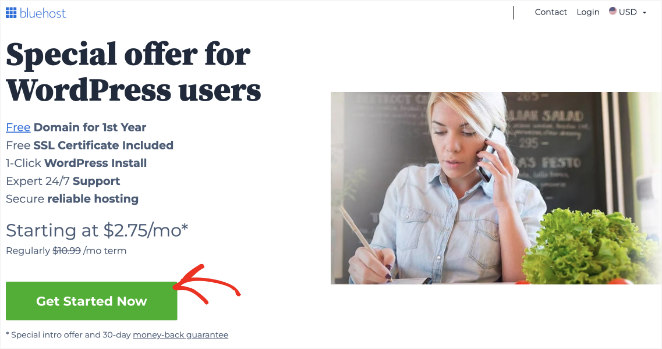
Primeiro, acesse o site da Bluehost e clique em “Começar Agora”
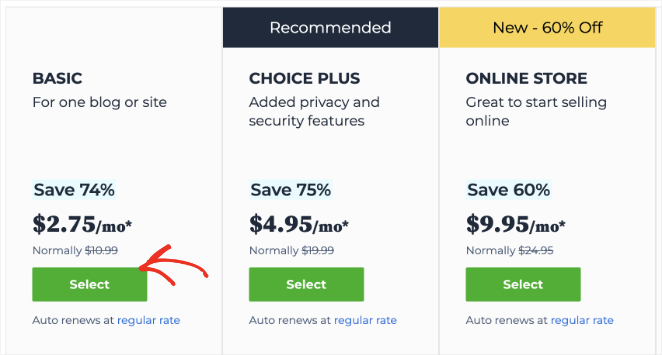
A partir daí, encontre um plano que melhor atenda às suas necessidades e clique no botão Selecionar para escolhê-lo.
Você pode escolher um novo nome de domínio personalizado para o seu site na tela seguinte.
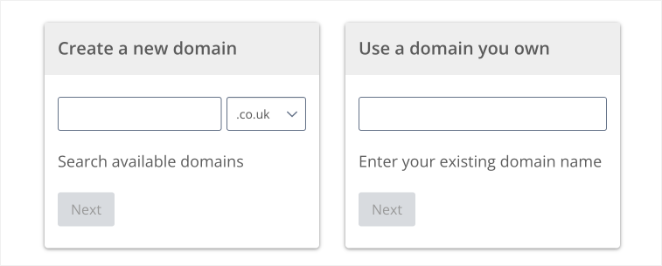
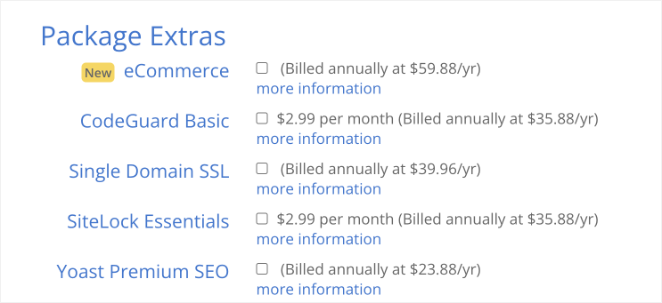
Após escolher um domínio, insira outros detalhes da conta, como seu nome, endereço e e-mail. Você pode adicionar extras opcionais ao seu plano, mas recomendamos deixar essas opções desmarcadas para evitar confusão.
Quando estiver pronto, insira seus dados de pagamento e conclua sua compra.
É isso. Você configurou seu nome de domínio e hospedagem. Você está um passo mais perto do seu próprio site WordPress.
Passo 3. Instale o WordPress
Agora que você tem seu domínio e hospedagem resolvidos, é hora de instalar o WordPress. A Bluehost geralmente faz o trabalho pesado para você. Em muitos casos, o WordPress vem pré-instalado quando você configura sua conta de hospedagem.
Se o WordPress não estiver pré-instalado, você pode instalá-lo em apenas alguns cliques:
- Faça login na sua conta Bluehost: Acesse seu painel Bluehost inserindo suas credenciais.
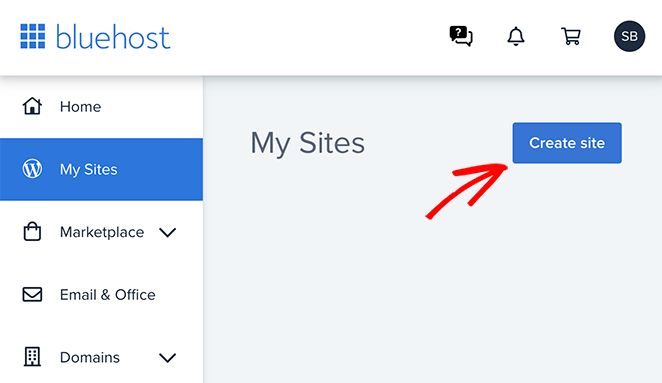
- Navegue até a seção de sites: Uma vez logado, vá para a seção Meus Sites e clique no botão Criar Site.
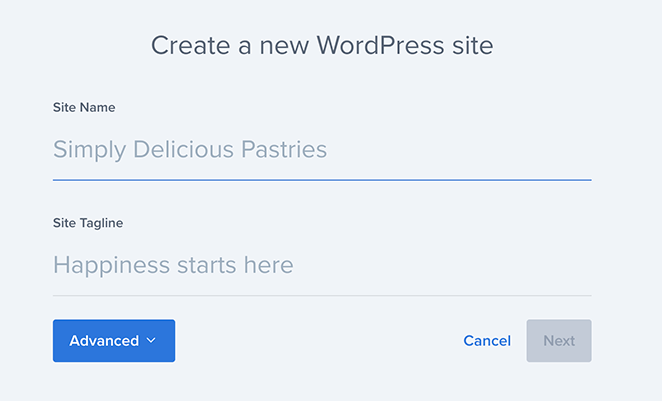
- Insira os detalhes do site: Você será solicitado a inserir o título do seu site e um slogan. Preencha-os e clique em Próximo.
- Escolha o domínio: Selecione o nome de domínio que você registrou na lista suspensa.
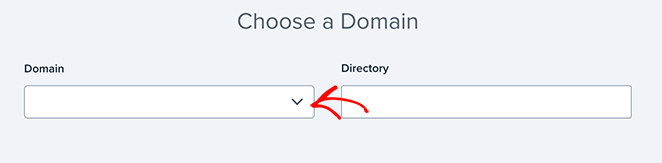
- Instalar: Finalmente, clique no botão 'Instalar'. A Bluehost cuidará do resto, instalando o WordPress para você.
E pronto, você instalou com sucesso o WordPress na Bluehost. Após a conclusão da instalação do WordPress, você receberá os detalhes de login.
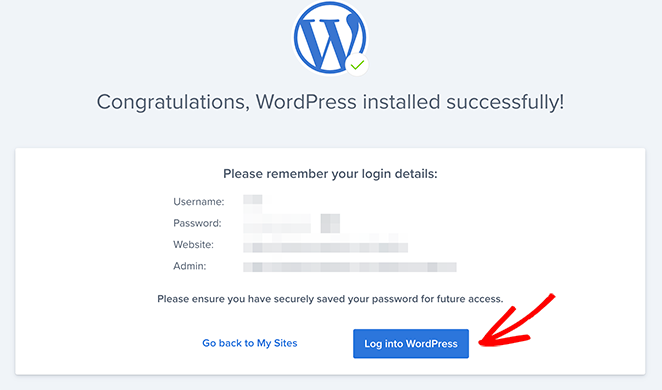
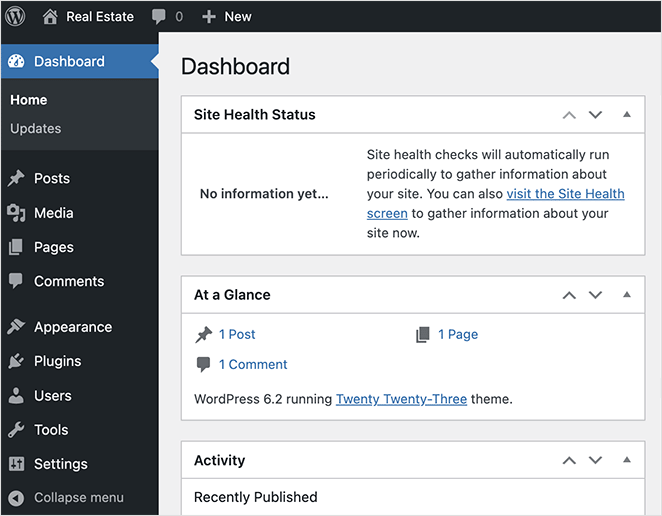
Quando você faz login pela primeira vez, verá algo chamado painel do WordPress. O painel do WordPress é o seu centro de controle.
A partir daqui, você gerencia conteúdo, design, plugins e configurações.
Não se preocupe se tudo parecer um pouco estranho agora. Exploraremos o painel mais adiante. O importante é que você agora tem o WordPress instalado e pronto para usar.
Etapa 4. Escolha um tema WordPress
Após instalar o WordPress, o próximo passo é escolher um tema. Um tema é como a roupa do seu site: ele determina como seu site se parece e se sente.
Assim como você escolhe roupas para expressar seu estilo, você escolhe um tema para mostrar a personalidade da sua marca.
Quando você instala o WordPress pela primeira vez, ele vem com um tema básico. É como uma camiseta simples: cumpre a função, mas pode não ser exatamente o que você procura.
Quer algo mais sofisticado? Você pode escolher entre:
- Temas Gratuitos: O WordPress oferece muitos temas gratuitos, que são ótimos para começar.
- Temas Premium: Estes custam um pouco, mas geralmente vêm com mais recursos e suporte.
- Construtores de Sites e Páginas: Um construtor de sites de arrastar e soltar como o SeedProd, ou um construtor de páginas como o Elementor, permite que você personalize ainda mais o seu design.
Como Escolher o Tema Certo para WordPress
Não escolha um tema apenas porque ele é bonito. Pense nestes fatores:
- Seu Nicho/Indústria: O estilo do tema se encaixa no propósito do seu site (por exemplo, blog, portfólio, loja online)?
- Design e Layout: Você gosta da estética geral? Ele tem opções de layout que se adequam ao seu conteúdo?
- Recursos: O tema inclui os recursos que você precisa (por exemplo, formulários de contato, galerias de imagens, integração com e-commerce)?
- Responsividade: Seu site DEVE ter uma boa aparência em todos os dispositivos (celulares, tablets, desktops). Teste a responsividade do tema.
- Personalização: Quão fácil é fazer alterações (cores, fontes, layout)? Você precisa de um construtor de páginas para isso?
- Avaliações e Suporte: Leia as avaliações de outros usuários. O desenvolvedor do tema oferece boa documentação e suporte?
Para ajudar, você pode ver nossa lista dos melhores e mais populares temas do WordPress.
Uma Opção Super Fácil: SeedProd
Se você quer criar um site verdadeiramente único sem nenhum código, confira o SeedProd. É um dos melhores construtores de sites WordPress de arrastar e soltar, e ele impulsiona mais de 1 milhão de sites.

Com o SeedProd, você pode:
- Construir seu site usando arrastar e soltar (sem necessidade de código)
- Personalizar cada parte do seu site
- Criar um site que combine perfeitamente com sua marca
Não se preocupe se você não é um expert em tecnologia. O SeedProd facilita para qualquer um criar um site deslumbrante.
💡 Dica Rápida
Lance um site personalizado em segundos usando o construtor de sites com IA do SeedProd. Simplesmente forneça uma breve descrição do seu site, e ele gerará um tema totalmente personalizado, ajudando você a economizar tempo e ficar online mais rápido.
Após instalar o plugin SeedProd, você encontrará a opção ‘Theme Builder’ no seu painel do WordPress, no menu SeedProd.
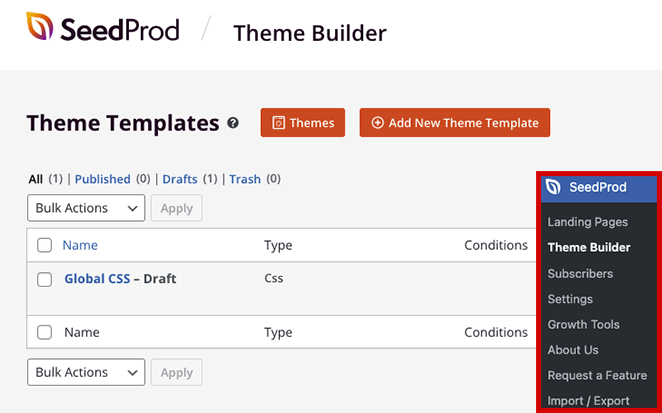
Nesta página, você pode escolher entre modelos pré-projetados ou começar do zero.
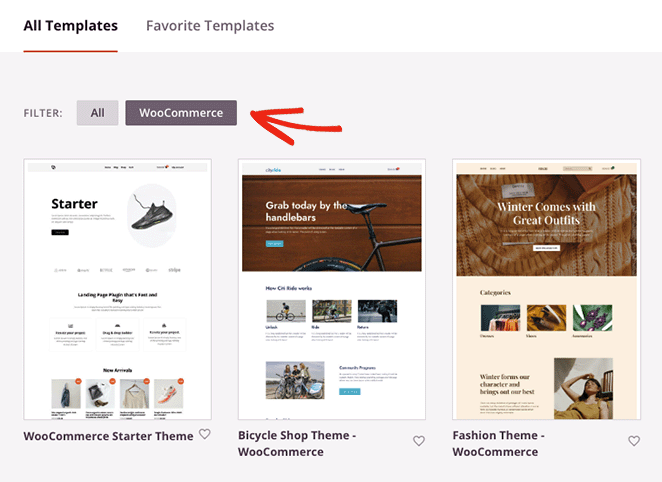
Uma vez que você escolheu um tema de site, o SeedProd mostrará cada parte do tema em uma lista. Esses modelos compõem um tema completo; você pode editá-los visualmente com o construtor de páginas de arrastar e soltar.

O construtor do SeedProd é incrivelmente fácil de usar. Ele permite que você adicione facilmente elementos como texto, imagens e botões a qualquer página da web.
Por exemplo, você pode configurar uma página inicial personalizada e adicionar widgets, como uma lista de posts recentes, botões de redes sociais ou uma barra de pesquisa.
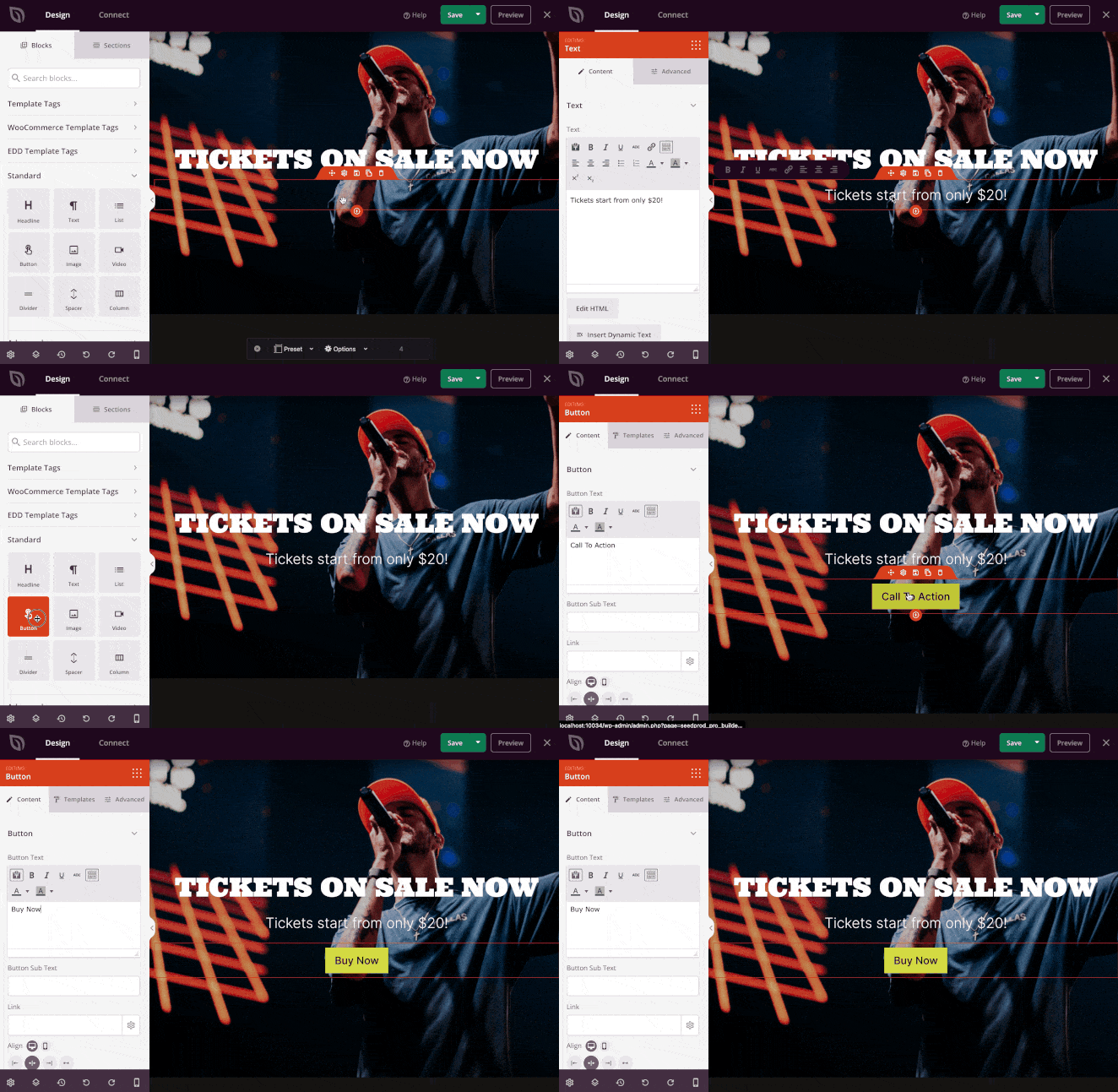
Este guia mostrará como criar um tema personalizado do WordPress com o SeedProd. Ele cobre tudo, desde a configuração de um cabeçalho e rodapé personalizados até a criação de barras laterais, páginas de blog, arquivos e outras páginas estáticas essenciais.
Etapa 5. Adicionar Conteúdo ao Seu Site
Agora que seu site está ótimo, é hora de adicionar conteúdo que manterá os visitantes voltando. Vamos criar páginas e posts.
Criando Páginas no WordPress
Páginas são a base do seu site. Elas são para conteúdo que não muda com frequência, como suas páginas 'Sobre Nós' ou 'Contato'.
Para criar uma nova página, vá ao seu painel do WordPress, navegue até Páginas no menu à esquerda e clique em Adicionar Nova.
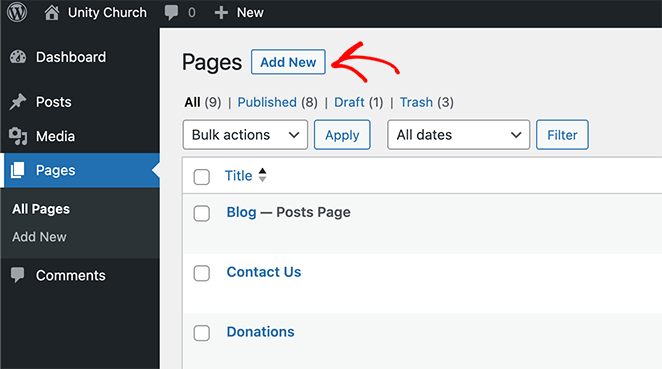
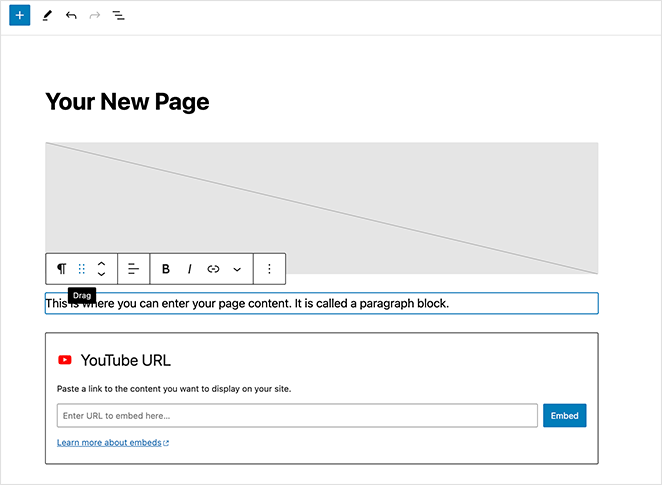
Você verá o editor de blocos do WordPress, onde você pode adicionar novo conteúdo.
O editor de blocos, também conhecido como Gutenberg, permite adicionar diferentes tipos de conteúdo (texto, imagens, vídeos) como 'blocos'. É super fácil movê-los e criar um layout que você adora.
Você também pode usar o SeedProd para personalizar essas páginas. Ao criar uma nova página, clique no botão Editar com SeedProd.
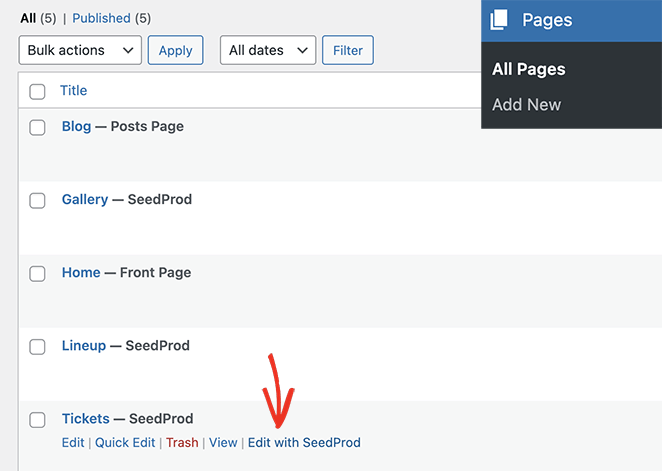
Você verá o mesmo construtor de páginas de arrastar e soltar que usou para criar seu tema.
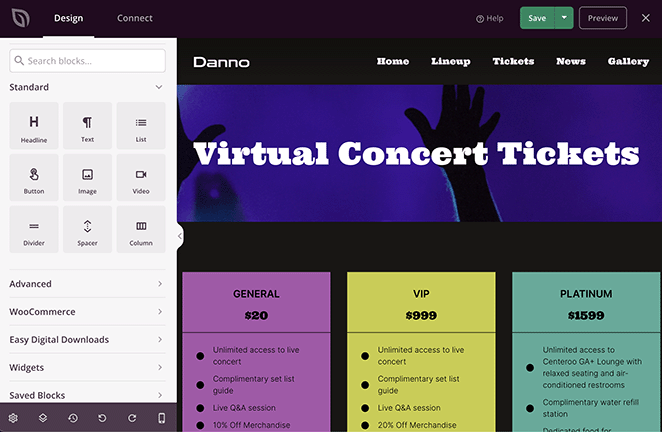
Dependendo do nicho do seu site, você pode criar as seguintes páginas essenciais:
- Página Sobre
- Página de Contato
- Página de Serviços
- Página de Membros da Equipe
- Página de Depoimentos
- Página do Autor
- Página de Login
Quando estiver satisfeito com o conteúdo de cada página, clique no botão Publicar para torná-la ativa.
Criando Posts de Blog no WordPress
Se você planeja ter um blog, o WordPress tem tudo o que você precisa para escrever, editar e publicar seus posts. Posts são para conteúdo que você atualizará regularmente.
Veja como criar um post de blog no WordPress:
- No seu painel do WordPress, clique em Posts e depois em Adicionar Novo.
- Use o editor de blocos para criar seu post.
- Clique em 'Publicar' quando estiver pronto para compartilhar seus pensamentos com o mundo.
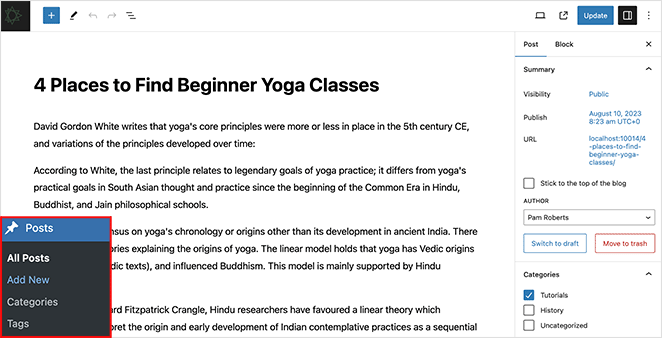
Se você estiver usando o SeedProd, pode alterar a aparência da sua página de blog e posts individuais. Clique no link 'Editar Design' no seu modelo de Página de Blog ou Post Único e personalize o design com o construtor de páginas de arrastar e soltar.
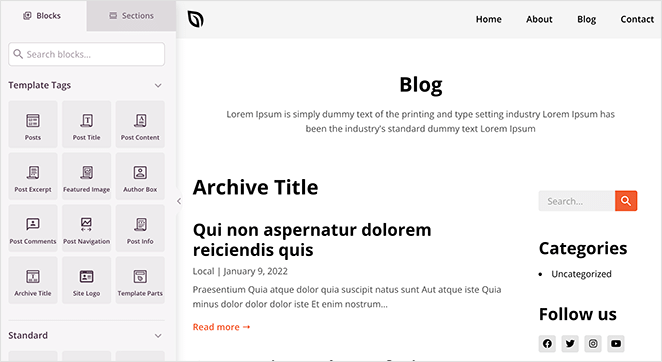
Etapa 6. Ajustar as Configurações do Seu Site
Agora que você já tem algum conteúdo no seu site, vamos garantir que tudo esteja configurado corretamente para seus visitantes. Abordaremos três áreas principais: configuração da sua página inicial, ajuste do título do seu site e gerenciamento de comentários.
Crie uma Página Inicial Acolhedora
Alguns temas exibem posts na sua página inicial por padrão. Isso é ótimo se você for um blogueiro, mas se estiver criando um layout de site mais tradicional, você vai querer uma página inicial estática com informações sobre sua empresa, serviços e muito mais.
Para configurar uma página inicial estática, vá para a página Configurações » Leitura no seu painel do WordPress. Em ‘Sua página inicial exibe’, escolha ‘Uma página estática’ e selecione as páginas que você criou anteriormente ao construir seu tema para suas páginas inicial e de blog.
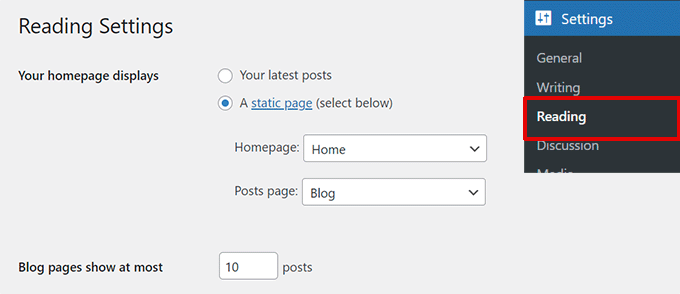
Lembre-se de salvar suas alterações.
Agora, seu site usará sua página ‘Início’ como página principal e sua página ‘Blog’ para exibir seus posts.
Aperfeiçoe o Título e o Slogan do Seu Site
Quando você configurou seu site pela primeira vez, escolheu um título para o site. Você também pode adicionar um slogan curto para explicar sobre o que é o seu site.
Para configurar, acesse Configurações » Geral no seu painel do WordPress.
Aqui, você pode editar o título do seu site e adicionar um slogan breve que resume seu site.
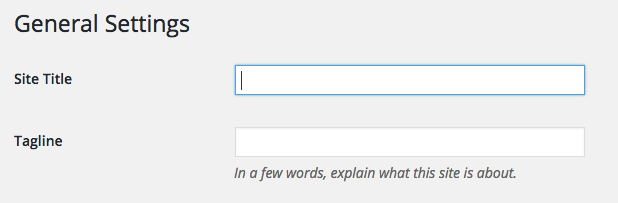
Assim que estiver satisfeito com ambos, não se esqueça de clicar em Salvar Alterações.
Gerencie sua Seção de Comentários
Comentários podem ser uma ótima maneira de interagir com seu público, mas também podem atrair spam indesejado. Para manter as coisas organizadas, vamos configurar a moderação de comentários.
Navegue até Configurações » Discussão no seu painel. Role para baixo até ver ‘Antes que um comentário apareça’. Aqui, marque a caixa ao lado de ‘O comentário deve ser aprovado manualmente’.
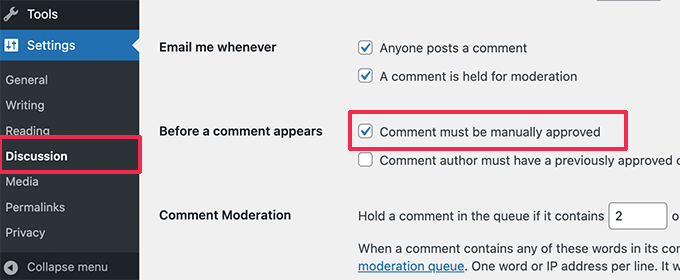
Não se esqueça de salvar suas alterações.
Com esta configuração, você pode revisar os comentários antes que eles apareçam no seu site. Isso lhe dá controle sobre a conversa e ajuda a manter o spam afastado.
Defina a Estrutura do Seu Link Permanente
Antes de publicar mais conteúdo, defina a estrutura do seu link permanente. Isso controla como os URLs do seu site aparecem.
Vá para Configurações » Links Permanentes e selecione Nome do post, depois clique em Salvar Alterações.
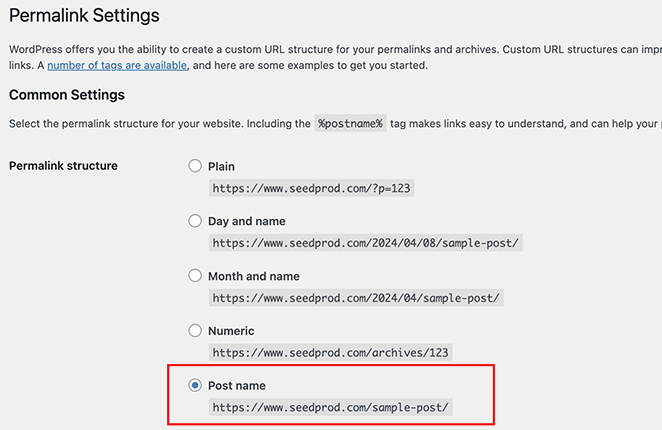
Isso mantém seus URLs limpos e amigáveis para SEO desde o início.
Crie Seu Menu de Navegação Principal
Um menu de navegação claro ajuda os visitantes a encontrar o que precisam rapidamente.
Vá para Aparência » Menus, crie um novo menu, adicione suas páginas principais e atribua-o à localização do Menu Primário.
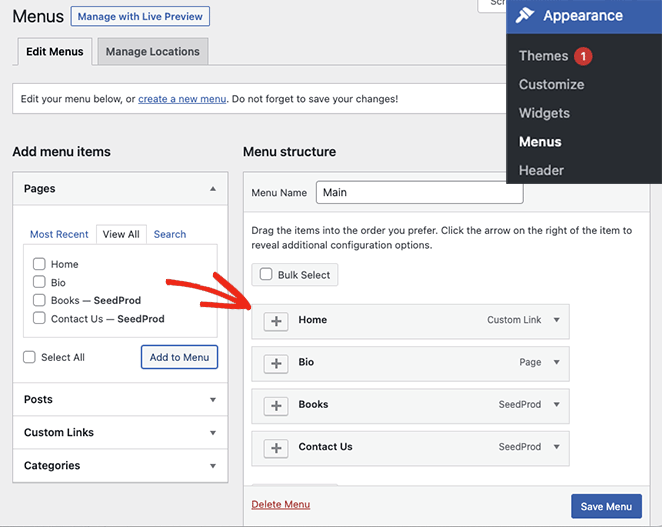
Comece de forma simples. Início, Sobre, Blog e Contato são suficientes para a maioria dos iniciantes.
Permita que Mecanismos de Busca Indexem Seu Site
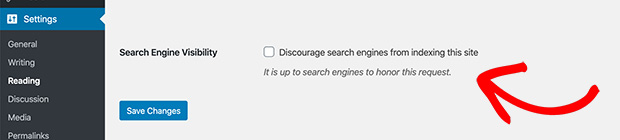
Antes de lançar, certifique-se de que os mecanismos de busca possam ver seu site.
Vá para Configurações » Leitura e confirme que a caixa rotulada “Evitar que mecanismos de busca indexem este site” está desmarcada.
Passo 7. Instale Plugins Essenciais do WordPress
Agora que seu site está com uma boa aparência, vamos dar a ele alguns superpoderes. É aqui que os plugins entram em jogo.
Plugins do WordPress são como aplicativos de smartphone, mas para o seu site WordPress. Eles podem adicionar novos recursos ou melhorar os existentes, tornando seu site mais poderoso e fácil de usar.
Existem milhares de plugins por a ilde{i}, mas aqui est ilde{a}o alguns dos melhores plugins do WordPress para iniciantes:
- SeedProd: Oculte seu site atr ilde{a>s de uma p ilde{a>gina em constru ilde{a>c ilde{a>o enquanto trabalha nele.
- All-in-One SEO: Ajude os mecanismos de busca a encontrar seu site.
- WPForms: Adicione formul ilde{a>rios de contato facilmente.
- MonsterInsights: Veja quantas pessoas visitam seu site.
- OptinMonster: Crie formul ilde{a>rios de inscri ilde{a>c ilde{a>o atraentes.
- Duplicator: Mantenha seu site com backup.
- Sucuri: Mantenha seu site seguro contra hackers.
- WooCommerce: Transforme seu site em uma loja online.
Para instalar plugins, siga estas etapas:
- Acesse seu Painel do WordPress: Fa ilde{c>a login na sua ilde{a>rea de administra ilde{a>c ilde{a>o do WordPress.
- Navegue at ilde{e> Plugins: No menu do lado esquerdo, clique em Plugins e depois em Adicionar Novo.
- Pesquise por Plugins: Use a barra de pesquisa para encontrar o plugin que deseja instalar.
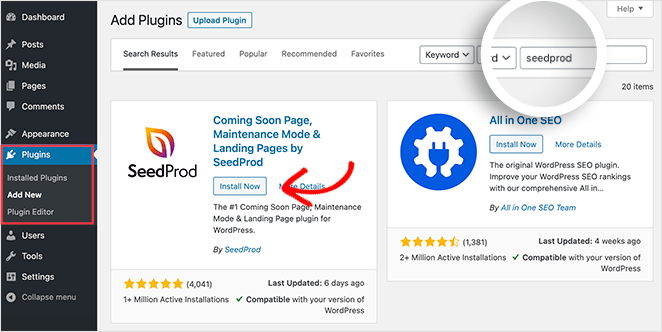
- Instalar: Clique no bot ilde{a>o Instalar Agora ao lado do plugin desejado.
- Ou Carregue um Plugin: Clique em Adicionar Novo para carregar um arquivo .zip de plugin do seu computador.
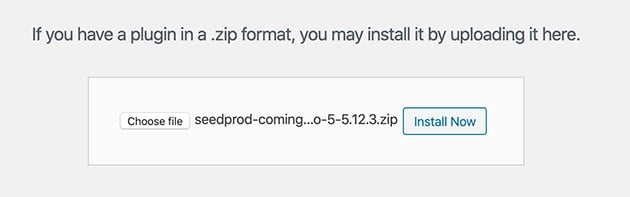
- Ativar: Clique em Ativar assim que a instala ilde{a>c ilde{a>o for conclu ilde{i>da.
Dica Profissional: Voc ilde{e> tamb ilde{e>m pode carregar plugins que baixou de outras fontes. Basta clicar em ilde{a>Carregar Plugin ilde{a>} e seguir as instru ilde{c>c ilde{o>es.
Passo 8. Lance seu site no WordPress
Parab ilde{e>ns! Voc ilde{e> percorreu um longo caminho em sua jornada. Voc ilde{e> construiu, personalizou e otimizou seu site; agora ilde{e> hora da grande revela ilde{a>c ilde{a>o.
Mas antes de clicar naquele bot ilde{a>o de publicar, vamos revisar uma lista de verifica ilde{a>c ilde{a>o pr ilde{e> lan ilde{c>amento e discutir como tornar seu site ativo.
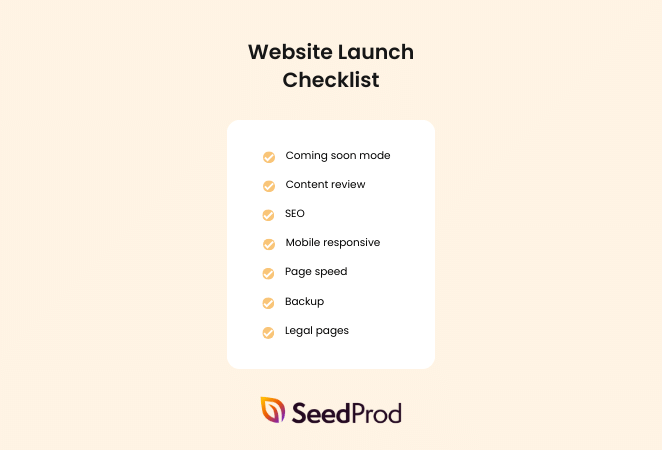
Antes de lan ilde{c>ar, certifique-se de marcar estas caixas:
- Ativar Modo Em Breve: Oculte temporariamente seu site atr ilde{a>s de uma p ilde{a>gina em constru ilde{a>c ilde{a>o antes do seu lan ilde{c>amento para que voc ilde{e> possa testar novos recursos antes de ir ao ar.
- Revis ilde{a>o de Conte ilde{u>do: Verifique novamente todas as suas p ilde{a>ginas e posts em busca de erros, links quebrados e se ilde{c>c ilde{o>es incompletas.
- SEO: Certifique-se de que todas as meta descri ilde{c>c ilde{o>es est ilde{a>o preenchidas e que seu conte ilde{u>do est ilde{a> otimizado para palavras-chave relevantes.
- Responsividade M ilde{o>vel: Teste seu site em v ilde{a>rios dispositivos para garantir que ele seja totalmente responsivo.
- Velocidade da P ilde{a>gina: Execute testes de velocidade para garantir que seu site carregue rapidamente, otimizando quaisquer elementos que o atrasem.
- Backup: Fa ilde{c>a um backup completo do seu site.
- P ilde{a>ginas Legais: Certifique-se de que seu site tenha p ilde{a>ginas legais essenciais, como uma Pol ilde{i>tica de Privacidade e Termos de Servi ilde{c>o.
Para uma lista mais detalhada, consulte nosso checklist de 24 pontos para um lan ilde{c>amento de site bem-sucedido.
Tornar seu site público é muitas vezes tão simples quanto clicar em Salvar e Publicar. Se você tem uma página "Em Breve" ativa, precisará desativá-la primeiro.
No SeedProd, clique no interruptor em Modo "Em Breve" até que ele esteja inativo.
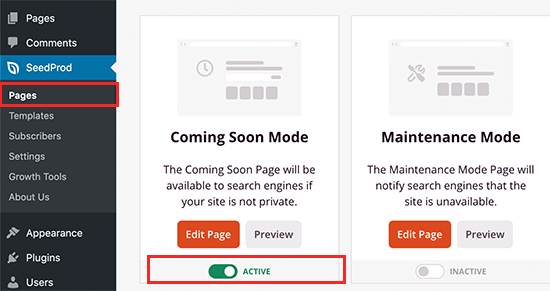
Além disso, se você estiver usando o construtor de temas do SeedProd para projetar seu site, precisará garantir que ele esteja ativo. Você pode fazer isso navegando até SeedProd e Theme Builder e ativando o interruptor "Enable SeedProd Theme".

Se você construiu seu site em um domínio ou subdomínio temporário, precisará apontar seu domínio principal para seu novo site. Os passos exatos podem variar dependendo do seu provedor de hospedagem, mas a maioria oferece guias detalhados para ajudá-lo nesse processo.
Passo 9. Leve seu site adiante
Neste guia, mostrei como criar um site, escolher um tema, construir suas páginas, instalar plugins essenciais e lançar seu site com sucesso. Mas com o WordPress, você pode criar um site de nicho que pode fazer muito mais, como:
- Criar um site de personal trainer
- Iniciar um blog de mães
- Criar um site de casamento
- Iniciar um blog de moda
- Criar um site de autor
- Criar um site de igreja
- Criar um site de imóveis
- Criar um site de restaurante
- Configurar uma loja online
- Criar um site de fotografia
- Criar um site de startup
Veja nosso guia para uma lista de todos os tipos de sites que você pode criar no WordPress.
Perguntas Frequentes
Como criar um site no WordPress gratuitamente?
É possível construir um site gratuitamente usando o WordPress.com, que oferece um plano básico e sem custo. No entanto, as limitações incluem ter um subdomínio (ex: seunome.wordpress.com) e opções de personalização limitadas.
Serviços de hospedagem gratuitos também estão disponíveis, mas eles geralmente têm restrições e podem exibir anúncios em seu site. Se você está falando sério sobre a criação de um site, recomendamos investir em um nome de domínio e hospedagem de qualidade.
O que são modelos de sites WordPress?
Modelos de sites, frequentemente chamados de temas, são layouts pré-projetados que você pode aplicar ao seu site. Esses modelos vêm com estilos e funcionalidades predefinidos, tornando a criação de sites mais fácil sem começar do zero.
Muitos construtores de páginas WordPress também se referem aos seus designs pré-fabricados como modelos. O SeedProd, por exemplo, oferece muitos kits de modelos de sites para usar como ponto de partida para um tema WordPress personalizado.
Como instalar um tema WordPress?
Para instalar um tema WordPress, vá para Aparência » Temas no seu painel e clique em Adicionar Novo.
Se você baixou um tema como um arquivo ZIP, clique em Enviar Tema, escolha o arquivo do seu computador e, em seguida, clique em Instalar Agora. Após a instalação, clique em Ativar.
Construir um site com um tutorial WordPress vs. contratar um desenvolvedor?
Construir um site você mesmo usando um tutorial é uma maneira econômica de colocar seu site no ar. É ideal para iniciantes ou para aqueles com necessidades simples de site.
Por outro lado, se você tiver requisitos específicos e complexos que não podem ser atendidos com temas ou plugins existentes, contratar um desenvolvedor web é uma boa opção.
A seguir, Descubra Mais Guias do WordPress
E aí está! Você navegou com sucesso pelo processo de criação de um site WordPress do zero em 9 etapas claras. Este é um grande marco, e seu site agora está pronto para visitantes reais.
Se você está preocupado com a curva de aprendizado do WordPress, ferramentas como o SeedProd podem tornar o processo de design e personalização muito mais suave e intuitivo.
Se precisar de mais ajuda, confira nossos outros guias definitivos para WordPress:
- Como Ranqueamos um Novo Site (16+ Dicas Comprovadas)
- Como Criar uma Landing Page no WordPress (Guia Passo a Passo)
- Os 15 Problemas Mais Comuns do WordPress (E Como Resolvê-los)
- Como Fazer um Link de Clique para Ligar no WordPress
- Como Configurar o Rastreamento de Links no WordPress (o Jeito Fácil)
Obrigado por ler! Adoraríamos saber sua opinião, então sinta-se à vontade para participar da conversa no YouTube, X e Facebook para mais conselhos e conteúdo úteis para expandir seus negócios.



