


Resumindo: Como Criar um Link Clicar para Ligar no WordPress
Três maneiras de adicionar um número de telefone clicável no WordPress, cada uma levando menos de 5 minutos e sem necessidade de codificação.
- Método com plugin – Instale o WP Call Button, insira seu número de telefone e escolha estilos de botão fixo (rolagem) ou estático.
- Método HTML – Adicione um bloco de HTML Personalizado com um link tel:, como
<a href="tel:+15555551212">Ligue para nós</a>. - Método de menu – Vá para Aparência > Menus, adicione um Link Personalizado e use tel:+1XXXXXXXXXX como URL.
- Páginas de destino do SeedProd – Adicione um bloco de Botão no SeedProd e defina o link como tel:+1XXXXXXXXXX para uma página dedicada de toque para ligar.
- Dica de SEO Local – Envolva seu link tel: no schema LocalBusiness para ajudar o Google a exibir seu número de telefone nos resultados de pesquisa local.
Seu número de telefone está escondido no final da sua página de contato, e os visitantes de celular não rolam até lá. Um link clicar para ligar no WordPress o coloca a um toque de distância, bem onde seus visitantes já estão.
Neste guia, vou mostrar três métodos para adicionar um link clicar para ligar no WordPress: usando um plugin, um simples trecho de HTML ou seu menu de navegação. Você não precisará de nenhuma habilidade técnica para acompanhar, e se você estiver construindo com SeedProd, também mostrarei como adicionar um botão de chamada diretamente às suas páginas de destino.
Métodos para adicionar um link clicar para ligar:
- Como Adicionar um Botão Clicar para Ligar no WordPress (Método com Plugin)
- Como Adicionar um Link de Telefone no WordPress Usando HTML
- Como Adicionar um Link Clicar para Ligar no Cabeçalho ou Menu
- Como Adicionar um Botão Clicar para Ligar em uma Página de Destino do SeedProd
- Perguntas Frequentes sobre a Criação de um Botão Clicar para Ligar no WordPress
Por Que Tornar Números de Telefone Clicáveis no WordPress?
A maioria das empresas agora se comunica com os clientes online por meio de chat ao vivo, tickets de suporte, e-mail e formulários de contato. Mas quando as pessoas têm perguntas específicas ou precisam de ajuda, elas geralmente preferem falar com um ser humano. Essa conexão humana as faz se sentir ouvidas em um nível pessoal e pode aumentar a satisfação do cliente.
Portanto, do ponto de vista do usuário, poder tocar rapidamente para ligar economiza muito tempo. Em vez de ter que enviar e-mails de ida e volta, eles podem falar com alguém quase instantaneamente.
Como Funciona o Clicar para Ligar?
Clicar para ligar, que às vezes é conhecido como clicar para falar, refere-se a quando um usuário clica em um botão ou texto para se conectar com outra pessoa em tempo real. Portanto, quando você insere seu número para conectar uma chamada, um serviço intermediário usa o protocolo tel para discar para a empresa que você está tentando alcançar para iniciar uma conversa.
Você também não precisa baixar nenhum software para usar a tecnologia de clicar para ligar. Você simplesmente usa o dispositivo que tem em mãos.
Como Hiperlinkar um Número de Telefone?
Para empresas que estão apenas começando, vale a pena conferir alguns serviços de telefonia empresarial. Dessa forma, você pode acessar uma série de recursos, incluindo:
- Encaminhamento de chamadas
- Compartilhamento de número
- Atenda chamadas de qualquer lugar
- Acompanhe estatísticas de uso de chamadas
- Serviços de VoIP
Vamos começar!
Como Adicionar um Botão Clicar para Ligar no WordPress (Método com Plugin)
Esta opção utiliza um plugin de número de telefone do WordPress para adicionar links de chamada clicáveis ao seu site. O plugin WP Call Button é fácil de usar e permite adicionar botões de chamada às seguintes áreas do WordPress:
- Posts e páginas usando o editor clássico e o editor de blocos no WordPress.
- Barra lateral e áreas prontas para widgets com o widget integrado.
- Em qualquer outro lugar do seu site com botões flutuantes que rolam com o usuário.
Com isso em mente, vamos ver as etapas envolvidas para configurar.
Etapa 1: Instale o plugin WP Call Button
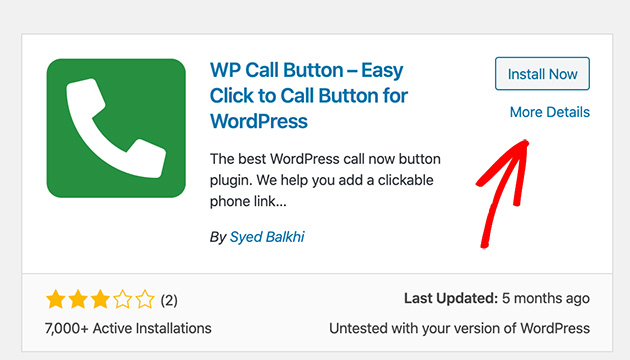
A primeira coisa a fazer é baixar o plugin WP Call Button e enviá-lo para o seu site WordPress.
Se você não está familiarizado com como fazer isso, confira este guia passo a passo para instalar plugins do WordPress.
Etapa 2: Configure Botões de Chamada Fixos ou Flutuantes
Com o plugin instalado e ativado, vá para Configurações » WP Call Button para começar a configurar as opções do plugin.
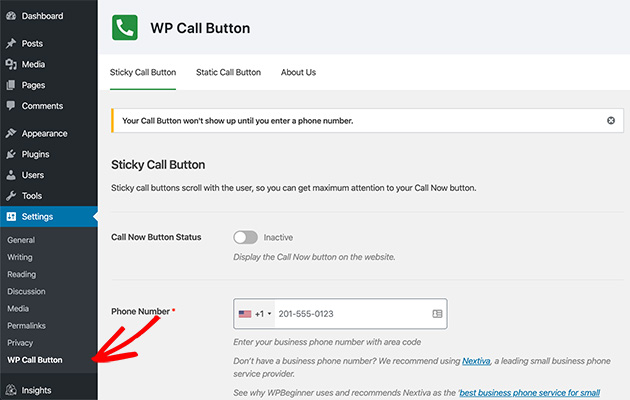
Existem 2 maneiras de exibir seus botões de número de telefone com este plugin, que incluem Botões de Chamada Fixos e Botões de Chamada Flutuantes. Os botões flutuantes rolam conforme os usuários rolam seu site, enquanto os botões fixos permanecem em um só lugar.
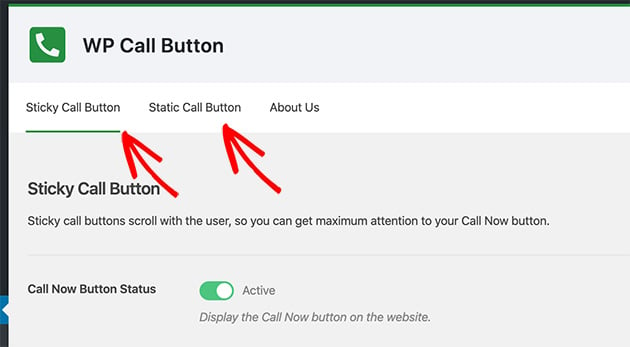
A página de configurações padrão inclui as seguintes configurações comuns para a criação de um Botão de Chamada Flutuante:
- Texto do Botão de Chamada – Como seu número de telefone com hiperlink será exibido.
- Posição do Botão – Como o botão de chamada flutuante aparece em seu site.
- Cor do Botão de Chamada – Escolha uma cor para o seu botão de chamada.
- Visibilidade – Escolha ocultar o botão em páginas específicas.
Há também a possibilidade de mostrar seu botão de chamada apenas em dispositivos móveis, o que é útil para sites que desejam otimizar a experiência do usuário móvel.
Para usar essas configurações, insira seu número de telefone no campo de texto indicado na parte superior da página.
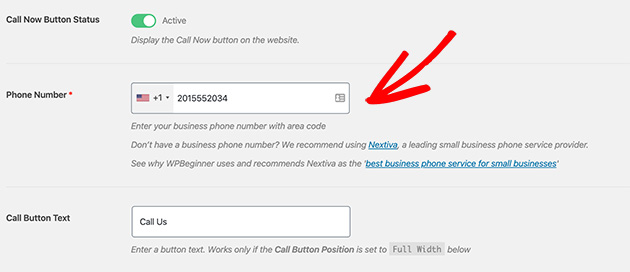
O campo de smartphone permite que você escolha seu país em uma lista suspensa e adicionará automaticamente o código do seu país no formato correto.
Em seguida, prossiga e defina as configurações de posicionamento, cor e visibilidade do botão.
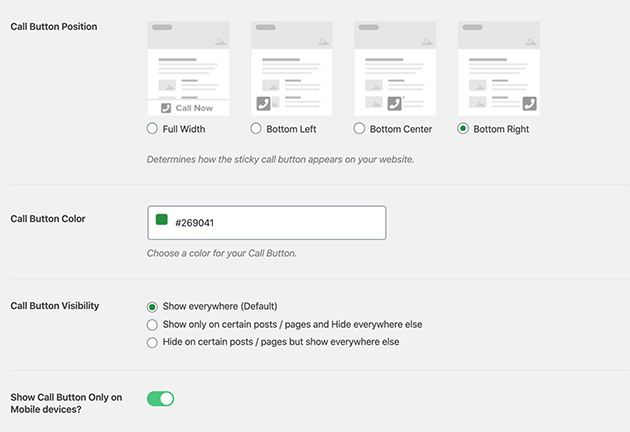
Por padrão, um botão de clique para chamar é adicionado a todas as páginas do seu site. Mas, como mencionamos acima, você pode selecionar páginas específicas para exibi-lo ou para o botão ser exibido apenas em páginas móveis.
Quando estiver satisfeito com suas configurações, defina o Status do Botão Ligar Agora como Ativo e clique em Salvar Alterações. Você verá seu botão Ligar Agora ativo em seu site.

Etapa 3: Personalize o Texto, Cor e Visibilidade do Botão
Se você quiser incluir botões estáticos de clique para chamar no WordPress, escolha a opção Botão de Chamada Estático na página de configurações. Aqui você pode novamente definir o texto e a cor do botão, bem como escolher ocultar o ícone do telefone do botão.
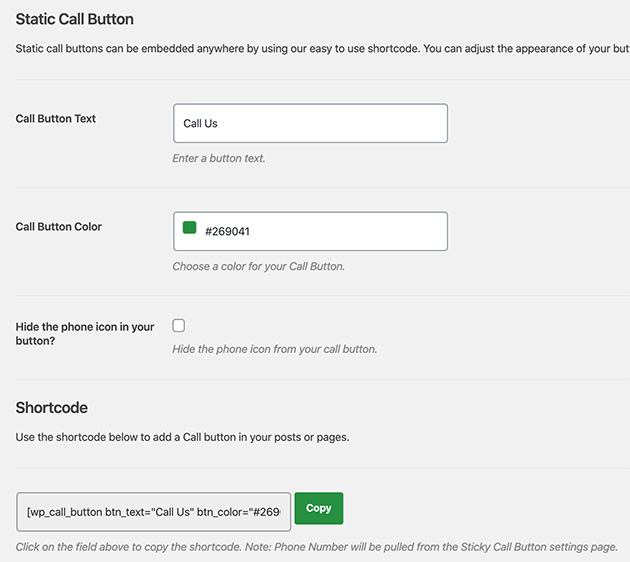
Onde essas configurações diferem, no entanto, é em como você publica o botão em seu site. Usuários do editor clássico do WordPress podem copiar um shortcode gerado e colá-lo em uma postagem, página ou widget.
Enquanto com o editor moderno do WordPress, você pode usar o bloco WordPress integrado.
Etapa 4: Adicione o Botão Clicar para Ligar a uma Página ou Postagem
Vamos dar uma olhada em como publicar seu botão clicar para ligar usando um Bloco WordPress.
Primeiro, abra a postagem ou página onde você gostaria de adicionar o número de telefone ou escolha Páginas » Adicionar Nova na área de administração do WordPress.
Em seguida, clique no ícone de mais para adicionar um novo bloco WordPress à sua página.
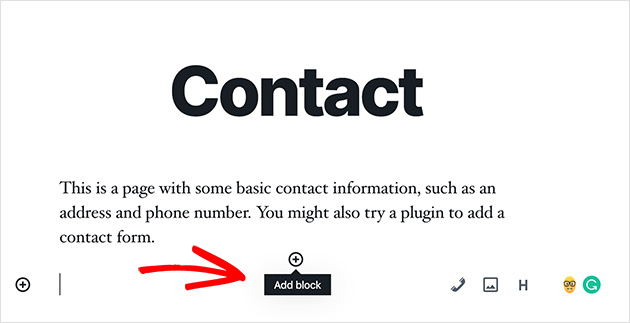
Em seguida, selecione WP Call Button para adicioná-lo à página.
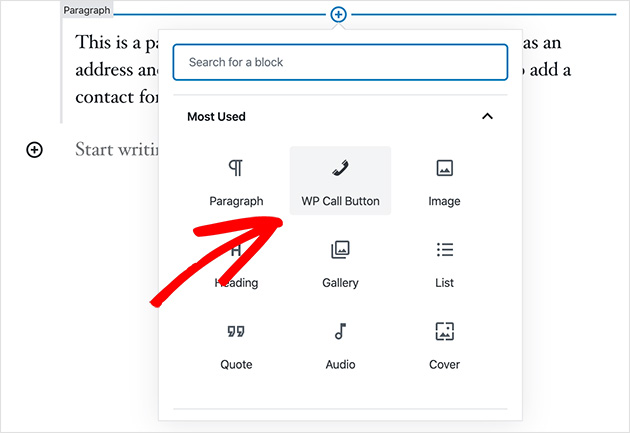
Quando você clicar nele, verá opções no lado direito para alterar a cor do botão, tamanho da fonte, posição e muito mais.
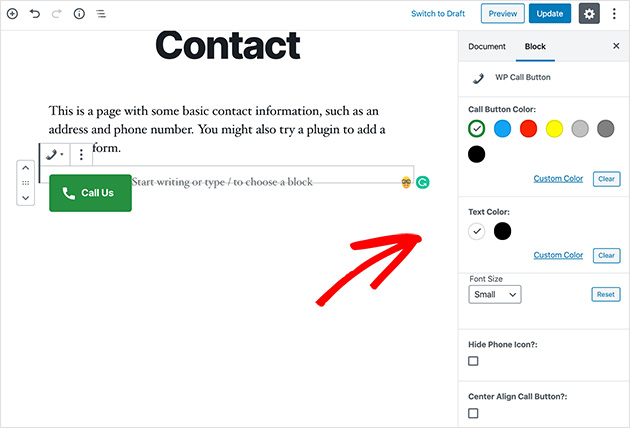
Clique em Publicar quando estiver satisfeito com o layout. Em seguida, quando você navegar até essa página, ela será semelhante ao exemplo abaixo.
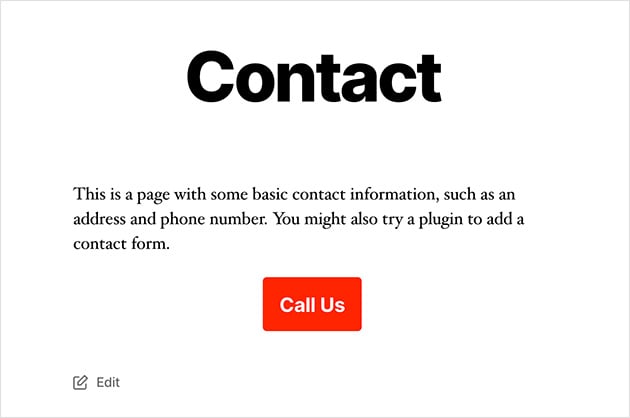
Etapa 5: Coloque seu Botão de Chamada em um Widget de Barra Lateral
O último passo é para proprietários de sites que desejam adicionar um número de telefone clicável a áreas prontas para widgets no WordPress.
Para fazer isso, vá para Aparência » Widgets. Em seguida, escolha uma área de barra lateral, clique no ícone de mais (+) para pesquisar o widget WP Call Button e clique para adicioná-lo à sua barra lateral.
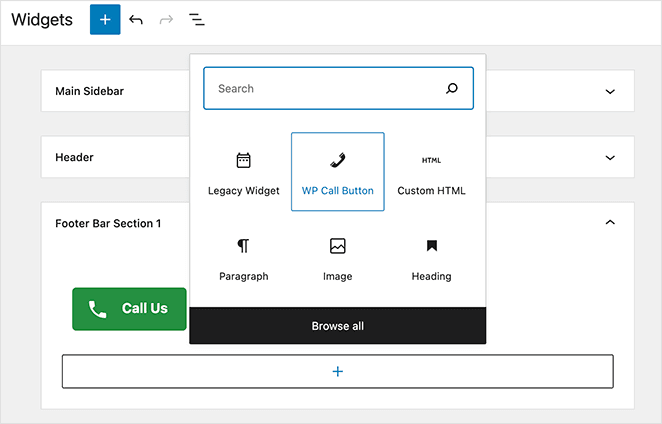
Em seguida, edite o título, a descrição, a cor do botão, etc.
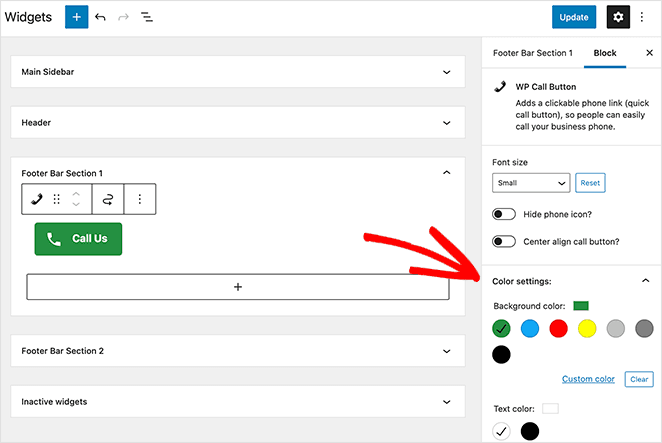
Salve suas configurações e clique em Concluído. E quando você navegar até o seu site, ele será semelhante à imagem abaixo:

Como você pode ver, usar este plugin WordPress é uma das maneiras mais fáceis de permitir que os visitantes do site cliquem e liguem para você de navegadores da web e móveis. Não só é 100% gratuito, mas também se integra perfeitamente com o Google Analytics.
Em seguida, você pode conectá-lo com o MonsterInsights para rastrear o número de pessoas que clicam para ligar para você, bem como quais páginas geram mais leads. Além disso, tudo isso pode ser feito sem sair do seu painel do WordPress.
Mas e se você quiser usar essa tecnologia sem ter que usar plugins do WordPress? A próxima opção explica como.
Como Adicionar um Link de Telefone no WordPress Usando HTML
Adicionar manualmente números de telefone e links clicáveis ao seu site WordPress pode ser tão simples quanto copiar e colar um simples trecho de código.
Esta opção usa um trecho de código HTML que abre links de telefone em aplicativos móveis, dispositivos móveis, PCs e computadores Mac. Em um Mac, o link será aberto no Facetime, enquanto no Windows 10, ele será aberto no Skype.
Primeiro, abra a postagem ou página onde você gostaria de adicionar seu número de telefone. Para este exemplo, usaremos uma postagem existente que editaremos.
Se você estiver usando o novo editor do WordPress, adicione um novo bloco HTML.
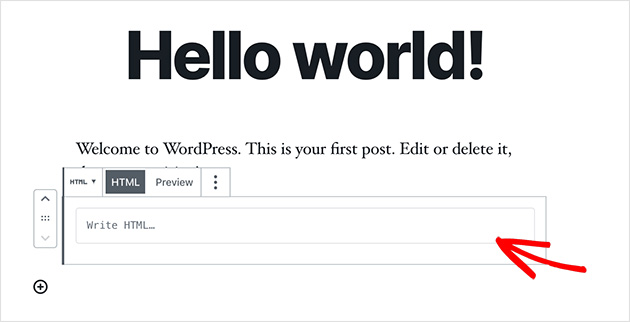
Em seguida, copie o seguinte trecho de código e cole-o no bloco HTML.
<!-- Works on Android and iPhone. Desktop users may see a calling app open, or nothing if no app is connected. -->

<a href="tel:+15555551212">+1 (555) 555-1212</a>
<a href="tel:+15555551212">Call Me</a>
Sempre inclua o + e o código do seu país antes do número, como tel:+15555551212. O prefixo + garante que o link funcione corretamente em todos os dispositivos e internacionalmente.
Se o seu negócio usa ramais de telefone, você pode incluí-los usando o formato de código de pausa: tel:+15555551212p123. A letra p informa ao discador para pausar brevemente antes de inserir o ramal, o que dá tempo aos sistemas automatizados para se conectarem.
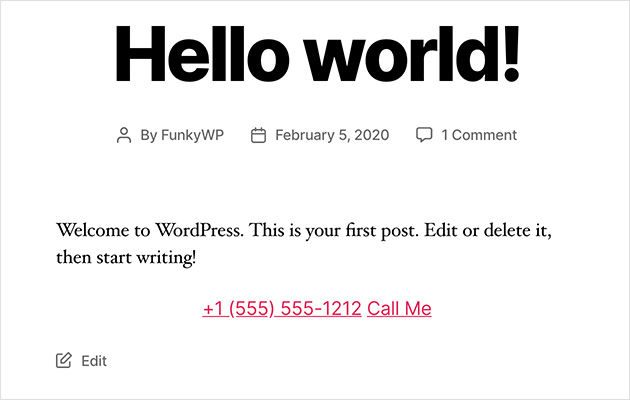
<a href="tel:+15555551212p123">Call Us (Ext. 123)</a>Em seguida, clique em Publicar e navegue até a postagem ativa para ver os resultados.
Adicionando Microdata LocalBusiness ao seu Link de Telefone
Se o seu site atende a uma área local, você pode envolver seu link tel: em microdata LocalBusiness do Schema.org. O Google usa essa marcação para exibir seu número de telefone diretamente nos resultados de pesquisa local.
<div itemscope itemtype="https://schema.org/LocalBusiness">
  <span itemprop="name">Your Business Name</span>
  <a href="tel:+15555551212" itemprop="telephone">+1 (555) 555-1212</a>
</div>
Adicione o atributo itemprop=”telephone” ao seu link tel: e envolva-o em um contêiner LocalBusiness. Use o mesmo formato de código + país do seu link tel: padrão.
Seu link tel: herda os estilos de link padrão do seu tema. Para personalizar a aparência, use o seletor CSS a[href^=”tel:”] para segmentar apenas os links de telefone.
a[href^="tel:"] {
  color: #0073aa;
  text-decoration: none;
  font-weight: bold;
}
Adicione isso ao CSS Adicional do seu tema (Aparência » Personalizar » CSS Adicional) ou use um plugin de snippets de código. Ajuste a cor e o estilo para corresponder ao design do seu site.
Como Adicionar um Link Clicar para Ligar no Cabeçalho ou Menu
Também é bastante fácil adicionar seu link de telefone no cabeçalho do WordPress ou no menu de navegação.
Para fazer isso, vá para Aparência » Menus e clique em Links Personalizados na coluna da direita.
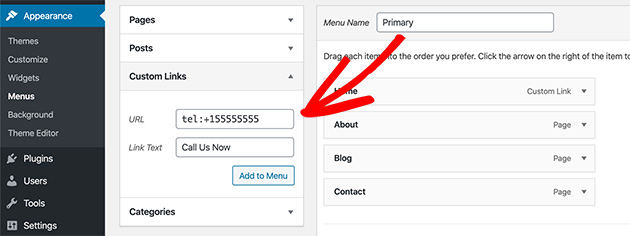
Em seguida, no campo URL, adicione seu número de telefone no seguinte formato:
tel:+15555551212
E no campo Texto do Link, digite o rótulo que você gostaria de dar ao seu link de chamada. Em seguida, clique no botão Adicionar ao Menu e Salvar Menu para torná-lo ativo em seu site.
Aqui está um exemplo de como o link de chamada em seu cabeçalho ficará:

Como Adicionar um Botão Clicar para Ligar em uma Página de Destino do SeedProd
Se você estiver usando o SeedProd para criar páginas de destino, poderá adicionar um botão de toque para ligar diretamente no editor visual de arrastar e soltar. Eu uso isso em páginas de contato e orçamento dedicadas, onde uma ligação telefônica é a principal ação que quero que os visitantes realizem.
Um botão de chamada em uma página de destino funciona de maneira diferente do botão fixo em todo o site que o plugin WP Call Button cria. Quando alguém acessa uma página já preparada para ação, um botão de chamada proeminente remove a última etapa entre a intenção e uma conversa real.
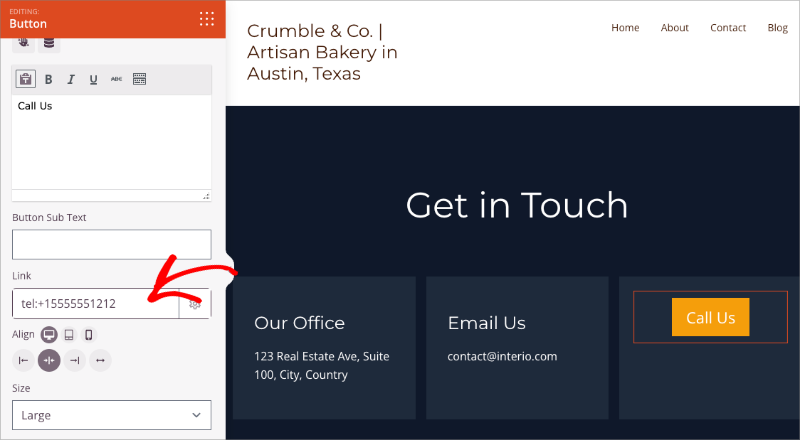
Abra sua página de destino no SeedProd e clique no ícone de mais (+) para adicionar um novo bloco. Procure o bloco Botão e arraste-o para o seu layout onde você deseja que o botão de chamada apareça.
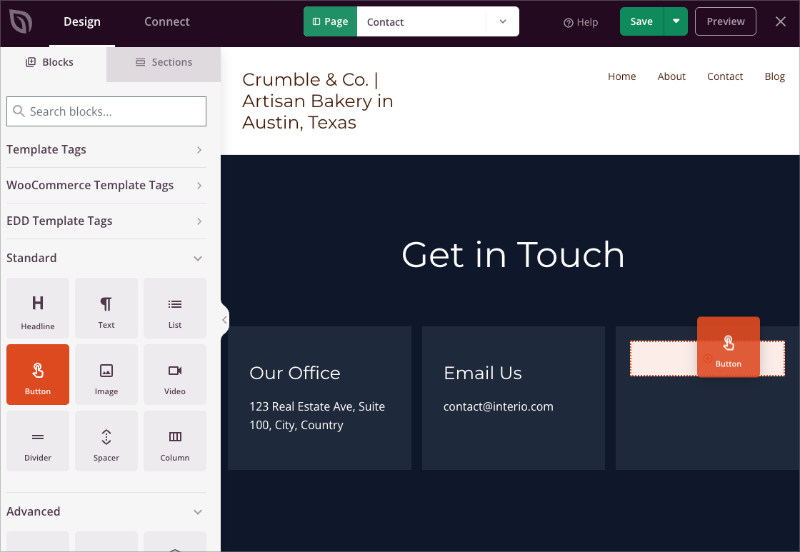
Clique no botão para abrir suas configurações, defina o link do botão para o seu número de telefone no formato tel:, por exemplo: tel:+15555551212. Substitua o número pelo seu, incluindo o + e o código do país, salve a página e publique.
Perguntas Frequentes sobre a Criação de um Botão Clicar para Ligar no WordPress
Como faço para tornar um número de telefone clicável no WordPress?
A maneira mais simples é adicionar um bloco HTML à sua postagem ou página e usar um link tel:: <a href=”tel:+15555551212″>Ligue para nós</a>. Substitua o número pelo seu, incluindo o prefixo do código do país +. Se você quiser um botão estilizado em vez de um link simples, instale o plugin WP Call Button ou use o bloco Botão no SeedProd.
O que é um link de clique para ligar?
Um link clicável para ligar é um hiperlink que disca um número de telefone automaticamente quando um visitante o toca ou clica. Ele usa o protocolo tel:, que instrui o dispositivo a abrir o discador telefônico com o número pré-preenchido. Em dispositivos móveis, isso acontece instantaneamente. Em desktops, ele abre o aplicativo de chamadas configurado como padrão, como Skype ou FaceTime.
Links clicáveis para ligar funcionam em desktops?
Sim, mas o resultado depende da configuração do dispositivo. Em dispositivos móveis, o link abre o discador telefônico imediatamente. Em desktops, ele abre um aplicativo de chamadas como Skype ou FaceTime, ou não faz nada se nenhum aplicativo estiver configurado. O WP Call Button permite que você mostre o botão apenas em dispositivos móveis, se preferir.
Como adiciono um número de telefone clicável a um menu do WordPress?
Vá para Aparência » Menus e clique em Links Personalizados. No campo URL, insira seu número no formato tel:, como tel:+15555551212. Adicione um rótulo no campo Texto do Link, depois clique em Adicionar ao Menu e salve. O link de telefone aparecerá em sua navegação e abrirá o discador quando clicado em dispositivos móveis.
Posso rastrear cliques no meu botão de chamada no WordPress?
Sim. O plugin WP Call Button integra-se com o Google Analytics e o MonsterInsights, para que você possa rastrear quantas pessoas clicam no seu botão de chamada e quais páginas geram mais chamadas. No MonsterInsights, os cliques no botão de chamada aparecem como eventos no seu painel, sem nenhuma configuração adicional além de habilitar a integração.
Adicionar um link clicável para ligar no WordPress é uma das maneiras mais fáceis de tornar seu site mais amigável para dispositivos móveis e focado no cliente. Se você usar um plugin, uma linha de HTML ou um link de menu simples, a configuração levará apenas alguns minutos.
Se você quiser ir ainda mais longe, ferramentas como WP Call Button e SeedProd facilitam a colocação de seus botões de chamada exatamente onde eles são mais importantes. Sem codificação, sem confusão.
Procurando mais maneiras de se conectar com seus visitantes? Confira estas próximas etapas abaixo.
- Como Criar um Formulário de Contato Simples no WordPress
- Como Criar Links de Âncora Nomeados no WordPress
- Como Aumentar Sua Lista de E-mails
Obrigado por ler! Adoraríamos saber sua opinião, então sinta-se à vontade para participar da conversa no YouTube, X e Facebook para mais conselhos e conteúdo úteis para expandir seus negócios.



