

Um tema WordPress personalizado oferece controle total sobre o design do seu site — cada layout, cor, fonte e modelo — sem ficar preso às limitações de um tema pré-fabricado. A maneira mais rápida de criar um sem escrever código é com um plugin construtor de temas visual como o SeedProd.
Eu conheço essa frustração em primeira mão. Passei três semanas tentando personalizar um tema WordPress premium para o site de um cliente. As cores estavam erradas. O layout parecia rígido. Cada pequena alteração significava vasculhar configurações confusas ou chamar um desenvolvedor.
Veja o que mudou tudo: refiz o mesmo site de 7 páginas usando o Construtor de Temas visual do SeedProd em menos de 4 horas, incluindo um cabeçalho, rodapé, página inicial, modelos de blog, página Sobre e página de Contato personalizados. Sem código e com controle total sobre cada elemento de design.
Neste guia, vou te mostrar o mesmo processo exato.
- O que é um Tema WordPress Personalizado?
- Maneiras de Criar um Tema WordPress Personalizado
- Construtores de Temas Sem Código vs. Edição Completa do Site do WordPress
- Quanto Custa Criar um Tema WordPress Personalizado?
- Como Criar um Tema WordPress Sem Código
- Passo 0: Prepare seu Site com Segurança
- Passo 1. Instale o SeedProd e Escolha um Modelo
- Passo 2. Personalize o Cabeçalho e o Rodapé do WordPress
- Passo 3. Crie uma Página Inicial Personalizada do WordPress
- Passo 4. Crie Modelos de Página de Blog e Post Individual
- Passo 5. Crie uma Página Sobre
- Passo 6. Configure uma Página de Contato
- Passo 7. Ajuste as Configurações Globais do Tema
- Passo 8. Publique o Tema WordPress Personalizado
- Perguntas Frequentes sobre a Criação de um Tema WordPress Personalizado
- Exemplos de Temas Personalizados para WordPress para Sites Reais
O que é um Tema WordPress Personalizado?
Um tema WordPress personalizado é um design de site criado para atender às suas necessidades específicas, em vez de usar um modelo pré-fabricado com layouts e estilos fixos. Ele controla tudo: o cabeçalho e o rodapé, os layouts das páginas, os modelos de blog, as cores, as fontes e os botões.
Características principais de um tema WordPress personalizado:
- Controle total do design: Você decide o layout, as cores e as fontes de cada página.
- Feito para suas necessidades: Inclua apenas os recursos que seu site realmente precisa, o que o mantém mais rápido.
- Não é necessário código: Construtores visuais modernos permitem que você crie um tema totalmente personalizado sem conhecimento de PHP, CSS ou JavaScript.
Os temas do WordPress consistem em arquivos de modelo que controlam diferentes partes do seu site: o modelo de cabeçalho, o modelo de rodapé, o modelo de post individual, o modelo de página, o arquivo de blog e muito mais. Com um construtor sem código, você edita esses modelos visualmente em vez de em código.
Maneiras de Criar um Tema WordPress Personalizado
Existem três maneiras de criar um tema WordPress personalizado. A abordagem correta depende de suas habilidades técnicas e de quanto tempo você deseja investir.
| Método | O que Requer | Tempo de Criação | Ideal para |
|---|---|---|---|
| Construtor de temas sem código (por exemplo, SeedProd) | Sem codificação. Interface de arrastar e soltar. | 2–4 horas | Iniciantes, blogueiros, proprietários de pequenas empresas |
| Edição Completa de Sites (FSE) do WordPress | Conhecimento básico de HTML. Usa o editor de blocos nativo. | 4–8 horas | Usuários familiarizados com o editor de blocos do WordPress |
| Desenvolvimento PHP personalizado | Conhecimentos de PHP, HTML, CSS e JavaScript necessários. | Dias a semanas | Desenvolvedores experientes que precisam de controle total de código personalizado |
Este tutorial abrange a abordagem de construtor de temas sem código usando SeedProd. É o caminho mais rápido para um tema totalmente personalizado e não requer nenhum conhecimento de programação.
Construtores de Temas Sem Código vs. Edição Completa do Site do WordPress
A Edição Completa de Sites (FSE) do WordPress é o sistema integrado do WordPress para personalizar temas usando o editor de blocos. Está disponível a partir do WordPress 5.9 e permite editar cabeçalhos, rodapés e modelos de página sem PHP. Mas ainda requer alguma familiaridade com HTML, compreensão de padrões de blocos e experiência em navegar no Editor de Sites.
Um construtor de temas sem código como o SeedProd fica sobre o WordPress e remove completamente essa curva de aprendizado. Você projeta visualmente, vê as alterações em tempo real e publica com um clique. Você não está editando arquivos de código ou aprendendo um novo sistema — você está arrastando e soltando.
Veja como as duas abordagens se comparam lado a lado:
| Recurso | Construtor de Temas SeedProd | Elementor | Divi | FSE do WordPress |
|---|---|---|---|---|
| Código necessário | Nenhuma | Nenhuma | Nenhuma | HTML básico |
| Modelos iniciais | Mais de 300 kits de temas | Mais de 100 kits | Mais de 200 layouts | Temas de blocos limitados |
| Construtor de temas visual | Sim (tema completo) | Sim (com o add-on Theme Builder) | Sim | Parcial (Editor de Sites) |
| Preço inicial | US$ 39,50/ano (Básico) | $59/ano | R$89/ano | Grátis (integrado ao WordPress) |
| Ideal para iniciantes | Sim | Sim | Moderada | Não |
Usei o Elementor e o Divi em projetos pessoais ao longo dos anos. São ferramentas sólidas. Para a melhor experiência para iniciantes e o fluxo de trabalho mais completo de construtor de temas, o SeedProd é a abordagem que uso agora e que estou detalhando neste guia.
Quanto Custa Criar um Tema WordPress Personalizado?
O custo depende da abordagem que você usa:
- SeedProd Pro: Começa em R$199,50/ano. Inclui o Construtor de Temas, mais de 300 modelos e todos os recursos de arrastar e soltar. É isso que você precisa para este tutorial.
- WordPress FSE: Grátis. Vem integrado ao WordPress. Requer investimento de tempo para aprender e não inclui kits de temas pré-fabricados.
- Contratar um desenvolvedor: Geralmente R$500–R$5.000+ para um tema codificado personalizado, dependendo da complexidade.
- Temas premium pré-fabricados: R$30–R$100 como custo único, mas você fica limitado às restrições de design desse tema.
Para a maioria dos blogueiros e proprietários de pequenas empresas, um plano SeedProd Pro é a opção mais econômica. Você obtém um resultado totalmente personalizado sem custos de desenvolvedor e pode atualizar o design você mesmo a qualquer momento.
Como Criar um Tema WordPress Sem Código
Aqui está o processo exato que sigo. Você começará com um kit de modelo e o personalizará em um tema completo, um modelo por vez.
O que você precisa antes de começar:
- Um site WordPress.org (auto-hospedado)
- Plano SeedProd Pro
- Um site de staging ou uma nova instalação (recomendado por segurança)
- Tempo: 2–4 horas para um site completo
Passo 0: Prepare seu Site com Segurança
Antes de alterar seu site WordPress ativo, configure um ambiente de trabalho seguro. Isso evita que erros afetem visitantes reais.
Se você estiver redesenhando um site existente, crie um backup completo primeiro. Em seguida, trabalhe em uma cópia de staging. Se você estiver construindo do zero, pode trabalhar diretamente em sua nova instalação.
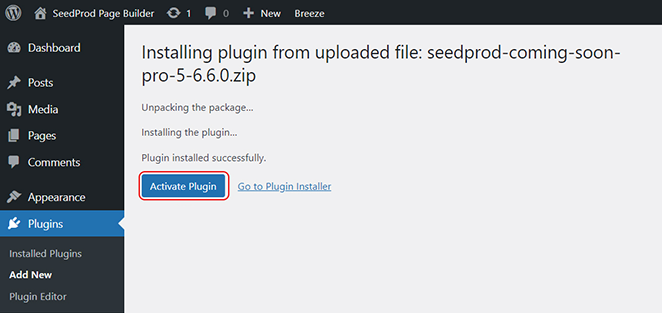
Quando estiver pronto, instale o SeedProd carregando o arquivo do plugin e clicando em Ativar.
Passo 1. Instale o SeedProd e Escolha um Modelo
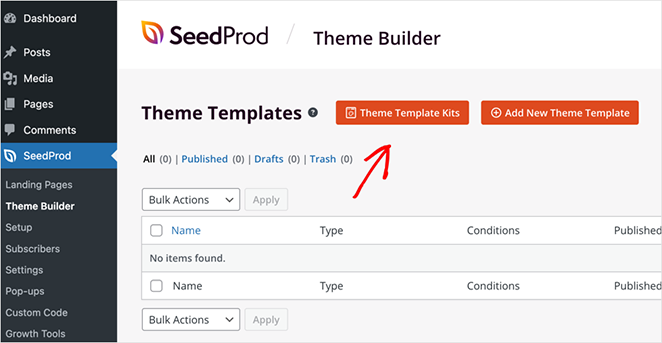
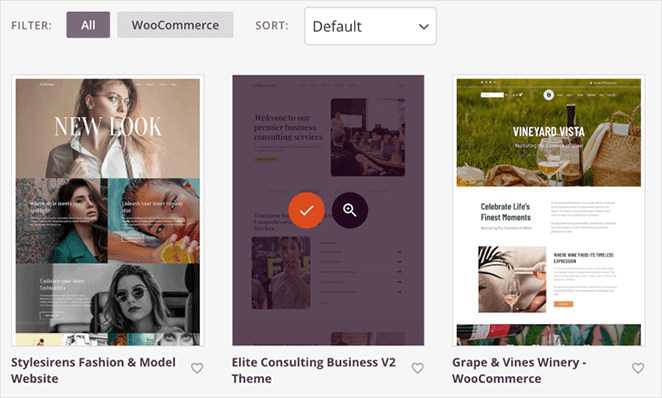
Com o SeedProd ativo, vá para SeedProd › Theme Builder no seu painel do WordPress e clique em Theme Template Kits.
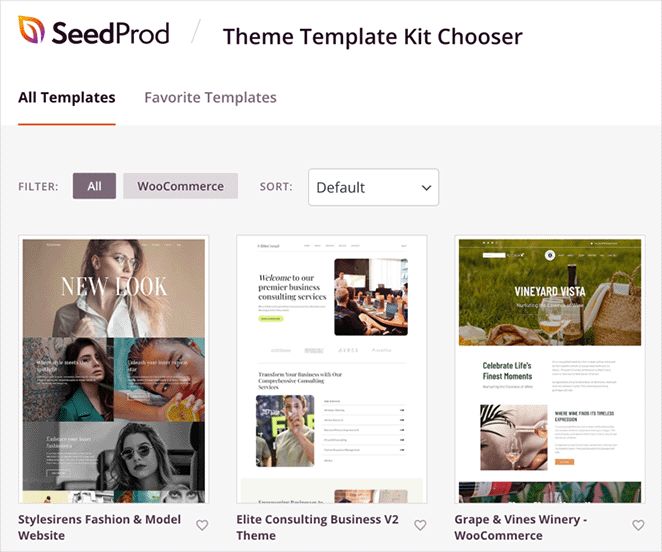
O SeedProd tem tantos modelos de tema projetados profissionalmente que admito; até eu fiquei um pouco mimado com as opções.
Você pode filtrar por categoria e classificar por popularidade ou data de criação. Basta escolher o que estiver mais próximo do seu estilo, pois você personalizará tudo depois.
Não se preocupe se não estiver perfeito. Você pode personalizar cada detalhe na próxima etapa.
Finalmente, escolhi o Elite Consulting Business Theme. Seu visual limpo e moderno combinou perfeitamente com a vibe que eu estava buscando.
Para importar o kit escolhido, passe o mouse sobre ele e clique no ícone de marca de seleção. Você também pode visualizar o modelo antes de importar.
Após escolher um kit, você pode ver todos os modelos individuais que compõem os componentes de um tema WordPress. O meu incluía uma página inicial, cabeçalho, rodapé, página de blog e barra lateral — além de modelos personalizados para seções distintas do tema, como uma seção de prêmios, página de serviços e tabela de preços.
É provável que você não precise de todos eles para o seu site. Concentre-se no que você precisa e exclua os modelos que não deseja, ou desative o botão Publicado para que um modelo não apareça em seu site.

Passo 2. Personalize o Cabeçalho e o Rodapé do WordPress
Com os blocos de construção básicos do seu tema definidos, você pode começar a editar cada seção. Para o meu site, comecei com o cabeçalho e o rodapé.
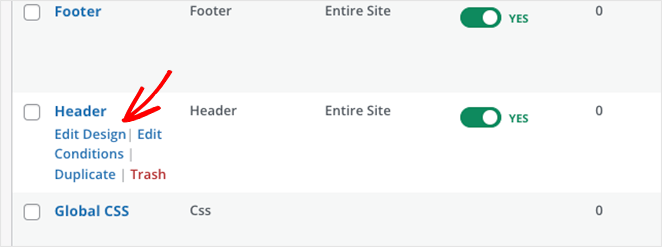
Seu cabeçalho e rodapé aparecem em todas as páginas, então vale a pena acertar esses primeiro. No Theme Builder, passe o mouse sobre o modelo de Cabeçalho e clique em Editar Design.
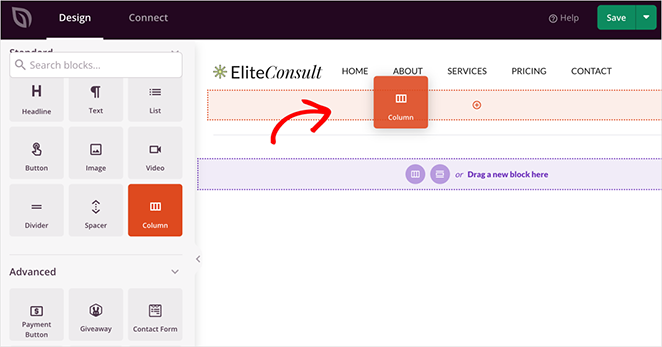
Quando você edita uma seção de tema no SeedProd, você entra diretamente em seu construtor visual de arrastar e soltar. O modelo de cabeçalho original tinha um layout de três colunas, o que era um pouco muito agitado para o meu gosto. Eu o excluí e arrastei um bloco de layout de duas colunas do painel esquerdo.
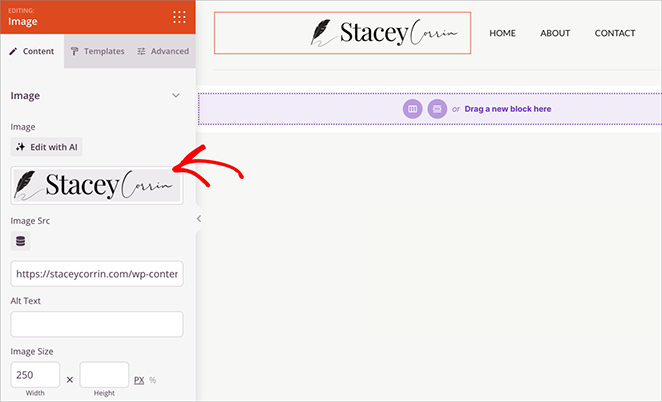
Adicionar um logotipo também é muito fácil com o bloco de Imagem — basta selecioná-lo em sua biblioteca de mídia e usar os controles de apontar e clicar para ajustar seu tamanho e posicionamento.
Para obter orientação sobre elementos específicos do cabeçalho, consulte: personalizar o cabeçalho do seu tema. Também é um bom momento para revisar erros comuns de design da web — fáceis de evitar quando você sabe o que procurar.
Depois de ficar satisfeito com o cabeçalho, salve suas alterações e abra o modelo de Rodapé.
O rodapé original do meu modelo tinha mais informações do que eu precisava, então o simplifiquei excluindo blocos desnecessários. Mantive as informações da empresa e os itens do menu de mídia social, mas os centralizei para um visual mais equilibrado.
Passo 3. Crie uma Página Inicial Personalizada do WordPress
A página inicial atua como o hub central do seu tema personalizado, estabelecendo sua identidade de marca imediatamente. Se você já se perguntou como construir um tema WordPress visualmente, esta parte mostra o quão simples é.
No Theme Builder, clique em Editar Design ao lado do modelo de Página Inicial.
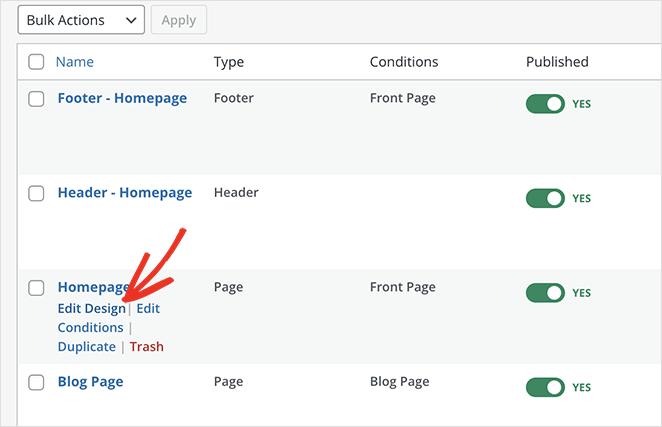
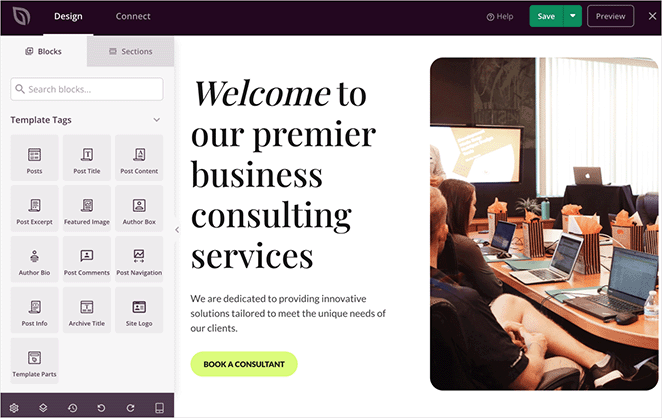
Seu objetivo principal ao personalizar a página inicial é comunicar claramente quem você é e o que oferece. Pessoalmente, gostei do layout geral da página inicial do tema Elite Consulting Business, mas queria simplificá-lo ainda mais e adicionar meu toque pessoal.
Mantive a seção herói no topo, pois é uma ótima maneira de fazer uma declaração ousada. Simplesmente troquei a imagem padrão por uma que refletisse melhor minha marca e atualizei o título e a descrição.
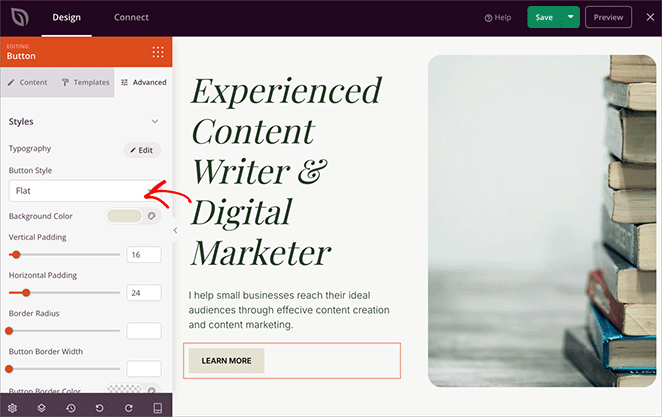
Também ajustei a estilização do botão CTA. Você pode fazer isso clicando nas configurações avançadas do bloco — ele lhe dá acesso a um seletor de cores onde você pode selecionar uma nova cor de fundo e arredondar os cantos do botão para um visual mais suave.
Para construir confiança e mostrar minha experiência, eu:
- Adicionei uma faixa de logotipos de marcas com as quais trabalhei
- Atualizei os contadores numéricos para destacar estatísticas importantes
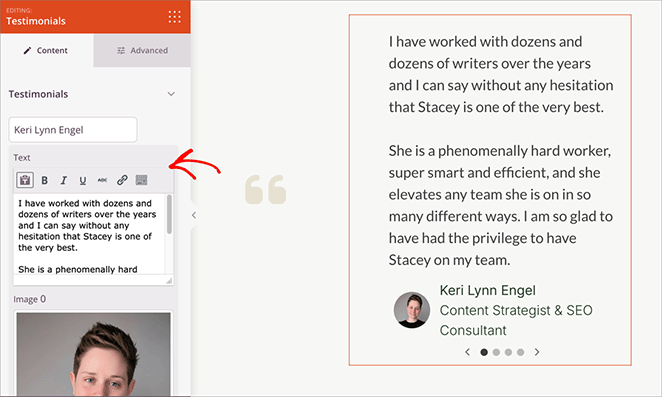
- Criei um carrossel de depoimentos com citações de clientes
- Incluí um mini portfólio de escrita usando blocos de imagem e título
Para a seção de depoimentos, substitua as citações de exemplo por feedback real de clientes. Se você ainda não tem depoimentos, adicione uma tabela de preços ou uma lista de recursos em vez disso.
Passo 4. Crie Modelos de Página de Blog e Post Individual
Se o seu site inclui um blog, esta etapa é essencial. Uma página de blog bem projetada e um modelo de postagem única ajudam os leitores a encontrar seu conteúdo facilmente e fazem com que cada artigo pareça consistente com sua marca.
Seu modelo de página de blog aparece na lista de modelos de tema em “Blog Index, Archives, Search” ou “Blog Page”. Clique em Edit Design para abri-lo no construtor visual.
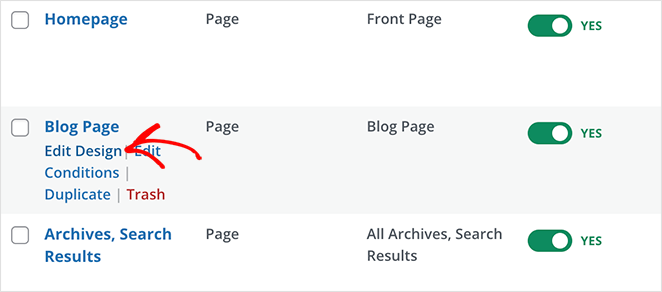
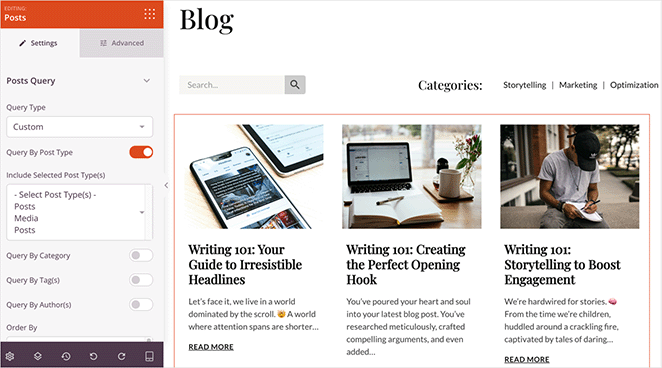
Aqui, você pode controlar como as postagens do blog aparecem — mostrar imagens em destaque, trechos, detalhes do autor e muito mais. Você também pode adicionar uma barra de pesquisa, botões de compartilhamento social ou uma chamada para ação para direcionar os leitores para outras páginas.
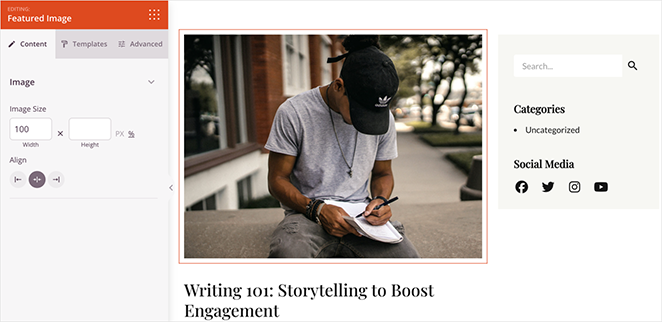
Assim como o índice do blog, edite seu modelo de postagem única para controlar como cada artigo exibe seu título, imagem em destaque e informações do autor.

O SeedProd usa tags de modelo para extrair automaticamente esses dados de suas postagens, mantendo seu design consistente.
Passo 5. Crie uma Página Sobre
Depois da página inicial, a página Sobre é, sem dúvida, a parte mais importante de qualquer site pessoal. É onde clientes e colaboradores em potencial conhecem a pessoa por trás dos serviços. Eu queria que a minha parecesse autêntica e envolvente, e desse uma imagem clara de quem eu sou e o que ofereço.
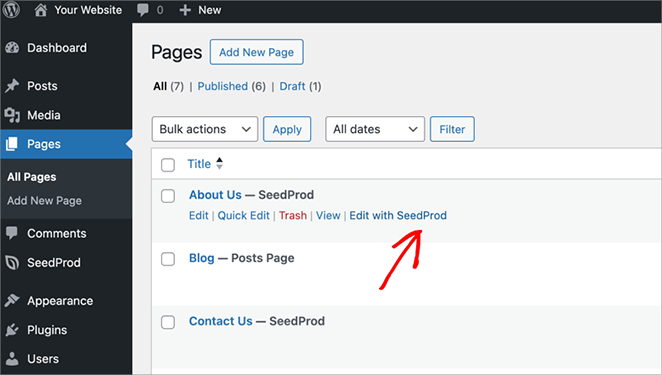
O tema Elite Consulting Business incluía um modelo de página Sobre. Clique em Edit Design para abri-lo no construtor visual.
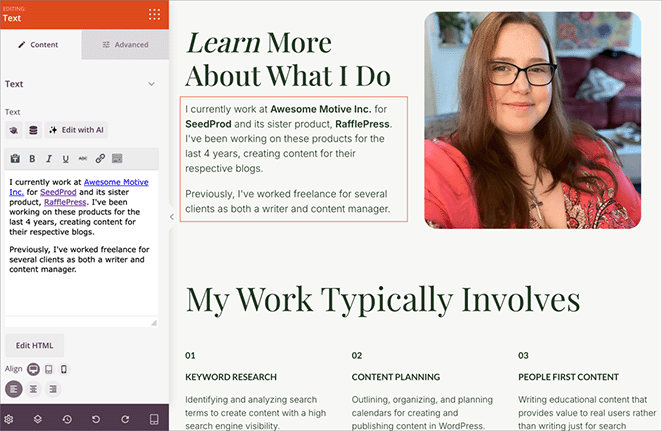
Decidi manter as duas primeiras seções do design original, que focavam na minha experiência profissional e nos serviços que ofereço. Apenas troquei o conteúdo e as imagens de espaço reservado pelas minhas.
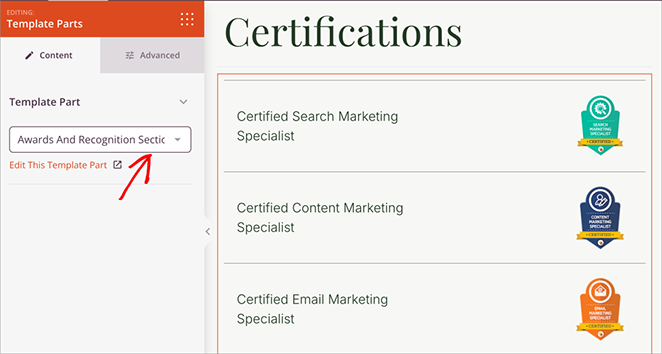
Em seguida, quis mostrar minhas certificações para construir credibilidade. Foi aí que as Partes de Modelo do SeedProd foram úteis. Pense nas partes de modelo como seções pré-fabricadas que você pode inserir e reutilizar em diferentes páginas — uma enorme economia de tempo.
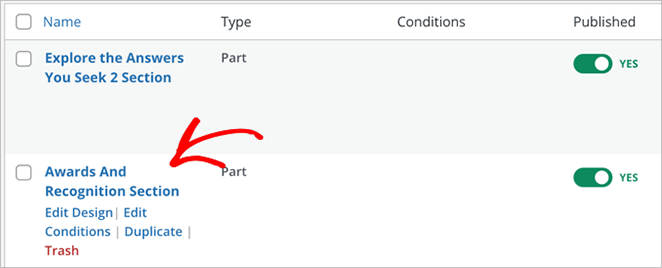
O tema veio com uma parte de modelo chamada “Prêmios e Reconhecimento”. Eu simplesmente a editei para incluir minhas certificações e, em seguida, a inseri em minha página Sobre.
Para finalizar, criei uma seção final com um toque mais pessoal. Compartilhei alguns dos meus hobbies, onde moro e outras informações que ajudariam os visitantes a se conectarem comigo em um nível mais pessoal.
Passo 6. Configure uma Página de Contato
Uma página de contato personalizada deve ser limpa e direta para incentivar o engajamento do usuário. Embora o tema Elite Consulting Business viesse com uma página de contato pré-construída, ela parecia um pouco sobrecarregada.
Decidi simplificar drasticamente as coisas. Excluí a maior parte do conteúdo padrão e a substituí pelo bloco de Formulário de Contato do SeedProd. Isso facilita a integração com o WPForms e outros plugins populares de construtor de formulários do WordPress sem precisar mexer em shortcodes.
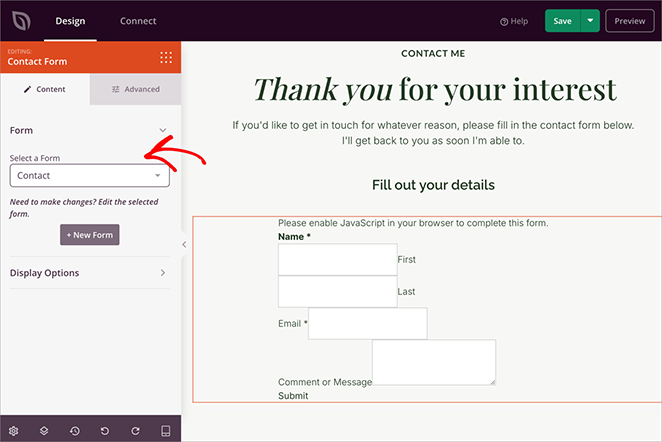
O WPForms não vem incluído com o SeedProd, mas você pode baixar a versão gratuita do diretório de plugins do WordPress — ela tem tudo o que você precisa para um formulário de contato básico. Construa seu formulário no WPForms primeiro, depois adicione o formulário de contato à sua página usando o bloco do SeedProd.
Passo 7. Ajuste as Configurações Globais do Tema
Meu site estava realmente começando a tomar forma. Agora era hora de adicionar os toques finais que fazem tudo parecer polido e profissional. Apresentando as configurações globais do SeedProd.
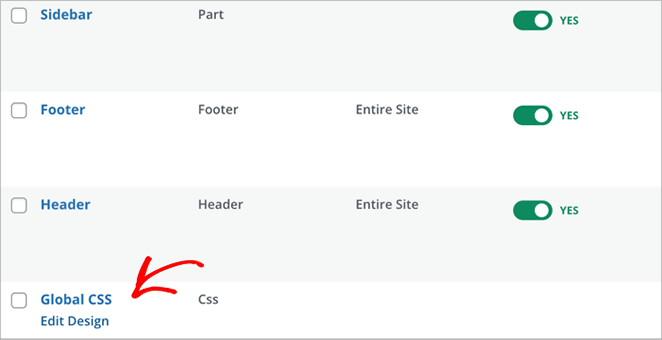
No Theme Builder, encontre o modelo Estilos Globais e clique em Editar Design. Este é o seu centro de comando para controlar a aparência geral do seu site.
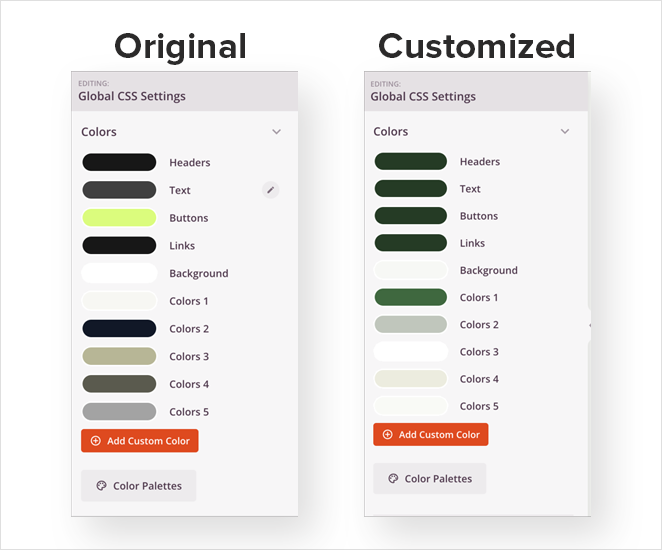
Primeiro, garanta a consistência das cores em todas as páginas. O SeedProd permite definir cores globais para tudo, desde cabeçalhos e textos até botões, links e fundos. Defina as cores da sua marca aqui para que elas se apliquem automaticamente a todos os modelos.
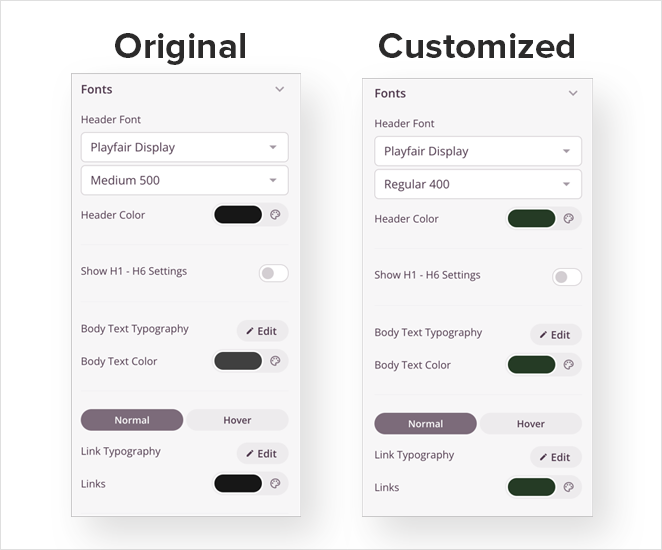
Embora eu tenha gostado da fonte padrão do tema Elite Consulting Business, eu queria ajustar os pesos e cores das fontes para títulos e links para combinar melhor com a estética da minha marca. Uma fonte para títulos e outra para o corpo do texto funcionam bem para a maioria dos sites.
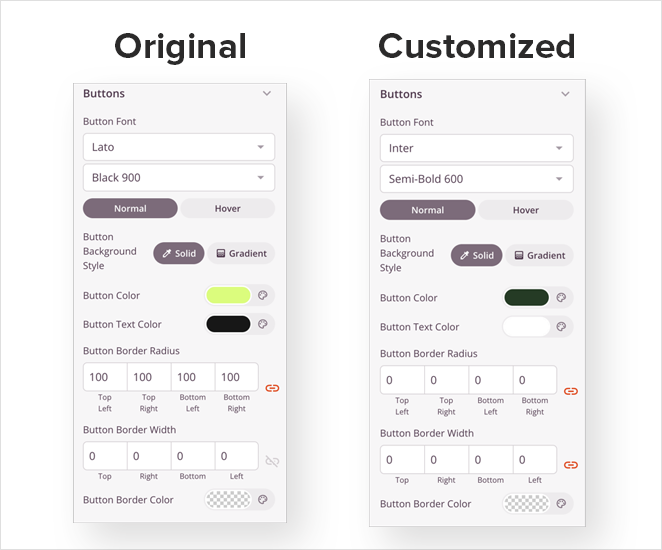
Botões são cruciais para chamadas para ação, então certifique-se de que eles se destaquem. Brinque com diferentes estilos de fonte, cores e raio da borda até encontrar um visual que pareça certo.
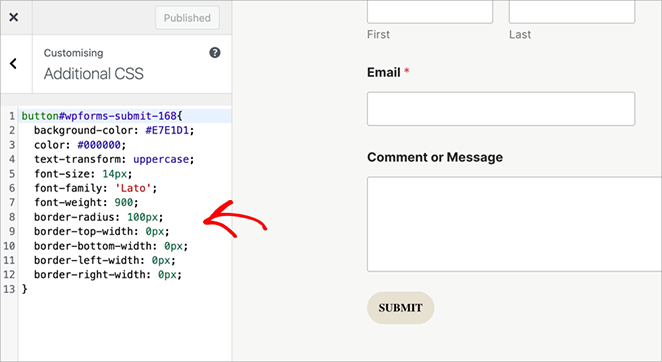
O SeedProd também oferece um painel de CSS Personalizado para quaisquer ajustes que o editor visual não consiga fazer. Por exemplo, usei um trecho de CSS personalizado para fazer o botão de envio do formulário WPForms corresponder à estilização dos meus outros botões. Para orientação: como adicionar CSS personalizado no WordPress.
Passo 8. Publique o Tema WordPress Personalizado
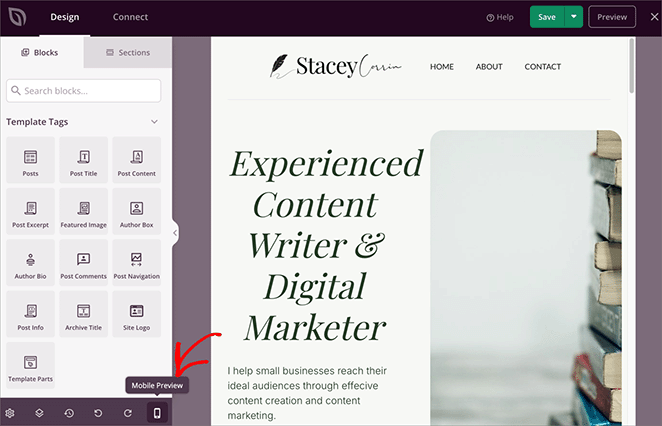
Depois de dedicar tanto cuidado ao design do seu tema personalizado do WordPress, não pule as verificações finais. Use o recurso de visualização integrado para verificar novamente como tudo fica em diferentes tamanhos de tela — de desktops a tablets e smartphones. Você quer ter certeza de que seu tema fica fantástico, não importa como as pessoas o visualizem.
Teste seus elementos interativos. Envie uma mensagem de teste através do seu formulário de contato. Cliquei em todos os botões e links de menu, apenas para ter certeza de que levavam aos lugares certos.
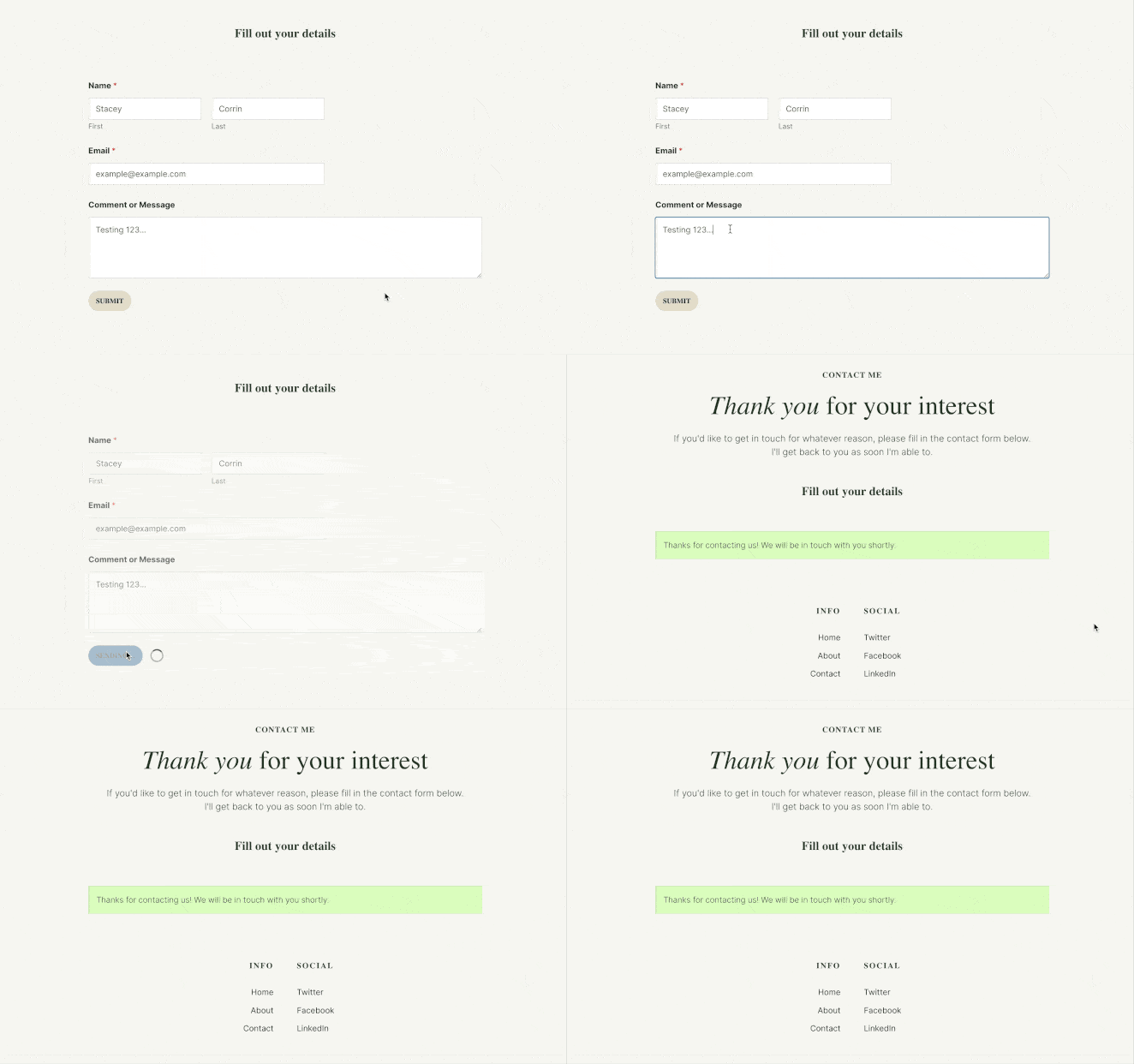
Finalmente, o momento da verdade. Volte para o SeedProd Theme Builder, respire fundo e encontre o botão "Ativar Tema SeedProd" no canto superior direito. Com um clique satisfatório, mude-o para a posição "ligado".

Seu tema personalizado do WordPress está NO AR! Agora você pode visitar seu site e vê-lo em ação.
Perguntas Frequentes sobre a Criação de um Tema WordPress Personalizado
Preciso aprender PHP, CSS ou JavaScript para criar um tema personalizado do WordPress?
Não. Com um construtor de temas visual como o SeedProd, você não precisa de nenhuma habilidade de codificação. Você projeta cada parte do seu tema usando controles de arrastar e soltar e visualização ao vivo. PHP, CSS e JavaScript só são necessários se você estiver construindo um tema do zero usando as ferramentas de desenvolvimento nativas do WordPress.
Quanto tempo leva para criar um tema personalizado do WordPress?
Usando o SeedProd, um tema personalizado completo geralmente leva de 2 a 4 horas. Isso inclui a escolha de um kit de modelos, a personalização do cabeçalho e rodapé, a construção da sua página inicial, a configuração dos modelos de blog e postagens e a publicação. Sites mais complexos com designs de página personalizados para cada seção levarão mais tempo.
Qual é a diferença entre um construtor de temas e a Edição Completa de Sites do WordPress?
O WordPress Full Site Editing (FSE) é um recurso integrado do WordPress que permite editar modelos de tema visualmente usando o editor de blocos. É gratuito, mas requer alguma familiaridade com padrões de blocos e HTML básico. Um construtor de temas como o SeedProd é um plugin que oferece um editor visual mais amigável para iniciantes, mais de 300 modelos prontos e um fluxo de trabalho de design mais completo — com um custo.
Posso trocar meu tema atual por um tema personalizado sem perder conteúdo?
Sim. Suas postagens, páginas e mídias são armazenadas no banco de dados do WordPress, não no seu tema. Trocar de tema altera o design, mas não afeta seu conteúdo. Ainda é uma boa ideia fazer backup do seu site antes de fazer a alteração.
Quanto custa criar um tema personalizado para WordPress?
Com o SeedProd Pro, o custo começa em R$ 199,50/ano. O WordPress Full Site Editing é gratuito, mas requer mais conhecimento técnico. Contratar um desenvolvedor para criar um tema codificado personalizado geralmente custa de R$ 500 a R$ 5.000+, dependendo da complexidade.
Preciso do WordPress.com ou WordPress.org para criar um tema personalizado?
Você precisa do WordPress.org (WordPress auto-hospedado) para instalar plugins como o SeedProd. O WordPress.com restringe a instalação de plugins na maioria dos planos. Se você não tem certeza de qual possui, veja: como criar um site no WordPress.org.
Posso vender temas personalizados que crio com o SeedProd?
A licença do SeedProd é para uso em seus próprios sites. Você pode criar sites de clientes com ele, mas deve revisar os termos de serviço do SeedProd para obter detalhes sobre a redistribuição comercial de temas que você cria.
Exemplos de Temas Personalizados para WordPress para Sites Reais
Não tem certeza do que construir? Aqui estão exemplos reais de sites que você pode criar com o construtor visual do SeedProd, cada um começando com um kit de modelo e personalizado para um nicho específico.
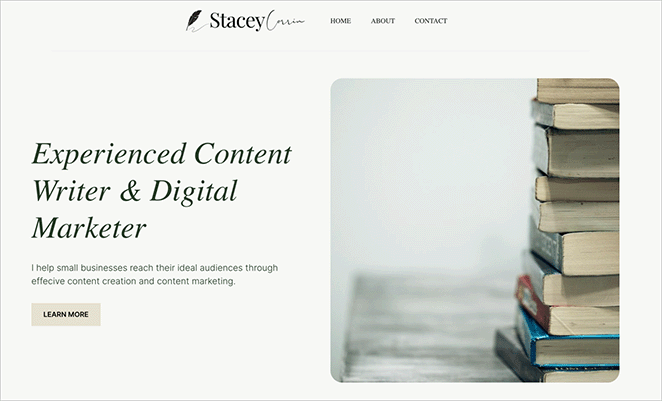
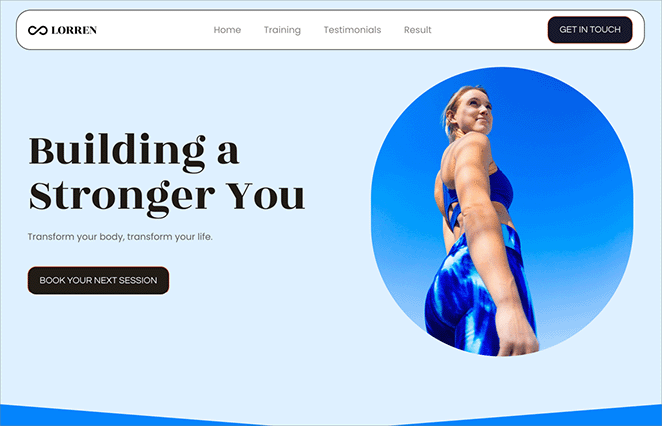
Profissionais de fitness: Crie um site de personal trainer que exiba serviços, depoimentos e opções de agendamento.
Igrejas e organizações sem fins lucrativos: Crie um site de igreja com listagens de eventos, arquivos de sermões e páginas de doação.

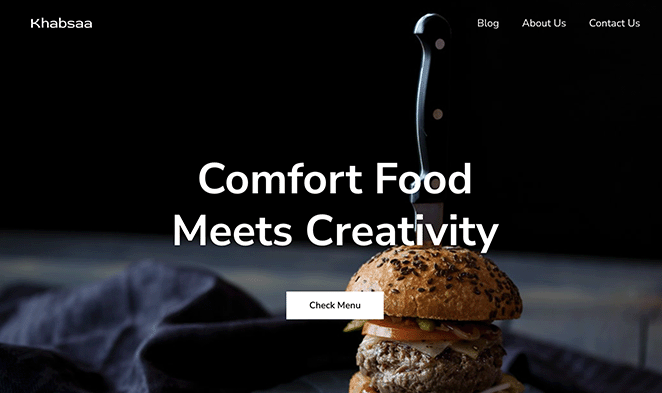
Restaurantes: Crie um site de restaurante com um menu visual, informações de localização e reservas online.
Crie um Tema Personalizado para Qualquer Site WordPress
Com a ferramenta certa, criar um tema personalizado para WordPress não requer um desenvolvedor ou meses de aprendizado. O construtor de temas visual do SeedProd oferece mais de 300 modelos iniciais e um editor de arrastar e soltar que cuida do trabalho técnico para você.
Pronto para começar? Obtenha o SeedProd Pro e siga as etapas acima para ter seu tema personalizado no ar hoje mesmo.
Para mais guias do WordPress, confira:
- Como Criar uma Página de Blog no WordPress
- Como Duplicar uma Página no WordPress
- Como Criar uma Imagem Destacada para Posts de Blog
- Como Iniciar um Blog de Mãe no WordPress
- Como Criar um Blog de Viagens e Ganhar Dinheiro
Obrigado por ler! Adoraríamos saber sua opinião, então sinta-se à vontade para participar da conversa no YouTube, X e Facebook para mais conselhos e conteúdo úteis para expandir seus negócios.



