


Uma imagem destacada do WordPress é a imagem principal que aparece ao lado do título do seu post em páginas de blog, páginas de arquivo e mídias sociais. É a primeira coisa que as pessoas veem e, quando parece nítida, é mais provável que você receba cliques.
Adicionei imagens destacadas a centenas de posts em diferentes temas e tipos de sites. Neste guia, mostrarei como adicioná-las, projetá-las e otimizá-las, passo a passo.
Continue lendo para saber como configurá-la, onde encontrar imagens de alta qualidade e como garantir que sua imagem destacada realmente apareça da maneira que você deseja.
O que é uma Imagem Destacada do WordPress?
Uma imagem destacada do WordPress, ou miniatura de post, é a imagem principal que representa o conteúdo do post ou da página em seu site WordPress. É como uma prévia que fica acima ou abaixo do título do seu post, incentivando os usuários a clicar e ler seu conteúdo.

Essas imagens aprimoram o apelo do seu site, melhoram o engajamento do usuário e aumentam as taxas de cliques (CTR).
As imagens de posts destacados não aparecem apenas na página inicial do seu blog WordPress, páginas de arquivo, tipos de post personalizados e posts relacionados. Elas também são exibidas ao compartilhar seu conteúdo em plataformas de mídia social usando um plugin de SEO do WordPress como o All in One SEO.
Além disso, suas imagens podem aparecer nos resultados dos motores de busca como um snippet em destaque. Isso pode ajudar a direcionar tráfego para o seu site a partir dos resultados de pesquisa orgânica.

Quase todos os temas do WordPress permitem que você defina imagens destacadas, mas o tamanho, a forma e o layout podem diferir entre os temas. Se o seu tema os suporta, você verá uma seção de imagem destacada onde pode fazer upload de imagens, definir as dimensões e muito mais.
Dito isso, vamos mergulhar e ver como adicionar uma imagem destacada ao seu site WordPress passo a passo.
Como Adicionar uma Imagem Destacada ou Miniatura de Post no WordPress
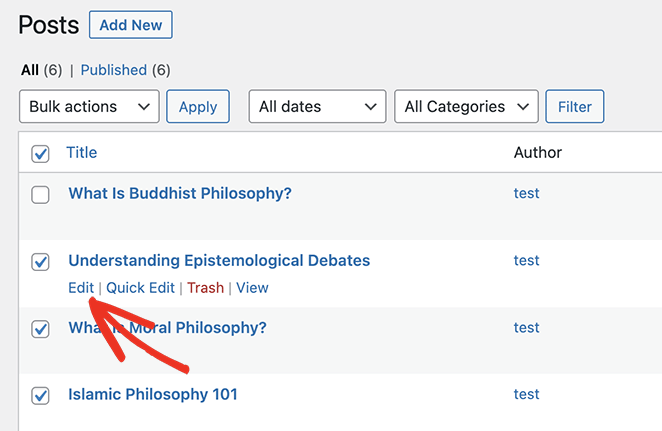
Para adicionar uma imagem destacada a qualquer post do WordPress, vá para Posts » Adicionar Novo no seu painel do WordPress. Você também pode editar um post existente clicando em Editar.
Uma vez dentro do editor de conteúdo do post (o editor de blocos ou Gutenberg), você verá o painel Imagem Destacada no lado direito.
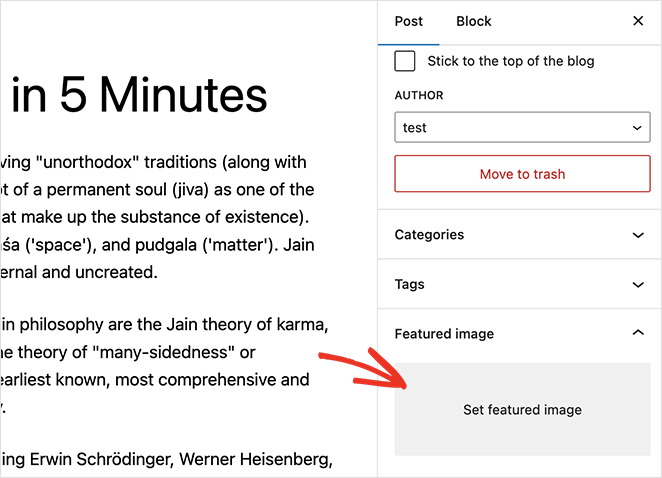
Em seguida, você precisará clicar na área 'Definir imagem destacada'. Fazer isso abrirá o uploader de mídia do WordPress como uma sobreposição pop-up.
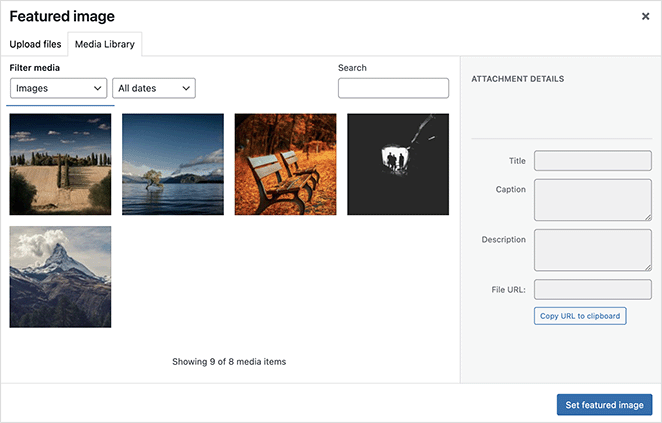
A partir daí, você terá duas opções.
Você pode escolher uma imagem existente da sua biblioteca de mídia do WordPress clicando na miniatura da imagem. Isso selecionará a imagem e permitirá que você insira texto alternativo, título, legenda e descrições personalizadas.
Alternativamente, você pode clicar na guia Upload de Arquivos e fazer o upload de uma imagem do seu computador. Isso fará o upload para sua biblioteca de mídia, onde você pode inserir descrições e legendas semelhantes.
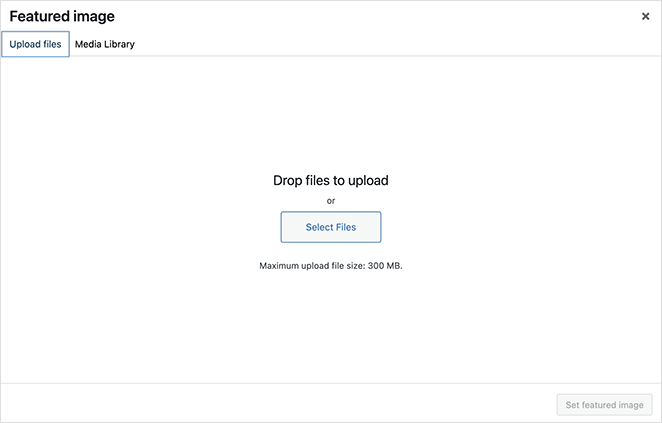
Após fazer o upload ou selecionar uma imagem padrão, basta clicar no botão Definir imagem destacada.
O WordPress agora exibirá uma prévia da sua imagem na barra lateral direita.
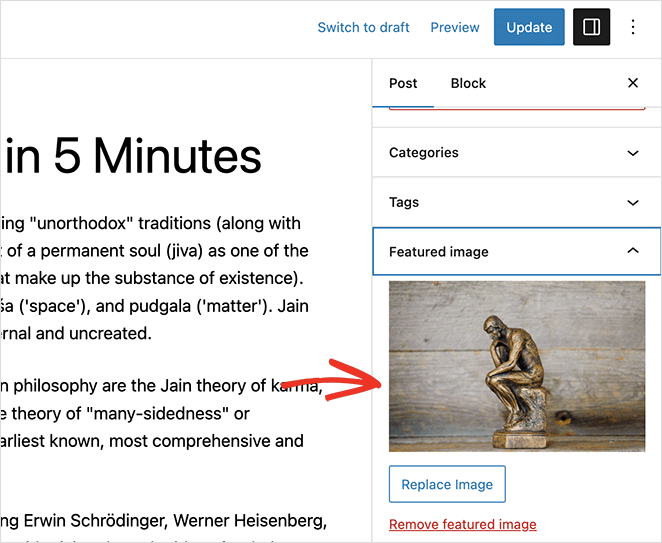
Dependendo do seu tema, você pode ajustar o tamanho da miniatura da imagem e escolher outras opções de personalização.
Neste guia, estamos usando o tema Twenty Twenty-Three do WordPress, que não possui opções adicionais de imagem destacada.
Quando estiver satisfeito com a aparência, você pode salvar as alterações e sua nova imagem destacada aparecerá automaticamente em suas postagens do WordPress.
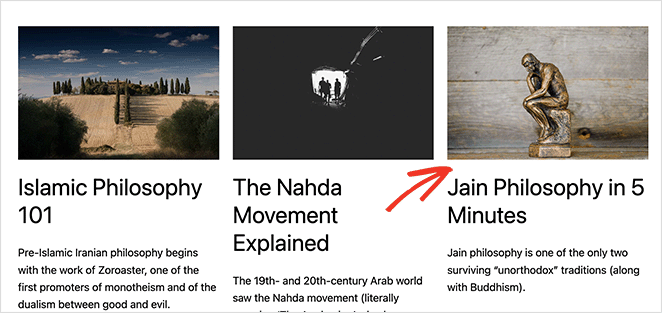
Lista de verificação de configuração de imagem destacada:
- Escolheu uma imagem relevante e de alta qualidade
- Definiu texto alternativo descritivo
- Verificou as dimensões para adequar ao seu tema
- Clicou em “Definir imagem destacada” no editor
Onde Encontrar Imagens Destacadas para WordPress?
A próxima pergunta que você pode fazer é: onde encontrar fotos para usar como imagens destacadas?
Infelizmente, você não pode simplesmente pegar imagens e fotos da pesquisa de imagens do Google ou usar qualquer foto aleatória da internet. A maioria dessas imagens é protegida por leis de direitos autorais, portanto, você pode enfrentar problemas de violação de direitos autorais se as usar sem a permissão do proprietário.
Você não precisa gastar dinheiro para obter ótimos visuais. Existem vários sites de imagens gratuitas onde você pode baixar legalmente fotos para usar como suas imagens destacadas do WordPress.
Melhores lugares para encontrar imagens destacadas gratuitas:
- Unsplash – Milhares de imagens modernas e de alta resolução para uso pessoal ou comercial.
- Pixabay – Grande biblioteca de imagens organizada por categoria e tag.
- New Old Stock – Arquivo gratuito de fotos vintage de fontes de domínio público.
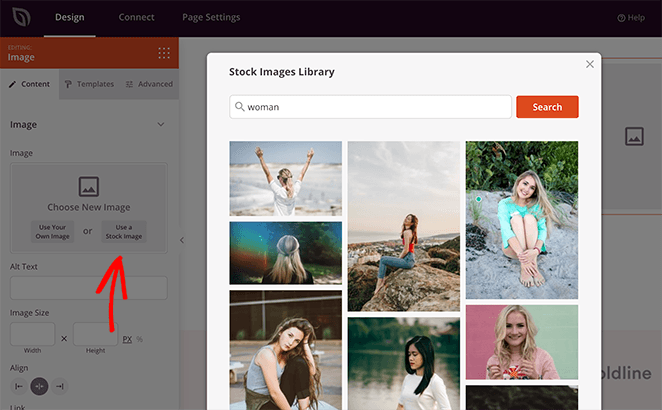
Existem também vários plugins do WordPress que permitem importar fotos gratuitas para o seu site. Usuários do SeedProd Pro, por exemplo, podem acessar 2 milhões de fotos para usar com seu poderoso construtor de páginas de arrastar e soltar.
Como Criar uma Imagem Destacada para o Seu Site WordPress
Às vezes, uma foto de banco de imagens não é suficiente para representar sua postagem de blog. Você pode precisar de algo mais exclusivo ou feito sob medida para ilustrar realmente seu conteúdo.
Nessa situação, você pode usar uma ferramenta gratuita para criar uma imagem original. Softwares de criação e edição de imagens como o Canva facilitam para iniciantes criar e até vender gráficos com aparência profissional rapidamente.
Para começar, você precisará encontrar as dimensões da sua imagem destacada. Esta é tipicamente a largura da sua área de conteúdo principal.
Se você for um usuário do Chrome, poderá encontrar o tamanho da sua imagem destacada do WordPress clicando com o botão direito do mouse no conteúdo da sua postagem do blog e selecionando a ferramenta 'inspecionar'.
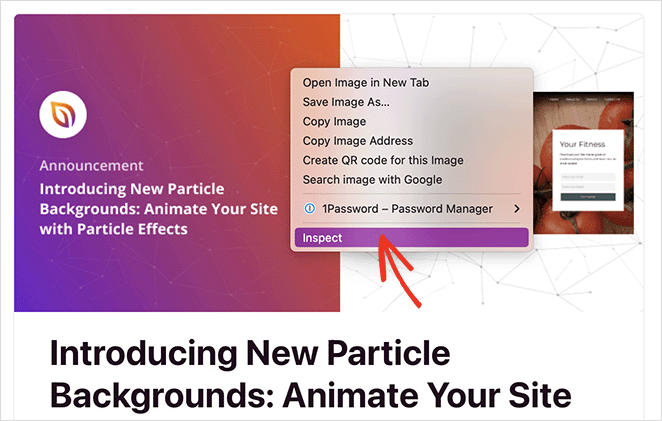
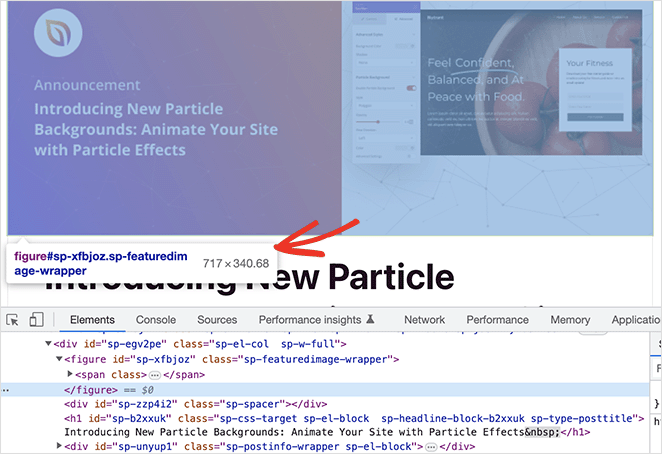
A partir daí, passe o mouse sobre as linhas de código até que a largura total do conteúdo seja destacada na prévia.
Agora você deve ver uma dica de ferramenta com as dimensões do conteúdo. No nosso caso, a largura da nossa imagem destacada deve ser de cerca de 717 pixels.
Em seguida, faça login no Canva (você pode começar com uma conta gratuita) e clique no ícone de tamanho personalizado no painel.

No painel pop-up, insira a largura do seu conteúdo, que você encontrou inspecionando seu blog, e escolha uma altura de imagem.
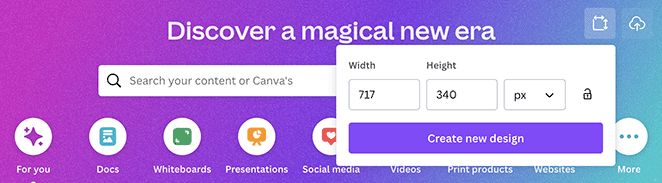
Geralmente, é melhor escolher uma altura de imagem menor que a largura, mas isso depende do visual geral do seu blog. Depois de fazer isso, clique no botão Criar Novo Design.
O Canva abrirá uma nova janela com uma tela em branco para o seu design.
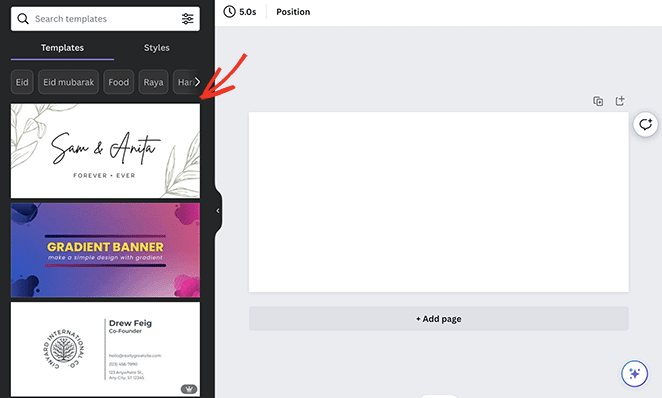
A partir daí, você pode escolher entre muitos modelos pré-fabricados e personalizá-los até ter um design impressionante para sua imagem destacada do WordPress.
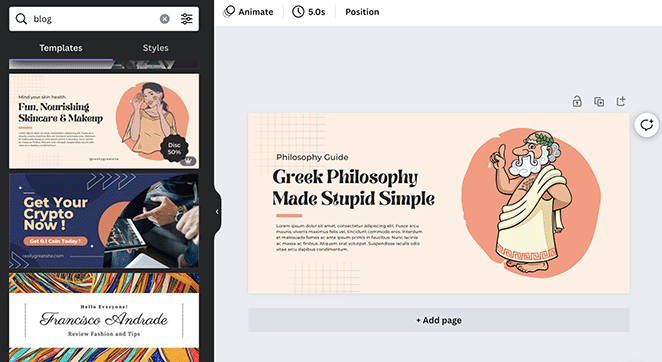
Agora, basta clicar no botão Compartilhar e baixar sua imagem.
Como Otimizar Imagens Destacadas do WordPress
Antes de fazer o upload de uma imagem como sua imagem destacada do WordPress, é uma boa ideia reduzir o tamanho do arquivo e formatá-la corretamente. Imagens grandes podem deixar seu site lento rapidamente.
Melhores Tipos de Arquivo para Imagens Destacadas do WordPress:
| Formato | Ideal para |
|---|---|
| JPEG | Fotos com muitas cores |
| PNG | Imagens nítidas ou transparência |
| WebP | Tamanho de arquivo menor com boa qualidade |
| GIF | Animações simples |
Para ajudar, aqui estão algumas dicas para otimizar imagens para a web:
- Escolha o melhor formato de arquivo: Ao salvar sua imagem, certifique-se de salvá-la no formato de arquivo correto. Escolha JPEG para fotos com muitas cores, PNG para imagens com transparência ou linhas nítidas e GIF para pequenas animações.
- Reduza o tamanho das imagens: Redimensione imagens em tamanho real para se adequar ao design do seu site. Você pode usar ferramentas como Photoshop, GIMP ou Pixlr online.
- Comprima as imagens: Reduza o tamanho do arquivo de suas imagens com ferramentas de compressão como TinyPNG ou JPEGmini. A compressão sem perdas é melhor para PNGs e GIFs para reduzir tamanhos sem perder qualidade. A compressão com perdas tem uma leve queda na qualidade, mas é melhor para os formatos de arquivo JPEG e WebP.
Seguir estas etapas ajudará você a otimizar imagens destacadas e tornar seu site WordPress mais rápido.
Depois que suas imagens estiverem otimizadas, você pode voltar ao seu painel do WordPress e seguir as instruções anteriores para adicioná-las ao WordPress como imagens destacadas.
Como Remover uma Imagem Destacada do WordPress
Às vezes, você pode querer substituir ou remover uma imagem destacada de posts ou páginas específicas do WordPress. Fazer isso é tão simples quanto adicioná-las.
Para remover uma imagem destacada no WordPress, edite o post ou a página. Em seguida, na barra lateral direita, clique no link Remover imagem destacada.
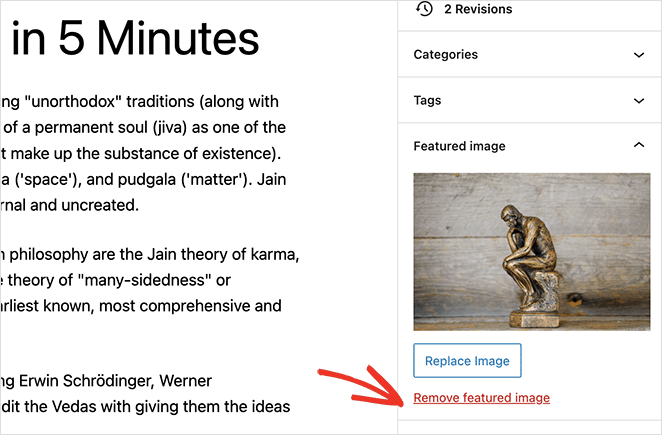
Alternativamente, você pode clicar no botão Substituir Imagem, que abre a biblioteca de mídia para selecionar uma nova imagem.
Imagem Destacada do WordPress: Perguntas Frequentes
O tamanho recomendado para uma imagem destacada varia dependendo do seu tema e layout do WordPress. No entanto, um tamanho comum para imagens destacadas de posts de blog é 1200×628 pixels.
Por padrão, o WordPress permite apenas uma imagem destacada por post ou página. No entanto, você pode usar plugins para adicionar imagens destacadas adicionais, se necessário.
Se sua imagem destacada não estiver aparecendo, pode ser devido a vários motivos, como:
- Seu tema não suporta imagens destacadas.
- Você não definiu uma imagem destacada para a postagem ou página específica.
- Há um conflito com um plugin ou código personalizado.
- O arquivo de imagem é muito grande ou tem um formato não suportado.
Para resolver o problema, certifique-se de que seu tema suporta imagens destacadas, verifique as configurações de sua postagem ou página e solucione quaisquer conflitos de plugin ou código.
Para otimizar suas imagens destacadas para SEO e compartilhamento em mídias sociais, siga estas dicas:
- Use nomes de arquivo e texto alternativo descritivos para fornecer contexto aos mecanismos de pesquisa.
- Escolha o formato de imagem certo para qualidade e tamanho de arquivo ideais.
- Comprima suas imagens para reduzir o tamanho do arquivo sem sacrificar a qualidade.
- Use plugins como All in One SEO para configurar metadados Open Graph e Twitter Card para melhores pré-visualizações de compartilhamento em mídias sociais.
A localização da imagem destacada depende do design do seu tema. Para alterar a localização, você pode personalizar os modelos PHP do seu tema ou usar um construtor de páginas como SeedProd para projetar layouts personalizados com mais controle sobre a colocação da imagem destacada.
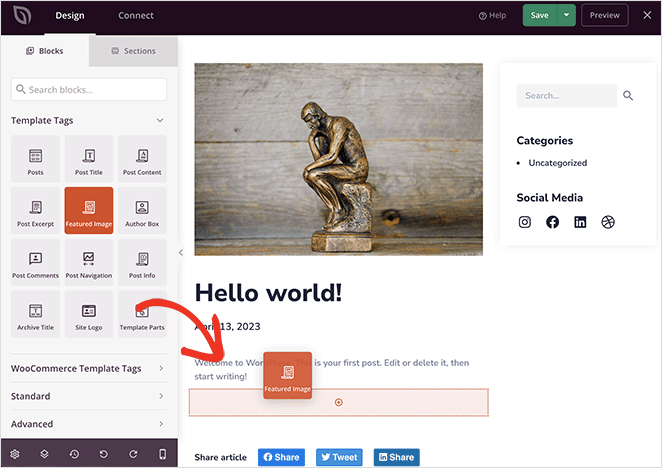
É assim que eu uso imagens destacadas em todos os sites WordPress que construo. Leva apenas alguns cliques, mas faz uma grande diferença na aparência de suas postagens — e quantas pessoas clicam para lê-las.
Quer continuar personalizando seu site? Experimente estas próximas opções:
- 10 Melhores Ferramentas de SEO On-Page para WordPress
- Como Redimensionar uma Imagem no WordPress
- Como Mudar seu Tema do WordPress sem Perder Conteúdo
Obrigado por ler! Adoraríamos saber sua opinião, então sinta-se à vontade para participar da conversa no YouTube, X e Facebook para mais conselhos e conteúdo úteis para expandir seus negócios.



