

Quando configurei um site WordPress pela primeira vez, esperava ver uma página inicial adequada, algo acolhedor, talvez um título ou uma chamada para ação. Em vez disso, recebi uma lista de posts com meus artigos mais recentes. Não se parecia em nada com o site que eu tinha em mente.
Eu não sabia por onde começar. Deveria mudar o tema? Instalar um plugin? Editar o código? Acontece que existem algumas maneiras muito mais fáceis de controlar sua página inicial, e elas não exigem nenhuma habilidade técnica.
Neste guia, mostrarei como editar sua página inicial no WordPress usando três métodos amigáveis para iniciantes: o Personalizador de Tema integrado, o Editor de Blocos do WordPress e o construtor visual de temas do SeedProd. Cada um funciona de maneira um pouco diferente, e eu explicarei quando usar cada um e como obter resultados reais sem se sentir perdido.
Por Que Editar Sua Página Inicial do WordPress?
Sua página inicial é a primeira coisa que as pessoas veem em seu site. É sua chance de chamar a atenção delas e mostrar o que você faz. Mas atenção: 38% das pessoas abandonarão um site se ele parecer bagunçado ou chato, de acordo com a WebFX.
Uma página inicial personalizada resolve isso:
- Fazendo seu site ter uma boa aparência: Use imagens bonitas, fontes claras e organize tudo de forma organizada para que seja agradável aos olhos e as pessoas queiram ficar.
- Mostrando o que te torna especial: Diga às pessoas imediatamente o que você oferece e por que isso é bom para elas. Dessa forma, elas saberão se estão no lugar certo.
- Facilitando a navegação: Se as pessoas não conseguirem encontrar o que precisam rapidamente, ficarão frustradas e irão embora. Uma página inicial personalizada facilita a localização das coisas.
- Mostrando conteúdo interessante: Compartilhe seus posts mais recentes, depoimentos de clientes satisfeitos ou seus melhores produtos para manter as pessoas interessadas e voltando para mais.
- Falando diretamente com seu público: Uma página inicial personalizada permite que você fale diretamente com as pessoas que deseja alcançar, tornando-a mais interessante para elas.
- Facilitando para as pessoas fazerem o que você deseja: Quer que as pessoas comprem algo ou se inscrevam em e-mails? Uma página inicial personalizada deixa claro o que fazer a seguir.
E não se preocupe, criar uma página inicial profissional no WordPress é mais fácil do que você imagina. Mesmo que você seja novo nisso, você consegue. Mostrarei como nas maneiras simples abaixo.
Como Editar Sua Página Inicial no WordPress:
1. Configurando uma Página Separada para Início e Blog
Quer usar uma página inicial personalizada em vez de exibir seus posts mais recentes do blog? É uma escolha popular para empresas e blogs.
Veja como configurar uma página inicial e uma página de blog separadas no WordPress.
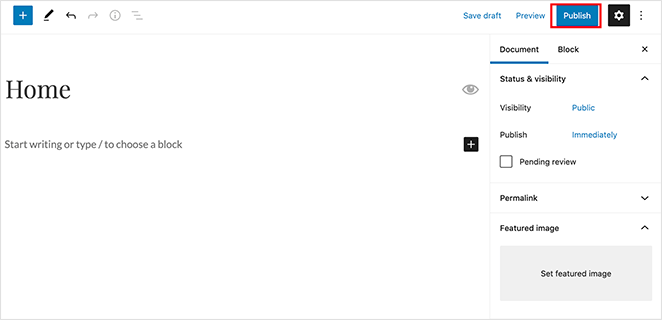
Vamos começar criando uma página em branco para se tornar sua nova página inicial:
- Faça login no seu painel do WordPress.
- Vá para Páginas » Adicionar Nova.
- Dê o título à página de "Home" ou "Página Inicial".
- Clique em Publicar.
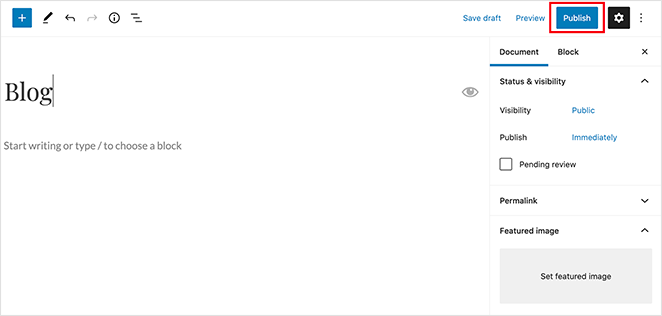
Agora, vamos criar uma página onde seus posts de blog aparecerão:
- Clique em Publicar.
- Vá para Páginas » Adicionar Nova.
- Dê o título "Blog" a esta página.
Agora, vamos dizer ao WordPress para usar suas novas páginas:
- Para a "Página de posts", selecione sua página "Blog".
- Vá para Configurações » Leitura.
- Em "Sua página inicial exibe", selecione Uma página estática.
- Dois menus suspensos aparecerão. Para "Página inicial", escolha a página que você intitulou "Home" ou "Página Inicial".
- Para a "Página de posts", selecione sua página "Blog".
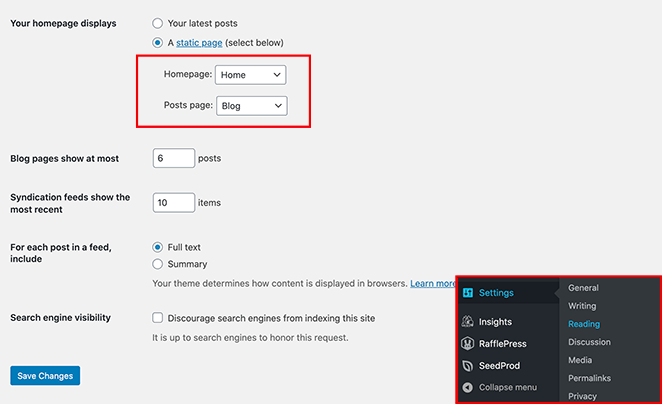
Após configurar suas páginas, clique no botão Salvar alterações para preservar suas configurações.
2. Editando Sua Página Inicial do WordPress Usando um Theme Builder

Procurando uma maneira poderosa e sem código para projetar sua página inicial do WordPress? SeedProd é um dos melhores construtores de sites para WordPress que facilita isso:
- Editor de arrastar e soltar: Crie qualquer layout que você possa imaginar – sem necessidade de codificação!
- Modelos personalizáveis: Comece com um design pré-construído e personalize-o.
Com o SeedProd, você pode criar um tema WordPress totalmente personalizado, incluindo uma página inicial exclusiva, sem qualquer conhecimento técnico.
Primeiro, você precisará baixar o plugin SeedProd e instalá-lo em seu site WordPress para começar. Você pode aprender como instalar um plugin do WordPress neste guia passo a passo.
Escolha um Kit de Tema de Site
Depois que o SeedProd for instalado:
- Clique no botão Kits de Modelos de Temas.
- Vá para SeedProd » Theme Builder no seu painel do WordPress.

Agora você verá uma biblioteca de temas projetados profissionalmente. Esses temas pré-construídos são perfeitos para vários sites, incluindo:
- Casamentos
- Portfólios
- Agências
Cada tema vem com cabeçalhos, rodapés, barras laterais e configurações de página inicial personalizadas para você começar rapidamente.
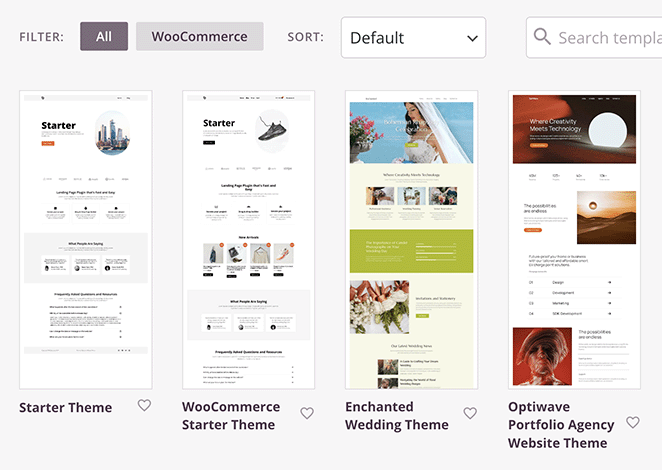
Navegue pela biblioteca de temas e encontre um modelo que se adapte ao seu estilo.
Para este exemplo, usaremos o tema Site de Fotografia. Passe o mouse sobre ele e clique no ícone de check para selecioná-lo.
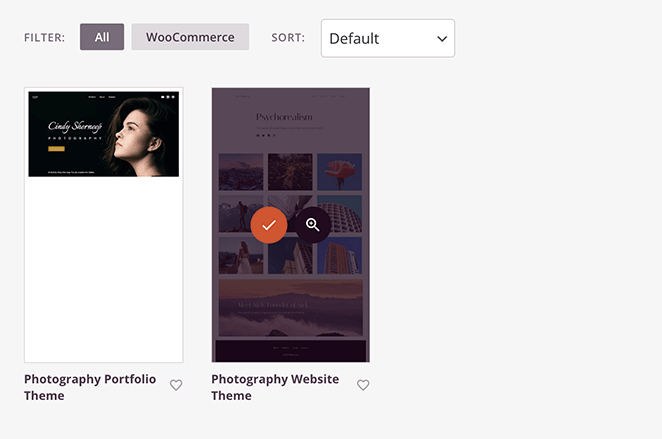
Isso criará todos os modelos para o seu novo tema do WordPress, incluindo uma página inicial pronta para personalização.

Editar o Modelo da Página Inicial
Agora, vamos personalizar sua página inicial.
Encontre o modelo Página Inicial na sua lista de modelos. Passe o mouse sobre ele e clique no link Editar Design.

O construtor de páginas SeedProd será aberto, fornecendo um editor visual para personalizar sua página inicial. Você verá:
- Lado direito: Uma prévia em tempo real da sua página inicial enquanto você a edita.
- Lado esquerdo: Blocos, seções e configurações do WordPress para adicionar à sua página.
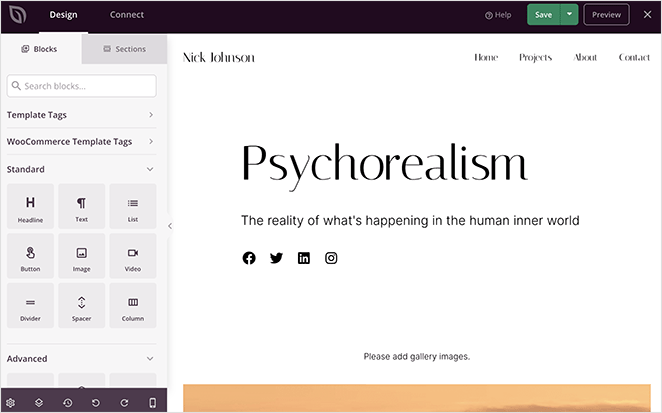
Para personalizar um elemento na sua página inicial, basta clicar nele. Um painel se abrirá à esquerda, permitindo que você:
- Edite o conteúdo (texto, imagens, etc.)
- Altere a estilização (cores, fontes, etc.)
- Ajuste as opções de exibição
Por exemplo, clique em um título ou elemento de texto para substituir o conteúdo padrão por informações sobre o seu negócio.
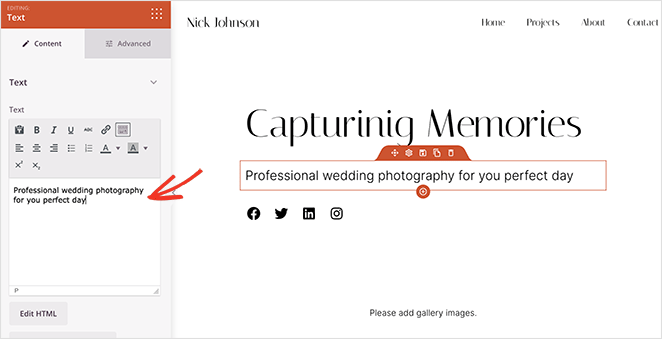
Agora, vamos adicionar uma galeria para exibir seu portfólio.
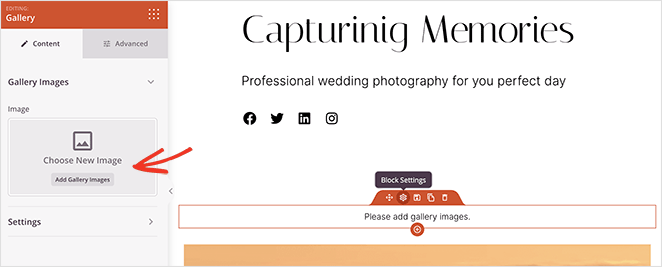
Clique no bloco Galeria. Isso abrirá um painel à esquerda onde você pode carregar imagens do seu computador ou da sua biblioteca de mídia do WordPress.
No editor SeedProd, localize o elemento de bloco Galeria. Você pode ver um contorno laranja ao passar o mouse sobre ele.
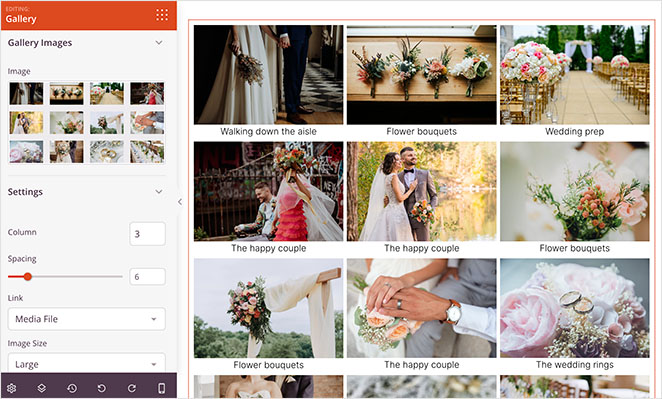
Clique na aba Avançado no painel do bloco Galeria. Aqui, você pode ajustar o número de colunas, o espaçamento entre as imagens, o tamanho das imagens e muito mais.
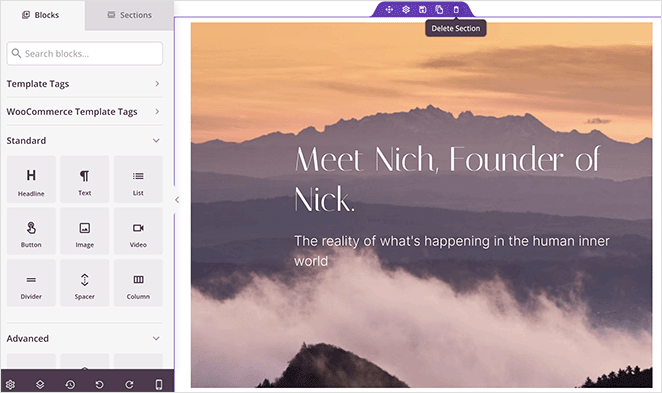
Vamos substituir a seção 'Sobre Mim' por algo mais acionável:
- Clique no ícone de lixeira para excluir a seção.
- Role para baixo no modelo da sua página inicial até encontrar a seção 'Sobre Mim'.
- Passe o mouse sobre a seção. Você deverá ver um ícone de lixeira aparecer.
Em seguida, vamos adicionar uma chamada para ação:
- Navegue pelas seções disponíveis e escolha uma seção pré-projetada de chamada para ação que você goste.
- Vá para a aba Seções no editor SeedProd (geralmente localizada no lado esquerdo).
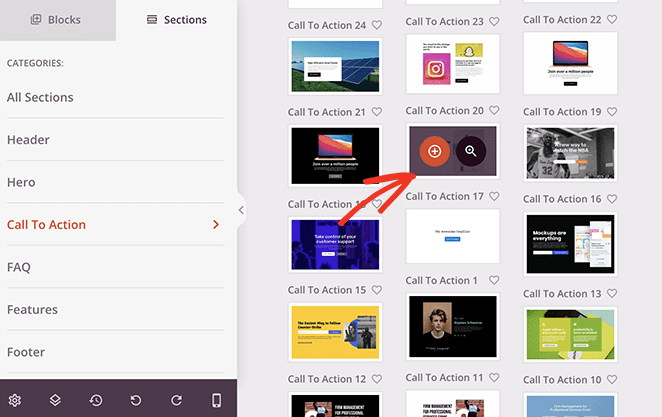
O SeedProd adicionará automaticamente a chamada para ação ao final da sua página inicial, onde você poderá editar seu conteúdo.
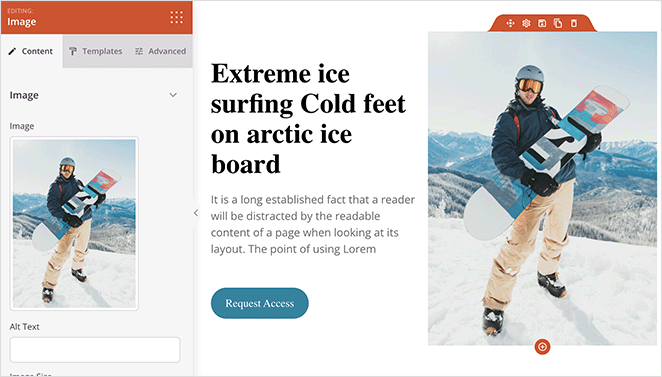
Como você pode ver abaixo, adicionamos uma foto diferente, editamos a descrição e personalizamos o botão de chamada para ação.
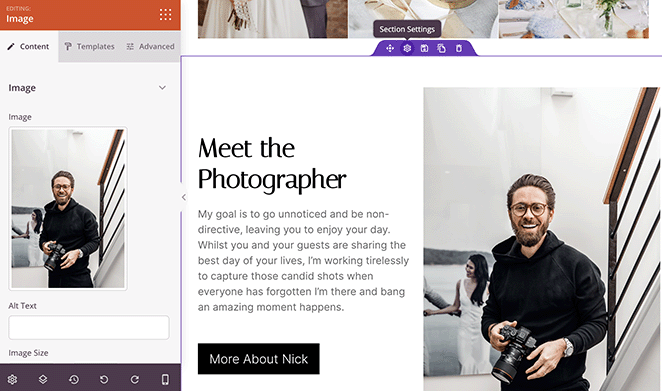
Depois de terminar de personalizar sua página inicial, clique no botão 'Salvar' na parte superior da tela. Em seguida, clique no ícone 'X' para retornar à lista de modelos.
Ativar Sua Página Inicial Personalizada do WordPress
Quando estiver pronto para publicar seu novo tema e página inicial, alterne a configuração 'Ativar Tema SeedProd' para a posição 'SIM'.

Agora, ao visitar a página inicial do seu site e qualquer outra página, você verá um design totalmente personalizado.
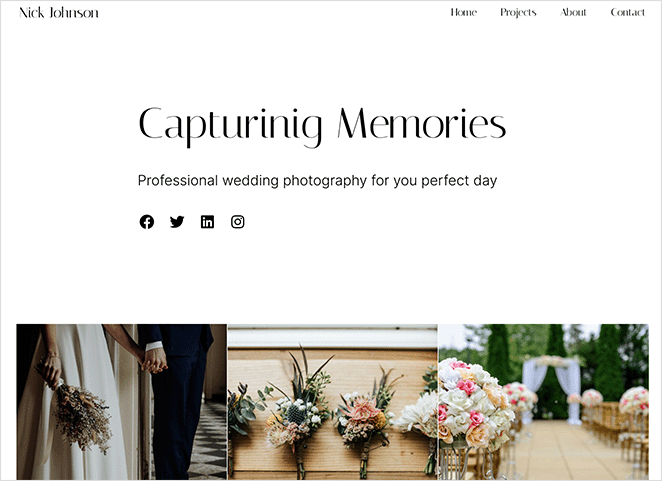
Páginas Iniciais Atraentes Editadas com SeedProd
Você não precisa acreditar na nossa palavra. Muitas marcas usaram com sucesso o SeedProd para editar completamente suas páginas iniciais com excelentes resultados.
Veja como o Duplicator transformou sua página inicial do WordPress:
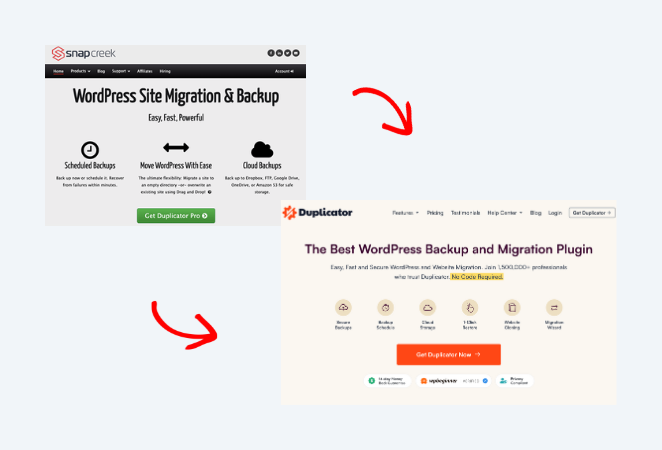
3. Editando sua página inicial do WordPress usando o Personalizador de Temas
A grande vantagem do WordPress é que ele vem com dezenas de temas do WordPress personalizáveis que você pode usar para criar um site com ótima aparência. Melhor ainda, os melhores temas do WordPress geralmente vêm com um design de página inicial que você pode personalizar facilmente.
Abrir o Personalizador de Temas
Você pode encontrar as opções dos seus temas navegando para Aparência » Personalizar no seu painel do WordPress. Isso inicia o personalizador de temas do WordPress e mostra uma visualização ao vivo do seu tema.
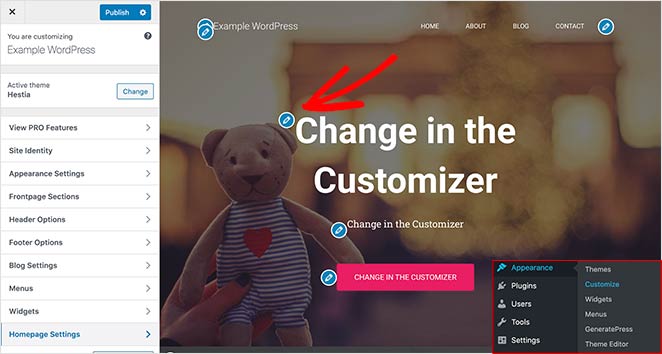
O personalizador de temas do WordPress mostrará opções diferentes para temas diferentes. A visualização que você vê e as opções disponíveis serão diferentes do nosso exemplo, dependendo do tema que você está usando. Você também pode editar seus menus, áreas de widgets e outras configurações de página com o personalizador.
Editar Seções da Página Inicial
Para editar qualquer área da sua página inicial, clique no ícone de lápis azul ao lado de cada elemento. Neste exemplo, estamos editando a imagem, o texto e o botão no topo da página inicial.
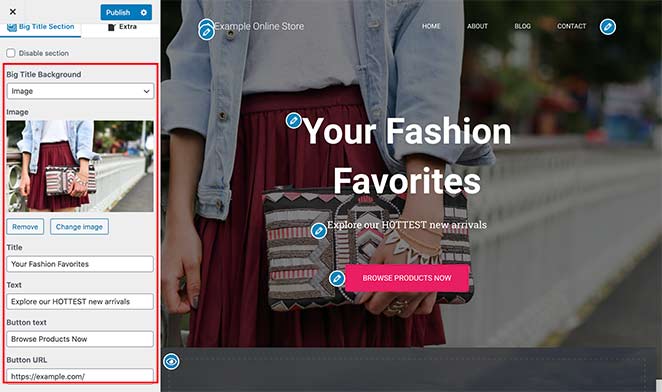
Você também pode remover seções da sua página inicial clicando no ícone de olho azul. Também é possível adicionar seções de volta à sua página clicando na aba Seções da Página Inicial no personalizador e clicando no ícone de olho.
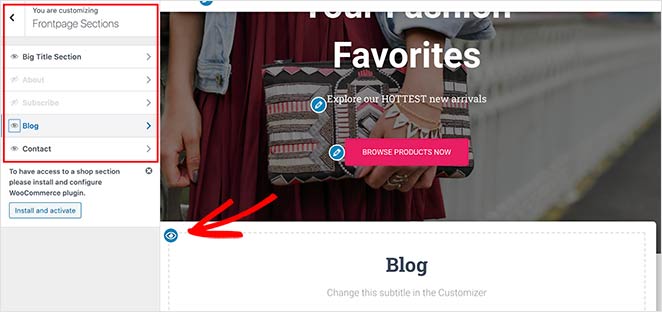
Quando estiver satisfeito com a aparência da sua página inicial, clique no botão Publicar para torná-la visível para seu público.
Veja como nossa página inicial ficou depois que terminamos de editá-la.
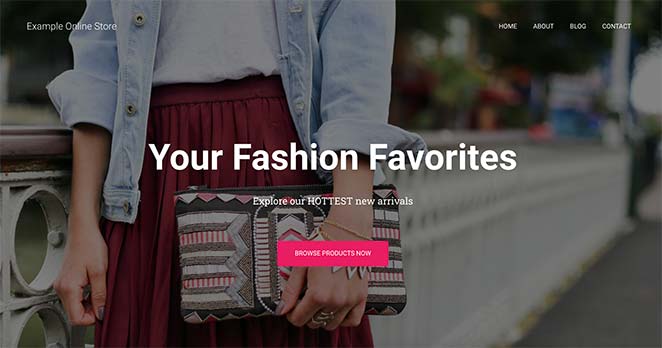
Usar as configurações de personalização integradas do seu tema para editar sua página inicial do WordPress é uma excelente opção se você precisar fazer alterações simples. No entanto, pode não ter todas as opções de que você precisa.
Veremos mais algumas opções de personalização a seguir.
4. Editando sua página inicial usando o Editor de Blocos do WordPress
Se você prefere criar e editar sua página inicial do zero e usar seu próprio layout, pode fazer isso facilmente com o editor de blocos do WordPress (Gutenberg).
Para fazer isso, navegue até a nova página "inicial" que você criou anteriormente e clique em Editar. Em seguida, você pode começar a criar conteúdo para a página.
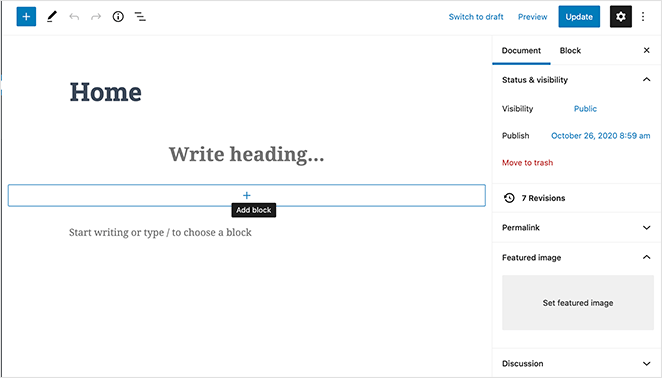
Adicionar Blocos do WordPress
Usaremos alguns blocos simples do WordPress para criar um layout básico de página inicial.
Primeiro, vamos adicionar uma mensagem de boas-vindas à página para melhorar a experiência do usuário. Para fazer isso, clique na página e comece a digitar sua mensagem. O WordPress criará um bloco de parágrafo para você automaticamente.
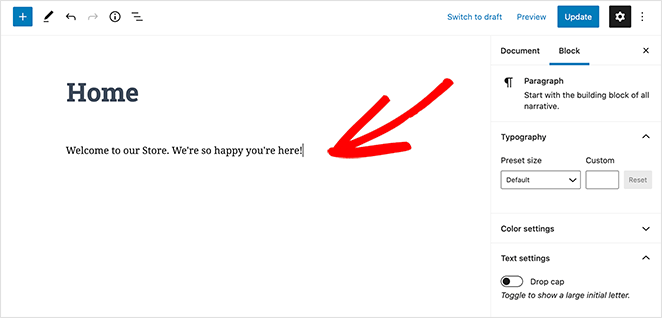
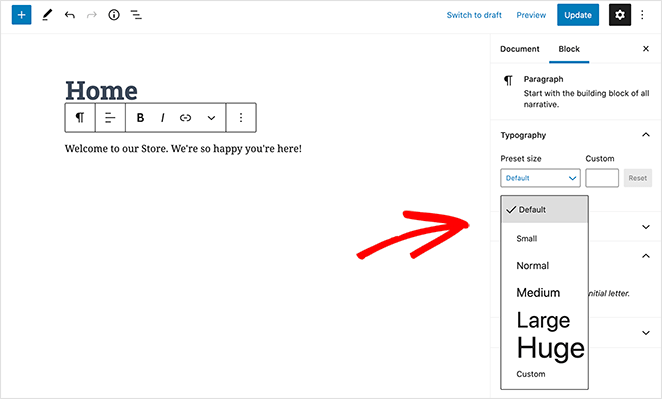
Para tornar sua mensagem maior, navegue até as configurações do bloco no lado direito. Em seguida, na seção Tamanho Predefinido, você pode selecionar um tamanho de texto no menu suspenso.
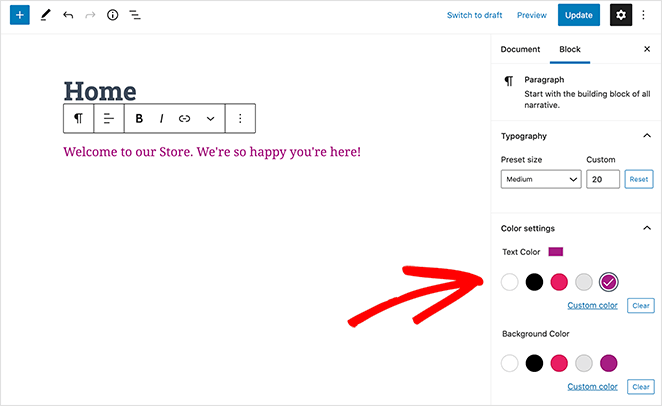
Se desejar, você pode alterar a cor do seu texto na seção Configurações de Cor.
Em seguida, vamos adicionar uma imagem à página.
Para fazer isso, clique no ícone Mais (+) na barra de ferramentas do seu editor e selecione o bloco Imagem. Você pode encontrar o bloco de imagem na seção Mídia ou pode pesquisá-lo na caixa de pesquisa.
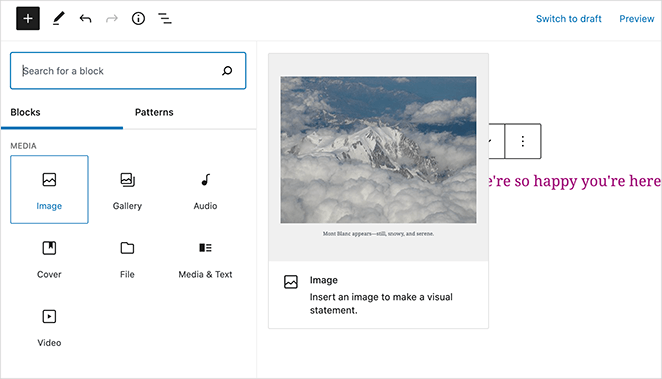
Você pode selecionar uma imagem da sua biblioteca de mídia ou fazer o upload de uma do seu computador.
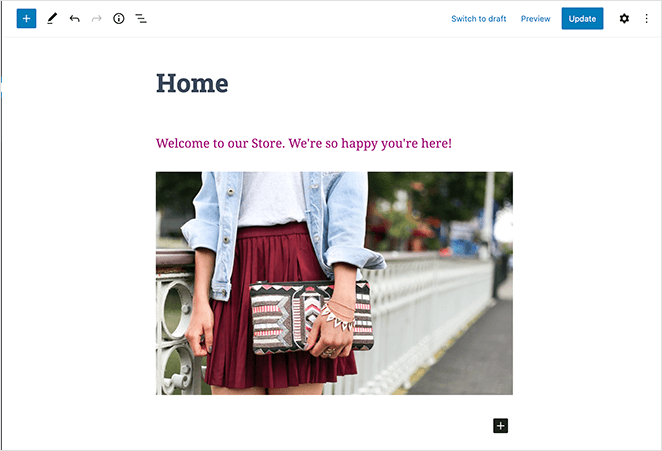
Em seguida, adicione outro bloco de parágrafo pedindo aos visitantes para conferir nossos posts mais recentes do blog.
Depois disso, você pode adicionar um bloco Posts Recentes para mostrar seus posts recentes. Você pode editar as configurações do bloco no lado direito da tela. Configuramos nosso bloco para mostrar a imagem destacada, o resumo do post e o título.
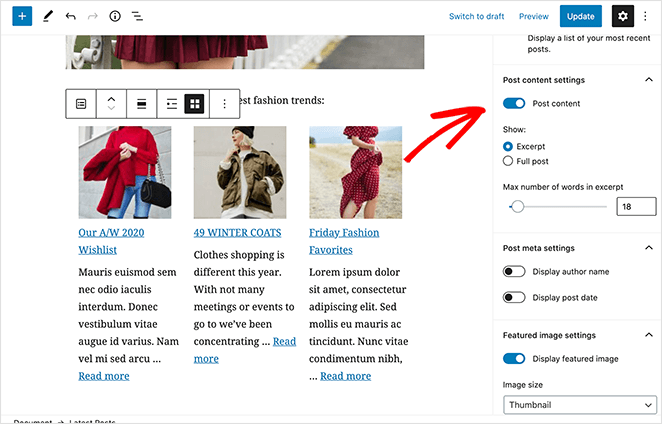
Você pode escolher quantos blocos quiser para sua página inicial. Mudar o modelo da página para não usar barras laterais ou torná-la de largura total também é possível. No entanto, isso depende do tema do WordPress que você usa.
Em nosso exemplo, estamos usando o tema Hestia WordPress.
Quando estiver satisfeito com suas alterações, clique no botão Publicar no canto superior direito da sua tela.
Em seguida, você pode visualizar sua página inicial finalizada:
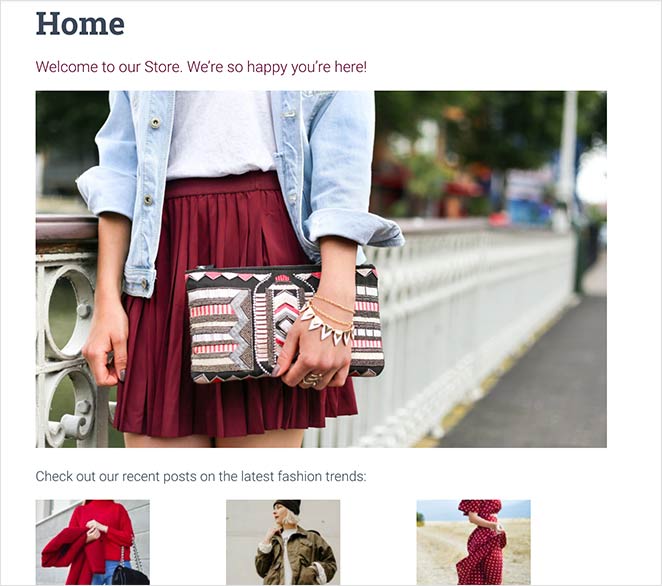
Melhores Práticas de Design de Página Inicial
Você aprendeu o lado técnico de edição da sua página inicial do WordPress. Agora, vamos fazê-la brilhar. Uma página inicial bem projetada atrai visitantes e os guia para a ação.
Veja como fazer a sua ser um sucesso:
Primeiras Impressões Contam
- Qual é a Sua História? As pessoas não ficam muito tempo. Entre 26% e 70% dos visitantes deixam um site após verem apenas uma página. É por isso que um título cativante que explica o que você oferece é super importante para manter as pessoas interessadas. (Fonte: FullStory)
- Título que Cativa: Use um título claro e atraente que fale diretamente às necessidades ou desejos do seu público.
- Visuais que se Destacam: Visuais fazem uma grande diferença. Adicionar imagens pode aumentar as taxas de cliques em 27%, e alguns estudos mostram que elas podem aumentar essas taxas em impressionantes 42%. As pessoas são atraídas por recursos visuais, então use-os para chamar a atenção. (Fonte: Sproutworth)
- Mostre a Eles o Que Fazer: Uma chamada para ação clara e atraente acima da dobra guia os usuários para o próximo passo.
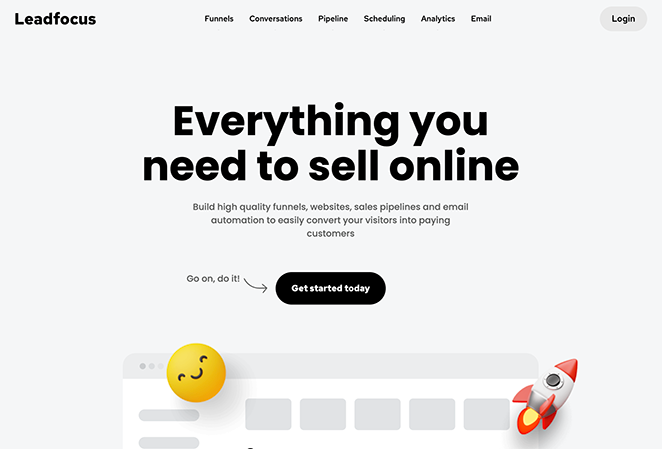
Leadfocus, um serviço de marketing B2B, abandona a seriedade do setor para uma página inicial refrescantemente acessível. Ele consegue isso com uma mistura lúdica de emojis 3D e animações e redação habilmente elaborada, que é casual e polida. Esse tom distinto, reforçado por visuais vibrantes e preços transparentes, comunica claramente a missão da empresa: tornar o marketing B2B mais simples e agradável para seus clientes.
Mantenha Simples, Mantenha Suave
- Fluxo Como Água: Quase todo mundo (94%) concorda que navegar em um site com facilidade é a coisa mais importante. Menus confusos e layouts desajeitados fazem os visitantes fugirem. (Fonte: Avidly)
- Navegação Descomplicada: Seu menu deve ser super simples e fácil de usar. Inclua apenas páginas essenciais e considere um cabeçalho fixo para que ele esteja sempre visível.

EightyOne’s site de agência cativa imediatamente com uma imagem principal que integra vídeo e interações acionadas por rolagem. Um vídeo parcialmente obscurecido, tocando dentro do “O” do logotipo da agência, se expande à medida que os usuários rolam, atraindo-os mais fundo para uma vitrine do impressionante portfólio de trabalhos da EightyOne com grandes marcas e organizações.
Conteúdo Ainda é Rei
- Benefícios Acima de Recursos: Não diga apenas às pessoas o que você faz, diga como isso torna a vida delas melhor!
- Construa Confiança: Depoimentos são poderosos. Eles podem aumentar o dinheiro que você ganha de cada visitante em impressionantes 62%. As pessoas confiam no que os outros dizem, então use essas boas avaliações a seu favor. (Fonte: Delighted)
- Mostre, Não Apenas Diga: Aprimore seu texto com recursos visuais, vídeos ou infográficos para tornar sua mensagem mais envolvente e memorável.
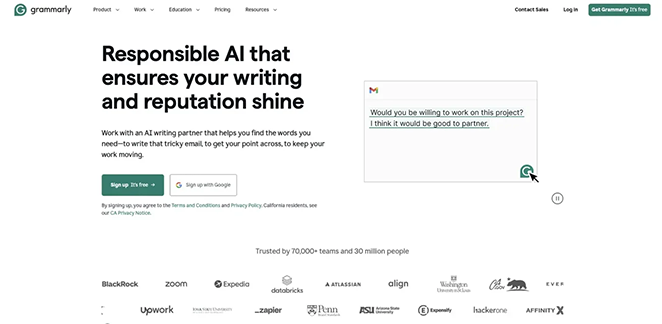
Grammarly dedica sua página inicial à promoção de seu novo assistente de escrita com IA. Um título e subtítulo atraentes comunicam instantaneamente o benefício principal: escrita e reputação aprimoradas por meio de IA responsável. O design, fiel ao foco da Grammarly, prioriza o texto, usando estrategicamente recursos visuais apenas para chamadas para ação, uma animação de recurso e logotipos de prova social.
Transforme Visitantes em Clientes
- Chamadas Claras para Ação: Mesmo pequenas mudanças em sua chamada para ação podem fazer uma grande diferença. Por exemplo, mudar apenas duas palavras em um botão aumentou as doações em US$ 60 milhões (Fonte: WebFX).
- Posicionamento Estratégico: Inclua CTAs em toda a página, idealmente depois de destacar algo valioso.
- Teste A/B é Seu Amigo: Experimente diferentes layouts, títulos e CTAs para ver o que funciona melhor para seu público.

A página inicial da Omsom causa uma primeira impressão deliciosa. Uma imagem principal de uma refeição de dar água na boca aguça instantaneamente o apetite, enquanto o título, “Sabores Asiáticos Reais em Minutos”, promete rapidez e conveniência. Ao rolar, a Omsom detalha a simplicidade de seu produto, aborda hesitações potenciais e incorpora estrategicamente chamadas para ação para um caminho contínuo para a compra.
Solução de problemas comuns de páginas iniciais
Mesmo com os melhores guias, às vezes as coisas não saem exatamente como planejado. Se você estiver com problemas em sua página inicial, não entre em pânico. Aqui estão soluções para alguns problemas comuns:
Página inicial não atualizando.
Isso pode ser frustrante, mas geralmente tem uma solução simples. Primeiro, tente limpar o cache e os cookies do seu navegador.
Se isso não funcionar, verifique se você publicou suas alterações (procure o botão “Atualizar” ou “Publicar” no seu editor do WordPress).
Ainda sem sorte? O host do seu site pode estar em cache de suas páginas. Tente limpar o cache deles ou desativar temporariamente os plugins de cache.
Erro 404 na página inicial
Um erro 404 significa que sua página inicial não pode ser encontrada. Isso pode ser devido a um problema de link permanente. Vá para Configurações » Links Permanentes no seu painel do WordPress e clique em “Salvar alterações” (mesmo que você não tenha feito nenhuma).
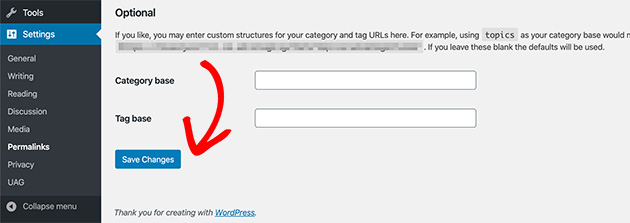
Outro culpado pode ser um conflito com seu tema ou plugins. Tente mudar para um tema padrão temporariamente para ver se isso resolve o problema.
Problemas de exibição em dispositivos móveis
Se sua página inicial parecer estranha em dispositivos móveis, seu tema pode não ser responsivo. Temas responsivos se ajustam automaticamente para se adequar a diferentes tamanhos de tela.
Considere mudar para um tema amigável para dispositivos móveis ou usar um construtor de páginas com recursos responsivos. Se você já estiver usando um tema responsivo, verifique conflitos de plugins ou problemas de CSS que possam estar afetando o layout.
Glossário: Termos de edição de página inicial
- Página inicial estática: Uma página inicial fixa, em vez de mostrar seus posts mais recentes do blog.
- Personalizador de Tema: Uma ferramenta integrada do WordPress para ajustar visualmente as configurações do seu tema.
- Editor de Blocos: Também conhecido como Gutenberg, permite criar páginas usando blocos de conteúdo arrastáveis.
- Construtor de Temas: Um plugin (como o SeedProd) que permite criar temas totalmente personalizados sem código.
Perguntas frequentes sobre a edição da página inicial do WordPress
Próximos Passos
Esperamos que este artigo tenha ajudado você a aprender como editar uma página inicial no WordPress.
Nossa principal recomendação é usar o construtor de temas de arrastar e soltar do SeedProd. No entanto, recomendamos escolher uma opção que melhor atenda às necessidades do seu site.
Você também pode achar os seguintes tutoriais do WordPress úteis para personalizar seu site WordPress:
- Como Criar uma Página Personalizada no WordPress
- Como Personalizar Estilos de Menu do WordPress
- Como Criar uma Página de Autor Personalizada no WordPress
- Como Personalizar os Resumos de Posts do WordPress
Obrigado por ler! Adoraríamos saber sua opinião, então sinta-se à vontade para participar da conversa no YouTube, X e Facebook para mais conselhos e conteúdo úteis para expandir seus negócios.



