
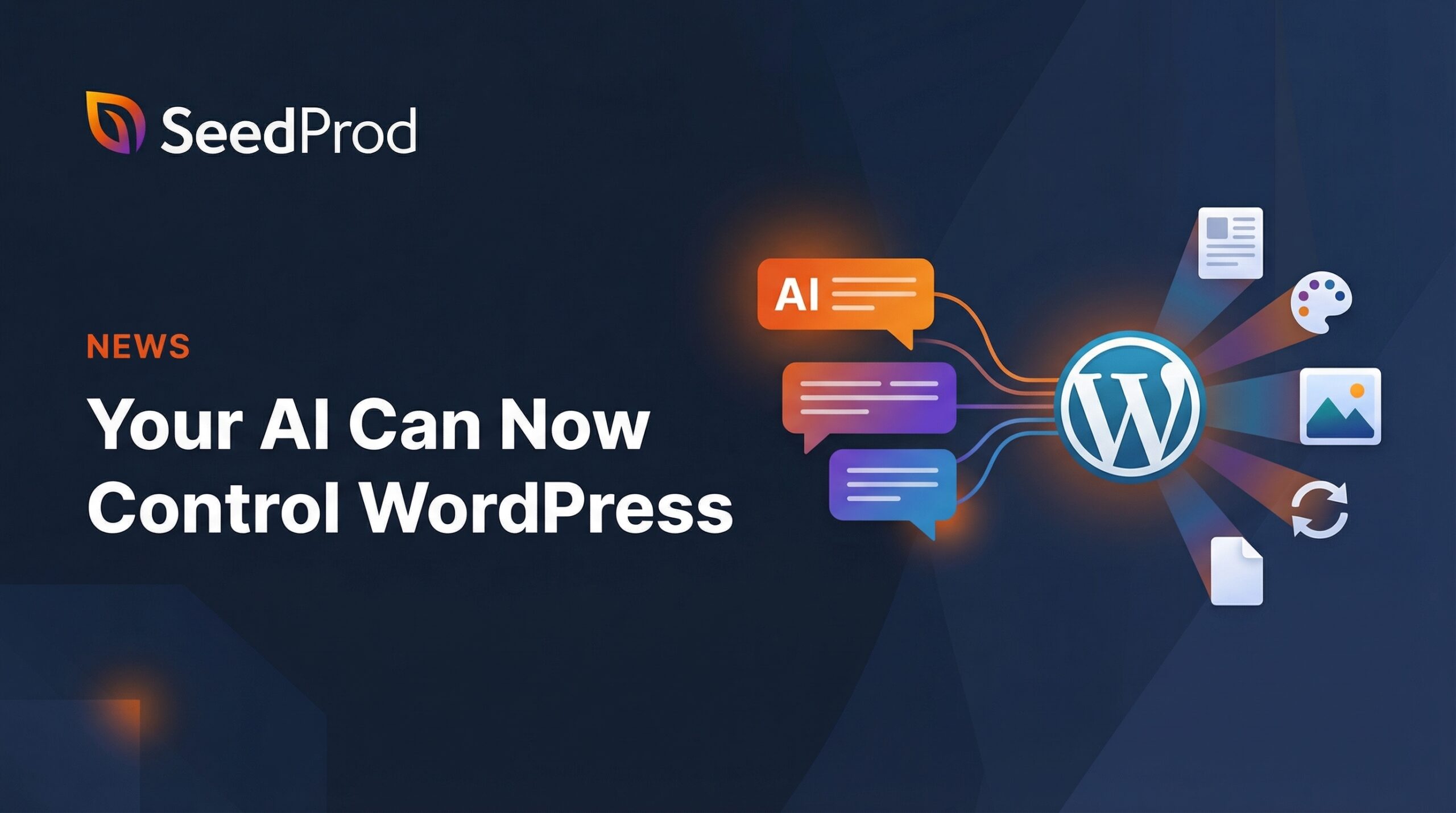
Se você gerencia um site WordPress, conhece a rotina. Cada atualização significa fazer login, navegar por menus e fazer tudo manualmente. Repita.
E se você pudesse pular tudo isso e apenas dizer à sua IA o que você quer?
Existem algumas maneiras de conectar IA ao WordPress hoje, mas cada uma tem limitações:
- O MCP do WordPress.com só funciona com sites hospedados no WordPress.com.
- O plugin oficial WP MCP Adapter só funciona com clientes de IA locais como Claude Desktop e Cursor, não com Claude.ai ou ChatGPT.
E nenhum deles oferece acesso total à API REST para gerenciar seu site.
| Recurso | WPVibe | Adaptador WP MCP | MCP do WordPress.com |
|---|---|---|---|
| Funciona com | Qualquer WP auto-hospedado | Qualquer WP auto-hospedado | Apenas WordPress.com |
| Conexão | Remoto (hospedado) | Plugin local (stdio) | Remoto (hospedado) |
| Claude.ai / ChatGPT | ✓ | ✗ | ✓ |
| Claude Desktop / Code | ✓ | ✓ | ✓ |
| Cursor / Windsurf | ✓ | ✓ | ✓ |
| API REST completa | ✓ | ✗ | ✗ |
| API de Habilidades | ✓ | ✓ | ✗ |
| Configuração | Cole URL + um clique | Instale o plugin + arquivo de configuração | Cole URL |
| Preço | Grátis | Grátis | Grátis |
O WPVibe adota uma abordagem diferente. Em vez de trazer a IA para o WordPress, ele traz o seu site WordPress para a sua IA.
Você trabalha no Claude.ai, ChatGPT, Cursor ou qualquer cliente de IA que você já usa, e sua IA gerencia o WordPress para você através de conversas.
Na verdade, estou escrevendo este post com o WPVibe agora mesmo. Eu disse ao Claude para criar um rascunho no seedprod.com, definir a imagem destacada e formatar o conteúdo.
Eu nunca abri o wp-admin ou copiei e colei nada. Eu apenas usei a conversa.
WPVibe é gratuito e funciona com qualquer site WordPress auto-hospedado. Remoto ou local. Claude.ai, ChatGPT, Cursor, Windsurf, Claude Desktop e mais.
Leva menos de 2 minutos para configurar. Instale o plugin, conecte seu assistente de IA com um clique e comece a conversar com seu site. Você não precisa tocar em nenhum código ou gerenciar chaves de API.
Veja o WPVibe em Ação
O que o WPVibe Pode Fazer pelo Seu Site WordPress?
Aqui está tudo o que você recebe com o WPVibe, totalmente gratuito:
- Gerenciamento de Conteúdo por IA – Diga ao Claude para rascunhar um post de blog, peça ao ChatGPT para atualizar sua página "Sobre", ou gerencie sua biblioteca de mídia através de conversas. Sem menus, sem cliques.
- Acesso Completo à API REST do WordPress – Sua IA pode gerenciar qualquer parte do seu site através da API REST, incluindo tipos de postagem personalizados e configurações de plugins. Se o WordPress pode fazer, sua IA pode fazer.
- Suporte à API de Habilidades do WordPress – Em sites com WordPress 6.9+, sua IA descobre automaticamente o que seus plugins podem fazer e trabalha com eles diretamente. Nenhuma configuração personalizada necessária.
- Navegação de Arquivos de Tema – Entenda como seu tema é construído antes de fazer qualquer alteração. Sua IA pode navegar pela estrutura de arquivos, pesquisar código e analisar como tudo se encaixa.
- Uploads de Mídia de Qualquer URL – Chega de baixar e reenviar imagens. Basta dar à sua IA um URL de imagem e ela a adiciona diretamente à sua biblioteca de mídia.
- Recarregamento ao Vivo – Nenhuma outra ferramenta MCP do WordPress faz isso. Cada alteração que sua IA faz atualiza automaticamente suas páginas de frontend e envia uma notificação no wp-admin com um link direto para o conteúdo atualizado.
- Autorização com Um Clique – Clique em um link no seu admin do WordPress e você estará conectado.
- Qualquer Cliente de IA – Use qualquer IA pela qual você já paga. Claude.ai, ChatGPT, Claude Desktop, Cursor, Windsurf e mais. Seu conteúdo permanece no seu servidor sem dependência de fornecedor.
O que Você Pode Dizer à Sua IA
Aqui estão alguns exemplos do que você pode fazer com o WPVibe — apenas digitando uma mensagem:
- “Crie um rascunho de post sobre nossa coleção de verão com uma imagem principal e agende para terça-feira”
- “Coloque todos os produtos da categoria Verão em promoção de 20% até julho”
- “Mostre-me um resumo das submissões do nosso formulário de contato por tópico este mês”
- “Encontre todos os posts que estão sem imagem destacada”
- “Atualize a meta descrição das nossas 10 páginas mais visitadas”
- “Mova todos os posts rascunhados com mais de 6 meses para a lixeira”
Se o seu site pode fazer isso através da API REST do WordPress ou da nova API de Habilidades, sua IA pode fazer isso através do WPVibe.
Se você criar com SeedProd, este guia mostra como é o gerenciamento de páginas do SeedProd por chat em um site real.
WPVibe É Perfeito Para
- Blogueiros e Criadores de Conteúdo – Escreva e publique posts, organize conteúdo e gerencie mídia através de conversas. Ótimo para criar mais conteúdo em menos tempo sem ficar no wp-admin.
- Desenvolvedores WordPress – Navegue pelos arquivos de tema e analise a estrutura do código. Entenda como qualquer tema é construído sem clicar manualmente nos arquivos.
- Agências e Gerentes de Site – Conecte sites de clientes e gerencie conteúdo em escala. Automatize tarefas rotineiras que consomem horas faturáveis.
- Proprietários de Lojas WooCommerce – Atualize descrições de produtos, gerencie configurações da loja e mantenha seu catálogo atualizado sem fazer login no wp-admin toda vez.
Como Começar com o WPVibe
Configurar o WPVibe leva menos de 2 minutos:
Passo 1: Instale o Plugin
Baixe o WPVibe e instale-o em seu site WordPress através de Plugins » Adicionar Novo » Enviar Plugin. Ative o plugin.
Passo 2: Conecte seu Assistente de IA
Escolha seu cliente de IA e siga as instruções abaixo:
Claude.ai
Vá para Configurações » Servidores MCP » Adicionar Servidor. Insira o nome “WPVibe” e a URL https://mcp.wpvibe.ai/mcp. Clique em Salvar. Abra um novo chat e peça ao WPVibe para conectar seu site.
ChatGPT
Vá para Configurações » MCP » Adicionar Servidor MCP. Digite o nome “WPVibe” e a URL https://mcp.wpvibe.ai/mcp. Clique em Adicionar. Inicie uma nova conversa e peça ao WPVibe para conectar seu site.
Claude Desktop
Abra Configurações » Desenvolvedor » Editar Configuração. Adicione o WPVibe aos seus servidores MCP com a URL https://mcp.wpvibe.ai/mcp. Reinicie o Claude Desktop e peça ao WPVibe para conectar seu site.
Cursor
Vá para Configurações do Cursor » MCP » Adicionar Novo Servidor MCP. Defina o tipo como “SSE” e insira a URL https://mcp.wpvibe.ai/mcp. Peça ao WPVibe para conectar seu site no Composer.
Claude Code (CLI)
Execute claude mcp add wpvibe --transport http https://mcp.wpvibe.ai/mcp no seu terminal. Inicie uma nova sessão e peça ao WPVibe para conectar seu site. Para o guia completo, veja como conectei o Claude ao WordPress em 5 minutos.
Passo 3: Autorize a Conexão
Quando você pede ao WPVibe para conectar seu site, ele gera um link de autorização de um clique. Clique nele.
Ele abre seu painel administrativo do WordPress, onde você aprova com um clique. As credenciais são criptografadas e armazenadas com segurança. Pronto.
Passo 4: Comece a Gerenciar seu Site
É isso. Comece a conversar com sua IA sobre seu site WordPress. “Crie uma nova página chamada Sobre Nós.” “Atualize o título da postagem do blog.” “Faça o upload desta imagem para a biblioteca de mídia.” Sua IA cuida do resto.
Adquira o WPVibe Hoje – É Grátis
Experimente o WPVibe. Instale o plugin, conecte seu assistente de IA favorito e experimente como é gerenciar seu site WordPress através de conversas.
Como sempre, obrigado por seu apoio contínuo ao SeedProd, e esperamos trazer mais atualizações emocionantes no futuro.
John e a equipe SeedProd
P.S. Já estamos trabalhando no WPVibe Pro com edição de temas por IA, comandos WP-CLI e integração profunda com SeedProd em breve. Cadastre-se em wpvibe.ai para ser notificado quando for lançado.



