


RESUMO: Gerenciando Páginas SeedProd com IA
Editar um site SeedProd normalmente significa abrir o construtor para cada pequena alteração. Veja como fazer essas edições digitando instruções para um assistente de IA em vez disso.
- Conecte uma vez – Instale o plugin gratuito WPVibe e aprove uma conexão de um clique para conectar seu assistente de IA ao SeedProd.
- Edite por chat – Altere títulos, textos e botões em uma landing page, e a página ativa pode ser atualizada automaticamente.
- Crie novas páginas – Descreva a página que você deseja e o assistente a criará no SeedProd com a estilização já preenchida.
- Alterar partes do site inteiro – Atualize seu cabeçalho, rodapé e layout de blog através do Theme Builder do SeedProd (um recurso pago).
- Alternar modos do site – Ative e desative o modo "Em breve" ou de manutenção com uma instrução, e esta parte é gratuita.
- Saiba o limite – Grandes modelos de tema e um host bloqueado ainda podem precisar de um salvamento manual no construtor.
Quando você está gerenciando um site WordPress, mudar algo raramente é uma coisa pequena. Você abre a página, espera seu construtor de páginas carregar, encontra o bloco certo, edita, salva, e então faz de novo para a próxima mudança.
Nada disso é difícil. É apenas lento, e em um site movimentado isso se acumula rapidamente.
Nos últimos meses, tenho feito essas edições em minhas páginas de uma maneira diferente, digitando o que quero em uma janela de chat em vez disso. Neste guia, mostrarei como funciona em um site real, para que gerenciar e editar suas páginas SeedProd seja não apenas mais rápido, mas também mais fácil.
- O que significa gerenciar SeedProd com IA?
- Como Conectar SeedProd à IA (É Grátis)
- Como Editar uma Página Existente por Chat
- Como Criar uma Nova Landing Page com IA
- Como Atualizar seu Cabeçalho e Rodapé em Todo o Site
- Como Configurar uma Página de Blog
- Como Ativar o Modo "Em Breve" ou de Manutenção
- Onde Você Ainda Vai Querer o Construtor SeedProd
- Perguntas Frequentes sobre Gerenciar SeedProd com IA
O que significa gerenciar SeedProd com IA?
Gerenciar o SeedProd com IA significa que você digita uma mudança em palavras simples, e um assistente de IA faz essa mudança no SeedProd para você. Você não abre o construtor sozinho para cada edição.
A maneira como faço isso é com o WPVibe, o plugin gratuito do próprio SeedProd para conectar um assistente de IA ao WordPress. Você descreve uma mudança no chat, e o WPVibe permite que o assistente a faça no SeedProd para você.
Então o SeedProd em si continua o que sempre foi, o construtor de sites de arrastar e soltar que possui suas páginas, seu tema e sua estilização. O WPVibe é a camada que permite que você o controle por chat em vez de manualmente.
Como Conectar o SeedProd à IA (É Grátis)
Para conectar o SeedProd à IA, você instala o plugin gratuito WPVibe e o vincula ao assistente de IA que você já usa. Esse é o ChatGPT, Claude ou outra ferramenta compatível como o Cursor.
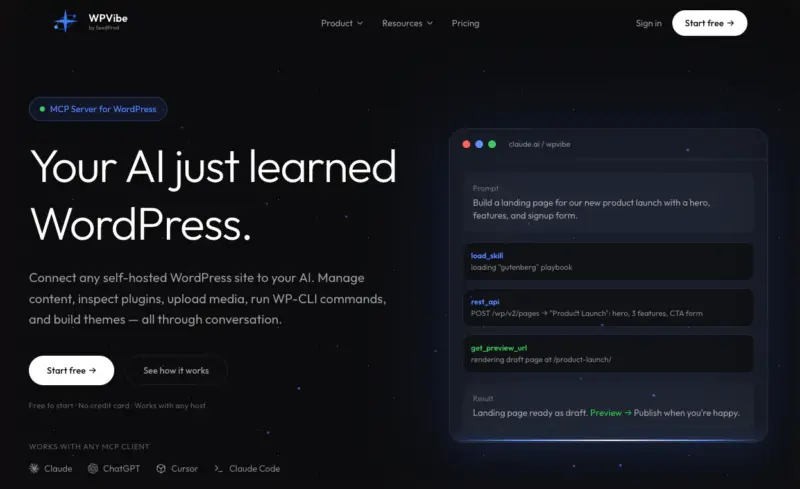
É um passo, e tanto o plugin quanto a conexão são gratuitos, então começar não custa nada. É também o passo em que as pessoas tropeçam, então faça com cuidado uma vez, e o resto é realmente apenas digitar.
- Instale o plugin gratuito WPVibe em seu site WordPress.
- Conecte-o ao seu assistente com um link de um clique. O WPVibe cuida do login, então você nunca cola uma senha em lugar nenhum.
- Confirme que o SeedProd aparece. O gerenciamento é feito através das ações integradas do próprio SeedProd, então não há nada extra para configurar no lado do SeedProd.
Nossos guias sobre conectar o Claude ao WordPress e conectar o ChatGPT ao WordPress o guiam passo a passo.
Essa é realmente toda a configuração. Ficar bom no que pedir é a parte que leva prática.
Depois de conectar o WPVibe ao SeedProd, você pode pedir muitas coisas. No resto deste guia, mostrarei o que mais uso ao gerenciar e editar meus sites com o SeedProd.
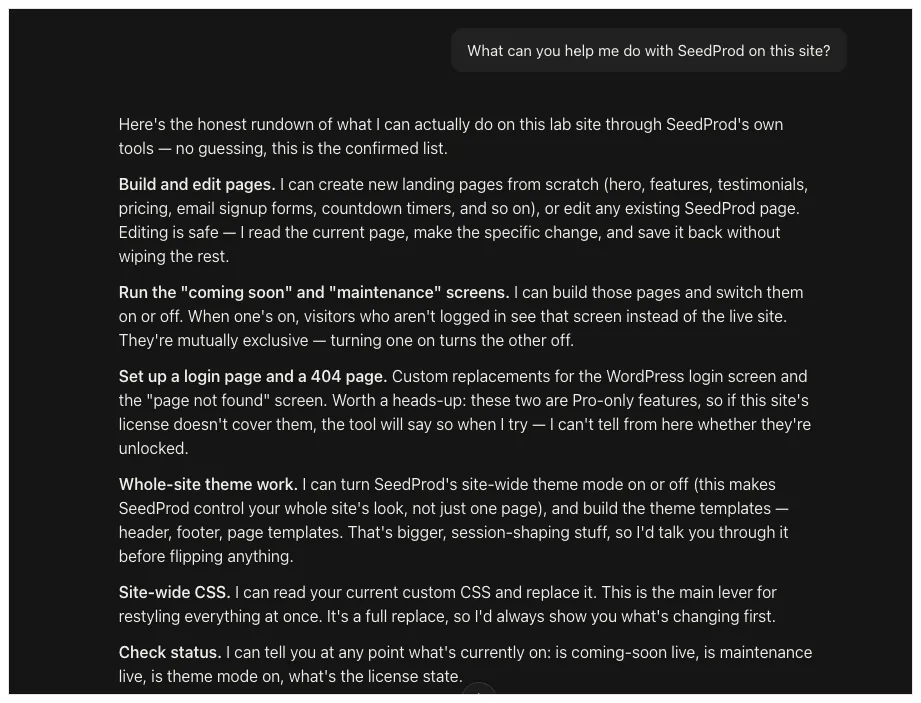
Como Editar uma Página Existente por Chat
Para editar uma página existente do SeedProd com IA, você descreve a mudança no chat. Por exemplo, você pode pedir um novo texto, um título diferente e até mesmo um botão com outra redação.
A página ao vivo então se atualiza sozinha.
Esta é a mudança que você provavelmente mais usará, então aqui está um exemplo real de eu fazendo isso no meu próprio site.
Eu tinha uma página de destino para um workshop de plantio de primavera. O título principal estava sem graça e o botão era vago, então dei uma única instrução ao assistente.
Mude o título principal para “Suje-se na Primavera” e mude o botão principal para dizer “Reserve Meu Lugar”.
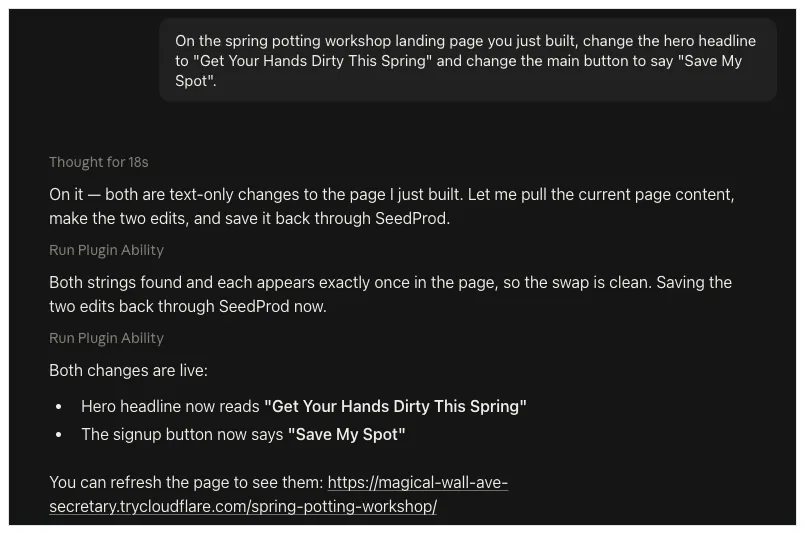
Voltei para uma aba normal do navegador esperando ter que abrir o construtor e salvar. Eu não precisei.

Ambas as mudanças já estavam no ar. Depois de anos fazendo isso manualmente, digitar uma frase e ver a página mudar ainda me parece um pouco estranho.
Se essa velocidade te deixa nervoso, não deveria. Cada mudança é sua para aprovar antes de ir ao ar, e o histórico de revisões do SeedProd significa que qualquer coisa que você não goste está a um desfazimento de distância.
Você pode ver os prompts exatos do WPVibe em editar a receita de site gerada por IA do SeedProd.
Como Criar uma Nova Landing Page com IA
Para construir uma nova página de destino, você descreve a página que deseja e o assistente a constrói no SeedProd, com estilo incluído.
Aquela página do workshop que editei no exemplo anterior não existia minutos antes. Eu a construí a partir de uma única instrução.
Construa uma página de destino para um workshop de plantio de primavera com um título principal, uma breve introdução, um formulário de inscrição por e-mail e um cronômetro, combinando com o visual do site.
Mais importante, eu não dei fontes, espaçamento ou cores. Ele preencheu os padrões de estilo do próprio SeedProd e salvou a página da maneira normal.
O que recebi de volta foi uma página real do SeedProd, combinando perfeitamente com meu design existente.
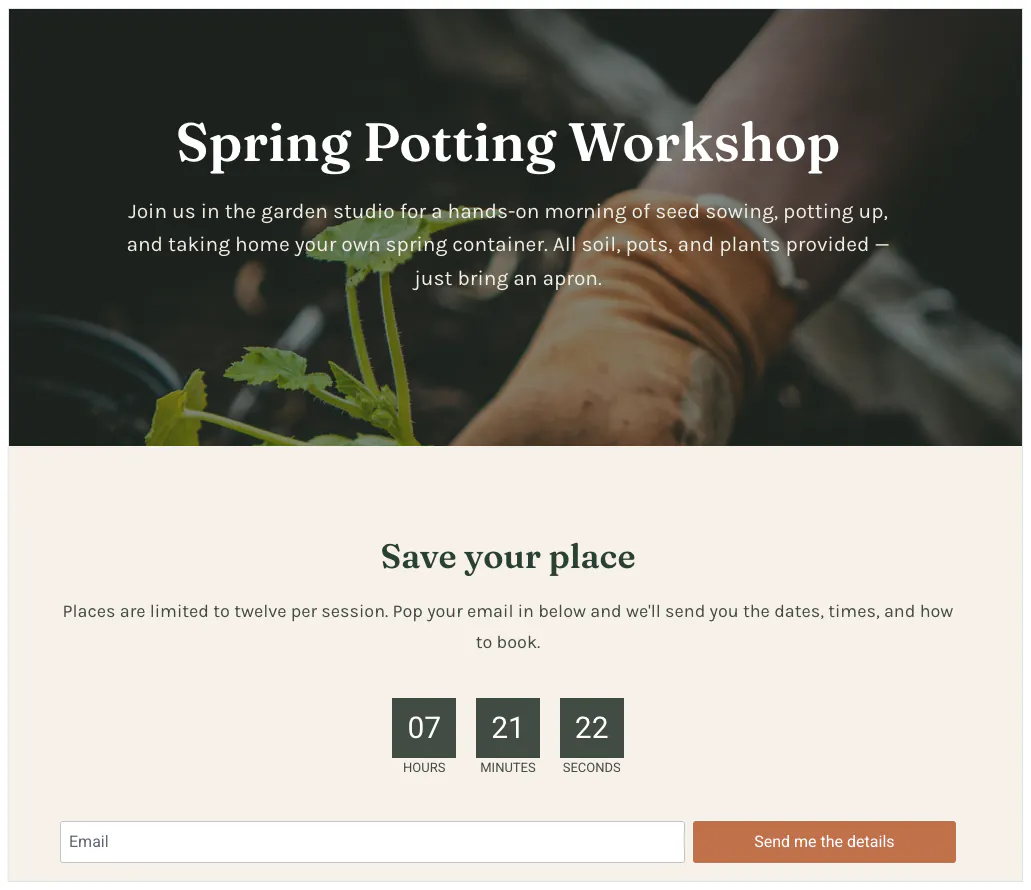
A partir daí, é com você moldar, por chat ou no construtor. A receita para construir uma página de destino com IA tem os prompts nos quais baseei os meus.
Como Atualizar seu Cabeçalho e Rodapé em Todo o Site
Para alterar seu cabeçalho ou rodapé em todo o site, você os edita através do Theme Builder do SeedProd, que os mantém como modelos para todo o site. Uma instrução atualiza todas as páginas de uma vez.
Isso cobre mudanças como um novo item de navegação ou uma linha no rodapé.
Esta receita usa o Theme Builder do SeedProd, que vem no plano Plus. Se você estiver no plano gratuito ou Basic, é onde você precisaria fazer um upgrade para acompanhar.
Pedi duas mudanças de uma vez.
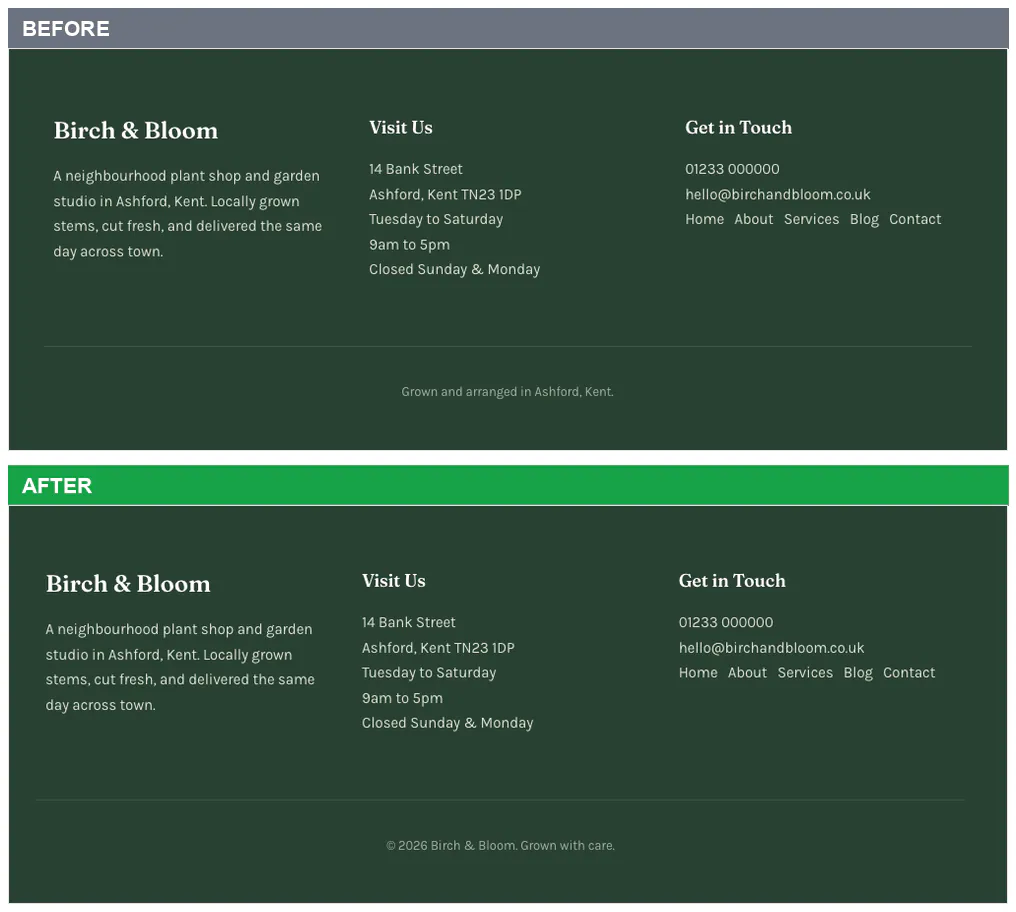
Adicione um item “Workshops” à navegação do site e mude o rodapé para ler “© 2026 Birch & Bloom. Cultivado com carinho.”
Então abri algumas páginas não relacionadas para verificar se realmente havia se aplicado a todo o site, não apenas a uma.
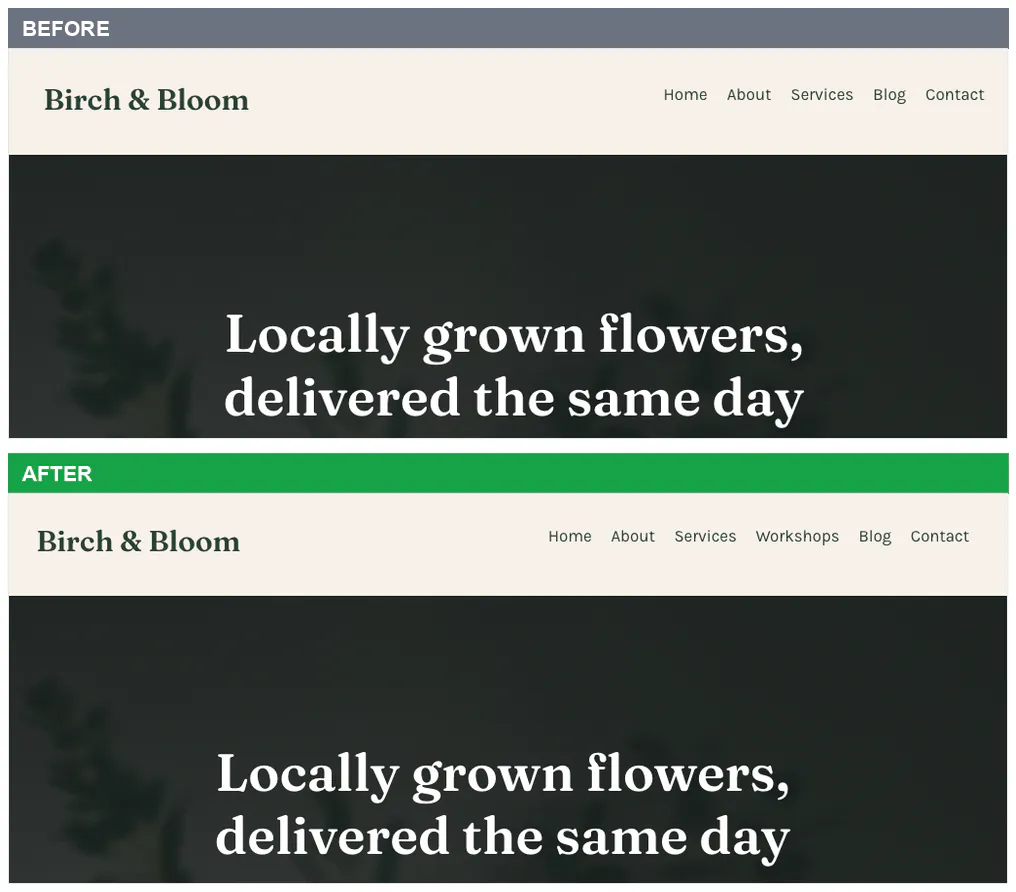
Havia se aplicado. Eu podia ver o novo item de navegação e o rodapé atualizado em todas as páginas que verifiquei.
As etapas para edições de modelos como esta estão em editar um modelo de tema do SeedProd com receita de IA.
Como Configurar uma Página de Blog
Para configurar ou reestilizar sua página de blog, você a edita por chat, através dos mesmos modelos do Theme Builder por trás do layout do seu blog e arquivo.
Minha página de blog tinha uma grade irregular de três colunas com alturas de imagem desiguais, e eu queria algo mais organizado. Então descrevi o visual que eu queria.
Torne as imagens em destaque uniformes e mostre as postagens duas por linha.
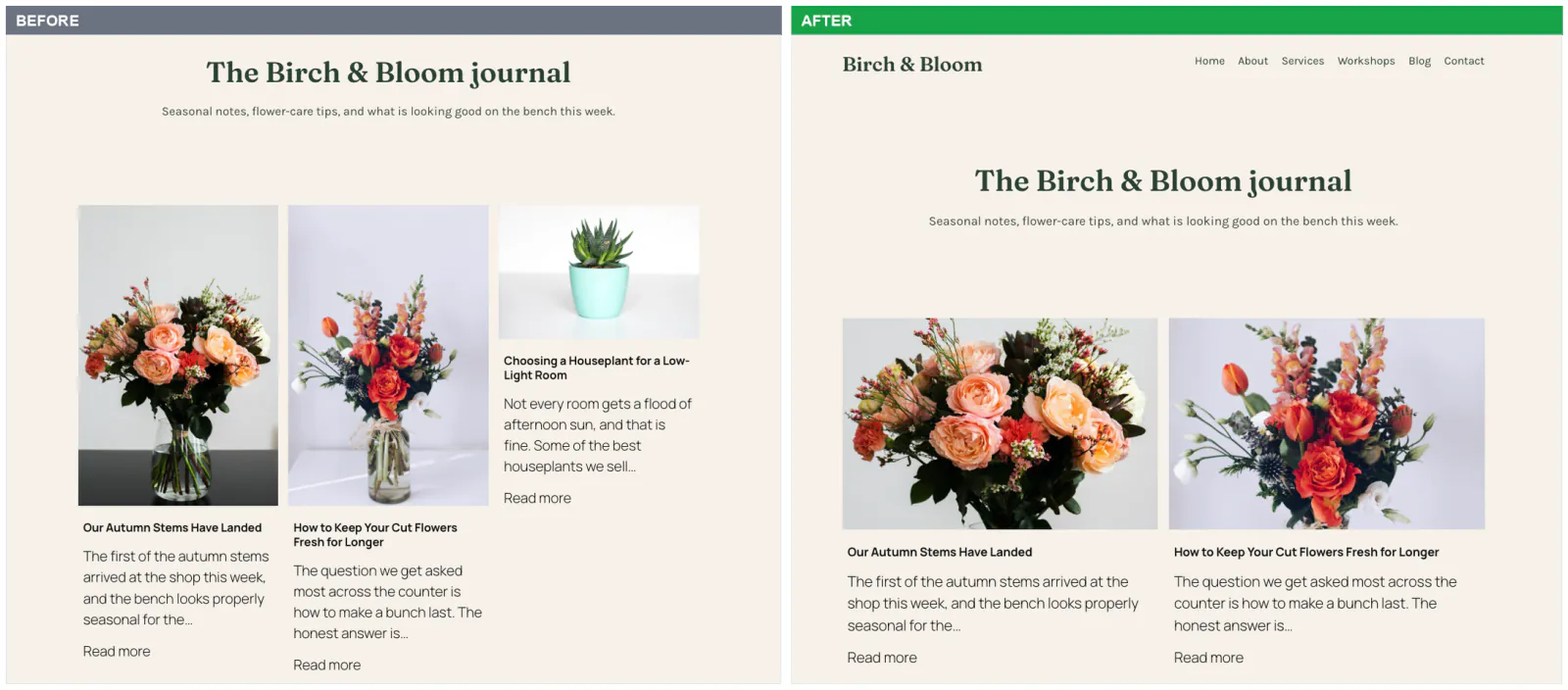
A instrução foi aplicada quase instantaneamente, através do CSS de todo o site do SeedProd.
Se você ainda não tem uma página de blog, aqui está o prompt do WPVibe para configurar uma página de blog no SeedProd com IA.
Como Ativar o Modo "Em Breve" ou de Manutenção
Para ativar ou desativar o modo "em breve" ou de manutenção, você diz ao assistente para alterná-lo. É uma das mudanças mais rápidas de se fazer dessa forma.
Coloquei meu site no modo "em breve" com uma linha.
Coloque o site no modo "em breve".
Em seguida, verifiquei em uma janela de navegador particular, para que minha própria sessão de administrador não a escondesse de mim.

Lá estava a tela "em breve", ativa para os visitantes enquanto eu continuava trabalhando por trás dela. Desativá-la foi mais uma linha, e o site ficou público novamente.
Ambos os prompts estão na receita de página "em breve" e de manutenção.
Onde Você Ainda Vai Querer o Construtor SeedProd
Você ainda vai querer usar o construtor do SeedProd para o trabalho visual detalhado, o design em nível de pixel que você quer ver e ajustar manualmente. O chat é melhor para mudanças de conteúdo e estruturais, mas esse design prático ainda é mais rápido no construtor.
Há mais uma vez que você abrirá o construtor. Em um site com segurança reforçada, a IA pode salvar uma alteração, mas a etapa que a publica pode ser bloqueada.
É um Salvar manual para publicá-lo, não um refazer, e só acontece em hosts bloqueados.
Passei anos no Beaver Builder, Elementor e Divi, então não sou precioso sobre design manual, mas sei quando é a ferramenta certa. Mais ou menos como eu divido os dois:
| Alterar por Chat | Abrir o Construtor |
|---|---|
| Edições de cópia, título e botão | Espaçamento e alinhamento em nível de pixel |
| Construção e refinamento de landing pages | Design visual fino que você quer ajustar manualmente |
| Estilização de cabeçalho, rodapé e blog em todo o site | Grandes modelos de tema como sua página inicial |
| Alternar o modo "em breve" ou de manutenção | Qualquer coisa que você queira ver e ajustar ao vivo |
Perguntas Frequentes sobre Gerenciar SeedProd com IA
Preciso saber programar para gerenciar SeedProd com IA?
Não. Você digita o que quer em inglês simples, e o assistente cuida do resto. Não há código nem shortcodes para aprender.
O que acontece se eu não gostar de uma alteração feita pela IA?
Você aprova as alterações antes que elas sejam publicadas. E o SeedProd mantém o histórico de revisões com desfazer e refazer, para que você possa reverter uma página para como ela estava.
Gerenciar SeedProd com IA tem algum custo?
O plugin WPVibe e a conexão são gratuitos, e o construtor de sites com IA do SeedProd é gratuito para até 3 sites. Editar seu cabeçalho, rodapé e página de blog usa o Theme Builder do SeedProd, que está no plano Plus e superior.
Qual assistente de IA eu uso com o WPVibe?
Você pode usar ChatGPT ou Claude, e outras ferramentas construídas no mesmo padrão aberto, como o Cursor. O WPVibe conecta seu assistente ao SeedProd da mesma forma, qualquer um que você escolher.
Comece a Gerenciar seu Site SeedProd com IA Hoje
A construção nunca foi realmente a parte lenta do gerenciamento de um site SeedProd. Mudar coisas depois era, e agora isso é uma frase em uma janela de chat.
Você não precisa aprender nada novo para começar. Adicione a camada gratuita WPVibe, conecte o assistente que você já usa e deixe o SeedProd continuar fazendo o que ele faz de melhor.
Comece com o SeedProd e experimente em sua próxima edição.
Obrigado por ler! Adoraríamos saber sua opinião, então sinta-se à vontade para participar da conversa no YouTube, X e Facebook para mais conselhos e conteúdo úteis para expandir seus negócios.



