

Resumo: Conecte o Claude ao WordPress em cerca de 5 minutos usando o WPVibe. Veja como o processo funciona:
- Obtenha o Claude Code: Acesse claude.ai/code para usar a versão web — sem necessidade de instalação. Ou baixe o aplicativo desktop para Mac ou Windows. É necessário um plano pago do Claude.
- Instale o Vibe AI no WordPress: Procure por “Vibe AI” em seu WordPress Plugins » Adicionar Novo e instale o plugin gratuito da SeedProd.
- Abra o Vibe AI no seu admin do WordPress: Clique no botão Conectar para obter a URL do servidor WPVibe e as instruções de configuração.
- Adicione o WPVibe ao Claude Code: Cole a URL do servidor MCP nas configurações do Claude Code, ou execute o comando de uma linha no seu terminal.
- Autorize e teste: Aprove a conexão a partir do seu admin do WordPress, depois peça ao Claude para listar suas cinco postagens mais recentes para confirmar que está funcionando.
Se você tentou conectar o Claude ao seu site WordPress, provavelmente bateu na mesma parede que eu. Todos os guias assumem que você se sente confortável editando arquivos de configuração JSON em um terminal.
Agora, eu conecto o Claude ao blog SeedProd através do WPVibe, um plugin gratuito do WordPress que cuida de toda a conexão sem arquivos de configuração ou comandos de terminal.
Neste guia, vou guiá-lo através da configuração completa, desde a instalação do Claude Code até o teste do seu primeiro comando ao vivo. Existem outros métodos para desenvolvedores que os preferem, mas este leva apenas cerca de 5 minutos.
O que é MCP e Por Que Importa para o WordPress?
Antes de eu saber o nome do MCP, eu percebia colegas pedindo ao Claude para fazer alterações em seus sites WordPress e ele simplesmente fazia. Eu não tinha ideia do que tornava isso possível. Isso é o MCP em ação.
MCP (Model Context Protocol) é a tecnologia que permite ao Claude realizar ações no seu site WordPress em vez de apenas responder perguntas sobre ele. Ele atua como uma ponte entre o Claude e o conteúdo, configurações e plugins do seu site.
Sem o MCP, o Claude pode dar conselhos sobre o WordPress. Com o MCP, ele pode criar posts, gerenciar plugins, atualizar páginas e verificar a saúde do seu site diretamente.
Pense na diferença como pedir direções a alguém versus ter um copiloto que segura o volante. Isso se tornou prático para proprietários de sites WordPress em 2026, pois o WordPress expandiu seu suporte à API REST para permitir que ferramentas externas realizem ações, em vez de apenas ler dados.
O que Você Precisa Antes de Começar
Eu uso o Claude Code todos os dias para trabalho de conteúdo no blog SeedProd, então já passei por essa configuração mais de uma vez. Antes de começar, vale a pena saber o que é realmente necessário.
- O plugin Vibe AI: Este é o plugin gratuito do WordPress que alimenta a conexão WPVibe. Você o instala a partir do seu administrador do WordPress da mesma forma que instalaria qualquer outro plugin. Nenhuma outra ferramenta é necessária.
- Um site WordPress auto-hospedado (WordPress.org, não WordPress.com): WPVibe funciona com sites auto-hospedados rodando WordPress 6.0 ou superior. WordPress.com roda em infraestrutura gerenciada que bloqueia este tipo de conexão de servidor externo.
- Claude Code ou Claude Desktop com um plano pago: Um plano pago do Claude é necessário para conexões de servidor MCP. O WPVibe em si é totalmente gratuito, sem necessidade de cartão de crédito.
É Seguro Conectar o Claude ao Seu Site WordPress?
Sim, e o WPVibe foi projetado para que sua senha de login do WordPress nunca seja compartilhada. Eu conecto o Claude ao blog SeedProd dessa forma, e o modelo de autenticação é sólido.
O WPVibe usa Senhas de Aplicativo do WordPress, um recurso integrado ao WordPress desde a versão 5.6. Sua senha de login principal nunca é envolvida, e suas credenciais de conexão são criptografadas e armazenadas com segurança nos servidores do WPVibe.
O Claude requer acesso de nível de administrador ao seu site, portanto, teste primeiro em um site de staging ou de pré-visualização se preferir ser cauteloso antes de ir ao ar na produção.
Novas postagens que o Claude cria sempre ficam com o status de rascunho por padrão. Conteúdo excluído vai para a lixeira em vez de ser permanentemente removido, então nada acontece que você não possa revisar.
Como Conectar o Claude ao WordPress Usando WPVibe
A configuração tem duas partes: instalar o Vibe AI no seu site WordPress, depois conectá-lo ao Claude. Todo o processo leva cerca de 5 minutos.
Etapa 1: Obtenha o Claude Code
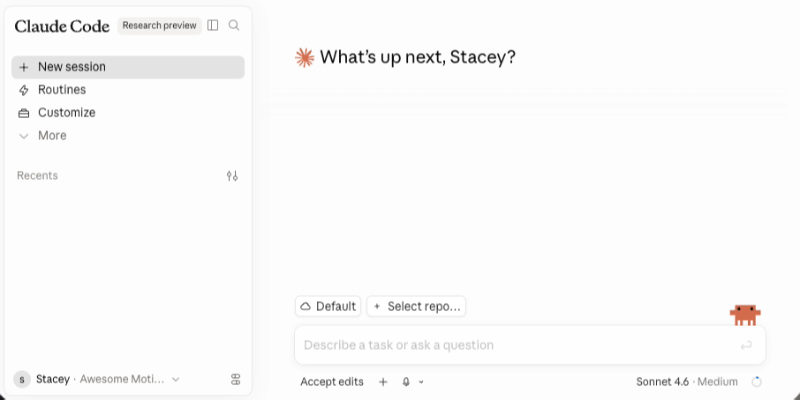
Claude Code é a interface que permite ao Claude se conectar a ferramentas externas via MCP. Se você não se sente confortável trabalhando no terminal, a versão web é a opção mais rápida e fácil.
Acesse claude.ai/code e faça login com sua conta Claude paga. Se preferir um aplicativo desktop, você pode baixá-lo para Mac ou Windows na mesma página.
Uma vez dentro, o Claude Code se parece exatamente com a interface de chat padrão do Claude. As conexões MCP acontecem em segundo plano.
Etapa 2: Adicione o WPVibe ao Claude Code
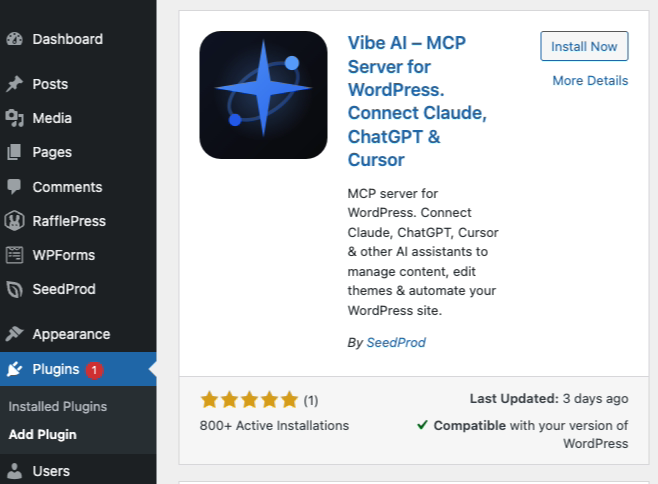
Primeiro, instale o plugin Vibe AI no seu site WordPress. No seu administrador do WordPress, vá para Plugins » Adicionar Novo, pesquise por “Vibe AI” e instale o plugin da SeedProd. Ative-o.
Abra o item de menu Vibe AI na barra lateral do seu administrador do WordPress. Clique no botão Conectar ao WPVibe.
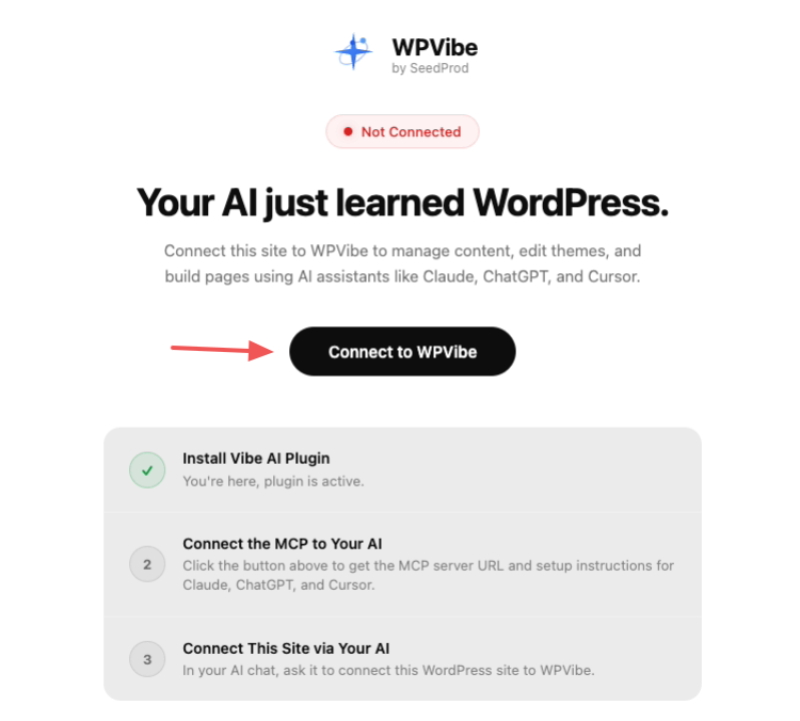
A próxima tela mostra as instruções de configuração para Claude Code, Claude Desktop e outros clientes de IA, juntamente com a URL do servidor MCP.
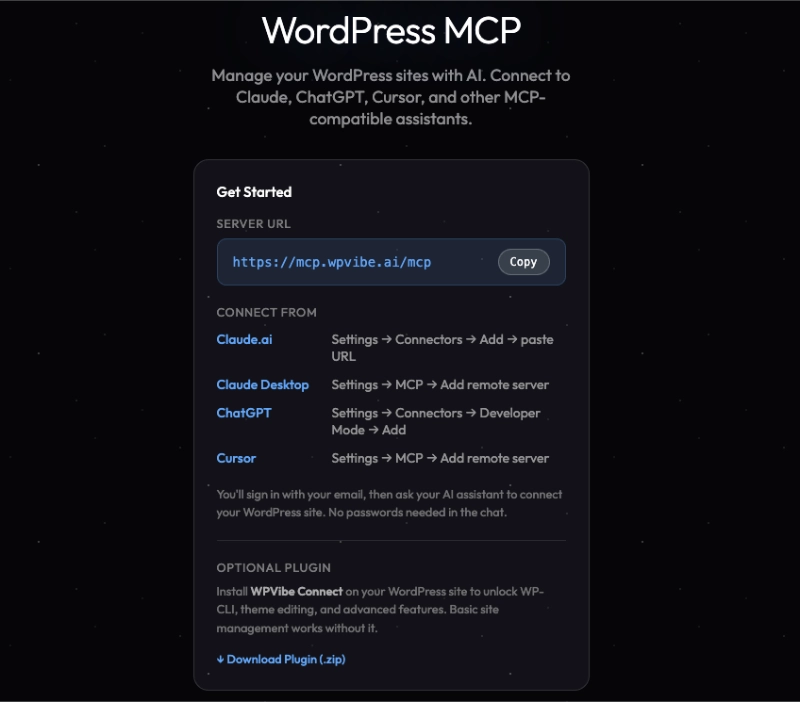
Para Claude Code (desktop ou web), copie a URL do servidor que o plugin mostra. Para Claude Code no terminal, o comando é:
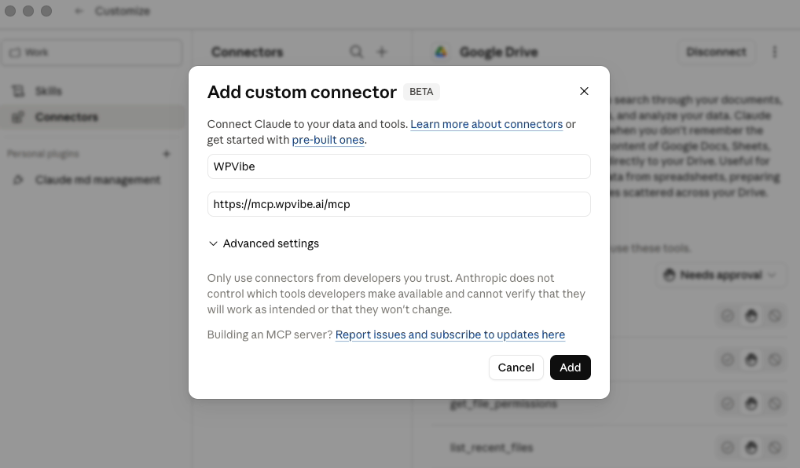
claude mcp add --transport http wpvibe https://mcp.wpvibe.ai/mcpComo estamos usando a versão web do Claude code neste exemplo, vá para Personalizar e selecione a opção Conectores. A partir daí, clique no ícone de mais, escolha Adicionar conector personalizado e cole a URL do servidor WPVibe.
Etapa 3: Conecte Seu Site WordPress
Com o WPVibe adicionado ao Claude, inicie uma nova sessão do Claude. Peça ao Claude para conectar seu site WordPress e forneça a URL do seu site.
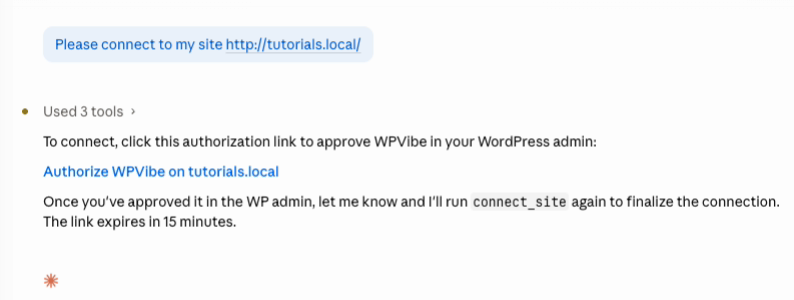
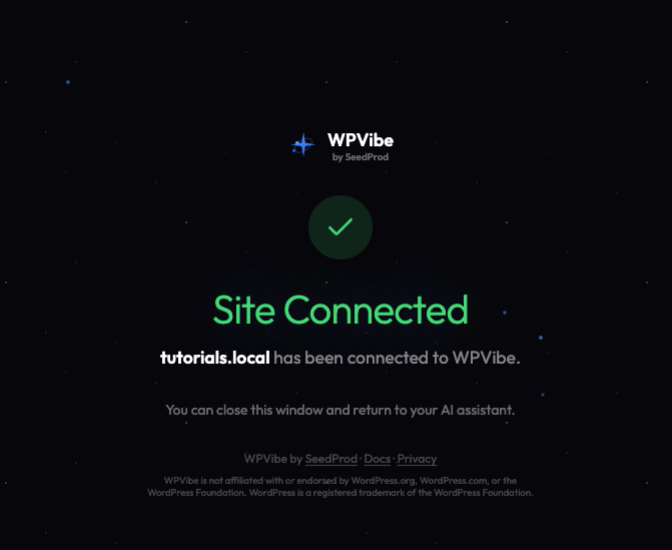
O WPVibe gera um link de autorização de um clique. Clique nele para abrir a tela de autorização no seu admin do WordPress e, em seguida, clique em Aprovar.
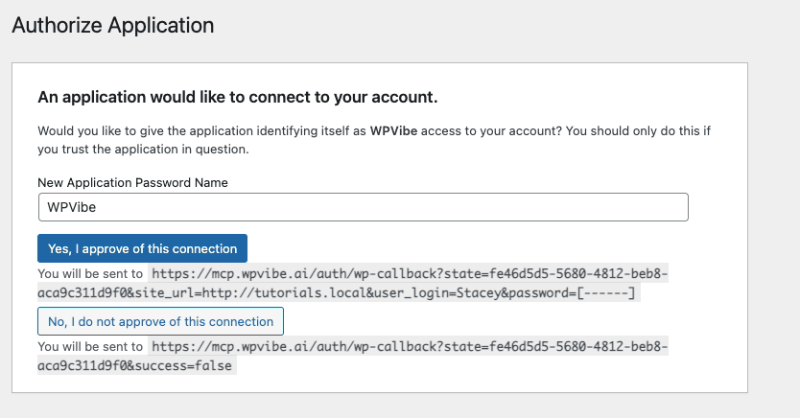
Pronto, seu site está conectado.
Etapa 4: Teste a Conexão
Tente um primeiro comando simples. Digite: “Liste os 5 posts mais recentes do meu site WordPress.”
Se a conexão estiver funcionando, o Claude retorna os títulos dos seus posts, datas de publicação e status diretamente no chat. Essa é a sua confirmação.
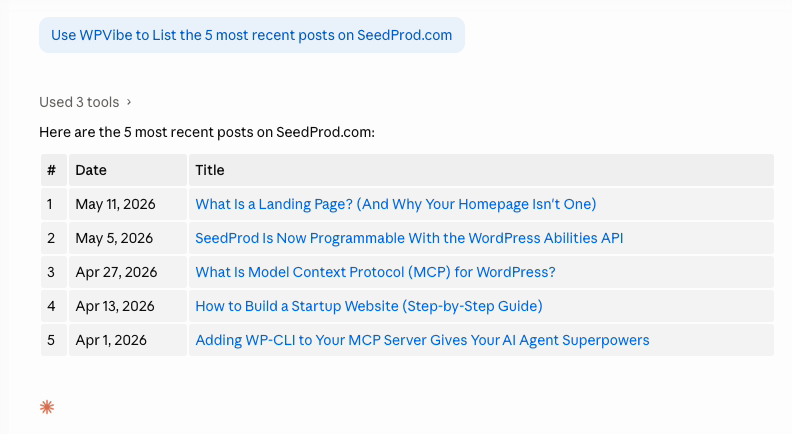
Se o Claude não conseguir acessar o site, volte ao plugin WPVibe AI no seu admin do WordPress e verifique o status da conexão. O plugin mostra se o seu site está conectado no momento.
O que o Claude Pode Fazer no Seu Site WordPress
O verdadeiro valor de conectar o Claude ao WordPress não é uma única tarefa. É o acúmulo de trabalho de administração do WordPress que você vem adiando porque navegar no painel leva muito tempo.
Em uma conversa recente, preparei dois rascunhos de posts, atualizei as meta descrições de três artigos publicados e verifiquei quais plugins precisavam de atualização. No painel, isso teria levado quase uma hora.
Aqui está um resumo do que o Claude pode fazer através do WPVibe:
| Tarefa | O que perguntar ao Claude | Tempo economizado vs. painel |
|---|---|---|
| Criar um post de blog | “Escreva um rascunho de 1.000 palavras sobre [tópico] e salve como rascunho” | 20-40 min |
| Atualizar meta descrições | “Atualize a meta descrição de [título do post] para [novo texto]” | 5 min por post |
| Verificar versões de plugins | “Liste meus plugins instalados e sinalize aqueles que precisam de atualização” | 10 min |
| Gerenciar categorias | “Mova todos os posts marcados como ‘anúncio’ para a categoria Notícias” | 15-30 min |
| Modo em breve | “Ative o modo em breve enquanto atualizo a página inicial” | 2 min |
| Verificação de integridade do site | “Verifique meu relatório de integridade do site e me diga o que precisa de atenção” | 10 min |
No WordPress 6.9 ou superior, o Claude também pode descobrir o que seus plugins específicos são capazes através da WordPress Abilities API.
Como Gerenciar Suas Páginas SeedProd com o Claude
Se você estiver usando o SeedProd, há uma grande chance de você estar fazendo atualizações rotineiras através do editor visual quando o Claude poderia resolvê-las em segundos.
O SeedProd 6.20.0 e superior suporta a WordPress Abilities API, o que significa que o Claude pode descobrir e executar ações específicas do SeedProd em sites com WordPress 6.9+. Quando o Claude se conecta através do WPVibe, ele detecta automaticamente o que o SeedProd pode fazer e disponibiliza essas ações através do chat.
Aqui estão exemplos do que você pode perguntar:
- “Ative o modo em breve enquanto trabalho no redesenho”
- “Mostre-me todas as minhas páginas do SeedProd”
- “Atualize o título da minha página de destino para “
- “Desative o modo de manutenção, o site está pronto”
- “Verifique o status atual do SeedProd”
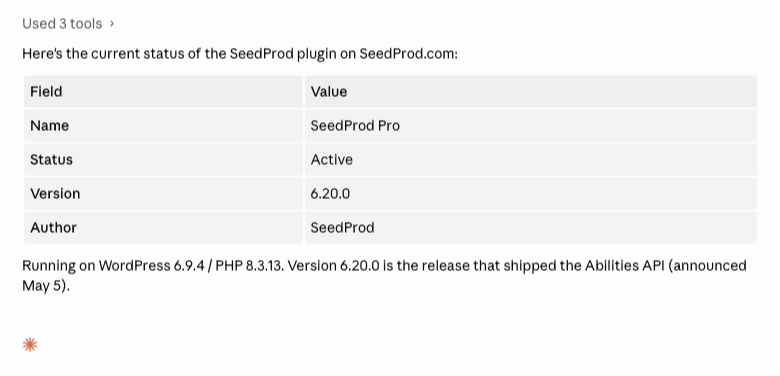
Eu gerencio o blog do SeedProd com o Claude toda semana. Ter o modo em breve, verificações de status de página e atualizações de conteúdo tratadas por meio de um chat em vez do painel elimina a maior parte do trabalho administrativo de baixo nível.
Há um guia completo de cada um deles no meu guia para editar e gerenciar páginas do SeedProd com IA.
Agora, devo mencionar que o WPVibe é, na verdade, um produto do SeedProd. Nós construímos ambos, e é por isso que a integração funciona tão bem.
Mais de 1 milhão de sites WordPress usam o SeedProd para construir e gerenciar suas páginas. Comece com o SeedProd hoje, e assim que o WPVibe estiver conectado, você poderá gerenciar suas páginas através do Claude desde o primeiro dia.
Perguntas Frequentes sobre Conectar o Claude ao WordPress
O WPVibe funciona com o Claude Desktop ou apenas com o Claude Code?
O WPVibe funciona com o Claude Desktop, Claude na web e Claude Code. Para o Claude Desktop, vá em Configurações, abra a seção MCP e adicione a URL do servidor WPVibe como um servidor remoto. Para o Claude Code no terminal, use o comando claude mcp add com a URL fornecida. Todos os três se conectam através do mesmo servidor MCP do WPVibe.
O que posso pedir ao Claude para fazer no meu site WordPress?
O Claude pode criar e editar posts e páginas, gerenciar mídias, atualizar categorias e tags, verificar versões de plugins e revisar a saúde do site. Em sites WordPress 6.9+, ele também pode gerenciar páginas do SeedProd e qualquer outro plugin que exponha a API de Habilidades. Novos posts sempre terão o status de rascunho por padrão, e exclusões serão movidas para a lixeira em vez de serem permanentemente removidas.
Preciso de um plano pago do Claude para conectar o Claude ao WordPress?
Um plano pago do Claude é necessário para conexões de servidor MCP no Claude Code e Claude Desktop. O WPVibe em si é totalmente gratuito, sem necessidade de cartão de crédito. Verifique a página de preços do Claude para opções de planos atuais e detalhes de disponibilidade do MCP.
Conectar o Claude ao WordPress dá a ele acesso à minha senha ou credenciais de login?
Não. O WPVibe usa Senhas de Aplicativo do WordPress, um método de autenticação integrado do WordPress. Sua senha principal de login do WordPress nunca é compartilhada com o Claude ou armazenada pelo WPVibe. As credenciais de conexão são criptografadas com AES-256-GCM nos servidores do WPVibe hospedados no Cloudflare.
O WPVibe funciona com WooCommerce ou outros plugins?
O WPVibe pode gerenciar qualquer conteúdo acessível via API REST do WordPress, que cobre tarefas padrão na maioria dos plugins. Em sites WordPress 6.9+, ele também suporta a API de Habilidades. Isso permite que o Claude descubra e execute ações para qualquer plugin que suporte o padrão, incluindo SeedProd e WPForms.
Comece a Gerenciar Seu Site WordPress com Claude Hoje
Você conectou o Claude ao WordPress sem tocar em um único arquivo de configuração. Esse era o objetivo.
Se você ainda não usa o SeedProd, ele é a maneira mais fácil de construir e gerenciar suas páginas do WordPress. Agora que o WPVibe está conectado, você pode lidar com atualizações e alterações através do Claude em vez do painel.
Obrigado por ler! Adoraríamos saber sua opinião, então sinta-se à vontade para participar da conversa no YouTube, X e Facebook para mais conselhos e conteúdo úteis para expandir seus negócios.



