

Você já se perguntou qual a diferença entre colocar seu site em "em breve" ou em "modo de manutenção"? Embora ambos os modos informem aos visitantes que seu site está indisponível no momento, cada um serve a um propósito distinto.
O modo "em breve" gera empolgação e antecipação para o lançamento de um novo site ou recurso. Por outro lado, o "modo de manutenção" informa os visitantes sobre o tempo de inatividade temporário para atualizações ou correções técnicas.
Neste guia, explicarei a diferença entre em breve vs. modo de manutenção para que você possa usar o plugin e o modo corretos na hora certa para proteger o SEO do seu site.
Vamos começar aprendendo sobre o modo "em breve" do WordPress.
O que é uma Página "Em Breve" vs. Modo de Manutenção?
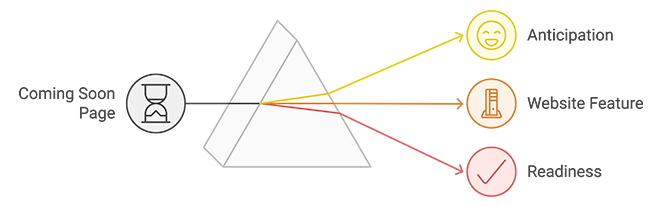
Uma página "Em Breve" é um espaço reservado para um site que ainda está em construção ou um novo recurso de site que ainda não está pronto para o lançamento. Ela informa aos visitantes que algo empolgante está em andamento e estará disponível em breve, muitas vezes acompanhada por uma data de lançamento ou um formulário de inscrição para coletar leads ou gerar expectativa.
Quando Devo Usar uma Página "Em Breve"?
O melhor momento para usar um plugin "em breve" é quando você está construindo um novo site. Ao exibir seu aviso "em breve", você pode ocultar seu site até que ele esteja pronto.

Construir uma página "em breve" também lhe dá uma vantagem inicial para que seu site seja classificado pelo Google e outros mecanismos de busca, facilitando para que potenciais clientes encontrem seu negócio desde o primeiro dia.
Este guia definitivo de SEO pode ensinar mais sobre como usar mecanismos de busca para aumentar seu tráfego.
Como Crio uma Página "Em Breve"?
Uma das melhores maneiras de criar uma página "em breve" é usar um construtor de sites que inclua funcionalidade "em breve" como o SeedProd. Você pode adicionar uma página inicial "em breve" impressionante ao seu site sem saber programar.
Com um plugin de página "em breve", você utiliza os seguintes recursos:
- Elementos de design: Páginas de pré-lançamento ocultam o lado bagunçado da construção do seu site, o que, de outra forma, afastaria os visitantes. Em vez disso, você pode exibir uma página esteticamente agradável aos visitantes com imagens de fundo impressionantes, fontes personalizadas e muito mais.
- Geração de leads: O plugin de página de destino e página "em breve" SeedProd inclui a capacidade de exibir formulários de inscrição que você pode usar para coletar endereços de e-mail e aumentar sua lista de e-mails.
- Mídias sociais: As melhores páginas "em breve" podem exibir botões de seguir e compartilhar em mídias sociais para ajudá-lo a aumentar seu público antes do lançamento.
- Contagem regressiva para o lançamento: Contadores regressivos também aparecem em plugins de página "em breve" para notificar os visitantes quando seu site entrar no ar. Isso cria urgência e inspira antecipação.
- Formulários de contato: A maioria dos plugins de pré-lançamento inclui formulários de contato para que os usuários possam entrar em contato e fazer perguntas.
Confira este guia passo a passo para criar uma página em breve com o SeedProd:
Primeiro, baixe uma cópia do SeedProd para o seu computador.
Em seguida, instale e ative o plugin em seu site WordPress. Você pode seguir este guia sobre como instalar um plugin do WordPress se precisar de ajuda.
Após instalar e ativar o SeedProd, vá para SeedProd » Configurações e insira a chave de licença do seu plugin.

Você pode encontrar sua chave de licença fazendo login no site do SeedProd e clicando na aba Downloads.

Cole sua chave de licença no campo de texto e clique em Verificar Chave para desbloquear os recursos do seu plugin Pro.
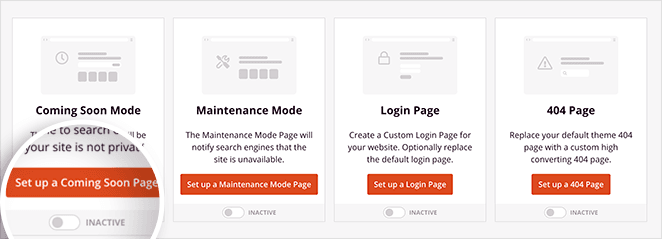
Em seguida, vá para SeedProd » Landing Pages no seu painel do WordPress e clique no botão Configurar uma Página em Breve.
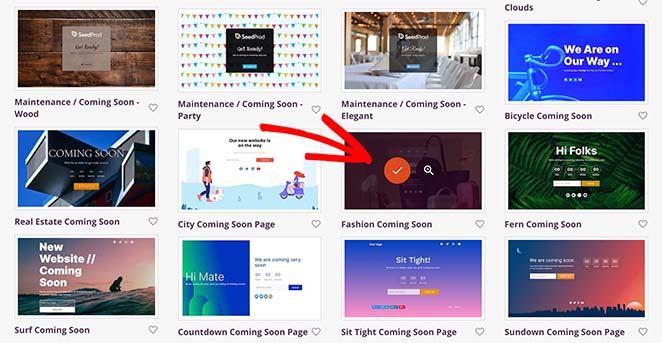
Você pode então escolher um modelo de página em breve na biblioteca de modelos de landing page. Encontre um modelo que você goste, passe o mouse sobre a miniatura e clique no ícone de checkmark para abri-lo no construtor de arrastar e soltar.
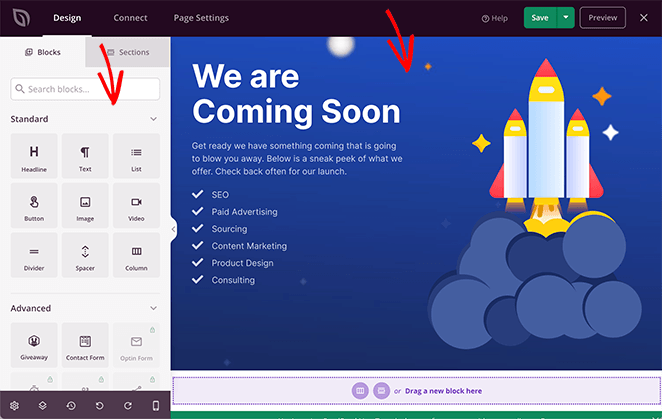
Você verá blocos e seções à esquerda da sua tela. À direita, há uma prévia de como sua página ficará.
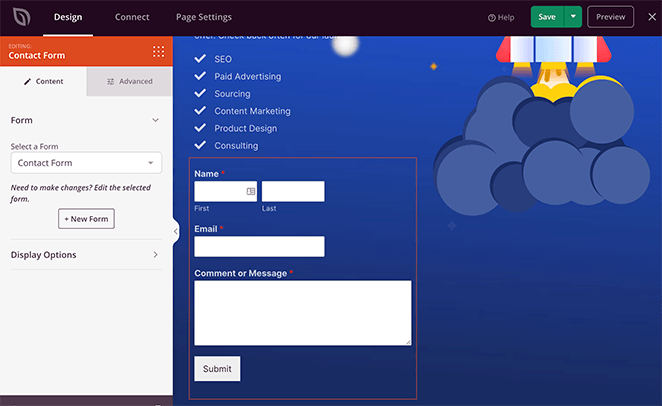
Para personalizar sua página, arraste um bloco da esquerda e cole-o em seu design. Por exemplo, você pode adicionar um formulário de contato para coletar feedback dos usuários com o Bloco de Formulário de Contato.
Há também opções para alterar a fonte, imagem de fundo, texto e cor do botão, etc.
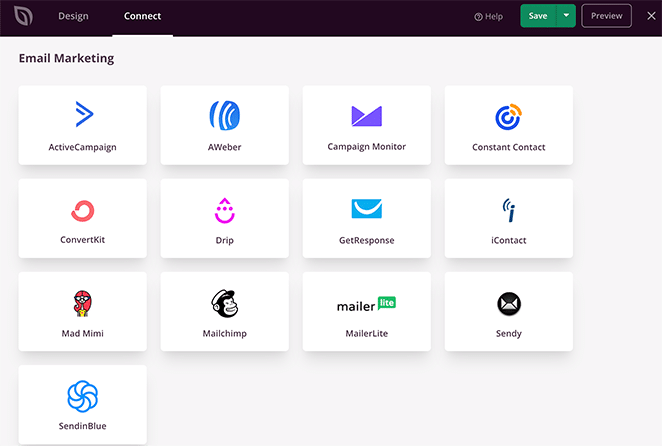
Para integrar sua página em breve com um serviço de marketing por e-mail, clique na aba Conectar. A partir daí, siga as instruções para conectar-se ao seu provedor de e-mail escolhido.
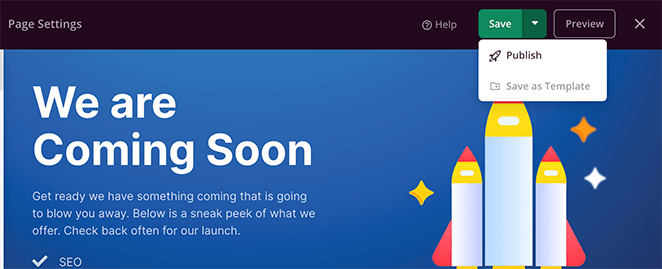
Quando estiver satisfeito com o design da sua página em breve, clique no botão Salvar no canto superior direito do construtor de páginas e selecione Publicar. Você pode então sair do construtor e voltar para o painel do SeedProd.
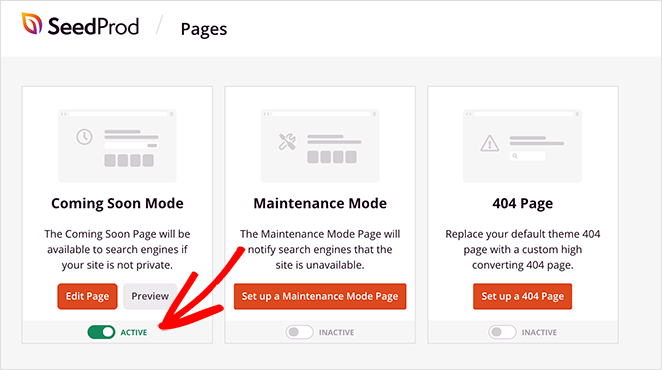
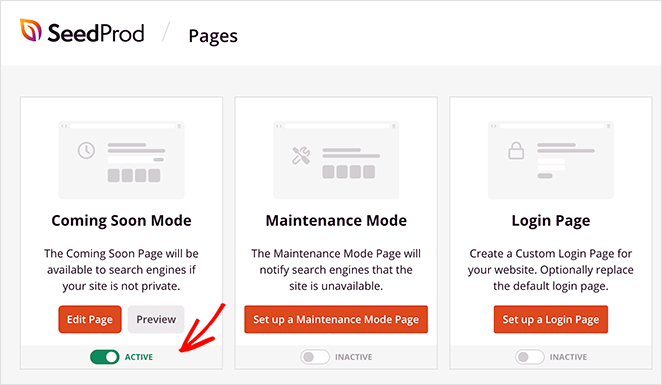
Quando você voltar ao painel da landing page, encontre o controle deslizante na seção Modo Em Breve. Você precisará ativar o controle deslizante.
Agora você pode visualizar seu site e ver a página em breve em ação.

O que Significa Modo de Manutenção vs. Em Breve?
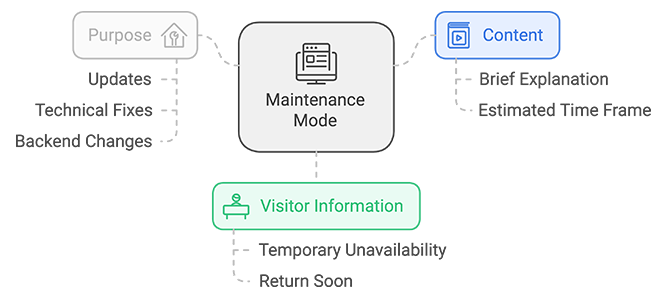
Modo de Manutenção é um aviso temporário exibido quando um site está passando por atualizações, correções técnicas ou outras alterações de backend. Ele substitui o conteúdo usual do site para informar aos visitantes que o site está temporariamente indisponível, mas retornará em breve.
A página geralmente fornece uma breve explicação para o tempo de inatividade e pode incluir um prazo estimado para quando o site estará online novamente.
A maioria dos proprietários de sites define um horário para a manutenção planejada do site. O bot do Google, que rastreia seu site para atualizações, sabe quando retornar ao seu site e continuar rastreando.
Também é uma boa prática adicionar uma mensagem à sua página de manutenção do site, informando aos visitantes que seu site está temporariamente indisponível e em manutenção. Você pode combinar sua mensagem com um formulário de opt-in para enviar e-mails aos visitantes quando seu site estiver acessível novamente.
Quando Habilitar o Modo de Manutenção?
O melhor momento para ativar o modo de manutenção do WordPress em seu site é para fazer pequenas alterações ou atualizações em seu site. Assim, apenas usuários logados poderão ver essas alterações. Outros visitantes verão uma página em manutenção.
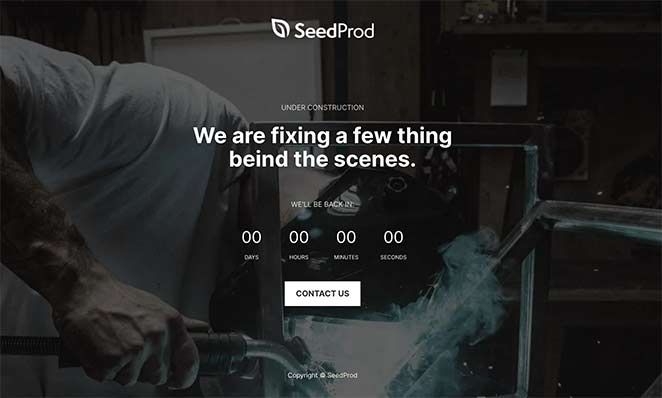
Você também pode usar um plugin de modo de manutenção do WordPress nos seguintes cenários:
- Você pode usar uma página temporária de modo de manutenção quando quiser alterar seu tema do WordPress sem quebrar seu site.
- Se você estiver adicionando uma seção de loja online ao seu site, você vai querer testá-la antes de torná-la visível. Nesse caso, você pode ativar o modo de manutenção para WooCommerce.
- Ativar o modo de manutenção é uma boa prática ao atualizar plugins do WordPress se algo der errado com a atualização e seu site quebrar.
Como você pode ver, uma página de manutenção é melhor usada em situações temporárias por um dia ou 2, no máximo.
Como Colocar Meu Site em Modo de Manutenção?
Você pode usar um plugin de modo de manutenção de site para colocar seu site em modo de manutenção.
SeedProd é o melhor plugin do WordPress para ativar o modo de manutenção e uma página em breve separadamente no WordPress. Isso significa que você não precisará adicionar 2 plugins diferentes ao seu site e ativar um ou outro modo conforme a necessidade.
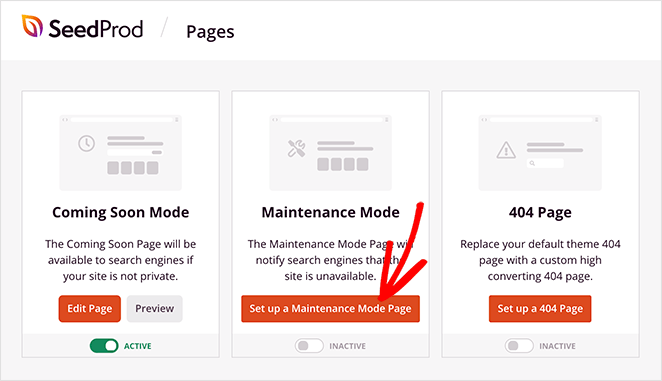
Você também pode usá-lo para proteger seu site com senha enquanto estiver em desenvolvimento, para que possa mostrar aos seus clientes as landing pages em que está trabalhando sem exibi-las ao público.
Sem mencionar que o SeedProd é um poderoso construtor de landing pages que permite criar qualquer tipo de landing page em seu construtor visual de arrastar e soltar.
Ele também inclui um construtor de temas WordPress dedicado, permitindo que você crie um tema WordPress personalizado sem contratar um desenvolvedor.

Além disso, ele se integra a vários plugins e ferramentas de terceiros, como Google Analytics, Zapier e serviços populares de marketing por e-mail.
Você pode obter a versão gratuita do SeedProd no diretório de plugins do WordPress, enquanto para aproveitar todos os melhores recursos, vale a pena atualizar para a versão pro.
Confira este guia para saber como colocar seu site WordPress em modo de manutenção:
Primeiro, siga as etapas acima para instalar e ativar o plugin SeedProd. Em seguida, vá para SeedProd » Landing Pages e clique no botão Configurar uma Página de Modo de Manutenção.
Você pode escolher um modelo de modo de manutenção na biblioteca de modelos do SeedProd. Passe o mouse sobre uma miniatura e clique no ícone de marca de seleção para abrir um modelo no construtor de páginas do SeedProd.
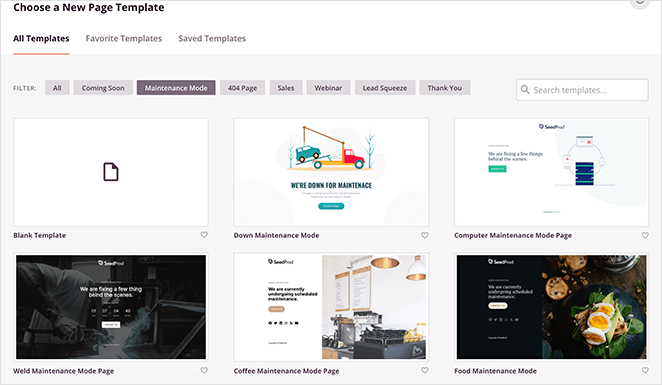
Agora você pode personalizar sua página de manutenção com os blocos e seções do SeedProd. Por exemplo, você pode usar o bloco de formulário de opção para coletar endereços de e-mail quando seu site estiver temporariamente indisponível.
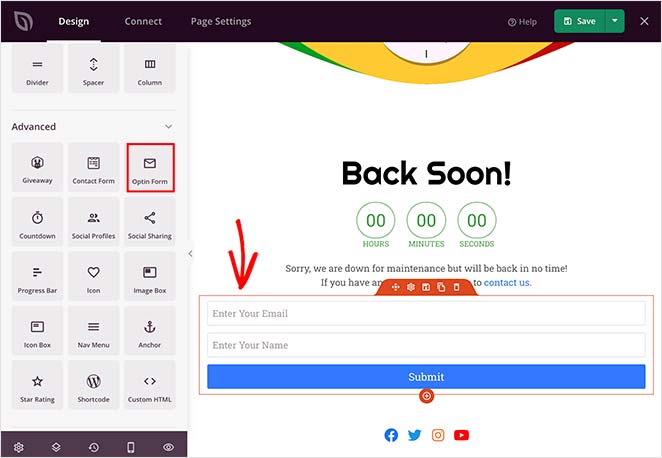
Quando estiver satisfeito com a aparência da sua página de manutenção, clique no botão Salvar e selecione Publicar.
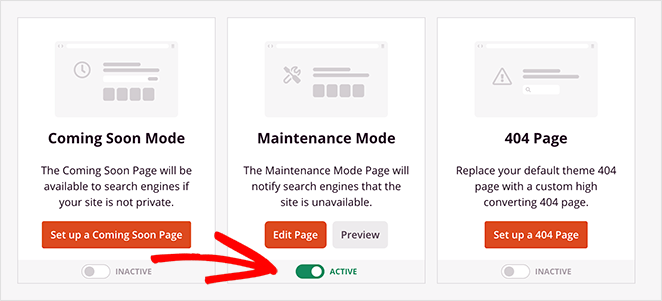
Agora saia para o painel do SeedProd e encontre o alternador na seção Modo de Manutenção. Você precisará alterá-lo de Inativo para a posição Ativo para ativar o modo de manutenção.
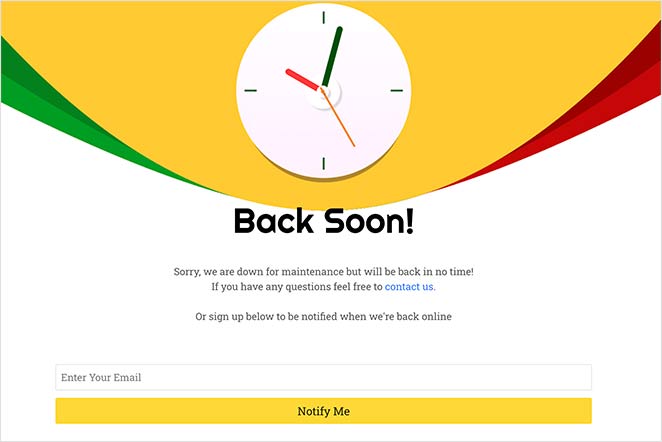
Ao visualizar seu site, você verá sua página de manutenção em ação.
Em Breve vs. Modo de Manutenção: Qual é a Diferença?
No final das contas, aqui estão as diferenças críticas entre o modo "Em Breve" e o modo de manutenção:
- O modo "Em Breve" é para ocultar um site enquanto ele está em construção, para que os motores de busca possam indexar a página antes do lançamento.
- O modo de manutenção é para pequenas atualizações e alterações em seu site e informa aos visitantes que seu site está em manutenção e voltará em breve. Ele também envia uma notificação 503 aos motores de busca, informando que o tempo de inatividade é temporário.

Se você usasse uma página "Em Breve" quando seu site estivesse fora do ar para manutenção, o Google poderia indexar essa página como seu site, afetando negativamente seu SEO.
Por outro lado, se você usar o Modo de Manutenção quando seu site estiver sendo lançado, o Google não indexará seu site.
Perguntas Frequentes sobre Em Breve vs. Modo de Manutenção
Quando você ativa o modo "Em Breve", seu site ainda pode ser indexado por motores de busca, o que é ótimo se seu site é novo e você deseja construir uma presença online. Por outro lado, o Modo de Manutenção envia um código de status para os motores de busca, indicando que o site está temporariamente indisponível. Isso impede que os motores de busca indexem seu conteúdo em manutenção e potencialmente afetem negativamente seu SEO.
Sim, a maioria dos plugins, incluindo o SeedProd, permite que você personalize essas páginas. Você pode alterar as imagens de fundo, fontes e layout para combinar com sua marca. Alguns plugins também oferecem recursos como contadores regressivos, formulários de contato e botões de mídia social para aprimorar sua página.
Os visitantes do seu site verão a respectiva página "Em Breve" ou de manutenção em vez do seu conteúdo normal. Isso significa que, enquanto seu site estiver em construção ou manutenção, você ainda poderá interagir com seu público, coletar endereços de e-mail e criar expectativa para o seu lançamento ou retorno.
Considerações Finais
Esperamos que este guia tenha ajudado você a aprender a diferença entre "Em Breve" vs. modo de manutenção.
Ao lançar um site ou ficar fora do ar para manutenção, certifique-se de usar um plugin como o SeedProd, que inclui ambas as opções.
Usar o modo errado pode impactar significativamente seus esforços de SEO e causar dores de cabeça para você e seus clientes.
E não se esqueça de nos seguir no Facebook e Twitter para mais dicas e tutoriais úteis.



