

Resumindo: Como Mudar o Tema do Seu WordPress com Segurança
Siga estes passos para trocar de tema sem perder seu conteúdo, menus ou código personalizado.
- Faça backup do seu site: Crie um backup completo antes de mexer em qualquer coisa.
- Salve seu código personalizado: Copie qualquer CSS, scripts de rastreamento e trechos do functions.php para um arquivo de texto.
- Anote seus menus e widgets: Tire um print da tela do seu cabeçalho, rodapé, barras laterais e layout da página inicial.
- Visualize primeiro: Use a Visualização ao Vivo, o plugin Theme Switcha ou um site de staging para testar antes de ativar.
- Verifique após ativar: Confirme se os menus, widgets, códigos de rastreamento e layouts das páginas estão intactos.
- Monitore o GSC: Fique de olho no Google Search Console por 4-6 semanas para quaisquer erros de rastreamento ou alterações nos Core Web Vitals.
Já mudei temas do WordPress várias vezes e quebrei coisas no processo. É fácil perder sua barra lateral, estragar seu layout ou esquecer aquele pedaço de código personalizado que faz tudo funcionar.
É por isso que trocar de tema sem perder conteúdo se resume a preparação e testes, não a adivinhação.
Neste guia, vou te mostrar os passos exatos que uso para trocar de tema com segurança. Seja ativando um novo tema do WordPress.org ou construindo um tema personalizado com SeedProd (um construtor de sites de arrastar e soltar para WordPress), você saberá o que fazer antes, durante e depois da mudança.
- O Que Muda Quando Você Troca de Temas no WordPress?
- Mudar o Tema do Seu WordPress Afetará Seu SEO?
- O Que Devo Fazer Antes de Mudar o Tema do Meu WordPress?
- Método 1. Pré-visualize Seu Novo Tema Antes de Ativá-lo
- Método 2. Mudar Tema do WordPress com o Plugin Theme Switcha
- Método 3. Mudar Tema do WordPress com Ambiente de Staging
- Método 4. Mudar Tema do WordPress no Site Ao Vivo
- Método 5. Mudar Tema do WordPress via FTP
- O Que Devo Verificar Após Mudar o Tema do Meu WordPress?
- Quer Pular o Trabalho de Trocar de Tema Completamente?
- Perguntas Frequentes sobre Mudar Seu Tema do WordPress
O Que Muda Quando Você Troca de Temas no WordPress?
Você não perderá suas postagens, páginas ou imagens ao trocar de tema. O WordPress armazena seu conteúdo no banco de dados, então seu tema controla principalmente o design e o layout.
O que geralmente muda é a estrutura e a estilização do seu site, como menus, widgets e modelos. É por isso que o checklist abaixo é importante.
| O Que Permanece Seguro | O Que Pode Mudar |
|---|---|
| Posts, páginas e mídias | Menus e locais de menu |
| Comentários | Widgets e barras laterais |
| Usuários e funções | Layout da página inicial |
| Configurações de plugins | Código personalizado do tema (CSS, trechos do functions.php) |
| Pedidos e produtos do WooCommerce | Scripts de rastreamento em arquivos do tema |
| Todo o restante do conteúdo do banco de dados | Modelos de página específicos do tema |
Cuidado com construtores de página e shortcodes:
Se o seu tema atual inclui um construtor de página integrado (comum em temas premium do ThemeForest) ou se você vê tags entre colchetes [shortcode] em suas páginas, copie esse conteúdo para um arquivo de texto simples antes de trocar. O novo tema não renderizará esses shortcodes e você poderá perder o conteúdo visível da página.
Um plugin de trechos de código é um local mais seguro para quaisquer shortcodes que você queira manter.
Mudar o Tema do Seu WordPress Afetará Seu SEO?
Sim, pode, mas principalmente através da velocidade do site, responsividade móvel e dados estruturados, não através da perda de conteúdo.
Já vi sites perderem posições após uma troca de tema, e quase nunca é sobre o conteúdo. Geralmente é uma das três coisas:
- Mudanças na velocidade da página: Um tema mais pesado adiciona mais CSS e JavaScript, o que torna suas páginas mais lentas. Um tema mais leve pode melhorar seu tempo de carregamento. Execute um teste de velocidade antes e depois com uma ferramenta como GTmetrix ou Google PageSpeed Insights.
- Dados estruturados e schema: Se o seu tema antigo incluía marcação de schema integrada (comum em temas focados em SEO), a remoção dele elimina esses dados estruturados. Você precisará adicioná-los novamente através do AIOSEO ou de um plugin de schema.
- Mudança nas Core Web Vitals: O novo código do tema pode alterar suas pontuações de Largest Contentful Paint, Cumulative Layout Shift e Interaction to Next Paint. Isso afeta como o Google classifica suas páginas.
É por isso que a lista de verificação abaixo inclui uma etapa de teste de velocidade e monitoramento do GSC após a troca.
O Que Devo Fazer Antes de Mudar o Tema do Meu WordPress?
Antes de ativar um novo tema, complete esta lista de verificação. Ela evita os problemas mais comuns pós-troca, como menus ausentes, layouts quebrados e códigos de rastreamento perdidos.
Você só precisa fazer isso uma vez. Depois disso, você pode pré-visualizar e trocar de tema com muito menos risco.
- Crie um backup completo do site para que você possa restaurar tudo se algo der errado.
- Salve qualquer código personalizado adicionado ao seu tema, incluindo scripts de rastreamento e trechos do functions.php. Para CSS personalizado: copie-o para um arquivo de texto, depois de trocar, vá em Aparência » Personalizar » CSS Adicional (temas clássicos) ou Aparência » Editor » Estilos (temas de bloco) e cole-o lá. O CSS salvo em CSS Adicional é armazenado no banco de dados e sobrevive a futuras trocas de tema.
- Anote a estrutura atual dos seus menus e qual menu está atribuído a cada local.
- Verifique as configurações da sua página inicial e do blog em Configurações » Leitura.
- Tire capturas de tela do seu cabeçalho, rodapé, barras laterais e layout da página inicial como referência.
- Teste os tempos de carregamento atuais da sua página para que você possa comparar o desempenho após a troca.
- Se estiver trocando para um tema de bloco (Edição Completa do Site), observe que seus widgets de barra lateral não serão transferidos. Você reconstruirá a navegação e o layout usando o Editor de Site em vez disso.
- Se o seu site usa WooCommerce, verifique se o seu novo tema é compatível com o WooCommerce. Teste especificamente a página do produto, o carrinho e as páginas de checkout em um ambiente de teste antes de publicar.
- Use um site de staging ou ative o modo de manutenção para ocultar as alterações dos visitantes.
Depois de completar este checklist, você estará pronto para pré-visualizar seu novo tema e iniciar a troca.
Método 1. Pré-visualize Seu Novo Tema Antes de Ativá-lo
Após concluir a lista de verificação pré-troca, visualize seu novo tema para verificar layouts, menus e widgets antes de publicá-lo.
Se Você Está Usando um Tema Clássico do WordPress
Vá para Aparência » Temas no seu painel do WordPress.
Passe o mouse sobre o tema que deseja experimentar e clique em Visualização ao Vivo. Isso abre o tema no Personalizador do WordPress.
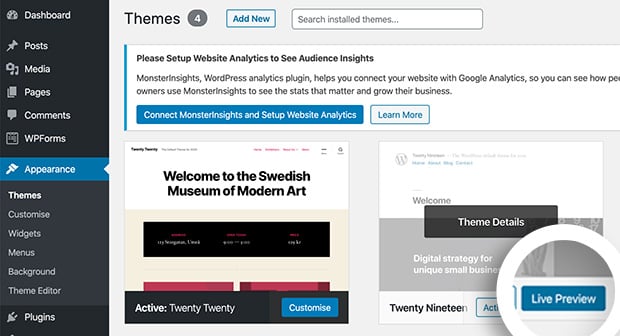
Navegue pela sua página inicial e algumas páginas importantes. Verifique menus, barras laterais e layouts de página.
Se Você Está Usando um Tema de Bloco (Edição Completa do Site)
Temas de bloco usam o Editor de Site, não o Personalizador. Após ativar o tema, vá em Aparência » Editor para revisar seus modelos, navegação e layout.
Em um tema de bloco, modelos e partes de modelos substituem widgets e barras laterais tradicionais. Para pré-visualizar um tema de bloco antes de se comprometer, instale-o e verifique Aparência » Editor para ver como seu conteúdo se mapeia para a nova estrutura de modelo.
Se algo parecer faltando, geralmente significa que o novo tema usa modelos diferentes e o conteúdo precisa ser realocado no Editor de Site.
Método 2. Mudar Tema do WordPress com o Plugin Theme Switcha
Use este método se quiser pré-visualizar um tema rapidamente sem configurar um ambiente de teste completo.
Outra opção para visualizar e testar seu tema WordPress antes de publicá-lo é usar o Plugin Theme Switcha. Isso permite que você visualize seu novo tema sem publicar as alterações.
Primeiro, baixe, instale e ative o plugin gratuito. Em seguida, vá para Configurações » Theme Switcha na barra lateral esquerda do seu painel de administração.
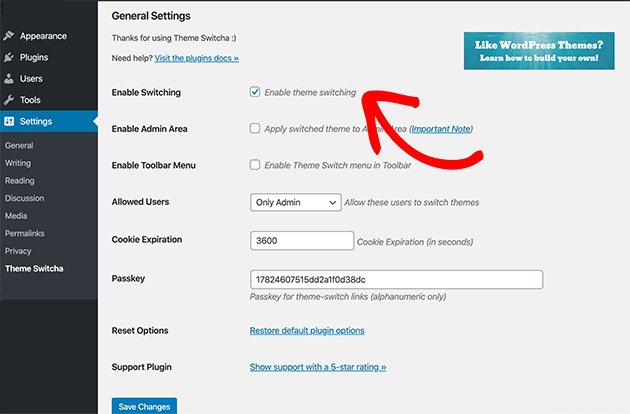
Na página de configurações gerais, selecione a opção Habilitar Troca de Tema. Em seguida, role até o final da página e clique em Salvar Alterações.
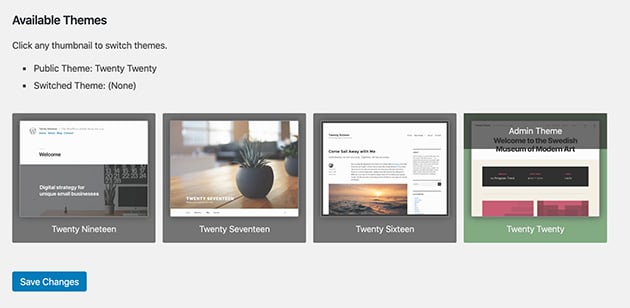
Na parte inferior da página, o plugin agora exibirá todos os seus temas instalados. Clique no seu novo tema para visualizá-lo em uma nova aba do navegador.
Método 3. Mudar Tema do WordPress com Ambiente de Staging
A maioria das empresas de hospedagem WordPress gerenciado oferece um ambiente de staging onde você pode testar alterações em uma cópia completa do seu site antes de publicá-lo. Eu uso o staging para qualquer troca de tema em um site com tráfego ativo, pois é a opção mais segura quando você tem tempo para configurá-lo.
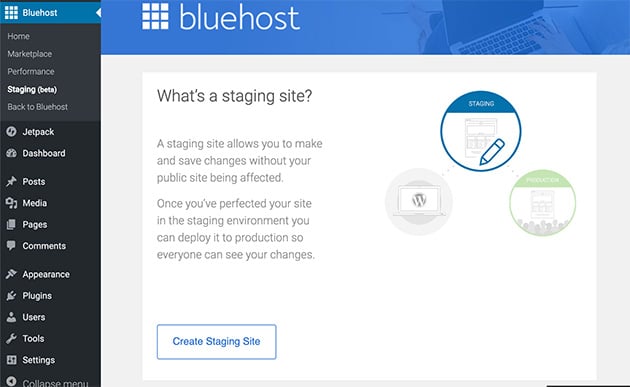
Aqui está um exemplo de como criar um ambiente de staging usando Bluehost. No seu painel de administração, selecione Bluehost » Staging. Isso abrirá uma página que pergunta se você gostaria de copiar seu site de produção (ao vivo) para um site de staging.
Clique em Criar Site de Staging para começar a fazer a clonagem.
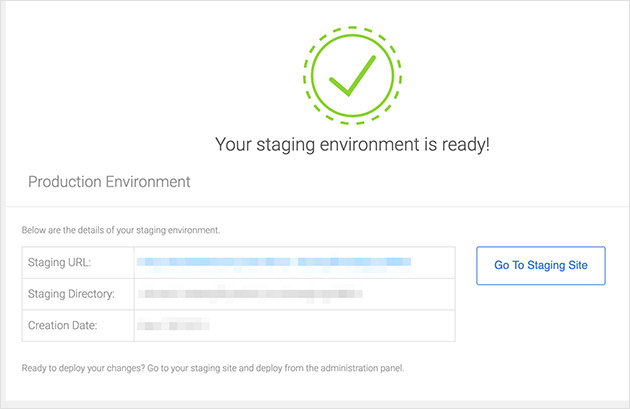
Após um curto período, você verá uma página com uma mensagem de sucesso informando que seu ambiente de staging está pronto para ser trabalhado.
Clique em Ir para o Site de Staging para acessar esta versão do seu site.
Agora você pode testar se o seu tema funciona corretamente sem que nenhuma alteração afete a versão original do seu site.
A interface de staging varia de acordo com o provedor. Verifique a documentação do seu provedor para a opção equivalente se você não estiver usando o Bluehost.
Observação: Alguns planos de hospedagem não oferecem sites de staging, a menos que você use um plano avançado.
Método 4. Mudar Tema do WordPress no Site Ao Vivo
Agora que você testou seu novo tema, está pronto para publicá-lo. Primeiro, você precisa adicionar os novos arquivos do tema ao seu site.
Vá para Aparência » Temas e clique em Adicionar Novo. Carregue o arquivo zip do seu tema e clique em Instalar.
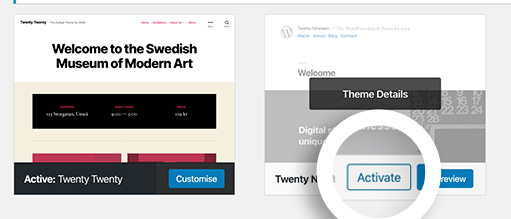
Uma vez instalado, passe o cursor do mouse sobre o tema escolhido. Em seguida, clique no botão Ativar.
Se você for para sua página inicial, verá seu novo tema WordPress em ação.
Para publicar seu novo tema a partir de um ambiente de staging, siga estas etapas.
Vá para Bluehost » Site de Staging e role a página do seu ambiente de staging. Você verá 3 opções para copiar seu site de teste para o seu site original e ativo.
- Implantar apenas arquivos.
- Implantar arquivos e banco de dados.
- Implantar apenas banco de dados.
Na maioria dos casos, você deve escolher a opção Implantar Arquivos e Banco de Dados, pois ela incluirá quaisquer alterações em seu site.
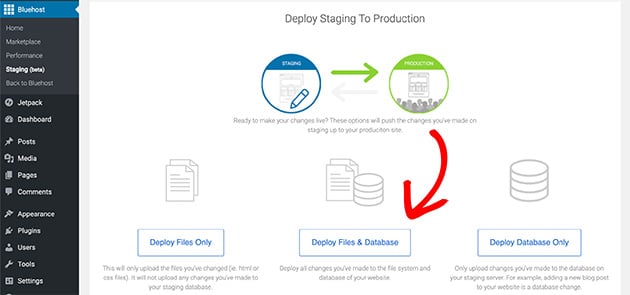
Pode levar um minuto ou dois para que as informações sejam copiadas. Você verá uma mensagem de sucesso quando o processo for concluído.
Após fazer isso, navegue de volta para o seu site principal (produção), onde seu novo tema estará em ação.
Algumas pessoas preferem usar um método mais antigo de alteração de tema do WordPress usando o Protocolo de Transferência de Arquivos (cliente FTP) para fazer upload de arquivos para o WordPress. Outras preferem configurar temas através do cPanel do seu provedor de hospedagem WordPress.
Confira este guia para iniciantes sobre o uso de FTP para aprender como fazer upload de temas em sua hospedagem web com FTP.
Método 5. Mudar Tema do WordPress via FTP
Aviso: Este método é para usuários avançados. Certifique-se de ter um backup completo do seu site antes de prosseguir.
Se você não conseguir acessar seu painel do WordPress, pode instalar um tema manualmente. Você pode usar um cliente FTP como o FileZilla para isso.
Primeiro, conecte-se à sua conta de hospedagem usando FTP. Navegue até a pasta /wp-content/themes/.
Em seguida, descompacte sua pasta de tema em seu computador. Faça o upload de toda a pasta descompactada para o diretório de temas em seu servidor.
Isso instala os arquivos do tema com segurança. Se você foi bloqueado do seu site, agora pode renomear sua pasta de tema antiga para forçar o WordPress a mudar para um tema padrão. Em seguida, você pode fazer login e ativar o novo que acabou de fazer upload.
O Que Devo Verificar Após Mudar o Tema do Meu WordPress?
Após trocar de tema, reserve alguns minutos para verificar se tudo funciona como esperado. A maioria dos problemas são pequenos e fáceis de corrigir se você os identificar cedo.
- Verifique suas páginas, posts, menus e formulários para garantir que nada esteja faltando ou desalinhado.
- Vá para Aparência » Widgets. Quaisquer widgets do seu tema antigo estarão em uma área de “Widgets Inativos” na parte inferior. Arraste-os para as novas áreas de widgets fornecidas pelo seu novo tema.
- Teste seu site em alguns navegadores diferentes para confirmar que o layout está consistente.
- Adicione de volta quaisquer códigos de rastreamento ou snippets personalizados que você salvou antes da troca.
- Desative o modo de manutenção para que os visitantes possam ver seu site atualizado.
- Teste os tempos de carregamento da sua página e compare-os com seu tema antigo.
- Monitore o Google Search Console nas próximas 4-6 semanas. Fique atento a novos erros de rastreamento, alterações nos Core Web Vitals ou quedas nas impressões orgânicas. A maioria dos impactos de SEO relacionados ao tema aparece em 2-3 semanas.
Quer Pular o Trabalho de Trocar de Tema Completamente?
Se você seguiu estas etapas, seu novo tema deve estar ativo e funcionando. Mas se todo esse processo pareceu mais trabalhoso do que deveria, há outra opção que vale a pena conhecer.
Muita troca de tema acontece porque alguém quer um design de site completamente diferente: um visual novo sem ter que procurar em mercados de temas, testar compatibilidade e se preocupar com a perda de shortcodes.
SeedProd é um construtor de sites de arrastar e soltar para WordPress que permite criar um tema personalizado diretamente, sem o mercado de temas. Em vez de procurar um tema que se aproxime do que você deseja e depois lutar para personalizá-lo, você começa com um dos mais de 200 kits de sites pré-construídos e o ajusta visualmente.
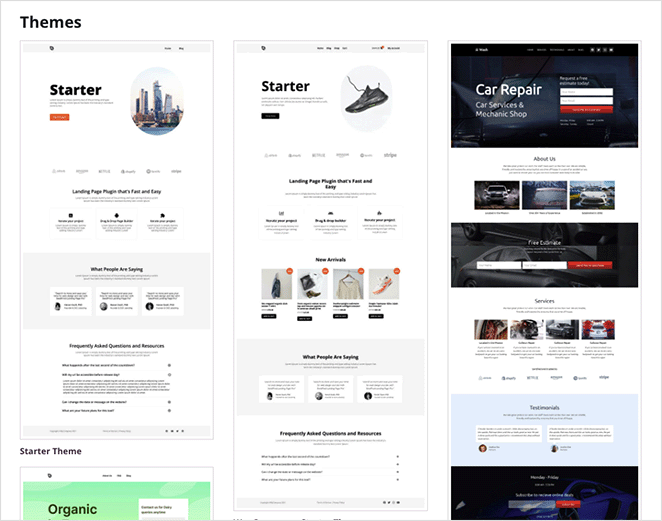
Não há risco de shortcode porque você está construindo com os blocos do SeedProd. Não há testes de compatibilidade porque o SeedProd substitui completamente a camada do tema. Eu o uso em meus próprios sites porque é a maneira mais rápida de obter um resultado profissional sem tocar em código.
Se isso parece o que você realmente queria de uma troca de tema, veja os planos do SeedProd para começar.
Perguntas Frequentes sobre Mudar Seu Tema do WordPress
Mudar meu tema do WordPress afetará meus rankings de SEO?
Pode afetar, mas o risco é gerenciável. Os principais riscos de SEO são alterações na velocidade da página (um tema mais pesado deixa seu site mais lento), perda de dados estruturados ou marcação de schema incorporada ao seu tema antigo e mudanças nos Core Web Vitals devido ao novo código do tema. Seu conteúdo, URLs e títulos de meta são armazenados no WordPress e permanecem intactos. Execute um teste de velocidade antes e depois, e monitore o Google Search Console por 4-6 semanas após a troca.
O que acontece com o conteúdo do construtor de páginas e os shortcodes quando troco de tema?
Se o seu tema atual inclui um construtor de páginas integrado, ou se suas páginas contêm tags de [shortcode], o novo tema não renderizará esses shortcodes e você verá conteúdo quebrado ou ausente. Copie todas as páginas dependentes de shortcode para um arquivo de texto simples antes de trocar. Após a troca, reconstrua essas páginas usando blocos padrão do WordPress ou um plugin de construtor de páginas independente que não esteja vinculado ao tema.
O que acontece com meus widgets quando troco de tema no WordPress?
Seus widgets não desaparecem, eles se movem para uma área chamada “Widgets Inativos” em Aparência » Widgets. Seu novo tema pode ter áreas de widget diferentes, então os widgets não podem ser mapeados automaticamente. Vá para Aparência » Widgets, role até o final para encontrar a seção Widgets Inativos e arraste cada widget para as áreas de widget do novo tema. Temas de blocos não usam widgets tradicionais. Você gerenciará a navegação e o conteúdo da barra lateral no Editor de Site.
Posso voltar para o meu tema antigo se algo der errado?
Sim, desde que você não tenha excluído os arquivos do seu tema antigo. Vá para Aparência » Temas e ative seu tema anterior. Qualquer conteúdo armazenado no WordPress (posts, páginas, imagens) permanecerá intacto. No entanto, configurações específicas do tema, posicionamentos de widgets e CSS personalizado salvos no painel de opções do seu tema antigo precisarão ser reconfigurados. É por isso que tirar capturas de tela do seu layout antes de mudar faz parte da lista de verificação pré-mudança.
Como mantenho meu CSS personalizado quando troco de tema?
Antes de mudar, copie seu CSS personalizado para um arquivo de texto. Após a mudança, vá para Aparência » Personalizar » CSS Adicional (para temas clássicos) e cole-o lá. O CSS em CSS Adicional é armazenado no banco de dados do WordPress, não nos arquivos do tema, portanto, ele sobrevive a futuras mudanças de tema. Para temas de blocos, vá para Aparência » Editor » Estilos para adicionar CSS personalizado. Se você usou o painel de CSS integrado do seu tema antigo, esse CSS não será transferido automaticamente.
Trocar de tema é simples quando você segue a lista de verificação antes de começar. Faça backup primeiro, teste em staging, se puder, e dê ao seu site algumas semanas no Google Search Console para confirmar que nada mudou.
Se você quiser pular a caça a temas completamente, SeedProd permite que você crie um tema WordPress personalizado do zero sem tocar em código.
Obrigado por ler! Adoraríamos saber sua opinião, então sinta-se à vontade para participar da conversa no YouTube, X e Facebook para mais conselhos e conteúdo úteis para expandir seus negócios.
Para guias mais úteis do WordPress, veja estes posts a seguir:
- Como Adicionar ou Remover Espaço Entre Blocos no WordPress
- Como Adicionar uma Barra Lateral Personalizada no WordPress
- Como Adicionar CSS Personalizado no WordPress (Amigável para Iniciantes)
- Como Adicionar Sombra de Caixa no WordPress: 4 Maneiras Fáceis
Se você gostou deste artigo, lembre-se de nos seguir no Facebook e Twitter para mais guias úteis do WordPress.



