

Resumindo: Como Colocar o WordPress em Modo de Manutenção (Passo a Passo)
A maneira mais rápida de colocar o WordPress em modo de manutenção é com o SeedProd, em cerca de cinco minutos e sem código. Isso também não prejudicará seus rankings, pois o SeedProd envia um código de status 503 que informa aos mecanismos de busca que a inatividade é temporária. Veja como funciona em cinco etapas.
- Instale o SeedProd – Baixe e ative o plugin SeedProd do WordPress.org ou da sua conta.
- Crie uma página de manutenção – Vá para SeedProd » Páginas e clique em “Configurar uma página de modo de manutenção”.
- Personalize seu design – Escolha um modelo e use o editor de arrastar e soltar para adicionar seu logotipo, mensagem e cronômetro.
- Configure controles de acesso – Defina quais funções de usuário ou endereços IP podem ignorar a página de manutenção.
- Ative o modo de manutenção – Mude a chave para Ativo. O SeedProd envia automaticamente um código de status 503 para proteger seu SEO.
Você está no meio de uma reforma de tema ou de uma grande atualização de plugin, e a última coisa que você quer é que os visitantes cheguem a uma página inacabada. É exatamente para isso que serve o modo de manutenção do WordPress. Ele substitui seu site ativo por uma página de espaço reservado limpa enquanto você trabalha, para que os visitantes vejam uma mensagem profissional em vez de um layout quebrado.
É aqui que a maioria das pessoas se encrenca. Elas vão direto ao arquivo .htaccess ou colocam um site inacabado no ar, e um caractere errado lhes entrega a Tela Branca da Morte. A rota sem código abaixo evita esse risco completamente.
Neste guia, mostrarei como colocar o WordPress em modo de manutenção passo a passo. Você verá todos os métodos disponíveis, quando usar cada um e como o SeedProd facilita a criação de uma página de manutenção agendada e com sua marca, sem precisar mexer em código.
- O que é o Modo de Manutenção do WordPress?
- Quando Você Deve Colocar o WordPress em Modo de Manutenção?
- Quais São as Diferentes Maneiras de Ativar o Modo de Manutenção do WordPress?
- Por que Escolher o SeedProd para o Modo de Manutenção?
- Como Colocar o WordPress em Modo de Manutenção com SeedProd
- Como Confirmar e Desativar o Modo de Manutenção do WordPress
- Como Alternar o Modo de Manutenção com um Assistente de IA
- O Que Incluir em uma Página de Manutenção do WordPress?
- Como Corrigir Problemas Comuns do Modo de Manutenção do WordPress?
- Perguntas Frequentes sobre o Modo de Manutenção do WordPress
O que é o Modo de Manutenção do WordPress?
O modo de manutenção do WordPress é um status que exibe aos visitantes uma página temporária de espaço reservado enquanto um administrador trabalha no site, impedindo que eles vejam uma versão quebrada ou incompleta.
Tecnicamente, o WordPress cria um arquivo temporário .maintenance e envia um código de status 503 “serviço indisponível” para os mecanismos de busca. Isso informa a eles que a inatividade é planejada e temporária, o que protege seus rankings de SEO.
A própria orientação do Google confirma que um 503 é o sinal correto para pausas curtas e planejadas, para que os rastreadores saibam que devem voltar mais tarde, em vez de descartar suas páginas. Isso é diferente de uma página “em breve”, que é usada para sites totalmente novos que ainda não foram lançados.
Quando Você Deve Colocar o WordPress em Modo de Manutenção?
O modo de manutenção do WordPress deve ser usado durante atualizações significativas do site que, de outra forma, poderiam parecer quebradas ou imprevisíveis para os visitantes.
Situações comuns incluem:
- Testando novos recursos em um site ativo
- Redesenhando ou alterando seu tema do WordPress
- Corrigindo bugs ou atualizando plugins
- Aplicando patches de segurança ou atualizações de desempenho
- Migrando seu site para um novo host
Em todos esses casos, exibir uma página de tempo de inatividade do WordPress mantém os visitantes informados e tranquilos, em vez de deixá-los confusos com erros.
Há um lado negativo que vale a pena mencionar. O modo de manutenção é para trabalhos curtos e planejados, não para alterações que se arrastam por dias. Um site que fica atrás de uma página de manutenção por uma semana frustra os visitantes e fornece um 503 aos rastreadores por muito mais tempo do que eles esperam.
Se o trabalho for demorar tanto, construa-o em um site de staging em vez disso, e depois publique a versão final de uma só vez. Dessa forma, seu site ativo permanecerá no ar o tempo todo.
Quais São as Diferentes Maneiras de Ativar o Modo de Manutenção do WordPress?
| Método | Ideal para | Dificuldade Técnica |
|---|---|---|
| Usar um Plugin (Recomendado) | Iniciantes | Baixa |
| Comando WP-CLI | Desenvolvedores | Média |
| Adicionar um Trecho de Código (WPCode) | Desenvolvedores | Média |
| Editar o Arquivo .htaccess | Usuários Avançados | Alta |
| Carregar um Arquivo .maintenance | Usuários Avançados | Alta |
| Usar seu Painel de Hospedagem | Todos os Usuários | Baixa |
| Modo Integrado do Elementor | Usuários do Elementor | Baixa |
Embora existam métodos manuais, não os recomendo para iniciantes. Editar o arquivo .htaccess ou carregar manualmente um arquivo .maintenance envolve modificar o código do servidor. Um único erro de sintaxe aqui pode causar a 'Tela Branca da Morte', bloqueando você do seu próprio site.
Se você administra uma loja WooCommerce, o modo de manutenção requer um pouco mais de cuidado, pois você vai querer manter as páginas de checkout e de conta acessíveis ou bloqueá-las deliberadamente. Eu cubro as etapas específicas da loja no meu guia para o modo de manutenção do WooCommerce.
Ativar o Modo de Manutenção com WP-CLI
Se você se sente confortável na linha de comando, o WP-CLI é o caminho mais rápido. Execute wp maintenance-mode activate para ativá-lo e wp maintenance-mode deactivate para desativá-lo.
Isso é útil para implantações com script ou para limpar um estado de manutenção travado durante uma sessão SSH. Uma ressalva é que a tela integrada do WP-CLI mostra a mensagem padrão simples, não uma página com a marca, portanto, é melhor para trabalhos técnicos rápidos do que para inatividade voltada para o visitante.
Outros Métodos: Arquivo .maintenance e functions.php
Se você precisar acionar o modo de manutenção sem um plugin, pode fazer isso através dos arquivos do seu site. A desvantagem é que você obtém a mensagem padrão do WordPress, não uma página com a marca, e ambas as rotas precisam de acesso direto ao servidor.
- O arquivo .maintenance: Conecte-se via FTP, abra o diretório raiz do seu site (a pasta que contém o wp-config.php) e crie um arquivo chamado
.maintenance. Dentro dele, adicione<?php $upgrading = time(); ?>e salve. O WordPress detecta o arquivo e exibe a mensagem padrão “indisponível por breve período para manutenção programada”. Exclua o arquivo para desativá-lo. - O snippet functions.php: Adicione um pequeno hook ao functions.php do seu tema que redireciona visitantes desconectados para um placeholder. Essa rota é mais complicada e fácil de errar, então faça backup do arquivo primeiro e deixe seu host ou o Really Simple SSL lidar com qualquer coisa relacionada a redirecionamento em vez de encadear redirecionamentos você mesmo.
Ambas as abordagens exigem um certo conforto com a edição de arquivos. Elas não são recomendadas para iniciantes, pois um caractere fora do lugar pode quebrar todo o seu site.
Para usuários do Elementor: O Elementor Pro inclui uma opção de modo de manutenção integrada em Elementor » Ferramentas » Modo de Manutenção. É uma opção direta se o Elementor já é seu construtor de páginas, embora ofereça menos opções de design do que um plugin dedicado.
Por que Escolher o SeedProd para o Modo de Manutenção?
SeedProd permite publicar uma página de manutenção com sua marca em minutos, sem código e sem desorganizar todo o seu fluxo de trabalho. Após testar mais de uma dúzia de ferramentas de modo de manutenção, é a que eu sempre volto, pois a página entra no ar mais rápido do que as rotas manuais e cuida do 503 para você.

SeedProd é um construtor de sites visual de arrastar e soltar completo com modelos profissionais, para que a página de manutenção combine com o restante da sua marca. Aqui está uma rápida olhada no que ele faz por você.
| Recurso | Benefício para Usuários |
|---|---|
| Modelos Personalizados | Escolha entre mais de 40 modelos de modo de manutenção projetados para dispositivos móveis. |
| Ferramentas de Captura de Leads | Adicione opt-ins de e-mail, contagens regressivas e links sociais para se manter conectado enquanto seu site está offline. |
| Controles de Acesso | Permita que administradores ou usuários aprovados ignorem o modo de manutenção usando um link, função ou endereço IP. |
| Configuração Amigável para SEO | Envia automaticamente um código de status 503 para que o Google saiba que seu tempo de inatividade é temporário. |
| Compatibilidade com Temas | Compatível com qualquer tema do WordPress, incluindo temas de blocos e temas clássicos, sem configuração extra. |
Como Colocar o WordPress em Modo de Manutenção com SeedProd
Veja como fazer isso do início ao fim. Você pode assistir ao tutorial em vídeo abaixo para ver como colocar o WordPress em modo de manutenção, ou continuar lendo as instruções em texto.
Passo 1: Instalar e Ativar o SeedProd
Primeiro, você precisará instalar e ativar o SeedProd.
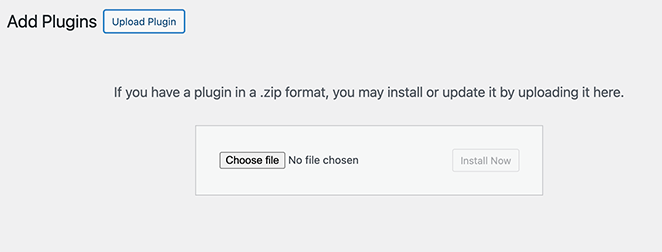
Depois de comprar o plugin e baixá-lo, vá para o seu painel do WordPress, clique em Plugins » Adicionar Novo » Enviar Plugin e envie o arquivo zip do SeedProd Pro.
Se você estiver usando a versão gratuita, vá para Plugins » Adicionar Novo e pesquise por SeedProd.
Clique em “Instalar agora” e depois em “Ativar”.
Não se esqueça de inserir sua chave de licença em SeedProd » Configurações para obter todos os recursos pro e atualizações.
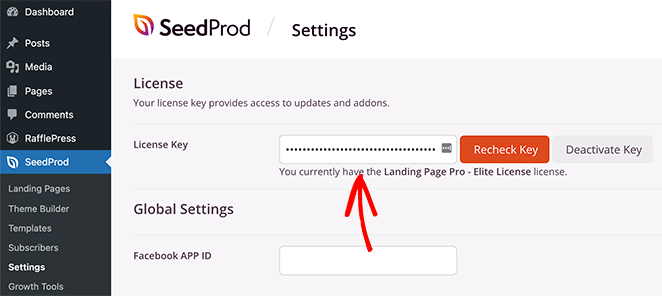
Passo 2: Criar a Página de Modo de Manutenção
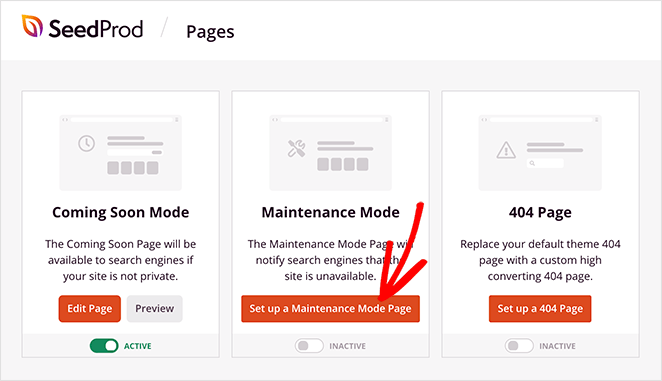
Em seguida, vá para SeedProd » Páginas no seu menu do WordPress e encontre a seção Modo de Manutenção. Aqui, clique em “Configurar uma Página de Modo de Manutenção”.
Você verá dezenas de modelos profissionais projetados especificamente para páginas de manutenção.
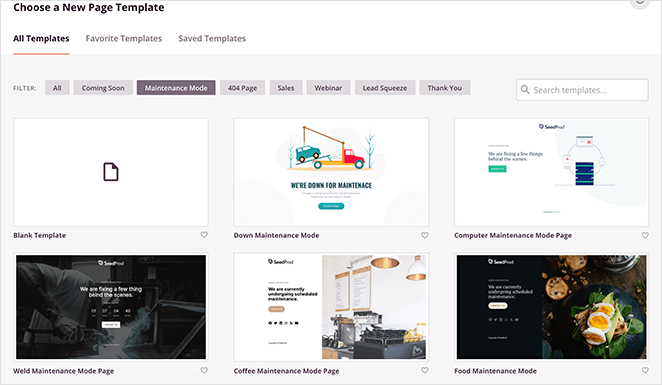
Eu geralmente escolho um que combine com o estilo do meu site, mas você também pode começar com um modelo em branco, se preferir.
Passe o mouse sobre qualquer modelo de página de modo de manutenção que você preferir e clique no ícone de checkmark para abri-lo no construtor de páginas de arrastar e soltar.
Passo 3: Personalizar o Design da Sua Página
É aqui que aproveito ao máximo os recursos do SeedProd Pro para criar uma página de modo de manutenção do WordPress que realmente funcione para o meu negócio. Você pode personalizar tudo usando o editor de arrastar e soltar.
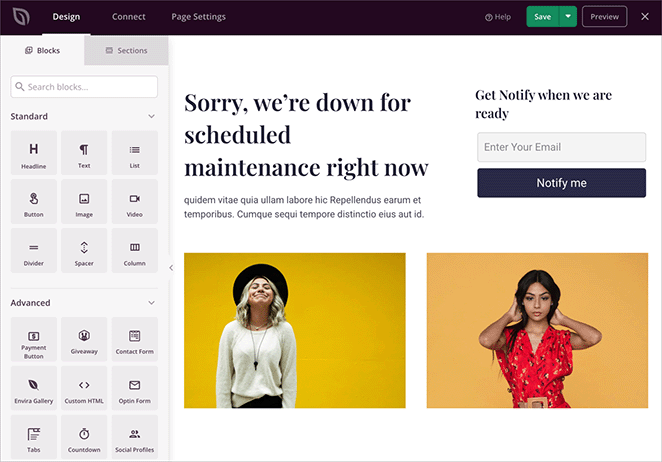
Aqui está o que eu geralmente incluo ao personalizar minha página de modo de manutenção do WordPress:
- Um cronômetro mostrando quando o site voltará
- Um formulário de inscrição por e-mail para capturar leads enquanto o site está fora do ar
- Botões de perfil social para manter os visitantes conectados
- Meu logotipo e cores da marca usando as configurações de estilo
- Um formulário de contato, para que as pessoas ainda possam entrar em contato comigo
- Imagens e vídeos personalizados para tornar a página mais envolvente
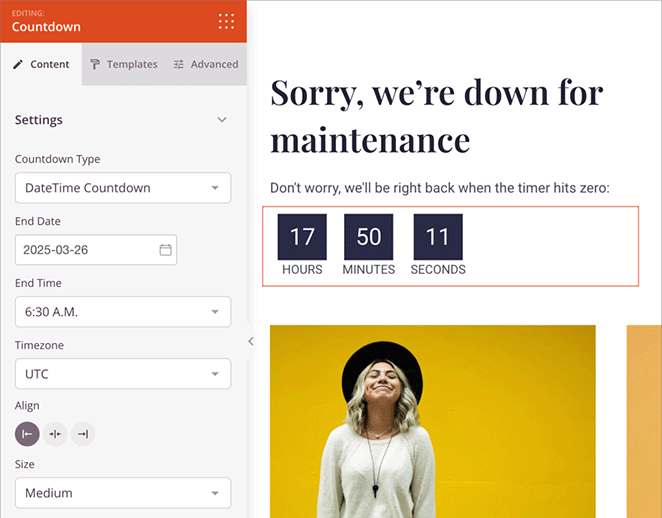
A melhor parte é que você pode ver como suas alterações ficam em tempo real. Basta clicar em qualquer elemento para editá-lo ou arrastar novos blocos da barra lateral esquerda.
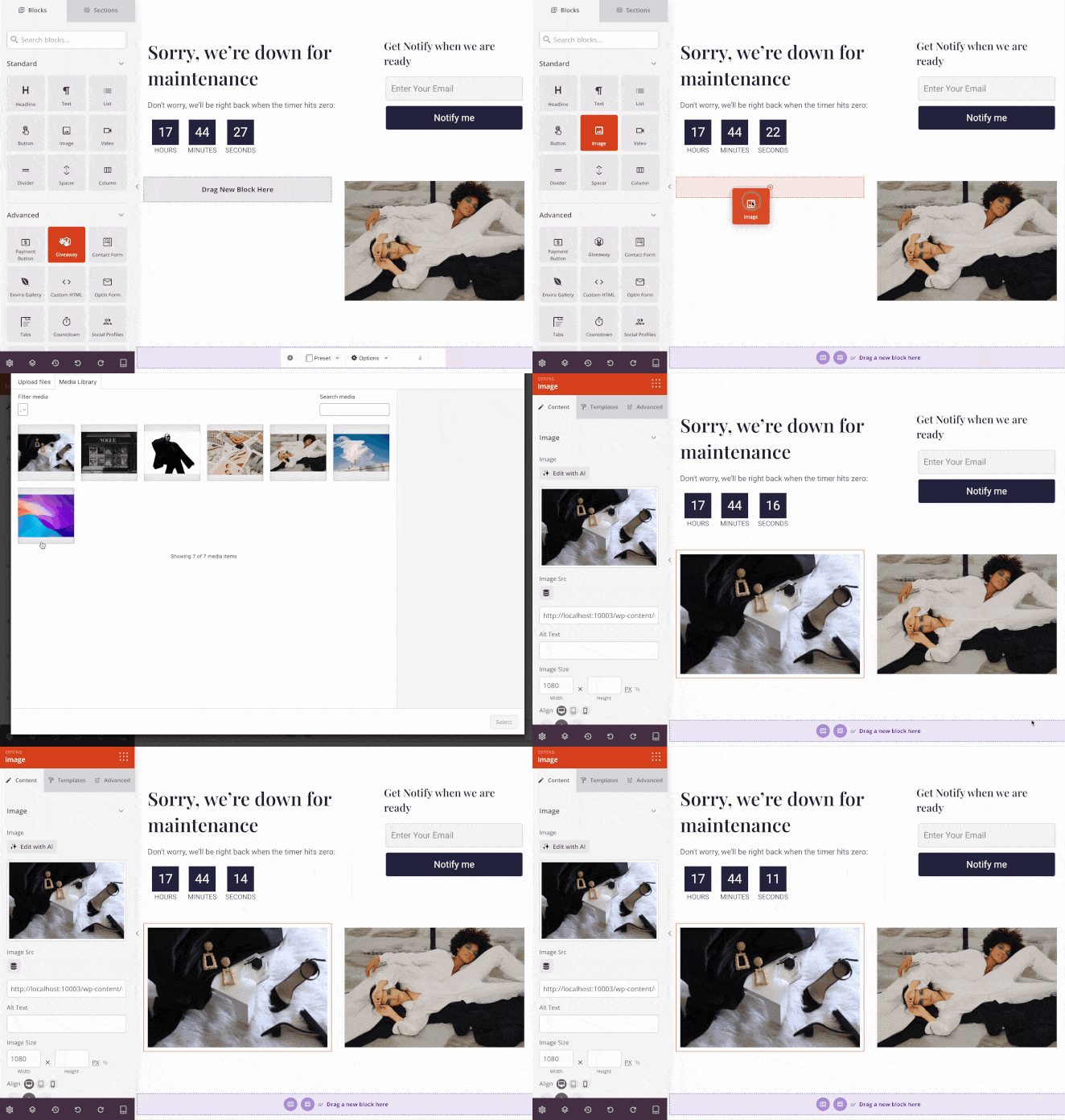
Eu costumo usar os blocos Avançados, como os formulários de opt-in por e-mail, que se conectam diretamente ao meu serviço de marketing por e-mail.
Passo 4: Configurar as Definições da Página
Antes de ativar o modo de manutenção, sempre verifico as configurações de acesso. Clique em Configurações da Página na parte superior do editor, depois em Controles de Acesso.

Isso permite que você escolha quem ainda pode ver seu site normal enquanto o modo de manutenção está ativado. Eu geralmente:
- Mantenho o acesso aberto para administradores e editores
- Permito que funções de usuário específicas ignorem o modo de manutenção
- Excluo páginas importantes como login ou formulários de contato
- Crie um link de bypass especial para membros da equipe que precisam de acesso sem fazer login
Passo 5: Publicar e Ativar o Modo de Manutenção
Depois que tudo estiver configurado, clique em "Salvar" para armazenar suas alterações. Em seguida, volte para SeedProd » Páginas e encontre a seção Modo de Manutenção. Ative o interruptor para habilitar o modo de manutenção. Você sempre pode voltar e desativá-lo mais tarde com um clique.
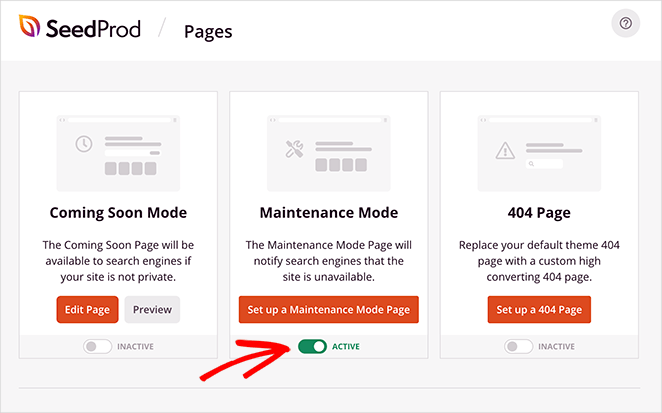
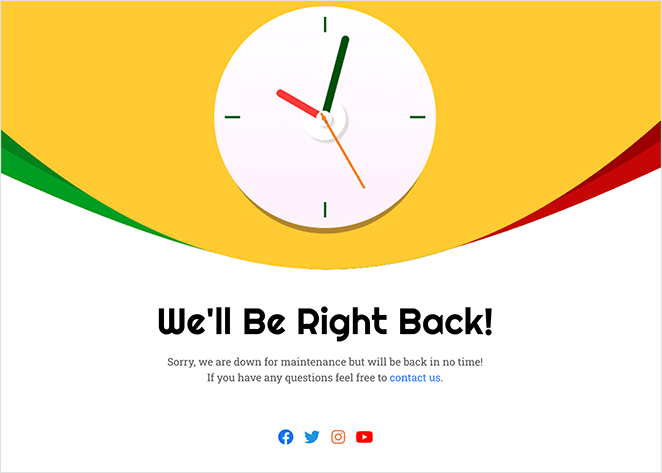
Visitantes que não estão logados no seu site verão sua página de manutenção. Por exemplo, é assim que os visitantes do meu site veem quando o modo de manutenção está ativo.
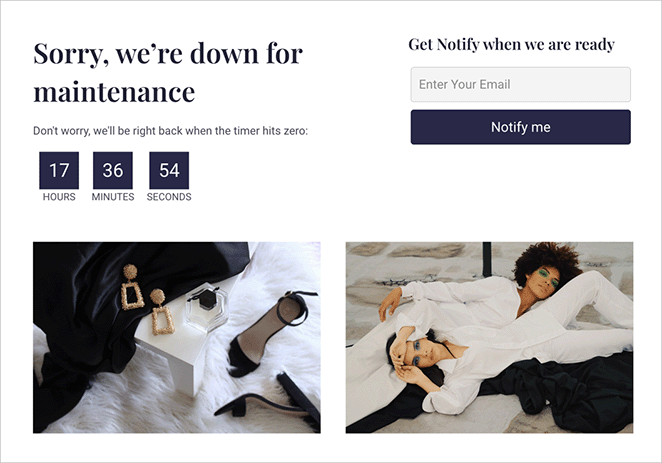
Veja como exibir uma página de manutenção no WordPress sem tocar no código. Basta arrastar, soltar e ativar.
Como Confirmar e Desativar o Modo de Manutenção do WordPress
Assim que sua página estiver no ar, veja como confirmar que está funcionando e desativá-la quando terminar.
Para verificar, abra seu site em uma janela anônima do navegador. Você está logado como administrador, então seu navegador normal ainda mostra o site ativo, enquanto o modo anônimo mostra exatamente o que um visitante vê. Se a página de manutenção aparecer, você está pronto.
Ainda vendo seu site ativo no modo anônimo? Confirme se o alternador em SeedProd » Páginas está definido como Ativo, em seguida, limpe qualquer plugin de cache ou cache de CDN e tente novamente.
Quando suas atualizações terminarem, reativar o site leva apenas um toque:
- Vá para SeedProd » Páginas e encontre a seção Modo de Manutenção.
- Ative o interruptor para Inativo para desativar o modo de manutenção.
- Abra seu site em um navegador privado ou anônimo para confirmar que ele está ativo novamente.
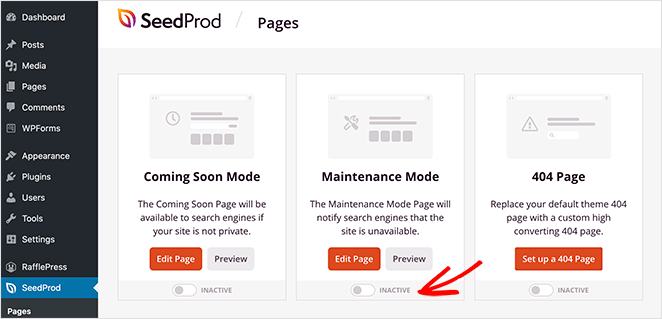
Se o seu site ainda mostrar a página de manutenção, limpe o cache do seu navegador, o cache do plugin ou qualquer cache de CDN que você esteja usando. Isso geralmente resolve o problema imediatamente.
Como Alternar o Modo de Manutenção com um Assistente de IA
Prefere não passar pelo painel de controle? Veja como ativar ou desativar o modo de manutenção apenas pedindo.
SeedProd oferece uma capacidade REST chamada seedprod/toggle-maintenance que ativa ou desativa sua página de manutenção. Por ser uma capacidade, uma ferramenta de IA que se conecta ao seu site pode chamá-la para você a partir de uma solicitação em linguagem natural, sem precisar ir a SeedProd » Páginas.
Um assistente de IA como o WPVibe se conecta ao seu site WordPress e pode executar essa capacidade quando você pede. Você digita algo como “colocar meu site em modo de manutenção” e ele faz a chamada. Uma capacidade complementar seedprod/get-status permite que ele informe em qual modo você está atualmente.
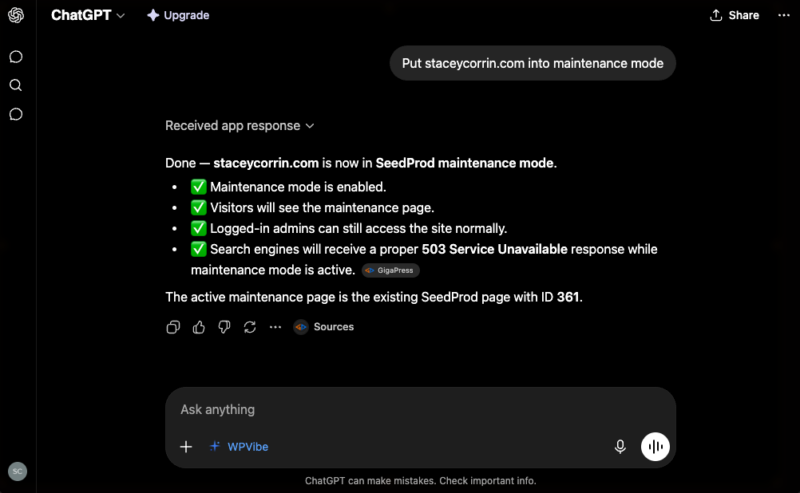
O comportamento é o mesmo que o alternador do painel. Visitantes desconectados veem sua página de manutenção, os motores de busca recebem o 503 e, como os modos de manutenção e em breve não podem estar ativos ao mesmo tempo, ativar a manutenção desliga automaticamente o em breve.
É algo pequeno, mas útil quando você deseja colocar um site offline ou trazê-lo de volta sem abrir o WordPress.
Pronto para criar o seu?
Obtenha uma página de manutenção com sua marca ativa em menos de 5 minutos
O SeedProd cuida do design, do código 503 e dos controles de acesso para você. Escolha um modelo, adicione seu logotipo e mude a chave.
Construir Minha Página de ManutençãoO Que Incluir em uma Página de Manutenção do WordPress?
Uma página de manutenção profissional faz mais do que apenas dizer "voltaremos em breve". Com base na minha experiência, ela deve manter os visitantes ativamente informados e proteger sua marca. Aqui estão as dicas que sigo para uma página eficaz.
- Forneça um ETA Claro: Informe os visitantes quando seu site estará de volta para gerenciar as expectativas. Um prazo específico ou um cronômetro de contagem regressiva gera mais confiança. Na minha experiência, páginas com um ETA claro veem mais visitantes recorrentes do que mensagens genéricas de "voltaremos em breve".
- Mantenha sua Marca: Use seu logotipo, cores da marca e fontes. Isso tranquiliza os visitantes de que estão no lugar certo e que o tempo de inatividade é um evento profissional e planejado. Sem a marca, os visitantes geralmente assumem que o site foi abandonado ou está inseguro.
- Capture Leads: Adicione um formulário de inscrição por e-mail à sua página. O tempo de inatividade é uma oportunidade real de crescer sua lista de e-mails. Visitantes que se inscrevem durante a manutenção já são leads qualificados quando seu site volta a ficar online.
- Vincule a Canais Ativos: Direcione os visitantes para seus perfis de mídia social. Isso lhes dá uma maneira de obter atualizações em tempo real e permanecer conectados com sua marca enquanto o site estiver fora do ar.
- Garanta a Segurança do SEO: Confirme se sua página envia um código de status 503 “serviço indisponível”. Isso informa aos mecanismos de busca que a inatividade é temporária e protege seus rankings. Ignorar isso transforma uma atualização curta em uma potencial queda de ranking.
Como Corrigir Problemas Comuns do Modo de Manutenção do WordPress?
Ao longo dos anos, encontrei alguns problemas comuns com o modo de manutenção do WordPress. Veja como eu geralmente os resolvo de forma rápida e segura:
- Se o seu site estiver travado no modo de manutenção: Isso geralmente acontece quando uma atualização é interrompida. Para corrigir, você precisa excluir o arquivo
.maintenancedo diretório raiz do seu site. Você pode fazer isso usando um cliente FTP ou o Gerenciador de Arquivos no painel de controle da sua hospedagem. Assim que o arquivo for removido, limpe o cache do seu navegador e dos plugins. - Para evitar atualizações com falha: Nunca atualize ou feche seu navegador enquanto o WordPress estiver atualizando plugins, temas ou arquivos principais.
- Ao atualizar vários plugins: Execute-os um de cada vez para evitar conflitos de versão ou tempos limite.
- Antes de fazer edições: Sempre faça backup do seu site antes de mexer nos arquivos functions.php ou .htaccess.
- Para minimizar o tempo de inatividade: Agende a manutenção durante horários de menor tráfego e verifique suas análises depois para garantir que tudo funcione sem problemas.
Essas correções rápidas me economizaram inúmeras horas de solução de problemas. Se você ainda estiver com problemas, confira meu guia detalhado sobre como corrigir o WordPress travado no modo de manutenção.
Perguntas Frequentes sobre o Modo de Manutenção do WordPress
Como ativar o modo de manutenção do WordPress?
A maneira mais fácil de ativar o modo de manutenção do WordPress é com um plugin como o SeedProd. Vá para SeedProd » Páginas, clique em “Configurar uma Página de Modo de Manutenção”, escolha um modelo, personalize seu design e ative a chave para Ativo.
O SeedProd envia automaticamente um código de status 503 para os mecanismos de busca, para que seu SEO seja protegido enquanto seu site estiver offline.
Qual é a diferença entre o modo de manutenção e o modo em breve no WordPress?
O modo de manutenção é para sites ativos que estão temporariamente offline para atualizações ou reparos. O modo em breve é para sites totalmente novos que ainda não foram lançados.
Ambos exibem uma página de substituição para os visitantes, mas a intenção é diferente. O modo de manutenção envia um código de status 503 (inatividade temporária), enquanto uma página em breve é tipicamente indexada como uma página normal. O SeedProd gerencia ambos os modos no mesmo painel.
Como corrigir o WordPress preso no modo de manutenção?
O WordPress fica preso no modo de manutenção quando uma atualização é interrompida no meio do processo. O WordPress cria um arquivo .maintenance durante as atualizações e, se a atualização falhar, esse arquivo permanece.
Para corrigir, conecte-se ao seu site via FTP ou ao gerenciador de arquivos da sua hospedagem, navegue até o diretório raiz e exclua o arquivo .maintenance. Em seguida, limpe o cache do seu navegador e recarregue seu site.
Colocar meu site em modo de manutenção prejudicará meu SEO?
Não, desde que sua página de manutenção envie um código de status 503 “serviço indisponível”. O código 503 sinaliza aos mecanismos de busca que a inatividade é temporária, para que eles não diminuam seus rankings.
O SeedProd cuida disso automaticamente. O risco surge ao deixar o modo de manutenção ativado por um período prolongado. Algumas horas tudo bem. Dias ou semanas de inatividade podem frustrar os rastreadores dos mecanismos de busca. Se precisar de mais tempo, considere usar um site de staging em vez disso.
Posso permitir que certos usuários ignorem o modo de manutenção do WordPress?
Sim. Os controles de acesso do SeedProd permitem que você adicione à lista de permissões funções de usuário específicas (como administradores ou editores), endereços IP individuais ou gere um link secreto de bypass.
O link de bypass é especialmente útil para compartilhar acesso com clientes ou membros da equipe que não estão logados no WordPress. Qualquer pessoa com o link pode ver o site ativo, enquanto todos os outros veem a página de manutenção.
Como colocar o WordPress em modo de manutenção sem um plugin?
Você pode fazer isso através dos arquivos do seu site. Conecte-se via FTP, abra o diretório raiz que contém o wp-config.php e crie um arquivo chamado .maintenance contendo <?php $upgrading = time(); ?>. O WordPress exibe sua mensagem de manutenção padrão até que você exclua esse arquivo. Essa rota oferece a tela padrão simples em vez de uma página com sua marca, e um único erro de digitação pode quebrar seu site, então faça backup primeiro.
Posso ativar o modo de manutenção com WP-CLI?
Sim. Se você tiver acesso à linha de comando, execute wp maintenance-mode activate para ativá-lo e wp maintenance-mode deactivate para desativá-lo. Isso é rápido para implantações com script ou para limpar um estado de manutenção travado via SSH. Ele exibe a mensagem padrão do WordPress, não uma página com sua marca, portanto, é melhor para trabalhos técnicos do que para tempo de inatividade voltado para o visitante.
Por quanto tempo posso deixar meu site WordPress em modo de manutenção?
Algumas horas está bom, e mesmo um dia inteiro raramente causa problemas. O problema começa quando o modo de manutenção é executado por dias ou semanas, porque os rastreadores continuam vendo um 503 e os visitantes perdem a paciência. Se o trabalho levar tanto tempo, construa-o em um site de staging e publique a versão final de uma vez só.
Colocar o WordPress em modo de manutenção é a melhor maneira de proteger seus visitantes e seu SEO enquanto você atualiza seu site. Você pode fazer isso com código ou arquivos, mas a rota sem código oferece uma página com sua marca e um 503 limpo em alguns minutos.
Depois que sua página for criada, colocar o site offline e trazê-lo de volta se torna um hábito de um clique, seja no painel ou pedindo a um assistente de IA. Agora você sabe exatamente como colocar o WordPress em modo de manutenção de forma rápida e segura.
Artigos Relacionados:
- Em Breve vs. Modo de Manutenção: Conheça a Diferença
- Como Criar uma Página Moderna de "Em Construção" no WordPress
- Como Criar uma Página "Em Breve" no WordPress
- Melhores Exemplos de Páginas "Em Breve"
Obrigado por ler! Adoraríamos saber sua opinião, então sinta-se à vontade para participar da conversa no YouTube, X e Facebook para mais conselhos e conteúdo úteis para expandir seus negócios.




a coisa mais importante é: tem que funcionar! e não desperdiçar o tempo dos usuários com algo tão simples como um site de manutenção. Não é possível mudar a imagem de fundo grande. os links de pré-visualização não funcionam. muito, muito triste. boa viagem :)
Olá Marcel, sentimos muito que você esteja tendo problemas com sua página de manutenção. Podemos garantir que alterar sua imagem de fundo e visualizar seu design é possível com o SeedProd. No entanto, com o método de código manual, isso não será possível. Por favor, confira nossa documentação sobre modo de manutenção ou, se precisar de mais ajuda, sinta-se à vontade para enviar um ticket de suporte.
Olá! Segui as instruções (acho que sim! LOL) e meu painel do WordPress tem a informação laranja "modo de manutenção ativo" no topo, MAS quem visita meu site diz que não vê a página legal de Modo de Manutenção... eles só veem os detritos da construção no meu site ;) Não sei o que verificar a seguir? Obrigado!
Oi Debbie, quando cliquei no link que você compartilhou, pude ver sua página "em breve", o que indica que está funcionando. Se precisar de mais ajuda, entre em contato com nossa equipe de suporte aqui https://www.seedprod.com/contact/
Olá, adoro seu produto, no entanto estou na versão gratuita e só consigo ver a página de manutenção na visualização móvel… Não quero que outras pessoas vejam o site em desktop, pois ainda nem o lancei! De qualquer forma, isso pode ser removido e/ou substituído por uma página de manutenção? Obrigado!
Olá Truly Camies, obrigado pela sua pergunta. Se você entrar em contato com nossa equipe de suporte aqui, poderemos responder a isso com mais detalhes.