

Se o seu site WordPress está travado no modo de manutenção, isso significa que o processo de atualização não foi concluído corretamente e deixou seu site bloqueado em uma tela de manutenção. A boa notícia é que esse erro parece pior do que realmente é, e você pode corrigi-lo rapidamente.
Neste guia, explicarei por que o WordPress fica travado no modo de manutenção, como removê-lo passo a passo e o que você pode fazer para evitar que isso aconteça novamente.
Por Que o WordPress Fica Travado no Modo de Manutenção?
O WordPress fica travado no modo de manutenção quando o processo de atualização é interrompido. Isso geralmente acontece devido à resposta lenta do servidor, pouca memória ou atualizações em massa que expiram o tempo limite.
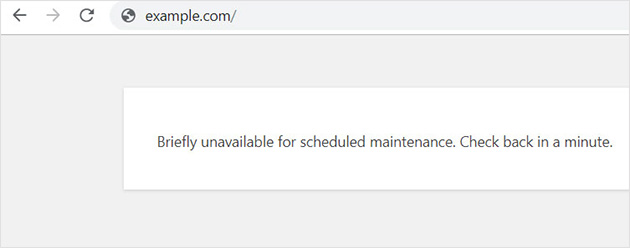
Normalmente, o WordPress cria um arquivo temporário .maintenance na pasta raiz do seu site. Este arquivo exibe uma breve tela de manutenção enquanto as atualizações são executadas e, em seguida, se exclui assim que tudo termina. Se o processo for interrompido, o arquivo não é removido, deixando seu site travado na página de manutenção até que você o corrija manualmente.
Como Corrigir o Erro de Travamento em Manutenção
Se o seu site WordPress está travado no modo de manutenção, não se preocupe. Abaixo estão as maneiras mais eficazes de corrigi-lo passo a passo.
Remova Manualmente o WordPress do Modo de Manutenção
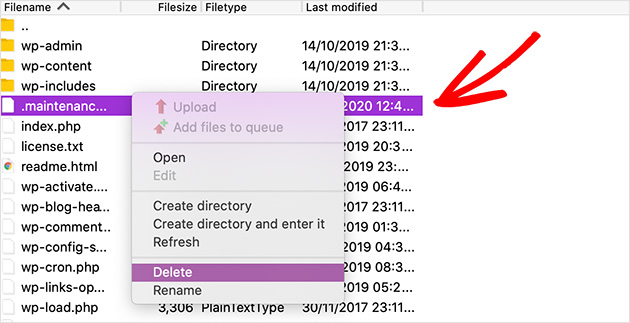
A correção mais rápida é excluir o arquivo .maintenance da pasta raiz do seu site. Este arquivo é o que mantém seu site bloqueado no modo de manutenção.
Conecte-se ao seu site usando FTP ou o gerenciador de arquivos da sua hospedagem, encontre o arquivo .maintenance e exclua-o. Atualize seu site, e ele deverá voltar a ficar online imediatamente.
E se Você Não Vir um Arquivo .maintenance?
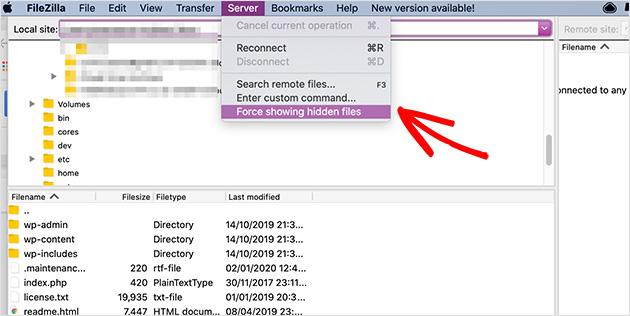
Às vezes, o arquivo .maintenance está oculto. No seu cliente FTP, ative a opção para mostrar arquivos ocultos (por exemplo, no FileZilla vá em Servidor » Forçar exibição de arquivos ocultos).
Se você ainda não o vir, passe para a solução de problemas de plugin ou tema.
Plugins ou Temas Podem Manter o WordPress no Modo de Manutenção?
Uma atualização de plugin ou tema que falha pode deixar seu site travado. Para verificar, renomeie sua pasta plugins para _plugins.
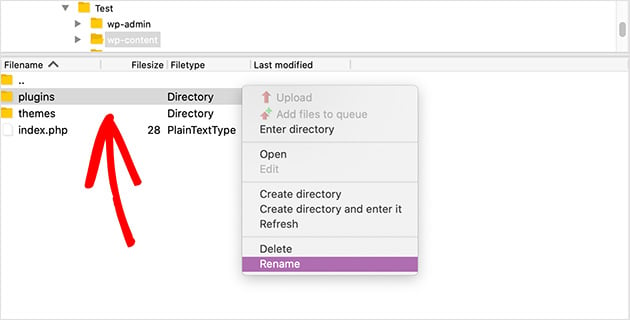
Se o seu site carregar, o problema está relacionado a plugins. Renomeie de volta e, em seguida, desative os plugins um por um até encontrar o problema.
Se não for um plugin, tente renomear a pasta do seu tema ativo. Isso forçará o WordPress a mudar para um tema padrão e poderá trazer seu site de volta online.
E se o WordPress Continuar Travado Após Tentar Essas Correções?
Como último recurso, edite o arquivo wp-activate.php na sua pasta raiz.
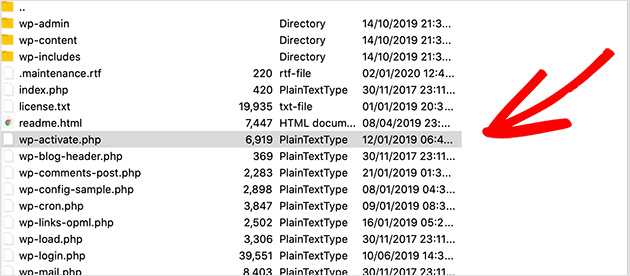
Abra-o no gerenciador de arquivos da sua hospedagem ou baixe via FTP, em seguida, encontre esta linha:
define ('WP_INSTALLING', true)
Altere true para false e salve o arquivo:
define ('WP_INSTALLING', false)
Reenvie ou salve o arquivo. Recarregue seu site e ele deverá sair do modo de manutenção agora.
Como Evitar Ficar Preso no Modo de Manutenção
Corrigir o erro é fácil, mas é melhor impedir que ele aconteça em primeiro lugar. Aqui estão as melhores maneiras de evitar problemas com o modo de manutenção do WordPress.
Use Hospedagem Confiável
Hospedagem lenta ou com poucos recursos geralmente causa timeouts de atualização. Fazer upgrade para um plano superior ou migrar para uma hospedagem WordPress gerenciada reduzirá a chance de seu site ficar preso.
Para obter ajuda com isso, você pode consultar meu guia sobre como escolher a melhor hospedagem WordPress.
Evite Atualizações em Massa
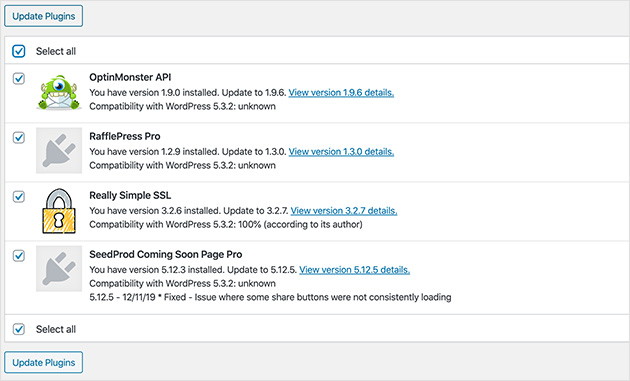
Atualizar vários plugins e temas ao mesmo tempo é arriscado. Mesmo um pequeno atraso pode interromper o processo e deixar seu site preso. Atualize-os um de cada vez, em vez disso.
Siga Práticas Seguras de Atualização
- Não feche seu navegador durante as atualizações
- Sempre faça backup do seu site antes de atualizar
- Use um site de staging para testar grandes atualizações
- Mantenha plugins e temas atualizados regularmente para evitar conflitos
Como Personalizar Sua Página de Manutenção
Em vez de deixar os visitantes com uma tela de atualização em branco, você pode transformar o modo de manutenção em uma oportunidade. Uma página personalizada permite que você compartilhe atualizações, combine sua marca e até colete leads por e-mail enquanto seu site está offline.
A maneira mais fácil de fazer isso é com o plugin de modo de manutenção SeedProd. O SeedProd inclui modelos prontos e um construtor de arrastar e soltar, para que você possa projetar uma página profissional em minutos, sem codificação.
Você pode:
- Adicionar seu logotipo, cores e marca
- Compartilhar atualizações ou tempo de inatividade esperado
- Coletar e-mails e aumentar sua lista enquanto estiver offline
- Escolher entre modelos como em breve e páginas 404
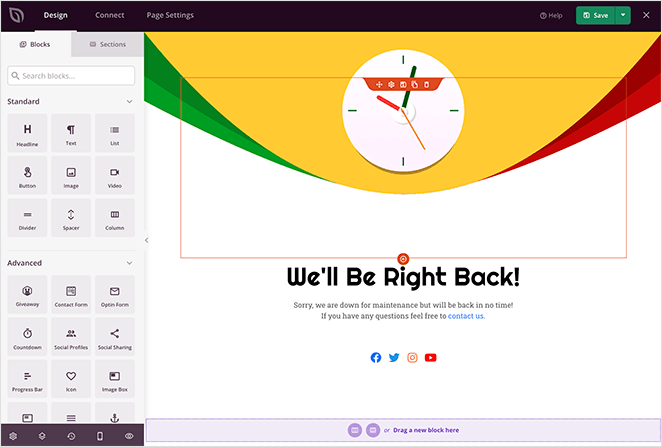
Depois de escolher um modelo e personalizá-lo, basta alternar o controle de Modo de Manutenção para Ativo. Sua página será publicada instantaneamente e manterá os visitantes engajados até que seu site esteja pronto.
Para todos os detalhes, siga meu guia sobre como colocar o WordPress em modo de manutenção.
Perguntas Frequentes Sobre WordPress Travado no Modo de Manutenção
wp maintenance-mode deactivate para sair imediatamente do modo de manutenção sem usar FTP.Agora você sabe como corrigir o erro do WordPress preso em modo de manutenção, por que ele acontece e as etapas para impedir que ele ocorra novamente. Com essas dicas, seu site pode permanecer online e seus visitantes não ficarão bloqueados durante as atualizações.
Se você quiser mais controle sobre o tempo de inatividade, use o plugin SeedProd para criar uma página de manutenção personalizada. Dessa forma, você pode transformar uma tela de erro frustrante em uma página profissional que compartilha atualizações, combina com sua marca e até coleta leads enquanto seu site está offline.
Você também pode achar os seguintes guias úteis:
- Em Breve vs. Modo de Manutenção: Conheça a Diferença
- Por que sua página "Em Breve" do WordPress não está gerando resultados
- Como Colocar Sua Loja WooCommerce em Modo de Manutenção
Obrigado por ler! Adoraríamos saber sua opinião, então sinta-se à vontade para participar da conversa no YouTube, X e Facebook para mais conselhos e conteúdo úteis para expandir seus negócios.




Obrigado. Eu esqueci completamente que o arquivo de manutenção estava oculto.
De nada, Richard. Ficamos felizes que este artigo tenha ajudado!
Estou muito decepcionado com este plugin. Tentei procurar o arquivo oculto, não está lá, tentei remover o plugin, ainda não me permite acessar a página. Limpei caches repetidamente. Tentei tudo o que você sugeriu. A única maneira que eu consegui fazer login no meu admin foi renomeando a pasta do plugin, pelo menos consegui entrar no admin. Mas mesmo mudando o nome da pasta do plugin de volta, ainda não tenho acesso normal à página inicial, mesmo com o seu plugin removido, ainda vejo a página 'em breve'!!! Isso não deveria acontecer.
Olá Louise,
Por padrão, o SeedProd exclui URLs com os termos: login, admin, dashboard e account para evitar bloqueios. Isso não deve afetar o login no seu painel do WordPress.
Você está usando a versão Gratuita ou Pro do plugin SeedProd? Se você estiver usando a versão Gratuita, pode postar o problema aqui: https://wordpress.org/support/plugin/coming-soon/ e incluir o URL do seu site? Se você tiver a versão Pro, por favor, envie um e-mail para support@seedprod.com para que possamos verificar o problema.
Atenciosamente,
Ótimo post! Você também pode criar um diretório como “hide_maintenance” e mover o arquivo .maintenance para lá. Seu site deve carregar bem rápido.
Obrigado pelo seu feedback, Warren!
Obrigado. Eu não tinha um arquivo .maintenance, que é o problema usual. Sua sugestão de substituir o arquivo wp-activate.php funcionou perfeitamente.
Ficamos muito felizes em saber disso, Jared. Obrigado pelo seu feedback.