

Resumindo: Como Acelerar Sites WordPress
Você pode acelerar significativamente seu site WordPress com algumas correções direcionadas. Comece com hospedagem e cache, depois trabalhe em imagens, PHP e limpeza de banco de dados.
- Atualize sua hospedagem: Hospedagem compartilhada limita todas as correções que você faz posteriormente.
- Instale um plugin de cache: WP Rocket (pago) ou LiteSpeed Cache (gratuito) reduzem a carga do servidor imediatamente.
- Comprima suas imagens: Use o formato WebP e um plugin de otimização antes de fazer o upload.
- Atualize para PHP 8.2+: O PHP 8.2 é quase 50% mais rápido que o PHP 7.4.
- Use uma CDN: Cloudflare ou Bunny.net servem arquivos estáticos de servidores próximos aos seus visitantes.
- Limpe seu banco de dados: Remova revisões de posts, spam e dados de plugins restantes regularmente.
- Executando uma loja? Não armazene em cache o carrinho ou o checkout, e controle os fragmentos de carrinho do WooCommerce para que o "Adicionar ao Carrinho" pare de arrastar todas as páginas para baixo.
Um site WordPress lento não apenas irrita seus visitantes. Prejudica seu ranking de busca, diminui suas vendas e afasta as pessoas antes que elas vejam o que você está oferecendo.
Quando executei testes GTmetrix em sites que construí com Elementor e Beaver Builder, os tempos de carregamento foram 2-4x maiores do que as mesmas páginas reconstruídas com uma configuração mais leve, e as quedas de tráfego foram reais. A maioria das correções são simples. Neste guia, mostrarei 18 maneiras de acelerar seu site WordPress usando os mesmos passos que uso toda semana.
Tudo aqui é amigável para iniciantes e não requer nenhum código ou configurações avançadas.
Se você administra uma loja WooCommerce, as mesmas correções se aplicam, além de algumas específicas da loja que abordo em sua própria seção abaixo, como as páginas de carrinho e checkout com as quais um blog nunca precisa se preocupar.
Resposta Rápida: Como Acelerar um Site WordPress
| Passo | O Que Melhora |
|---|---|
| Atualize sua hospedagem | Desempenho fundamental do servidor |
| Instale um plugin de cache | Acelera o tempo de carregamento da página |
| Comprima e redimensione imagens | Reduz o tamanho de arquivos grandes |
| Use uma CDN | Entrega conteúdo mais rápido globalmente |
| Limpe seu banco de dados | Remove lixo e desordem |
| Atualize sua versão do PHP | Melhora o desempenho do servidor |
| Ative a compressão GZIP | Encolhe o tamanho do arquivo durante o carregamento |
| Ative o carregamento preguiçoso (lazy loading) | Adia a mídia fora da tela |
| Use um tema leve | Carrega menos scripts e estilos |
| Use plugins amigáveis para desempenho | Reduz o carregamento em segundo plano |
Se você está com pressa, comece com hospedagem, cache, otimização de imagens e limpeza de banco de dados. Essas quatro mudanças sozinhas podem fazer uma grande diferença no tempo de carregamento.
Por que a Velocidade do Site Importa
A maioria das pessoas não espera um site lento carregar. Um atraso de 1 segundo no tempo de carregamento da página pode reduzir as conversões em 7% (Aberdeen Group). Se o seu site leva mais de alguns segundos, você perde aquele visitante antes mesmo que a página apareça.
- O Google usa a velocidade da página como um fator de classificação
- Os visitantes são mais propensos a sair se a página não carregar rapidamente
- Tempos de carregamento lentos diminuem conversões e vendas
- Sites mais rápidos são rastreados com mais frequência e mais profundamente
- 53% dos usuários de celular abandonam sites que levam mais de 3 segundos para carregar
O Google mede a velocidade através dos Core Web Vitals, três sinais que medem a rapidez com que sua página carrega (LCP), quão estável ela é visualmente (CLS) e quão rapidamente ela responde à entrada (INP). Você pode verificar suas pontuações de Core Web Vitals no Google PageSpeed Insights.
Como Verificar a Velocidade do Seu Site
Antes de corrigir qualquer coisa, vale a pena verificar a rapidez com que seu site WordPress está no momento. Dessa forma, você pode comparar os resultados mais tarde e ver o que está funcionando.
Existem algumas ferramentas gratuitas que uso regularmente para testar a velocidade do site:
- Google PageSpeed Insights
- GTmetrix
- Teste de Velocidade de Site Pingdom
- Teste de Velocidade IsItWP

Essas ferramentas mostram seu tempo de carregamento e dão sugestões de melhorias. Você pode testar velocidades de desktop e mobile separadamente.
Há também uma maneira mais nova que ignora o relatório completamente. Se você conectar seu site a um assistente de IA com o plugin gratuito WPVibe, você pode perguntar a ele "por que minha página inicial está lenta?" e ele lê os mesmos dados de desempenho que essas ferramentas usam.
Em vez de um gráfico de cascata que você precisa decodificar, você obtém uma resposta em linguagem simples como “sua imagem principal tem 4 MB e é a maior responsável por deixar a página lenta”, e o mesmo assistente geralmente pode corrigir o que encontra no mesmo chat.
Eu usei o WPVibe para conectar uma IA a um site WordPress ativo e fazer com que ele inspecionasse e corrigisse as coisas diretamente. Ter o diagnóstico e a correção em uma única conversa economiza o ciclo de testes, leitura de um relatório e, em seguida, a busca pela configuração correta.
Depois de ter seus resultados, tire um print ou salve o link para poder comparar após fazer as alterações.
Por Que Seu Site WordPress Está Lento?
A maioria dos sites WordPress de carregamento lento tem algumas coisas em comum.
Se o seu site está lento, é provável que seja uma destas:
- Imagens grandes ou não comprimidas que demoram muito para carregar
- Sem cache, então cada página recarrega do zero
- Muitos plugins executando scripts desnecessários em segundo plano
- Hospedagem ruim com recursos limitados de servidor
- Temas ou versões de PHP desatualizados que desaceleram as coisas nos bastidores
Como Acelerar Seu Site WordPress
1. Comece Com Uma Hospedagem Melhor
Seu servidor de hospedagem é a base de tudo. Se você está em hospedagem compartilhada, o plugin de cache mais rápido do mundo só pode fazer tanto.
Hospedagem compartilhada coloca seu site em um servidor com centenas de outros sites. Quando outro site tem um pico de tráfego, seu site também fica lento. Hospedagem WordPress gerenciada oferece ao seu site recursos dedicados, hardware mais rápido e cache em nível de servidor integrado.
Aqui estão três opções de hospedagem que valem a pena considerar para a otimização de desempenho do WordPress:
- WP Engine: Hospedagem WordPress gerenciada com cache e CDN integrados
- Kinsta: Infraestrutura rápida do Google Cloud com backups diários automáticos
- SiteGround: Boa opção intermediária com servidores LiteSpeed e SuperCacher
- Cloudflare: Emparelha com qualquer hospedagem para adicionar CDN e recursos de desempenho
Você não precisa do plano mais caro. Mas se você está em um plano básico compartilhado e a velocidade é uma prioridade, atualizar sua hospedagem oferece ganhos que nenhum plugin pode replicar.
2. Instale um Plugin de Cache
Toda vez que alguém visita seu site WordPress, o servidor precisa montar a página do zero. Isso leva tempo, especialmente se várias pessoas visitarem ao mesmo tempo.
Um plugin de cache salva uma cópia de cada página após ela carregar pela primeira vez. Em seguida, ele mostra essa versão para visitantes futuros. Isso reduz a carga do servidor e acelera seu site instantaneamente.
Aqui estão os plugins de cache que recomendo:
- WP Rocket (premium): o plugin de desempenho tudo-em-um mais usado, que lida com cache, minificação e muito mais sem configuração complexa
- LiteSpeed Cache (gratuito): excelente opção gratuita se o seu host executa servidores LiteSpeed (o SiteGround faz isso)
- WP Super Cache: leve e fácil de configurar para iniciantes
- W3 Total Cache: poderoso, mas as configurações podem ser esmagadoras se você não for técnico
Se você usa hospedagem WordPress gerenciada, sua hospedagem provavelmente tem cache integrado. Verifique seu painel de hospedagem antes de adicionar um plugin.
Cache e CDN resolvem problemas diferentes. O cache armazena cópias de suas páginas em seu próprio servidor para que carreguem mais rápido para visitantes recorrentes. Uma CDN distribui seus arquivos estáticos (imagens, CSS, JavaScript) por servidores em todo o mundo para que os visitantes os recebam de um local próximo. Você precisa de ambos para obter os melhores resultados.
3. Otimize Suas Imagens
Imagens grandes são uma das maneiras mais rápidas de deixar um site lento. Elas representam uma média de 21% do peso total de uma página. Se você carrega fotos diretamente do seu telefone ou de um site de banco de imagens, elas provavelmente são muito grandes para a web.
Redimensione e comprima suas imagens antes de carregá-las no WordPress. Isso reduz o tamanho do arquivo sem torná-las borradas.
Você pode fazer isso com uma ferramenta gratuita como TinyPNG ou diretamente no WordPress usando um plugin de otimização.
- Smush: comprime automaticamente as imagens conforme você as carrega
- ShortPixel: ótimo para otimização em massa e suporte a retina
- EWWW Image Optimizer: útil se você deseja controle local sobre as configurações de imagem
Se você quiser ir além, use o formato WebP em vez de JPEG ou PNG. Imagens WebP são menores e ainda ficam ótimas em navegadores modernos.
Quer ajuda para redimensionar imagens? Veja como redimensionar imagens no WordPress da maneira certa.
4. Mantenha o WordPress Atualizado
É fácil adiar atualizações, mas executar uma versão desatualizada do WordPress deixa seu site lento e o expõe a problemas de segurança.
As atualizações incluem melhorias de desempenho, correções de bugs e melhor compatibilidade com plugins e temas.
Mantenha tudo isso atualizado:
- Núcleo do WordPress
- Seu tema
- Todos os plugins
- Versão do PHP (feito através do seu provedor de hospedagem)
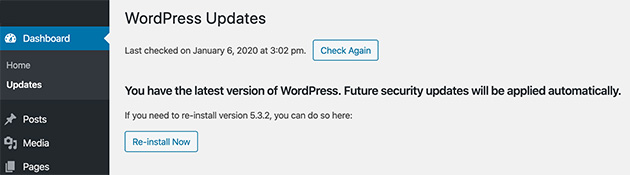
Antes de atualizar, faça backup do seu site. Se algo der errado, você pode restaurar com um clique.
Precisa de ajuda para fazer backup primeiro? Aqui está nosso guia para fazer backup do seu site WordPress.
5. Otimize Processos em Segundo Plano
Seu servidor de hospedagem tem recursos limitados. Quando muitas tarefas em segundo plano são executadas ao mesmo tempo, especialmente durante os horários de pico, suas páginas carregam lentamente para visitantes reais.
A maioria das tarefas em segundo plano é necessária, mas você pode controlar quando elas são executadas.
Veja como manter o controle:
- Agende backups durante horários de baixo tráfego (como durante a noite)
- Use um plugin de backup leve como o Duplicator
- Evite executar backups todos os dias, a menos que você publique conteúdo diariamente
- Verifique a atividade de rastreamento no Google Search Console para garantir que seu site não esteja sendo acessado com muita frequência
Pequenas alterações nessas configurações liberam espaço no servidor e melhoram a rapidez com que suas páginas carregam para os visitantes.
Precisa de ajuda para configurar? Veja como agendar backups mais inteligentes no WordPress.
6. Use Resumos de Posts na sua Página Inicial e Arquivos
Por padrão, o WordPress exibe o conteúdo completo de cada postagem do blog em sua página inicial e nas páginas de arquivo. Cada imagem, vídeo e bloco de texto carrega tudo de uma vez.
Isso torna suas páginas pesadas e lentas, especialmente se você publica com frequência ou usa muitos recursos visuais.
Uma opção melhor é mostrar resumos curtos dos posts. Isso carrega apenas algumas linhas de texto para cada artigo e torna sua página inicial muito mais rápida.

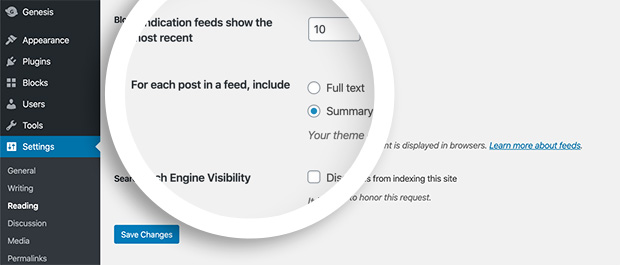
Para alterar essa configuração, vá para Configurações » Leitura e, em Para cada post em um feed, inclua, selecione Resumo.
Também é uma boa ideia remover pingbacks e trackbacks, que geram solicitações extras que atrasam as coisas.
Precisa de ajuda com esta etapa? Aqui está um guia simples sobre como mostrar resumos de posts no WordPress.
7. Use uma Rede de Distribuição de Conteúdo (CDN)
Cada vez que alguém visita seu site, o navegador baixa suas imagens, CSS, JavaScript e outros arquivos. Quanto mais longe eles estiverem do seu servidor de hospedagem, mais tempo isso levará.
Uma CDN pode reduzir os tempos de carregamento em até 50% para usuários distantes do seu servidor de origem. As CDNs armazenam cópias dos seus arquivos estáticos em servidores no mundo todo, para que os visitantes os recebam da localização mais próxima.
Algumas ótimas opções de CDN gratuitas ou de baixo custo incluem:
- Cloudflare: plano gratuito disponível e fácil de configurar
- Bunny.net: acessível com forte desempenho
- Jetpack CDN: ótimo para usuários do WordPress que já usam o Jetpack
Se você estiver usando hospedagem WordPress gerenciada, verifique seu plano. Alguns incluem uma CDN integrada que você pode ativar com um clique.
Quer ajuda para escolher a opção certa? Aqui está uma lista dos melhores serviços de CDN para WordPress.
8. Hospede Áudio e Vídeo em Outro Lugar
O WordPress permite que você carregue arquivos de áudio e vídeo diretamente no seu site, mas isso não significa que você deva. Arquivos de mídia grandes consomem muita largura de banda do servidor e deixam tudo seriamente lento.
Eles também tornam seus backups maiores e mais difíceis de restaurar se algo der errado.
A melhor opção é carregar seu áudio ou vídeo para uma plataforma de terceiros e incorporá-lo ao seu site. Dessa forma, o arquivo é carregado de seus servidores, não dos seus.
- YouTube para vídeos
- Vimeo para hospedagem de vídeo privada ou de alta qualidade
- SoundCloud ou Spotify para conteúdo de áudio
Incorporar é fácil. Basta colar o URL em uma postagem ou página, e o WordPress cuida do resto. Veja como incorporar vídeos no WordPress da maneira certa.
9. Divida os Comentários em Páginas
É ótimo ter muitos comentários nas suas postagens de blog. Mas quando todos esses comentários carregam de uma vez, isso deixa seu site lento, especialmente em posts populares.
O WordPress tem uma configuração integrada para corrigir isso. Você pode dividir seções de comentários longas em várias páginas, o que mantém o tamanho da página menor e mais rápido para carregar.
Veja como ativar a paginação de comentários:
- Vá para Configurações » Discussão no seu painel do WordPress
- Marque a caixa ao lado de Dividir comentários em páginas
- Defina o número de comentários por página (por exemplo, 20)
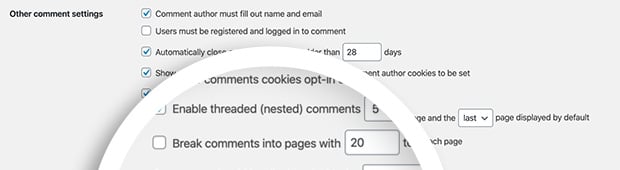
Essa pequena alteração pode fazer uma grande diferença em posts de blog movimentados.
Para mais dicas, confira este guia para paginar comentários no WordPress.
10. Use um Tema WordPress Otimizado para Velocidade
Seu tema WordPress desempenha um papel enorme na velocidade de carregamento do seu site. Alguns temas parecem bonitos, mas são repletos de scripts, construtores de layout e animações que prejudicam o desempenho.
Se você estiver usando um tema tradicional, opte por um que seja construído para velocidade: código limpo, design minimalista e boas avaliações de usuários reais.
- Astra: leve e fácil de personalizar
- Sydney: gratuito, leve e carrega com scripts mínimos
- Neve: simples, amigável para dispositivos móveis e construído para velocidade
Ou você pode pular o tema tradicional completamente e criar um tema personalizado do WordPress com SeedProd. É o que eu uso em muitos dos meus próprios sites.

SeedProd cria um código mais limpo do que as combinações tradicionais de temas e construtores de páginas, o que significa menos JavaScript, menos arquivos CSS e tempos de carregamento mais rápidos, sem que você precise pensar em nada disso.
Nos meus testes do GTmetrix, as páginas criadas com SeedProd carregaram em 556ms contra 1.882ms para o Elementor, usando 16 requisições HTTP contra 32.
Se você estiver mudando de design, veja como redesenhar seu site WordPress sem prejudicar seu tráfego.
11. Use Plugins WordPress Mais Rápidos
Nem todos os plugins do WordPress são criados iguais. Alguns são enxutos e eficientes. Outros carregam muitos scripts, executam tarefas desnecessárias em segundo plano ou entram em conflito com seu tema.
Em mais de 13 anos construindo sites WordPress, vi plugins lentos adicionarem 2-3 segundos ao tempo de carregamento, não pela quantidade de plugins que você usa, mas pelo que eles fazem nos bastidores.
Veja como manter as coisas funcionando rapidamente:
- Use plugins com boas avaliações e atualizações regulares
- Evite ferramentas "tudo em um" que tentam fazer tudo em uma única instalação
- Use versões focadas em desempenho quando disponíveis
- Exclua plugins que você não está usando ativamente
Se você usa o SeedProd para páginas de destino ou seu tema completo, isso já substitui vários outros plugins, como construtores de páginas, modo de manutenção e ferramentas de "em breve", tudo em um pacote de carregamento rápido.
Quer recomendações de plugins? Confira nossa seleção dos melhores plugins do WordPress para velocidade e desempenho.
12. Transforme Posts Longos de Blog em Páginas
Conteúdo de blog em formato longo é ótimo para SEO, mas prejudica o desempenho se tudo for carregado em uma página, especialmente com muitas imagens, embeds ou threads de comentários.
Se seu post começar a ficar muito longo, você pode dividi-lo em páginas menores usando uma tag simples dentro do editor do WordPress.
Para dividir um post em várias páginas, basta adicionar isso onde você deseja a quebra:
<!--nextpage-->
Você pode repetir essa tag quantas vezes quiser. O WordPress cria automaticamente links de paginação na parte inferior do post.
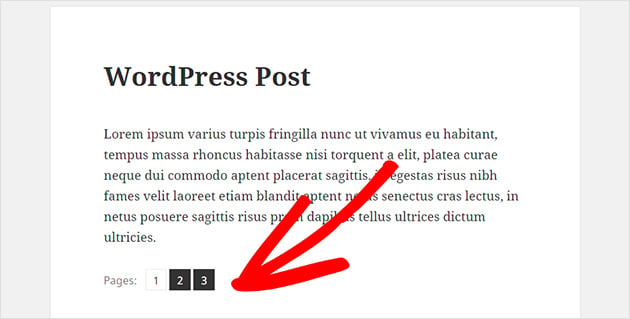
Você também pode transformar um post longo em uma série. Isso dá a cada seção seu próprio foco e faz com que várias páginas sejam indexadas na busca.
Quer ajuda para dividir posts? Aqui está um guia rápido para dividir conteúdo longo no WordPress.
13. Otimize seu Banco de Dados WordPress
Com o tempo, seu banco de dados do WordPress se enche de coisas que você provavelmente não precisa, como revisões de posts, comentários na lixeira, entradas de spam e dados de plugins remanescentes.
Limpar isso torna seu site mais rápido e leve, especialmente se você o administra há algum tempo.
Você não precisa mexer no seu banco de dados manualmente.
Apenas use um plugin:
- WP-Sweep: limpa revisões, rascunhos automáticos, metadados e mais
- Advanced Database Cleaner: dá a você mais controle sobre o que fica e o que sai
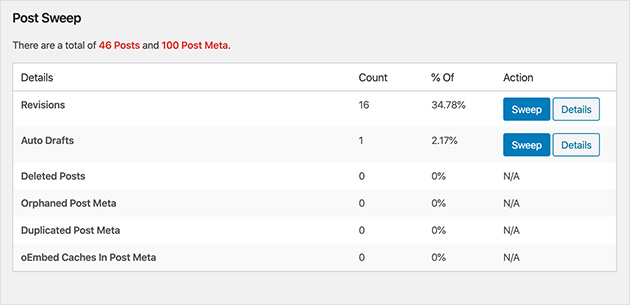
Você também pode agendar limpezas para serem executadas automaticamente uma vez por semana ou mês, dependendo da frequência com que você publica.
Apenas certifique-se de fazer backup do seu site antes de começar, especialmente se você estiver usando ferramentas de limpeza pela primeira vez.
14. Limite as Revisões de Posts
O WordPress salva automaticamente uma nova revisão toda vez que você atualiza um post ou página. Isso é útil quando você precisa desfazer alterações, mas com o tempo enche seu banco de dados de lixo.
Essas revisões deixam as consultas ao banco de dados lentas, especialmente se você usa plugins que extraem conteúdo da tabela de posts.
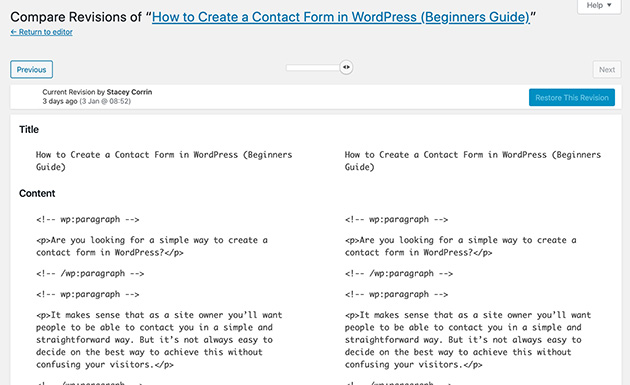
Você pode limitar quantas revisões o WordPress mantém adicionando esta linha ao seu arquivo wp-config.php:
define( 'WP_POST_REVISIONS', 4 );
Isso mantém as últimas quatro revisões e exclui automaticamente as demais. Ajuste o número para o que funcionar melhor para seu fluxo de trabalho.
Se você não se sente confortável editando arquivos sozinho, use um plugin como o WP Revisions Control para fazer isso com segurança através do seu painel.
15. Evite Hotlinking
Hotlinking acontece quando outro site usa sua imagem vinculando diretamente ao arquivo no seu servidor. Eles exibem a imagem, mas seu site tem que carregá-la toda vez.
Isso rouba sua largura de banda e deixa seu site mais lento, especialmente se um site de alto tráfego estiver fazendo isso.
A correção mais fácil é usar o plugin All in One WP Security, que permite ativar a proteção contra hotlinking com uma caixa de seleção. Nenhum código é necessário.
Se preferir fazer manualmente, você pode bloquear hotlinking adicionando um pequeno trecho ao seu arquivo .htaccess em servidores Apache:
# Prevent image hotlinking
RewriteEngine on
RewriteCond %{HTTP_REFERER} !^$
RewriteCond %{HTTP_REFERER} !^https://(www\.)?yourdomain.com [NC]
RewriteRule \.(jpg|jpeg|png|gif)$ - [F]
Certifique-se de substituir yourdomain.com pelo nome real do seu domínio antes de salvar o arquivo.
16. Use Carregamento Lento
Se suas páginas incluem muitas imagens, vídeos ou conteúdo incorporado, elas demoram muito para carregar. O lazy loading corrige isso.
O lazy loading atrasa imagens e outras mídias até que elas estejam realmente visíveis na tela. Sua página carrega mais rápido porque o conteúdo fora da tela espera até que o visitante role até ele.
A maioria das versões modernas do WordPress inclui o carregamento preguiçoso (lazy loading) de imagens por padrão.
Mas se você quiser mais controle, ou quiser carregar preguiçosamente vídeos e iframes também, experimente um destes plugins:
- Lazy Load by WP Rocket: leve e amigável para iniciantes
- a3 Lazy Load: bom para sites com muito conteúdo multimídia
Você também pode carregar lentamente comentários e Gravatars para obter ainda mais ganhos. Aqui está um guia sobre como carregar lentamente comentários no WordPress.
17. Atualize para a Versão Mais Recente do PHP
PHP é a linguagem de programação na qual o WordPress é executado. Se o seu site estiver usando uma versão antiga, ele é mais lento e menos seguro do que deveria ser.
Versões mais recentes do PHP são mais rápidas e eficientes. O PHP 8.2 é quase 50% mais rápido que o PHP 7.4 com base em testes de benchmark, e a atualização faz uma diferença perceptível no tempo de carregamento da página.
Você pode verificar sua versão atual do PHP com um plugin como Version Info, ou perguntando ao seu provedor de hospedagem.
Se você não estiver na versão mais recente, entre em contato com seu provedor de hospedagem e peça para eles atualizarem. A maioria dos bons provedores faz isso sem tempo de inatividade.
Faça backup do seu site antes de fazer alterações no servidor, apenas para garantir.
18. Habilite a Compressão GZIP
A compressão GZIP torna seus arquivos menores antes de serem enviados para o navegador de um visitante. Isso significa tempos de carregamento mais rápidos sem alterar nada na parte frontal do seu site.
A maioria dos provedores de hospedagem já tem o GZIP ativado, mas vale a pena verificar. Teste seu site usando esta ferramenta gratuita de teste de GZIP.
Se o GZIP não estiver ativado, você pode ativá-lo manualmente em um servidor Apache adicionando este código ao seu arquivo .htaccess:
<IfModule mod_deflate.c>
  AddOutputFilterByType DEFLATE text/html
  AddOutputFilterByType DEFLATE text/css
  AddOutputFilterByType DEFLATE text/javascript
  AddOutputFilterByType DEFLATE application/javascript
  AddOutputFilterByType DEFLATE application/x-javascript
  AddOutputFilterByType DEFLATE application/json
  AddOutputFilterByType DEFLATE application/xml
  AddOutputFilterByType DEFLATE image/svg+xml
</IfModule>
Não sabe como acessar os arquivos do seu servidor? Um plugin de otimização de velocidade como WP-Optimize ou WP Super Cache pode habilitar a compressão para você.
19. Minificar Arquivos CSS e JavaScript
Toda vez que alguém visita seu site, o navegador baixa seus arquivos CSS e JavaScript. Eles controlam seu layout, estilo e funcionalidade, e se acumulam rapidamente.
Minificar esses arquivos significa remover caracteres desnecessários, como espaços em branco, quebras de linha e comentários, para que os arquivos sejam menores e carreguem mais rápido.
Você pode fazer isso com um plugin gratuito como:
- Autoptimize: ótimo para iniciantes e fácil de configurar
- WP Super Minify: ferramenta simples que combina e comprime CSS e JS
A maioria dos plugins de cache também tem uma opção de minificação integrada, então verifique suas configurações antes de instalar algo novo.
20. Remover Recursos que Bloqueiam a Renderização
Recursos que bloqueiam a renderização são arquivos JavaScript e CSS que impedem o navegador de exibir sua página até que eles terminem de carregar. Mesmo que suas imagens estejam otimizadas, os arquivos que bloqueiam a renderização atrasam a primeira pintura visível.
Este é um dos avisos mais comuns no PageSpeed Insights, e pode ser corrigido sem escrever código.
Veja como corrigir recursos que bloqueiam a renderização:
- Use a opção integrada do seu plugin de cache: WP Rocket e LiteSpeed Cache têm configurações de "defer JS" em suas abas de desempenho
- Use Autoptimize: Ele combina e adia arquivos JS e CSS com uma única configuração
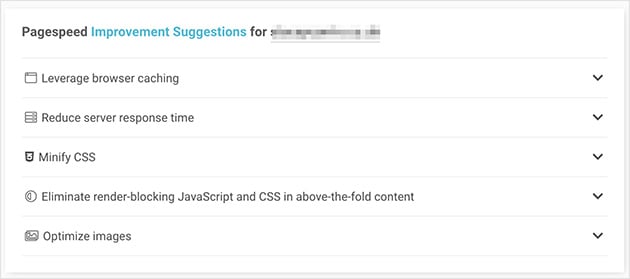
- Verifique o que está bloqueando primeiro: Execute sua URL no PageSpeed Insights e procure por “Eliminar recursos de bloqueio de renderização”: ele lista os arquivos específicos a serem visados
Quer se aprofundar? Confira nosso guia sobre os melhores plugins de performance para WordPress que cuidam disso automaticamente.
21. Reduzir Scripts Externos e Requisições HTTP
Cada script externo que seu site carrega, seja Google Fonts, um botão de compartilhamento social ou um widget de chat de terceiros, adiciona uma requisição HTTP separada. Mais requisições significam tempos de carregamento mais lentos.
Em meus testes no GTmetrix, a diferença entre uma página bem otimizada e uma não otimizada muitas vezes se resumia a chamadas externas desnecessárias, não ao tamanho das imagens.
É aqui que você deve procurar primeiro:
- Google Fonts: Hospede suas fontes localmente ou limite a uma família de fontes com dois pesos
- Botões de compartilhamento social: Substitua plugins de compartilhamento pesados em JavaScript por uma alternativa leve ou links HTML simples
- Scripts de análise: Se você estiver usando o Google Analytics e uma ferramenta de análise secundária, escolha uma
- Scripts de plugins não utilizados: Alguns plugins carregam CSS e JS em todas as páginas, mesmo quando são necessários apenas em uma: o Asset CleanUp Pro permite que você controle isso por página
Para auditar suas requisições, abra o Chrome DevTools (F12) e vá para a aba Network. Recarregue sua página e ordene por tamanho de arquivo. As maiores chamadas externas aparecerão imediatamente.
22. Meça Seus Resultados
Depois de fazer essas alterações, teste novamente. Você deverá ver uma melhoria significativa em sua pontuação do PageSpeed e no tempo de carregamento.
Veja como medir o que você fez:
- PageSpeed Insights: Execute antes e depois de cada alteração importante: compare as pontuações de LCP, CLS e INP
- GTmetrix: Compare seu gráfico Waterfall para ver quais requisições desapareceram
- Google Search Console: Verifique as Core Web Vitals na aba Experiência: os resultados são atualizados após 28 dias de coleta de dados
Para uma análise mais aprofundada de como seu conteúdo está performando nas buscas, consulte nosso guia de SEO para WordPress e Google Search Console.
Como Acelerar uma Loja WooCommerce
Tudo o que foi dito acima também se aplica a uma loja WooCommerce. Boa hospedagem, cache, imagens menores, uma CDN e um banco de dados limpo fazem a maior parte do trabalho pesado.
Mas uma loja tem armadilhas de velocidade que um blog normal não tem. O carrinho, o checkout e as páginas de conta mudam para cada comprador, e o WooCommerce carrega scripts extras e tarefas em segundo plano que se acumulam com o tempo.
Em uma loja WooCommerce que gerenciei para um cliente, as partes lentas nunca foram a página inicial. Eram o carrinho e o admin, e nenhuma das correções padrão para blogs as afetava.
Não Armazene em Cache as Páginas de Carrinho, Checkout e Conta
O cache funciona salvando uma cópia finalizada de uma página e servindo-a para todos. Isso é perfeito para um post de blog, mas errado para um carrinho, porque o carrinho de cada comprador é diferente.
A maioria dos bons plugins de cache, como WP Rocket e LiteSpeed Cache, já excluem as páginas de Carrinho, Checkout e Minha Conta automaticamente. Vale a pena abrir suas configurações de cache para confirmar que essas três páginas estão na lista de exclusão, especialmente se um comprador relatar ter visto o carrinho de outra pessoa.
Domine os Fragmentos de Carrinho para Corrigir um "Adicionar ao Carrinho" Lento
O WooCommerce usa um recurso chamado fragmentos de carrinho para atualizar a pequena contagem do carrinho no seu cabeçalho sem recarregar a página. Para fazer isso, ele dispara uma requisição extra em segundo plano em cada página, quer essa página tenha algo para comprar ou não.
Em uma loja movimentada, essa requisição é um motivo comum para que "Adicionar ao Carrinho" e a navegação geral pareçam lentos. A correção é carregar os fragmentos de carrinho apenas nas páginas da loja e de produtos que os necessitam, o que a maioria dos plugins de performance como Perfmatters e WP Rocket pode fazer com um único interruptor.
Limpe Sessões do WooCommerce e Transientes Expirados
Uma loja escreve muito mais em seu banco de dados do que um blog. O WooCommerce mantém sessões de compradores e dados temporários "transientes" que se acumulam e muitas vezes são deixados para trás muito depois de expirarem.
Sozinho, esse acúmulo de dados retarda as consultas e pode fazer com que o próprio painel do WordPress pareça lento. Limpar transientes expirados e sessões antigas em intervalos regulares mantém as coisas enxutas, e ferramentas como WP-Optimize ou a limpeza de banco de dados do seu plugin de cache podem fazer isso por você.
Carregar Scripts da Loja Apenas Onde Você Precisa Deles
Por padrão, o WooCommerce carrega seu CSS e JavaScript em todas as páginas do seu site, incluindo posts de blog e uma página de contato que não têm nada para vender.
Desativar esses arquivos em todos os lugares, exceto nas páginas da sua loja, reduz o peso real do restante do site. Um plugin de desempenho pode cuidar disso para você, então você não precisa mexer em nenhum código.
Construa Sua Loja em um Tema Leve
Um tema inchado anula muito desse trabalho, pois carrega código pesado em todas as páginas de produto e categoria antes que o comprador veja qualquer coisa. É aqui que a base mais importa.
Eu construo páginas de loja com o construtor de temas do SeedProd, que inclui blocos WooCommerce para grades de produtos, carrinho e checkout, para que você possa projetar sua loja sem um tema "tudo em um" pesado.
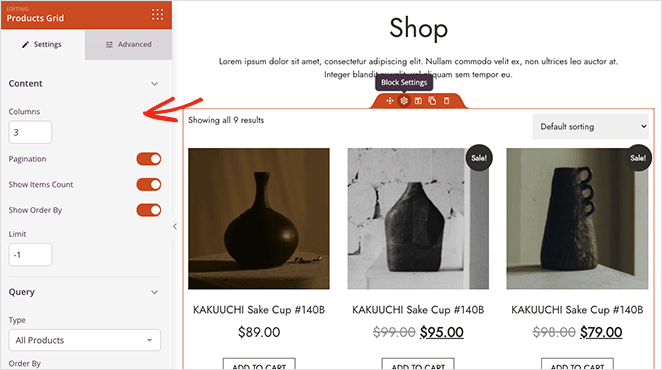
Nos meus testes com GTmetrix, as páginas do SeedProd carregaram em 556ms contra 1.882ms para a mesma página construída com Elementor, e páginas mais leves importam ainda mais quando um comprador está no meio do checkout.
Perguntas Frequentes Sobre Como Acelerar o WordPress
Quanto tempo leva para otimizar a velocidade de um site WordPress?
As melhorias de velocidade mais básicas, como instalar um plugin de cache, compactar imagens e limpar o banco de dados, podem ser feitas em uma tarde. Você verá os resultados no PageSpeed Insights imediatamente depois.
Mudanças maiores, como trocar de hospedagem ou migrar para um tema mais leve, levam mais tempo, mas proporcionam os ganhos mais significativos.
Muitos plugins podem deixar o WordPress lento?
Sim, mas não se trata do número de plugins. Trata-se do que eles estão fazendo. Um site com 30 plugins bem codificados pode ser mais rápido do que um com 10 plugins pesados.
O verdadeiro problema são plugins que carregam scripts e estilos em todas as páginas, executam tarefas em segundo plano constantemente ou entram em conflito uns com os outros. Audite seus plugins com o Query Monitor para ver quais são os mais pesados.
Mudar de provedor de hospedagem vai acelerar meu site?
Pode fazer uma diferença maior do que qualquer plugin. Se você está em uma hospedagem compartilhada básica, está competindo por recursos do servidor com centenas de outros sites.
Hospedagem WordPress gerenciada (WP Engine, Kinsta, SiteGround) oferece recursos dedicados ao seu site, hardware mais rápido e, muitas vezes, cache em nível de servidor que nenhum plugin pode replicar.
A velocidade do site afeta o ranking do Google?
Sim. O Google usa as Core Web Vitals (LCP, CLS, INP) como sinais de ranqueamento. Um site que falha nos limites das Core Web Vitals pode ser desfavorecido em comparação com um concorrente mais rápido com conteúdo equivalente.
A velocidade também reduz as taxas de rejeição, o que fornece ao Google sinais comportamentais de que suas páginas valem o ranqueamento.
Qual é o plugin de cache mais rápido para WordPress?
O WP Rocket é consistentemente classificado como o melhor plugin de performance "tudo em um". Ele lida com cache, minificação e lazy loading com configuração mínima.
Se você está com orçamento limitado, o LiteSpeed Cache é uma forte alternativa gratuita, mas apenas se sua hospedagem usar servidores LiteSpeed. Para hospedagens que não usam, o WP Super Cache é uma opção gratuita confiável.
O WooCommerce deixa o WordPress mais lento?
O WooCommerce adiciona peso, pois carrega scripts extras e executa tarefas em segundo plano que um blog simples não executa. Por si só, isso é gerenciável, e uma loja bem hospedada em um tema leve permanece rápida.
A lentidão geralmente vem de páginas de carrinho não cacheadas, fragmentos de carrinho sendo acionados em todas as páginas e um banco de dados cheio de sessões antigas, tudo o que pode ser corrigido com as etapas acima.
Por que meu "Adicionar ao Carrinho" do WooCommerce está tão lento?
A causa mais comum é o recurso de fragmentos de carrinho do WooCommerce, que dispara uma solicitação em segundo plano em cada página para manter a contagem do carrinho no cabeçalho atualizada.
Limitar os fragmentos de carrinho às suas páginas de loja e de produtos, e garantir que a própria página do carrinho não esteja em cache, geralmente resolve o problema. Um plugin de desempenho como Perfmatters ou WP Rocket pode fazer ambos.
Comece a Otimizar a Velocidade do Seu Site WordPress Hoje
Um site WordPress lento custa tráfego, vendas e confiança. As correções neste guia abordam todas as principais fontes de tempo de carregamento, desde hospedagem e cache até scripts que bloqueiam a renderização e acúmulo de banco de dados.
Comece com os passos fundamentais: hospedagem, cache, compressão de imagens. Cada um que você completa torna o próximo mais eficaz. Seu site pode ficar mais rápido, mais estável e mais fácil de usar para os visitantes.
Se você está pronto para reconstruir com uma base mais rápida, o SeedProd cria um código mais limpo do que as combinações tradicionais de construtores de páginas, o que significa tempos de carregamento mensuravelmente mais rápidos desde o primeiro dia. Obtenha o SeedProd
Mais Guias de Aceleração do SeedProd:
- Dicas de Otimização de Páginas de Destino por Especialistas
- Principais Erros que Iniciantes Cometem ao Construir Sites WordPress
- Otimização para Mecanismos de Busca no WordPress: Um Guia para Melhores Classificações
Obrigado por ler! Adoraríamos ouvir suas opiniões, então sinta-se à vontade para participar da conversa no YouTube, X e Facebook para mais conselhos úteis e conteúdo para expandir seus negócios.




Estou pesquisando no Google como acelerar um site WordPress e encontrei seu post. Espero que agora possamos acelerar nosso site WordPress facilmente. Obrigado!
Que ótimo saber, Devid, obrigado por nos informar!