


Resumindo:
Você pode incorporar vídeos no WordPress em minutos. Cole um URL no editor de blocos, e ele estará no ar.
- Editor de blocos: cole o URL do YouTube ou Vimeo, o WordPress o incorpora automaticamente
- SeedProd: arraste o bloco de vídeo para qualquer página, página de destino ou modelo de tema
- iFrame: copie o código de incorporação do botão Compartilhar do YouTube, cole em um bloco de HTML personalizado
- Plugin de vídeo: use o Smash Balloon YouTube Feed Pro para uma galeria de canais do YouTube
- Vídeo do Facebook: cole o URL no bloco Facebook do SeedProd, pois o WordPress não pode mais incorporar vídeos do Facebook automaticamente
- Desempenho: sempre use carregamento lento (lazy loading) ou uma miniatura personalizada para evitar que o player de vídeo deixe sua página lenta
Sempre que crio uma landing page de alta conversão, meu primeiro pensamento é quase sempre incluir um vídeo. É a maneira mais rápida de construir confiança, mas apenas se ele for reproduzido sem problemas para o usuário.
A maioria dos tutoriais mostra como colar um URL e dar por encerrado. O que eles omitem é por que seu vídeo pode estar prejudicando a velocidade da sua página e o que fazer em vez disso.
Quando você sabe os passos, incorporar vídeos no WordPress leva menos de dois minutos. Neste guia, vou mostrar todos os métodos que uso, incluindo como manter suas páginas rápidas depois de fazê-lo.
- Por que Adicionar Vídeos ao Seu Site WordPress?
- Onde Hospedar Seu Vídeo Antes de Incorporar
- Como Incorporar Vídeo no WordPress: 4 Maneiras
- Método 1: Incorporar um Vídeo em Posts e Páginas do WordPress (Método do Editor de Blocos)
- Método 2: Adicionar Vídeo em Qualquer Lugar do Seu Site WordPress com SeedProd
- Método 3: Usar Plugins de Vídeo do WordPress para Incorporar e Personalizar Vídeos
- Método 4: Incorporar Usando Código iFrame (Para Sites Não Listados)
- Como incorporar um vídeo do Facebook no WordPress
- Como Evitar que Vídeos Deixem Suas Páginas Lentas
- Tornando Seus Vídeos Acessíveis
- Perguntas Frequentes sobre Como Incorporar Vídeo no WordPress
Por que Adicionar Vídeos ao Seu Site WordPress?
82% dos profissionais de marketing de vídeo relatam aumento no tráfego da web após adicionar vídeo ao seu conteúdo. Esse é um grande motivo para começar a usar vídeo no seu site WordPress.
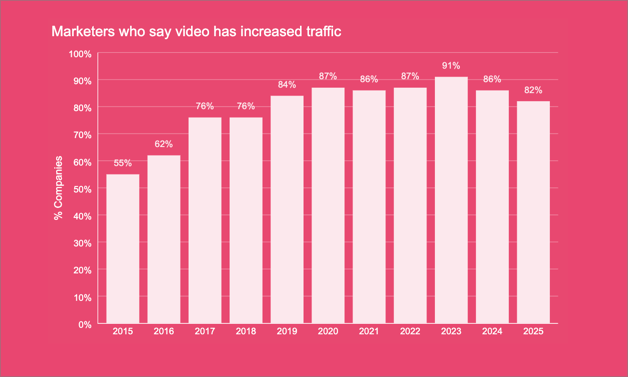
Adicionar vídeos de alta qualidade pode ajudar no seu SEO do WordPress e facilitar que as pessoas te encontrem.
Devo Fazer Upload de Vídeos Diretamente para o WordPress?
É melhor incorporar vídeos de plataformas como YouTube ou Vimeo do que fazer upload deles diretamente para o WordPress.
Embora você *possa* enviar vídeos para sua Biblioteca de Mídia, eu não recomendo.
Na SeedProd, sempre incorporamos vídeos em vez disso, e eis o porquê:
- Tamanhos de arquivo grandes: Vídeos ocupam muito espaço de armazenamento e podem deixar seu site lento, prejudicando a experiência do usuário e o SEO.
- Alto uso de largura de banda: Transmitir vídeo usa recursos significativos do servidor. Se o seu plano de hospedagem tiver limites, você pode atingi-los rapidamente e enfrentar custos extras.
- Oportunidades extras de tráfego: Fazer upload para plataformas como YouTube ou Vimeo permite que você alcance o público delas e envie mais visitantes para o seu site.
Incorporar ou usar um plugin de vídeo do WordPress é a maneira mais eficiente de manter seu site rápido e acessível, enquanto aumenta seu alcance.
Onde Hospedar Seu Vídeo Antes de Incorporar
Antes de poder incorporar um vídeo, ele precisa estar em algum lugar. Aqui estão as três opções mais comuns.
| Plataforma | Custo | Ideal para | Compromisso |
|---|---|---|---|
| YouTube | Grátis | Descoberta, conteúdo voltado para o público | Mostra vídeos relacionados no final e não pode remover a marca na versão gratuita |
| Vimeo | Nível gratuito, planos pagos a partir de R$ 12/mês (cobrado anualmente) | Páginas de vendas, vídeo profissional | Sem vídeos de concorrentes, mas um plano pago é necessário para recursos empresariais |
| Auto-hospedado com CDN | Varia (custos de hospedagem + CDN) | Conteúdo de vídeo com portão ou premium | Controle total, mas custo mais alto e mais configuração |
Para a maioria dos sites, o YouTube é a escolha certa: gratuito, rápido e ótimo para descoberta. Se você está usando vídeos para páginas de vendas ou quer que não haja anúncios de concorrentes no final, o plano pago do Vimeo vale a pena.
Como Incorporar Vídeo no WordPress: 4 Maneiras
Existem várias maneiras de incorporar um vídeo no WordPress. Abaixo, compartilharei os métodos que mais uso, desde a abordagem mais simples de copiar e colar até o método iFrame para plataformas não padrão.
Método 1: Incorporar um Vídeo em Posts e Páginas do WordPress (Método do Editor de Blocos)
O Editor de Blocos do WordPress, ou Gutenberg, oferece uma maneira direta de incorporar vídeos em suas postagens e páginas do WordPress.
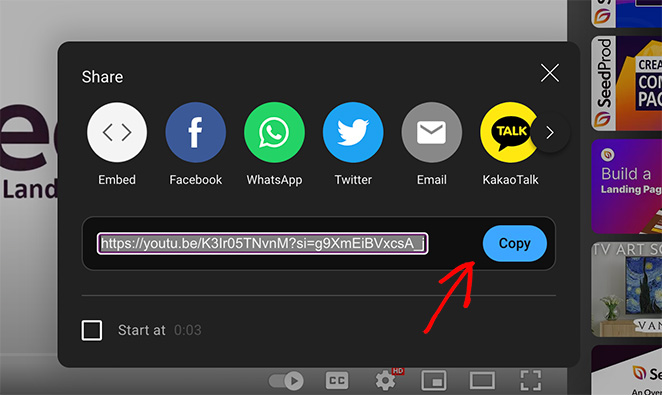
Primeiro, você precisará do URL do vídeo que deseja incorporar. Em uma plataforma como o YouTube, vá até o vídeo e copie o URL da barra de endereços.
Você também pode clicar no ícone de compartilhamento e copiar o URL do vídeo de lá.
Em seguida, navegue até a postagem ou página onde você deseja adicionar o vídeo e clique em "Editar" para abrir o Editor de Blocos do WordPress.
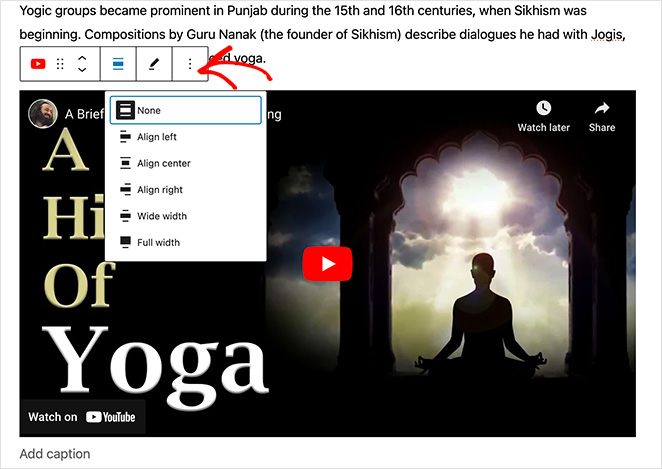
Clique em qualquer lugar dentro do editor de blocos do WordPress e cole o URL que você copiou anteriormente. Assim que você colar o URL do vídeo, o WordPress buscará automaticamente o código de incorporação e exibirá o vídeo dentro do editor de conteúdo.

Em seguida, você pode personalizar o vídeo clicando nas opções na barra de ferramentas pop-up. Por exemplo, você pode alterar a largura do vídeo, o alinhamento, as legendas, a proporção e muito mais.
O WordPress só pode incorporar automaticamente plataformas em lista de permissões, incluindo:
- YouTube
- Vimeo
- TikTok
- Dailymotion
- SoundCloud
- Spotify
- Reddit, Imgur e mais.
Uma coisa que confunde as pessoas: Facebook e Instagram costumavam estar nesta lista, mas colar seus links parou de funcionar em 2020, quando o Facebook fechou a conexão que o WordPress usava. Eu cubro a solução alternativa para vídeos do Facebook mais adiante.
Para incorporar vídeo de um site que não é detectado automaticamente, você copia e cola o código HTML completo do vídeo em vez disso. Adicione um bloco de HTML personalizado e cole o código de incorporação lá.
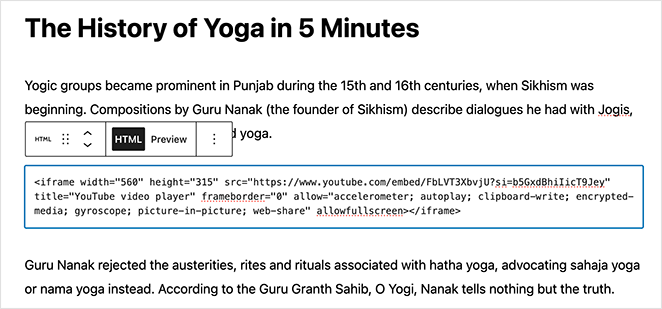
A tarefa final é salvar e publicar sua postagem ou página para tornar o vídeo ao vivo.

Se você ainda estiver usando o editor clássico, pode copiar o URL do vídeo e colá-lo diretamente no editor do WordPress. Como antes, o vídeo será carregado automaticamente.
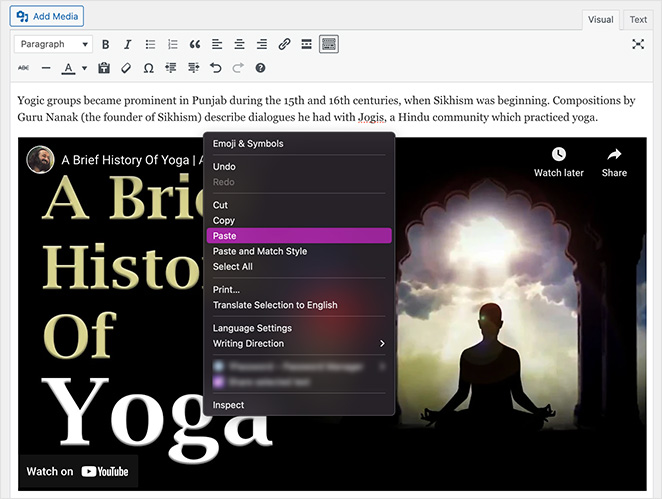
Método 2: Adicionar Vídeo em Qualquer Lugar do Seu Site WordPress com SeedProd
Se você está procurando uma abordagem mais personalizada para incorporar vídeos no WordPress, o SeedProd oferece uma solução simples, porém poderosa.

SeedProd é um construtor de sites de arrastar e soltar que permite adicionar vídeos a qualquer parte do seu site: páginas de destino, modelos de temas, barras laterais, sem tocar no código.
Primeiro, você precisará instalar e ativar o plugin SeedProd.
Para obter ajuda com isso, você pode consultar nossa documentação sobre como instalar o SeedProd. Ela explicará como baixar, instalar e ativar o plugin e sua chave de licença.
Agora, você pode adicionar vídeos ao seu site usando o construtor de arrastar e soltar do SeedProd.
Adicionando Vídeos a uma Página de Destino do WordPress
Com o SeedProd, adicionar um vídeo à sua página de destino é moleza. Navegue até SeedProd » Construtor de Páginas de Destino no seu painel do WordPress e crie uma nova página de destino ou edite uma página existente do WordPress.
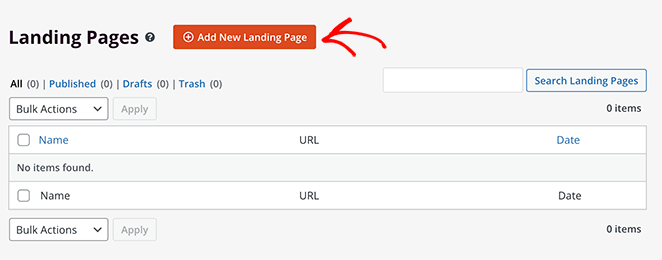
Uma vez dentro do construtor de páginas, você tem 2 opções para incorporar conteúdo de vídeo. Você pode usar o bloco de Vídeo padrão ou o bloco de Pop-up de Vídeo avançado.
Adicionando o Bloco de Vídeo
Para usar o bloco de vídeo, encontre-o na barra lateral esquerda e arraste-o para o layout da sua página de destino.
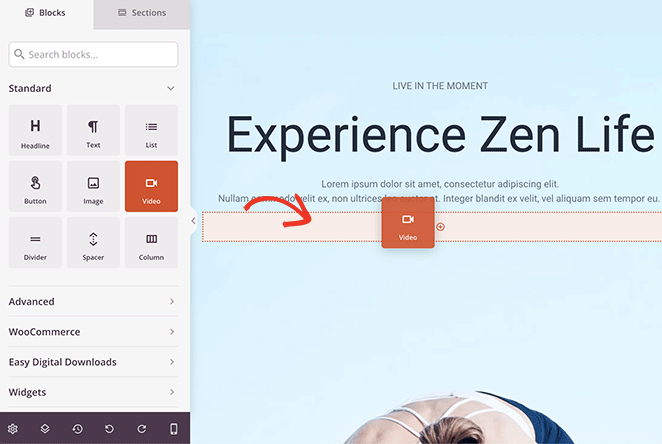
Você pode escolher entre 2 fontes de vídeo nas configurações do bloco: YouTube e Personalizado.
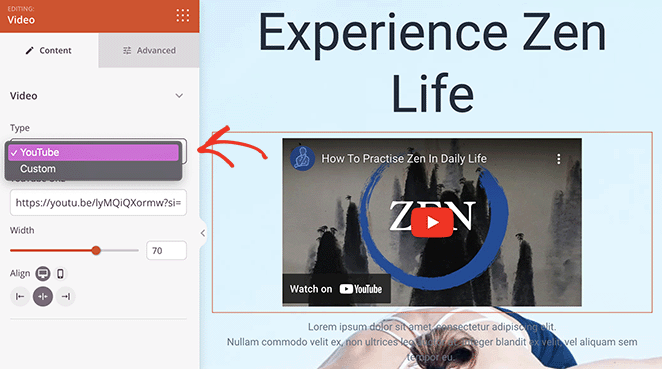
A fonte do YouTube permite que você cole um link de vídeo do YouTube e ele incorporará automaticamente o código do vídeo para você. Em seguida, você pode personalizar a largura do vídeo, o alinhamento e a visibilidade em dispositivos desktop ou móveis com alguns cliques.
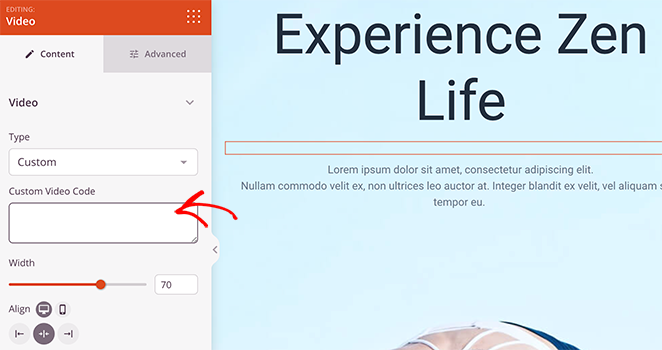
Se você selecionar a opção Personalizado, você pode incorporar um vídeo no WordPress sem o YouTube. Para fazer isso, você precisará copiar e colar o código de incorporação do vídeo na caixa Código de Vídeo Personalizado.
Adicionando o Bloco de Pop-up de Vídeo
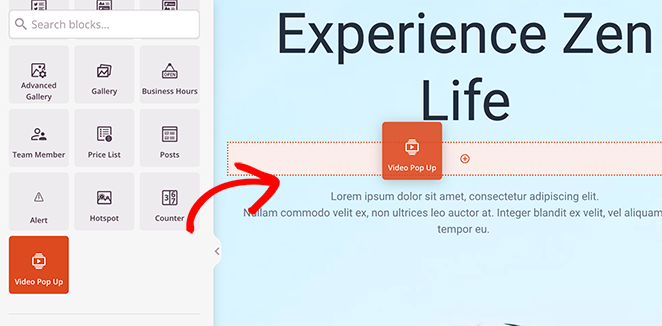
O bloco Pop-up de Vídeo do SeedProd oferece muito mais opções de personalização do que o bloco padrão. Você pode encontrá-lo na barra lateral Blocos Avançados e, em seguida, arrastá-lo e soltá-lo em sua página.
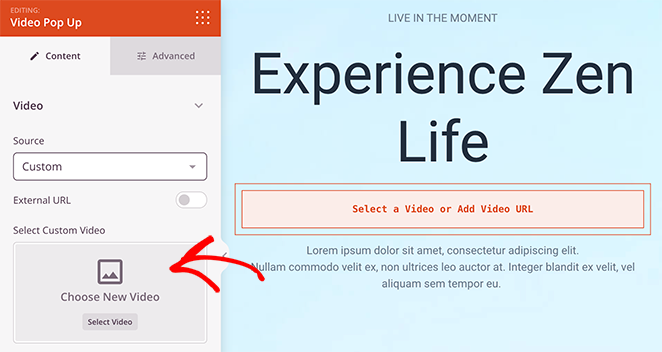
Nas configurações do bloco, existem várias opções de fonte de vídeo.
Você pode incorporar automaticamente conteúdo de vídeo do YouTube ou Vimeo colando o link do vídeo.
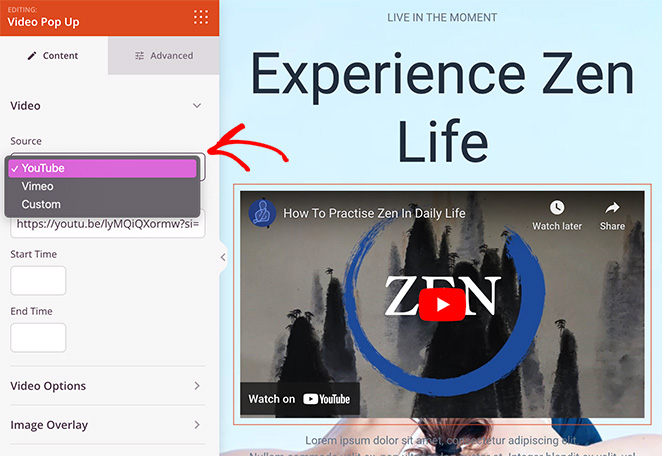
Alternativamente, a opção Personalizado permite que você carregue um vídeo do seu computador ou cole um link de vídeo de um site externo.
Após escolher a fonte do vídeo, você pode personalizar o player de vídeo habilitando diferentes recursos, incluindo:
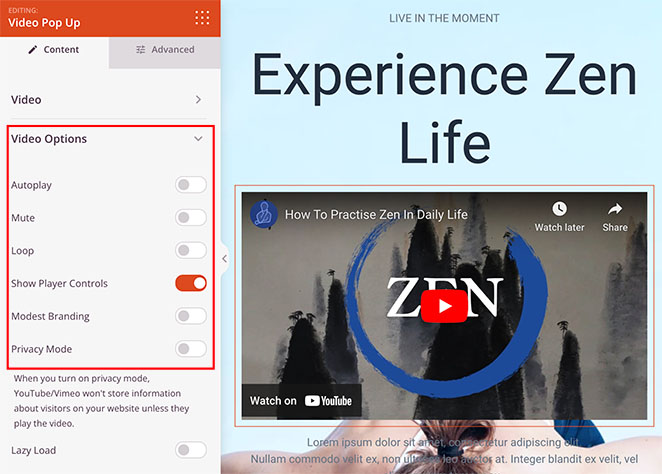
- Marca Modesta: Oculte a marca do YouTube do seu player de vídeo.
- Modo de Privacidade: Impede que o YouTube ou o Vimeo armazenem informações do visitante, a menos que eles reproduzam o vídeo.
- Carregamento Lento: Melhore o tempo de carregamento da sua página carregando vídeos após o carregamento da página.
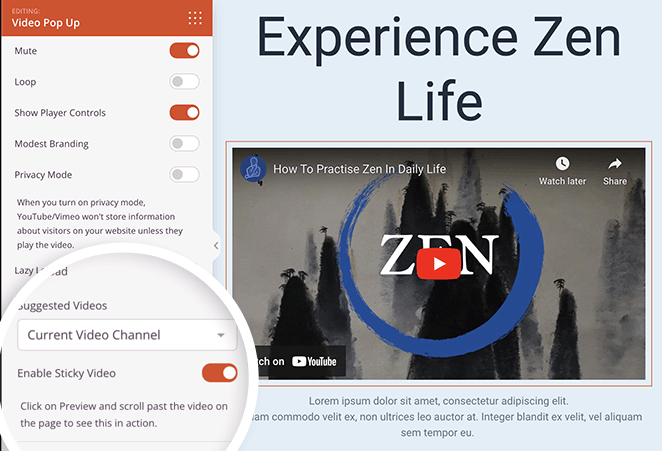
Além disso, habilitar o recurso Vídeo Fixo garante que, quando os usuários visitarem essa página, o vídeo ficará fixo na parte inferior da tela enquanto eles rolam.
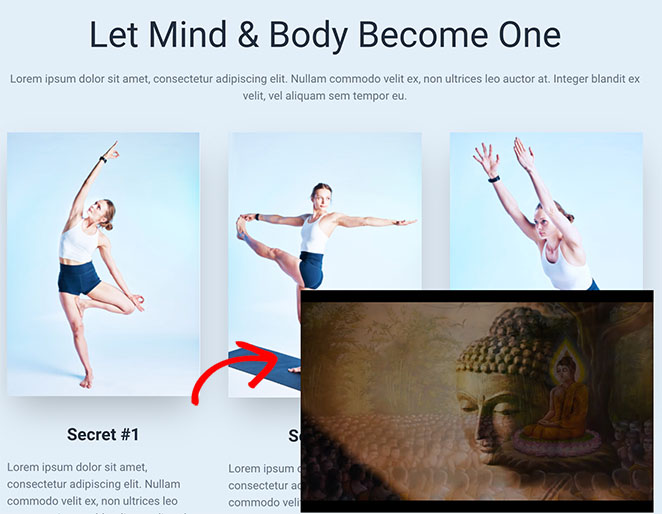
Mantenha a atenção do visitante em sua mensagem principal, mesmo enquanto ele rola a página.
Por último, o bloco Pop-up de Vídeo tem a opção Sobreposição de Vídeo, que permite carregar uma imagem de miniatura de vídeo personalizada e um ícone de reprodução.
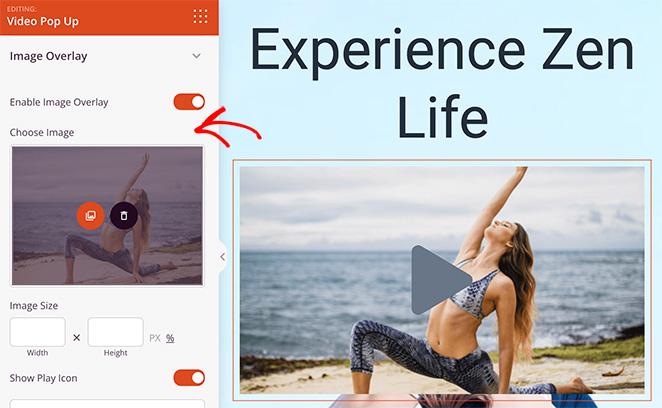
Você pode até habilitar a opção Lightbox para que o vídeo abra em um pop-up Lightbox quando um usuário clicar nele.
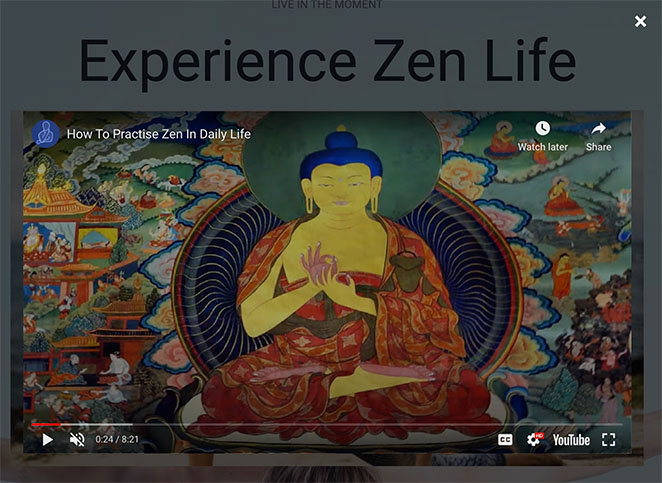
Em uma landing page, uso o Video Pop Up com uma miniatura personalizada e a opção Lightbox. O visitante vê uma imagem limpa até escolher assistir.
O vídeo abre em tela cheia quando eles estão prontos, sem reprodução automática e sem lentidão na página. Essa é a configuração que uso em minhas próprias landing pages do SeedProd.
Para um guia completo de personalização, consulte nosso tutorial sobre como criar uma página de destino de vídeo no WordPress.
Quando estiver satisfeito com as personalizações do seu vídeo e da página de destino, clique no botão Salvar e Publicar para tornar as alterações ao vivo.
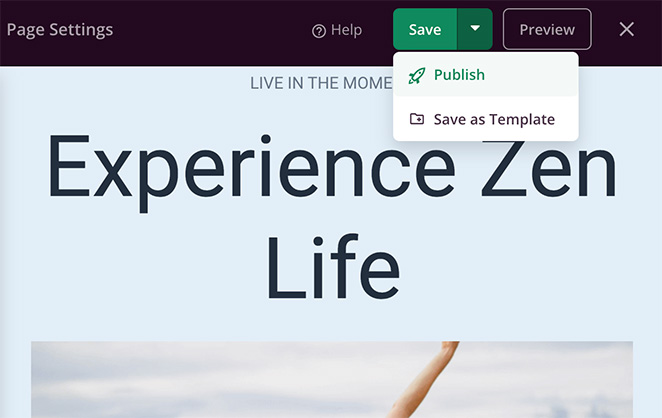
Aqui está um exemplo do vídeo final após adicioná-lo ao WordPress com o SeedProd:

Incorporando um Vídeo no Seu Tema WordPress
Você pode aprender como seguindo este guia sobre como criar um tema WordPress.
Adicionar vídeos a diferentes partes do seu tema WordPress segue etapas semelhantes à opção de página de destino. Tudo o que você precisa fazer é visitar SeedProd » Construtor de Temas e editar qualquer um dos modelos de tema.
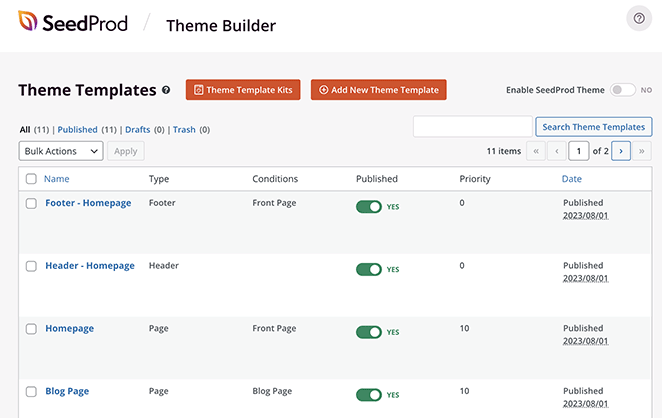
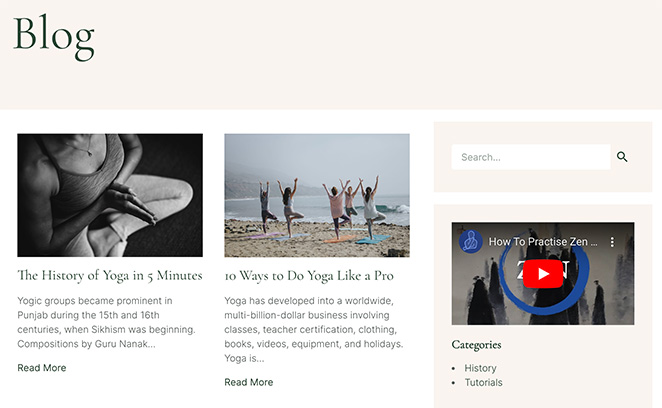
Por exemplo, você pode abrir o modelo de barra lateral e arrastar um dos blocos de vídeo para incorporar um vídeo na barra lateral do seu WordPress.
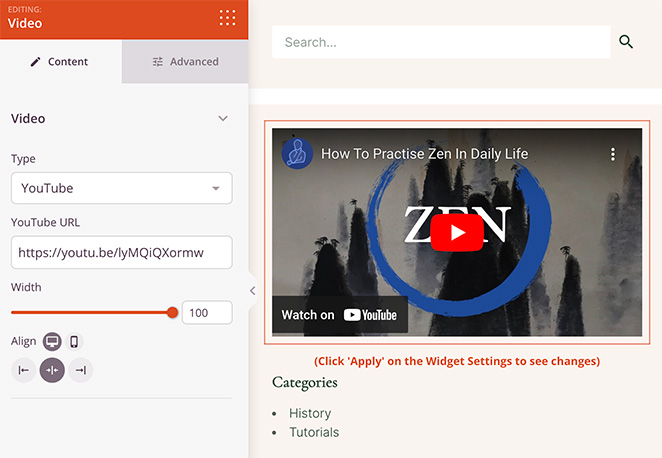
Veja como isso ficaria após salvar as alterações:
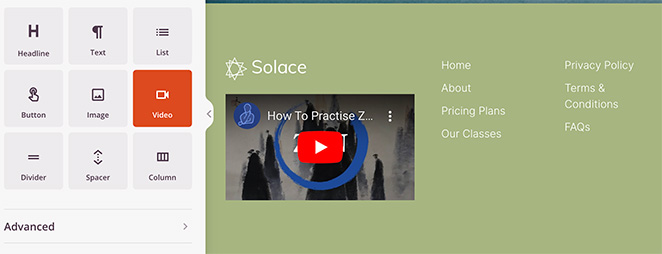
Ou você pode editar o rodapé modelo para adicionar novo conteúdo de vídeo aos seus widgets de rodapé.
É realmente simples assim, e nada disso envolve codificação do zero ou a contratação de um desenvolvedor.
Método 3: Usar Plugins de Vídeo do WordPress para Incorporar e Personalizar Vídeos
Se você está procurando recursos mais avançados ou tem necessidades específicas que o Editor de Blocos do WordPress ou o SeedProd não podem atender, um plugin do WordPress especializado em incorporação de vídeo pode ser a melhor solução.

Para isso, recomendamos o plugin YouTube Feed Pro da Smash Balloon, nossa opção preferida para criar uma galeria de vídeos do YouTube no WordPress. Ele permite que você incorpore vídeos do canal do YouTube em uma galeria personalizável.
O plugin pode importar automaticamente novos vídeos, combinar feeds de vídeo, adicionar funcionalidade de transmissão ao vivo, incorporar uma playlist do YouTube e muito mais. As incorporações do YouTube também incluem botões de curtir e compartilhar, comentários e reações para aumentar a prova social diretamente no widget de vídeo.

Para saber mais, você pode ver este guia sobre como incorporar vídeos do YouTube no WordPress.
Método 4: Incorporar Usando Código iFrame (Para Sites Não Listados)
Os três métodos acima lidam com 90% dos casos. Se você precisar incorporar de um site que o WordPress não detecta automaticamente, ou se quiser controlar as sugestões de vídeos relacionados do YouTube, você precisará do código iFrame em vez disso.
Veja como fazer isso:
- Vá para o vídeo no YouTube, clique em Compartilhar e depois em Incorporar, e copie o código iFrame.
- No Editor de Blocos do WordPress, adicione um bloco de HTML Personalizado.
- Cole o código iFrame no bloco.
- Salve e publique sua página.
Use este método quando a plataforma não estiver na lista de permissões oEmbed do WordPress, ou quando precisar de parâmetros personalizados. Por exemplo, adicionar rel=0 ao URL do YouTube reduz as sugestões de vídeos relacionados no final.
Uma coisa a saber é que iframes manuais não são automaticamente responsivos em dispositivos móveis. Para corrigir isso, envolva o iframe em um contêiner CSS.
Cole isso no CSS personalizado do seu tema ou em um bloco HTML acima da incorporação:
.video-container {
  position: relative;
  padding-bottom: 56.25%;
  height: 0;
  overflow: hidden;
}
.video-container iframe {
  position: absolute;
  top: 0;
  left: 0;
  width: 100%;
  height: 100%;
}
Em seguida, envolva seu iFrame assim: <div class="video-container">[código iFrame aqui]</div>. O valor de padding-bottom de 56,25% oferece uma proporção de 16:9 em qualquer tamanho de tela.
Para adicionar um vídeo MP4 que você está hospedando, use o bloco Vídeo do Editor de Blocos (não o bloco do YouTube), clique em 'Upload', selecione seu MP4 e o WordPress inserirá um player de vídeo nativo HTML5. Defina a reprodução automática como desativada e adicione uma imagem de pôster para melhor desempenho.
Como incorporar um vídeo do Facebook no WordPress
O vídeo do Facebook é a única plataforma que não incorpora apenas colando o URL. O Facebook fechou a conexão em que o WordPress confiava em 2020, então um link simples do Facebook não se transforma mais em um player por conta própria.
Você ainda tem três maneiras confiáveis de fazer isso. Começarei com a que eu realmente uso, depois duas alternativas gratuitas.
A Maneira Mais Fácil: Bloco de Incorporação do Facebook da SeedProd
O SeedProd tem um bloco dedicado para o Facebook que ainda incorpora um vídeo sem nenhuma configuração de desenvolvedor do Facebook. Arraste-o para sua página e escolha o tipo de incorporação.
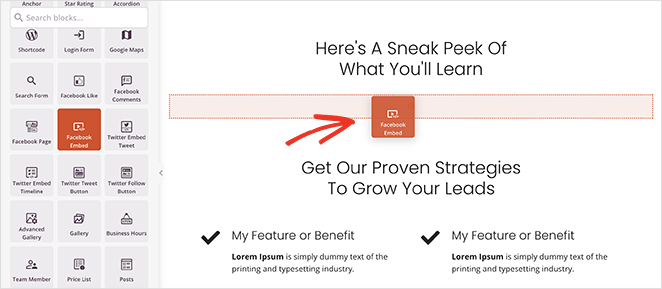
Defina o tipo de incorporação como Vídeo e cole seu URL de vídeo do Facebook. O mesmo bloco também lida com posts e comentários do Facebook, então você alterna o tipo com base no que está incorporando.
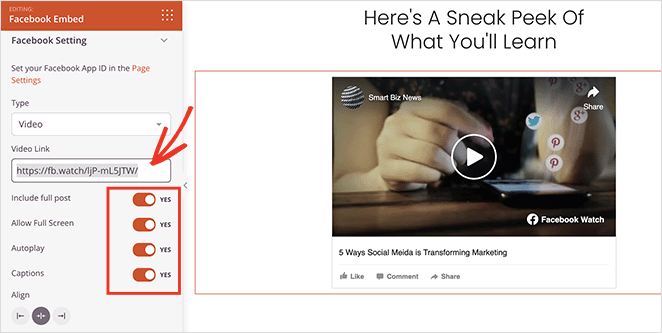
Esse é todo o trabalho. Sem código de incorporação ou malabarismo com plugins, e ele se encaixa diretamente em qualquer página de destino ou modelo de tema que você esteja construindo.
A Maneira Gratuita: Cole o Código de Incorporação do Facebook
Se você não estiver usando o SeedProd, pegue o código do próprio Facebook. Abra o vídeo, clique em Compartilhar e depois em Incorporar, e copie o código que o Facebook fornece.
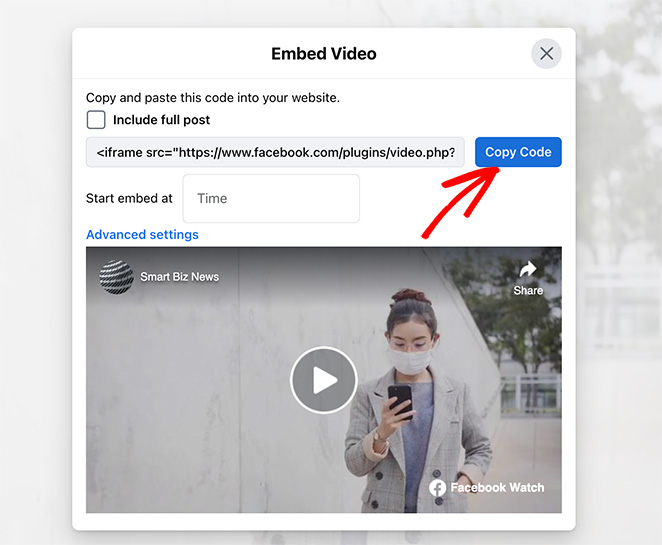
De volta ao WordPress, adicione um bloco de HTML Personalizado e cole esse código. Publique a página e o vídeo aparecerá, a mesma ideia do método de iframe acima, mas usando o próprio snippet do Facebook.
Para um Feed Completo de Vídeos: Smash Balloon
Quer mais do que um único clipe? O Custom Facebook Feed da Smash Balloon puxa os vídeos da sua página automaticamente e mantém o feed atualizado por conta própria.
É a escolha certa quando você quer uma galeria de vídeos do Facebook em vez de uma única incorporação. É a contraparte do Facebook para o plugin YouTube Feed Pro que mencionei anteriormente.
Como Evitar que Vídeos Deixem Suas Páginas Lentas
Incorporar um vídeo do YouTube é rápido porque o próprio vídeo está em seus servidores. Mas o player ainda carrega scripts em sua página, e isso afeta o desempenho.
Aqui está o que eu faço em todas as páginas de vídeo para manter as coisas rápidas.
- Carregamento preguiçoso: O player de vídeo só carrega quando um usuário rola até ele. No SeedProd, você pode habilitar isso diretamente nas configurações do bloco Video Pop Up. No Editor de Blocos, o WordPress carrega vídeos preguiçosamente por padrão desde a versão 5.5.
- Miniatura personalizada (sobreposição de imagem): Em vez de carregar o player completo no carregamento da página, você exibe uma imagem leve. O player só é inicializado quando o visitante clica em reproduzir. A opção Video Overlay do SeedProd faz exatamente isso. Para uma incorporação típica do YouTube, isso reduz significativamente o peso inicial da página.
- Evite uploads diretos: Como abordado anteriormente, vídeos enviados para o WordPress são servidos do seu próprio servidor. Se você estiver hospedando o vídeo, use uma CDN para entregá-lo de servidores mais próximos de seus visitantes.
- Vídeo responsivo: Vídeos auto-incorporados do Editor de Blocos são responsivos por padrão. iFrames manuais precisam do wrapper CSS descrito no Método 4 acima.
A maior vantagem vem da miniatura personalizada. Já vi páginas cortarem seu tempo de renderização quase pela metade apenas trocando um embed padrão do YouTube por uma imagem de sobreposição.
É uma mudança de cinco minutos com uma diferença real de velocidade.
Tornando Seus Vídeos Acessíveis
Mais duas coisas que valem a pena fazer antes de considerar isso concluído.
- Legendas: Habilite legendas ocultas no YouTube ou envie um arquivo SRT diretamente para a plataforma. Para o Vimeo, a mesma opção está disponível nas configurações de vídeo. Legendas ajudam usuários com deficiência auditiva e melhoram o tempo de exibição para espectadores em ambientes barulhentos.
- Transcrição: Cole uma transcrição de texto abaixo do vídeo. É um sinal significativo de SEO e torna o conteúdo acessível para usuários que não podem ouvir áudio.
- Sem reprodução automática inesperada: A configuração de carregamento lento do SeedProd significa que o vídeo só é reproduzido quando o visitante escolhe. Isso é uma vitória para a acessibilidade. Áudio inesperado é desorientador para usuários de leitores de tela.
Perguntas Frequentes sobre Como Incorporar Vídeo no WordPress
Como incorporar um vídeo no WordPress sem o YouTube?
Use a opção de fonte de vídeo personalizada do SeedProd ou o bloco de HTML personalizado do Editor de Blocos. No SeedProd, selecione o bloco de Vídeo ou o bloco de Pop-up de Vídeo, escolha Personalizado como fonte e cole o código de incorporação do seu vídeo.
No Editor de Blocos, adicione um bloco de HTML personalizado e cole o iFrame ou o código de incorporação da sua plataforma de vídeo. Isso funciona para Vimeo, vídeos auto-hospedados e qualquer plataforma que forneça um código de incorporação.
Como adicionar um vídeo MP4 ao WordPress?
Use o bloco de Vídeo do Editor de Blocos (não o bloco do YouTube) para enviar um MP4 diretamente. Clique no bloco, escolha Enviar e selecione seu arquivo MP4.
O WordPress insere um player de vídeo HTML5 nativo. Para melhor desempenho, defina a reprodução automática como desativada e adicione uma imagem de pôster para que os visitantes vejam uma miniatura estática antes que o vídeo seja carregado.
Por que não consigo incorporar um vídeo do YouTube no WordPress?
O WordPress incorpora vídeos do YouTube por padrão, então o culpado usual é o próprio URL. Cole o URL de vídeo simples em sua própria linha, não um hiperlink ou um link de compartilhamento encurtado, pois esses podem quebrar a detecção de incorporação automática.
Se ainda assim não incorporar, o proprietário do vídeo pode ter desativado a incorporação para esse vídeo em seu lado.
Como otimizar a velocidade de carregamento de vídeo no WordPress?
Ative o carregamento lento para que o player de vídeo só carregue quando um visitante rolar até ele. Use uma miniatura personalizada (sobreposição de imagem) em vez do player padrão. O player completo só é inicializado no clique, o que reduz significativamente o peso inicial da página.
Evite carregar vídeos diretamente no WordPress. Se você estiver auto-hospedando, use uma CDN para servir o arquivo de servidores mais próximos de seus visitantes.
Posso reproduzir vídeos automaticamente no WordPress?
Sim, mas navegadores como Chrome e Safari frequentemente bloqueiam a reprodução automática, a menos que o vídeo esteja silenciado. Para atender aos requisitos do navegador e aos padrões de acessibilidade, os vídeos com reprodução automática devem começar sem som e incluir controles de reprodução visíveis.
Muitos construtores de páginas e plugins de vídeo, incluindo o SeedProd, permitem que você ative as configurações de reprodução automática e mudo diretamente no painel de configurações do bloco.
Por que meu vídeo do Facebook não incorpora quando colo o link?
O Facebook desativou a conexão que o WordPress usava para incorporação automática em 2020, então um link colado do Facebook agora permanece como texto simples em vez de se transformar em um vídeo.
Para incorporar um, use o bloco do Facebook do SeedProd ou cole o código de incorporação do menu Compartilhar do vídeo em um bloco de HTML personalizado.
Guias Mais Úteis do WordPress
Você incorporou o vídeo, ele carrega rápido e não prejudicará sua pontuação de velocidade de página. Agora você está em uma posição melhor do que a maioria dos sites WordPress que apenas colam uma URL e esperam o melhor.
Se você deseja o máximo controle sobre a colocação de vídeos em páginas de destino, barras laterais e modelos de temas, Obtenha o SeedProd e você pode configurá-lo em uma tarde.
Se você está procurando mais maneiras de melhorar seu site WordPress, pode achar os seguintes guias úteis:
- Como Adicionar uma Página do Facebook ao WordPress
- Como Adicionar Ícones Personalizados de Mídia Social no WordPress ao Seu Site
- Como Proteger Seu Site WordPress
Obrigado por ler! Adoraríamos saber sua opinião, então sinta-se à vontade para participar da conversa no YouTube, X e Facebook para mais conselhos e conteúdo úteis para expandir seus negócios.



