

Já editei dezenas de rodapés do WordPress ao longo dos anos. Às vezes, apenas para remover a linha “Powered by WordPress”, outras vezes para adicionar links importantes, formulários de opt-in ou scripts personalizados.
A parte complicada é que as configurações do rodapé nem sempre estão no mesmo lugar. Depende do seu tema e das ferramentas que você está usando. Neste guia, vou mostrar as maneiras mais fáceis de alterar seu rodapé, incluindo como eu faço com o SeedProd.
Resumo Rápido
Veja o que você aprenderá neste guia. Clique para pular para o método que melhor se adapta à sua configuração:
- Use um Construtor de Sites para Editar o Rodapé em Todo o Site
- Personalize o Rodapé Apenas em Páginas de Destino
- Use Widgets para Editar a Área do Rodapé
- Adicionar ou Alterar Menus de Navegação do Rodapé
- Remover a Mensagem “Powered by WordPress”
- Adicionar Código ao Rodapé (Analytics, Scripts, etc.)
- Ocultar ou Remover o Rodapé Completamente
O Que É a Área do Rodapé do WordPress?
O rodapé no WordPress é uma área do design do seu site que aparece na parte inferior de cada página da web. Geralmente, você pode vê-lo após a área de conteúdo.
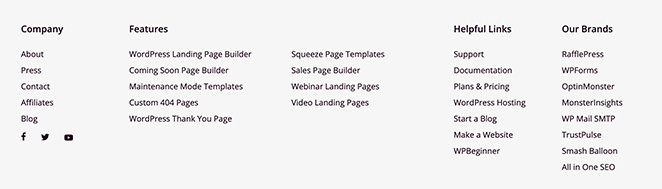
Esta parte do seu site geralmente fica tão no final da página que muitos proprietários de sites a ignoram. Mas existem muitas maneiras de usar seu rodapé do WordPress para torná-lo mais útil para os visitantes, para o SEO do site e para o crescimento do seu negócio.
Como Personalizar Seu Rodapé do WordPress (6 Métodos Fáceis)
Agora que você sabe por que o rodapé do seu WordPress é essencial, vamos ver como editar um rodapé no WordPress passo a passo.
1. Editar Rodapé Personalizado do Tema WordPress
A maneira mais fácil de personalizar todo o rodapé do seu site é usando um construtor de temas visual como o SeedProd. Você pode arrastar e soltar conteúdo, alterar o layout e controlar onde ele aparece sem tocar em nenhum código.
Existem muitos outros plugins no mercado, como Beaver Builder, Divi ou Elementor, mas o SeedProd é o plugin mais fácil para iniciantes.

SeedProd permite que você crie temas WordPress personalizados facilmente sem escrever código PHP, CSS ou HTML ou contratar um desenvolvedor.
Em vez de instalar vários arquivos .zip de temas, você pode instalar o plugin SeedProd e construir seu tema diretamente no WordPress. Você pode começar rapidamente escolhendo um modelo de tema inicial pré-fabricado, ou pode construir seu tema uma parte de cada vez, incluindo temas de eCommerce, temas de blog e muito mais.

Ele também inclui recursos que permitem adicionar um cabeçalho global, rodapé, barra lateral e muitas opções de personalização. Vamos adicionar um rodapé global ao seu site WordPress com o construtor de rodapé do SeedProd.
Você precisará de uma cópia do SeedProd Pro para usar os recursos do construtor de temas.
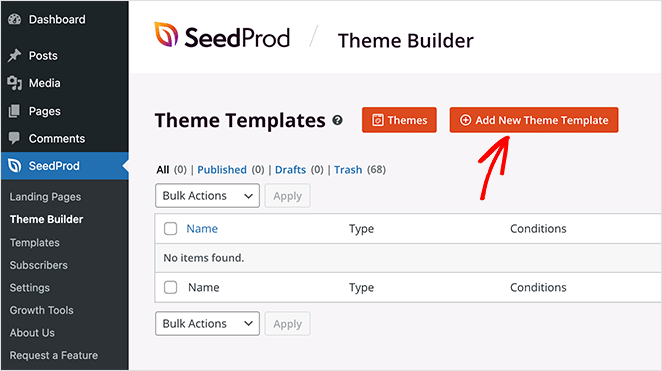
Após instalar e ativar o plugin, navegue até SeedProd » Theme Builder na sua área de administrador do WordPress.
Nesta página, clique na opção Add New Theme Template.
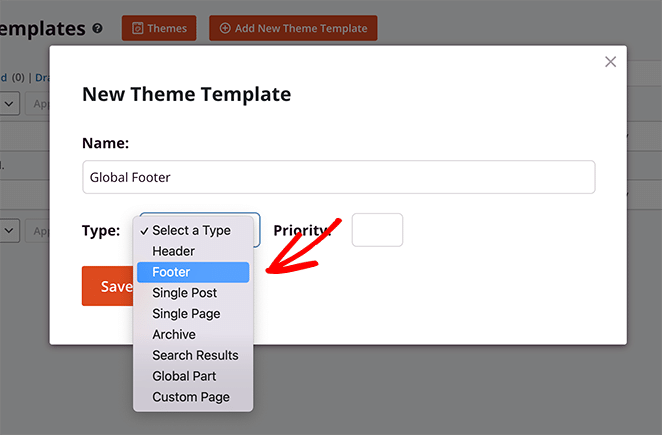
No popup seguinte, dê um nome ao seu modelo, como "Rodapé Global", e escolha a opção "Footer" no menu suspenso Tipo.
Fazer isso revela o painel de opções Conditions. O SeedProd exibirá seu novo modelo de rodapé em todo o seu site por padrão. No entanto, você pode alterar essas configurações escolhendo uma opção no menu suspenso.
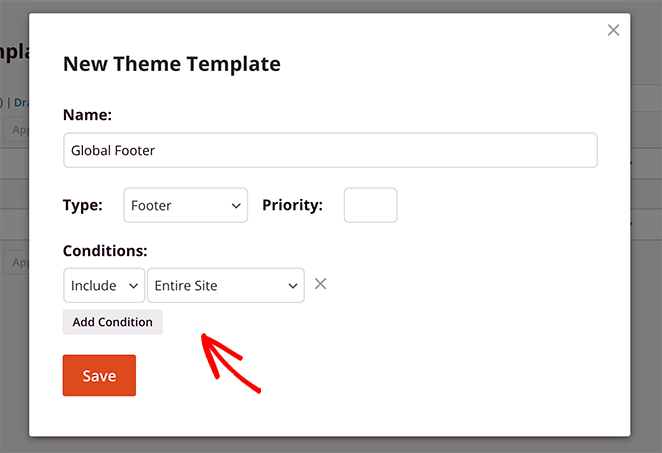
Quando terminar esta etapa, clique no botão Save.
Você verá o construtor de arrastar e soltar do SeedProd para projetar seu rodapé visualmente e ver as alterações em tempo real. Inicialmente, seu modelo mostrará uma tela em branco à direita e suas configurações à esquerda.
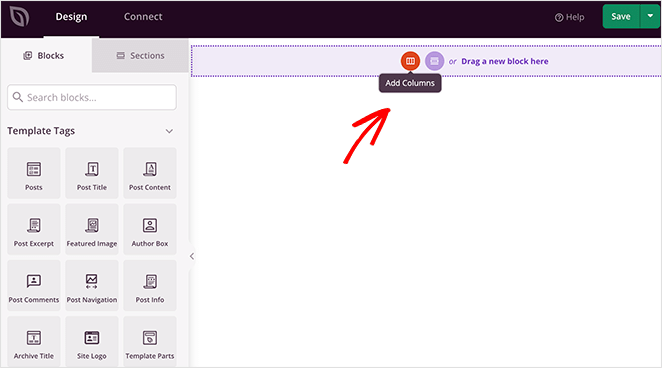
Primeiro, clique no ícone de colunas e escolha um layout de colunas para adicionar conteúdo ao seu rodapé. Escolhemos o layout de 3 colunas para o nosso design.
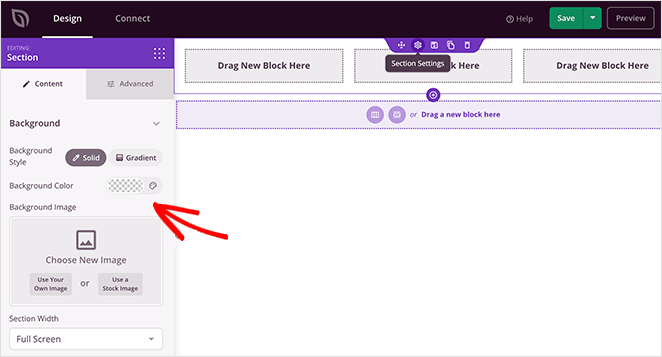
Agora clique no ícone de configurações da seção para alterar a cor de fundo do seu rodapé. Isso abre um painel no lado esquerdo onde você pode carregar uma imagem de fundo personalizada, escolher uma cor de fundo e controlar suas opções de estilo do rodapé.
Agora você pode começar a adicionar conteúdo ao seu rodapé. Simplesmente arraste um bloco de conteúdo da esquerda e solte-o em uma coluna do seu rodapé.
Por exemplo, estamos usando os seguintes blocos de conteúdo do SeedProd para personalizar nosso rodapé:
- Título
- Texto
- Perfis sociais
- Menu de navegação
- Formulário de Captura
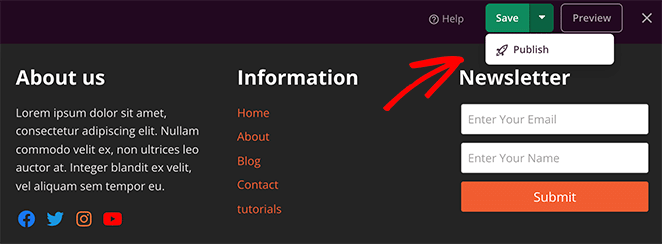
Quando estiver satisfeito com o seu design, clique na seta suspensa do botão Salvar e clique em Publish. A partir daí, você pode sair do editor visual e voltar ao painel do construtor de temas.
Para que seu novo rodapé apareça em seu site, você precisará terminar de construir seu tema do WordPress com o SeedProd. Aqui está um guia passo a passo sobre como criar um tema personalizado do WordPress com o construtor de temas do SeedProd.
Após construir seu tema, clique na opção Habilitar Tema SeedProd.

Ao visitar seu site, você verá seu novo rodapé personalizado do WordPress.
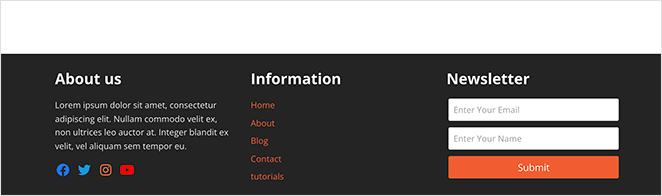
2. Editar Rodapé do WordPress em Páginas Diferentes
Se você deseja controle total sobre o layout, cores e links do seu rodapé, personalizar seu rodapé do WordPress com um construtor como o SeedProd é a opção mais flexível.
Ele também vem com várias seções de página de destino, facilitando a adição de cabeçalhos personalizados, chamadas para ação, áreas de destaque, FAQs e rodapés.
Este é o recurso que você precisará para editar o rodapé em sua página de destino do WordPress.
Primeiro, clique aqui para começar com o SeedProd e instale e ative o plugin em seu site WordPress. Você pode então seguir este guia passo a passo para criar uma página de destino no WordPress.
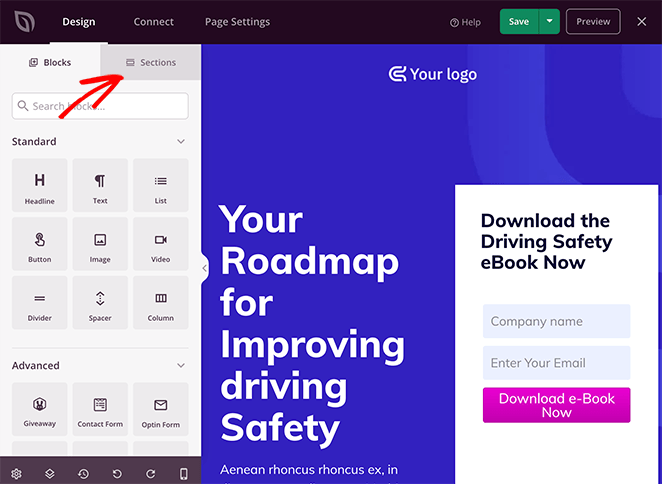
Uma vez dentro do editor de páginas de arrastar e soltar do SeedProd, clique na aba Seções no painel esquerdo.
Agora clique no título Rodapés para mostrar os diferentes layouts de rodapé do SeedProd.
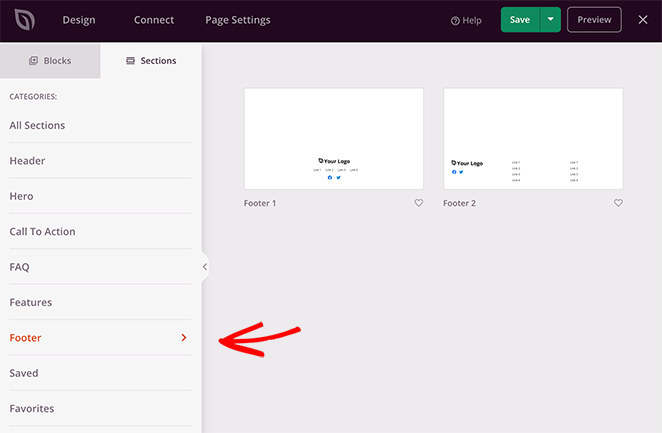
Você pode clicar no ícone da lupa para visualizar as seções antes de adicioná-las à sua página.
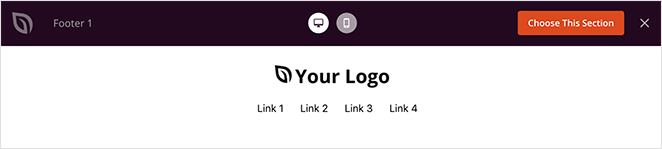
Em seguida, clique no botão Escolher Esta Seção para adicioná-la ao design da sua página de destino.
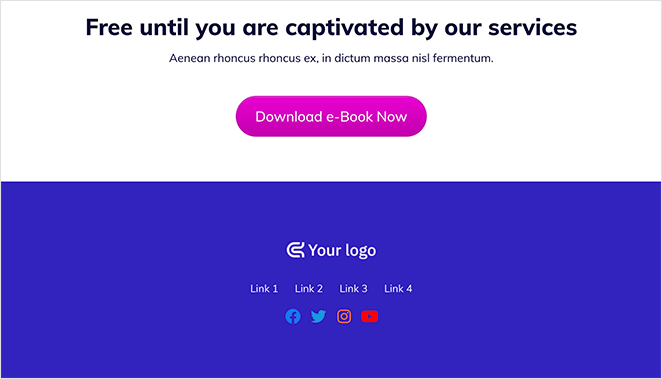
Após adicionar a seção de rodapé à sua página, você pode personalizá-la no editor visual. Por exemplo, você pode alterar a cor de fundo da seção ou adicionar uma imagem de fundo.
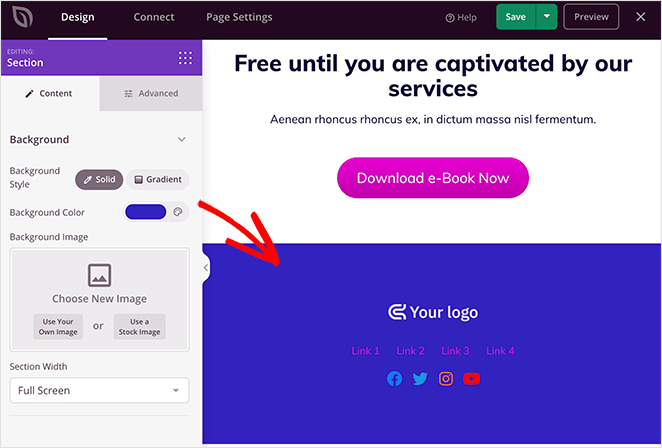
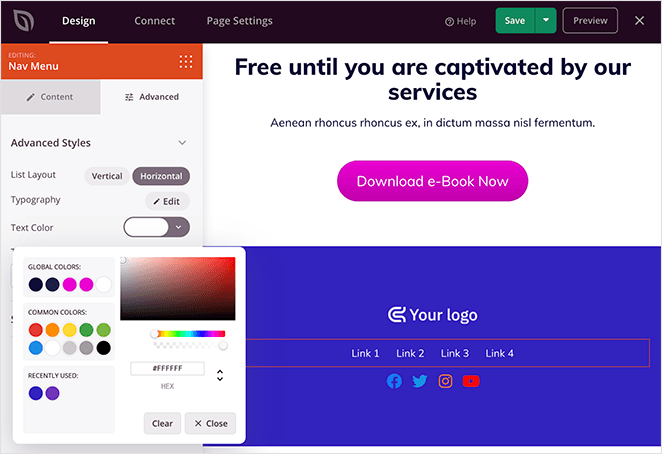
Você também pode clicar na navegação do rodapé para alterar as cores dos links ou os ícones de mídia social.
Agora verifique seu rodapé para ver como ele fica em telas de celular, como tablets e smartphones. Para fazer isso, clique no ícone de visualização de celular na parte inferior da sua tela.
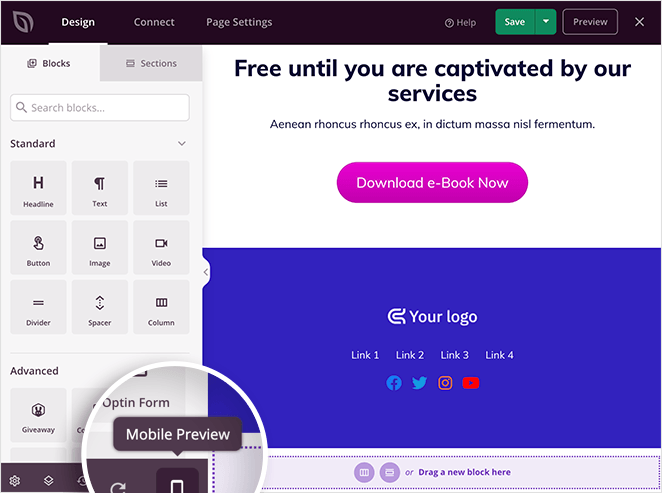
Isso o levará à visualização de celular do SeedProd. Se o rodapé da sua página de destino não estiver com a aparência correta, você pode editá-lo na visualização de celular até que fique como você deseja.
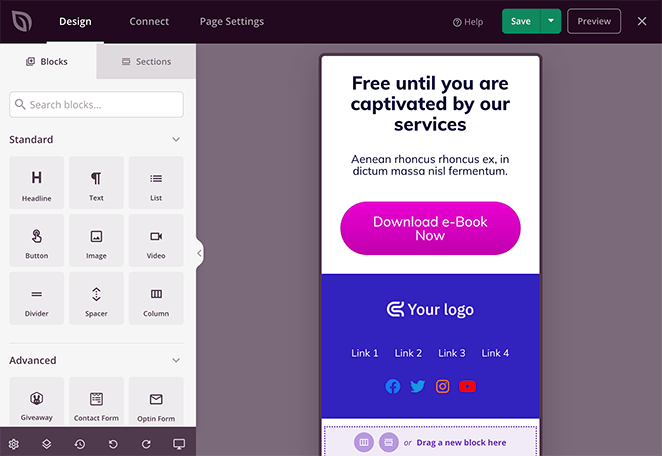
Quando estiver pronto para tornar suas alterações ao vivo, clique na seta para baixo ao lado do botão verde Salvar e clique em Publicar. Você pode então clicar no botão Ver Página Ao Vivo para visualizar seu novo rodapé de página de destino do WordPress.
3. Editar Widget de Rodapé no WordPress
A maioria dos temas do WordPress permite que você altere o conteúdo do seu rodapé por meio de widgets. Você pode adicionar texto, links, menus ou blocos personalizados diretamente da tela de Widgets em Aparência.
Navegue até Aparência > Widgets no seu painel do WordPress para adicionar widgets de rodapé no WordPress. Em seguida, encontre sua barra lateral de Rodapé na lista e clique no ícone de mais (+) para pesquisar os blocos de rodapé disponíveis.
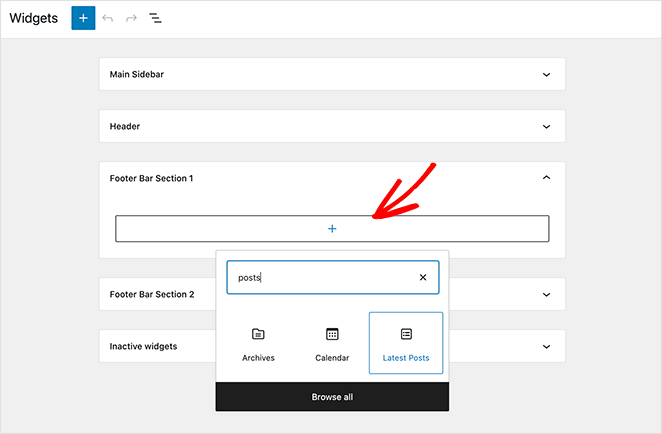
Como o exemplo acima, muitos temas têm mais de uma área de rodapé ou seção de widgets. Além disso, cada tema exibe o rodapé de maneira diferente.
É por isso que é importante visualizar seu site após fazer quaisquer alterações para garantir que seu widget do WordPress esteja onde você deseja.
Você também pode usar este método para adicionar links para páginas importantes no seu rodapé. Você primeiro precisa criar um novo menu no WordPress para fazer isso.
Adicionar ou Alterar Menu do Rodapé do WordPress
Para mostrar links no seu rodapé, crie um novo menu em Aparência » Menus.
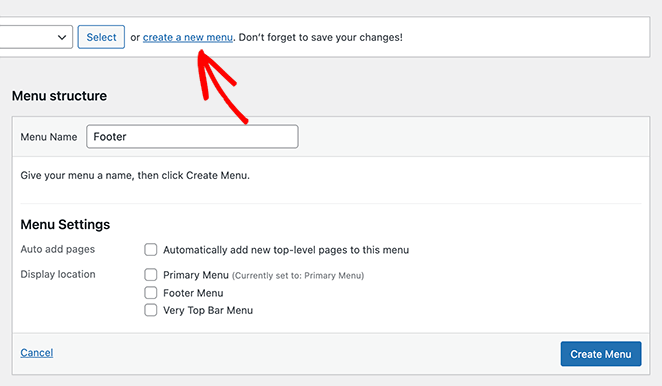
Agora você pode adicionar links ao seu menu. Basta selecionar quaisquer posts, páginas ou categorias do painel esquerdo para adicioná-los.
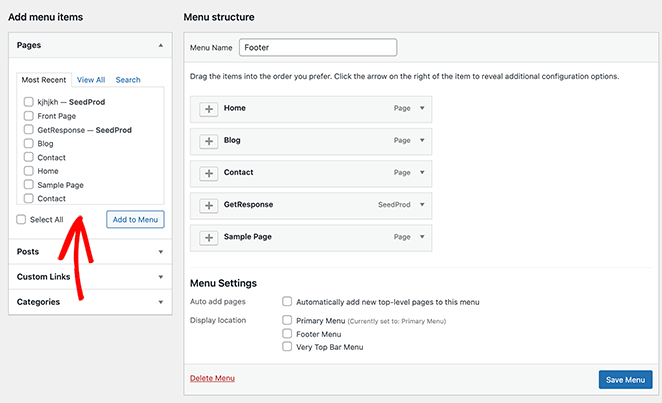
Em seguida, clique no botão Salvar Menu.
Agora você está pronto para adicionar novos links de menu à área do widget de rodapé do seu WordPress. Volte para a página de widgets navegando para Aparência » Widgets.
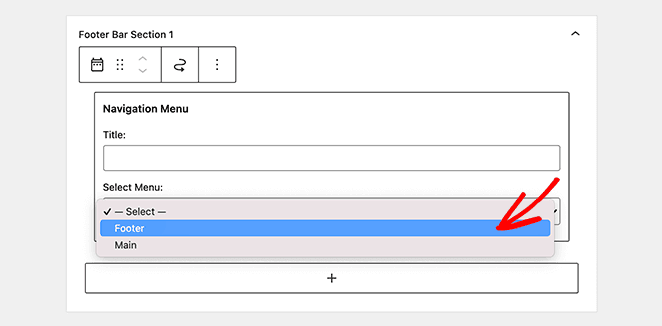
Clique no ícone de mais, procure o widget de Menu de Navegação e adicione-o à sua área de rodapé. Em seguida, no menu suspenso, escolha o menu de rodapé que você acabou de criar e clique em Salvar.
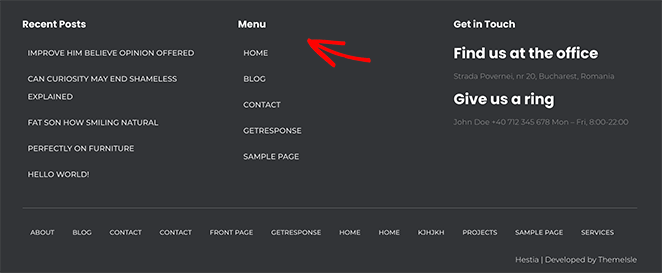
Agora você pode visitar seu site e ver como seus links personalizados de rodapé ficam.
4. Remover o Texto de Copyright do Rodapé ‘Orgulhosamente Impulsionado por WordPress’
Esta é uma das edições de rodapé mais comuns que os proprietários de sites fazem ao personalizar seu tema do WordPress.
Você pode remover o texto padrão do rodapé do seu tema usando o Personalizador ou adicionando algumas linhas de CSS. A maioria dos temas inclui uma configuração para isso em Opções do Rodapé.
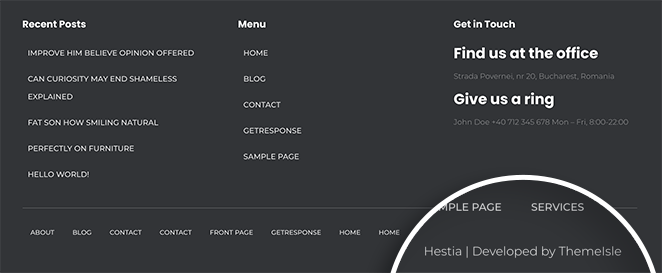
Basta ir para Aparência » Personalizar no seu painel do WordPress, onde você verá as configurações de cabeçalho, rodapé e outras do tema. Role a lista até encontrar um título chamado Rodapé.
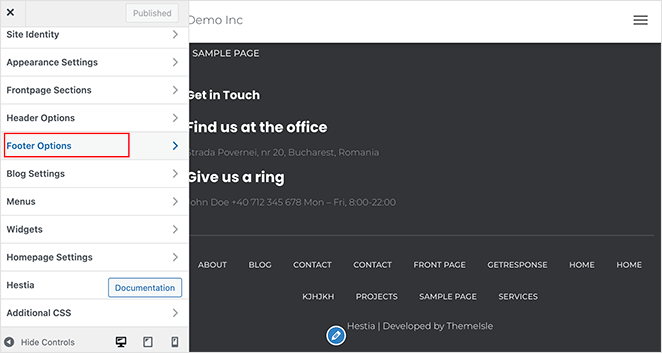
Neste exemplo, estou usando o tema Hestia, mas a maioria dos temas modernos funciona de forma semelhante. Clicar no título oferece a opção de alterar o conteúdo do texto do rodapé para melhor atender ao seu site.
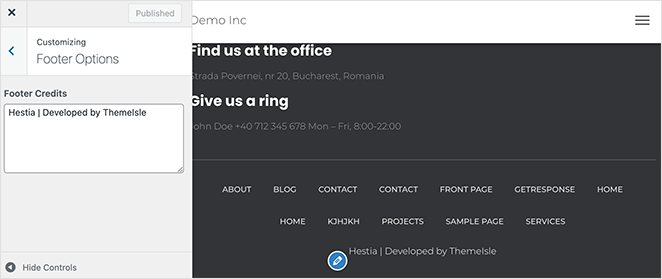
Após editar o conteúdo, clique no botão Publicar na parte superior da tela. Você pode então pré-visualizar seu site para ver as alterações.
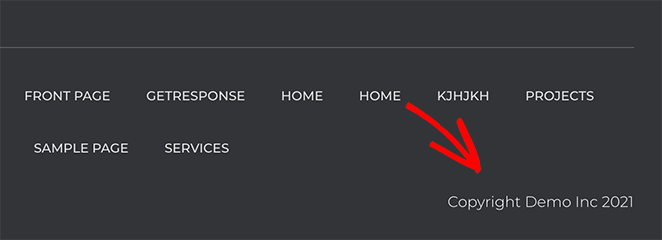
Alternativamente, você pode ir para Aparência » Personalizar » CSS Adicional e adicionar o seguinte código CSS:
.site-info {
display: none;
}
Salve suas alterações e atualize seu site para ver o rodapé atualizado.
Para mais ajuda, confira este guia sobre como remover o link do rodapé ‘Powered by WordPress’. Ele detalha como editar manualmente os arquivos footer.php do seu tema filho. Dessa forma, você pode atualizar os arquivos corretamente.
5. Adicionar Código Personalizado ao Rodapé do WordPress
A maneira mais fácil de adicionar scripts ao seu rodapé é instalar e ativar o plugin WPCode. Usar um plugin de rodapé como o WPCode facilita a inserção de scripts sem editar seu tema manualmente.
Para obter ajuda, siga este guia sobre como instalar um plugin do WordPress.
Após ativar o plugin, vá para Code Snippets » Insert Headers and Footers na sua área de administração do WordPress. Em seguida, copie e cole seu código de rodapé na caixa ‘Scripts in Footer’.
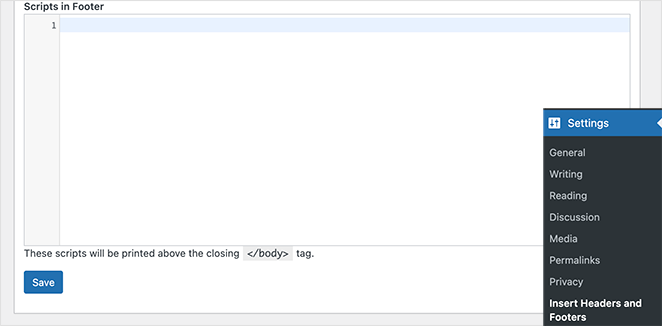
Quando terminar, clique no botão Salvar para armazenar suas configurações. O WordPress agora deve instalar seus scripts de rodapé corretamente.
6. Remover Completamente o Rodapé do WordPress
Não recomendamos este método para a maioria dos sites, mas pode fazer sentido remover o rodapé do WordPress completamente em algumas situações. Por exemplo, remover seu rodapé não é uma má solução se ele causar muita poluição visual ou se você não quiser que os motores de busca o rastreiem.
Mas lembre-se disto: remover o seu rodapé do WordPress não o apaga da pasta do seu tema do WordPress. O código CSS diz ao WordPress para apenas ocultar o conteúdo do seu rodapé.
Para ocultar completamente o rodapé do seu WordPress, vá para Aparência » Personalizar e clique na guia CSS adicional.
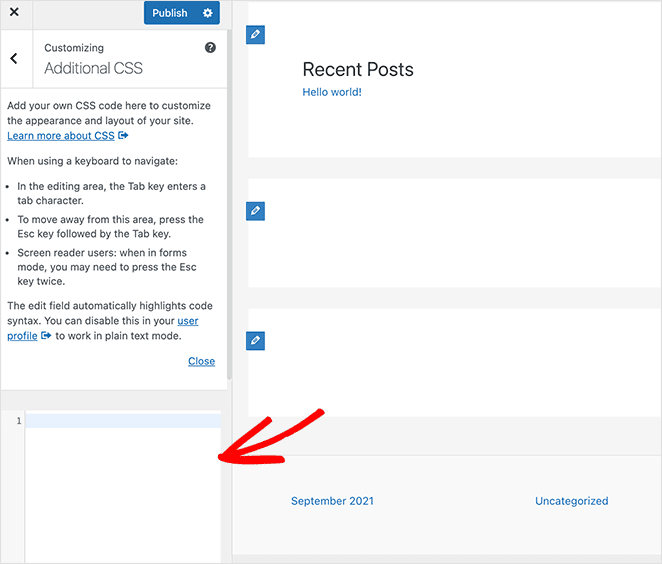
Em seguida, cole o seguinte código CSS na caixa:
footer{

display:none;

}
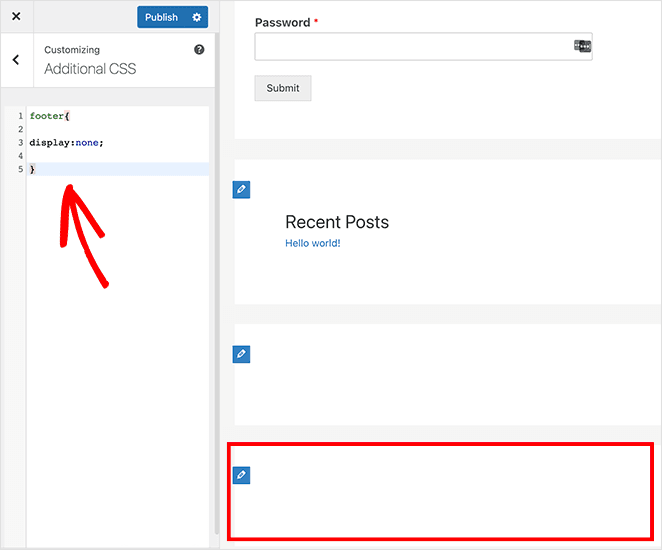
Este código dirá ao WordPress para ocultar completamente o conteúdo do seu rodapé na maioria dos casos. Se você mudar de ideia, pode excluir o código para trazer de volta o seu rodapé do WordPress.
É isso!
Se você quiser controle total sobre o seu rodapé do WordPress, sem mexer em código, recomendo usar o SeedProd. É o que eu uso quando preciso criar layouts personalizados, trocar seções de rodapé ou manter as coisas consistentes em todo o site de um cliente. Você pode arrastar, soltar e publicar alterações em minutos.
Comece com o SeedProd Pro aqui para construir um rodapé que se encaixe na sua marca.
Enquanto você está aqui, por favor, siga-nos no Facebook e Twitter para mais dicas e tutoriais úteis.



