

RESUMO: Como Criar uma Landing Page no WordPress
Uma landing page direciona os visitantes para uma única ação, e você tem três maneiras de criar uma no WordPress. Aqui está a versão curta.
- Escolha seu método: Use o Editor de Blocos gratuito do WordPress, SeedProd ou um construtor de páginas que você já possui.
- Comece com um modelo: O SeedProd oferece mais de 300 modelos de landing page e um editor de arrastar e soltar, para que você lance uma página completa em 15 a 30 minutos.
- Adicione seu formulário: Insira um formulário de opt-in para inscrições por e-mail ou um formulário de contato (com tecnologia WPForms) para capturar consultas.
- Conecte seu serviço de e-mail: Vincule Mailchimp, Constant Contact ou ActiveCampaign para que novos leads caiam automaticamente na sua lista.
- Publique e otimize: Visualize no celular, clique em publicar e, em seguida, faça testes A/B do seu título e chamada para ação.
A maioria dos sites WordPress parece bom, mas converte quase nada. Os visitantes navegam, clicam e saem sem tomar uma atitude, não porque sua oferta é ruim, mas porque seu site não foi construído para focar neles em um único objetivo.
É isso que uma landing page corrige. Neste guia, vou mostrar 3 métodos comprovados para criar uma landing page no WordPress, desde o Editor de Blocos gratuito integrado até construtores de página dedicados que o colocam no ar em menos de 30 minutos.
- Comparação Rápida: 3 Maneiras de Criar uma Landing Page no WordPress
- Por Que Usar Landing Pages no WordPress?
- Método 1: Crie uma Landing Page Gratuita com o Editor de Blocos do WordPress
- Método 2: Crie uma Landing Page Profissional com SeedProd (Recomendado)
- Método 3: Crie uma Landing Page com Outros Construtores de Página
- Como Adicionar um Formulário à Sua Landing Page
- Como Faço da Página Inicial do Meu WordPress uma Landing Page?
- Que Tipos de Landing Pages Você Pode Criar no WordPress?
- Melhores Práticas para Landing Pages de Alta Conversão no WordPress
- Perguntas Frequentes Sobre Landing Pages no WordPress
Comparação Rápida: 3 Maneiras de Criar uma Landing Page no WordPress
Aqui está uma visão geral rápida para ajudá-lo a escolher o método certo:
| Método | Custo | Dificuldade | Tempo de Criação | Personalização | Ideal para |
|---|---|---|---|---|---|
| 1. Editor de Blocos | Grátis | Moderada | 45-60 min | Baixa-Média | Páginas simples e orçamentos apertados |
| 2. SeedProd | $39.50+ | Fácil | 15-30 min | Alta | Páginas de vendas e leads de alta conversão |
| 3. Construtores de Página | Varia | Moderada | 30-45 min | Alta | Usuários que já possuem Elementor/Divi |
Não tem certeza de qual escolher? Para a maioria dos usuários, o SeedProd oferece o melhor equilíbrio entre velocidade, design profissional e otimização de conversão. Mas se você tem um orçamento apertado, o Editor de Blocos pode ajudá-lo a começar.
Por Que Usar Landing Pages no WordPress?
Uma landing page é uma página da web independente projetada para converter visitantes em um único objetivo, como uma inscrição, compra ou download, sem links de navegação para distraí-los. Ao contrário de uma página de site normal, ela remove o menu, a barra lateral e o rodapé para que os visitantes se concentrem em uma ação.
Esse foco singular é o motivo pelo qual landing pages convertem em 9,7% em média, em comparação com 2-3% para páginas da web padrão.

Veja por que os profissionais de marketing preferem usar landing pages:
- Taxas de conversão mais altas: Esta é a base da otimização eficaz da taxa de conversão (CRO). Landing pages convertem em 9,7% em média, simplesmente removendo links de navegação e mantendo os visitantes focados em uma ação específica.
- Controle total do design: Personalize layouts, fontes, cores e CTAs sem codificação.
- Configuração de campanha mais rápida: Lance ofertas por tempo limitado sem afetar seu site principal.
- Melhor rastreamento: Cada página tem suas próprias análises para testes e otimização.
Precisa de ideias? Confira estes exemplos de landing pages para inspiração.
Método 1: Crie uma Landing Page Gratuita com o Editor de Blocos do WordPress
O Editor de Blocos do WordPress (Gutenberg) está integrado a todas as instalações do WordPress, tornando-o uma opção gratuita sólida se você estiver disposto a dedicar algum tempo e esforço extras.
| Prós | Contras |
|---|---|
| ✅ Totalmente gratuito, sem necessidade de plugin | ❌ Sem modelos de landing page pré-fabricados |
| ✅ Nativo do WordPress, sem problemas de compatibilidade | ❌ Flexibilidade de design limitada |
| ✅ Leve e não deixará seu site lento | ❌ Leva mais tempo (45-60 minutos) |
| ✅ Boa experiência de aprendizado para os fundamentos do WordPress | ❌ Sem recursos de conversão integrados |
| ❌ Mais complexo para iniciantes |
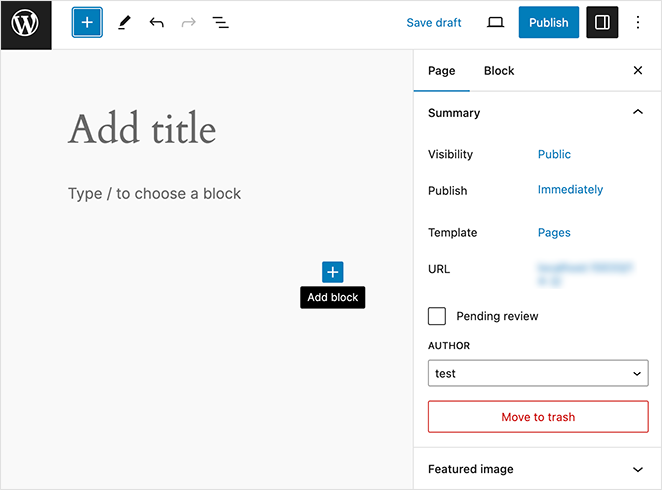
Aqui está o processo básico:
- Crie uma nova página em Páginas » Adicionar Nova e dê um título descritivo
- Remova o cabeçalho e o rodapé selecionando um modelo em branco em Configurações » Modelo
- Construa sua estrutura usando blocos de Capa (hero), blocos de Título, blocos de Parágrafo, blocos de Imagem e blocos de Botão
Dica profissional: Não comece do zero. Clique no ícone +, abra a aba Padrões e pesquise por "cabeçalhos" ou "chamada para ação" para inserir seções pré-projetadas instantaneamente.
- Estilize sua página usando as configurações de bloco na barra lateral direita para cores, tipografia e espaçamento
- Adicione um formulário usando um plugin gratuito como WPForms Lite ou Contact Form 7
- Visualize no celular e ajuste conforme necessário
- Clique em Publicar quando estiver satisfeito
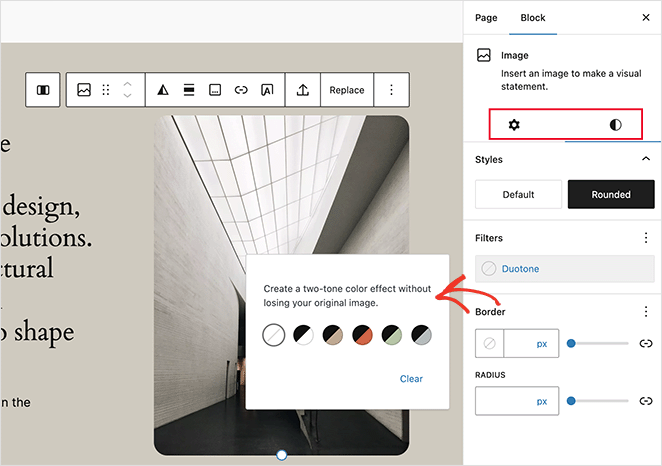
Serei honesto: este método funciona, mas consome muito tempo. Quando testei para este guia, uma landing page simples levou cerca de 45 minutos para ser criada, e o resultado parecia básico em comparação com o que eu poderia criar com um construtor de páginas dedicado.
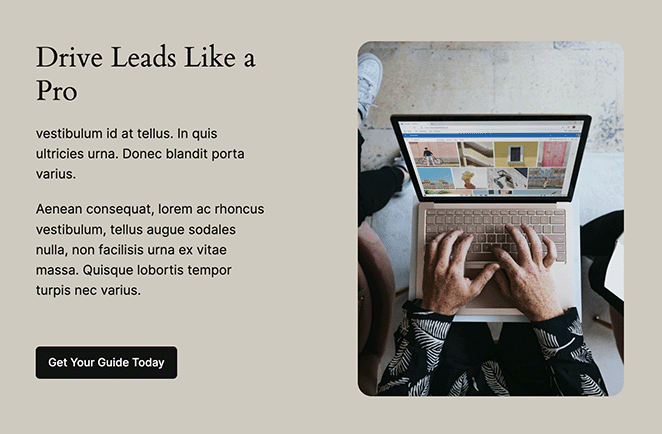
O Editor de Blocos é ótimo para páginas simples com orçamento limitado, mas se você precisar de resultados profissionais ou planeja criar várias landing pages, economizará um tempo significativo com o Método 2.
Método 2: Crie uma Landing Page Profissional com SeedProd (Recomendado)
O SeedProd é a maneira mais rápida de criar landing pages profissionais e de alta conversão no WordPress. Com mais de 300 modelos e um construtor de arrastar e soltar, você pode lançar uma página completa em 15 a 30 minutos. Sem necessidade de codificação.
Veja por que eu recomendo: as páginas carregam em menos de 1 segundo, inclui recursos que aumentam a conversão, como contadores regressivos e depoimentos, e se conecta diretamente a serviços de e-mail como Mailchimp e Constant Contact, sem a necessidade de plugins adicionais.
Siga estas etapas para criar sua página de destino:
Etapa 1. Instale o Plugin de Página de Destino SeedProd
Clique aqui para começar com o SeedProd e baixar o plugin rapidamente. Em apenas alguns cliques, você o terá instalado em seu site WordPress.

Se você quiser um guia passo a passo, temos um tutorial sobre como instalar o SeedProd.
Observação: Existe uma versão gratuita do SeedProd, mas este tutorial foca na Pro, que adiciona modelos premium e as integrações que você precisa para páginas de alta conversão.
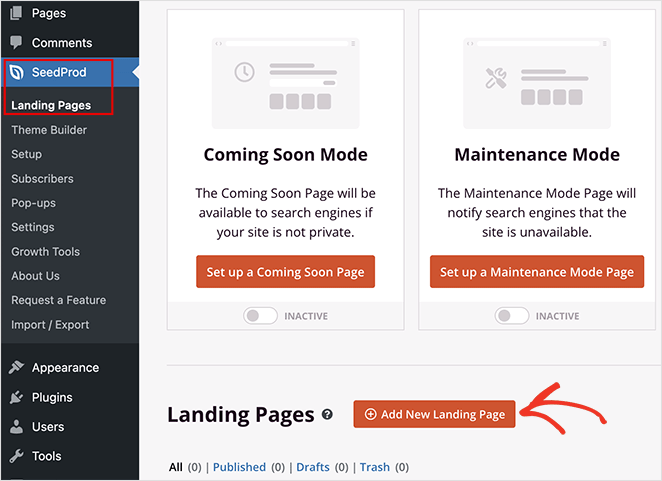
Após ativar o plugin, navegue até SeedProd » Landing Pages no seu painel do WordPress e clique no botão Adicionar Nova Landing Page.
Etapa 2. Escolha um Modelo de Página de Destino
Na próxima página, você pode escolher um modelo de página de destino para agilizar seu processo de design. Se você precisa de uma página de destino para vendas, geração de leads, inscrições em webinars ou um projeto personalizado, existe um modelo para atender aos seus objetivos.
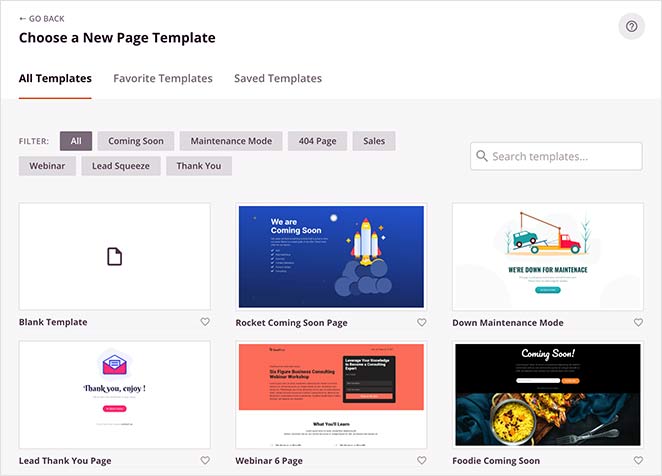
Esses modelos totalmente personalizáveis eliminam a necessidade de experiência em design, permitindo que você crie uma página de destino com aparência profissional com facilidade.
Alternativamente, você pode selecionar o Modelo em Branco para criar e projetar sua própria página no editor visual.
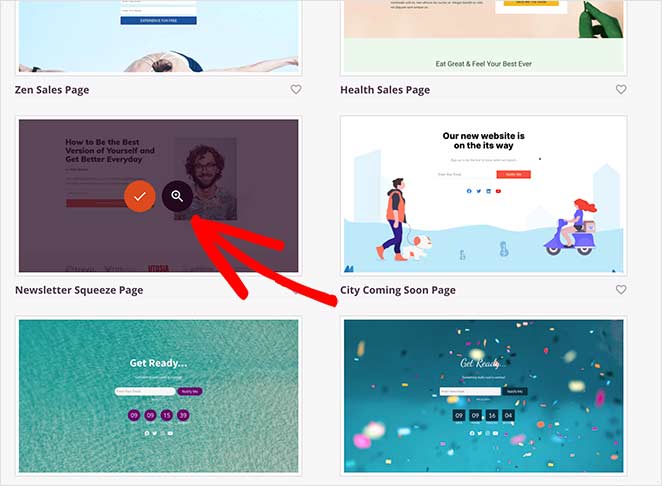
Para este tutorial, escolherei o Modelo de Página "Newsletter Squeeze". Este layout é perfeito para oferecer um ímã de leads, como um e-book ou checklist gratuito, em troca de um endereço de e-mail. Para usá-lo, passe o mouse sobre o modelo e clique no ícone de visto.
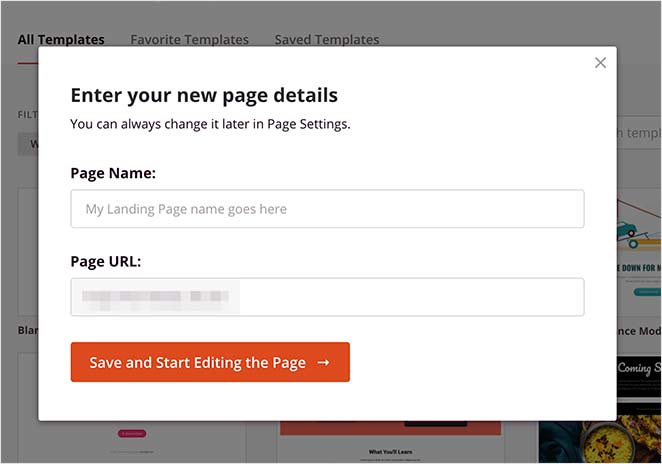
Depois disso, um pop-up aparecerá onde você pode dar um nome à sua página e uma URL personalizada. Em seguida, clique no botão Salvar e Começar a Editar a Página para carregar seu modelo no construtor de arrastar e soltar.
Etapa 3. Personalize seu Modelo de Página de Destino
Após criar sua nova página, você verá o construtor visual de arrastar e soltar do SeedProd. Isso torna simples ajustar o layout e o conteúdo da sua página de destino em tempo real.
Arraste e solte elementos como títulos, imagens, botões e formulários diretamente na página. Sem necessidade de codificação.
A colocação da chamada para ação (CTA) é vital para páginas de alta conversão. Por exemplo, arrastei o bloco Formulário de Inscrição para a seção principal para que ficasse imediatamente visível antes que os visitantes rolassem a página.
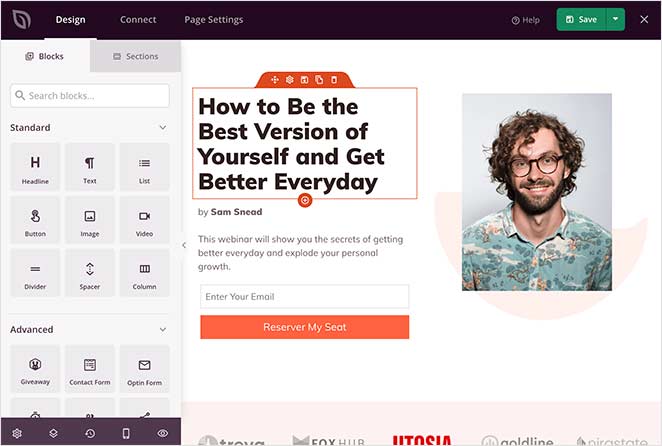
Você encontrará vários blocos na barra lateral, cada um com opções personalizáveis para combinar com sua marca.
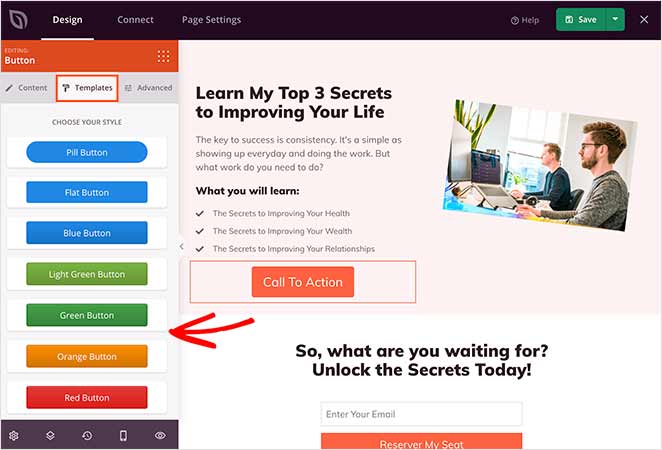
Por exemplo, se você clicar no bloco Botão para abrir suas configurações, verá vários modelos, cores e gradientes que você pode ajustar facilmente.
Precisa aumentar as conversões? Os blocos Avançados oferecem opções como formulários de geração de leads, contadores regressivos e depoimentos.
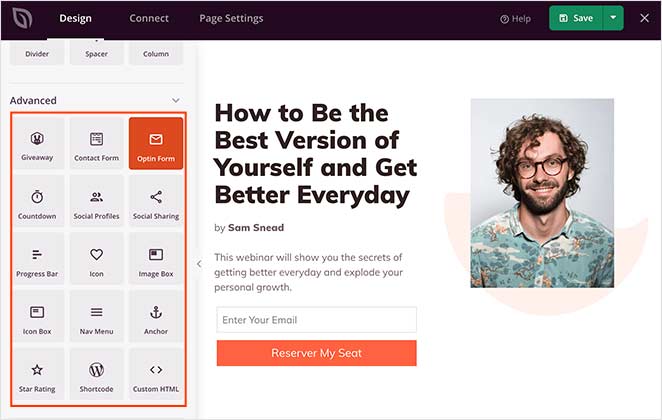
SeedProd inclui dezenas de blocos avançados como Google Maps, depoimentos, contadores regressivos e elementos de prova social, todos disponíveis na seção Blocos Avançados.
Adicionando Seções
Quer construir seções completas rapidamente? SeedProd oferece layouts pré-fabricados para cabeçalhos, áreas de herói, FAQs e muito mais. Basta passar o mouse, clicar no ícone de mais +, e a seção será inserida diretamente na sua página.
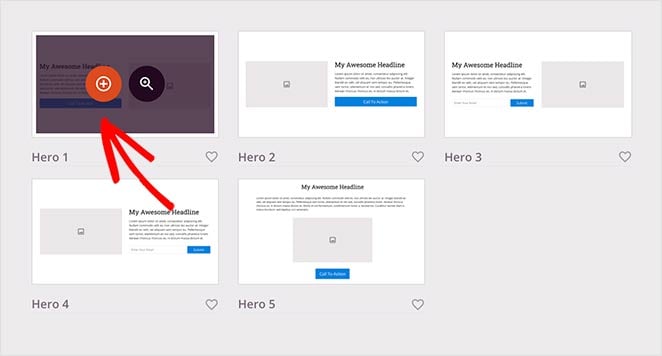
Você pode editar qualquer seção como um bloco para combinar com o design da sua marca ou campanha.
Personalizando Opções de Estilo Global
Para manter sua página consistente, use as configurações de estilo global do SeedProd para controlar fontes, cores e imagens de fundo em todo o seu design.
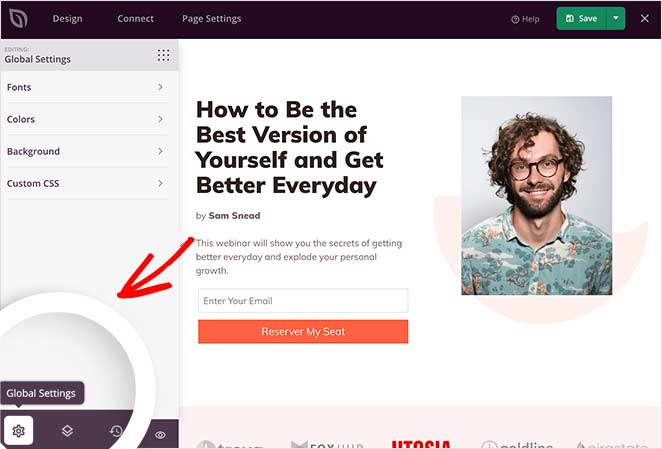
Você pode até adicionar fundos de vídeo ou slideshow ou definir uma paleta de cores global para manter uma aparência profissional em toda a sua página.
Restaurando para uma Versão Anterior da Landing Page
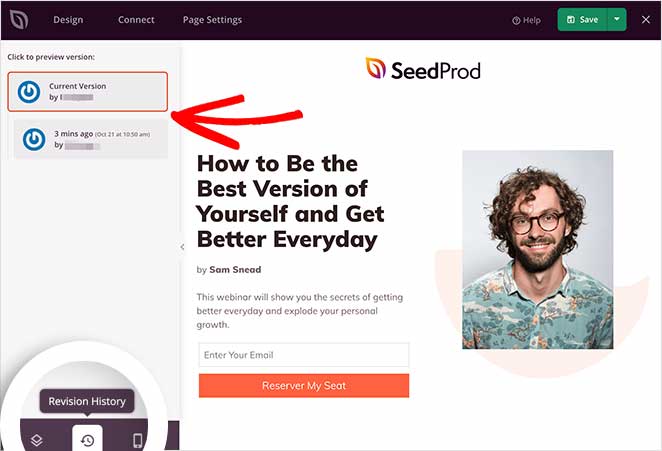
Precisa reverter para um design anterior? Clique no ícone de relógio no canto inferior esquerdo para abrir seu histórico de revisões. A partir daí, escolha uma versão anterior e restaure-a instantaneamente.
Etapa 4: Conecte seu Serviço de E-mail Marketing
Você pode facilmente aumentar sua lista de e-mails conectando suas ferramentas favoritas.
Conecte-se a provedores de e-mail populares como Constant Contact, GetResponse, Mailchimp, ActiveCampaign e outros, garantindo que cada lead capturado através da sua landing page vá direto para sua lista de e-mails.
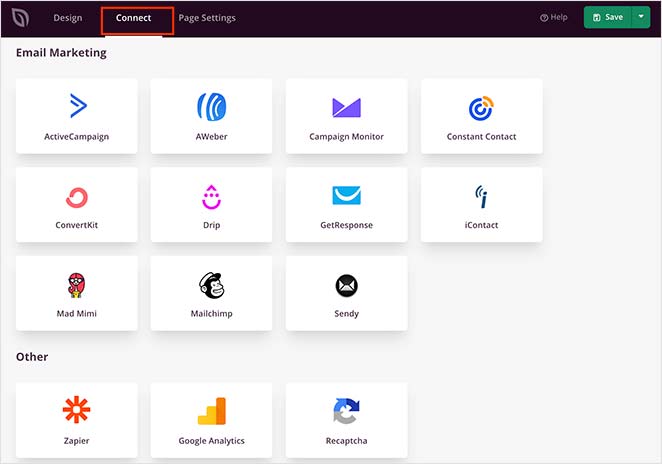
Você também pode configurar o rastreamento do Google Analytics, proteção contra spam e outros aplicativos com o Zapier.
Encontre na lista de integrações e clique em Conectar para vincular seu serviço de e-mail.
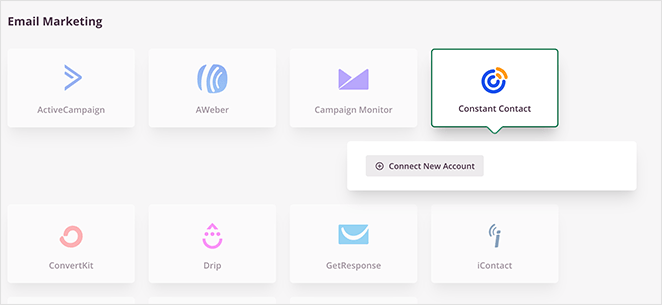
Em seguida, siga as instruções para conectar e verificar sua conta. Depois disso, você poderá vincular todos os seus formulários de opt-in à sua lista de e-mails.
Etapa 5: Configure as Definições da sua Landing Page
Em seguida, controle o desempenho da sua landing page com configurações fáceis de usar.
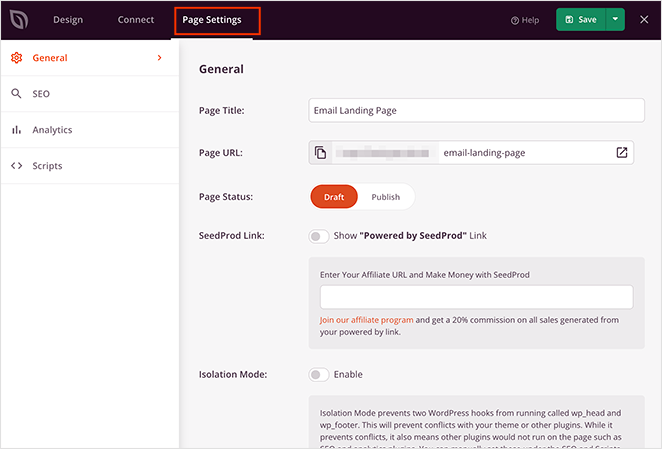
Ajuste as configurações de SEO para aumentar a visibilidade da sua página nos resultados de pesquisa, garantindo que mais clientes em potencial possam encontrá-lo. Você também pode se conectar a plataformas de análise para rastrear a eficácia da sua landing page.
Para usuários avançados, existem opções de scripts personalizados de cabeçalho, corpo e rodapé, dando a você controle total sobre a funcionalidade da sua página.
Lembre-se de clicar em Salvar para preservar suas alterações.
Etapa 6: Publique sua Landing Page no WordPress
Antes de publicar sua landing page, você deve visualizá-la. Dessa forma, você pode ver se ela fica boa em dispositivos desktop e móveis.
Como o Google usa indexação mobile-first, verificar a sua responsividade móvel é essencial. Clique no ícone de visualização no construtor de landing pages. Você verá uma prévia da página móvel instantaneamente, para que possa rolar e fazer quaisquer alterações. Basta clicar no ícone novamente para voltar à visualização desktop.
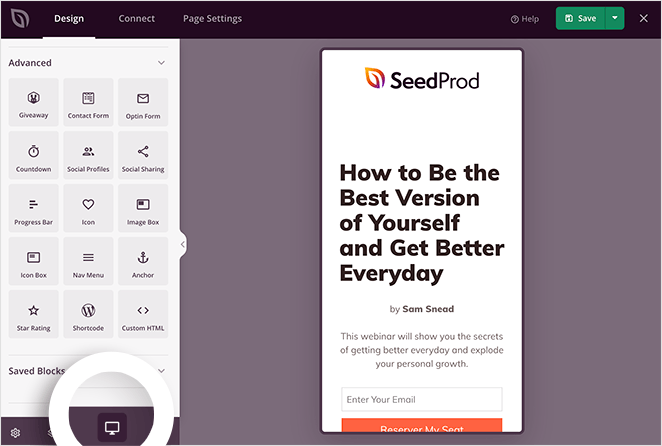
Se você quiser ver uma prévia ao vivo da sua página, clique no ícone de olho para abrir sua landing page em uma nova aba.
Quando estiver satisfeito com a aparência de tudo, clique na seta abaixo do botão Salvar e clique em Publicar.
Aqui está um exemplo de uma landing page que criei para este guia no meu site de teste:

Esta página de destino levou cerca de 15 minutos para ser criada, um terço do tempo do método do Editor de Blocos.
Mais importante ainda, inclui recursos comprovados para aumentar as conversões:
- Design profissional que gera confiança
- Contador regressivo para criar senso de urgência
- Integração direta de e-mail (sem plugins extras)
- Otimizada para dispositivos móveis automaticamente
- Tempos de carregamento rápidos para melhor SEO
Dica de especialista: Use o recurso de Importar e Exportar do SeedProd para salvar seus melhores designs como modelos. Crie um layout base uma vez e reutilize-o para projetos futuros.
Método 3: Crie uma Landing Page com Outros Construtores de Página
Se você já usa Elementor, Divi ou Beaver Builder, também pode criar páginas de destino com eles. Isso mantém a consistência do seu design em todo o site.
- Elementor – Versão gratuita disponível, com Pro a partir de US$ 59/ano. Ótimo para controle de design extensivo, mas pode ser mais lento que o SeedProd.
- Divi – US$ 89/ano ou US$ 249 vitalício. Construtor visual com licença ilimitada de sites, mas sobrecarregado para páginas de destino simples.
- Beaver Builder – A partir de US$ 99/ano. Saída de código limpo favorecida por desenvolvedores, mas com biblioteca de modelos menor.
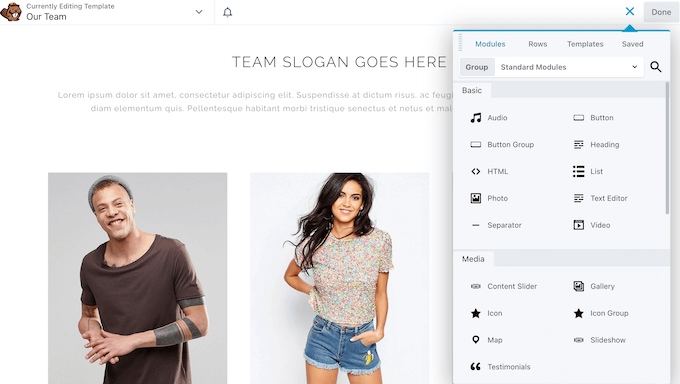
O processo é semelhante em todos os construtores de páginas:
- Instale e ative seu plugin construtor de páginas
- Crie uma nova página (Páginas » Adicionar Nova)
- Inicie o construtor através do botão “Editar com [Nome do Construtor]”
- Escolha um modelo de página de destino ou comece do zero
- Personalize com elementos de arrastar e soltar (títulos, imagens, botões, formulários)
- Configure as definições: oculte cabeçalho/rodapé, adicione dados de SEO, configure o rastreamento
- Visualize em dispositivos móveis e desktop, depois publique
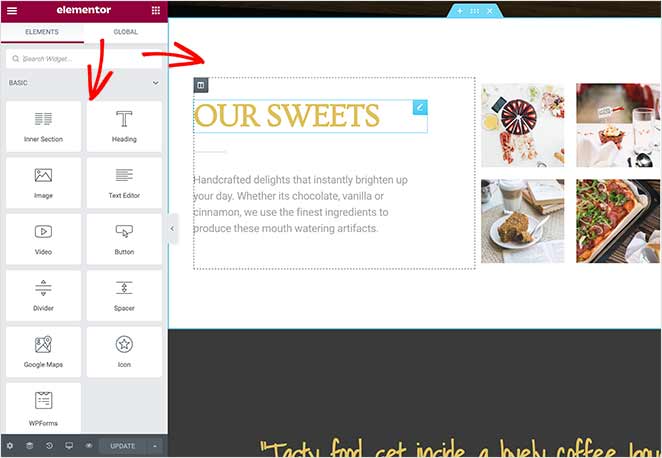
Conclusão: Se você já possui e conhece um desses construtores, use-o. Mas se você está começando do zero, o SeedProd é mais rápido e foi criado especificamente para conversões de páginas de destino.
Como Adicionar um Formulário à Sua Landing Page
Uma página de destino sem um formulário é apenas um folheto. O formulário é onde um visitante se transforma em um lead, então é o único elemento que vale a pena acertar.
Você usará um de dois tipos: um formulário de inscrição que captura endereços de e-mail, ou um formulário de contato que coleta uma consulta ou mensagem. Veja como adicionar cada um no SeedProd.
Qual tipo de formulário sua página de destino precisa?
Combine o formulário com a única ação em torno da qual sua página foi criada. A maioria das páginas de destino precisa apenas de um.
| Tipo de formulário | Use-o quando |
|---|---|
| Formulário de inscrição | Você deseja cadastros por e-mail para uma newsletter, lead magnet ou lista de espera. |
| Formulário de contato | Você deseja que os visitantes enviem uma consulta, solicitem um orçamento ou agendem uma ligação. |
| Formulário de registro | Você está promovendo cadastros para um evento, webinar ou curso online. |
| Formulário de pedido ou pagamento | Você está vendendo um produto ou aceitando reservas diretamente na página. |
Não tem certeza? Comece com um formulário de inscrição. Construir uma lista de e-mails é a coisa mais valiosa que a maioria das páginas de destino pode fazer.
Como adiciono um formulário de inscrição para coletar e-mails?
Arraste o bloco Formulário de Inscrição da barra lateral do SeedProd para sua página. Coloque-o na seção principal para que fique visível antes que alguém role a página, onde a maioria das pessoas o vê.
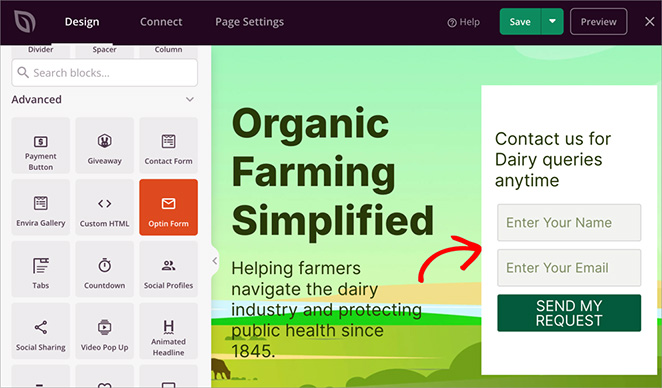
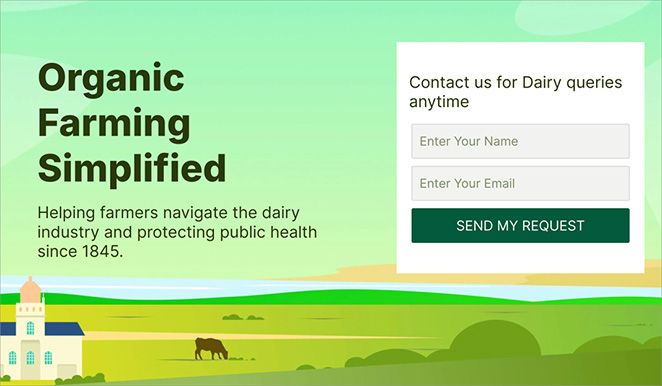
O bloco Formulário de Inscrição é um recurso do SeedProd Pro. Depois de estar na página, conecte-o ao seu serviço de e-mail usando as mesmas etapas de integração do Método 2 acima, e cada inscrição fluirá diretamente para sua lista.
Como adiciono um formulário de contato à minha página de destino?
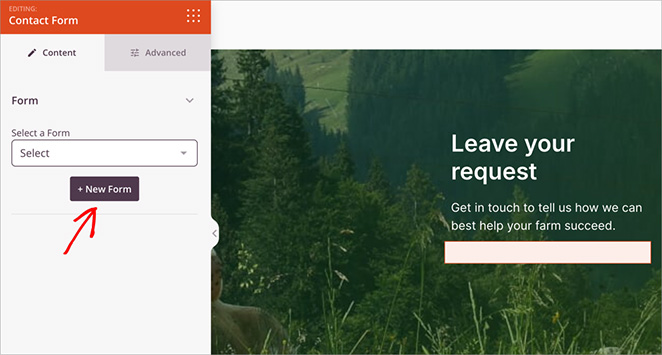
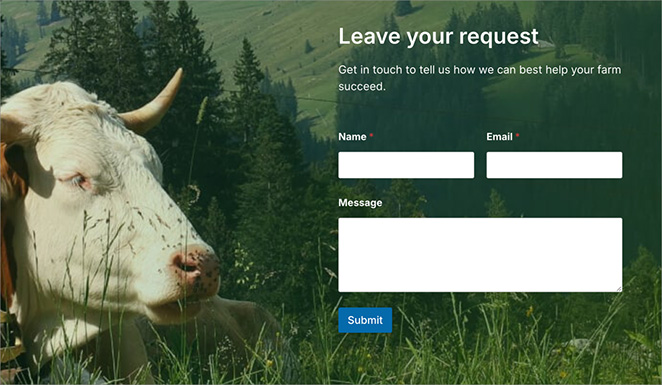
Arraste o bloco Formulário de Contato para sua página. Este bloco é executado no WPForms, o construtor de formulários que uso para todos os formulários em meus próprios sites.
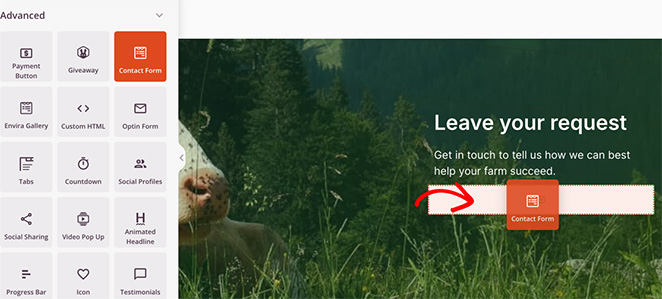
Se o WPForms ainda não estiver instalado, o SeedProd solicita que você o adicione com um clique. O WPForms tem uma versão Lite gratuita, para que você possa começar sem pagar por ele. O próprio bloco Formulário de Contato é um recurso do SeedProd Pro.
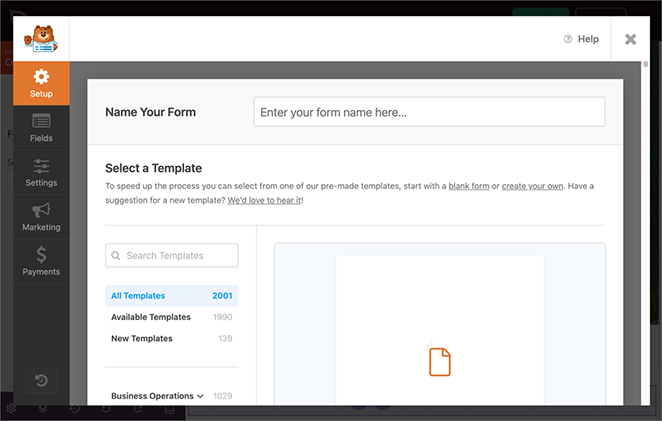
Clique em + Novo Formulário e o construtor do WPForms abre em um pop-up dentro do editor de páginas. Escolha um modelo, adicione ou remova campos e salve.
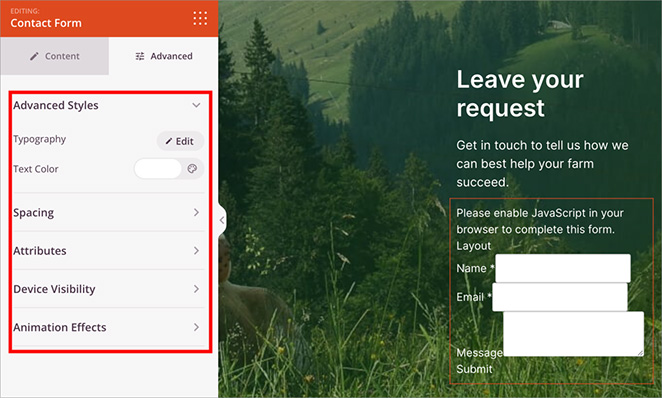
De volta ao SeedProd, estilize o formulário para combinar com sua página usando as guias Conteúdo e Avançado. Nenhum CSS é necessário.
Formulário de opt-in ou de contato? Eles desempenham funções diferentes, e muitas páginas usam ambos: um formulário de opt-in para a newsletter e um formulário de contato para pessoas que estão prontas para falar com você.
O que acontece depois que alguém envia seu formulário?
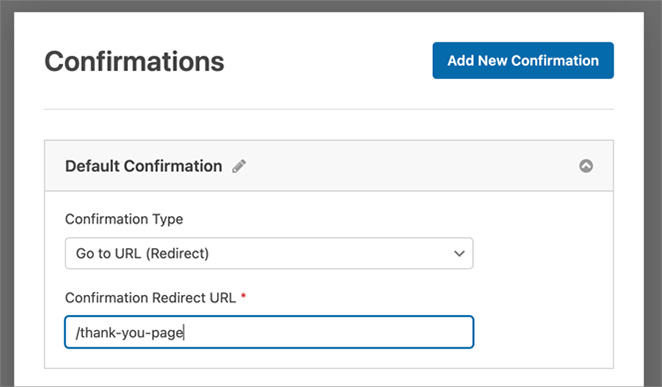
Envie-os para um local útil em vez de uma mensagem de confirmação em branco. No WPForms, abra Configurações » Confirmações, escolha Ir para URL (Redirecionar) e aponte para uma página de agradecimento que entregue o download ou explique o que acontece a seguir.
Vale a pena rastrear quantos visitantes realmente enviam, também. Eu uso o MonsterInsights para registrar conversões de formulários no Google Analytics, para que eu possa ver qual página de destino está fazendo sua parte.
Como Faço da Página Inicial do Meu WordPress uma Landing Page?
Se você quer que sua página de destino seja a primeira coisa que os visitantes do site veem, você precisará defini-la como sua página inicial estática.
Para fazer isso, vá para Configurações » Leitura no seu painel do WordPress. Em seguida, selecione a opção 'Uma página estática' e escolha a página de destino que você acabou de criar no menu suspenso.
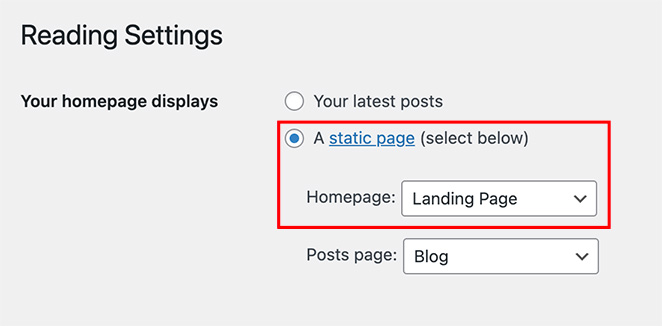
Não será o mesmo que sua página inicial normal. Em vez disso, significa que sua página de destino personalizada é onde os visitantes chegam quando clicam no seu site principal do WordPress.
Que Tipos de Landing Pages Você Pode Criar no WordPress?
Nem todas as páginas de destino são iguais. Dependendo do seu objetivo, seja coletar e-mails, lançar um produto ou substituir sua página inicial, o WordPress facilita a criação de uma página de destino personalizada sem escrever código.
Aqui estão alguns dos tipos mais eficazes:
| Tipo de Página | Objetivo Principal | Melhor Caso de Uso |
|---|---|---|
| Páginas de Destino de Lista de Espera | Crie interesse antecipado e colete inscrições por e-mail | Produtos ou serviços pré-lançamento |
| Páginas de Captura | Captura de e-mail | Iscas digitais como e-books ou checklists gratuitos |
| Páginas de Vendas | Impulsionar compras ou cadastros | Destaque de ofertas com preços e prova social |
| Páginas de Eventos ou Webinars | Aumentar a participação | Promover eventos online ou presenciais |
| Substituições de Página Inicial | Receber visitantes e direcionar ações | Página inicial temporária quando o site completo não está pronto |
Cada uma dessas páginas pode ser criada rapidamente usando um construtor de arrastar e soltar como o SeedProd. Basta escolher um modelo, personalizar seu conteúdo e publicar.
Melhores Práticas para Landing Pages de Alta Conversão no WordPress
Para garantir que sua landing page tenha um bom desempenho, é importante seguir algumas práticas recomendadas comprovadas de design e otimização. Essas dicas ajudarão você a maximizar conversões e vendas.
- Foco em um objetivo: Cada landing page deve ter como alvo uma única ação, como um cadastro de e-mail, venda de produto ou registro em webinar.
- Elimine distrações: Oculte seu menu de navegação e rodapé para que os visitantes se concentrem em sua oferta principal.
- Use um título forte: Declare seu maior benefício claramente no topo, seguido por um subtítulo curto para contexto.
- Adicione prova social: Inclua depoimentos, avaliações ou estudos de caso para construir confiança e credibilidade.
- Otimize para dispositivos móveis: Visualize separadamente para dispositivos móveis e desktop antes de publicar. O SeedProd mostra ambas as visualizações simultaneamente no construtor, sem necessidade de codificação. Dispositivos móveis representam 63% de todo o tráfego da web em 2025, portanto, esta etapa não é opcional.
- Mantenha sua página rápida: A velocidade da página é um fator de conversão. Em meus testes com o GTmetrix, uma landing page criada com SeedProd carregou em 556ms, bem abaixo do limite de 2,5 segundos de LCP que o Google usa para Core Web Vitals. Um atraso de 1 segundo no tempo de carregamento reduz as conversões em cerca de 7%, portanto, um construtor leve é importante.
- Monitore e teste: Use análises e testes A/B para identificar quais alterações de texto ou design melhoram seus resultados. O plano Pro do SeedProd inclui testes A/B integrados para títulos e CTAs, para que você possa executar testes sem adicionar outro plugin.
Não se esqueça da etapa pós-conversão. Redirecione os usuários para uma Página de Agradecimento personalizada para entregar o download e mantê-los engajados com seu site.
Seguir estas etapas pode transformar uma landing page comum do WordPress em uma que gera conversões consistentemente. Para mais ajuda, consulte nosso guia de dicas de otimização de landing page.
Perguntas Frequentes Sobre Landing Pages no WordPress
Qual é a diferença entre uma landing page e uma página inicial no WordPress?
Sua página inicial atende a todos os públicos e se conecta a tudo em seu site, incluindo seu blog, página sobre e menu de navegação. Uma landing page atende a um público e a um objetivo, sem links de navegação, sem barra lateral e sem rodapé para desviar os visitantes. Use uma página inicial para apresentar sua marca. Use uma landing page quando precisar que os visitantes realizem uma ação específica, como inscrever-se, comprar ou registrar-se.
Qual plugin do WordPress é o melhor para landing pages de alta conversão?
Após testar várias opções, o SeedProd é minha principal recomendação. Ele é construído especificamente para landing pages e conversões, carrega em menos de 1 segundo e inclui recursos comprovados para impulsionar resultados. Outras opções sólidas incluem Elementor e Divi, mas eles são construtores de páginas gerais em vez de especialistas em landing pages.
Preciso de um plugin para criar uma landing page no WordPress?
Não, você pode usar o Editor de Blocos do WordPress para criar uma landing page sem nenhum plugin. Dito isso, um plugin dedicado como o SeedProd economiza tempo significativo e adiciona recursos de conversão que o Editor de Blocos simplesmente não possui, como modelos pré-construídos, contadores regressivos e integrações de e-mail. Se o seu objetivo é maximizar as conversões e não apenas lançar uma página, um plugin vale a pena.
Como remover o cabeçalho e o rodapé de uma landing page do WordPress?
O método depende da ferramenta que você usa. Com o SeedProd, o cabeçalho e o rodapé são removidos automaticamente ao criar uma landing page, portanto, você não precisa configurar nada. Com o Editor de Blocos do WordPress, vá em Configurações » Modelo ao editar sua página e selecione o modelo Em branco. Com Elementor ou Divi, procure por uma opção de layout Tela ou Largura total nas configurações da página antes de começar a construir.
Posso adicionar lógica condicional a um formulário de landing page?
Sim, se você construir o formulário com o WPForms. A lógica condicional mostra ou oculta campos com base em respostas anteriores, para que um formulário possa se adaptar a cada visitante. Por exemplo, você pode revelar uma pergunta “qual plano?” somente depois que alguém selecionar “Estou pronto para comprar”. Isso mantém o formulário curto, mas ainda captura os detalhes de que você precisa.
Como impedir envios de formulários de spam na minha landing page?
Ative a proteção contra spam dentro do seu construtor de formulários. O WPForms inclui proteção com token antispam por padrão, além de um CAPTCHA opcional e um campo honeypot que captura bots sem incomodar os visitantes reais. Para formulários de opt-in, conectar seu serviço de e-mail também ajuda, pois a maioria dos provedores filtra lixo óbvio antes que ele chegue à sua lista.
Agora você conhece três maneiras comprovadas de criar uma landing page no WordPress:
- Editor de Blocos do WordPress: Gratuito, mas demorado (45-60 min)
- SeedProd: Rápido, profissional, otimizado para conversão (15-30 min) – minha recomendação
- Outros Construtores de Páginas: Bom se você já possui um (30-45 min)
Para a maioria dos profissionais de marketing e proprietários de empresas, o SeedProd oferece o melhor equilíbrio entre velocidade, resultados e facilidade de uso. Mas se o orçamento estiver apertado, o Editor de Blocos pode te ajudar a começar.
Independentemente do método que você escolher, lembre-se de que o lançamento da sua página é apenas o começo. Teste seus títulos, experimente diferentes chamadas para ação e use análises para melhorar suas taxas de conversão ao longo do tempo.
Para obter mais orientações sobre como otimizar seus resultados, confira estes tutoriais relacionados:
- Como fazer testes A/B na sua Landing Page
- Tipos de Landing Pages que Garantem Conversão
- Melhores Práticas de Landing Page para Taxas de Conversão Incríveis
- Exemplos de URL de Landing Page e Melhores Práticas
- Como Criar uma Landing Page Rápida para Testar Ideias
- Fórmulas de Títulos para Landing Page para Aumentar as Taxas de Conversão
- Landing Page Não Está Convertendo? 9 Dicas para Corrigir Rapidamente
Construir uma landing page de alta conversão é apenas o começo. Continue otimizando, testando e refinando seu conteúdo para aumentar seu tráfego e conversões ao longo do tempo.
Obrigado por ler! Adoraríamos saber sua opinião, então sinta-se à vontade para participar da conversa no YouTube, X e Facebook para mais conselhos e conteúdo úteis para expandir seus negócios.



