

Resumo: Como Criar um Formulário de Pedido Online no WordPress Configure um formulário de pedido funcional em cerca de 10 minutos usando o WPForms:
- Escolha um modelo – Comece com o modelo de Formulário de Pedido integrado do WPForms para pular a configuração do zero.
- Configure notificações – Configure alertas por e-mail para você e confirmações de pedido para os clientes.
- Personalize mensagens de confirmação – Escolha o que os clientes veem após o envio: uma mensagem, uma página de agradecimento ou um redirecionamento.
- Conecte o pagamento – Vincule o PayPal Commerce ou Stripe para que os clientes possam pagar no envio. Requer WPForms Pro.
- Publique o formulário – Incorpore-o em qualquer página do WordPress usando o bloco WPForms.
- Acompanhe análises – Monitore envios e abandonos com o MonsterInsights.
Se você ainda está recebendo pedidos por e-mail ou telefone, já conhece o problema. Um cliente faz um pedido, você anota em algum lugar e, dias depois, os detalhes se perdem.
Um formulário de pedido digital resolve isso. Este guia mostra como criar um formulário de pedido online no WordPress usando o WPForms, um construtor de formulários de arrastar e soltar que uso pessoalmente há anos. Não é necessário codificar.
Você pode criar um formulário de pedido online no WordPress em cerca de 10 minutos usando o WPForms. Instale o plugin, escolha um modelo de formulário de pedido, conecte o PayPal Commerce ou Stripe e publique o formulário em qualquer página do seu site.
O WPForms Lite é gratuito para começar. A coleta de pagamentos requer WPForms Pro.
O que é um Formulário de Pedido?
Antes de construir um formulário de pedido online no WordPress, é importante entender o que ele é e o que ele pode fazer pelo seu site.
Um formulário de pedido online (às vezes chamado de formulário de ordem de compra) é um formulário de pagamento usado para solicitar produtos, serviços ou mercadorias de uma empresa online ou varejista de comércio eletrônico. O formulário em si contém informações de contato e todas as informações sobre o pedido do cliente para que os bens e produtos sejam entregues ao cliente em tempo hábil.
Formulários de pedido geralmente incluem as seguintes informações:
- O nome completo do cliente.
- Número de telefone.
- Informações de envio e endereço de entrega.
- Detalhes de faturamento e processamento de pagamento, como informações de cartão de crédito.
- Uma lista de itens que estão sendo comprados.
- Detalhes do item, como quantidade, tamanho, estilo, etc.
- Termos e condições.
- Custos de envio.
- Total do pedido.
O cliente então envia o formulário online para processamento pela empresa ou negócio.
Muitas vezes, um formulário de pedido se integra a vários aplicativos, CRMs e serviços, como Authorize.net, Google Sheets, Salesforce, Zapier e Mídias Sociais. Além disso, alguns podem oferecer a capacidade de aumentar seus assinantes e exibir pop-ups de formulários HTML.
Agora que você entende a funcionalidade de um formulário de pedido, como você cria um? Abordaremos isso a seguir.
Por que usar um Formulário de Pedido Online?
Eficiência. Um formulário de pedido online substitui e-mails de ida e volta por um único envio estruturado. Você obtém todos os detalhes do pedido em um só lugar, automaticamente.
Coleta de pagamentos. Com um formulário de pagamento para WordPress, os clientes pagam no momento em que enviam. Você não precisa correr atrás de faturas ou esperar por acompanhamentos de pagamento manuais.
Precisão. Um formulário de pedido personalizado exige que os clientes preencham todos os campos antes de enviar. Chega de tamanhos faltando, endereços pouco claros ou especificações incompletas.
Tipos de Formulários de Pedido Online
O WPForms inclui modelos para os tipos mais comuns de formulários de pedido. Aqui está um breve resumo do que cada um lida:
- Formulário de pedido de produto – Permite que os clientes escolham itens, quantidades e variações como tamanho ou cor.
- Formulário de reserva de serviço – Captura detalhes do trabalho e datas preferenciais para empresas de serviços.
- Formulário de cotação personalizada – Coleta os requisitos do projeto para que você possa acompanhar com uma fatura personalizada.
- Formulário de pedido de comida ou padaria – Lida com pedidos personalizados com notas sobre alérgenos e opções de retirada ou entrega.
Como Criar um Formulário de Pedido Online no WordPress?
Criar seu próprio formulário de pedido online não é tão complicado quanto parece. Neste tutorial, mostraremos como é fácil montar um você mesmo com a ajuda de um plugin do WordPress que faz a maior parte do trabalho para você.
Usaremos o WPForms, o melhor construtor de formulários online de arrastar e soltar para WordPress. Este construtor de formulários de pedido permite que você crie quase qualquer tipo de formulário online, incluindo:
- Formulários de pesquisa
- Formulários estilo Typeform
- Formulários de contato
- Formulários de inscrição
- Formulários de registro de eventos
E com a tecnologia de formulários inteligentes do WPForms e integrações fáceis de gateway de pagamento, você pode ter seu formulário de pedido online funcionando em minutos.
Por que não conferir esta análise do WPForms detalhada para todos os detalhes?

Para começar com o criador de formulários de pedido do WPForms, você precisará adquirir a versão Pro. O WPForms Pro se integra a processadores de pagamento para aceitar pagamentos de seus clientes. Em seguida, você precisará instalar e ativar o plugin WPForms em seu site WordPress.
Se você não tem certeza de como instalar um plugin no WordPress, este guia passo a passo irá ajudá-lo.
Com tudo instalado e ativado, você está pronto para passar para a próxima etapa e começar a construir seu novo formulário.
1. Escolha o Modelo de Formulário de Pedido
A primeira coisa a fazer ao criar um formulário de pedido online é ir ao seu painel do WordPress e clicar em WPForms » Adicionar Novo.
Isso exibirá uma série de modelos pré-construídos para escolher.
Para este tutorial, usaremos o modelo gratuito Formulário de Pedido. Portanto, dê um nome ao seu formulário e clique nessa opção.
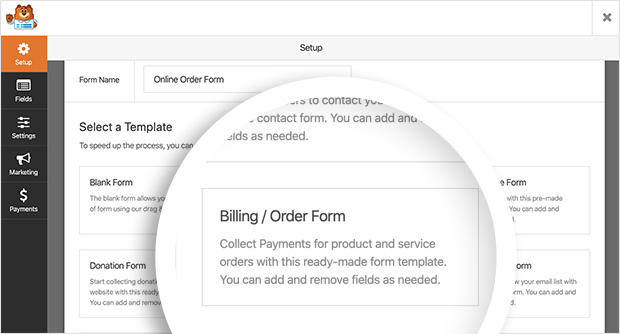
A próxima tela que você verá será o editor de formulários. Aqui você pode personalizar a aparência, o conteúdo e as configurações do seu formulário de pedido.
O modelo Formulário de Faturamento/Pedido preenche automaticamente seu formulário com as configurações padrão necessárias para um formulário de pedido simples.
Clicar em qualquer um dos campos do formulário abre as opções de campo no lado esquerdo da sua tela. Aqui você pode editar os rótulos de cada campo, adicionar ou remover itens e tornar certos campos de coleta de dados um requisito.
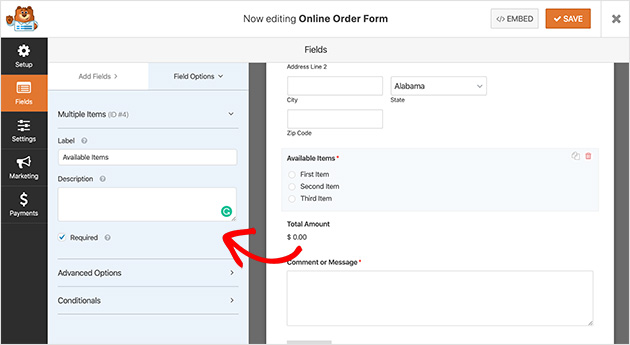
Expandir a guia de opções avançadas para o campo Itens Disponíveis, por exemplo, permite que você escolha um layout de coluna diferente. Você pode até adicionar lógica condicional ao seu formulário para que alguns campos só sejam exibidos com base nas informações nas submissões do formulário.
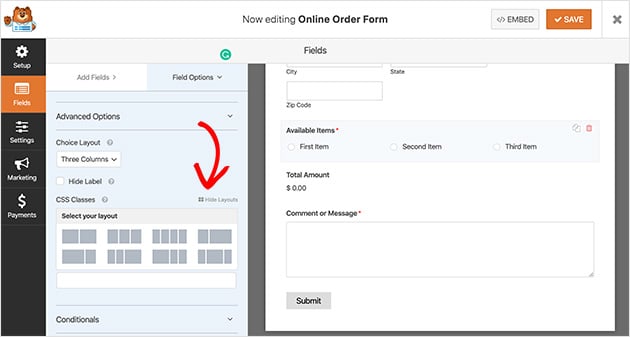
Para reorganizar o layout do seu formulário, você pode arrastar e soltar qualquer campo. Além disso, adicionar campos extras é igualmente fácil. Simplesmente arraste-os do lado esquerdo da sua tela, como os métodos de pagamento, para a direita.
Quando estiver satisfeito com o layout do seu formulário de pedido, clique no botão Salvar para evitar perder quaisquer alterações.
2. Configure Notificações do Formulário de Pedido Online
Agora vamos configurar as definições do seu formulário de pedido online, começando pelo fluxo de trabalho de notificações do formulário. As notificações enviam um e-mail sempre que seu formulário é preenchido.
Para configurá-las, vá para Configurações » Notificações, e você verá as opções disponíveis para você.
Por padrão, o WPForms envia automaticamente um e-mail de notificação quando um cliente preenche seu formulário. Mas se você preferir não ter essa opção, pode desativá-la selecionando Desativado na caixa suspensa.
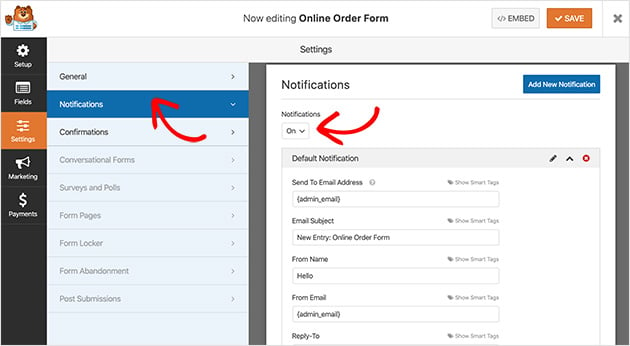
Você também pode fazer com que as notificações cheguem a outras pessoas em sua empresa adicionando seus endereços de e-mail no campo Enviar para o Endereço de E-mail.
Além disso, é fácil enviar notificações aos clientes também sempre que eles preenchem um formulário. Você vai querer fazer isso para tranquilizar seus clientes de que o pedido deles foi recebido e que você está processando-o.
Você pode usar tags inteligentes no WPForms para configurar isso.
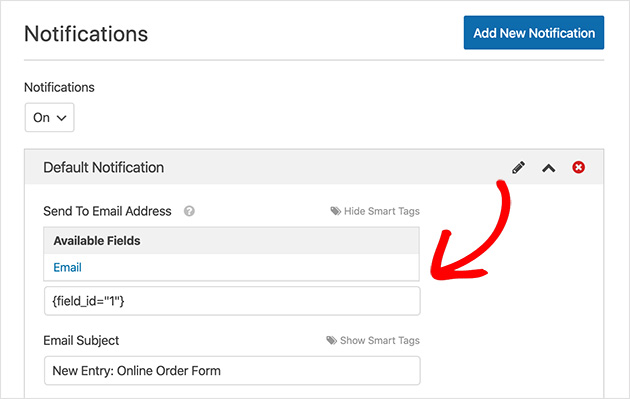
Ao lado do campo Enviar para o Endereço de E-mail, você verá uma opção chamada Mostrar Tags Inteligentes. Isso mostra as tags disponíveis para aquele campo específico.
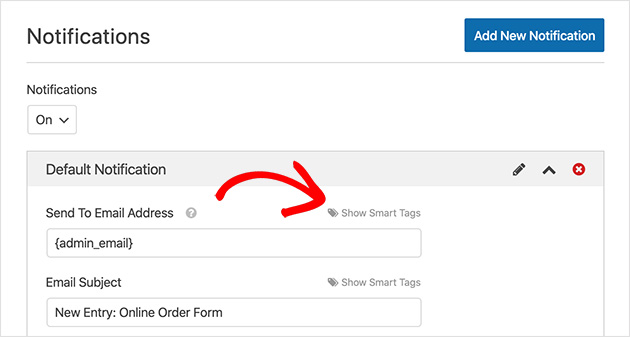
Clique em E-mail, e a tag será inserida automaticamente no campo. Essa tag se relaciona diretamente com o endereço de e-mail que os clientes inserem quando preenchem seu formulário.
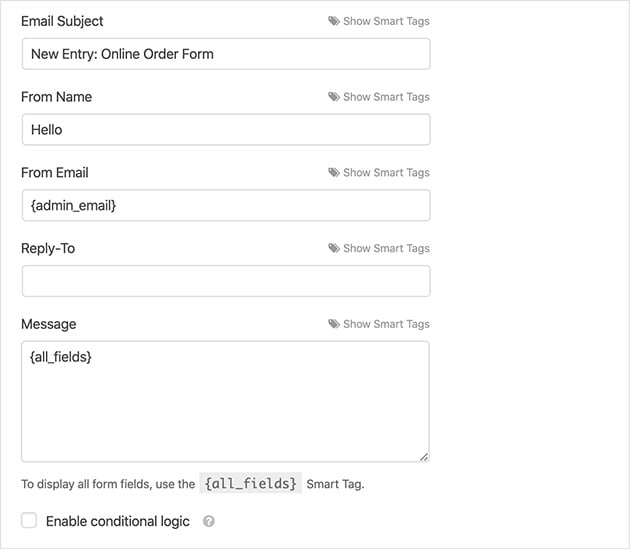
Agora edite o restante do formulário, incluindo os seguintes campos:
- Assunto do E-mail. Esta é uma das primeiras coisas que as pessoas verão em sua caixa de entrada. Você pode descrever o propósito do formulário escrevendo "Seu pedido foi recebido", por exemplo.
- Nome do Remetente. De onde é o e-mail? O nome da sua marca ou empresa é uma boa escolha para este campo, para que os clientes saibam que não é spam.
- E-mail do Remetente. Novamente, o e-mail da sua empresa ou o endereço de e-mail do departamento de vendas devem ir aqui para que os clientes saibam de onde é o e-mail e com quem eles podem entrar em contato.
- Responder para. Ofereça aos seus clientes uma forma de entrar em contato caso tenham algum problema, adicionando seu e-mail de contato aqui.
- Mensagem. Inclua uma mensagem personalizada explicando por que os clientes estão recebendo este e-mail e quais serão os próximos passos. Você também pode incluir os detalhes do pedido inserindo a tag {all_fields}.
Se você preferir enviar automaticamente um e-mail de recibo de pedido online, este tutorial passo a passo mostrará como.
Salve suas alterações e vamos passar para a seção de mensagem de confirmação.
3. Personalize as Mensagens de Confirmação do Formulário
A seção de confirmação oferece 3 tipos de mensagens que você pode mostrar aos clientes após o envio bem-sucedido do seu formulário.
Aqui estão os 3 tipos de mensagem de confirmação que você pode escolher:
- Mensagem. Este é o tipo de confirmação padrão do WPForms. Ele exibe uma simples mensagem de sucesso informando aos clientes que o formulário foi enviado.
- Mostrar Página. A opção Mostrar Página envia os visitantes para uma página específica do seu site após a conclusão do formulário. Você pode aprender como redirecionar clientes para uma página de agradecimento aqui.
- Ir para URL (Redirecionar). Este tipo de confirmação é geralmente usado para enviar clientes para um site diferente após o envio do formulário.
Para personalizar essas configurações no editor do seu formulário, clique em Configurações » Confirmação. Em seguida, escolha seu tipo de confirmação na lista suspensa fornecida e edite sua mensagem.
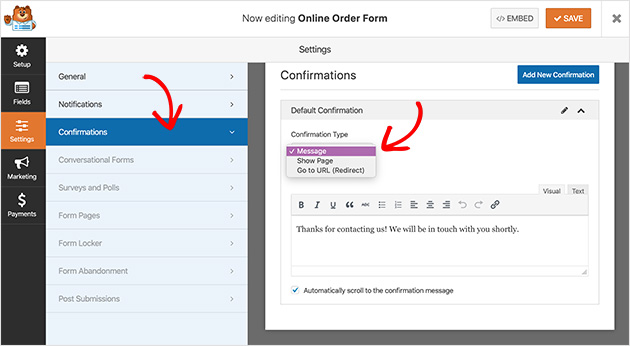
Para obter ajuda com a configuração da sua mensagem de confirmação, consulte a documentação do WPForms. E certifique-se de salvar suas alterações antes de prosseguir.
4. Selecione Suas Configurações de Pagamento
Antes de publicar seu formulário de pedido online, você precisará oferecer uma maneira para seus clientes pagarem por seus produtos.
O WPForms oferece 2 opções populares de pagamento para aceitar pagamentos online. Essas são as integrações de aplicativos PayPal Commerce e Stripe. Você precisará instalar os complementos do PayPal Commerce e Stripe para ativar essas opções.
Para fazer isso, vá para WPForms » Addons. Em seguida, clique no seu complemento de pagamento preferido para instalá-lo e ativá-lo.
Se você não tiver certeza de qual usar, esta postagem sobre Stripe vs PayPal deve ajudá-lo a decidir.
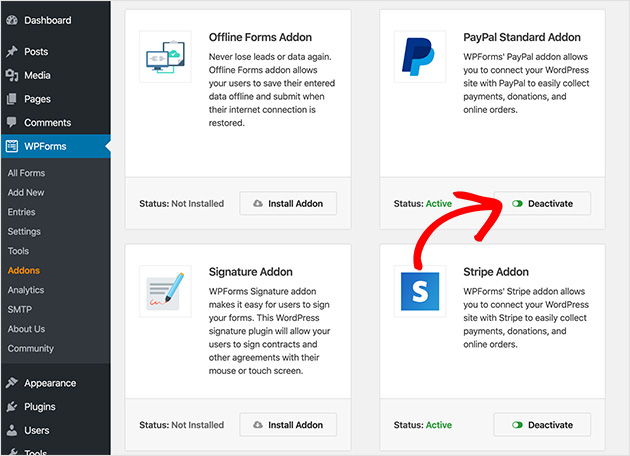
Com o complemento instalado, volte ao editor do seu formulário de pedido online e clique em Configurações » Pagamentos e escolha sua opção de pagamento desejada.
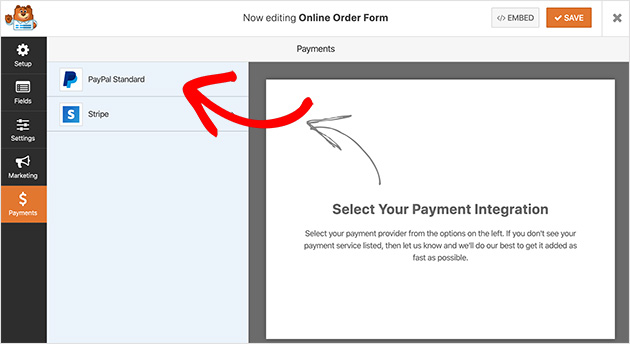
Para este exemplo, usaremos o PayPal Commerce para integrar com nosso formulário.
Para configurar o PayPal Commerce, clique em Configurações » Pagamentos » PayPal Commerce no editor do seu formulário e siga o assistente de configuração para vincular sua conta comercial do PayPal.
Defina o Modo como Produção antes de publicar para que os pagamentos reais sejam processados corretamente.
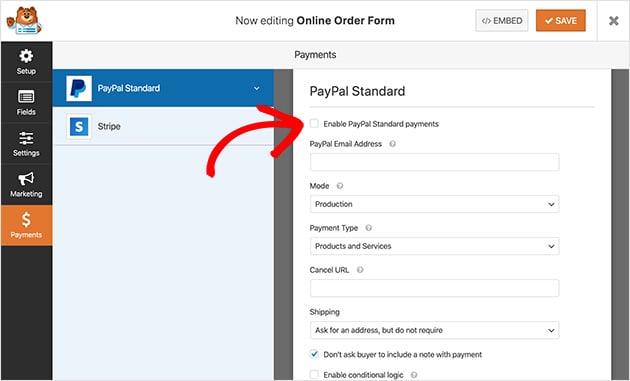
Quando terminar de configurar seus detalhes de pagamento, clique em Salvar para armazenar suas alterações.
Publicaremos seu formulário em seguida!
5. Publique Seu Formulário de Pedido Online no WordPress
É hora de publicar seu formulário de pedido online, o que é muito empolgante, certo? O que é ainda mais empolgante é que o WPForms permite incorporar seus formulários em vários lugares do seu site.
Isso significa que você pode exibir seu formulário em posts, páginas, barras laterais e quaisquer outras áreas prontas para widgets em seu site WordPress.
Para publicar seu formulário em uma página, primeiro, crie uma nova página acessando Páginas » Adicionar Nova no seu painel e dê um título a ela
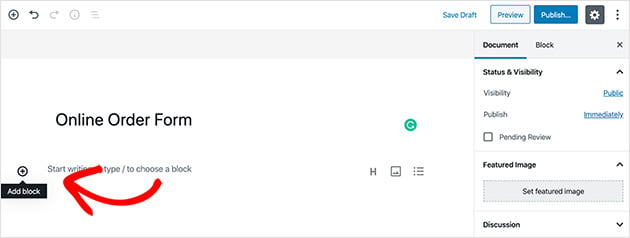
Depois disso, clique no ícone de mais para adicionar um novo bloco de conteúdo à página.
Agora digite WPForms na caixa de pesquisa para exibir o bloco de conteúdo do WPForms.
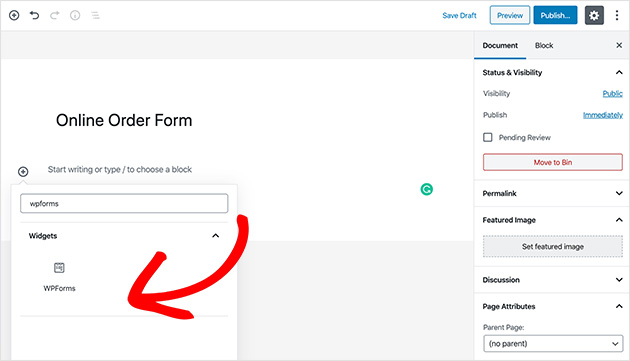
Em seguida, clique no bloco para adicioná-lo à sua página.
Em seguida, você precisará escolher seu formulário de pedido online na caixa suspensa fornecida.
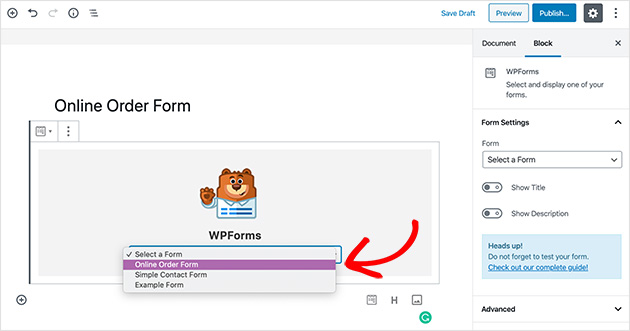
E quando estiver pronto para publicar sua página, clique em Publicar para torná-la ativa.
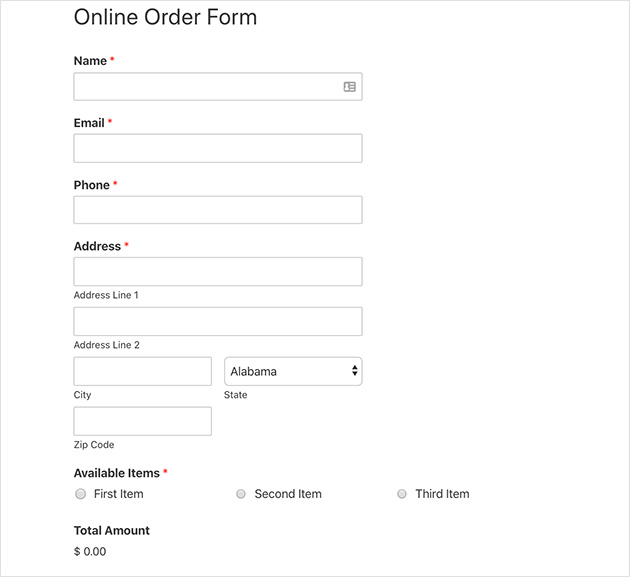
Agora seu formulário de pedido online estará ativo em seu site. Simplesmente acesse essa página específica na parte frontal do seu site e você a verá.
Mas você ainda não terminou. Nenhum formulário de pedido completo está completo sem uma maneira de rastrear e medir envios. Vamos descobrir isso a seguir.
Crie uma Página de Pedidos Dedicada com SeedProd
Depois que seu formulário for criado, onde você o publica importa. Uma página com barras laterais, cabeçalhos e navegação oferece aos visitantes muitas maneiras de sair antes de concluir o pedido.
SeedProd é um construtor de sites de arrastar e soltar que permite criar uma página de destino sem distrações para seu formulário em minutos.

Pelo que vi em minha própria pesquisa, remover distrações de navegação faz uma diferença real em quantas pessoas realmente preenchem o formulário.
Veja como parear o SeedProd com seu formulário de pedido WPForms:
- No seu painel do WordPress, vá para SeedProd » Páginas de Destino e clique em Adicionar Nova Página de Destino.
- Escolha um modelo e personalize o título, o texto e a marca na editor visual.
- Arraste o bloco WPForms para o seu layout e selecione seu formulário de pedido no menu suspenso.
- Clique em Salvar e Publicar para tornar a página ativa.
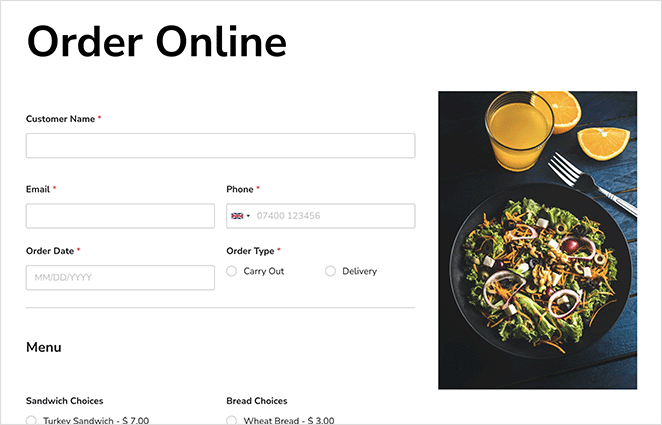
Você também pode incorporar o formulário em qualquer página existente usando o shortcode do WPForms: .
Para um guia completo, veja nosso guia sobre como criar uma página de destino com um formulário no WordPress.
6. Acompanhe as Análises do Formulário
É ótimo ter um formulário de pedido online com boa aparência, mas se ninguém o preencher e comprar seus produtos, é um esforço desperdiçado.
Você pode não perceber, mas o abandono de formulários é um dos maiores desafios enfrentados pelos proprietários de sites.
Na verdade, pesquisas do Baymard Institute colocam a taxa média de abandono em cerca de 70%. Isso se traduz em um monte de pessoas preenchendo seu formulário e, em seguida, saindo dele bem antes de clicar em Enviar.
Mas existem maneiras de lidar com o abandono de formulários, e isso começa com o rastreamento adequado das análises do seu formulário de pedido.
A maioria dos proprietários de sites usa o Google Analytics. Mas rastrear o abandono de formulários no Google Analytics não é moleza. É bem confuso! É por isso que nossa maneira favorita de rastrear esse tipo de dado é usar MonsterInsights.
Com o MonsterInsights, você pode configurar rapidamente o Google Analytics para o seu site WordPress em minutos e realmente começar a entender os dados que coleta. Ele também é um excelente companheiro para o WPForms.
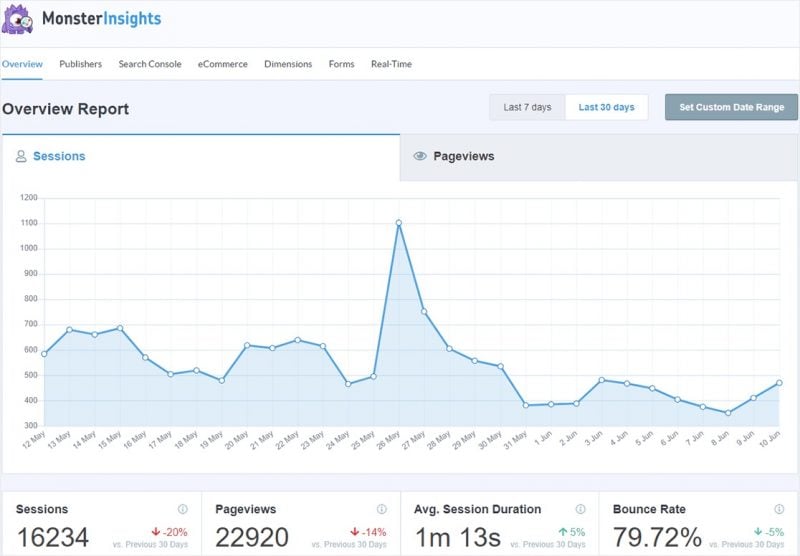
O MonsterInsights torna o rastreamento de abandono de formulários muito mais simples. Você pode definir o rastreamento de formulários em categorias de eventos, bem como em ações.
Além disso, os relatórios do MonsterInsight são exibidos diretamente no seu painel do WordPress. Assim, não há mais cliques entre janelas e abas para obter as informações de que você precisa.
Você pode aprender tudo sobre como rastrear o abandono de formulários no WordPress com o MonsterInsights neste guia fácil, passo a passo.
Perguntas Frequentes sobre Formulários de Pedido Online no WordPress
Como crio um formulário de pedido online gratuito no WordPress?
O WPForms Lite é gratuito e inclui o modelo básico de Formulário de Pedido. Você pode coletar detalhes do cliente e seleções de itens sem pagar nada. Para aceitar pagamentos através do formulário, você precisará do WPForms Pro, que desbloqueia as integrações PayPal Commerce e Stripe.
Posso aceitar pagamentos diretamente em um formulário de pedido do WordPress?
Sim. O WPForms Pro se integra com PayPal Commerce e Stripe para que os clientes possam pagar no momento em que enviam. Você precisará instalar o complemento de pagamento para o seu processador preferido e conectar sua conta nas configurações de pagamento do formulário.
Como adiciono opções de produto como tamanho ou cor a um formulário de pedido?
Use campos de seleção suspensa ou múltipla escolha no WPForms para oferecer variações de produtos. Você também pode adicionar lógica condicional para que opções específicas apareçam apenas com base no que o cliente seleciona primeiro, como mostrar opções de tamanho após um cliente escolher um produto específico.
O que devo incluir em um formulário de pedido online?
No mínimo, capture o nome do cliente, e-mail, endereço de entrega, itens pedidos com quantidades e quaisquer variações, e detalhes de pagamento. Adicionar uma caixa de seleção de termos e condições e um campo de resumo do pedido mantém os clientes informados e reduz disputas.
Neste artigo, você aprendeu como criar um formulário de pedido online para o seu site WordPress, bem como a melhor maneira de rastrear seus resultados.
Agora, tudo o que resta a fazer é transformar esses visitantes que abandonam em clientes pagantes. Nossas soluções para corrigir o abandono de carrinho mostrarão como.
Se você estiver expandindo ainda mais seu site, também pode achar estes guias úteis:
- Como Criar uma Página de Checkout Personalizada no WordPress (Sem Código)
- Como Personalizar o Botão Adicionar ao Carrinho do WooCommerce
- Como Adicionar o Google Analytics ao WordPress (o Jeito Fácil)
- Melhores Exemplos de Landing Pages de Produtos
Obrigado por ler! Adoraríamos saber sua opinião, então sinta-se à vontade para participar da conversa no YouTube, X e Facebook para mais conselhos e conteúdo úteis para expandir seus negócios.



