

Resumindo:
Você pode configurar um formulário completo de inscrição de eventos WordPress em cerca de 15 minutos usando o WPForms. Aqui está o processo completo:
- Instale o WPForms: a versão gratuita lida com inscrições básicas; o plano Pro é necessário para processamento de pagamentos via Stripe ou PayPal.
- Escolha o modelo de formulário de inscrição de eventos: procure por “event registration” em WPForms >> Adicionar Novo para carregar o modelo pré-construído.
- Personalize seus campos: mantenha os campos essenciais do evento (nome, e-mail, tipo de ingresso, preferência de data) e remova o que você não precisa.
- Adicione processamento de pagamentos: conecte Stripe (funciona na versão Lite gratuita) ou PayPal para coletar pagamentos de ingressos diretamente pelo formulário.
- Configure notificações: configure alertas de administrador para novas inscrições, além de um e-mail de confirmação enviado automaticamente para cada participante.
- Publique e teste: adicione o formulário a qualquer página do WordPress, envie uma entrada de teste e verifique se as notificações e os pagamentos funcionam antes de publicar.
Se você está organizando um evento e precisa inscrever participantes e cobrar pagamentos de ingressos em um só lugar, o WPForms é a maneira mais rápida de conseguir isso. Neste guia, vou mostrar os passos exatos que uso para criar um formulário de inscrição de eventos WordPress que lida com tudo, desde a coleta de nome e e-mail até pagamentos via Stripe e e-mails de confirmação automáticos.
- O que Você Precisa Antes de Começar
- Tutorial em Vídeo
- Passo 1: Instale o Plugin WPForms
- Passo 2: Escolha o Modelo de Formulário de Inscrição de Eventos WordPress
- Passo 3: Personalize seu Formulário de Inscrição
- Passo 4: Confirme as Configurações do seu Formulário
- Passo 5: Configure as Notificações do seu Formulário
- Passo 6: Defina as Confirmações do seu Formulário
- Passo 7: Escolha as Configurações de Pagamento do seu Formulário
- Passo 8: Publique Seu Formulário de Inscrição de Eventos no WordPress
- Perguntas Frequentes
- Bônus: Crie uma Página Dedicada de Inscrição de Eventos
O que Você Precisa Antes de Começar
Antes de mergulhar nos passos, certifique-se de ter o seguinte em mãos:
- Plugin WPForms: a versão gratuita lida com inscrições básicas; o plano Pro (US$ 49,50/ano) é necessário para processamento de pagamentos via Stripe ou PayPal
- Um site WordPress: instalação auto-hospedada do WordPress.org (não WordPress.com)
- Cerca de 15 minutos: da instalação a um formulário publicado e ativo
Tutorial em Vídeo
Passo 1: Instale o Plugin WPForms
O primeiro passo para criar um formulário de inscrição de eventos no WordPress é encontrar a melhor ferramenta para o trabalho. Neste tutorial, estou usando o WPForms para criar o formulário.
O WPForms é o plugin de formulários WordPress mais amigável para iniciantes disponível. Mais de 6 milhões de sites usam o WPForms para criar seus formulários, e ele é minha escolha para formulários de inscrição por causa da rapidez com que você pode ir da instalação a um formulário funcional.
Não tem certeza se o WPForms é a escolha certa? Leia esta análise do WPForms para um detalhamento completo.
Para começar, obtenha o plugin WPForms aqui, depois instale o plugin e ative-o em seu site.
Em seguida, você precisará de acesso ao modelo de formulário de inscrição de eventos.
Em versões mais antigas do WPForms, era necessário instalar um addon Form Templates Pack separado. Nas versões atuais, os modelos estão acessíveis diretamente de WPForms » Adicionar Novo sem a necessidade de instalar um addon separado.
Verifique primeiro a sua versão do WPForms e, se você vir uma biblioteca completa de modelos em Adicionar Novo, poderá pular a etapa do addon.
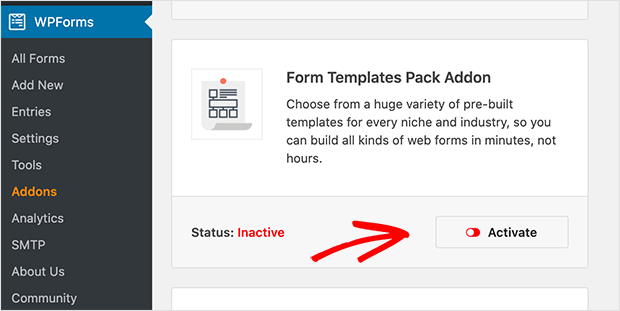
Se o addon for necessário na sua versão, navegue até WPForms » Addons, role para encontrar o addon Form Templates Pack, clique em Instalar Addon e, em seguida, em Ativar.
Agora você está pronto para criar seu formulário de inscrição para eventos.
Leitura Adicional: Como Criar um Formulário de Registro de Usuário do WordPress
Passo 2: Escolha o Modelo de Formulário de Inscrição de Eventos WordPress
Vá para WPForms » Adicionar Novo. Dê um nome ao seu formulário na parte superior da tela.
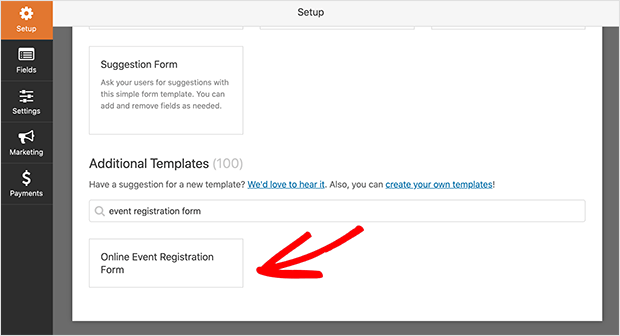
Na barra de pesquisa de modelos, digite "formulário de inscrição para eventos" e o modelo aparecerá. Clique nele e o WPForms criará um novo formulário com campos pré-construídos para inscrição em eventos, prontos para você personalizar.
Agora vamos personalizar seu formulário.
Passo 3: Personalize seu Formulário de Inscrição
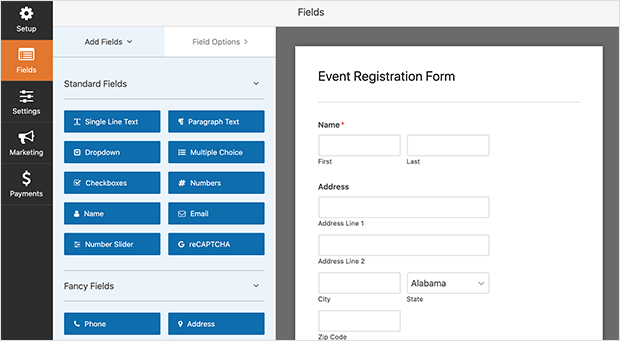
Personalizar seu formulário de inscrição no WPForms é simples. O modelo inclui campos automaticamente, mas a maioria dos formulários de eventos precisa apenas de quatro campos principais:
- Nome: para que você saiba quem está comparecendo
- E-mail: para enviar confirmações de compra e detalhes do evento
- Vários Itens (tipo de ingresso/quantidade): permite que os participantes escolham o tipo de ingresso e vejam o preço total
- Preferência de data/hora: útil para eventos com várias sessões ou vários dias
O modelo pode incluir campos adicionais como Telefone Residencial e Telefone Comercial. Remova qualquer um que não seja relevante clicando no ícone de lixeira vermelho no campo. Você sempre pode adicionar mais campos depois arrastando do painel esquerdo.
Uma coisa que notei ao usar o campo Vários Itens para ingressos de eventos: rotule claramente cada tipo de ingresso (Admissão Geral, VIP, etc.) e adicione o preço diretamente ao item, em vez de um campo de preço separado. O WPForms calcula o total automaticamente assim que o participante seleciona o tipo de ingresso.
Para eventos gratuitos onde você não está coletando pagamento, pule completamente os campos de pagamento. Nome e E-mail são tudo o que você precisa para uma inscrição básica.
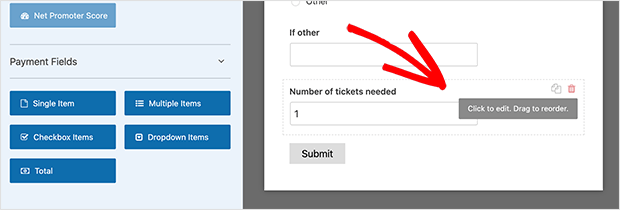
Para a coleta de pagamento de ingressos, remova o campo de lista suspensa padrão e navegue até Campos de Pagamento. Clique no campo Vários Itens para adicioná-lo ao seu formulário.
Clique no campo Vários Itens na visualização do formulário e edite o rótulo para algo como "Tipo de Ingresso". Adicione o preço para cada tipo de ingresso. Clique no ícone mais (+) para adicionar mais de 3 opções de ingresso.
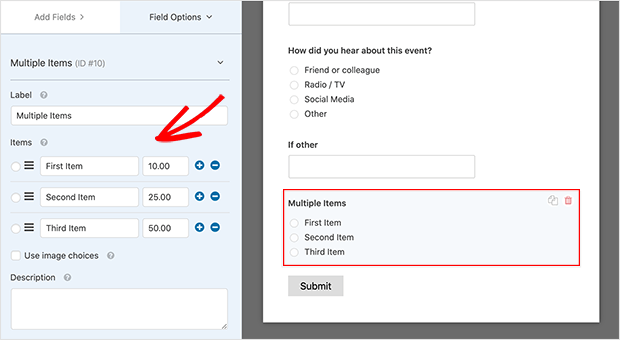
Quando os participantes selecionarem o tipo de ingresso, eles verão o preço total ser atualizado em tempo real. Quando você estiver satisfeito com seus campos, clique em Salvar.
Passo 4: Confirme as Configurações do seu Formulário
Agora é hora de configurar as configurações do seu formulário. Vá para Configurações >> Geral.
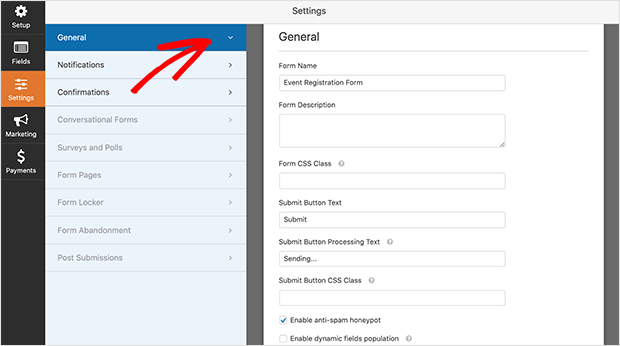
Nesta página, você pode personalizar as seguintes configurações:
- Nome do Formulário: dê um novo nome ao seu formulário, se desejar.
- Descrição do Formulário: adicione uma descrição para ajudá-lo a se lembrar para que serve o formulário.
- Texto do Botão Enviar: altere o rótulo para algo como "Registrar Agora".
- Anti-Spam: use o recurso de honeypot anti-spam para evitar registros de spam e proteger seu site.
- Armazenamento de Informações: desative o armazenamento de informações sensíveis como endereços IP para cumprir o GDPR.
Quando estiver satisfeito com suas configurações, clique em Salvar.
Passo 5: Configure as Notificações do seu Formulário
Notificações no WPForms enviam um e-mail sempre que alguém se registra para o seu evento. Por padrão, você receberá um e-mail toda vez que alguém enviar o formulário.
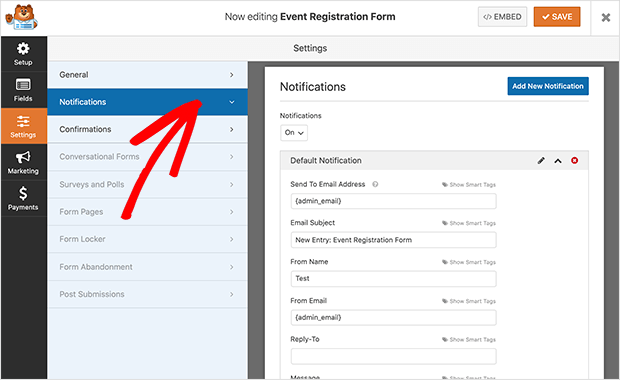
A notificação padrão vai para o seu e-mail de administrador. Isso cuida do seu lado da confirmação. Mas você também precisa enviar uma confirmação para o próprio registrado.
Para enviar um e-mail de confirmação automático para cada participante, adicione uma segunda notificação. Clique em Adicionar Nova Notificação no painel Notificações.
No campo Enviar Para Endereço de E-mail, use uma tag inteligente para puxar o e-mail enviado pelo registrado: digite {field_id="2"} (onde 2 é o ID do campo do seu campo de E-mail) ou use o link Mostrar Tags Inteligentes para selecionar o campo de E-mail na lista suspensa.
Personalize o assunto do e-mail e o corpo da mensagem para que o registrado receba uma confirmação clara com os detalhes do evento e a confirmação do pagamento. Você pode aprender como configurar notificações de formulário na documentação do WPForms.
Clique em Salvar quando terminar, em seguida, passe para a configuração das suas mensagens de confirmação de formulário.
Passo 6: Defina as Confirmações do seu Formulário
A área de Confirmações no WPForms permite exibir uma mensagem quando os usuários enviam seus formulários com sucesso. Eles são uma boa maneira de informar às pessoas que o registro foi realizado e o que esperar a seguir.
Existem 3 tipos de Confirmação no WPForms:
- Mensagem: o tipo de confirmação padrão. Quando os usuários enviam o formulário de registro, eles veem uma nota confirmando que o formulário foi enviado.
- Mostrar Página: leva os visitantes a uma página específica do seu site, geralmente uma página de agradecimento.
- Ir para URL (Redirecionar): envia os visitantes para outro site após o envio.
Clique na aba Confirmações na página Configurações do construtor de formulários.
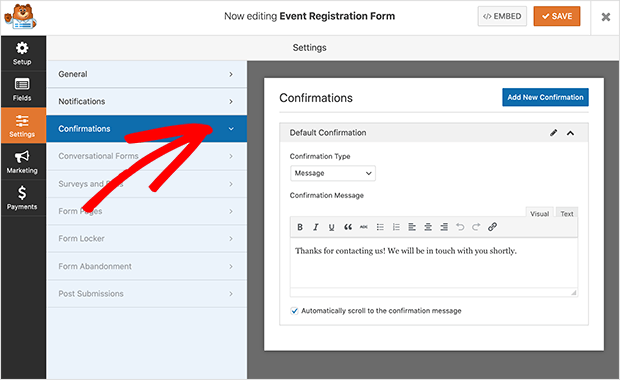
Escolha o tipo de confirmação desejado, personalize sua mensagem e clique em Salvar.
Passo 7: Escolha as Configurações de Pagamento do seu Formulário
Se você estiver vendendo ingressos através do seu formulário de registro de eventos, esta etapa conecta o WPForms ao seu processador de pagamentos. O WPForms cuida do fluxo completo de pagamentos. Você não precisa de WooCommerce ou de qualquer plugin de e-commerce separado para aceitar pagamentos em um formulário de registro.
O WPForms suporta várias opções de pagamento:
- Stripe: a recomendação principal. O addon Stripe funciona com o WPForms Lite (plano gratuito) e se conecta em minutos. Veja como aceitar pagamentos Stripe no WordPress.
- PayPal: uma opção sólida se seus participantes preferirem o checkout do PayPal. Funciona no WPForms Pro e acima.
- Square e Authorize.Net: disponíveis no plano WPForms Elite para organizações que precisam desses processadores.
Para configurar o método de pagamento escolhido, navegue até Pagamentos no editor de formulários e instale o addon relevante em addons do WPForms.
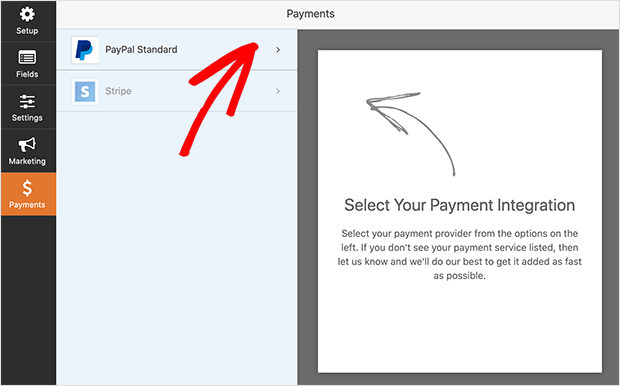
Especificamente para o PayPal: insira seu endereço de e-mail do PayPal, selecione o modo Produção e escolha Produtos e Serviços como tipo de pagamento.
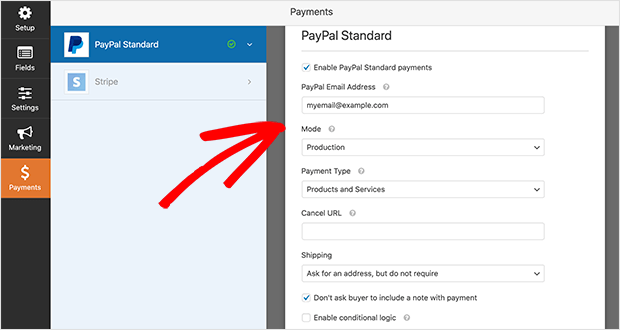
Ajuste as outras configurações conforme suas necessidades e clique em Salvar.
Você também pode permitir que os participantes escolham seu próprio método de pagamento através da lógica condicional do WPForms.
Passo 8: Publique Seu Formulário de Inscrição de Eventos no WordPress
Ao contrário de muitos plugins de registro de eventos para WordPress, o WPForms permite que você adicione formulários em quase qualquer lugar do seu site WordPress. Você pode publicar seu formulário em posts, páginas e até mesmo em widgets da barra lateral do WordPress.
Vamos incorporar seu formulário de registro em uma nova página. Vá para Páginas » Adicionar Nova no seu painel do WordPress e clique no ícone de mais (+) para adicionar um novo bloco de conteúdo.
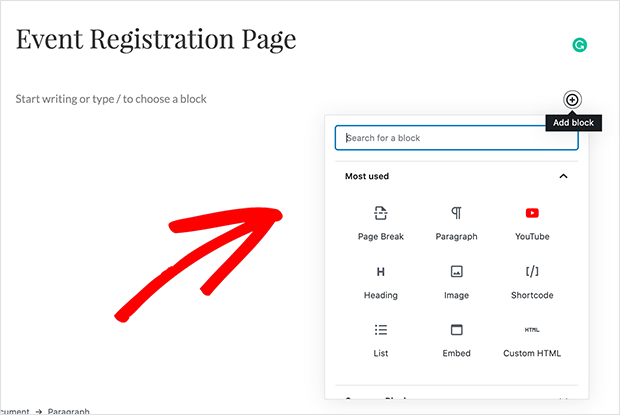
Na caixa de pesquisa, digite "WPForms" para localizar o bloco de conteúdo WPForms e clique para adicioná-lo ao editor.
Com o bloco WPForms no editor da sua página, clique no menu suspenso para encontrar seu formulário de registro de evento. Isso adiciona seu formulário à página para que você possa visualizar como ele fica antes de publicar.
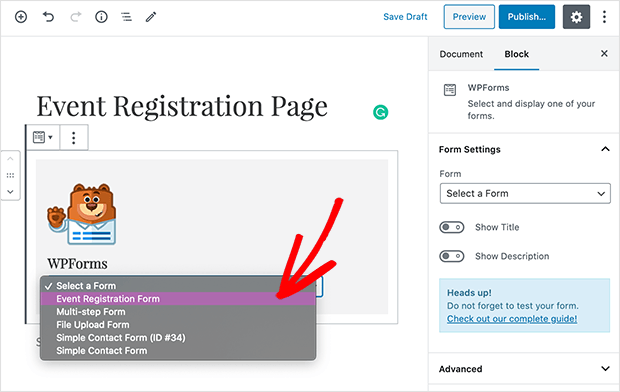
Quando estiver satisfeito com seu formulário, clique em Publicar para que os visitantes do site possam se registrar.
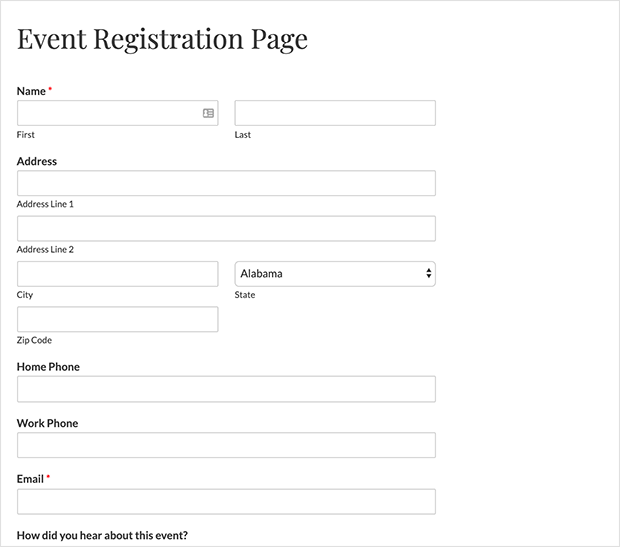
Antes de enviar tráfego para a página, faça três verificações rápidas:
- Envie uma entrada de teste: preencha o formulário você mesmo e verifique se a entrada aparece em WPForms >> Entradas
- Verifique os e-mails de notificação: verifique se sua notificação de administrador chegou e se o e-mail de confirmação do participante foi enviado
- Teste o processamento de pagamentos: Stripe e PayPal suportam o modo de teste; execute uma transação de teste antes de ir ao ar
Perguntas Frequentes
Posso criar um formulário de registro de evento para WordPress gratuitamente?
Sim, o WPForms tem uma versão gratuita que lida com registros básicos sem pagamentos. Você pode coletar nomes de participantes, endereços de e-mail e informações personalizadas sem custo. Se você precisar coletar pagamentos de ingressos ou acessar o modelo de formulário de registro de eventos, precisará do plano Pro a partir de R$ 249,90/ano. Para eventos gratuitos sem necessidade de pagamento, a versão gratuita cobre tudo o que você precisa. Se os pagamentos forem uma consideração futura, confira nosso guia sobre plugins de pagamento Stripe para WordPress.
Como cobro pagamentos em um formulário de registro de evento para WordPress?
O WPForms lida com todo o fluxo de pagamento através de seus add-ons Stripe, PayPal, Square ou Authorize.Net. Você não precisa do WooCommerce ou de um plugin de e-commerce separado. Conecte o Stripe (disponível até mesmo no plano Lite gratuito) ou o PayPal (plano Pro e superior), adicione um campo de pagamento de Múltiplos Itens ao seu formulário e o WPForms processa os pagamentos quando os participantes enviam. O pagamento é capturado junto com os dados de registro em uma única submissão.
Quais campos devo incluir em um formulário de registro de evento?
Mantenha o formulário focado no que você realmente precisa. Os quatro campos essenciais para a maioria dos eventos são: Nome, E-mail, tipo de ingresso ou quantidade (usando o campo de pagamento Múltiplos Itens do WPForms) e data ou preferência de sessão para eventos de vários dias. Para eventos gratuitos sem pagamento, Nome e E-mail geralmente são suficientes. Campos adicionais como número de telefone ou endereço só valem a pena incluir se o seu evento os exigir especificamente, pois formulários mais longos levam a taxas de conclusão mais baixas.
Como envio um e-mail de confirmação para os inscritos do evento?
No WPForms, vá para Configurações >> Notificações e clique em Adicionar Nova Notificação. No campo Enviar Para Endereço de E-mail, use a marca inteligente para o seu campo de E-mail do formulário (clique em Mostrar Marcas Inteligentes e selecione E-mail) para rotear automaticamente a confirmação para o endereço enviado de cada inscrito. Personalize o assunto e o corpo do e-mail com os detalhes do evento. O WPForms envia esta confirmação automaticamente toda vez que alguém se inscreve. Veja a documentação de notificação do WPForms para mais detalhes.
Bônus: Crie uma Página Dedicada de Inscrição de Eventos
Um formulário de inscrição incorporado em uma página genérica do WordPress cumpre a função. Mas uma página projetada em torno do seu evento específico, com biografias dos palestrantes, a programação do evento e as cores da sua marca, converte melhor porque oferece aos participantes tudo o que eles precisam para se comprometer em um só lugar.
É aí que o SeedProd entra. SeedProd é um construtor de sites de arrastar e soltar que permite criar páginas de destino e sites completos do WordPress sem código.

O SeedProd vem com modelos de página de destino de eventos pré-construídos que você pode personalizar para o seu evento específico. Escolha um modelo, insira seu formulário de inscrição de eventos do WPForms, adicione os detalhes e imagens do seu evento, e você terá uma página de inscrição completa que corresponde à sua marca.
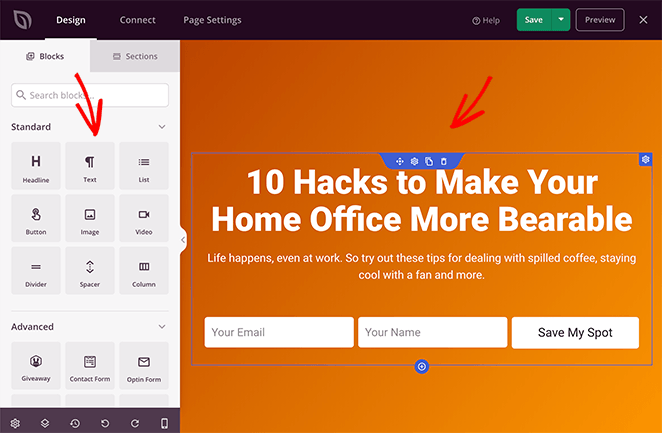
Para um guia completo, confira nosso guia sobre como criar uma página de destino de evento no WordPress. Você também pode ler nosso tutorial sobre como criar uma página de destino com um formulário para uma configuração passo a passo.
Coloque seu Formulário de Inscrição de Evento no Ar Hoje Mesmo
Com o WPForms, seu formulário de inscrição de eventos do WordPress está pronto para receber inscrições, processar pagamentos e enviar confirmações automáticas para todos os participantes. Toda a configuração leva cerca de 15 minutos.
Se você quiser ir além, combine seu formulário com uma página de destino de evento dedicada criada com SeedProd para uma experiência completa de inscrição de eventos.
Se você estiver criando outros tipos de formulários com o WPForms, estes tutoriais mostram o processo completo:
- Como Criar um Formulário de Múltiplas Etapas no WordPress
- Como Criar um Formulário de Upload de Arquivos no WordPress
- Como Criar um Formulário Estilo Typeform no WordPress
- Como Criar um Formulário de Pedido Online para o Seu Site WordPress
- Como Criar um Formulário de Contato Simples no WordPress
- Como Adicionar uma Pesquisa ao Seu Site WordPress
Obrigado por ler! Adoraríamos saber sua opinião, então sinta-se à vontade para participar da conversa no YouTube, X e Facebook para mais conselhos e conteúdo úteis para expandir seus negócios.




Olá. Obrigado por um artigo tão útil.
Posso saber onde obter os dados das pessoas que se registraram através do formulário para que eu possa baixar para o Excel?
Olá Iskandar. No painel dos seus formulários, clique no formulário do qual você deseja exportar os dados. Na parte superior da próxima página, deve haver uma opção para "Exportar Tudo". Aqui está um guia passo a passo para ajudá-lo: https://wpforms.com/how-to-export-wordpress-form-entries-to-csv/