


Se você pesquisou por tutoriais de pesquisa, a maioria dos resultados aponta para SurveyMonkey ou Typeform, ferramentas que exigem códigos de incorporação, perdem a estilização do seu site e armazenam seus dados no servidor de outra pessoa. Você pode adicionar uma pesquisa diretamente ao seu site WordPress usando WPForms em cerca de 15 minutos, sem necessidade de código.
Usei pesquisas para testar ideias de landing page, perguntar aos visitantes por que eles não compraram e até mesmo escolher um tópico de postagem de blog. Neste tutorial, mostrarei exatamente como adicionar um formulário de pesquisa ao seu site WordPress passo a passo.
Resumo: Como Adicionar uma Pesquisa ao Seu Site WordPress Você pode adicionar uma pesquisa ao seu site WordPress em cerca de 15 minutos usando WPForms, sem necessidade de código.
- Adicione uma pesquisa ao WordPress em ~15 minutos: Instale o WPForms Pro e o addon Surveys and Polls, sem necessidade de código
- Melhor plugin: WPForms Pro com o addon Surveys and Polls
- Método mais rápido: Use o modelo de formulário de pesquisa
- Publicação fácil: Incorpore o formulário sem código
- Ver resultados: Transforme respostas em gráficos e tabelas
- Quer mais ferramentas? Compare os melhores plugins de pesquisa do WordPress
Mas primeiro, por que usar pesquisas online no WordPress?
Por que Adicionar uma Pesquisa ao Seu Site?
Pesquisas oferecem uma linha direta para os pensamentos reais dos seus visitantes, não para suas suposições sobre eles. Aqui estão três maneiras específicas de usá-las:
- Pesquisas de intenção de saída: Pergunte aos visitantes por que eles não agiram antes de sair. Uma objeção comum, uma vez identificada, pode mudar sua taxa de conversão.
- Enquetes pós-publicação: Pergunte aos leitores qual tópico eles querem em seguida após a publicação. Você gastará menos tempo adivinhando e mais tempo escrevendo o que as pessoas realmente querem.
- Pesquisas NPS: Uma pergunta “Qual a probabilidade de você nos recomendar?” revela riscos de cancelamento antes que se tornem cancelamentos. Ela capta clientes insatisfeitos precocemente.
Agora que você sabe a importância das pesquisas online, vamos criar um formulário de pesquisa no WordPress.
Como Adicionar uma Pesquisa ao Seu Site no WordPress (Passo a Passo)
Você provavelmente está se perguntando: “como coloco uma pesquisa no meu site?” A maneira mais fácil de criar um formulário de pesquisa no WordPress é usar um plugin construtor de formulários como Gravity Forms ou Formidable Forms.
Embora essas sejam ótimas ferramentas de pesquisa, usaremos o melhor plugin para WordPress para criar formulários de pesquisa, o WPForms. É um plugin de formulário de primeira linha para WordPress com mais de 13.000 avaliações 5 estrelas.

O WPForms inclui v uevo00e1rios recursos poderosos, incluindo l uevo00f3gica condicional, uploads de arquivos, centenas de modelos e muitas integra uevo00e7 uevo00f5es com aplicativos e servi uevo00e7os populares.
WPForms vs. Outros Plugins de Pesquisa Populares
| Plugin | Principais Pontos Fortes | Ideal Para |
|---|---|---|
| 🥇 WPForms | Fácil de usar, recursos poderosos, ótimos relatórios, muitas integrações | Todos os níveis, especialmente aqueles que precisam de análise avançada e integrações |
| Gravity Forms | Flexível, add-ons extensos, lida bem com formulários complexos | Usuários avançados e desenvolvedores que precisam de personalização profunda |
| Formidable Forms | Rico em recursos, construtor de aplicativos incluído | Usuários avançados que criam formulários e aplicativos complexos, menos adequado para pesquisas básicas |
| Typeform | Design bonito e interativo, estilo conversacional | Prioriza apelo visual e engajamento em vez de integração profunda com o WordPress |
| SurveyMonkey | Plataforma estabelecida, muitos recursos, fácil de usar | Empresas que desejam uma plataforma de pesquisa dedicada, com menos ênfase na integração com o WordPress |
Por que não conferir esta análise do WPForms detalhada para todos os detalhes?
Aqui estão as etapas para adicionar uma pesquisa ao seu site e criar um formulário de pesquisa no WordPress:
Etapa 1: Baixe o Plugin WPForms para WordPress
A primeira coisa a fazer é baixar e instalar o plugin WPForms. Você precisará obter a versão Pro para desbloquear o recurso Pesquisas e Enquetes do WPForms, que não está disponível na versão gratuita.

Depois de concluir sua compra, é aqui que você pode baixar o plugin em sua conta WPForms.

Clique em Ver Chave de Licença, Detalhes e Downloads para ver a área de download.
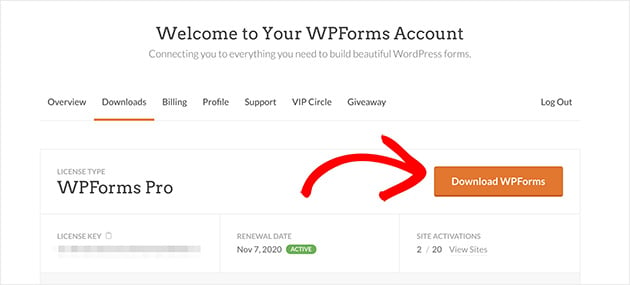
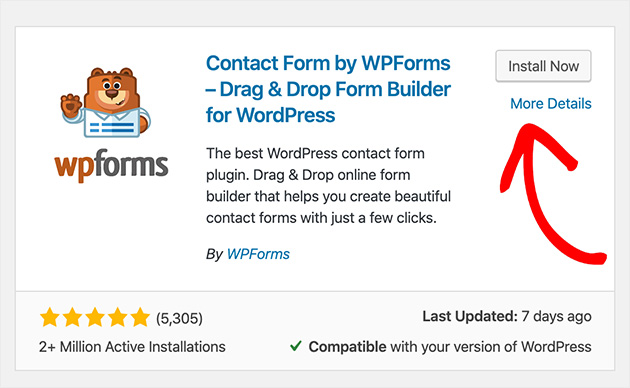
Em seguida, você precisará fazer login no seu site WordPress, ir para Plugins » Adicionar Novo na sua área de administração do WordPress e carregar o plugin WPForms. Se você não está familiarizado com a navegação no WordPress, aqui está um Guia para Iniciantes no Backend do WordPress.
Depois de carregar o plugin no WordPress, clique em Instalar Agora e Ativar.
Agora clique em Addons na barra de ferramentas de administração do WPForms. Isso mostra uma lista de addons disponíveis para o seu plano. Localize o Addon Pesquisas e Enquetes.
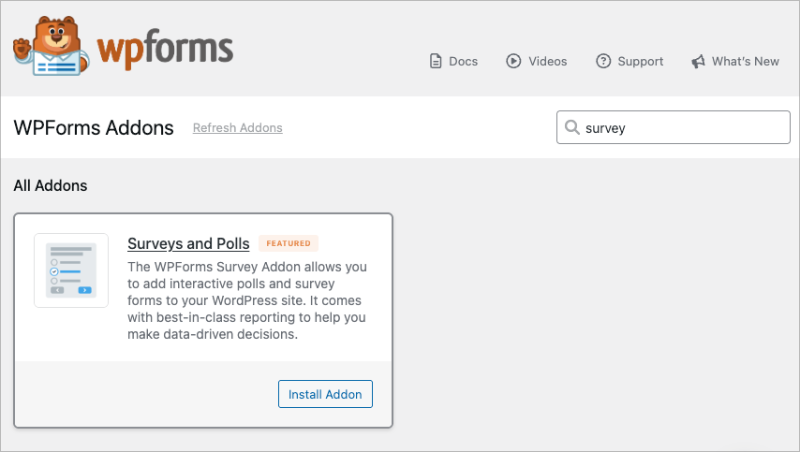
Clique em Instalar Addon e Ative-o para usar este addon para criar enquetes e pesquisas no WordPress.
Etapa 2: Crie um Novo Formulário no WordPress
Principal Conclusão: Use o modelo de Formulário de Pesquisa integrado no WPForms para economizar tempo e obter campos pré-fabricados como classificação e escala Likert.
Agora você precisará criar um formulário de pesquisa.
Com o WPForms, você pode usar qualquer modelo de formulário de pesquisa disponível e adicionar suas próprias perguntas de pesquisa.
Mas, para manter as coisas simples, hoje, usaremos um formulário feito explicitamente para adicionar uma pesquisa ao seu site. Você pode até adicionar perguntas de múltipla escolha e pesquisas de Net Promoter Score (NPS).
Vá para WPForms » Adicionar Novo e escolha o modelo Formulário de Pesquisa.
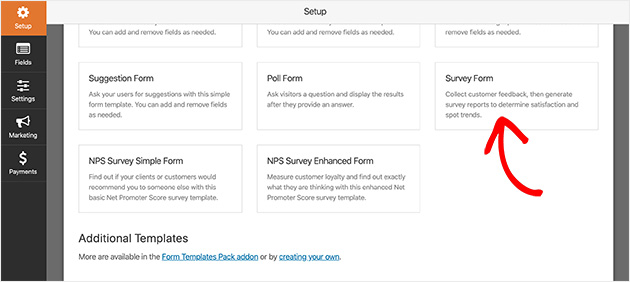
O WPForms criará um formulário de pesquisa para você.
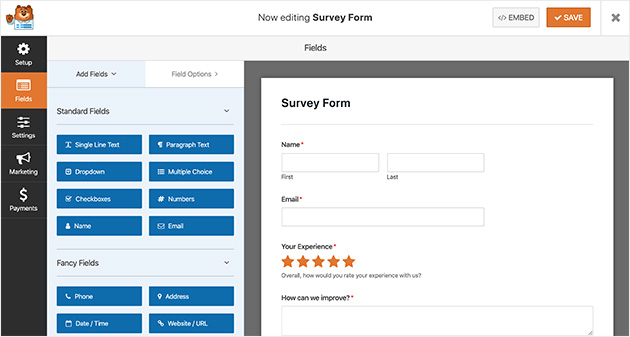
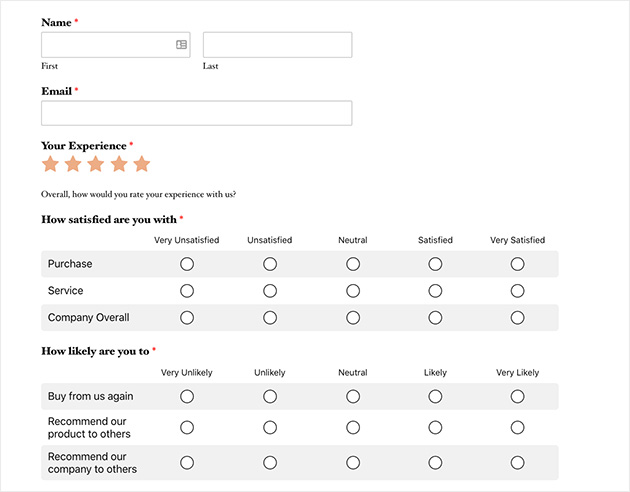
Seu modelo de formulário de pesquisa terá automaticamente os seguintes campos:
- Nome e sobrenome.
- E-mail.
- Avaliação.
- Escala Likert.
- Caixa de comentários.
Este é um excelente lugar para começar com sua pesquisa no WordPress. Mas, se desejar, você pode facilmente personalizar as coisas para atender às suas perguntas específicas.
Etapa 3: Personalize o Campo de Avaliação e a Escala Likert do Formulário de Pesquisa
Adicionar campos extras de pesquisa ao seu formulário é fácil. Arraste-os do painel esquerdo para o seu formulário.
Clicar no campo do formulário de pesquisa permite fazer alterações. E arrastá-lo permite reordenar os campos da maneira que desejar e ver as alterações em tempo real.
Personalizar o Campo de Avaliação do seu formulário também é muito fácil.
Para começar, clique no Campo de Avaliação. No painel esquerdo, você verá as informações que pode alterar, que incluem:
- Alterar o rótulo.
- Adicionar uma descrição.
- Escolher uma escala de satisfação entre 2 e 10.
- Tornar certas respostas obrigatórias.
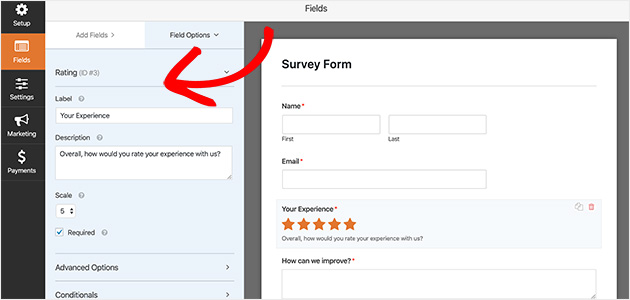
As Opções Avançadas permitem alterar o tipo, tamanho e cor do ícone. Você pode até adicionar classes CSS para mais personalização e uma melhor experiência de navegação.
Além disso, você pode personalizar a Escala Likert da mesma forma. As escalas Likert registram o quão satisfeito alguém está com seu produto ou serviço. Elas geralmente têm uma opinião moderada ou neutra na escala da pesquisa, que os usuários podem selecionar clicando nos botões de rádio.
Clicando neste campo de pesquisa, você pode:
- Alterar o rótulo para descrever melhor o que você está medindo.
- Adicionar, remover e editar os rótulos das linhas em sua escala.
- Alterar as opções de coluna, que são as respostas que seus visitantes podem escolher.
- Fornecer uma descrição para dar mais informações aos visitantes.
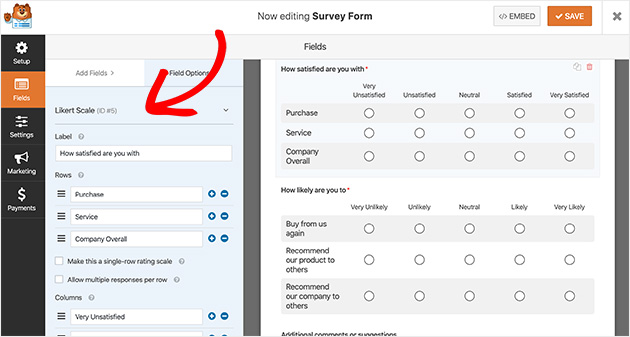
Quando estiver satisfeito com os detalhes e configurações do seu formulário, clique em Salvar.
Etapa 4: Habilitar Relatórios de Pesquisa Online
Ponto principal: Certifique-se de que os relatórios de pesquisa estejam habilitados nas configurações do seu formulário para que você possa rastrear as respostas com gráficos e tabelas visuais.
Para receber e visualizar os resultados da sua pesquisa, você precisa habilitar a opção de relatórios de pesquisa.
Por padrão, os relatórios de pesquisa são habilitados automaticamente para Formulários de Pesquisa. Mas, se você decidir usar um modelo de formulário diferente, precisará garantir que habilita essa opção.
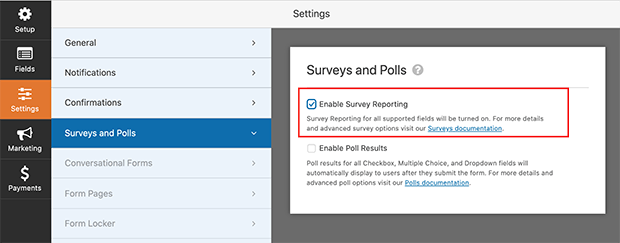
Você pode fazer isso clicando em Configurações » Pesquisas e Enquetes. Em seguida, clique na caixa de seleção Habilitar Relatórios de Pesquisa.
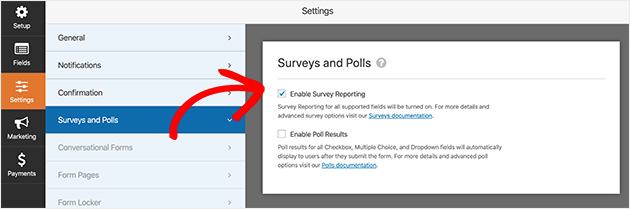
O WPForms gerará automaticamente relatórios e gráficos bonitos para analisar os dados da sua pesquisa quando você marcar esta opção.
E se você estiver fazendo uma pergunta simples em um formulário maior? E se você não precisar de um relatório para tudo em sua pesquisa? Com o WPForms, é fácil habilitar relatórios de pesquisa apenas para campos específicos em vez do formulário inteiro.
Para obter relatórios apenas de campos específicos, desmarque a caixa Habilitar Relatórios de Pesquisa nas configurações do seu formulário. Em seguida, volte ao editor do seu formulário e clique no campo do formulário para o qual você gostaria de relatórios.
Em Opções Avançadas, marque a caixa Habilitar Relatórios de Pesquisa. Apenas os resultados da pesquisa para esse campo serão coletados.
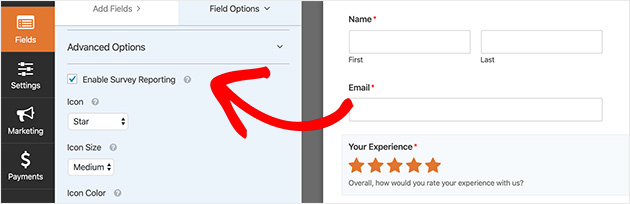
Siga os mesmos passos para cada campo do seu formulário para o qual você deseja habilitar relatórios.
Etapa 5: Configurar Configurações do Formulário de Pesquisa
Seu formulário de pesquisa terá as seguintes 3 configurações para você configurar:
- Geral. É aqui que você pode alterar o nome do formulário, a descrição e o botão de envio, além de habilitar recursos anti-spam. Você também pode desabilitar o armazenamento de detalhes do usuário para cumprir o GDPR.
- Notificações. Aqui você pode configurar alertas por e-mail sempre que alguém preencher uma pesquisa em seu site. Basta inserir seus detalhes e ativar ou desativar as notificações.
- Confirmações. Sempre que os respondentes da pesquisa concluírem uma pesquisa, você pode mostrar uma mensagem a eles ou enviá-los para outra página em seu site. Escolha seu tipo de confirmação, insira a mensagem, página ou URL para onde deseja enviar os visitantes e clique em Adicionar Nova Confirmação.
Depois de terminar de configurar seu formulário, você estará pronto para publicá-lo na próxima etapa.
Etapa 6: Adicionar Seu Formulário de Pesquisa ao WordPress
Principal Conclusão: Você pode incorporar seu formulário de pesquisa em qualquer lugar do seu site usando o bloco WPForms, sem necessidade de código ou shortcodes.
Agora você está pronto para adicionar seu formulário de pesquisa online ao seu site.
Com o WPForms, você pode postar uma pesquisa em qualquer lugar do seu site WordPress. Isso inclui a capacidade de incorporar sua pesquisa em uma postagem, criar uma página de destino dedicada para o formulário ou exibir um na sua barra lateral.
Incorporar uma pesquisa é uma das opções mais comuns e não requer o uso de nenhum código HTML ou iFrame.
Quer saber como colocar um formulário no seu site? Siga as instruções abaixo.
Para adicionar um formulário de pesquisa incorporado em uma postagem, página ou tipo de postagem do WordPress, você deve visitar a tela de edição da postagem e clicar no ícone Mais (+) para adicionar um novo bloco de conteúdo.
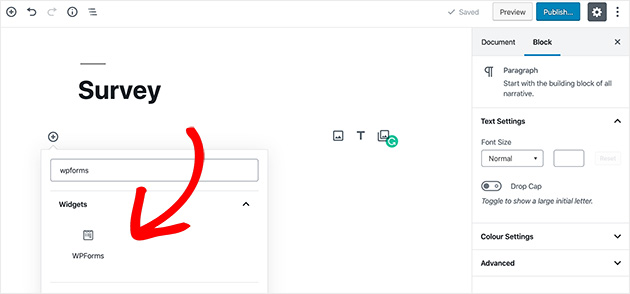
Na caixa de pesquisa, digite WPForms para revelar o Bloco WPForms. Clique no bloco para adicioná-lo à sua postagem.
O widget WPForms aparecerá dentro do seu bloco, permitindo que você selecione seu formulário em uma lista suspensa. Isso é muito mais fácil do que ter que copiar e colar o código de incorporação.
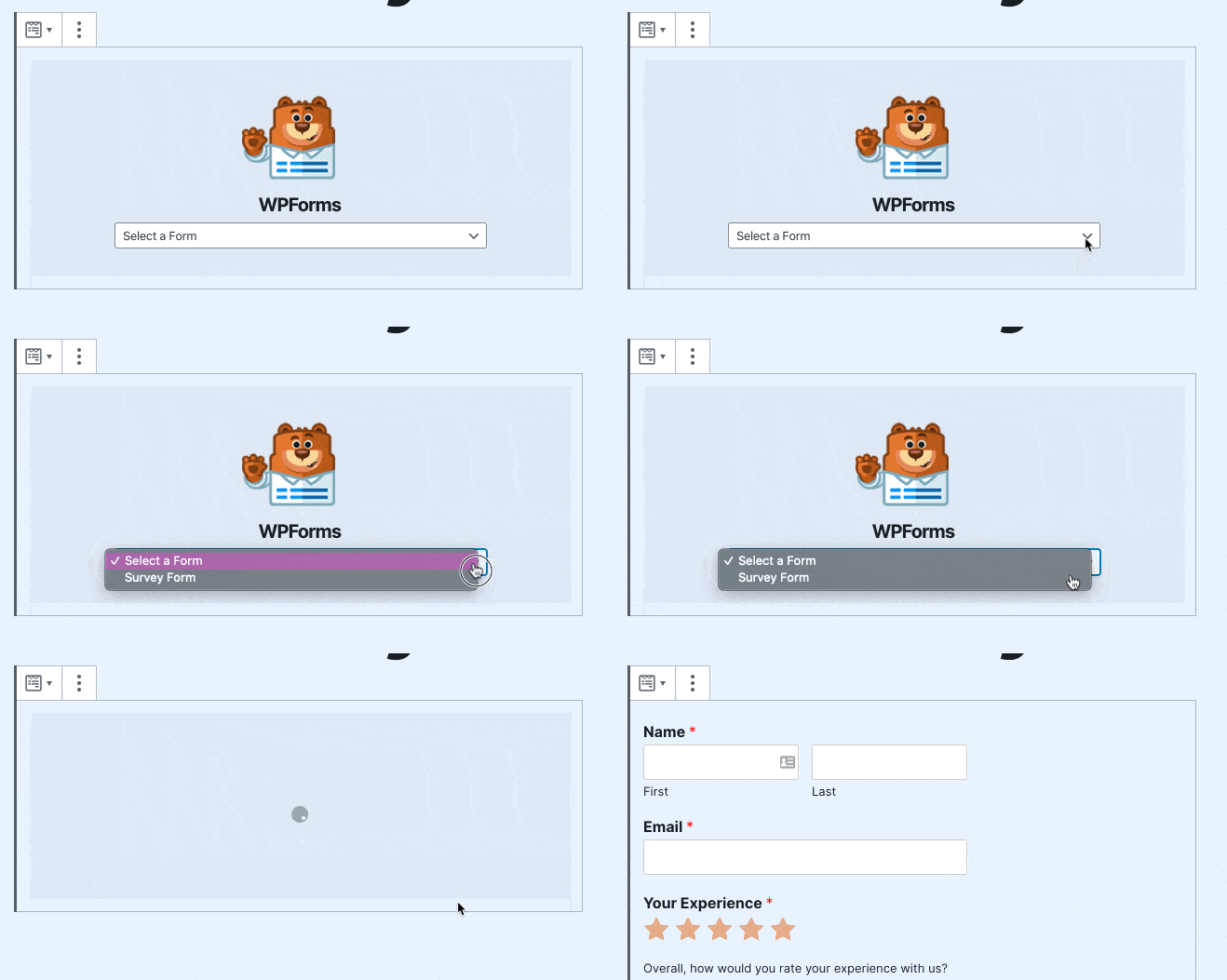
Selecione sua pesquisa na lista suspensa e, em seguida, publique sua postagem. Fazer isso permite que seu formulário apareça em seu site.
Aqui está o exemplo de formulário de pesquisa que criamos:
Etapa 7: Gerar Seus Relatórios de Pesquisa
Principal Conclusão: Assim que as respostas chegarem, use os relatórios integrados do WPForms para visualizar resultados como gráficos de pizza, gráficos de barras ou CSVs para download.
Um dos melhores recursos do WPForms Surveys and Polls Addon é o de relatórios. Assim que as pessoas preencherem seus formulários, você poderá ver todos os dados coletados.
Para criar seu primeiro relatório de pesquisa, vá para WPForms » Todos os Formulários. Em seguida, passe o cursor sobre o formulário para o qual você gostaria de um relatório para ver as opções.
Agora clique em Resultados da Pesquisa.
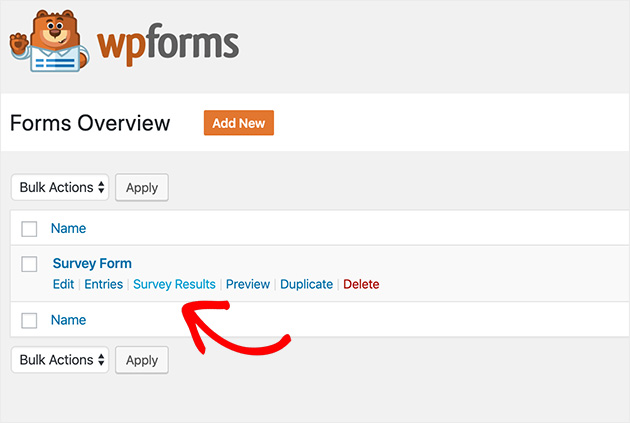
Seus resultados de pesquisa mostrarão dados de todos os campos para os quais você habilitou relatórios.
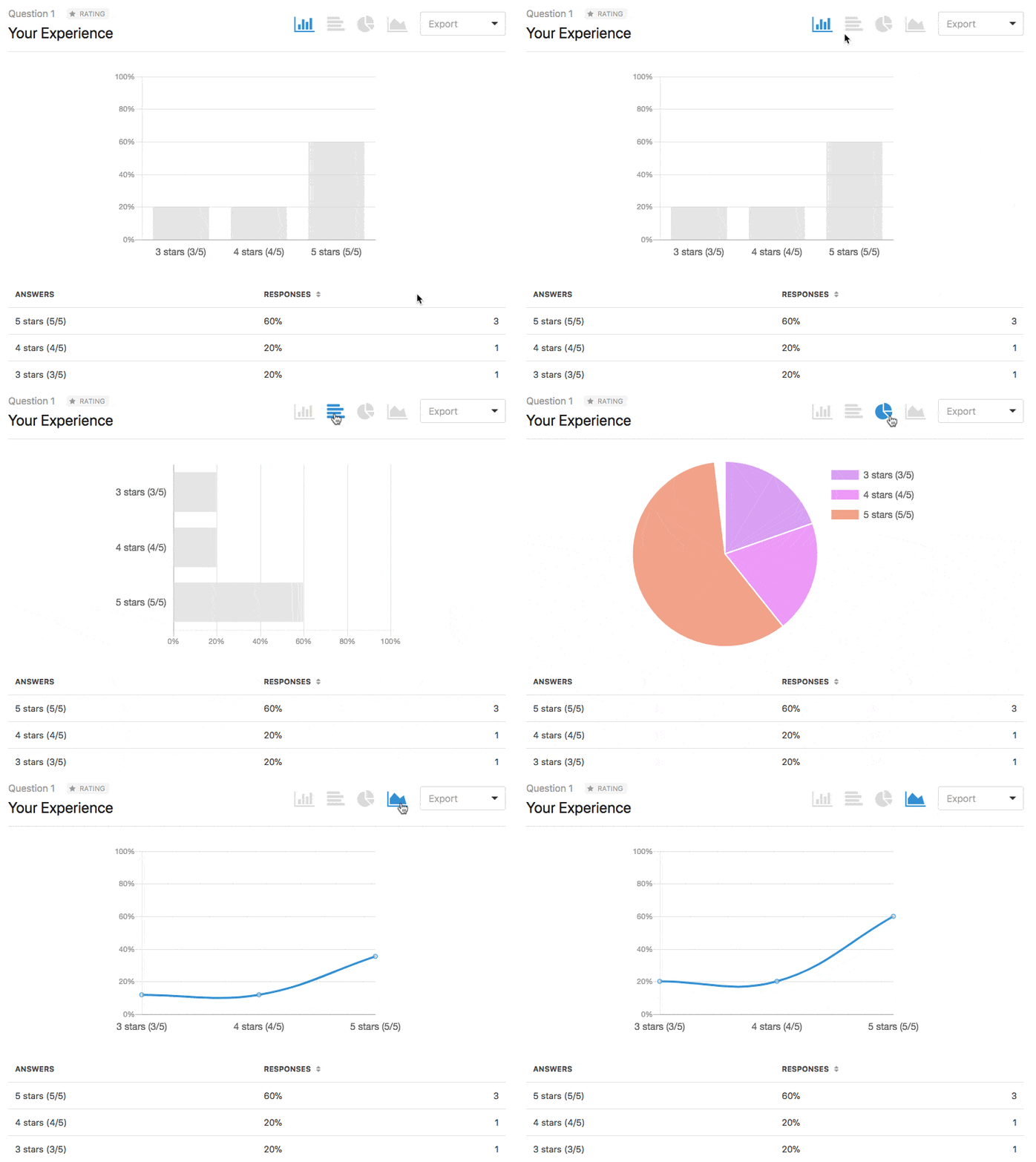
Aqui está um exemplo de como seus resultados de classificação podem parecer.
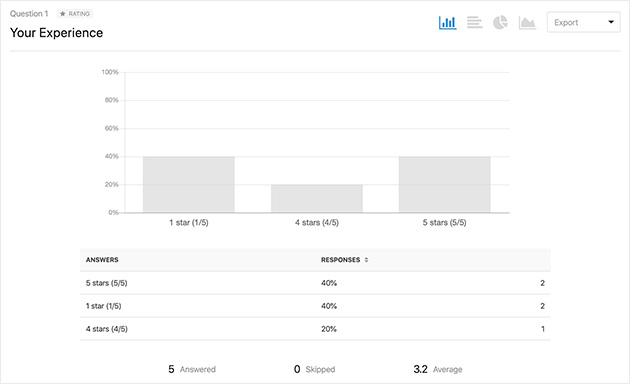
Você pode até mesmo alterar a forma como seus gráficos são exibidos, selecionando um gráfico de barras, gráfico de pizza ou gráfico de linhas.
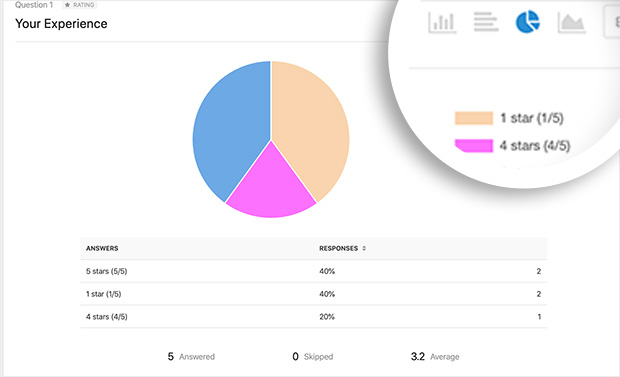
E aqui está como os resultados da Escala Likert pareceriam.
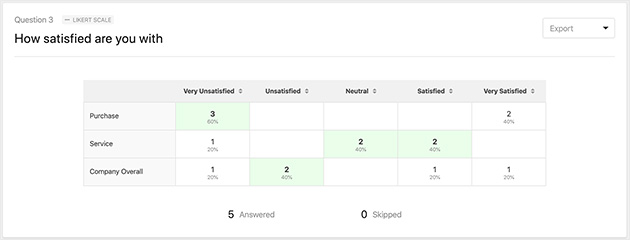
Você pode exportar seus resultados de pesquisa clicando em Download Export (CSV), gerando um PDF para impressão ou até mesmo salvando cada pergunta como uma imagem para compartilhar em uma postagem de blog, mídia social ou apresentação.
Converta Qualquer Formulário em um Formulário de Pesquisa
Com o WPForms, você também pode transformar qualquer formulário em uma pesquisa online e exibir resultados anteriores como uma pesquisa. Também é fácil escolher campos de formulário específicos que você deseja tratar como campos de pesquisa.
Isso pode ser útil se você deseja coletar dados por meio de outros formulários, como formulários de contato, formulários de registro e formulários de inscrição em newsletters.
Para transformar formulários WPForms existentes em pesquisas, edite o formulário usando o editor WPForms e navegue até a seção Configurações » Pesquisas e Enquetes. Em seguida, clique na caixa de seleção ao lado da opção Habilitar Relatórios de Pesquisa e salve suas alterações.
Maneiras Populares de Adicionar Pesquisas a um Site
Você não precisa se ater a um único formato ao adicionar uma pesquisa ao seu site. A melhor abordagem depende do seu objetivo, seja coletar feedback, melhorar conversões ou fazer pesquisa de clientes. Aqui estão as maneiras mais comuns e eficazes de exibir pesquisas em um site WordPress:
- Incorporar em postagens de blog ou páginas de destino: Ótimo para coletar feedback após o conteúdo ou testar ideias diretamente em páginas de marketing.
- Pop-ups ou slide-ins: Faça perguntas rápidas após um tempo na página ou na intenção de saída. Funciona bem para pesquisas de satisfação do usuário ou geração de leads.
- Link para ferramentas externas: Ferramentas como Google Forms ou Typeform são boas para pesquisas independentes, mas têm integração limitada com o WordPress e controle de estilo.
- Widgets de feedback inline: Adicione botões de classificação simples ou micro-pesquisas sob tabelas de preços, documentação de ajuda ou páginas de produtos.
Se você deseja controle total sobre o design e a experiência do usuário, considere criar uma página independente apenas para sua pesquisa. Isso funciona especialmente bem para pesquisas pré-lançamento, campanhas de feedback de clientes ou pesquisas de várias etapas.
Você pode seguir este tutorial sobre como criar uma página de destino de pesquisa no WordPress para construir uma usando o construtor de arrastar e soltar do SeedProd.
5 Dicas Para Melhores Resultados de Pesquisa
Agora que você sabe como adicionar pesquisas ao seu site WordPress, aqui estão algumas dicas para aumentar seu desempenho:
- Use incentivos como brindes, descontos e cupons para encorajar as pessoas a preencherem sua pesquisa
- As pessoas não gostam de pesquisas longas e complicadas, então mantenha a sua curta.
- Evite tipos de perguntas tendenciosas, pois elas podem fornecer resultados imprecisos.
- Use linguagem que seu público-alvo entenda e evite jargões técnicos.
- Teste sua pesquisa com colegas e alguns outros usuários antes de enviá-la para resolver problemas.
- Use o Google Analytics para medir seus resultados e aprender o que funciona melhor.
Você também pode usar o poderoso plugin UserFeedback do MonsterInsights. Dessa forma, você pode adicionar formulários de pesquisa pop-up fáceis de usar em qualquer lugar do seu site para saber o que seus visitantes realmente pensam.
Perguntas frequentes sobre como adicionar uma pesquisa ao seu site
Como adicionar uma pesquisa a um site WordPress?
A maneira mais fácil é instalar o WPForms Pro e ativar o addon Surveys and Polls. Crie uma pesquisa usando o modelo integrado Survey Form, em seguida, incorpore-a em qualquer post ou página usando o bloco WPForms, sem necessidade de código.
Posso adicionar uma pesquisa pop-up ao meu site WordPress?
O WPForms não inclui funcionalidade pop-up nativa, mas você pode conectá-lo ao UserFeedback ou ao OptinMonster para acionar um formulário de pesquisa como um pop-up em uma página específica ou após um determinado atraso.
Posso adicionar uma pesquisa ao WordPress gratuitamente?
Sim, o WPForms tem uma versão gratuita chamada WPForms Lite. O addon Surveys and Polls requer o WPForms Pro. Se você precisar de relatórios visuais, campos de classificação e escalas Likert, atualizar para o Pro é o caminho a seguir.
Como vejo os resultados da minha pesquisa WordPress?
Vá para WPForms > Entries no seu painel WordPress e clique na sua pesquisa. Em seguida, clique no botão Survey Results para ver um relatório visual completo com gráficos de barras, gráficos de pizza e gráficos de linha para cada campo.
Adicionar uma pesquisa ao seu site WordPress oferece uma linha direta para o que os visitantes realmente pensam. O WPForms facilita a criação, incorporação e análise da sua primeira pesquisa sem escrever uma linha de código.
Obrigado por ler! Adoraríamos saber sua opinião, então sinta-se à vontade para participar da conversa no YouTube, X e Facebook para mais conselhos e conteúdo úteis para expandir seus negócios.



