



Eu criei landing pages de pesquisa para coletar feedback de clientes, segmentar públicos e realizar enquetes rápidas, tudo sem tocar em código.
Se você quer fazer o mesmo, vou te mostrar como criar uma landing page de pesquisa de alta conversão no WordPress usando o SeedProd. É fácil, visual e funciona com ferramentas como WPForms para integração perfeita de pesquisas.
Resumo Rápido: Uma landing page de pesquisa é uma página dedicada que promove sua pesquisa e incentiva mais pessoas a respondê-la. Com o SeedProd, você pode criar uma visualmente no WordPress, conectá-la a ferramentas como WPForms e acompanhar as respostas.
O Que é uma Landing Page de Pesquisa?
Uma landing page de pesquisa é uma página da web onde os visitantes do site podem participar de uma pesquisa. Geralmente inclui informações sobre o estudo, como seu propósito, como participar e um link para a pesquisa ou um botão de call-to-action para participar.
Você também pode usar a página para coletar informações demográficas ou obter consentimento dos participantes antes que eles iniciem o estudo. No entanto, o objetivo principal é promover a pesquisa e aumentar as respostas. Para contexto, as pesquisas por e-mail têm em média apenas 25-33% de taxa de resposta, então cada melhoria conta.
Ao criar uma landing page de pesquisa, é importante garantir que ela seja clara, fácil de navegar e visualmente atraente para oferecer a melhor experiência ao cliente e aumentar as conversões.
Quais São os Benefícios de uma Landing Page de Pesquisa?
Descobri que uma landing page dedicada obtém mais respostas de pesquisa do que compartilhar um link de formulário simples. Quando configurei uma pesquisa de feedback para o site de um cliente, a página dedicada mais do que dobrou nossa taxa de resposta. Veja por que isso faz tanta diferença.
Pesquisas com apenas 1-3 perguntas têm uma taxa de conclusão média de 83%, enquanto aquelas com 15 ou mais caem para 42%. Esses números mostram exatamente por que sua landing page precisa definir as expectativas claramente.
- Mais visibilidade. Sua pesquisa tem um URL permanente que você pode promover por e-mail, redes sociais e anúncios, em vez de enterrar um formulário em algum lugar do seu site.
- Mais contexto. Você pode explicar o propósito, quanto tempo leva e o que fará com os resultados, o que convence mais pessoas a participar.
- Coleta de consentimento. Uma página dedicada facilita a captura de consentimento antes do início da pesquisa, o que é importante para a conformidade com o GDPR.
- Segmentação de público. Você pode criar páginas separadas para diferentes grupos de público, cada uma com mensagens adaptadas a esse segmento.
- Rastreamento mais fácil. Um URL para monitorar significa que você pode acompanhar visitas, envios e abandonos sem adivinhar.
Como Criar uma Landing Page de Pesquisa Passo a Passo
Existem várias maneiras de adicionar uma landing page de pesquisa ao seu site WordPress. Você pode codificar a página do zero, contratar um desenvolvedor para fazer isso por você ou usar uma plataforma de landing page online.
Embora os métodos acima sejam eficazes, usar um plugin de construtor de páginas WordPress, como o SeedProd, é a melhor solução.

SeedProd é o melhor construtor de páginas de destino do WordPress no mercado. Ele permite que você crie qualquer layout de página para o seu site WordPress sem o incômodo de codificar ou contratar um desenvolvedor.
Ele tem centenas de modelos de páginas de destino profissionais para ajudá-lo a começar e um construtor de páginas de arrastar e soltar que permite ver suas alterações em tempo real. Isso significa que você pode criar uma página de pesquisa sozinho e personalizá-la para se adequar à sua marca e público-alvo.
O SeedProd também oferece os seguintes recursos poderosos:
- Construtor de temas WordPress de arrastar e soltar
- Modelos de sites pré-fabricados com 1 clique
- Blocos de apontar e clicar para adicionar elementos à página
- Integração com WPForms para exibir formulários de pesquisa fáceis
- Suporte a WooCommerce para sites de comércio eletrônico completos
- Integração com ferramentas populares de e-mail marketing e automação
- Integração com Google Analytics para rastreamento eficaz de páginas de destino
- Painel de gerenciamento de assinantes integrado
- E mais
Além disso, o SeedProd é livre de bloat e usa as melhores práticas do WordPress para garantir que a velocidade de suas páginas permaneça ultrarrápida.
Para criar uma página de destino de pesquisa de alta conversão, siga as etapas abaixo.
Etapa 1. Prepare seu formulário de pesquisa
Antes de configurar sua página de pesquisa, você vai querer ter a pesquisa inicial funcionando. Sua página de destino vinculará a ela para que os usuários respondam às perguntas da pesquisa.
Nossa maneira favorita de criar um formulário de pesquisa no WordPress é com WPForms. É o plugin construtor de formulários mais amigável para iniciantes, com mais de 6 milhões de instalações ativas.
Este plugin WordPress fácil e poderoso tem centenas de modelos de formulários que você pode usar como ponto de partida, incluindo modelos de pesquisa para diferentes setores. Você pode personalizar o modelo para se adequar à marca da sua empresa e construir seu formulário visualmente com seu construtor de arrastar e soltar.
Melhor ainda, o WPForms se integra facilmente ao bloco de Formulário de Contato do SeedProd. Isso significa que você pode usar ambos os plugins para criar uma página personalizada para exibir sua pesquisa no WordPress.
Para obter ajuda na preparação de sua pesquisa, você pode seguir este tutorial sobre como adicionar uma pesquisa ao WordPress.
Etapa 2. Instale e ative o SeedProd
A próxima etapa é instalar e ativar o plugin SeedProd em seu site. Portanto, acesse a página de preços do SeedProd e escolha um plano que melhor atenda às suas necessidades.
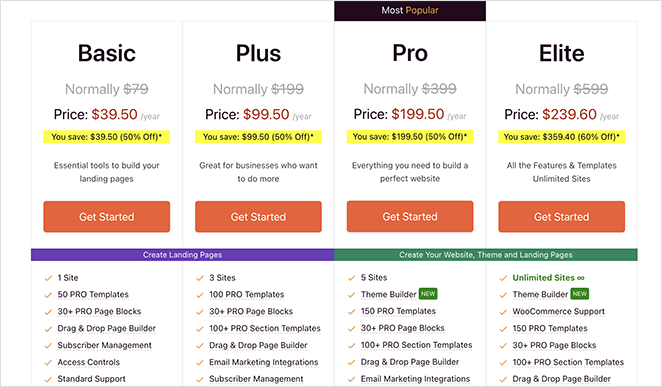
Observação: O SeedProd tem uma versão gratuita que permite criar qualquer página de destino, independentemente do seu orçamento. No entanto, usaremos a versão premium para este guia porque ela tem mais recursos.
Se precisar de ajuda com isso, você pode seguir nossa documentação sobre como instalar o SeedProd. Ele o guiará pelo download do plugin, adicionando-o ao seu site e ativando sua chave de licença para desbloquear recursos premium.
Passo 3. Escolha um Modelo de Landing Page
Após instalar o plugin, navegue até SeedProd » Landing Pages no seu painel de administração do WordPress. Nessa página, você verá vários modos de página de destino pré-definidos e, abaixo deles, a opção de adicionar uma nova página de destino.
Vá em frente e clique no botão Adicionar Nova Landing Page.

Clicar no botão abrirá uma biblioteca de modelos de página de destino responsivos que você pode usar como ponto de partida para o seu design.

Você pode clicar em qualquer um dos filtros na parte superior para ver modelos para diferentes campanhas de marketing e setores, incluindo:
- Em Breve para promover o lançamento do seu novo site
- Lead Squeeze para coletar endereços de e-mail para geração de leads
- Webinar para gerar mais inscrições em webinars
- E mais
Você pode personalizar qualquer modelo para incluir os elementos, a marca e o design que desejar. No entanto, é melhor escolher um modelo que se assemelhe o máximo possível à sua página ideal para economizar tempo.
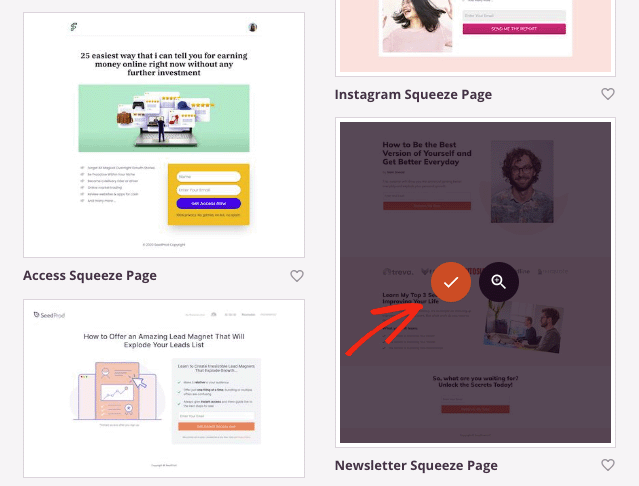
Para este tutorial, usaremos a página Newsletter Squeeze e a transformaremos em uma impressionante página de destino de pesquisa. Para escolher seu modelo, passe o mouse sobre o modelo e clique no ícone de visto laranja.
Em seguida, você verá um pop-up onde poderá inserir o nome da sua página. O SeedProd gerará automaticamente um URL para você, mas você poderá editar isso mais tarde.
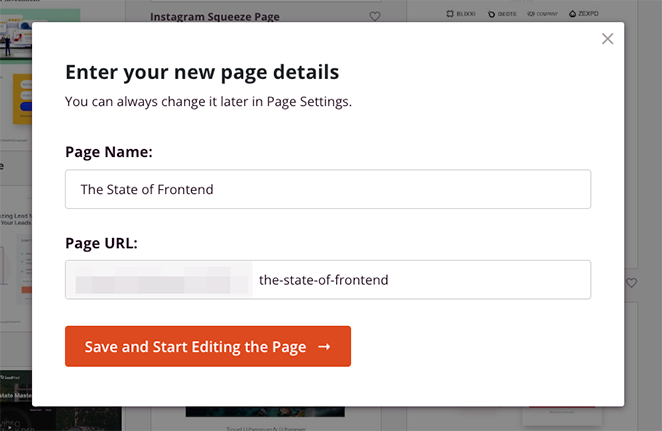
Quando estiver satisfeito com seus detalhes, clique no botão Salvar e Começar a Editar a Página para abrir seu modelo no editor visual de arrastar e soltar.
Etapa 4. Personalize sua página de pesquisa
O construtor de páginas do SeedProd permite que você personalize todos os elementos da sua página de destino usando blocos do WordPress. Seu modelo é composto por esses blocos, e você pode clicar neles para editar o conteúdo e alterar a estilização.
Por exemplo, clicar em uma foto abrirá as configurações do bloco de Imagem, onde você pode remover a imagem de demonstração e carregar a sua própria da sua biblioteca de mídia do WordPress ou do seu computador.

Você pode fazer o mesmo com qualquer título ou bloco de texto. Simplesmente clique nele e digite seu próprio conteúdo e veja as alterações instantaneamente.
Se você quiser remover um elemento, basta passar o mouse sobre ele e clicar no ícone da lixeira. Em seguida, você pode adicionar um bloco diferente em seu lugar.
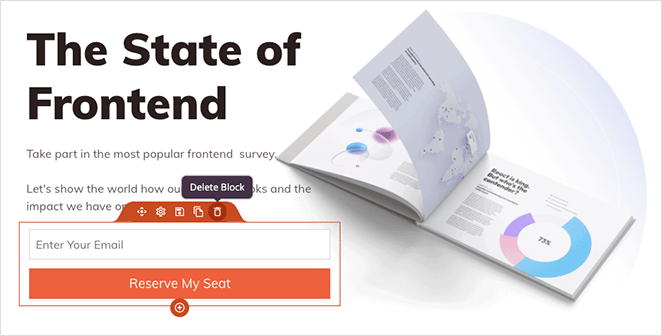
Por exemplo, você pode remover o formulário de inscrição e adicionar um botão de CTA com um link para sua pesquisa em vez disso.
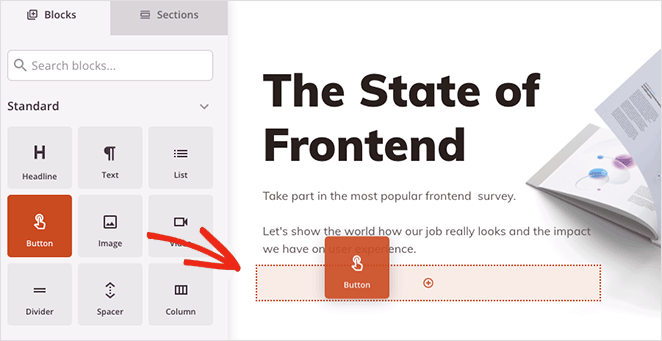
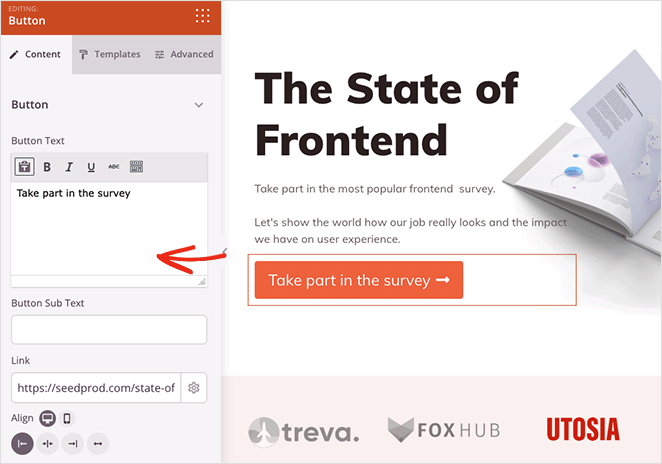
Cada bloco terá várias opções de personalização para que ele fique com a aparência desejada. Por exemplo, nas configurações do bloco de Botão, você pode:
- Alterar o texto do botão
- Adicionar um link para sua pesquisa
- Alterar o alinhamento do botão (em telas de celular e desktop)
- Adicionar um ícone ao botão
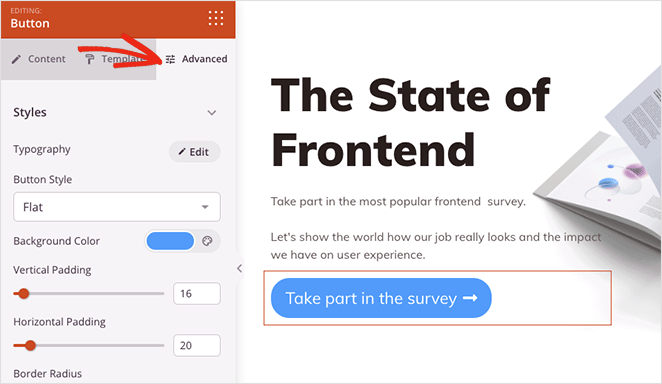
Na aba Avançado, você pode escolher cores personalizadas, fontes, raio da borda, espaçamento e muito mais.
Você também pode exibir sua pesquisa diretamente em sua página de destino usando o bloco Formulário de Contato. Simplesmente arraste-o para a página e escolha sua pesquisa WPForms no menu suspenso.
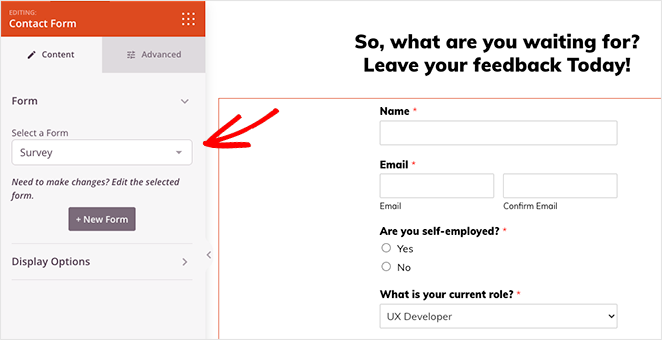
No entanto, recomendamos a criação de uma página separada para a própria pesquisa. Dessa forma, você pode adicionar mais informações para incentivar os visitantes a participar.
Por exemplo, você pode adicionar um vídeo curto para aumentar o engajamento, estudos de caso e depoimentos de relatórios anteriores para melhorar a prova social e as taxas de cliques.
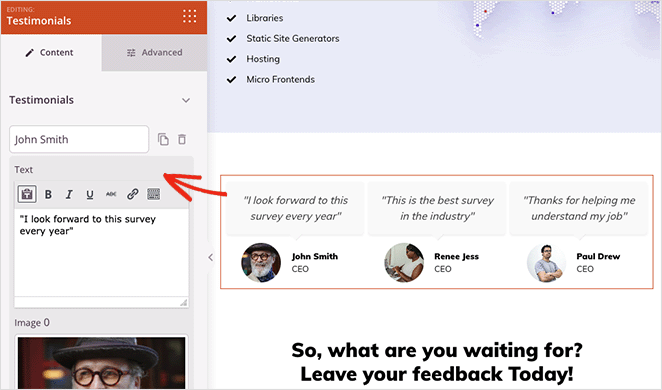
Quando sua página de destino da pesquisa tiver a aparência desejada, clique no botão Salvar para armazenar suas alterações.

Passo 5. Configure as Definições da Sua Página de Destino
Quando sua página estiver quase pronta, você pode querer configurar algumas definições. Por exemplo, se você tiver um formulário de inscrição para entrar na sua lista de e-mails, precisará vinculá-lo ao seu provedor de e-mails.
SeedProd tem integrações para todos os serviços populares de marketing por e-mail. Para encontrá-los, clique em Conectar no topo do construtor, localize seu provedor de e-mail e siga as instruções para conectar sua lista.
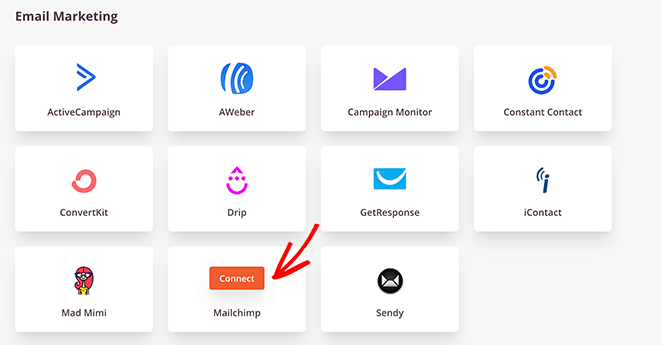
Para obter ajuda com isso, temos uma documentação detalhada de integração de e-mail com instruções para configurar provedores de e-mail individuais.
Em seguida, você pode querer ver as diferentes opções de página de destino clicando na guia Configurações da Página.
Aqui, você pode alterar o nome e a URL da sua página e exibir seu link de afiliado do SeedProd.

Ou você pode conectar um plugin de SEO como All in One SEO para gerenciar a otimização da sua página de destino.
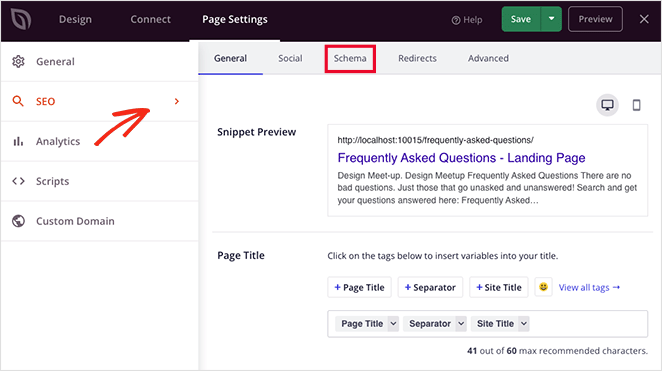
Aqui estão algumas outras configurações que você pode ajustar no painel de configurações:
- Conecte-se com MonsterInsights, o melhor plugin do Google Analytics para rastrear seu desempenho.
- Insira scripts personalizados, como seu pixel de retargeting do Facebook, scripts de publicidade e muito mais.
- Adicione um nome de domínio personalizado, para que a URL da sua página de destino seja diferente do domínio da sua página inicial ou do seu site principal.
Lembre-se de salvar quaisquer alterações antes de prosseguir.
Etapa 6. Publique sua página de destino de pesquisa
A etapa final do seu fluxo de trabalho é publicar sua página de destino da pesquisa no WordPress. Você pode fazer isso clicando no menu suspenso no botão Salvar e selecionando Publicar.
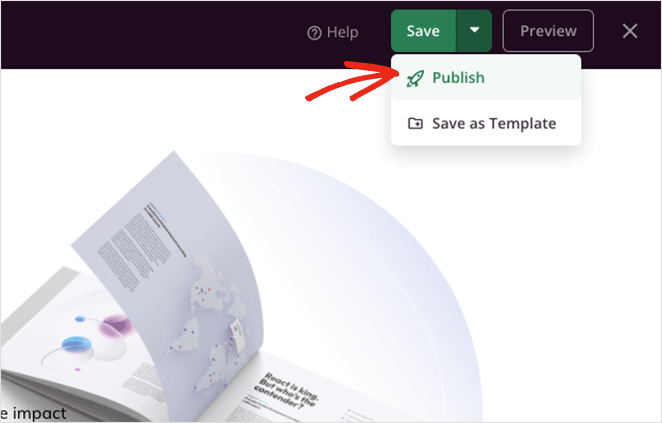
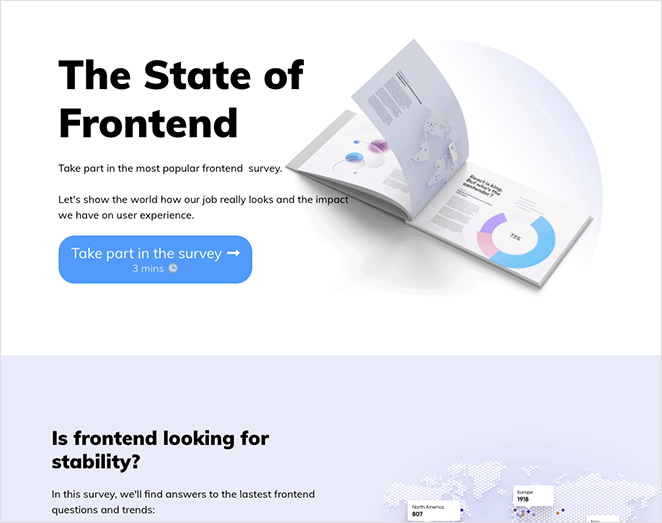
Agora, você pode visitar a URL da sua página e ver sua página de destino da pesquisa em ação.
Perguntas Frequentes sobre Páginas de Destino de Pesquisa
O que devo incluir em uma página de destino de pesquisa?
Uma boa página de destino de pesquisa precisa de um título claro, uma breve explicação do propósito da pesquisa e um único botão de CTA ou formulário incorporado.
Sempre incluo uma nota de uma linha sobre como as respostas serão usadas. Essa única frase remove a maior hesitação que as pessoas têm sobre o preenchimento de pesquisas.
Devo incorporar minha pesquisa na página de destino ou vincular a ela?
Incorpore a pesquisa diretamente quando ela for curta (cinco perguntas ou menos) e você quiser o menor número possível de etapas entre o visitante e a resposta.
Eu vinculo a uma página de pesquisa separada quando a pesquisa é mais longa ou precisa de sua própria URL para rastreamento. O SeedProd lida com ambas as abordagens sem nenhum código.
Qual plano do SeedProd preciso para criar uma página de destino?
A versão gratuita do SeedProd permite que você crie uma página de destino básica com um botão de CTA que vincula à sua pesquisa.
Eu recomendaria fazer o upgrade para um plano pago quando você quiser incorporar o bloco de formulário de contato do WPForms diretamente na página. Verifique a página de preços do SeedProd para comparar os recursos dos planos.
É isso!
Esperamos que você tenha gostado deste tutorial e que ele o tenha ajudado a aprender a criar a melhor página de destino de pesquisa para o seu negócio.
Com o SeedProd, criar qualquer layout do WordPress é moleza. Seja um tema do WordPress, uma landing page ou uma simples página de contato, você pode criar uma de forma rápida e fácil, sem código.
Pronto para criar sua landing page de pesquisa?
Se você está procurando outra maneira útil de coletar feedback de clientes, confira o User Feedback from MonsterInsights. É uma maneira super fácil de adicionar formulários de feedback pop-up amigáveis ao WordPress, sem código.
Guias Relacionados
- 31 Melhores Práticas de Landing Page para Taxas de Conversão Incríveis
- Qual é uma boa taxa de conversão de landing page em 2026?
- Como Criar uma Landing Page no WordPress (3 Métodos Fáceis)
- Análise Detalhada do WPForms: Vale a Pena o Dinheiro?
Obrigado por ler! Adoraríamos saber sua opinião, então sinta-se à vontade para participar da conversa no YouTube, X e Facebook para mais conselhos e conteúdo úteis para expandir seus negócios.



