

Resumindo: Como Apontar uma Landing Page do WordPress para um Domínio Diferente
O mapeamento de domínio integrado do SeedProd permite que você atribua um domínio personalizado a qualquer landing page. Nenhuma configuração de DNS ou plugins extras são necessários.
- Registre um domínio – Obtenha um domínio do seu registrador antes de começar.
- Obtenha o SeedProd Elite – O mapeamento de domínio requer o plano SeedProd Elite.
- Crie sua landing page – Construa e projete sua página no editor visual do SeedProd.
- Insira o domínio nas Configurações da Página – Vá para Domínio Personalizado e cole seu domínio.
- Publique – Sua landing page vai ao ar no URL do domínio personalizado.
Você quer criar landing pages para qualquer domínio em um único site WordPress?
Com a taxa de conversão média de landing pages em torno de 5,89% em todos os setores, ter landing pages eficazes é crucial. Existem muitas maneiras de mapear um domínio para o WordPress, mas a maioria dos métodos requer plugins extras ou alterações de DNS.
Com o mapeamento de alias de domínio do WordPress de site único, você pode apontar várias landing pages em um domínio para diferentes domínios personalizados a partir de uma única instalação do WordPress.
Este artigo explicará primeiro as diferentes versões de mapeamento de domínio do WordPress. Em seguida, mostrarei como apontar uma única landing page do WordPress para um domínio diferente.
- O que é Mapeamento de Domínio do WordPress?
- O que é uma Rede WordPress Multisite
- O que é Mapeamento de Domínio do WordPress Multisite?
- O que é Mapeamento de Domínio de Site Único do WordPress?
- Por que Usar um Nome de Domínio Diferente para Landing Pages?
- Como apontar landing pages únicas do WordPress para nomes de domínio personalizados
O que é Mapeamento de Domínio do WordPress?
“O mapeamento de domínio permite gerenciar vários domínios em uma única instalação do WordPress. Isso torna seu site mais eficiente e fácil de gerenciar” – 10Web
Você pode precisar fazer isso se:
- Você tem vários domínios que precisam apontar para um único servidor.
- Seu registrador de domínio é diferente do seu provedor de hospedagem ou conta de hospedagem.
- Você está mudando para um novo Sistema de Gerenciamento de Conteúdo (CMS) como o WordPress e deseja preservar os links do seu site.
Simplificando, o mapeamento de domínio do WordPress é uma maneira de redirecionar os usuários para o host da web correto através do endereço do seu site.
Agora que você sabe o que é mapeamento de domínio, como isso se aplica aos multisites do WordPress?
O que é uma Rede WordPress Multisite
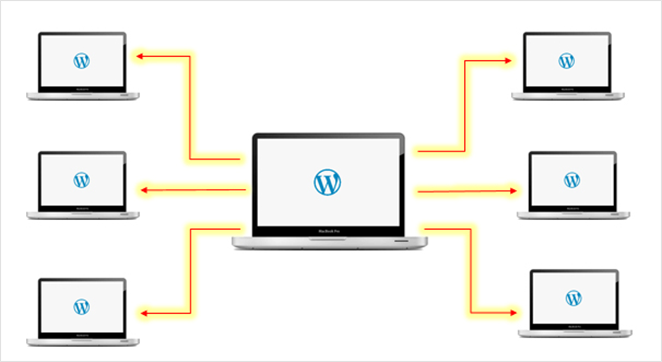
Uma rede WordPress Multisite é uma maneira eficiente e escalável de executar e gerenciar mais de um site ou blog WordPress a partir de uma única instalação do WordPress. Grandes marcas como Best Buy, WordPress.com e The New York Times confiam no WordPress Multisite para otimizar o gerenciamento de sua extensa presença online.
Essa abordagem centralizada permite que você crie novos sites instantaneamente e os gerencie com o mesmo nome de usuário e senha.
Então, como isso se relaciona com o mapeamento de domínio? Vamos descobrir.
O que é Mapeamento de Domínio do WordPress Multisite?
Por padrão, sites extras na sua rede WordPress multisite são criados como:
- Subdomínios como subsite.network.com
- Ou subpastas como network.com/subsite
Como você pode ver, isso não parece muito profissional. Felizmente, existe uma maneira de tornar sua configuração de multisite mais profissional e amigável.
Com o mapeamento de múltiplos domínios do WordPress, você pode apontar um site em sua rede para um domínio externo específico, como seusite.com. Dessa forma, os visitantes o verão como um site único e regular.
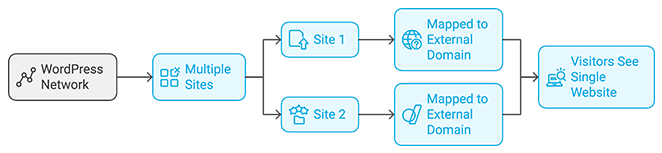
Mas e se você quiser conectar domínios específicos a páginas diferentes em um único site WordPress? É aí que entra o mapeamento de domínio de site único do WordPress.
O que é Mapeamento de Domínio de Site Único do WordPress?
O mapeamento de domínio de site único do WordPress envolve apontar nomes de domínio para páginas únicas em seu site WordPress. Isso permite que você dê às páginas de destino específicas em seu site seus próprios nomes de domínio personalizados, como se fossem sites independentes.
Veja como é uma estrutura de site padrão:
- seusite.com
- seusite.com/ProdutoA
- seusite.com/ProdutoB
Com o mapeamento de domínio de site único, você pode pegar um domínio personalizado como produtoA.com e apontá-lo para uma página de destino individual, seusite.com/produtoA.
Isso significa que, quando os visitantes digitarem produtoA.com na barra de endereços, a página parecerá um site independente em vez de uma subpágina em um site maior, ou seja:
produtoA.com em vez de seusite.com/produtoA.

O que eu gosto nessa configuração é que você não precisa de instalações WordPress separadas para cada domínio. Em vez disso, você pode gerenciá-los todos a partir do seu site existente e ainda obter o mesmo efeito.
Se algo disso parecer confuso, aqui está uma breve comparação:
| Recurso | Mapeamento de Domínio WordPress Multisite | Mapeamento de Domínio WordPress de Site Único |
|---|---|---|
| Propósito | Conecte um domínio exclusivo a cada site dentro de uma rede multisite. | Conecte um domínio exclusivo a uma página específica dentro de um único site WordPress. |
| Estrutura | Cada site aparece como um site independente com seu próprio domínio: – subsite1.com – subsite2.org | Site principal com diferentes domínios apontando para páginas específicas: – siteprincipal.com (Página inicial) – produtoA.com (siteprincipal.com/produtoA) – produtoB.net (siteprincipal.com/produtoB) |
| Gerenciamento | Gerencie todos os sites a partir de um único painel WordPress. | Gerencie todos os domínios e suas páginas correspondentes a partir de um único painel WordPress. |
| Exemplo | Uma rede de lojas online para diferentes marcas sob uma única empresa. | Um site de negócios com domínios separados para produtos ou serviços individuais. |
Por que Usar um Nome de Domínio Diferente para Landing Pages?
Existem muitas razões pelas quais criar domínios diferentes para páginas de destino é uma boa ideia para o seu negócio.
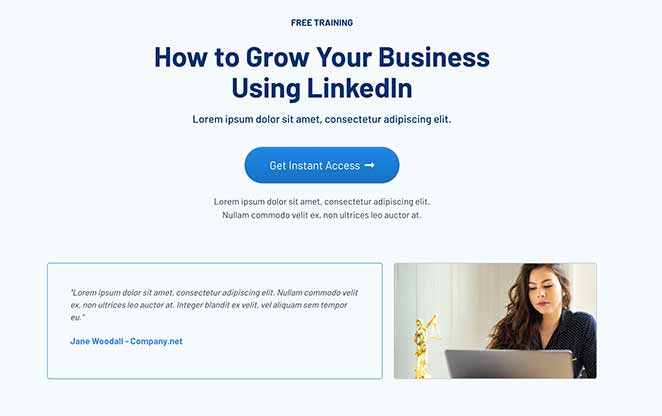
Aqui estão apenas alguns exemplos:
- Lançamento de Site: Você pode lançar uma página em breve a partir do seu site existente e usar o mapeamento de domínio de site único para configurá-la em um novo domínio.
- Negócios Imobiliários: Em vez de listar propriedades em meuimovel.com/rua1 e meuimovel.com/rua2, você pode criar sites de página individuais como rua1.com e rua2.com.
- Webinar Marketing: Você pode lançar um webinar para sua empresa em howtosetupwordpress.com e ter a página do webinar em howtosetupwordpresswebinar.com.
Com suas landing pages mapeadas para diferentes nomes de domínio, é mais fácil comercializá-las para o público certo e dar a cada página um visual, sensação e marca distintos.
Também é muito mais fácil rastrear o desempenho de cada página individualmente no Google Analytics para ver se seus esforços de marketing estão valendo a pena.
Agora que você conhece os benefícios de mapear landing pages únicas para domínios personalizados no WordPress, vamos ver como fazer isso!
Como apontar landing pages únicas do WordPress para nomes de domínio personalizados
No WordPress, diferentes landing pages de domínio geralmente envolvem o uso de vários plugins do WordPress. Por exemplo, você precisaria de:
- Um plugin de landing page do WordPress para criar uma landing page de alta conversão
- O plugin de mapeamento de múltiplos domínios do WordPress em um único site para apontar sua landing page para um domínio personalizado
Isso pode ser confuso se você não tiver certeza de quais são os melhores plugins do WordPress para suas necessidades. Também pode adicionar um inchaço desnecessário ao WordPress, diminuindo a velocidade do seu site.
Felizmente, existe uma solução fácil que requer apenas um plugin: SeedProd.

SeedProd é o melhor construtor de sites WordPress e construtor de landing pages com arrastar e soltar do mercado. Ele permite que você crie landing pages incríveis de forma rápida e fácil, sem escrever uma única linha de código.
Usando o editor visual fácil de arrastar e soltar, você pode criar temas personalizados do WordPress e qualquer tipo de landing page e personalizá-los. Basta apontar e clicar para que tudo fique exatamente como você deseja.
Você pode então usar o recurso de Mapeamento de Domínio para apontar um domínio personalizado para sua landing page sem instalar um plugin extra.
SeedProd também vem com poderosos modos de "em breve", "manutenção", "404" e página de login. Isso significa que você pode:
- Criar uma página "em breve" para promover seu site enquanto ele está em construção
- Mostrar aos visitantes uma página de manutenção amigável enquanto você atualiza seu site
- Construir uma página 404 personalizada para redirecionar visitantes de páginas quebradas do site
- Criar uma página de login personalizada do WordPress para dar as boas-vindas aos usuários em seu site.
Tudo isso e muito mais está disponível em 1 plugin leve e sem bloat para WordPress para gerar mais leads e vendas para o seu negócio.
Com isso em mente, veja como usar o SeedProd para criar landing pages para qualquer domínio em um único site WordPress.
Antes de começar: Você precisará de um nome de domínio registrado e um plano Elite do SeedProd. O mapeamento de domínio está disponível apenas no plano Elite.
Etapa 1: Instalar e Ativar o Construtor de Landing Pages SeedProd
O recurso de Mapeamento de Domínio do SeedProd está disponível apenas no plano Elite. Clique aqui para começar com o SeedProd e baixar o plugin.
Em seguida, faça login no SeedProd e clique no link View License Key, Details, and Downloads.
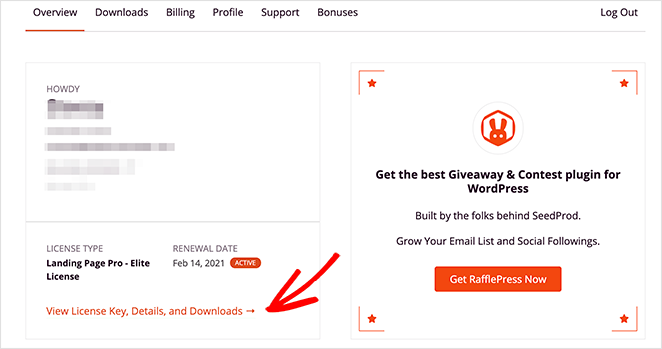
Na página Downloads, copie sua chave de licença e cole-a em um documento em branco ou no Bloco de Notas para usar mais tarde.

A partir daí, você precisará instalar e ativar o SeedProd em seu site WordPress. Se precisar de ajuda com esta etapa, siga estas instruções passo a passo para instalar um plugin do WordPress.
Após instalar e ativar o SeedProd, você verá uma tela de boas-vindas como a abaixo.

Agora cole a chave de licença que você copiou anteriormente no campo e clique no botão Verify Key.
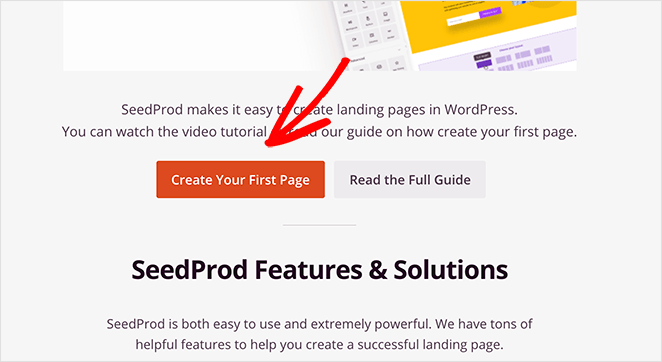
Em seguida, role a página para baixo e clique no botão Create Your First Page. Isso o levará ao painel de páginas de destino do SeedProd.
Etapa 2: Criar uma Nova Página de Destino
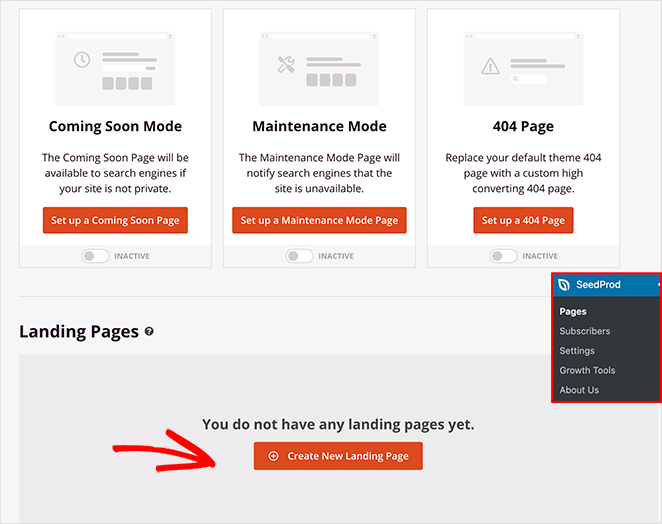
Na próxima tela, você verá 4 modos de página diferentes que pode ativar no SeedProd, incluindo:
- Modo Em Breve
- Modo de Manutenção
- Página de Login
- Página 404
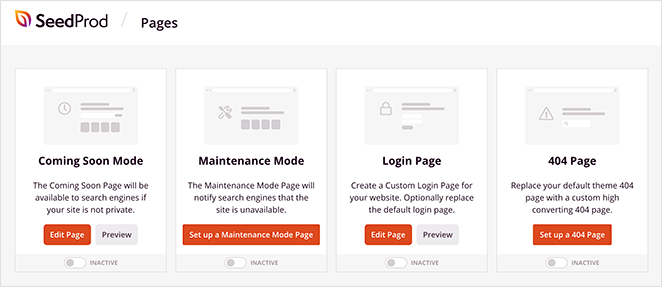
Você pode ativar cada modo com um único clique para mostrar páginas de destino personalizadas aos visitantes do seu site.
Observação: O Mapeamento de Domínio está disponível apenas para páginas de destino individuais, NÃO para páginas criadas com vários modos de página.
Esta área é onde suas páginas de destino são exibidas após você criá-las com o SeedProd. Você ainda não verá nada nesta seção, mas elas aparecerão em uma lista assim que você as criar.
Para criar sua primeira página, clique no botão Create New Landing Page.
Após clicar no botão para criar uma nova página de destino, você verá a biblioteca de modelos de página de destino personalizáveis do SeedProd. Você pode editar e personalizar esses designs no construtor de páginas de arrastar e soltar.

Você pode filtrar os modelos clicando em qualquer rótulo na parte superior da tela, como:
- Todos
- Em Breve
- Modo de Manutenção
- Página 404
- Vendas
- Webinar
- Lead Squeeze
- Obrigado
- Entrar
Escolha qualquer modelo próximo ao tipo de página que você deseja criar. Em seguida, passe o mouse sobre a miniatura do modelo e clique no ícone de marca de seleção.

Para este tutorial, usaremos o modelo "Sales".
Após clicar no modelo, um pop-up aparece solicitando que você insira o nome e a URL da sua página de destino. Você pode alterar isso mais tarde, se necessário.
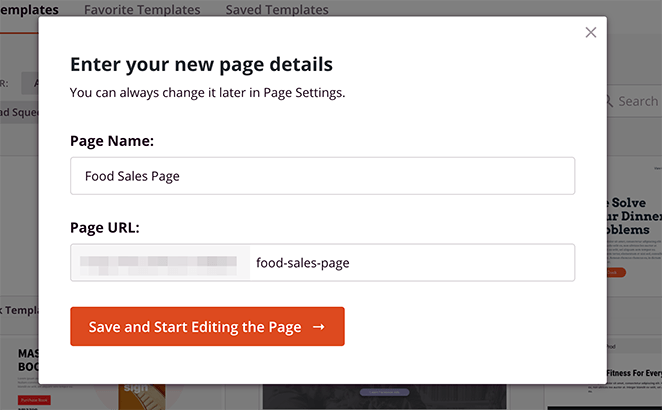
Após inserir o nome da página, clique no botão Save and Start Editing the Page para iniciar o modelo no editor visual.
Etapa 3: Personalize sua Página de Destino
O editor visual do SeedProd permite que você arraste qualquer bloco para a página e o personalize com um clique. Para um guia completo de todas as opções de design, consulte nosso guia sobre como criar uma página de destino no WordPress.
Etapa 4: Integre seu Serviço de Marketing por E-mail
O SeedProd se conecta a serviços de e-mail populares, incluindo Mailchimp, Drip, ConvertKit e AWeber. Clique na guia Connect no construtor para vincular sua conta.
Para uma lista completa de provedores suportados, consulte a documentação de integração de e-mail do SeedProd.
Etapa 5: Conecte sua Página de Destino a um Domínio Diferente com Mapeamento de Domínio
A próxima etapa é conectar sua página de destino a um nome de domínio personalizado. Ao contrário de outros métodos de mapeamento de domínio, o SeedProd não requer nenhuma configuração de DNS.
Clique na guia Page Settings na parte superior da sua tela.
Aqui, você pode configurar suas configurações Gerais, de SEO, de Analytics e de Scripts clicando em cada opção.
A configuração mais importante para este tutorial é a opção Domínio Personalizado. Isso permite que você aponte sua página de destino do WordPress para um nome de domínio diferente.
Portanto, clique na aba Domínio Personalizado para ver as configurações de mapeamento de domínio do WordPress.

Primeiro, mude o alternador de Domínio Personalizado de "Desligado" para "Ligado". Em seguida, no campo Nome do Domínio, insira o domínio para o qual você deseja apontar sua página de destino.
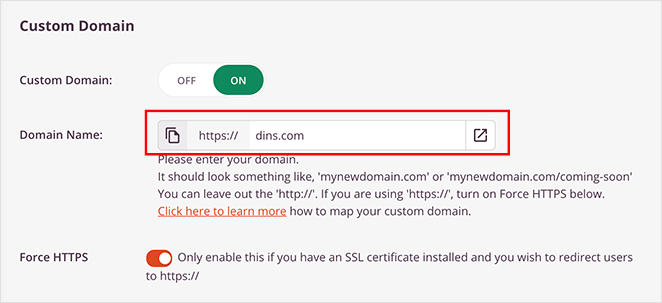
Se você tiver um certificado SSL instalado no domínio para o qual deseja apontar sua página, pode usar a opção Forçar HTTPS. Isso redireciona os visitantes para a versão segura HTTPS do seu domínio em vez de HTTP.
Agora clique em Salvar para preservar suas alterações.
Etapa 6: Visualize sua página no celular
Agora que você criou sua página de destino e a mapeou para um nome de domínio personalizado, é hora de garantir que tudo esteja correto em dispositivos móveis.
Portanto, volte para a aba Design e clique no ícone de celular na parte inferior da tela.
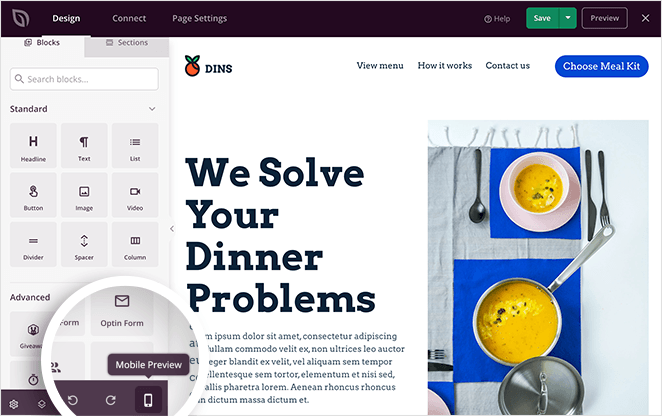
Isso carrega sua página em uma visualização móvel.
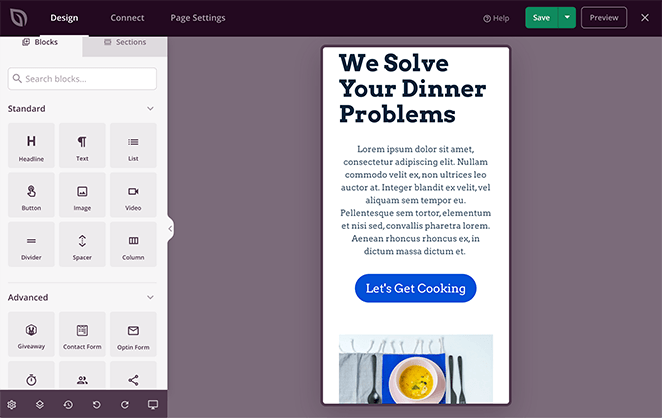
A partir daí, você pode otimizar o design da sua página de destino para dispositivos móveis. Basta editar e reorganizar sua página como faria na visualização de desktop. As alterações são aplicadas automaticamente a todas as versões da sua página.
Etapa 7: Publique sua página de destino do WordPress
Agora que você aprendeu como apontar uma página de destino do WordPress para um domínio diferente, é hora de publicá-la.
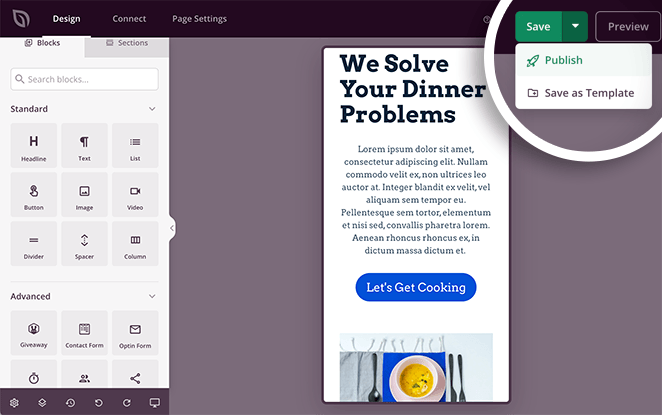
Portanto, clique na seta para baixo ao lado de Salvar e clique em Publicar no canto superior direito da sua tela.
Em seguida, você verá um pop-up informando que sua página foi publicada.
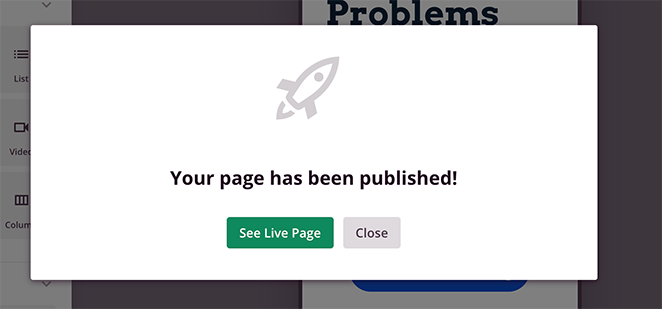
Clique no botão Ver Página ao Vivo para ver como sua página de destino ficou.

Perguntas Frequentes
Apontar minha página de destino para um domínio personalizado afetará meu SEO?
O domínio personalizado não herdará a autoridade do seu site principal. O SeedProd adiciona automaticamente uma tag de URL canônica à página, que informa ao Google que a configuração é intencional e evita penalidades por conteúdo duplicado. Você precisará construir a autoridade desse domínio separadamente por meio de backlinks e conteúdo.
Posso mapear várias páginas de destino para diferentes domínios personalizados?
Sim. O SeedProd Elite suporta múltiplos mapeamentos de domínio. Cada página de destino tem sua própria configuração de Domínio Personalizado nas Configurações da Página, para que você possa executar várias páginas de destino em diferentes domínios a partir de um único site WordPress.
Qual é a diferença entre um alias de domínio e um redirecionamento?
Um redirecionamento envia os visitantes para o URL do seu domínio principal, que muda na barra de endereços do navegador. Um alias de domínio mantém o URL personalizado visível enquanto exibe o conteúdo da página de destino. É isso que o mapeamento de domínio do SeedProd faz, e é melhor para campanhas de marca onde você deseja que o URL personalizado permaneça visível.
Preciso de um plano premium do SeedProd para usar o mapeamento de domínio?
Sim. O mapeamento de domínio está disponível apenas no plano SeedProd Elite. Você pode comparar os planos na página de preços do SeedProd.
E é isso!
Agora você aprendeu como apontar uma página de destino do WordPress para um domínio diferente. A melhor parte é que foi necessário apenas um plugin leve do WordPress para que isso acontecesse!
Com o SeedProd, conectar qualquer página de destino do WordPress a um único domínio é fácil; até mesmo iniciantes conseguem fazer isso. Como resultado, você pode criar vários microsites sem instalar o WordPress em cada domínio.
Se você já usa o SeedProd, experimente com uma de suas páginas existentes para ver como é simples.
Você também pode achar os seguintes guias do WordPress úteis:
- Como Ocultar Títulos de Página no WordPress
- Como Alterar Margens no WordPress
- Como Tornar uma Página de Largura Total no WordPress
Obrigado por ler! Adoraríamos saber sua opinião, então sinta-se à vontade para participar da conversa no YouTube, X e Facebook para mais conselhos e conteúdo úteis para expandir seus negócios.



