

Já tive clientes que me ligaram em pânico porque não conseguiam encontrar o URL de login do WordPress. Sem ele, você não pode acessar seu painel, o que significa nenhuma atualização, nenhum conteúdo, nada.
Neste guia, mostrarei exatamente como encontrar o URL de login do WordPress para o seu site, mesmo que ele esteja oculto ou alterado. Também abordarei como marcá-lo e fazer login através da sua conta de hospedagem.
Resumo: Como Encontrar o URL de Login do WordPress:
- Adicione /login ou /wp-admin ao seu domínio
- Faça login diretamente do seu painel de hospedagem
- Personalize a página de login para combinar com sua marca
- Corrija problemas de URL de login ou recupere o acesso
Mas primeiro, por que você precisa do URL de login do WordPress?
Por que Você Precisa do URL de Login do WordPress?
Você não pode fazer login no seu painel do WordPress sem o URL de login correto. É a única maneira de gerenciar o conteúdo, o design e os plugins do seu site
A página de login é muito parecida com uma porta para o seu site, levando ao seu painel do WordPress. A partir daí, você pode gerenciar seu site WordPress, criar novas postagens e páginas, instalar plugins do WordPress e muito mais.
Com isso em mente, como você encontra sua tela de login do WordPress?
Como Encontrar o Link de Login do WordPress
A maneira mais rápida de encontrar sua tela de login é adicionar /login ou /wp-admin ao URL do seu site.
Aqui está um exemplo de como isso ficaria:
- www.seusite.com/admin/
- www.seusite.com/login/
Basta substituir "seusite" pelo URL do seu site, e você verá uma tela de login semelhante à abaixo.
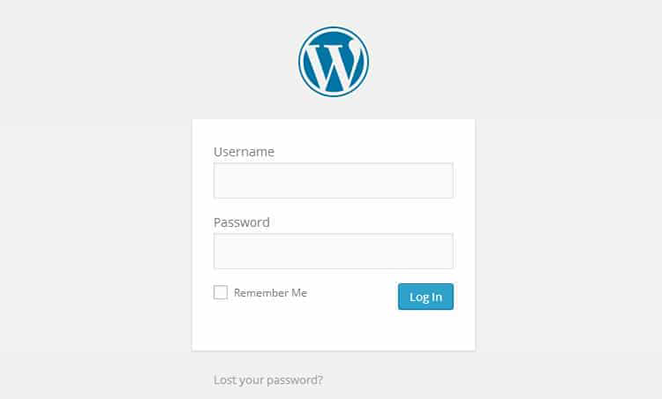
Se, por qualquer motivo, o URL de login do seu WordPress não estiver funcionando, você pode acessar sua tela de login do WordPress visitando este URL:
www.seusite.com/wp-login.php
Em alguns casos, você pode ter instalado o WordPress em um subdiretório. Se isso for verdade para o seu site, você pode acessar sua página de login do WordPress usando estes métodos:
- www.seusite.com/wordpress/login/
- www.seusite.com/wordpress/wp-login.php
Alguns sites também instalam o WordPress em um subdomínio. Nessa situação, você pode acessar sua página de login de administrador do WordPress assim:
- subdominio.seusite.com/login/
- subdominio.seusite.com/wp-login.php
Assim que você fizer login no WordPress, ele o redirecionará para a área de administração do WordPress do seu site em sua pasta wp-admin.
Também é possível acessar sua área de administração do WordPress diretamente com qualquer um destes URLs:
- www.seusite.com/admin/
- www.seusite.com/wp-admin/
Ambos esses URLs verificam se você estava logado anteriormente e se sua sessão de login ainda está ativa. Se isso for verdade, ele o redirecionará para o seu painel do WordPress.
Se sua sessão expirou, você voltará para a página de login.
Como Lembrar Sua Página de Login do WordPress
Se você continua esquecendo onde fazer login, marcar o URL de login do seu WordPress nos favoritos é a solução mais fácil. Cada navegador permite salvá-lo com apenas alguns cliques.
Para fazer isso, basta visitar a página de login do seu site no seu navegador da web favorito e seguir as etapas abaixo.
Google Chrome
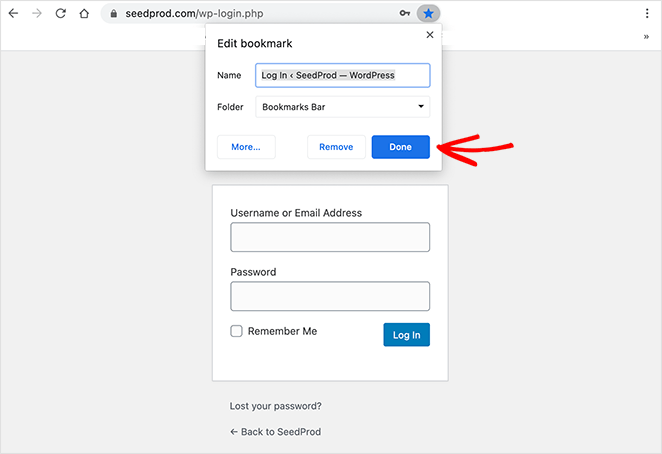
- Vá para a página que você deseja adicionar aos favoritos.
- Pressione Ctrl + D (Use o botão Command em vez do botão Control se estiver no Mac)
- Altere o nome se desejar e selecione o local da pasta.
- Clique em Concluído
Firefox
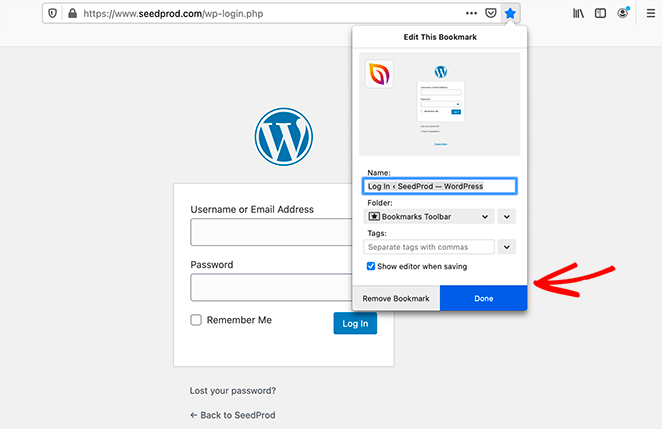
- Vá para a página que você deseja adicionar aos favoritos.
- Pressione Ctrl + D (Use o botão Command em vez do botão Control se estiver no Mac)
- Altere o nome se desejar e selecione o local da pasta.
- Clique em Concluído
Safari
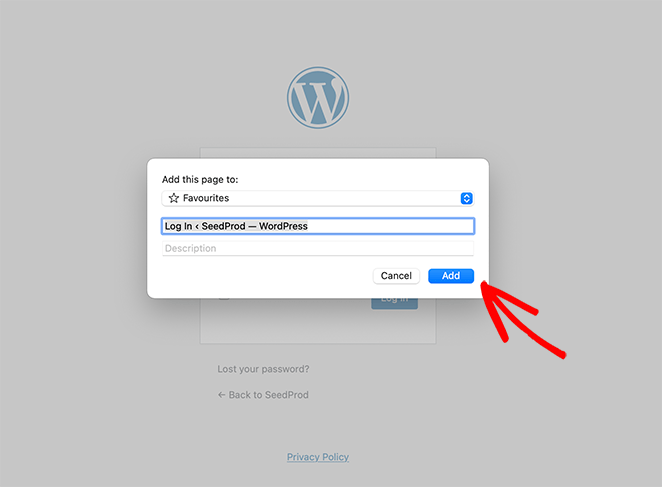
- Vá para a página que você deseja adicionar aos favoritos.
- Pressione Ctrl + D (Use o botão Command em vez do botão Control se estiver no Mac)
- Altere o nome se desejar e selecione o local da pasta.
- Clique em Adicionar
Edge
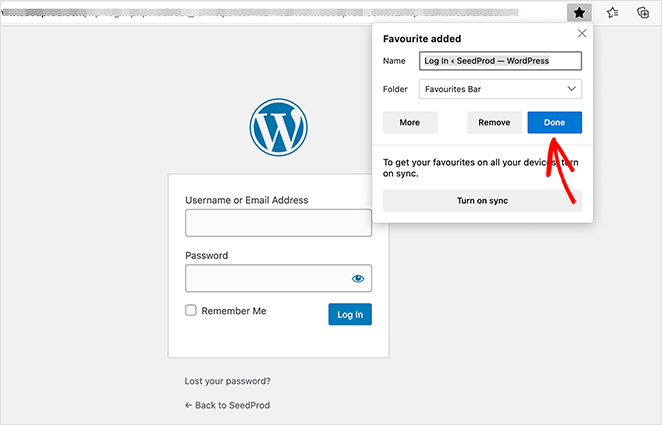
- Vá para a página que você deseja adicionar aos favoritos.
- Pressione Ctrl + D (Use o botão Command em vez do botão Control se estiver no Mac)
- Altere o nome se desejar e selecione o local da pasta.
- Clique em Adicionar
Internet Explorer
- Vá para a página que você deseja adicionar aos favoritos.
- Pressione Ctrl + D
- Altere o nome se desejar e selecione o local da pasta.
- Clique em Adicionar
Pule a Página de Login com Lembre-se de Mim
Você pode pular a tela de login do WordPress usando a caixa de seleção "Lembre-se de mim". Ela mantém você logado por até 14 dias no mesmo navegador.
No seu formulário de login, você verá uma caixa de seleção rotulada "Lembre-se de mim".
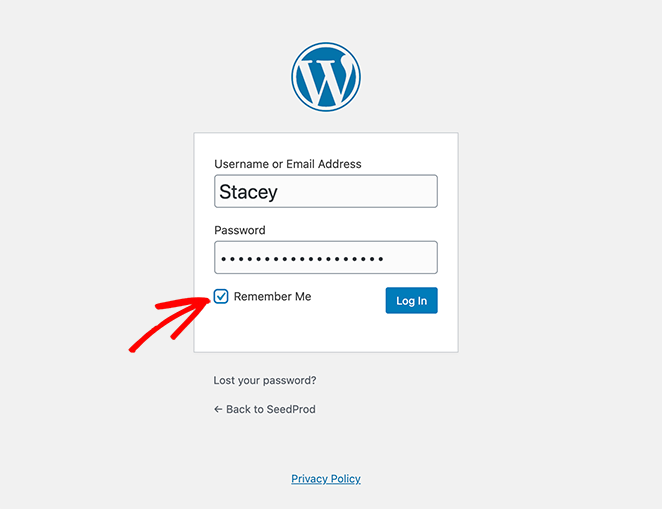
Se você marcar esta caixa antes de fazer login, poderá acessar diretamente sua área de administração do WordPress sem precisar fazer login em visitas futuras por 14 dias.
Como Fazer Login no WordPress a Partir da Hospedagem do Seu Site
Muitos provedores de hospedagem permitem que você pule o formulário de login e vá direto para o seu painel do WordPress. Veja como encontrar o atalho de login para provedores populares de hospedagem WordPress como Bluehost e SiteGround.
1. Atalho de Login do WordPress da Bluehost

A Bluehost é uma das provedoras de hospedagem WordPress mais populares do mundo. Ela possui um painel amigável com atalhos exatos que permitem que você faça login diretamente na sua área de administração do WordPress.
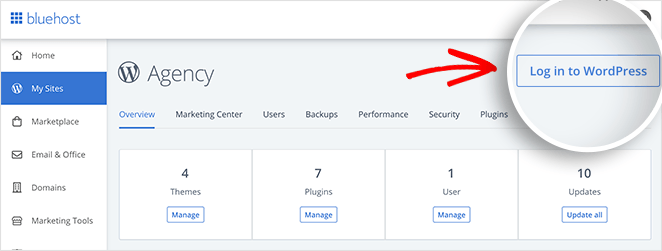
Para encontrar o atalho, faça login no seu painel da Bluehost e clique na aba "Meus Sites" para ver seus sites.
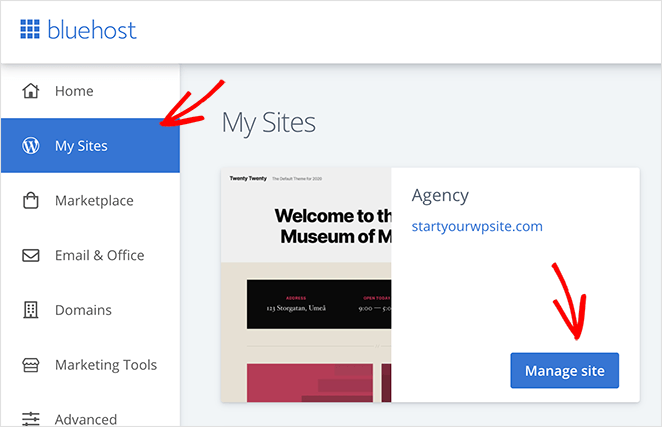
Em seguida, clique no botão Gerenciar Site para ver o resumo do seu site.
Você verá um botão Fazer login no WordPress no canto superior direito na próxima tela. Clique no botão para pular seu formulário de login e acessar seu painel do WordPress.
2. Atalho de Login do WordPress da SiteGround
A SiteGround é outra provedora popular de hospedagem WordPress com um atalho para fazer login no WordPress.
Para encontrar o atalho de login do WordPress na SiteGround, primeiro, faça login no seu painel da SiteGround e clique na aba Websites no topo da sua tela. Isso mostrará uma lista dos seus sites.
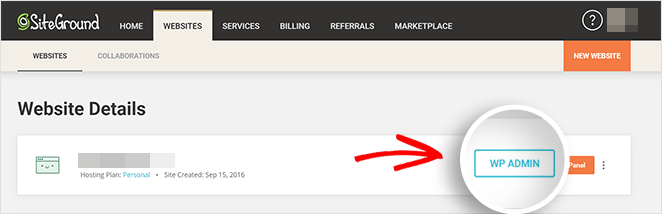
No lado direito de cada site, você verá um botão WP Admin. Clique nele para ir direto para sua área de administração do WordPress.
3. Atalho de Login do WordPress da WP Engine
WP Engine é um fantástico provedor de hospedagem gerenciada WordPress com atalhos fáceis para fazer login no WordPress.
Primeiro, faça login na sua conta WP Engine e clique na aba Sites. Agora clique na instalação do WordPress à qual você deseja acessar.
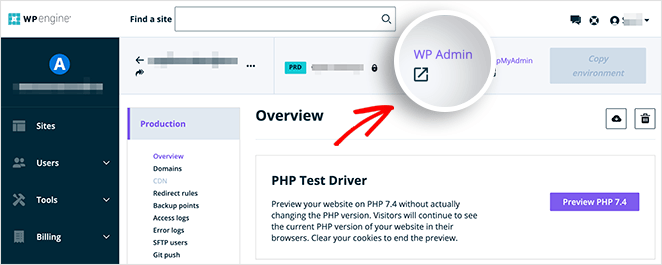
Na parte superior da tela, você verá um link chamado WP Admin. Clique nele para fazer login no seu site WordPress.
Agora que você sabe como acessar sua área de administração do WordPress, que tal o seu formulário de login? Mostraremos como personalizar sua página de login em seguida.
Como Personalizar a Página de Login do WordPress
A página de login padrão do WordPress parece simples e genérica. Se você deseja uma experiência mais profissional e com sua marca, pode personalizá-la facilmente com um plugin como o SeedProd.
Ao personalizar sua página de login do WordPress, você pode:
- Fazer os usuários se sentirem mais bem-vindos em seu site
- Mostrar sua marca familiar para aumentar a confiança
- Promover seus produtos e serviços
- Exibir ofertas especiais exclusivas para membros
- Proteger formulários contra ataques de força bruta com Captcha
- E muito mais.
Como resultado, você pode criar uma página de login do WordPress personalizada e perfeitamente adaptada à sua marca e público.
A boa notícia é que você pode criar uma página de login facilmente com o SeedProd.

SeedProd é o melhor construtor de páginas de destino do WordPress com funcionalidade de arrastar e soltar. Ele vem com páginas integradas de em breve, modo de manutenção, 404 e de login do WordPress que você pode ativar com um único clique.
Com dezenas de modelos de página de destino responsivos, é fácil fazer sua tela de login do WordPress se destacar da multidão. Basta escolher um modelo de página de login pronto e você estará pronto para usar. Além disso, com o construtor de arrastar e soltar, personalizar sua página é muito fácil.
Aqui está um exemplo do tipo de página de login que você pode criar:
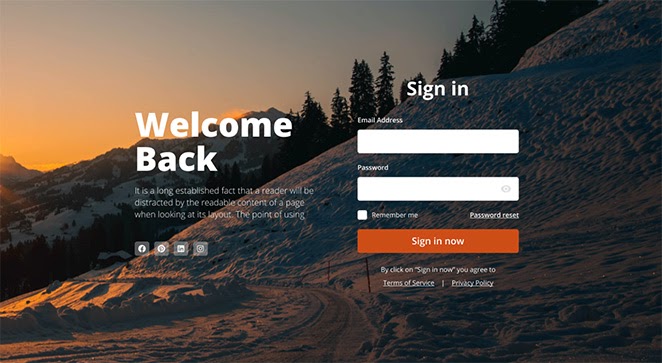
E se precisar de um guia passo a passo, aqui está como personalizar a página de login do WordPress com o SeedProd.
Perguntas Frequentes (FAQs) sobre Login no WordPress
Ainda com dificuldades? Estas FAQs sobre login no WordPress respondem aos problemas mais comuns, desde páginas de login ausentes até a segurança do seu URL de administração.
Tente visitar www.seusite.com/wp-login.php ou www.seusite.com/wp-admin/. Um desses deve levá-lo à tela de login do seu painel do WordPress.
Se os links de login padrão não funcionarem, seu site pode estar usando um plugin de segurança que alterou o URL de login. Verifique com o administrador do seu site ou provedor de hospedagem para encontrar o link correto.
Se você puder acessar os arquivos do seu site, verifique o arquivo .htaccess ou as configurações do plugin em wp-content. Alguns plugins permitem personalizar o URL de login para segurança extra.
Salve seu URL de login nos favoritos do seu navegador. Você também pode adicionar um link "Login" ao rodapé ou menu do seu site. Aqui está como adicionar links de menu personalizados no WordPress.
Você pode proteger seu login alterando o URL padrão, limitando as tentativas de login e adicionando autenticação de dois fatores. Estes plugins de segurança do WordPress podem ajudar.
Aí está!
Como você pode ver, existem muitas maneiras de acessar a página de login do WordPress. Você pode acessá-la adicionando palavras específicas ao final do seu domínio ou usar um dos atalhos listados acima. Você pode até personalizar sua página para torná-la mais amigável.
Esperamos que este artigo tenha ajudado você a aprender como encontrar o URL da sua página de login. Enquanto você está aqui, talvez você também goste deste post sobre os problemas mais comuns do WordPress e como corrigi-los.
E não se esqueça de nos seguir no Facebook e Twitter para mais dicas e tutoriais úteis.




Muito útil para usuários do WordPress. É difícil lembrar todas as senhas e dados do seu trabalho. A lista de URLs e o processo de adicionar aos favoritos do navegador são bastante úteis.
Bom dia!!… Agradeço a informação, mas eu esqueci minha senha, preciso redefini-la, vocês poderiam me ajudar, obrigado!!
Estou usando meu celular Android, não está funcionando… Ajuda???
Estou sendo redirecionado para cá para redefinir minha senha e você está me pedindo para fazer login, como posso fazer isso, já que esqueci minha senha. Isso é tão confuso.
Não tenho certeza do que você quer dizer com "estou sendo redirecionado para cá"? Acesse seu site como descrito no artigo para redefinir sua senha.