

Resumo Erros do WordPress quase sempre se resumem a uma de quatro coisas: conflitos de plugins ou temas, problemas de arquivos e banco de dados, limites de memória e recursos, ou configurações incorretas. A maioria tem uma correção que você pode aplicar em menos de 10 minutos.
- Conflitos de plugins/temas: Desative os plugins um por um via FTP para isolar o culpado.
- Memória esgotada: Adicione
define('WP_MEMORY_LIMIT', '256M');ao wp-config.php. - Erro de conexão com o banco de dados: Verifique se as credenciais do seu wp-config.php correspondem à sua conta de hospedagem.
- Tela Branca da Morte: Renomeie a pasta de plugins via FTP e, em seguida, reative um por um.
- E-mail não enviado: Instale o WP Mail SMTP e roteie os e-mails através de um provedor SMTP.
- Erros 403/404/500: Geralmente uma correção de .htaccess ou de permissões de arquivo; vá para Configurações » Links Permanentes e clique em Salvar alterações.
As mensagens de erro do WordPress são frustrantes porque a maioria delas não explica o que realmente deu errado. Eu corrijo erros em sites WordPress há mais de 13 anos, e o padrão é sempre o mesmo: a tela de erro parece alarmante, mas a correção geralmente é simples quando você sabe onde procurar.
Os erros mais comuns do WordPress se enquadram em quatro categorias. Cada um tem uma correção específica, e este guia o orienta por todos eles com instruções passo a passo.
Observação: Este guia cobre apenas sites WordPress.org auto-hospedados. Se você estiver no WordPress.com, não terá acesso a FTP, wp-config.php ou gerenciamento de plugins, portanto, a maioria dessas correções não se aplicará.
Quais são os Erros Mais Comuns do WordPress?
Os erros do WordPress se agrupam em quatro categorias. Encontrar seu tipo de erro primeiro economiza tempo antes de mergulhar nas correções abaixo.
Erros de Servidor
- Erro Interno do Servidor 500 do WordPress
- Erro 403 Proibido no WordPress
- Erro 404 do WordPress
- ERR_TOO_MANY_REDIRECTS
Erros de Arquivo e Banco de Dados
- Erro ao Estabelecer Conexão com o Banco de Dados
- Erro de Análise ou Sintaxe do WordPress
- WordPress Não Fazendo Upload de Imagens
Erros de Memória e Recursos
- Erro de Memória Esgotada do WordPress
- Erro de Tempo Limite de Conexão
- Tempo Máximo de Execução Excedido
- WordPress Lento ao Carregar
Erros de Configuração
- WordPress Não Está Enviando E-mails
- WordPress Preso no Modo de Manutenção
- Tela Branca da Morte do WordPress (WSoD)
- Erro “Tem Certeza Que Deseja Fazer Isso?”
- Loop de Redirecionamento de Login do WordPress
Faça Backup do Seu Site Antes de Corrigir Erros do WordPress
Antes de tentar corrigir qualquer mensagem de erro do WordPress, certifique-se de ter um backup completo do seu site. Dessa forma, se algo der errado, você poderá restaurar seu site em minutos.
Você pode seguir este guia passo a passo para fazer backup do seu site WordPress. Também é inteligente configurar um cronograma de backup regular para que você esteja sempre protegido. Existem muitos plugins de backup do WordPress que podem fazer isso automaticamente. Ou, se preferir, você pode criar um backup manual e salvá-lo em seu computador ou armazenamento em nuvem.
Como Encontrar e Diagnosticar Erros do WordPress
Antes de pular para as correções, é útil saber exatamente com qual erro você está lidando. Estes três métodos cobrem a maioria das situações.
- Ativar WP_DEBUG: Abra seu arquivo wp-config.php e defina
define('WP_DEBUG', true);. O WordPress exibirá erros de PHP na tela. Desative-o novamente depois de encontrar o problema. - Verifique seu log de erros PHP: O painel de controle da sua hospedagem (cPanel, Plesk ou o painel do seu host) geralmente tem uma seção de Logs de Erros. Erros fatais de PHP que não são exibidos na tela aparecerão aqui com nomes de arquivos e números de linha.
- Use o console do navegador: Para erros de administração do WordPress no frontend que aparecem apenas em certas páginas, abra o Chrome DevTools (F12) e verifique a aba Console. Erros de JavaScript e falhas no carregamento de recursos aparecem lá.
Como Corrigir Erros Comuns do WordPress (Passo a Passo)
Agora que você tem um backup, vamos passar pelos erros mais comuns do WordPress e como corrigir cada um deles. Incluí links para tutoriais detalhados quando você precisar de mais ajuda.
1. WordPress Não Envia E-mails
Se o seu site WordPress não está enviando e-mails, este é um dos erros mais comuns em sites WordPress e geralmente acontece porque o servidor de hospedagem não está configurado para usar a função mail() do PHP corretamente.
Mesmo quando seu host permite o mail(), muitos provedores de e-mail bloqueiam essas mensagens porque elas falham nas verificações de autenticação. Isso muitas vezes leva os e-mails a parar na pasta de spam ou a não serem entregues.
A maneira mais fácil de corrigir isso é enviar todos os e-mails do WordPress via SMTP (Simple Mail Transfer Protocol). O SMTP usa autenticação adequada para que suas mensagens sejam confiáveis e entregues de forma confiável.
Eu recomendo usar o plugin gratuito WP Mail SMTP. Ele configura seu site WordPress para enviar e-mails através de serviços SMTP populares como Gmail, Microsoft 365, Amazon SES e muito mais.
Uma vez instalado, siga este guia passo a passo para configurar o WP Mail SMTP. Após a configuração, o WordPress usará o SMTP para todos os e-mails de saída, corrigindo o problema de entrega.
Dica: Para evitar esse problema no futuro, teste a funcionalidade de e-mail do seu site após instalar ou atualizar plugins. Você também pode usar o recurso de log de e-mail integrado do WP Mail SMTP para monitorar se as mensagens estão sendo enviadas com sucesso.
2. WordPress Preso no Modo de Manutenção
Se você vir uma mensagem de que seu site está “em manutenção programada” e ela não desaparecer, o WordPress pode ter ficado preso no modo de manutenção. Isso geralmente acontece quando uma atualização do núcleo do WordPress, de um tema ou de plugins é interrompida.
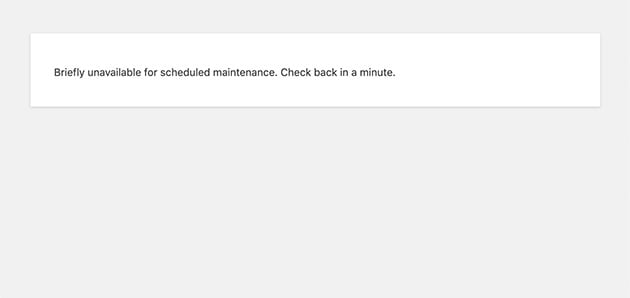
Quando o WordPress atualiza, ele brevemente coloca seu site em modo de manutenção para que os visitantes não vejam uma página quebrada. Se a atualização não for concluída corretamente, o site pode permanecer bloqueado e inacessível.
Para corrigir isso, conecte-se ao seu site usando FTP ou o gerenciador de arquivos da sua hospedagem e procure por um arquivo chamado .maintenance na pasta raiz do seu site (a mesma pasta do wp-config.php). Exclua esse arquivo e, em seguida, atualize seu site.
Se você continuar tendo problemas, consulte nosso tutorial completo sobre como corrigir o travamento no modo de manutenção do WordPress.
Dica: Atualize seus plugins e temas um de cada vez em vez de todos de uma vez. Sempre faça backup do seu site antes das atualizações para que você possa restaurá-lo rapidamente se algo der errado.
3. Tela Branca da Morte do WordPress (WSoD)
A Tela Branca da Morte do WordPress (WSoD) exibe uma tela em branco sem mensagem de erro. É frustrante porque você não sabe o que deu errado.
Esse problema geralmente é causado por um conflito de plugin ou tema, um arquivo corrompido ou por atingir o limite de memória PHP. Veja como diagnosticá-lo:
- Verifique se é em todo o site. Se você tiver várias instalações do WordPress no mesmo host, veja se todas estão afetadas. Se estiverem, entre em contato com seu provedor de hospedagem.
- Desative todos os plugins. Conecte-se via FTP e renomeie a pasta plugins dentro de wp-content. Se o site carregar, renomeie a pasta de volta e ative cada plugin um por um até encontrar o culpado.
- Mude para um tema padrão do WordPress. Renomeie a pasta do seu tema ativo em wp-content/themes e deixe o WordPress reverter para um tema padrão automaticamente.
- Aumente o limite de memória do seu PHP. Edite o wp-config.php e adicione esta linha antes do comentário “That’s all, stop editing!”:
define('WP_MEMORY_LIMIT', '256M');
Para mais etapas de solução de problemas, confira nosso guia sobre como corrigir a Tela Branca da Morte do WordPress.
Dica: Sempre mantenha um backup do seu site e atualize plugins e temas regularmente. Conflitos e arquivos corrompidos são as principais causas da Tela Branca da Morte, e código desatualizado torna o problema mais provável.
4. Erro de Memória Esgotada do WordPress
Se você vir uma mensagem de erro fatal sobre o WordPress ficar sem memória, um plugin, tema ou script está usando mais memória do que seu site tem permissão. Isso geralmente acontece em planos de hospedagem compartilhada com limites baixos de memória PHP padrão.
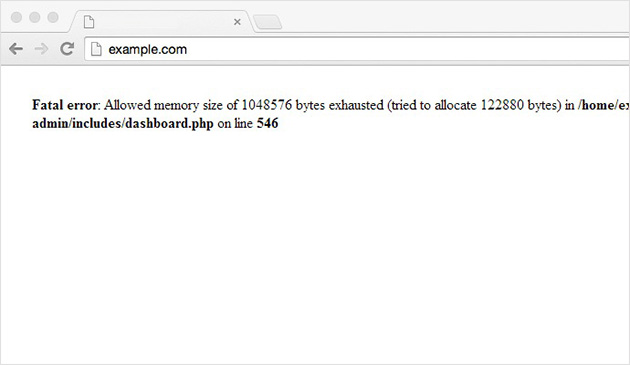
A solução é aumentar o limite de memória do PHP. Conecte-se ao seu site usando FTP ou o gerenciador de arquivos da sua hospedagem e abra o arquivo wp-config.php na pasta raiz do seu WordPress.
Adicione a seguinte linha antes do comentário “That’s all, stop editing!”:
define( 'WP_MEMORY_LIMIT', '256M' );Salve o arquivo e atualize seu site. Se o erro persistir, você pode precisar aumentar o limite para 512M ou entrar em contato com seu provedor de hospedagem para que ele aumente para você.
Se você instalou ou atualizou um plugin recentemente antes desse erro aparecer, tente desativá-lo. Plugins com uso intensivo de recursos ou mal codificados podem esgotar rapidamente a memória disponível.
Planos de hospedagem compartilhada têm limites de memória rígidos que nem sempre são configuráveis pelo usuário. Se você está constantemente atingindo os limites de memória, apesar da correção no wp-config.php, isso é um sinal de que seu site cresceu além da hospedagem compartilhada, e pode valer a pena considerar um plano VPS ou de hospedagem WordPress gerenciada.
Para mais soluções, veja este guia completo sobre como corrigir o erro de memória esgotada do WordPress.
Dica: Exclua plugins e temas não utilizados e mantenha sua instalação do WordPress enxuta. Quanto menos scripts forem executados, menor a probabilidade de você atingir seu limite de memória.
5. Erro de Tempo Limite de Conexão no WordPress
Se você vir um erro "ERR_CONNECTION_TIMED_OUT" no WordPress, seu servidor está demorando muito para responder. Isso geralmente acontece em planos de hospedagem compartilhada quando seu site usa mais recursos do que o servidor permite.
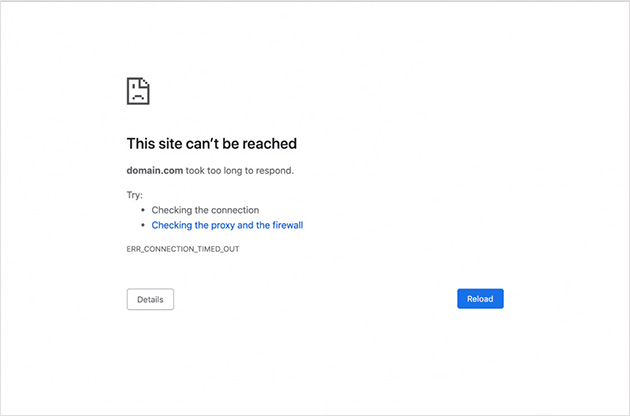
Para corrigir, comece desativando todos os plugins. Conecte-se via FTP ou o gerenciador de arquivos da sua hospedagem e renomeie a pasta plugins em wp-content. Se o site carregar, renomeie a pasta de volta e reative cada plugin um por um para encontrar o que está causando a lentidão.
Em seguida, verifique seu tema. Mude temporariamente para um tema padrão do WordPress (como Twenty Twenty-Five) para descartar problemas com o tema. Você pode fazer isso renomeando a pasta do seu tema ativo em wp-content/themes.
Se o problema persistir, aumente o limite de memória do seu PHP adicionando esta linha ao wp-config.php antes do comentário “That’s all, stop editing!”:
define( 'WP_MEMORY_LIMIT', '256M' );Você também pode pedir ao seu provedor de hospedagem para aumentar os limites de recursos do seu servidor. Na hospedagem compartilhada, geralmente há um teto que a correção do wp-config.php não consegue ultrapassar, e a atualização para um plano VPS ou de hospedagem WordPress gerenciada pode ser a solução permanente.
Para uma análise completa, veja este guia sobre como corrigir erros de tempo limite de conexão do WordPress.
Dica: Use um tema leve e evite executar muitos plugins que consomem muitos recursos. Se o seu site estiver crescendo, considere fazer um upgrade da hospedagem compartilhada para um plano com mais recursos.
6. Erro ao Estabelecer Conexão com o Banco de Dados no WordPress
Este erro significa que o WordPress não consegue se conectar ao seu banco de dados. Sem uma conexão de banco de dados funcional, seu site não pode carregar nenhum conteúdo.
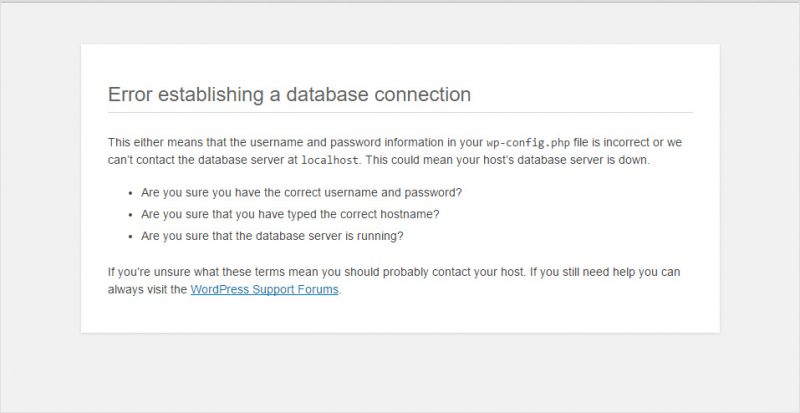
Comece verificando suas credenciais de banco de dados no wp-config.php. Certifique-se de que o nome do banco de dados, nome de usuário, senha e host correspondam aos detalhes na sua conta de hospedagem. Mesmo um único erro de digitação pode causar este erro.
Se suas credenciais estiverem corretas, o banco de dados pode estar corrompido. Você pode ativar a ferramenta de reparo integrada do WordPress adicionando a seguinte linha ao wp-config.php antes do comentário “That’s all, stop editing!”:
define( 'WP_ALLOW_REPAIR', true );Em seguida, visite este URL no seu navegador para reparar o banco de dados:
https://yoursite.com/wp-admin/maint/repair.phpApós o reparo, remova a linha que você adicionou ao wp-config.php. Se o problema continuar, seu servidor de banco de dados pode estar inativo. Nesse caso, entre em contato com seu provedor de hospedagem para obter ajuda.
Para mais detalhes, veja este guia passo a passo sobre como corrigir o erro de conexão com o banco de dados no WordPress.
Dica: Use um host confiável e evite fazer alterações manuais no banco de dados, a menos que você saiba o que está fazendo. Backups regulares facilitam a recuperação se o banco de dados ficar corrompido.
7. Erro Interno do Servidor do WordPress
O Erro 500 de Erro Interno do Servidor geralmente tem uma das três causas: um arquivo .htaccess corrompido, um conflito de plugin ou o limite de memória do seu PHP atingido.
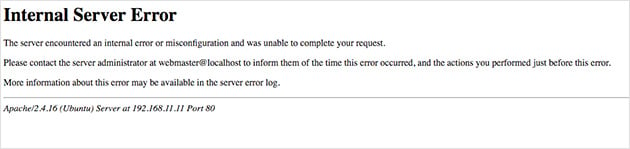
Para corrigir, comece verificando o arquivo .htaccess. Conecte-se ao seu site via FTP ou ao gerenciador de arquivos da sua hospedagem e renomeie o arquivo (por exemplo, .htaccess-old). Em seguida, atualize seu site.
Se carregar, vá para Configurações » Links Permanentes no WordPress e clique em Salvar alterações para gerar um novo arquivo .htaccess.
Se isso não resolver, tente desativar todos os plugins renomeando a pasta de plugins dentro de wp-content. Se o erro desaparecer, renomeie a pasta de volta e reative os plugins um por um para encontrar o problema.
Se o erro persistir, mude temporariamente para um tema padrão do WordPress (como Twenty Twenty-Five) renomeando a pasta do seu tema ativo em wp-content/themes.
Por fim, aumente o limite de memória do PHP adicionando define('WP_MEMORY_LIMIT', '256M'); ao wp-config.php antes do comentário “That’s all, stop editing!”.
Para etapas detalhadas, consulte este guia sobre como corrigir o erro interno do servidor do WordPress.
Dica: Certifique-se de fazer backup do seu arquivo .htaccess e manter os plugins e temas atualizados. A maioria dos erros internos do servidor ocorre devido a código desatualizado ou arquivos de configuração corrompidos.
8. Erro de Análise ou Sintaxe do WordPress
O erro de análise ou sintaxe do WordPress geralmente aparece após adicionar código ao seu site. Isso significa que há um erro no código, muitas vezes um caractere ausente, um nome de função incorreto ou um erro de copiar e colar.
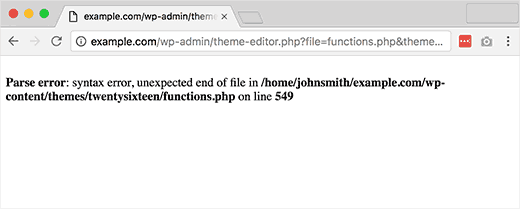
Se você não conseguir acessar a área administrativa do WordPress, conecte-se ao seu site via FTP ou ao gerenciador de arquivos da sua hospedagem. Localize o arquivo mencionado na mensagem de erro e abra-o em um editor de texto.
Revise cuidadosamente o número da linha mostrado no erro e corrija o erro de sintaxe. Se você adicionou recentemente um trecho de código, remova-o completamente.
Após corrigir, salve o arquivo e atualize seu site. Se você não tiver certeza de como corrigir o código, pode restaurar um backup recente ou substituir o arquivo por uma cópia limpa de um download recente do WordPress.
Para iniciantes, este guia explica como adicionar trechos de código com segurança ao WordPress.
Dica: Sempre teste trechos de código em um site de staging antes de adicioná-los a um site ativo. Um único erro de digitação pode derrubar todo o seu site.
9. Erro 404 do WordPress
Se você receber um erro 404 ao tentar acessar uma postagem ou página, geralmente significa que suas configurações de links permanentes precisam ser atualizadas ou que seu arquivo .htaccess está ausente ou corrompido.
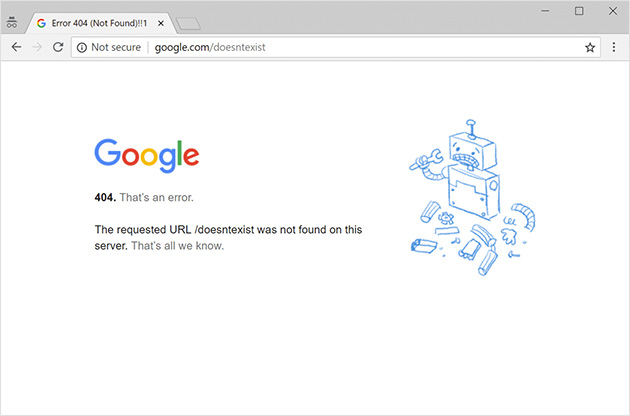
A correção mais fácil é fazer login no painel do WordPress e ir para Configurações » Links Permanentes. Sem alterar nada, clique em Salvar alterações. Isso limpará e regenerará suas regras de links permanentes.
Se o erro persistir, verifique se o seu arquivo .htaccess existe na pasta raiz da sua instalação do WordPress. Se estiver faltando, crie um novo arquivo e cole as regras de reescrita padrão do WordPress da documentação do WordPress.
Outra opção é usar um plugin como All in One SEO (AIOSEO) para monitorar e redirecionar erros 404. Isso ajuda você a rastrear URLs quebrados e corrigi-los facilmente.
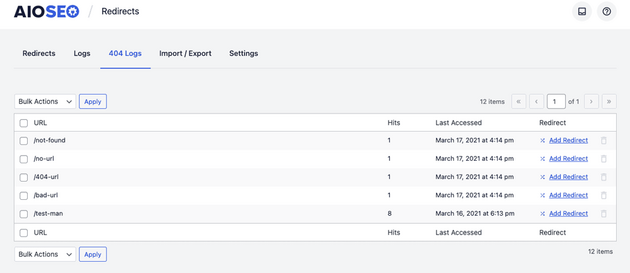
Dica: Verifique regularmente seu site em busca de links quebrados. Corrigi-los ou redirecioná-los rapidamente melhora o SEO e a experiência do usuário do seu site.
10. WordPress Não Faz Upload de Imagens
Se você não consegue fazer upload de imagens para a biblioteca de mídia do WordPress, o problema geralmente são as permissões incorretas de arquivo no seu servidor. Quando o WordPress não consegue gravar na pasta de uploads, os uploads de imagens falharão.
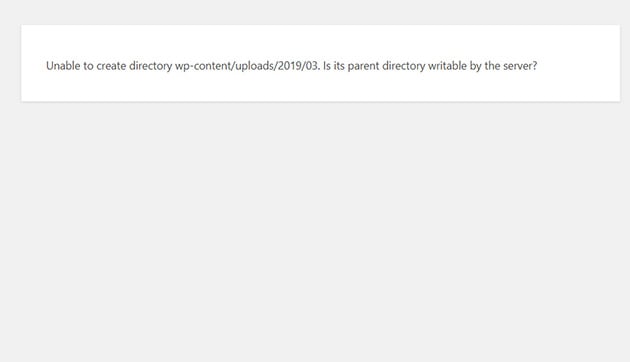
Para corrigir isso, conecte-se ao seu site via FTP ou ao gerenciador de arquivos da sua hospedagem e vá para wp-content/uploads. Clique com o botão direito na pasta e selecione Permissões de Arquivo.
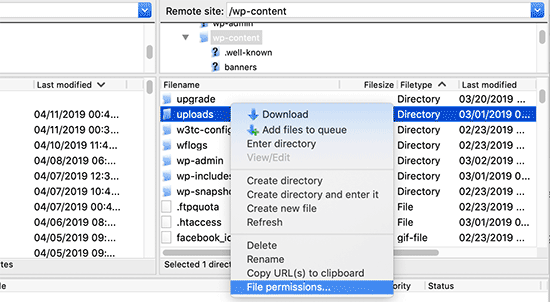
Defina a permissão da pasta para 744 e aplique as alterações a todos os subdiretórios. Em seguida, defina as permissões dos arquivos dentro da pasta para 644. Esses valores permitem que o WordPress faça upload de arquivos sem dar muito acesso.
Se o erro continuar, desative temporariamente quaisquer plugins de otimização de imagem ou de segurança para ver se eles estão bloqueando uploads. Você também pode tentar aumentar o tamanho máximo de upload em seu arquivo php.ini ou wp-config.php.
Dica: Evite fazer upload de imagens com caracteres especiais ou espaços no nome do arquivo. Use letras minúsculas, números e hifens em vez disso para evitar erros de upload.
11. Erro do WordPress “Tem certeza de que deseja fazer isso”
Este erro geralmente aparece quando um plugin, tema ou ação de formulário do WordPress está faltando um token de verificação de segurança (chamado nonce). Ele também pode ocorrer se você estiver fazendo upload de um arquivo muito grande ou incompatível.
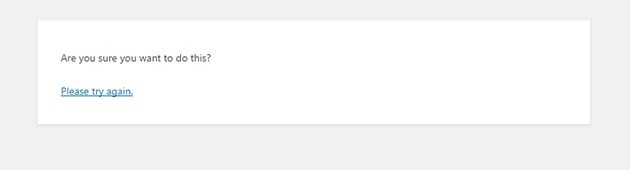
Para corrigi-lo, primeiro desative todos os plugins renomeando a pasta de plugins dentro de wp-content. Se o erro desaparecer, reative os plugins um por um para encontrar o que está causando o problema.
Se não for um plugin, mude temporariamente para um tema padrão do WordPress (como Twenty Twenty-Five) renomeando sua pasta de tema ativa em wp-content/themes. Isso ajuda a descartar problemas relacionados ao tema.
Verifique também o arquivo que você está carregando ou importando. Certifique-se de que ele atende aos requisitos de tamanho e tipo de arquivo do WordPress. Se for muito grande, talvez seja necessário aumentar seu limite máximo de upload em php.ini ou wp-config.php.
Para mais etapas de solução de problemas, consulte este guia sobre como corrigir o erro "Você tem certeza de que deseja fazer isso" no WordPress.
Dica: Mantenha sempre seus plugins e temas atualizados. Muitos desenvolvedores corrigem rapidamente problemas de nonce e de tratamento de uploads, portanto, usar código desatualizado pode desencadear este erro.
12. Loop de Redirecionamento de Login do WordPress
Se você inserir seus detalhes de login, mas o WordPress continuar redirecionando você de volta para a tela de login, você está preso em um loop de redirecionamento de login. Isso pode ser causado por cookies do navegador, problemas de cache ou arquivos de login corrompidos.
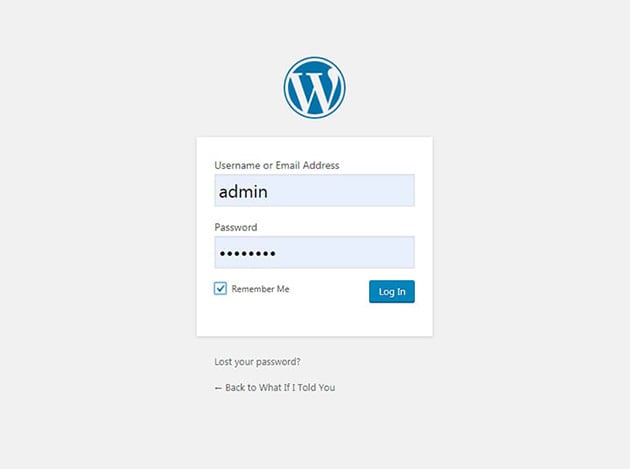
Primeiro, limpe os cookies e o cache do seu navegador. No Chrome, vá para Configurações » Privacidade e Segurança » Limpar dados de navegação. Em seguida, tente fazer login novamente.
Se isso não funcionar, desative todos os plugins via FTP renomeando a pasta de plugins dentro de wp-content. Se você conseguir fazer login após isso, um de seus plugins está causando o problema. Reative-os um por um para encontrar o culpado.
Em seguida, verifique seu tema ativo. Mude temporariamente para um tema padrão do WordPress (como Twenty Twenty-Five) renomeando sua pasta de tema em wp-content/themes. Um arquivo de tema corrompido também pode causar problemas de login.
Se você ainda estiver com problemas, abra seu arquivo wp-config.php e adicione esta linha acima do comentário “Isso é tudo, pare de editar!”:
define( 'COOKIEPATH', '/' );Isso força o WordPress a usar o caminho de cookie correto. Em seguida, atualize a página de login e tente novamente.
Para mais dicas, veja este guia completo sobre como corrigir erros de loop de redirecionamento de login do WordPress.
Dica: Ative as atualizações automáticas de plugins e temas para correções de segurança. Problemas de loop de redirecionamento geralmente acontecem após atualizações parciais ou conflitos com código desatualizado.
13. Erro 403 Forbidden no WordPress
O erro 403 Forbidden aparece quando seu servidor está bloqueando o acesso a uma página ou recurso. Geralmente é causado por permissões de arquivo incorretas, configurações de plugin de segurança ou um arquivo .htaccess corrompido.
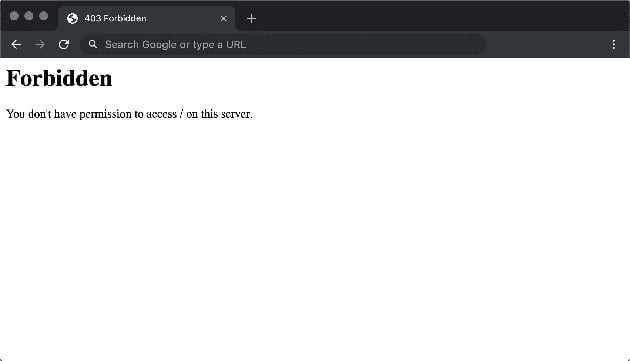
Primeiro, desative todos os plugins de segurança e firewall. Conecte-se ao seu site via FTP ou ao gerenciador de arquivos da sua hospedagem e renomeie a pasta de plugins dentro de wp-content. Se o erro desaparecer, um dos seus plugins estava bloqueando o acesso. Reative-os um por um para encontrar o culpado.
Se isso não funcionar, verifique as permissões dos seus arquivos. Pastas geralmente devem ser definidas como 744 e arquivos como 644. Você pode alterar essas configurações usando seu cliente FTP ou o gerenciador de arquivos da sua hospedagem.
Em seguida, renomeie seu arquivo .htaccess (por exemplo, .htaccess-old) e recarregue seu site. Se o erro for resolvido, gere um novo arquivo .htaccess visitando Configurações » Links Permanentes no WordPress e clicando em Salvar alterações.
Se você ainda estiver vendo o erro, entre em contato com seu provedor de hospedagem. Eles podem verificar se o firewall em nível de servidor ou as regras do mod_security estão bloqueando seu site.
Dica: Instale plugins e temas apenas de fontes confiáveis. Software mal codificado pode acionar falsos positivos em regras de segurança e causar erros 403.
14. ERR_TOO_MANY_REDIRECTS no WordPress
Esta mensagem de erro do WordPress aparece quando seu navegador fica preso em um loop de redirecionamento infinito. As três causas mais comuns são uma configuração HTTPS incorreta, configurações incorretas de URL do WordPress ou do Site, ou um plugin de cache servindo regras de redirecionamento desatualizadas.
Comece limpando completamente os cookies e o cache do seu navegador, depois tente carregar o site novamente. Cookies desatualizados são frequentemente o problema principal.
Se isso não resolver, verifique as configurações de URL do seu WordPress. Faça login no painel da sua hospedagem e acesse o phpMyAdmin. No seu banco de dados do WordPress, abra a tabela wp_options e verifique os valores de siteurl e home. Ambos devem ser iguais e usar o mesmo protocolo (http ou https, não uma mistura).
Você também pode atualizar esses valores em wp-config.php adicionando:
define('WP_HOME', 'https://yoursite.com');
define('WP_SITEURL', 'https://yoursite.com');
Se um plugin de cache estiver envolvido, desative-o via FTP renomeando a pasta de plugins e, em seguida, verifique se o loop de redirecionamento desaparece. Reative os plugins um por um para encontrar o conflito.
Por fim, se você mudou recentemente de http para https, certifique-se de que seu certificado SSL esteja ativo e que sua hospedagem esteja configurada para forçar HTTPS. Uma configuração HTTPS meio concluída é uma das causas mais comuns de loops de redirecionamento que vejo.
Dica: Ao migrar de http para https, atualize seus URLs do WordPress, limpe seu cache e teste em uma janela anônima antes de declarar que está resolvido.
15. Tempo Máximo de Execução Excedido no WordPress
Este erro fatal do PHP aparece como “Tempo máximo de execução de X segundos excedido” e significa que um script no seu site demorou muito para ser executado. É comum em planos de hospedagem compartilhada onde o tempo de execução padrão do PHP é definido baixo (geralmente 30 segundos).
As duas causas mais comuns são plugins que consomem muitos recursos executando operações complexas (importações, backups, verificações de SEO) e limites de hospedagem compartilhada que limitam o tempo de execução para proteger os recursos do servidor.
Para corrigir, aumente o valor de max_execution_time. O método mais seguro é adicionar esta linha ao seu wp-config.php antes do comentário “That’s all, stop editing!”:
set_time_limit(300);Alternativamente, se você tiver acesso ao php.ini através do seu painel de hospedagem, encontre a linha que diz max_execution_time = 30 e aumente para 120 ou 300.
Se você instalou um novo plugin recentemente antes do erro aparecer, desative-o primeiro. Plugins de backup, ferramentas de rastreamento de SEO e plugins de importação são culpados comuns porque processam grandes quantidades de dados em uma única solicitação.
Em hospedagem compartilhada, geralmente há um limite máximo de tempo de execução que você não pode alterar no wp-config.php. Se o erro continuar retornando, este é outro caso em que a atualização para um plano de hospedagem VPS ou gerenciada para WordPress o resolve permanentemente.
Dica: Se um plugin de backup estiver excedendo o tempo limite, verifique suas configurações para uma opção de backup “dividido” ou “em blocos”. Isso divide operações grandes em solicitações menores que permanecem dentro dos limites de tempo.
16. WordPress Carregando Lentamente
O carregamento lento do WordPress não é tecnicamente uma mensagem de erro, mas é um dos problemas de desempenho mais comuns do WordPress e pode ser igualmente frustrante. Um site que leva mais de 3 segundos para carregar perde visitantes antes que eles vejam uma única palavra.
As causas mais comuns são ter muitos plugins instalados, nenhuma configuração de cache, imagens não otimizadas ou hospedagem de má qualidade. Veja como diagnosticar e corrigir cada um deles:
- Instale um plugin de cache: WP Super Cache ou W3 Total Cache gera arquivos HTML estáticos de suas páginas, reduzindo drasticamente a carga do servidor e melhorando os tempos de resposta.
- Otimize suas imagens: Imagens grandes e não comprimidas são um dos maiores vilões da velocidade. Use um plugin como Smush ou ShortPixel para comprimir imagens automaticamente no upload.
- Desative plugins não utilizados: Cada plugin ativo adiciona código que é carregado em todas as páginas. Desative e exclua plugins que você não está usando.
- Use um tema leve: Temas com construtores de página e muitos recursos integrados geralmente carregam lentamente. Em meus testes com o GTmetrix, uma página criada com SeedProd carregou em 556ms com 16 requisições HTTP, enquanto a mesma página criada com Elementor levou 1.882ms e 32 requisições. Essa diferença se acumula em cada carregamento de página em todo o seu site.
- Ative uma CDN: Uma rede de entrega de conteúdo (CDN) serve seus arquivos estáticos de servidores mais próximos dos seus visitantes, reduzindo o tempo de carregamento para tráfego internacional.
Para um guia completo, veja nosso artigo sobre como acelerar seu site WordPress.
Dica: Execute seu site no GTmetrix ou no Google PageSpeed Insights para obter uma lista específica do que está te atrasando. Corrigir os dois ou três itens principais geralmente produz a maior melhoria.
Perguntas Frequentes Sobre Erros Comuns do WordPress
Quais são os erros mais comuns que iniciantes no WordPress enfrentam?
Os erros mais comuns que iniciantes no WordPress encontram são a Tela Branca da Morte, "Erro ao estabelecer uma conexão com o banco de dados", o Erro 500 do Servidor Interno, o WordPress preso no modo de manutenção e falhas na entrega de e-mails. Todos esses são corrigíveis, e a maioria remonta a um conflito de plugin, um problema de permissões de arquivo ou um limite de memória que precisa ser aumentado.
Por que meu site WordPress exibe um erro 403 Forbidden?
Um erro 403 Forbidden significa que seu servidor está bloqueando o acesso a um arquivo ou página. As causas mais comuns são um arquivo .htaccess corrompido, permissões incorretas de pasta ou arquivo (pastas devem ser 744, arquivos 644), ou um plugin de segurança ou firewall acionando um bloqueio falso. Comece renomeando seu arquivo .htaccess via FTP, depois regenere-o em Configurações » Links Permanentes.
Como descubro qual plugin está causando um erro no WordPress?
Conecte-se ao seu site via FTP ou ao gerenciador de arquivos da sua hospedagem e renomeie a pasta de plugins dentro de wp-content para algo como "plugins-desativados". Se o erro desaparecer, você sabe que um plugin é a causa. Renomeie a pasta de volta, depois vá ao seu painel do WordPress e reative os plugins um por um, testando após cada um. O plugin que trouxer o erro de volta é o culpado.
O que causa a Tela Branca da Morte no WordPress?
A Tela Branca da Morte é quase sempre causada por um conflito de plugin ou tema, um arquivo corrompido ou um limite de memória PHP excedido. Ela produz uma tela branca em branco sem mensagem de erro porque o PHP atingiu um erro fatal antes que a página pudesse ser renderizada. Desativar plugins via FTP, mudar para um tema padrão e aumentar o limite de memória PHP são as correções padrão, nessa ordem.
Como corrijo o problema de o WordPress não carregar ou dar timeout?
Um erro de tempo limite geralmente significa que seu servidor está demorando muito para processar uma solicitação. Comece desativando todos os plugins via FTP para descartar um plugin que consome muitos recursos. Em seguida, verifique os limites de memória e tempo de execução do seu plano de hospedagem; em hospedagem compartilhada, esses limites são frequentemente baixos por padrão. Adicionar define('WP_MEMORY_LIMIT', '256M'); ao wp-config.php ajuda, mas se o erro continuar retornando, pode ser necessário fazer um upgrade para um VPS ou um host WordPress gerenciado.
Como Evitar Erros no WordPress
A maioria dos problemas do WordPress pode ser evitada. Estes cinco hábitos previnem a maioria dos erros abordados neste guia.
- Use um site de staging antes das atualizações: A maioria dos hosts WordPress gerenciados (SiteGround, WP Engine, Kinsta) inclui staging com um clique. Teste as atualizações de plugins e temas lá antes de enviá-las para o ambiente ativo. Você detectará conflitos antes que seus visitantes o façam.
- Atualize plugins e temas um de cada vez: Atualizações em massa dificultam a identificação de qual alteração causou um novo erro. Atualize um item, teste e, em seguida, passe para o próximo.
- Faça backups automáticos: Configure um plugin de backup que rode diariamente e armazene cópias fora do local. Um backup torna todos os erros recuperáveis.
- Use hospedagem de qualidade: Hospedagem compartilhada barata com limites baixos de memória e baixo tempo de atividade é a causa raiz de muitos erros de falta de memória, tempo limite e tempo máximo de execução. Um host WordPress gerenciado remove a maioria dessas restrições.
- Configure o monitoramento de tempo de atividade: Ferramentas como UptimeRobot (gratuito) alertam você no momento em que seu site fica indisponível. Você saberá sobre erros antes que seus visitantes enviem e-mails sobre eles.
Mantenha-se à frente dos Erros Comuns do WordPress
As mensagens de erro do WordPress são frustrantes, mas como você viu, a maioria delas tem correções rápidas. De limites de memória e conflitos de plugins a problemas de conexão com o banco de dados, a chave é trabalhar em cada etapa metodicamente e manter seu site com backup.
Metade desses erros remonta a conflitos de recursos causados pelo uso de muitas ferramentas ou ferramentas mal codificadas. É por isso que mudei para o SeedProd depois de anos depurando sites com Elementor.
Em meus testes com o GTmetrix, uma página do SeedProd carregou em 556ms com 16 requisições HTTP vs. 1.882ms e 32 requisições com o Elementor, o que significa menos problemas de compatibilidade com plugins de segurança e menor chance de atingir os limites de memória. Se você está criando novas páginas ou redesenhando seu site, vale a pena dar uma olhada no SeedProd.
Quer mais maneiras de melhorar seu site? Confira estes guias:
- Como Acelerar Seu Site WordPress
- Dicas Essenciais de Segurança do WordPress para Iniciantes
- Principais Erros que Iniciantes Cometem ao Construir Sites WordPress
- Como Obter Suporte do WordPress (Para Iniciantes)
Obrigado por ler! Adoraríamos saber sua opinião, então sinta-se à vontade para participar da conversa no YouTube, X e Facebook para mais conselhos e conteúdo úteis para expandir seus negócios.




boa experiência para navegar pelo seu blog, muito útil
Você consegue resolver o problema com outros plugins que protegem contra visualização de código-fonte, arrastar e soltar e clique com o botão direito não funcionam na página de destino do Seedprod?
Eu tenho a versão pro.
Olá Janus, obrigado pela sua pergunta. Você pode entrar em contato com nossa equipe de suporte aqui onde podemos responder melhor à sua pergunta, por favor?