

TL;DR: Como Criar uma Página de Captura de Leads no WordPress
Você pode criar uma página de captura de leads no WordPress em menos de uma hora usando o editor visual do SeedProd. Escolha um modelo, adicione seu formulário e oferta, conecte seu serviço de e-mail e publique.
- Instale o SeedProd: Baixe, instale e ative o SeedProd, em seguida, verifique sua chave de licença.
- Escolha um modelo: Abra a biblioteca de modelos, filtre por "Lead Squeeze" e selecione um design.
- Adicione seu conteúdo: Arraste blocos para sua página, incluindo seu formulário de opt-in, título e imagens.
- Personalize o design: Defina as cores da sua marca, fontes e plano de fundo no painel de configurações globais.
- Conecte sua lista de e-mail: Vincule Mailchimp, ConvertKit, ActiveCampaign ou outro serviço através da aba "Conectar".
- Configure as definições e publique: Defina o URL da sua página e as configurações de SEO, em seguida, clique em "Publicar" para ir ao ar.
Gerar tráfego para o seu site é uma coisa. Transformar esses visitantes em assinantes ou clientes é outra. Lembro-me de passar tempo demais tentando criar uma página de captura de leads que realmente tivesse uma boa aparência e funcionasse da maneira que eu queria. A maioria das ferramentas que experimentei eram muito complicadas ou não funcionavam bem com o WordPress.
Isso mudou quando comecei a usar o SeedProd. Agora posso criar uma página de captura de leads totalmente personalizada em apenas alguns cliques. É rápido, tem um visual profissional e se conecta diretamente à minha lista de e-mail sem complicações.
Neste guia, mostrarei como criar uma página de captura de leads no WordPress usando o mesmo método que uso em todos os meus sites. Se você está expandindo sua lista, oferecendo um brinde ou apenas quer coletar leads de forma fácil, estes passos o levarão até lá.
Como Criar uma Página de Captura de Leads no WordPress:
Por que Confiar Neste Guia?
Criei dezenas de páginas de captura de leads em diferentes sites e nichos, incluindo os meus. Testei o que funciona, o que não funciona e quais ferramentas tornam o processo mais fácil em vez de mais frustrante.
Este tutorial mostra os mesmos passos que eu uso, utilizando um construtor de WordPress amigável para iniciantes que permite lançar páginas rapidamente sem tocar em código.
O Que É uma Página de Captura de Leads (e Por Que Você Precisa de Uma)?
Uma página de captura de leads é um tipo de página de destino de site que geralmente inclui um formulário de opt-in otimizado. Este formulário permite que você colete os endereços de e-mail dos visitantes do seu site em troca de uma oferta.
Visitantes que navegam pelo seu site sem converter são uma oportunidade perdida. Uma página de captura de leads oferece uma segunda chance de fechar a venda depois que eles saem.
Veja o que faz uma funcionar:
- Troca de valor: Sua página deve oferecer algo que valha a pena trocar por um endereço de e-mail. Quanto mais forte a oferta, maior sua taxa de opt-in.
- Simplicidade do formulário: Não peça mais do que você precisa. Um endereço de e-mail (e talvez um primeiro nome) é suficiente, pois campos extras afastam os visitantes.
- Nutrição de e-mail: Uma vez que os assinantes estão na sua lista, é mais fácil nutrir leads em seu funil e aumentar as taxas de conversão.
O que Incluir em sua Página de Captura de Leads
Quando você cria uma página de captura de leads no WordPress, há alguns elementos essenciais a serem incluídos se você quiser que ela converta bem:
- Título: Use um título que explique sua oferta claramente e incentive os visitantes a permanecerem. Tente usar seu ponto de venda exclusivo para mantê-lo focado.
- Ímã de leads: Sua oferta é o que motiva alguém a entregar seu e-mail. Opções comuns incluem um guia ou e-book gratuito, um código de desconto, uma lista de verificação ou acesso a um webinar. Quanto mais específico para o problema do visitante, maior sua taxa de opt-in. Um brinde vago ("newsletter grátis!") raramente converte. Nomeie o que a pessoa aprenderá ou economizará.
- Botão de Chamada para Ação (CTA): Certifique-se de que seu CTA se destaque. Sua página de opt-in por e-mail deve usar um texto de botão que pareça pessoal e focado na ação, como “Enviar-me o Guia Gratuito”.
- Formulário de captura de leads do WordPress: Um formulário simples de captura de leads do WordPress deve pedir apenas o essencial: nome e e-mail. Muitos campos podem assustar as pessoas.
- Imagens: Inclua um mockup ou prévia da sua oferta. Se você estiver usando um template WordPress de squeeze page, adicione uma foto do lead magnet ou do evento que você está promovendo.
- Texto: Seu texto deve despertar o interesse sem sobrecarregar os visitantes. Mantenha as coisas curtas, focadas em benefícios e fáceis de escanear.
- Elementos de confiança: Depoimentos, avaliações ou selos de segurança ajudam, mas o detalhe que a maioria dos artigos omite é um link para sua política de privacidade perto do formulário. Os visitantes querem saber que seu e-mail não será compartilhado ou enviado como spam. Se seu público estiver na UE ou na Califórnia, uma caixa de seleção de consentimento também é legalmente exigida sob GDPR e CCPA.
Você também pode gostar destas melhores práticas para landing pages para obter dicas sobre como começar.
Agora que você sabe o que incluir em uma página de leads, vamos ver como criar uma no WordPress.
Como Criar uma Página de Captura de Leads para o Seu Site
A abordagem mais prática é um construtor de WordPress de arrastar e soltar. Você mantém o controle, nenhum desenvolvedor é necessário, e você pode lançar no mesmo dia.

Você pode construir suas páginas mais rápido com os templates de landing page pré-fabricados do SeedProd. Cada template é otimizado para gerar leads e é completamente personalizável com o editor visual de páginas de arrastar e soltar.
Para criar uma página de captura de leads de sucesso no WordPress com o SeedProd, siga estas etapas.
Se preferir ler as instruções escritas, siga as etapas abaixo.
Passo 1: Configurar o SeedProd para Criar uma Página de Captura de Leads no WordPress
SeedProd é um construtor de sites de arrastar e soltar para WordPress que permite criar páginas de destino, páginas de captura de leads e sites completos sem escrever nenhum código. Comece com o SeedProd e baixe o plugin para o seu computador. Em seguida, se precisar de ajuda, siga estas instruções para instalar um plugin do WordPress.
Após instalar e ativar o SeedProd, você verá uma página pedindo para validar sua chave de licença do SeedProd. Essa chave será enviada para o seu endereço de e-mail registrado após a compra do plugin.

Copie a chave de licença e cole-a no campo em branco na sua tela. Em seguida, clique no botão Validar Chave.
Após validar sua chave de licença, role a página para baixo e clique no botão Criar sua Primeira Página.

Isso o redirecionará para o painel de páginas de destino do SeedProd, onde você poderá começar a criar sua página de captura de leads.
Passo 2. Criar uma Nova Página de Captura de Leads
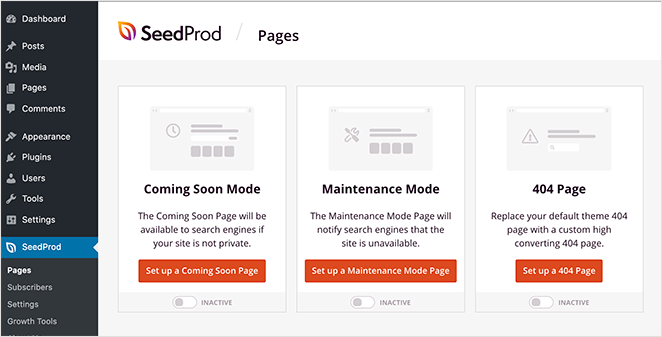
No painel de páginas de destino do SeedProd, você verá 3 opções diferentes na parte superior:
- Modo Em Breve: Para adicionar uma página "Em Breve" ao seu site.
- Modo de Manutenção: Para colocar seu site em modo de manutenção.
- Página 404: Para exibir uma página de erro 404 em seu site.
Abaixo dessa seção, você verá uma área que lista todas as suas páginas de destino criadas recentemente. Para começar, clique no botão Criar Nova Página de Destino.

Após clicar no botão, você verá a biblioteca de modelos de página de destino. Todos os modelos de página de destino do SeedProd são projetados profissionalmente e podem ser personalizados em tempo real com o construtor de páginas de arrastar e soltar.

Você pode filtrar os modelos clicando em uma das seguintes opções na parte superior.
Clique no filtro Lead Squeeze para ver a biblioteca de modelos de páginas de squeeze do SeedProd. Eles são projetados especificamente para ajudá-lo a criar uma página de captura de leads rapidamente, mesmo que você nunca tenha feito isso antes.
Relacionado: 11 Exemplos de Páginas de Captura de Alta Conversão para Aumentar sua Lista
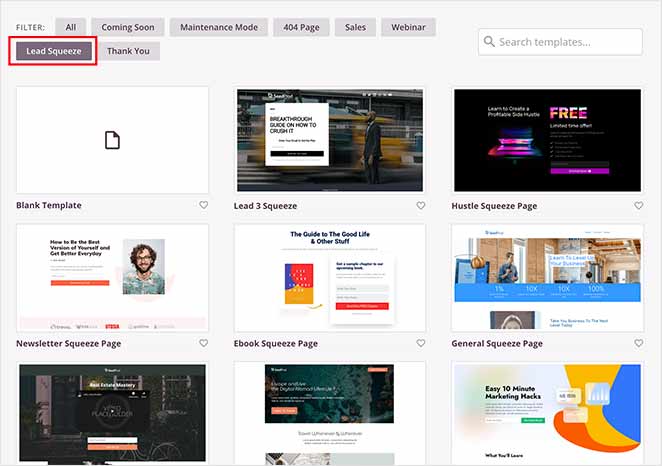
Não se preocupe se não encontrar o modelo perfeito. Você pode facilmente adicionar e remover elementos da página e personalizar o modelo no construtor visual de páginas.
Para escolher e lançar o modelo, passe o mouse sobre a miniatura do modelo e clique no ícone de visto.
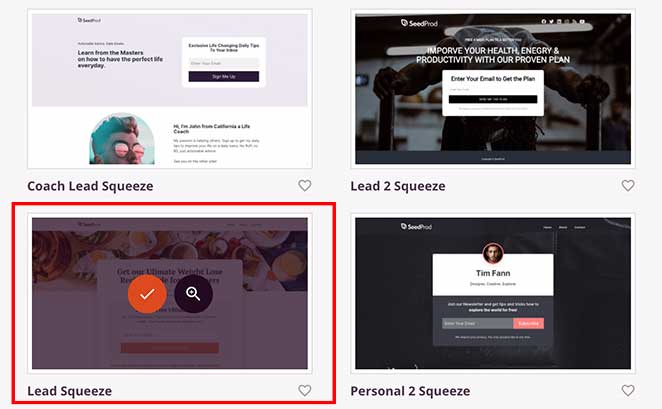
Para este tutorial, escolhemos o modelo Lead Squeeze.
Após clicar no ícone de visto, uma janela aparecerá pedindo para você dar um nome e URL para a página. Pode ser qualquer coisa que você quiser, e você pode alterar os detalhes mais tarde. Em seguida, clique no botão Salvar e Começar a Editar a Página.
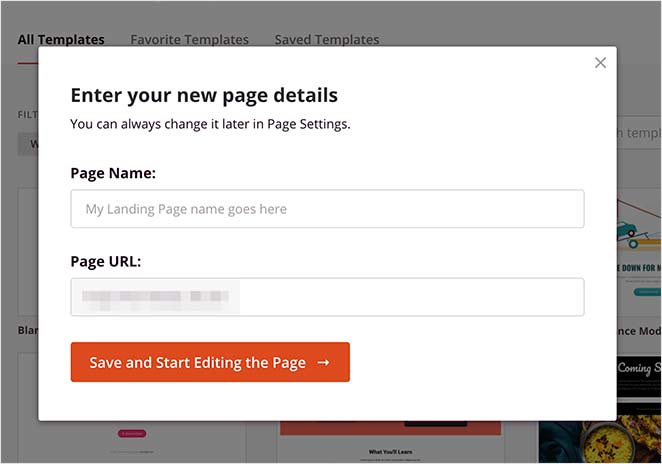
Sua página de destino agora será aberta no construtor de páginas de arrastar e soltar do SeedProd, onde você poderá fazer alterações em tempo real sem a necessidade de codificação.
Passo 3. Adicionar Conteúdo à sua Página de Captura de Leads no WordPress
Antes de mergulhar no design, decida o melhor tipo de formulário para os objetivos da sua página de captura de leads. Aqui estão algumas opções comuns:
- Formulários de Contato: Colete informações básicas como nome, e-mail e quaisquer dúvidas.
- Formulários de Opt-in: Projetados para coletar endereços de e-mail em troca de recursos (eBooks, descontos, newsletters).
- Formulários de Inscrição para Webinars: Permitem que os visitantes se inscrevam em webinars, geralmente incluindo campos adicionais para detalhes relevantes.
O SeedProd facilita a criação de qualquer um desses tipos de formulário diretamente no construtor de páginas com arrastar e soltar, dando a você personalização completa sobre o design e a funcionalidade da sua página de captura de leads.
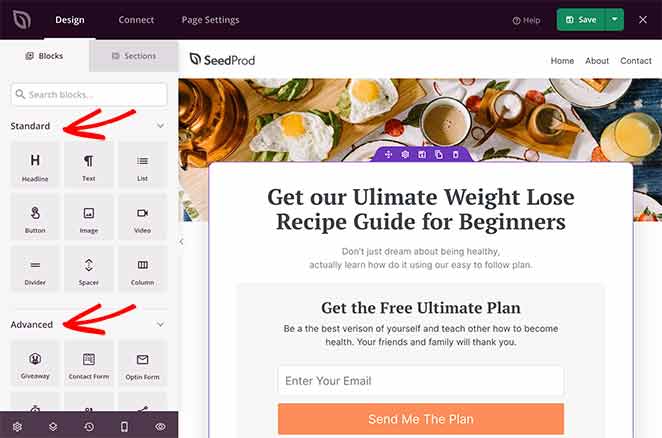
No lado esquerdo da sua tela estão os diferentes blocos de landing page. Estes são elementos de página que você pode arrastar para sua landing page para adicionar novo conteúdo.
Os blocos de landing page do SeedProd são divididos em 2 seções diferentes: Padrão e Avançado.
Os blocos Padrão incluem tudo o que você precisa para alterar o design geral da sua página. Por exemplo, você pode adicionar imagens, vídeos, botões, colunas, títulos, textos, espaçadores e muito mais.
Os blocos Avançados são focados em ajudar você a gerar leads para o seu negócio. Por exemplo, você pode usar o bloco de sorteio para realizar um sorteio do RafflePress em sua landing page. Sorteios são uma excelente maneira de aumentar o reconhecimento da marca, expandir sua lista de e-mails e gerar leads.
Outros blocos avançados incluem formulários de contato, formulários de inscrição, contadores regressivos, perfis sociais, links de âncora, botões de compartilhamento em mídias sociais, avaliações por estrelas e muito mais.
Adicionar um bloco à sua página de captura de leads é tão simples quanto arrastar um do painel esquerdo e soltá-lo em sua página.
Por exemplo, você pode querer adicionar uma avaliação por estrelas à área de depoimentos do modelo para mostrar aos visitantes o quanto outros clientes valorizam seu produto ou serviço.
Para fazer isso, clique no bloco Avaliação por Estrelas no painel esquerdo e arraste-o para a seção de depoimentos.
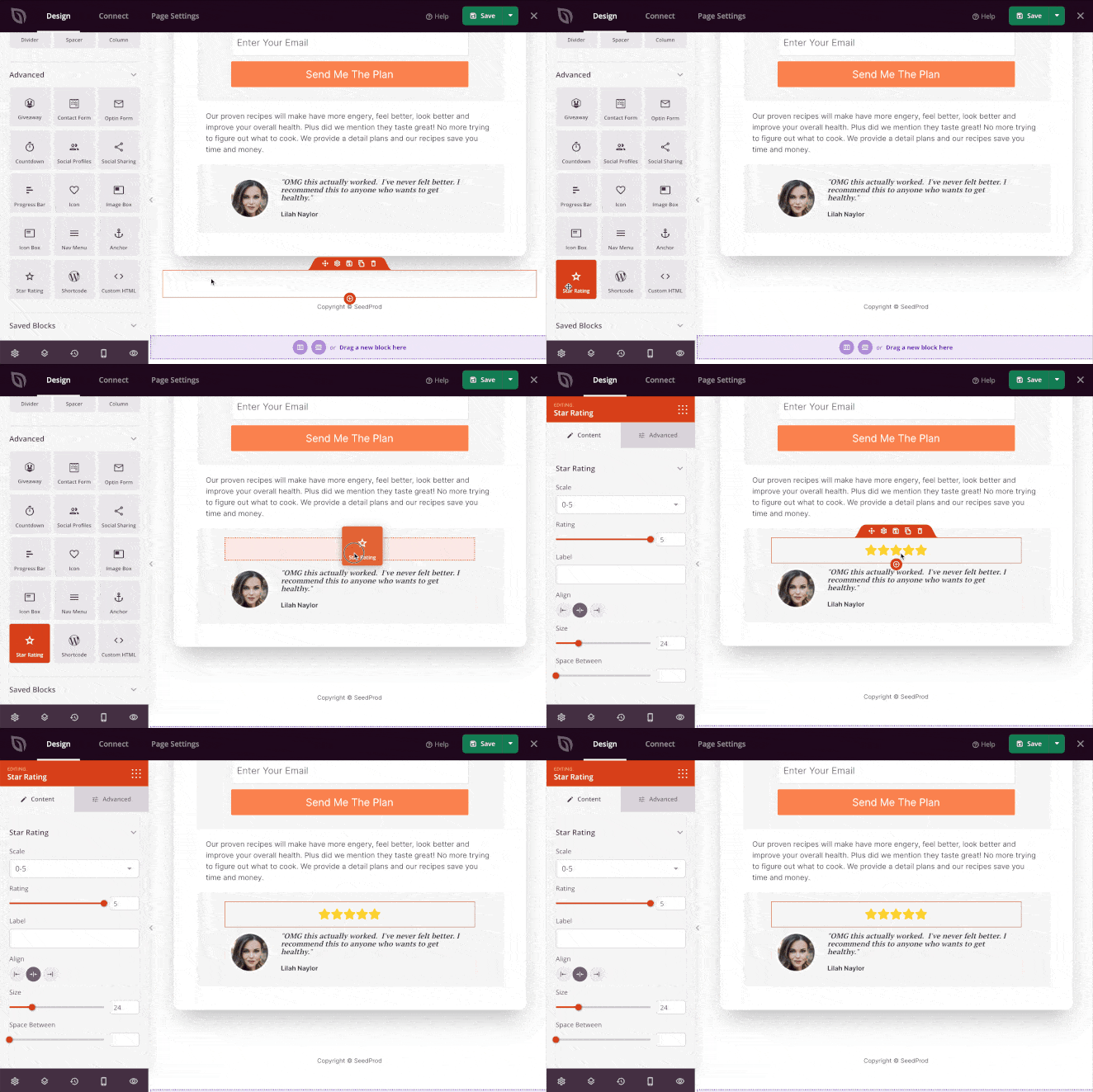
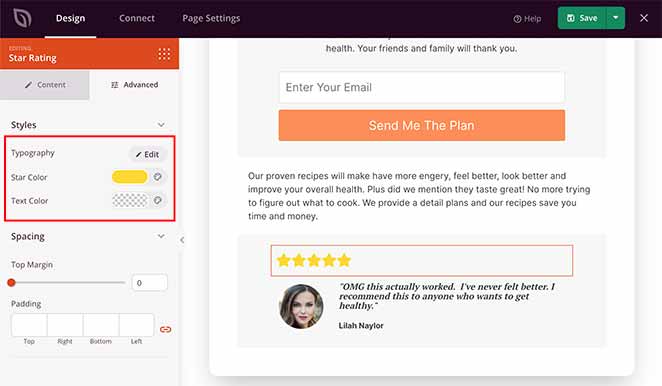
Você pode então clicar no bloco para alterar a escala, rótulo, tamanho e alinhamento da avaliação por estrelas. Em seguida, na aba Avançado, você pode alterar a fonte, o espaçamento e as cores.
Como mencionado anteriormente, muitos dos blocos de página de destino do SeedProd vêm com modelos pré-fabricados, facilitando a escolha de diferentes estilos.
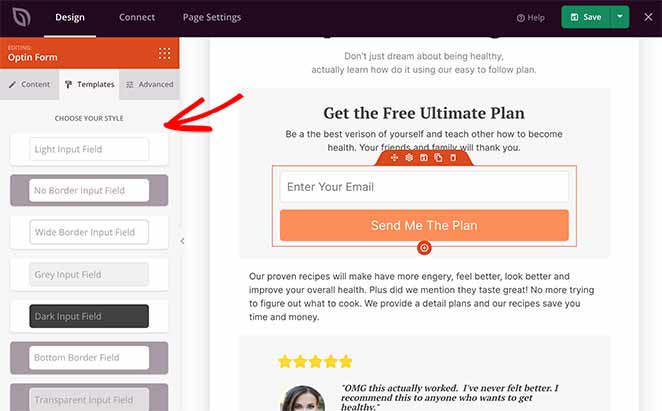
Por exemplo, clicar no bloco de formulário de inscrição em sua página mostra as diferentes opções de personalização para esse bloco. Em seguida, se você clicar na aba Modelos, poderá escolher entre vários estilos de campo pré-fabricados.
Além dos blocos de página, há também uma aba para Seções da página. Clicar nesta aba mostra várias seções de página pré-fabricadas que você pode adicionar à sua página com um único clique. Isso evita que você precise construir seções inteiras de página bloco por bloco.
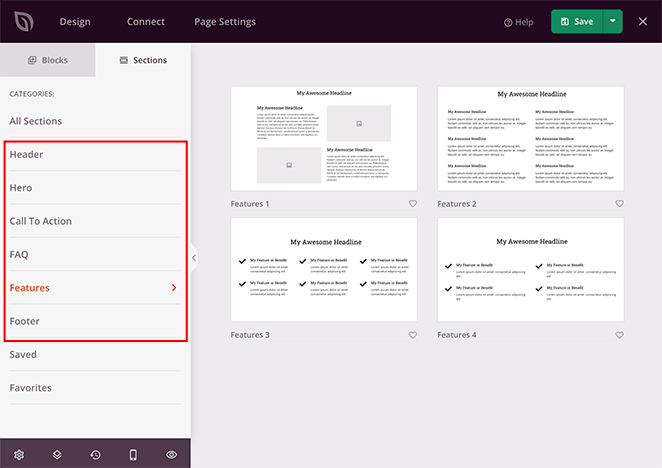
Existem diferentes designs de seção para sua página:
- Cabeçalho
- Herói
- Chamada para Ação
- FAQ
- Recursos
- Rodapé
Clique em qualquer seção para adicioná-la automaticamente à sua landing page de captura de leads.
No exemplo a seguir, adicionamos uma seção de Recursos, que pode ajudar os visitantes a aprender mais sobre sua oferta.
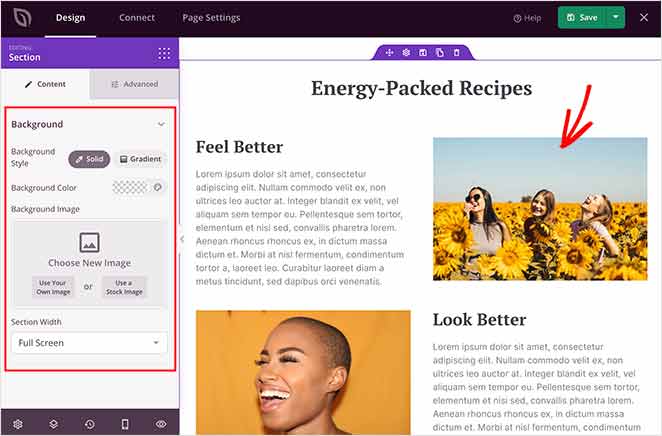
Ao adicionar conteúdo à sua página, certifique-se de clicar periodicamente no botão verde Salvar para preservar suas alterações.
Quando terminar de adicionar conteúdo à sua página de captura de leads, você pode passar a personalizar a aparência para combinar com sua marca.
Preso nas palavras? Se o layout em branco é o que te atrasa, você pode fazer o ChatGPT ou Claude escreverem o texto para você, conectado ao seu site real, com o WPVibe. Peça para ele rascunhar seu título, o pitch do seu lead magnet e o CTA, depois insira o texto no SeedProd e construa a página do jeito que você quiser.
Passo 4. Personalizar o Design da sua Página de Captura de Leads no WordPress
Personalizar a aparência da sua página de opt-in de e-mail é simples com o construtor de arrastar e soltar do SeedProd. Se você está oferecendo um desconto, um brinde ou um webinar, sua página deve refletir claramente o valor da sua oferta.
Basta clicar no ícone de engrenagem no canto inferior esquerdo para ver as configurações globais da sua página.
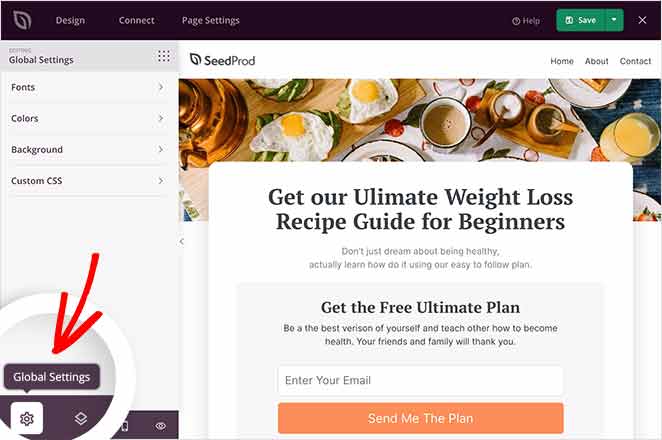
Nesta área, você pode alterar as fontes e cores globais da página, carregar uma nova imagem de fundo e adicionar CSS personalizado.
Vamos começar alterando a imagem de fundo. Primeiro, clique na guia Plano de Fundo para ver todas as opções.
Aqui, você pode definir o plano de fundo como uma cor sólida ou gradiente ou carregar uma nova imagem. Você também pode usar um vídeo como plano de fundo ou criar uma apresentação de slides de fundo ativando as opções.
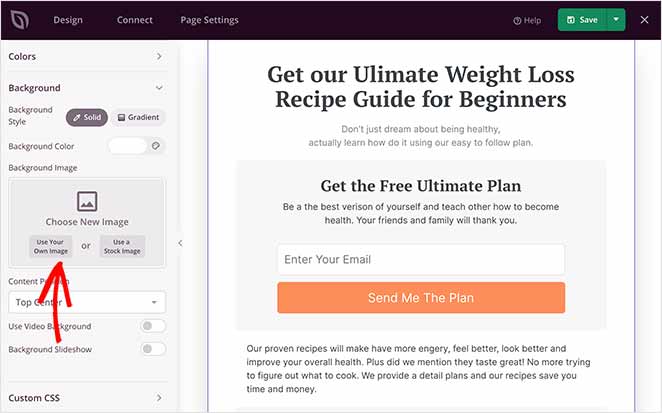
Para carregar uma imagem de fundo, navegue até o título Imagem de Fundo e clique em Usar Sua Própria Imagem. Você pode então escolher uma imagem da sua biblioteca de mídia do WordPress ou carregar uma do seu computador.
Agora, vamos ver como alterar as cores da sua página de destino. Clique na guia Cores para ver as diferentes opções. Aqui, você pode alterar as opções de cor globais para seu cabeçalho, texto, botões, links e muito mais.
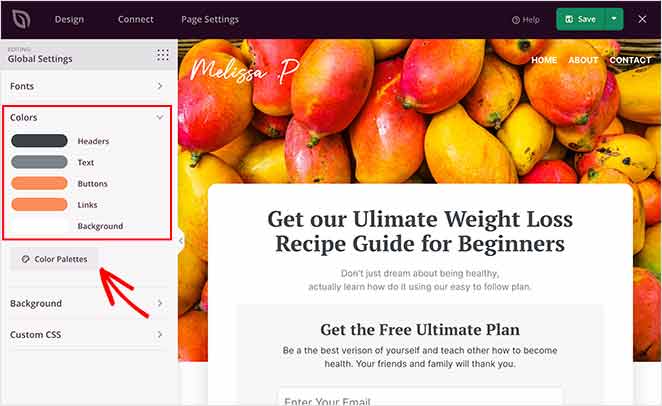
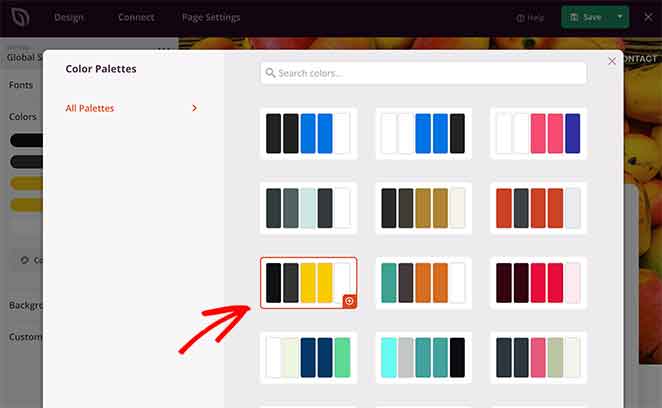
Se preferir, você pode clicar no botão Paletas de Cores e escolher entre várias combinações de cores pré-feitas e implementá-las com um único clique.
Você pode seguir a mesma abordagem para alterar as fontes globais da sua página. Basta clicar na guia Fontes e selecionar entre centenas de fontes da web do Google e pesos para o texto do seu cabeçalho e corpo.
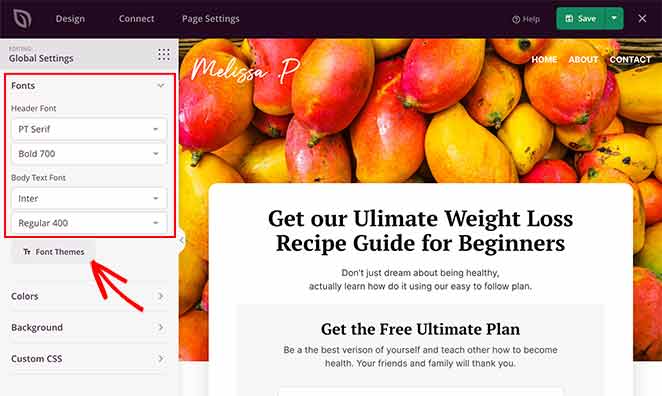
Também é possível clicar no botão Temas de Fonte para ver várias combinações de fontes e pré-visualizar como elas ficarão na sua página.
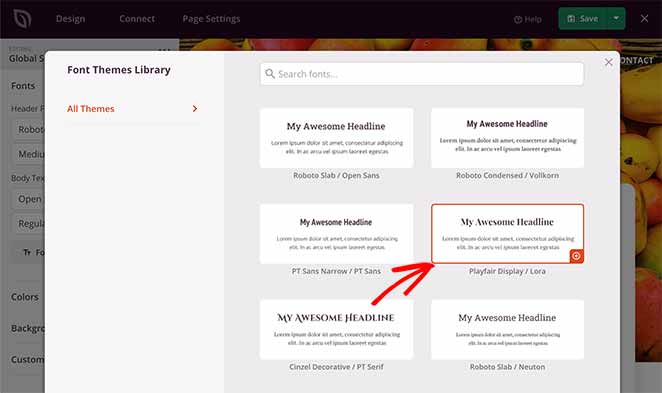
Quando estiver satisfeito com as personalizações da sua página de destino, clique no botão Salvar para preservar suas alterações. Você pode então passar para a conexão da sua lista de e-mails.
Passo 5. Conectar sua Lista de E-mails
O SeedProd se conecta diretamente ao seu serviço de marketing por e-mail: Mailchimp, ConvertKit, ActiveCampaign e mais de 15 outros. Se você deseja aumentar sua lista de e-mails e gerenciar os novos leads que recebe, precisará conectar seu serviço à sua página de captura de leads.
Primeiro, clique na guia Conectar na parte superior do construtor de páginas. Isso mostrará todos os diferentes provedores de e-mail com os quais você pode se conectar à sua página.

Encontre-o na lista e clique em Conectar Nova Conta.
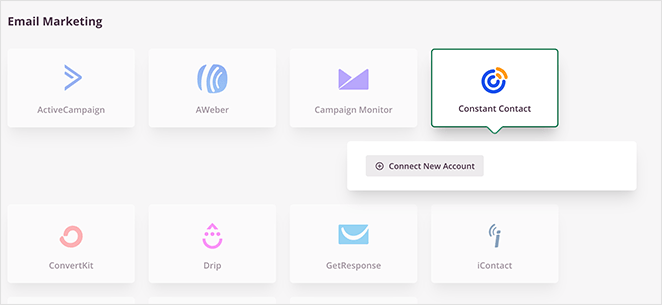
Em seguida, siga as instruções na tela para vincular seu serviço e autorizar sua conta.
Para obter instruções completas sobre como integrar provedores de e-mail específicos, consulte a documentação de integração do SeedProd.
Na mesma página, você também pode conectar-se ao Google Analytics para rastrear o desempenho da sua página, Recaptcha para prevenção de spam e integrar-se a milhares de aplicativos de terceiros via Zapier.
Não pare na página: Assim que seu formulário estiver configurado, você também pode fazer o WPVibe rascunhar seu e-mail de boas-vindas e a sequência de nutrição de acompanhamento, para que os novos leads ouçam de você imediatamente em vez de esfriarem.
Passo 6. Configure as Definições da Sua Página
O próximo passo é configurar as definições da sua página de destino, então vá em frente e clique na guia Configurações da Página.
Você pode editar as configurações gerais da sua página nesta página, como o título da página, URL e status de publicação. Você também pode ativar o Modo de Isolamento, que carrega apenas os elementos necessários para renderizar sua landing page, evitando conflitos com temas ou plugins do WordPress.
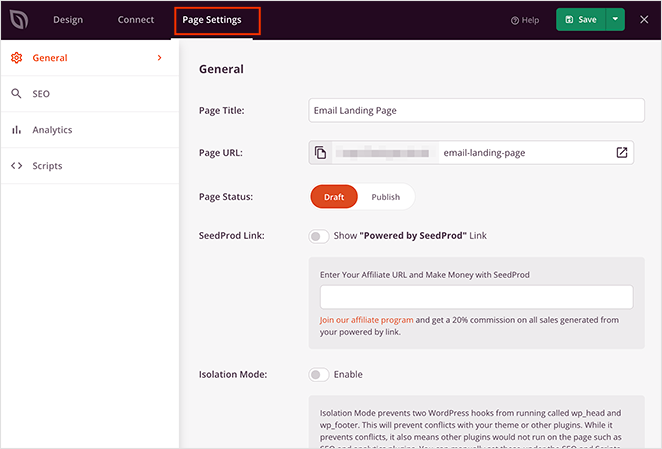
Se o site da sua empresa usa um plugin de análise como o MonsterInsights e um plugin de SEO, você também pode configurar as definições deles nesta página clicando nas abas relevantes.
Em seguida, na seção Scripts, você pode inserir scripts de cabeçalho, corpo e rodapé. Isso é particularmente útil se você deseja usar retargeting em sua landing page ou adicionar seu pixel de rastreamento do Facebook.
Lembre-se de clicar em Salvar antes de passar para a etapa final.
Passo 7. Publicar sua Página de Captura de Leads
Agora é hora de tornar sua página ativa e publicá-la em seu site WordPress. Para fazer isso, clique na seta para baixo ao lado do botão verde Salvar e clique em Publicar.
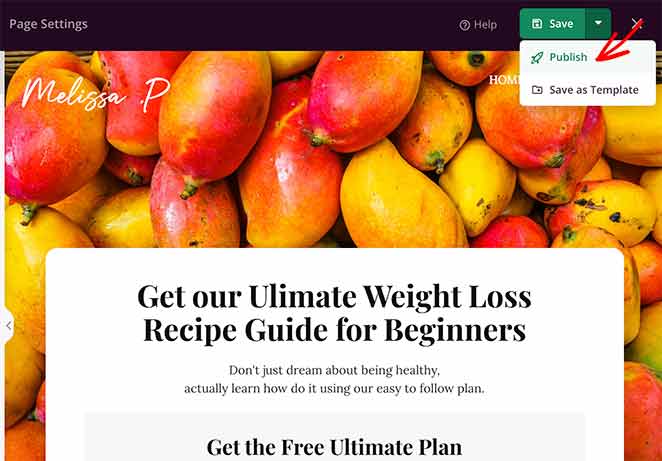
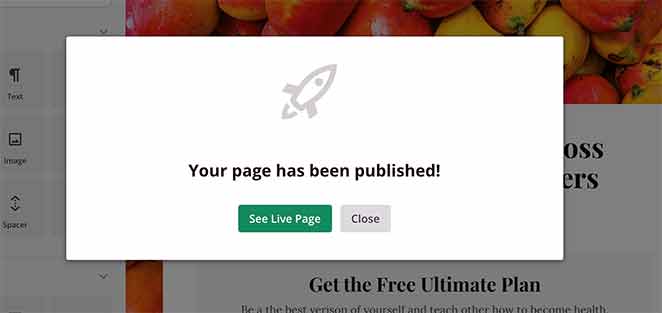
Uma sobreposição aparecerá informando que sua página foi publicada. Agora, você pode clicar no botão Ver Página Ao Vivo para ver como ela fica.
Parabéns!

Perguntas Frequentes sobre Páginas de Captura de Leads no WordPress
O que é um formulário de captura de leads do WordPress?
Um formulário de captura de leads do WordPress é um formulário simples que coleta detalhes de contato dos visitantes, geralmente em troca de algo valioso como um guia, desconto ou recurso gratuito. Os melhores formulários pedem apenas o essencial, como nome e e-mail.
Como crio uma página de opt-in no WordPress?
Você pode criar uma página de opt-in no WordPress usando um construtor de páginas visual como o SeedProd. Ele oferece modelos e blocos de arrastar e soltar para que você possa lançar sua página rapidamente sem precisar de código.
Posso criar uma página de captura de leads no WordPress gratuitamente?
O plano gratuito do SeedProd é ótimo para páginas "Em Breve" e de manutenção, mas os modelos de página de destino exigem um plano pago. Se você precisar de uma configuração totalmente gratuita, Jetpack Forms ou WPForms Lite permitem incorporar um formulário de opt-in em qualquer página existente.
Para uma página de captura de leads independente e profissionalmente projetada, os planos pagos do SeedProd oferecem modelos, um editor visual e integrações de e-mail.
O que devo fazer depois de publicar minha página de captura de leads?
Primeiro, envie uma entrada de teste para confirmar se a captura de leads está funcionando. Em seguida, configure o GA4 ou uma integração do MonsterInsights para rastrear pageviews e conversões de formulários. Configure um redirecionamento para uma página de agradecimento para que os novos assinantes saibam que sua inscrição funcionou.
Após seus primeiros 50-100 visitantes, revise sua taxa de opt-in. Se estiver abaixo de 20%, teste um novo título ou uma oferta diferente antes de fazer alterações maiores.
Qual é a diferença entre uma página de captura de leads e uma squeeze page?
Eles são muito semelhantes. Uma página de squeeze no WordPress geralmente é mais curta e mais focada em obter uma ação específica, como capturar um e-mail, enquanto uma página de captura de leads pode incluir mais informações, recursos visuais ou elementos de confiança.
Agora você sabe como criar uma página de captura de leads no WordPress.
Obter tráfego para seu site costumava ser a parte difícil. Agora você pode garantir que esses visitantes não saiam de mãos vazias. O SeedProd oferece tudo o que você precisa para criar uma página de captura de leads profissional: modelos, um editor visual e conexões diretas de serviço de e-mail, sem tocar em uma linha de código.
O SeedProd ajuda você a gerar leads, aumentar vendas e expandir seus negócios sem a necessidade de codificação.
Para mais ajuda com o crescimento do seu site WordPress, confira os seguintes guias:
- 7 Melhores Plugins de Banner para WordPress para Aumentar Leads
- Como Criar uma Página 404 no WordPress Que Gera Leads
- 7 Exemplos de Landing Pages de Solicitação de Demonstração Comprovados para Gerar Leads
- 10 Melhores Exemplos de Landing Pages SaaS para Mais Leads
Se você gostou deste artigo, siga-nos no Twitter e Facebook para mais dicas e tutoriais úteis para o crescimento do seu negócio.
Obrigado por ler! Adoraríamos saber sua opinião, então sinta-se à vontade para participar da conversa no YouTube, X e Facebook para mais conselhos e conteúdo úteis para expandir seus negócios.



