

Resumo: Como Adicionar Avaliações por Estrelas a Produtos WooCommerce
O WooCommerce inclui avaliações por estrelas integradas, mas você precisa ativá-las em dois lugares. Aqui está a versão rápida:
- Ativar avaliações globalmente – Vá para WooCommerce > Configurações > Produtos e marque “Ativar avaliações de produtos”.
- Ativar por produto – Edite cada produto, vá para Dados do produto > Avançado e marque “Ativar avaliações”.
- Obter rich snippets – Use o AIOSEO para adicionar schema de produto para que as avaliações por estrelas apareçam nos resultados de pesquisa do Google.
- Personalizar a aparência – Use os blocos WooCommerce do SeedProd para alterar cores, tamanho e posicionamento das avaliações por estrelas sem código.
Dica Pro: As estrelas não aparecerão no frontend até que pelo menos uma avaliação com classificação por estrelas seja enviada.
Eu estava revisando uma loja de roupas WooCommerce no mês passado: ótimos produtos, fotos claras, preços justos, mas nenhuma avaliação por estrelas em lugar nenhum. E quando isso acontece, os compradores hesitam. Eles comparam em outros lugares e, muitas vezes, não voltam.
A boa notícia é que você pode adicionar avaliações por estrelas às suas páginas de produtos WooCommerce em apenas alguns cliques. Neste guia, mostrarei como ativar avaliações por estrelas, onde elas aparecem e como personalizá-las com o SeedProd, se você quiser mais controle sobre a aparência e o layout.
- Por que Adicionar Avaliações por Estrelas ao WooCommerce?
- Como Adicionar Avaliações por Estrelas no WooCommerce
- Adicionar Avaliação por Estrelas à Página de Produto WooCommerce
- Personalizar Avaliações por Estrelas com SeedProd
- Bloco de Avaliações de Produtos WooCommerce
- Bloco de Abas de Dados de Produtos WooCommerce
- Obter Avaliações por Estrelas na Pesquisa do Google
- Avaliações por Estrelas Não Aparecendo?
Por que Adicionar Avaliações por Estrelas ao WooCommerce?
Adicionar avaliações por estrelas aos seus produtos WooCommerce pode oferecer aos clientes potenciais uma maneira rápida e fácil de avaliar a qualidade de suas ofertas.
Cerca de 98% dos compradores leem avaliações de clientes antes de tomar decisões de compra. Portanto, adicionar avaliações de produtos e classificações por estrelas à sua loja WooCommerce pode combater a hesitação do comprador e aumentar as vendas e conversões.
Mais importante ainda, as avaliações de produtos WooCommerce podem aparecer nos resultados de pesquisa se você usar a marcação de Schema correta e otimização para mecanismos de busca (SEO). Mecanismos de busca como o Google podem exibir suas avaliações por estrelas como snippets que os clientes potenciais podem ver na página de resultados de pesquisa:
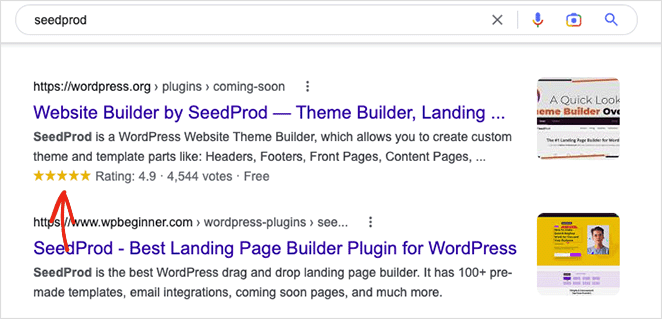
Rich snippets como este podem incentivar os consumidores a clicar em sua loja online, aumentando a chance de eles fazerem uma compra.
Com isso em mente, vamos mergulhar e aprender como adicionar avaliações por estrelas ao WooCommerce.
Primeiro, mostraremos como ativar as avaliações por estrelas nas configurações do plugin WooCommerce. Em seguida, mostraremos como personalizar as avaliações por estrelas com um poderoso plugin WordPress.
Dica de Especialista

“Fazer o Google destacar seus produtos em rich results pode ajudar você a alcançar os melhores rankings e tráfego para seu site. Você pode ver facilmente a marca, o preço e onde comprar.
Além disso, aqueles com avaliações por estrelas parecem ainda mais atraentes e têm um fator de credibilidade adicional, o que maximizará sua CTR.“
Kato Nkhoma – Especialista em SEO na AIOSEO.
Como Adicionar Avaliações por Estrelas no WooCommerce
Para adicionar avaliações por estrelas aos produtos WooCommerce, você primeiro precisará ativá-las nas configurações do plugin.
Assumiremos que você já tem o WooCommerce ativo em seu site WordPress. No entanto, se precisar de ajuda para configurá-lo, você pode seguir este guia sobre instalar o WooCommerce para iniciantes.
Você pode encontrar a opção de avaliações por estrelas indo em WooCommerce » Configurações no seu painel WordPress e clicando na aba Produtos na parte superior.
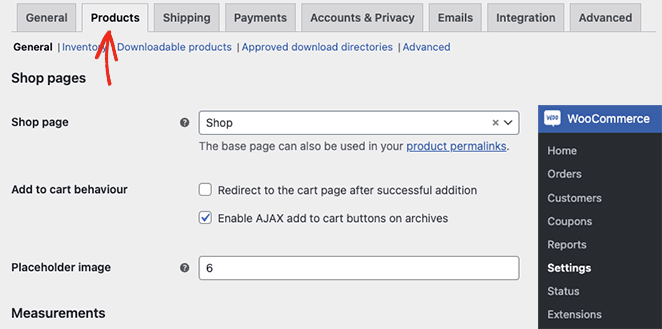
A partir daí, role para baixo até o título Ativar Avaliações e marque a caixa de seleção “Ativar avaliações de produtos”.
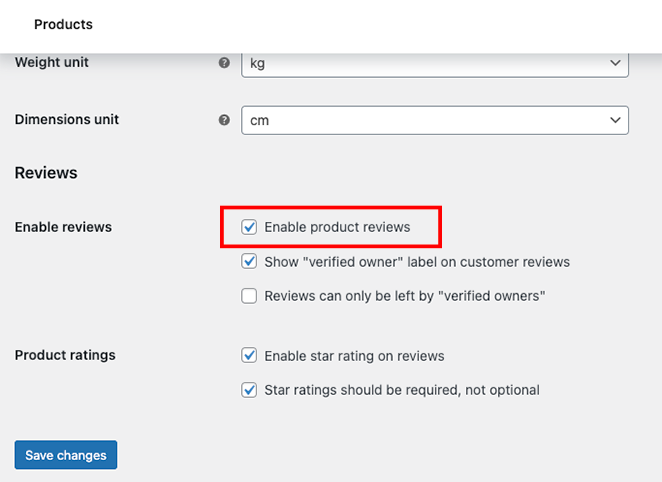
Na mesma página, você também pode ativar as seguintes opções de avaliação e avaliações por estrelas:
- Mostrar o rótulo “proprietário verificado” nas avaliações de clientes
- Ativar avaliação por estrelas nas avaliações
- Exigir avaliações por estrelas
Após ativar as configurações desejadas, clique no botão Salvar Alterações.
As avaliações por estrelas agora estão ativadas em sua loja WooCommerce. Em seguida, você vai querer que elas apareçam em suas páginas de produto, o que exigirá a ativação de mais algumas configurações.
Adicionar Avaliação por Estrelas à Página de Produto WooCommerce
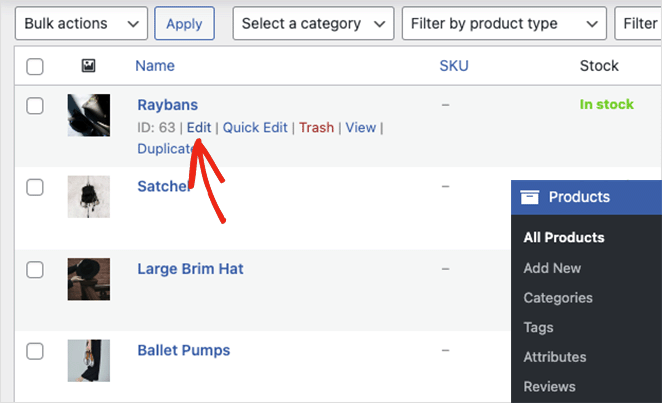
Para adicionar avaliações por estrelas às páginas de produto em sua loja online, vá em Produtos » Todos os Produtos no seu painel e clique em Editar para abrir os detalhes do produto.
Em seguida, role para baixo até o painel “Dados do produto” e clique na aba Avançado. Neste painel, você precisará garantir que a caixa de seleção Ativar avaliações esteja marcada.
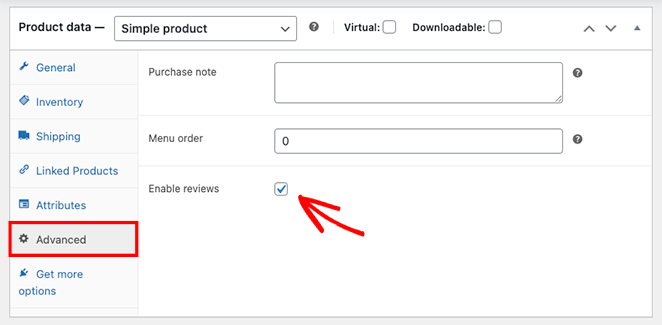
Depois de fazer isso, você pode clicar em Atualizar para salvar suas alterações.
Ao visualizar o produto em sua vitrine, você verá uma seção de avaliações onde os compradores podem ver o que os clientes pensam de seus produtos e deixar suas próprias avaliações.
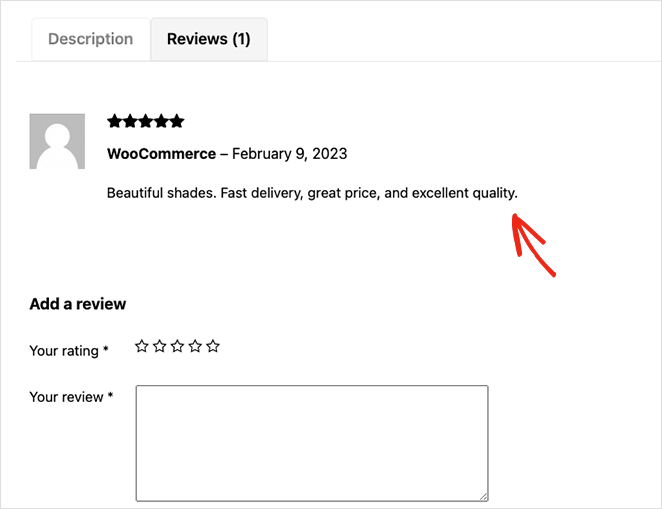
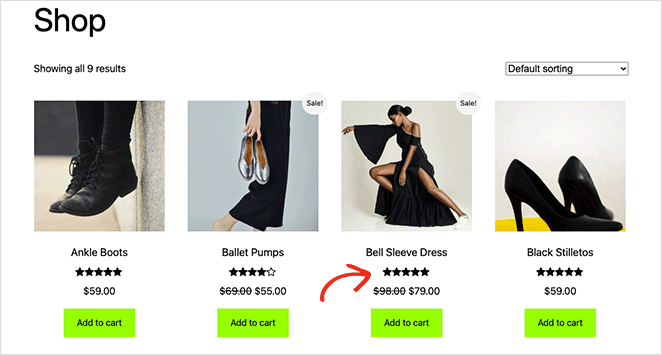
Além de aparecer na descrição do produto, as avaliações por estrelas aparecerão em sua página de loja abaixo do título do produto. Elas também serão exibidas na página da categoria, o que ajudará a melhorar cliques e conversões.
Como Obter Avaliações por Estrelas nos Resultados de Pesquisa do Google
Ativar avaliações faz com que as avaliações por estrelas apareçam em suas páginas de produto. Para que elas apareçam nos resultados de pesquisa do Google como rich snippets, é necessário mais um passo: marcação de schema de produto.
O Schema diz aos mecanismos de pesquisa como ler sua página. Para produtos WooCommerce, a marcação correta permite que o Google exiba suas avaliações por estrelas, preço e disponibilidade diretamente nos resultados de pesquisa.
Eu uso a AIOSEO neste site, e ela lida com o schema de produto WooCommerce automaticamente. Veja a configuração:
- Instale a AIOSEO se ela ainda não estiver em seu site WordPress.
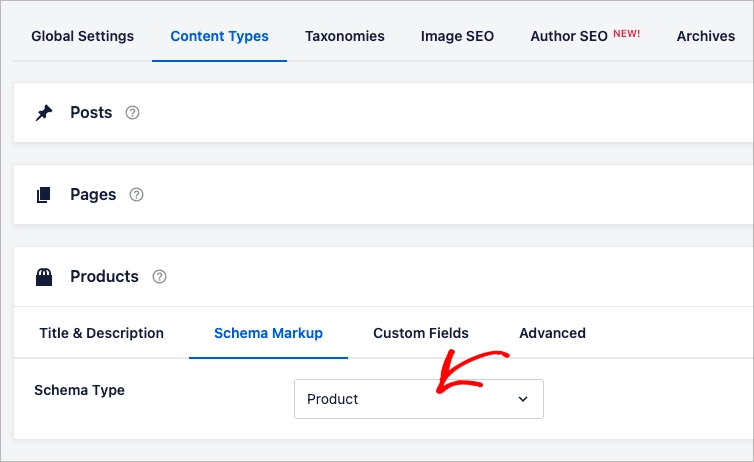
- Vá para AIOSEO » Aparência de Pesquisa e clique na aba Tipos de Conteúdo.
- Na seção Produtos, clique na guia Marcação de Schema e confirme se o tipo de schema está definido como Produto.
- Salve suas configurações. O AIOSEO adiciona automaticamente o schema de produto a todas as suas páginas de produto do WooCommerce.
Com o schema implementado, o Google poderá começar a exibir suas avaliações como rich snippets em algumas semanas. Esses resultados tendem a ter melhores taxas de cliques, que é exatamente o benefício que Kato descreve acima.
Até agora, você entendeu como adicionar avaliações de produtos usando as configurações padrão do WooCommerce. Mas e se você quiser personalizar suas avaliações em estrelas? Explicaremos como fazer isso a seguir.
Como personalizar avaliações em estrelas nas páginas de produto do WooCommerce
O WooCommerce é fantástico para configurar sua loja online, mas faltam vários recursos que você precisará para melhorar a experiência do usuário e, finalmente, aumentar as vendas. Por exemplo, o plugin não oferece uma maneira fácil de personalizar sua loja e torná-la mais amigável.
Você pode querer alterar as cores das avaliações em estrelas para que se destaquem mais. Pode ser que você queira reformular completamente a aparência dos dados do seu produto, alterar o tamanho das imagens do produto ou sugerir produtos relacionados para vender outros itens em sua loja.
É aí que um plugin poderoso do WordPress como o SeedProd pode ajudar.

O SeedProd é um dos melhores construtores de páginas do WordPress com suporte total para sites WooCommerce. Você pode usar seu editor visual de arrastar e soltar para personalizar cada centímetro de sua loja online sem escrever código ou contratar um desenvolvedor.
O plugin usa blocos do WordPress (semelhantes aos módulos do Elementor) para personalizar seus layouts, permitindo que você veja as alterações em tempo real. Eles aprimoram a funcionalidade do seu site com formulários de opt-in, temporizadores de contagem regressiva, formulários de contato, galerias, widgets do WordPress e muito mais, sem o incômodo de shortcodes.
Ele também oferece centenas de modelos de landing page pré-fabricados e temas do WordPress, para que você nunca precise começar do zero. Você pode até criar e personalizar seu checkout e carrinho de compras com o plugin sem editar manualmente o PHP e o CSS do seu tema.
O SeedProd cuida de tudo isso em um único plugin, para que você possa personalizar todo o seu tema WooCommerce sem ter que gerenciar ferramentas separadas.
Você pode seguir este tutorial para aprender como personalizar páginas de loja WooCommerce com o SeedProd.
Agora, vamos dar uma olhada mais de perto no uso dos blocos WooCommerce do SeedProd para personalizar as avaliações em estrelas da sua loja.
Bloco de Avaliações de Produtos WooCommerce
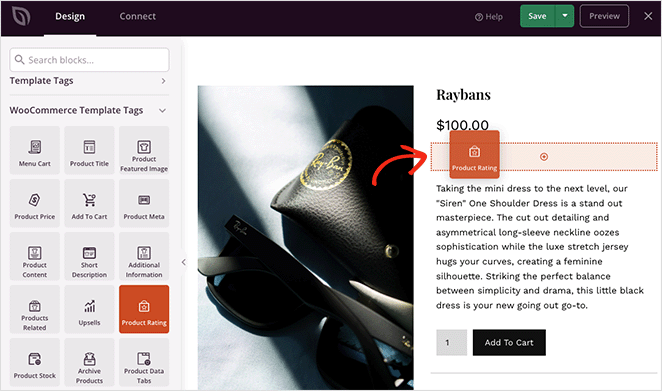
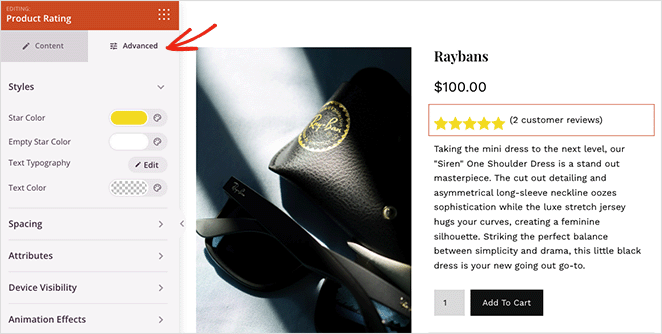
O bloco de Avaliação de Produto do SeedProd permite que você exiba avaliações em estrelas em qualquer lugar da página do seu produto WooCommerce. Você pode arrastar e soltar o bloco onde quiser, incluindo abaixo da descrição do produto, título, preço, categoria e assim por diante.
Dentro das configurações do bloco, você pode ajustar o alinhamento, o tamanho e o espaçamento entre os itens.
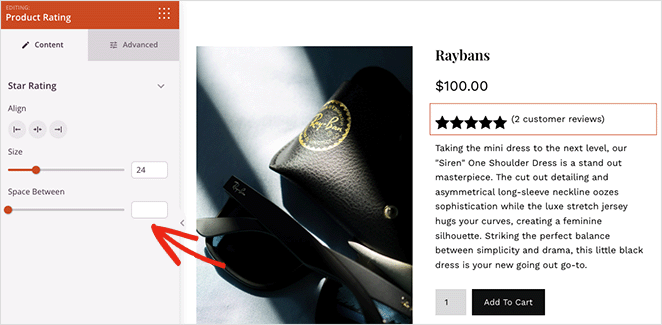
Em seguida, na guia Avançado, você pode personalizar as cores das avaliações em estrelas, tipografia, atributos, visibilidade do dispositivo e até adicionar efeitos de animação atraentes.
Bloco de Abas de Dados de Produtos WooCommerce
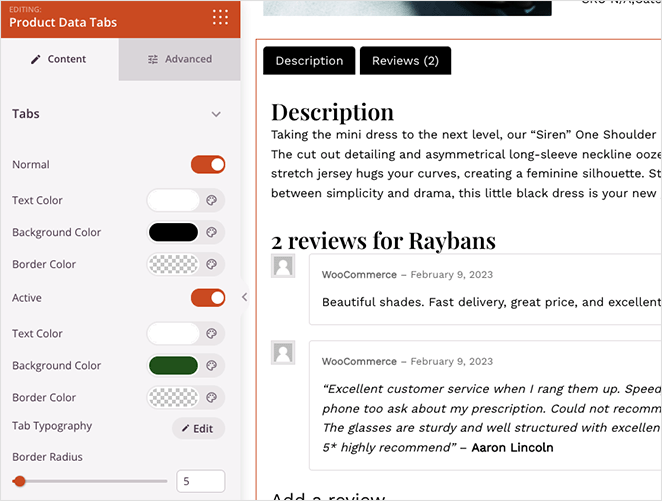
Da mesma forma, você pode personalizar o bloco de Abas de Dados do Produto, que exibe a descrição, os recursos e as avaliações do produto.
No painel de configurações, você pode alterar o texto e as cores de fundo das abas, a tipografia e as cores do painel, o raio e os estilos da borda, o espaçamento e adicionar animações.
Alguns dos outros blocos WooCommerce da SeedProd que você pode personalizar para sua loja incluem:
- Imagem Principal do Produto
- Carrinho do Menu
- Preço do Produto
- Metadados do Produto
- Descrição do produto
- Upsells
- Produtos Relacionados
- E mais
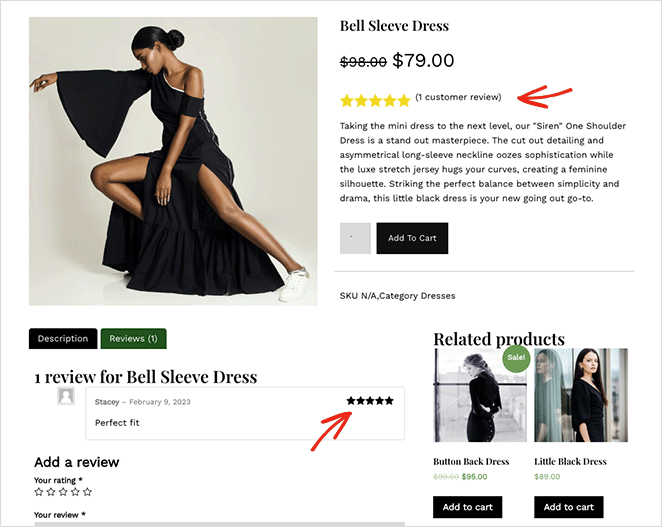
Depois que as avaliações do seu produto ficarem como você deseja, você pode visualizá-las para ver como elas ficam.
Avaliações por Estrelas Não Aparecendo? Verifique Isso Primeiro
Na minha experiência revisando lojas WooCommerce, este é o problema mais comum: as avaliações estão ativadas nas configurações, mas nada aparece na página do produto. Veja o que verificar.
Nenhuma avaliação foi enviada ainda. O WooCommerce só exibe avaliações por estrelas no frontend depois que pelo menos um cliente deixa uma avaliação com nota. Uma loja novinha em folha parecerá inalterada após a configuração, mesmo que tudo esteja configurado corretamente. Esta é a fonte mais comum de confusão que vejo.
A configuração por produto está faltando. A configuração global do WooCommerce ativa o sistema de avaliações em todo o site, mas cada produto também precisa ter "Ativar avaliações" marcado em Dados do produto > Avançado. É fácil de perder em um grande catálogo.
Um conflito de CSS está quebrando os ícones de estrela. Se o seu tema aplicar uma substituição global de `font-family`, ele pode quebrar a fonte de ícones do WooCommerce e renderizar as estrelas como caixas vazias ou pontos de interrogação. Verifique o elemento nas ferramentas de desenvolvedor do seu navegador para confirmar.
A folha de estilos padrão do WooCommerce está desativada. Desativar o CSS padrão do WooCommerce remove os estilos dos quais as estrelas dependem. Reative-o ou use um plugin dedicado de avaliação por estrelas de produtos WooCommerce que carregue seus próprios estilos de forma independente.
Aí está!
Adicionar avaliações por estrelas aos seus produtos WooCommerce com o SeedProd é uma maneira simples e eficaz de aprimorar sua loja online e melhorar a experiência do cliente. Com apenas alguns cliques, você pode oferecer aos clientes potenciais uma maneira rápida e fácil de avaliar a qualidade de suas ofertas, o que pode aumentar a confiança e impulsionar mais vendas.
As etapas neste artigo ajudarão você a começar a adicionar avaliações por estrelas aos seus produtos. Então, por que esperar? Comece a personalizar suas páginas de produtos WooCommerce com o SeedProd hoje mesmo e veja os resultados por si mesmo.
Esperamos que você tenha achado este artigo útil. Você também pode gostar dos seguintes guias sobre como expandir seu site WooCommerce:
- Como Personalizar a Aba Informações Adicionais do WooCommerce
- Como personalizar sua página de carrinho do WooCommerce
- Como Exibir Categorias e Tags de Produtos no WooCommerce
- Como Obter e Exibir Descrições de Produtos no WooCommerce
- Como Exibir Produtos em Destaque no WooCommerce
- Como Corrigir o Erro de Carrinho de Compras do WooCommerce Não Funciona
- Como Ocultar Produtos Fora de Estoque no WooCommerce
Obrigado por ler! Adoraríamos saber sua opinião, então sinta-se à vontade para participar da conversa no YouTube, X e Facebook para mais conselhos e conteúdo úteis para expandir seus negócios.



