

Resumindo: Personalize uma Página de Carrinho WooCommerce
Você pode personalizar a página de carrinho do WooCommerce no Editor de Site do WordPress em um tema de blocos, ou com um construtor como o SeedProd em qualquer tema. Seu tema decide qual caminho se aplica, então verifique isso primeiro.
- Verifique seu tema: Aparência » Editor significa um tema de blocos, Aparência » Personalizar significa um clássico.
- Tema de blocos: abra Modelos » WooCommerce » Carrinho no Editor de Site e reestilize os blocos ao redor do bloco Carrinho.
- Tema clássico: edite a página que contém o shortcode
[woocommerce_cart], ou substitua-o por um modelo de construtor. - Qualquer tema: crie um modelo de página de carrinho no SeedProd, adicione o bloco Carrinho e mantenha depoimentos ao lado dos totais.
- Em seguida, atribua-o: O WooCommerce só serve sua página depois que você a seleciona em Configurações » Avançado.
Na primeira vez que abri a página do carrinho em uma loja WooCommerce que eu gerenciava, presumi que algo havia quebrado. Todas as outras páginas carregavam a marca do cliente. O carrinho era uma tabela simples com um botão cinza.
Nada havia quebrado. O carrinho padrão do WooCommerce é realmente uma tabela simples sem cross-sells e sem sinais de confiança, e em um celular o botão de checkout fica abaixo da dobra.
Passei 15 anos personalizando temas e layouts de página do WordPress, e o carrinho é a página que os proprietários pulam. Como você personaliza sua página de carrinho WooCommerce depende do seu tema, então comece por aí.
- Verifique Qual Rota de Página de Carrinho Seu Tema Usa
- Três Rotas de Página de Carrinho, Comparadas
- Uma Página de Carrinho Personalizada Recupera Vendas que o Layout Padrão Perde
- Como Personalizar a Página de Carrinho do WooCommerce
- Verifique se a Nova Página de Carrinho Está Sendo Realmente Servida
- Solução de Problemas de uma Página de Carrinho WooCommerce Personalizada
- Perguntas Frequentes Sobre a Personalização da Página do Carrinho do WooCommerce
Verifique Qual Rota de Página de Carrinho Seu Tema Usa
Existem três maneiras de editar uma página de carrinho WooCommerce, e seu tema decide quais duas estão abertas para você, então verifique isso antes de tocar em qualquer coisa.
Abra Aparência no seu painel do WordPress. Se você vir Editor, você está em um tema de blocos. Se você vir Personalizar em vez disso, você está em um tema clássico.
Esse item de menu é a primeira coisa que verifico em qualquer site que assumo, porque metade das instruções sobre este tópico assumem a resposta errada.
Tema de Blocos: Edite o Modelo do Carrinho no Editor de Sites
Vá para Aparência » Editor, depois Modelos » WooCommerce. Abra Página: Carrinho. Isso coloca você no próprio modelo da página do carrinho, não em uma única página.
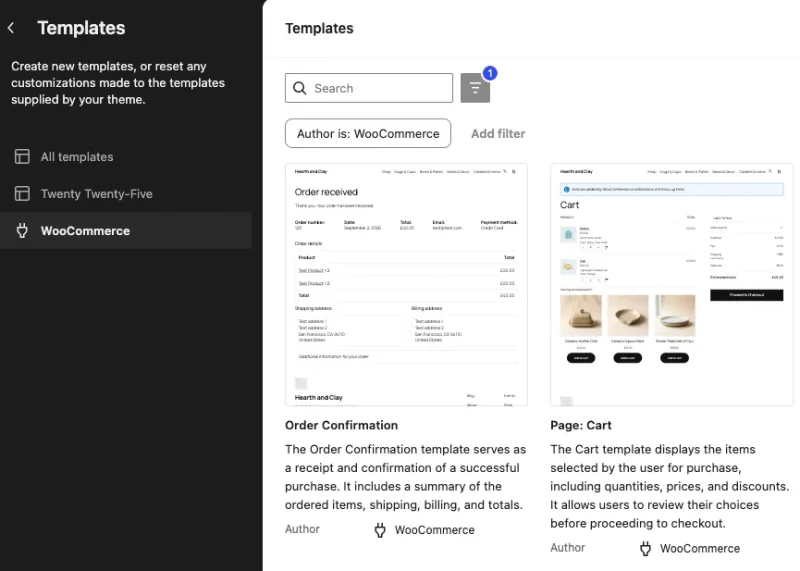
O bloco Item do Carrinho WooCommerce é a peça que faz o trabalho nesse modelo. É um wrapper que contém os produtos do carrinho, os totais do pedido, o campo de cupom, as opções de frete e o botão de checkout.
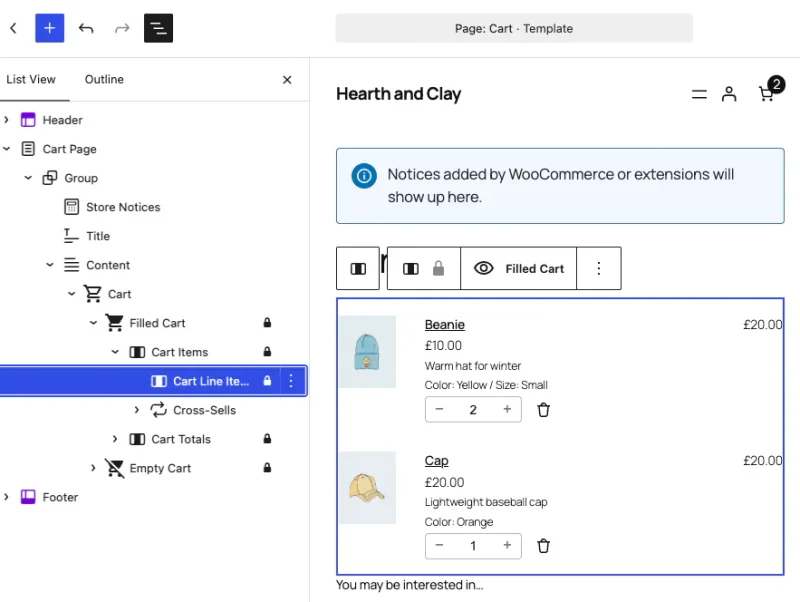
Abra a Visualização de Lista e você pode selecionar qualquer uma dessas partes e editá-la por conta própria. Quando o carrinho está vazio, o bloco muda para sua visualização de Carrinho Vazio com uma mensagem e sugestões de produtos.
Você pode alterar o layout do modelo, suas cores e quaisquer blocos que você adicionar ao redor do carrinho. O que você não pode alterar facilmente é a aparência dos campos e botões do próprio carrinho. Estes seguem as configurações do seu tema, não um painel próprio.
Tema Clássico: Edite a Página com o Shortcode do Carrinho
Em um tema clássico, vá para Páginas » Todas as Páginas e abra a página designada como seu carrinho. Dentro dela, você encontrará uma única linha de conteúdo, o shortcode [woocommerce_cart].
Esse shortcode é o carrinho inteiro. O WooCommerce o substitui pela tabela do carrinho quando a página carrega, e seu tema decide como essa tabela se parece.
Você pode adicionar conteúdo acima e abaixo dele livremente. Dentro dele, você pode mudar quase nada. Deixe o shortcode onde está, a menos que você o esteja substituindo por um bloco de carrinho de um construtor, que é a terceira opção.
Qualquer Tema: Crie a Página de Carrinho em um Construtor Visual
A terceira opção funciona em ambos os tipos de tema, porque o construtor assume o controle total da página. Você projeta um modelo de página de carrinho, coloca o bloco de carrinho do próprio construtor nele e aponta o WooCommerce para ele.
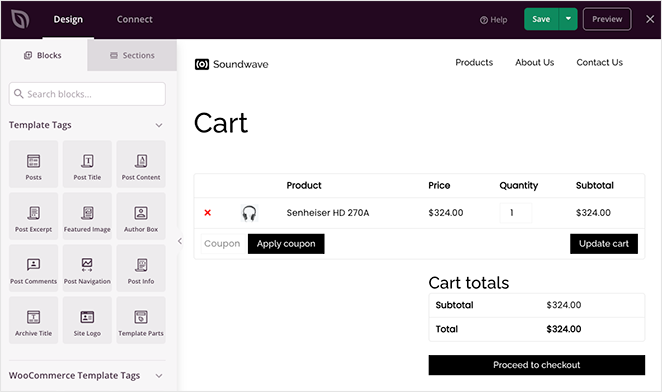
Todos os construtores com os quais trabalhei ao longo dos anos, incluindo Beaver Builder, Elementor e Divi, oferecem controle real sobre o layout e tiram o poder do seu tema.
Esta é a opção que o restante deste guia aborda, usando o SeedProd.
Três Rotas de Página de Carrinho, Comparadas
Todas as três opções são coisas que um proprietário de loja não técnico pode fazer sem abrir um arquivo de modelo. O que as diferencia é o quanto do próprio carrinho você pode estilizar.
| Opção | Funciona em | O que você pode alterar | O que não fará | Custo |
|---|---|---|---|---|
| Editor de Sites | Apenas temas de blocos | Layout do modelo, cores e quaisquer blocos que você adicionar ao redor do carrinho | Estilizar os campos e botões do próprio carrinho além das configurações do seu tema | Grátis com WooCommerce |
| Clássico | Apenas temas clássicos | Qualquer coisa acima e abaixo do shortcode [woocommerce_cart] | Alterar a própria tabela do carrinho, que seu tema controla | Grátis com WooCommerce |
| SeedProd | Qualquer tema, bloco ou clássico | Cores do carrinho, fontes, botões, campos, bordas, além de qualquer outro bloco na página | Funciona nos planos gratuito, Basic, Plus ou Pro, porque o bloco Carrinho é apenas para o plano Elite | SeedProd Elite, R$ 599 por ano |
Eu recomendo a opção do construtor, porque é a única que permite estilizar os botões, campos e totais do carrinho em vez de herdá-los. Em uma loja onde o carrinho é a página menos personalizada que você possui, esse é o trabalho completo.
Se o seu tema já renderiza bem a tabela do carrinho, o Editor de Site faz o resto de graça. Adicionar um selo de confiança e uma grade de produtos ao redor do carrinho não precisa de um plugin pago.
O SeedProd também pode criar um tema completo para WooCommerce no plano Elite, cobrindo a página da loja, arquivos de produtos, páginas de produtos individuais, carrinho e checkout, então siga essa opção se o carrinho não for a única página que você deseja alterar.
Pagar por um plugin para alterar uma página é uma objeção justa. É por isso que a opção gratuita do Editor de Site fica em primeiro lugar na tabela. Se o carrinho for a única página que você vai mexer, a matemática não favorece o Elite.
Um modelo personalizado não quebra o checkout, porque o checkout é uma página separada do WooCommerce com seu próprio modelo. A transição entre eles é a única coisa que pode quebrar, e a Etapa 4 cobre como provar que não quebrou.
Quando é Melhor Ficar Sem uma Página de Carrinho
Sua loja pode nem precisar de uma página de carrinho, e existem três maneiras comuns de reduzi-la ou removê-la.
- Um carrinho lateral: um painel que desliza sobre a página do produto quando alguém adiciona um item, para que nunca saia da página que estava navegando.
- Pular o carrinho: o botão Adicionar ao Carrinho envia o comprador diretamente para o checkout, cortando uma etapa do caminho.
- Mesclar carrinho e checkout: uma página contém a revisão do cesto e o formulário de pagamento, para que o comprador veja o total e os campos juntos.
Nenhum desses é um comportamento central do WooCommerce. Um carrinho lateral geralmente vem do seu tema ou de um plugin dedicado, e pular o carrinho também precisa de um.
A decisão depende do tamanho do cesto, então se os compradores compram um item por vez, a página do carrinho é um obstáculo e removê-la é a atitude correta.
Mantenha a página do carrinho se os cestos geralmente contêm vários produtos, ou se você tem um limite de frete grátis. Ambos precisam de uma tela onde o comprador possa ver o total e decidir adicionar mais.
Uma Página de Carrinho Personalizada Recupera Vendas que o Layout Padrão Perde
Uma página de carrinho personalizada recupera vendas porque a padrão as perde em detalhes que você pode verificar sozinho. Abra sua página de carrinho em uma aba e sua página inicial em outra, então compare as duas.
O carrinho padrão não carrega logo, nenhum sinal de confiança e nada que sugira um segundo produto. Em um celular, o botão de checkout geralmente fica abaixo da dobra.
O carrinho é a página que sempre encontrei intocada quando assumo uma loja, porque os proprietários estilam a página inicial e as páginas de produto e depois ficam sem energia.
Cerca de 70% dos carrinhos de compras online são abandonados, de acordo com o Baymard Institute, que tem uma média de 70,22% em 50 estudos separados. O abandono de carrinho de compras tem muitas causas, e a página do carrinho é a parte que você controla.
Cada uma das correções abaixo fecha uma dessas lacunas, então aqui estão algumas maneiras de otimizar seu carrinho WooCommerce para conversões:
- Ofereça frete grátis ou mostre o quão perto os clientes estão de se qualificar para ele
- Aplique descontos automáticos ou exiba campos de código de cupom claramente
- Torne os totais do carrinho fáceis de ler e entender
- Adicione sinais de confiança como depoimentos, avaliações ou selos de segurança
- Atualize o total instantaneamente quando alguém altera uma quantidade, sem recarregar a página e sem um botão de atualização separado
Como Personalizar a Página de Carrinho do WooCommerce
O caminho que funciona em qualquer tema é construir a página do carrinho em um construtor visual, então apontar o WooCommerce para ela. Muitas pessoas recorrem a um plugin de carrinho de compras em vez disso, o que é uma decisão razoável se tudo o que você quer é reestilizar a tabela existente.

SeedProd é um construtor de sites WordPress de arrastar e soltar com blocos WooCommerce integrados, incluindo o Bloco de Carrinho que esta construção usa, então você edita visualmente e observa a página do carrinho mudar enquanto trabalha.
Ao longo de 15 anos, trabalhei na maioria dos construtores de sites visuais do mercado. Este é o que uso em nossos próprios sites. Aqui está esse caminho, passo a passo.
Passo 1. Instale e Ative o SeedProd
O primeiro passo é baixar uma cópia do plugin de página de destino do WordPress SeedProd SeedProd.
Em seguida, instale e ative o plugin em seu site WordPress. Para ajuda com esta etapa, veja este guia detalhado sobre como instalar um plugin do WordPress.
Verifique seu plano primeiro. Existe uma versão gratuita do SeedProd que é genuinamente boa para páginas 'em breve' e de manutenção. O bloco de Carrinho do WooCommerce que este tutorial precisa está no plano Elite, e os planos Basic, Plus e Pro também não o incluem.
Eu estou usando o plano Elite aqui, porque é onde os blocos do WooCommerce residem. Nada nas etapas abaixo muda em um plano diferente. Você apenas não encontrará o bloco Carrinho.
Após ativar o SeedProd em seu site WordPress, vá para SeedProd » Configurações e insira sua chave de licença do produto.

Passo 2. Crie um Novo Modelo de Página de Carrinho do WooCommerce
Após ativar sua chave de licença, vá para SeedProd » Páginas e clique no botão ‘Adicionar Nova Página de Destino’ para criar sua página de carrinho.

A partir daí, você pode escolher um modelo de página de carrinho para usar como estrutura para seu design.

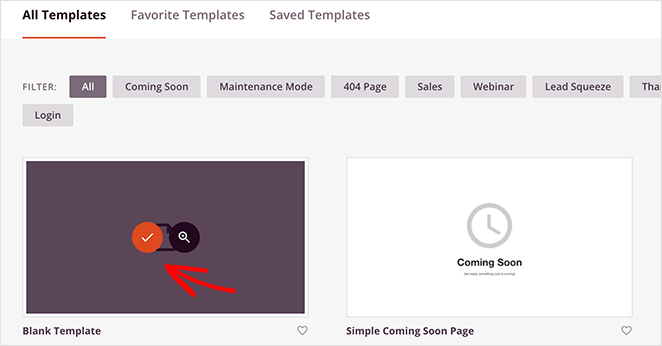
SeedProd envia mais de 300 modelos responsivos para dispositivos móveis nos planos Pro e Elite, cobrindo a maioria dos setores. Quando encontrar um que você goste, passe o cursor sobre ele e clique no ícone de ‘Checkmark’ para iniciá-lo.
Para uma página de carrinho, eu sempre começo do Modelo em Branco, porque uma página de carrinho precisa de duas colunas e muito pouco mais. Um modelo de marketing apenas lhe dá seções para excluir.
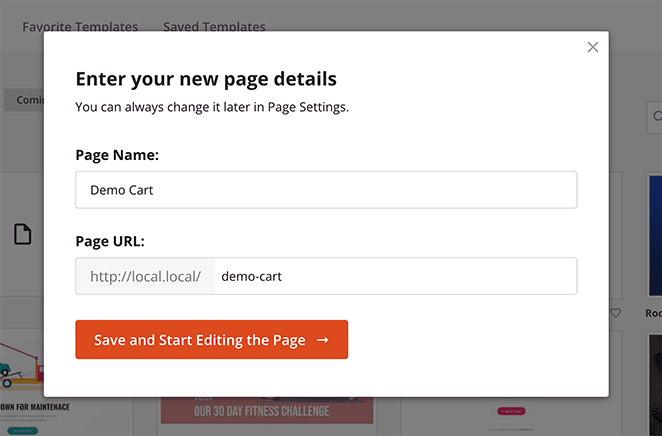
Após escolher seu modelo, um pop-up se abre. Adicione um nome e URL para sua página. Em seguida, clique no botão ‘Salvar e Começar a Editar a Página’ para abrir o modelo no editor visual do SeedProd.
Etapa 3. Personalize o Layout e o Design da Página de Carrinho
Projete primeiro a visualização do telefone, depois a do desktop, porque um layout de carrinho que funciona em um telefone quase sempre funciona em uma tela ampla também. Use o alternador de dispositivo do editor para alternar entre os dois.
Verifique suas próprias análises para a divisão desktop e mobile em vez de presumir, e então projete para o que estiver vencendo.
O layout que faz o maior trabalho em uma página de carrinho é uma barra lateral de conteúdo. O carrinho vai na coluna larga, depoimentos e avaliações com estrelas na estreita. A prova social, então, permanece na tela enquanto o comprador lê o total.
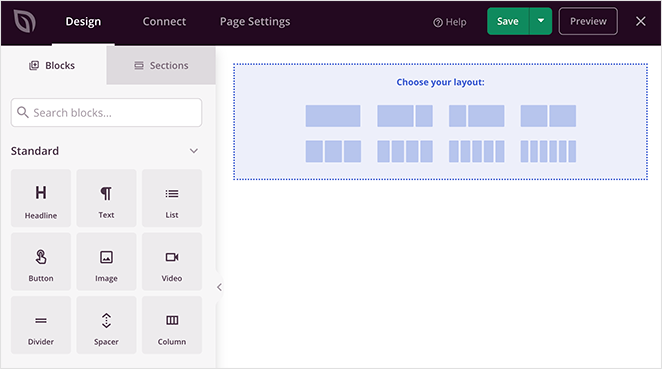
O construtor de sites de arrastar e soltar do SeedProd tem um layout distinto de 2 colunas que o torna fácil de usar:
- À esquerda estão os blocos e seções para personalizar seu design
- À direita está uma visualização ao vivo da sua página
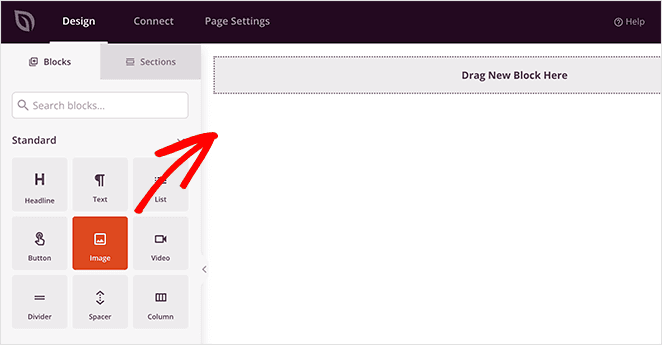
Adicionar conteúdo à sua página de carrinho é tão simples quanto arrastar um bloco da esquerda para sua visualização à direita.
Adicionando um Logo
O logo é o sinal de confiança mais barato em uma página de carrinho e o mais rápido de adicionar, porque um comprador que pousa em um carrinho sem marca pausa para verificar se ainda está em seu site.
Primeiro, você precisa de uma seção para conter os elementos da sua página. Escolha um layout de seção, como a seção padrão.
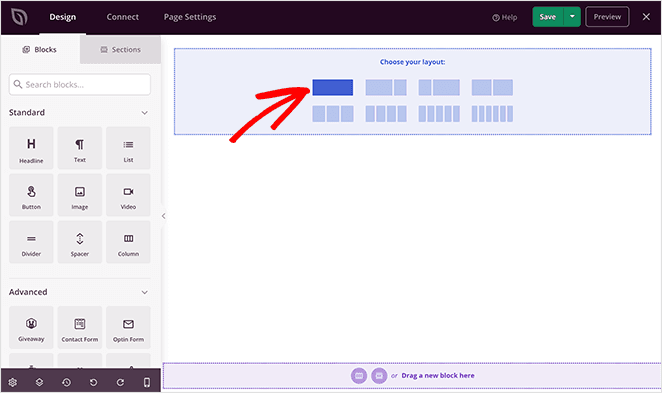
Em seguida, escolha o bloco ‘Imagem’ e arraste-o para sua nova seção à direita.
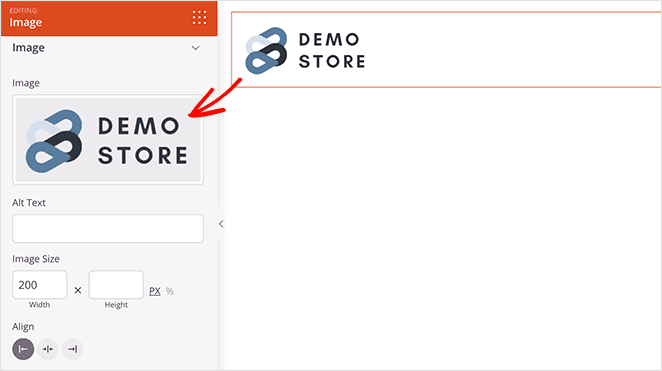
Clicar no bloco de imagem abre o painel de configurações de conteúdo. Faça o upload de um logo do seu computador ou da biblioteca de mídia do WordPress. A partir daí, você pode adicionar um link de volta para sua página inicial, redimensionar seu logo e alterar o alinhamento.
Adicionando um Carrinho WooCommerce
Agora adicione seu carrinho de compras do WooCommerce ao design. Adicione uma nova seção e escolha o layout de barra lateral de conteúdo.
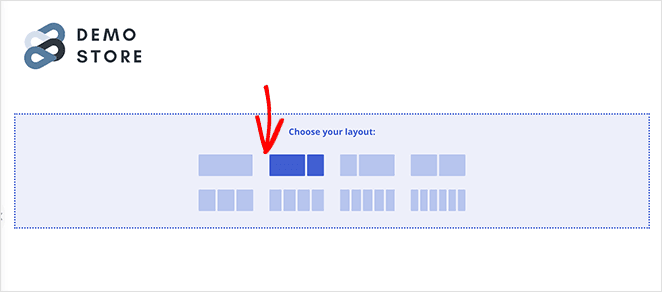
A coluna larga contém o carrinho. A estreita é onde a prova social vai.
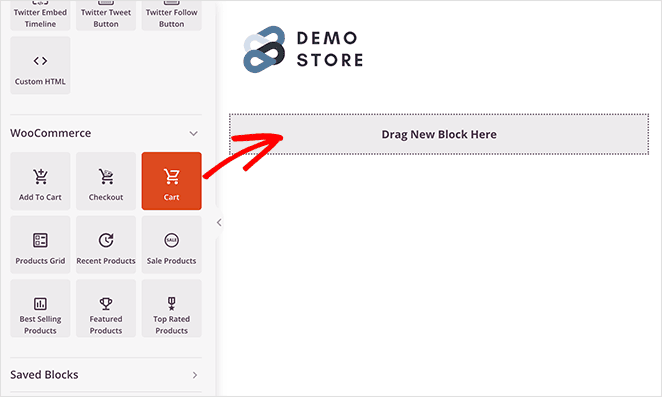
Para adicionar seu carrinho WooCommerce à página, role para baixo até a seção de blocos WooCommerce e arraste o bloco ‘Carrinho’ para sua nova seção.
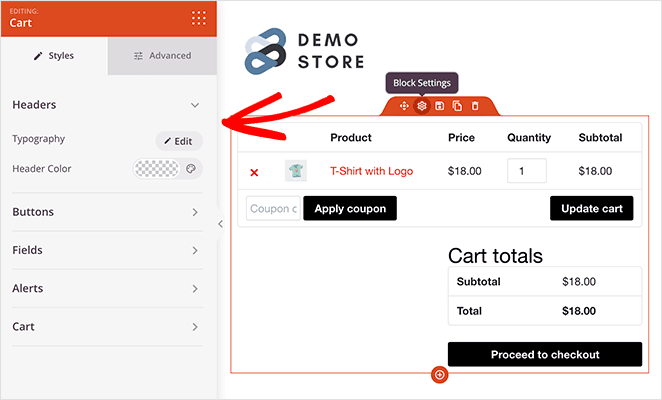
Clique no ícone de configurações do carrinho e a aba Estilos se divide em cinco grupos, cada um controlando uma parte diferente do carrinho:
- Cabeçalhos: a cor do texto, o fundo e a fonte da linha de cabeçalho do carrinho
- Botões: o estilo do botão (Flat, 2D, Vintage, Ghost ou Link), a cor e o raio do canto
- Campos: as cores de fundo, texto e borda dos inputs de código de cupom e quantidade
- Alertas: as cores de destaque para mensagens de informação, erro e sucesso
- Carrinho: a borda do contêiner, o fundo, a cor do texto e as fontes
Eu mudei as cores dos botões para combinar com a marca e o logo da loja.
O botão de checkout é o único botão nesta página que você quer que alguém pressione. Faça dele a coisa mais óbvia na tela.
Adicionando Avaliações e Depoimentos
Essa segunda coluna é onde eu coloco depoimentos de clientes e avaliações com estrelas, porque a prova social pode impulsionar um comprador que está prestes a finalizar a compra a concluir.
Para adicionar depoimentos à sua página de carrinho do WooCommerce, localize o bloco Testimonials (Depoimentos) na seção de blocos ‘Avançados’. Arraste-o para a sua coluna estreita à direita.
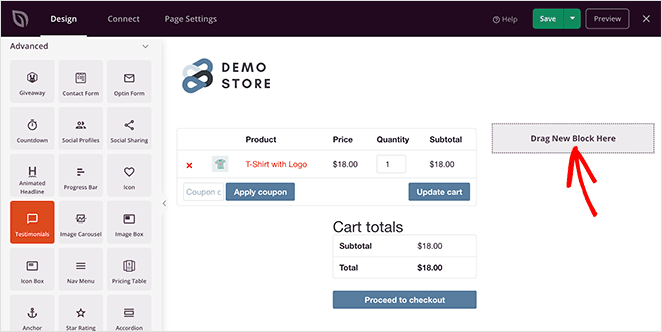
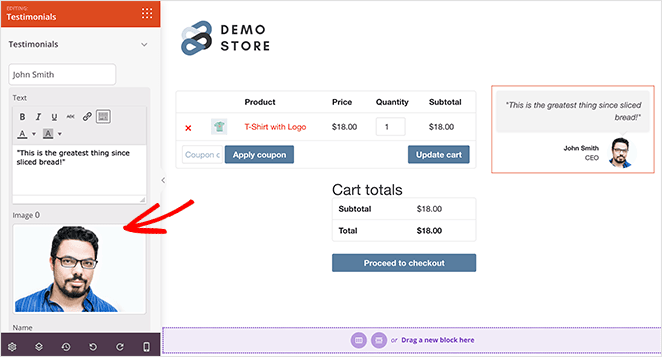
Como todo bloco SeedProd, clicar nele exibe configurações para personalizar o conteúdo. Você pode adicionar uma foto personalizada e o nome do cliente, e alterar o alinhamento. Várias avaliações podem ser exibidas em um carrossel de depoimentos.
Para tornar suas avaliações ainda mais convincentes, arraste o bloco Star Rating (Avaliação por Estrelas) e posicione-o abaixo do seu carrossel de depoimentos.
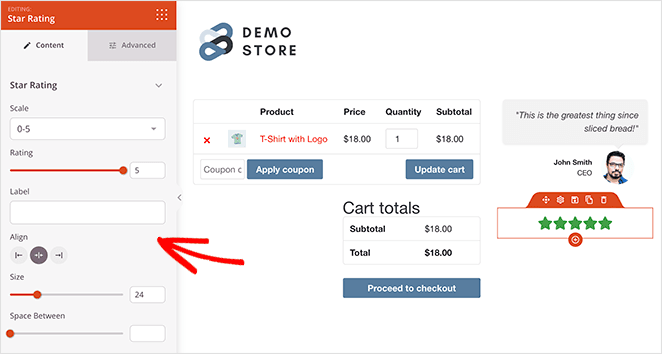
Mantenha as avaliações no mesmo nível dos totais do carrinho em vez de abaixo deles, pois o comprador lê o preço e a garantia em um único olhar.
Adicionando Escassez e Urgência
A urgência funciona em uma página de carrinho porque o comprador já decidiu que quer o item.
A maneira mais fácil de adicionar escassez à sua página de carrinho do WooCommerce é com um temporizador de escassez ou relógio de contagem regressiva. O SeedProd tem essa opção integrada, e também é uma das rotas mais rápidas para um clique em checkout do WooCommerce.
Selecione o bloco ‘Countdown Timer‘ (Temporizador de Contagem Regressiva) na seção de blocos ‘Avançados’. Arraste-o para o topo do seu carrinho. Em seguida, selecione a opção ‘Visitor Timer’ (Temporizador para Visitante) para que o temporizador seja atualizado para cada visitante.
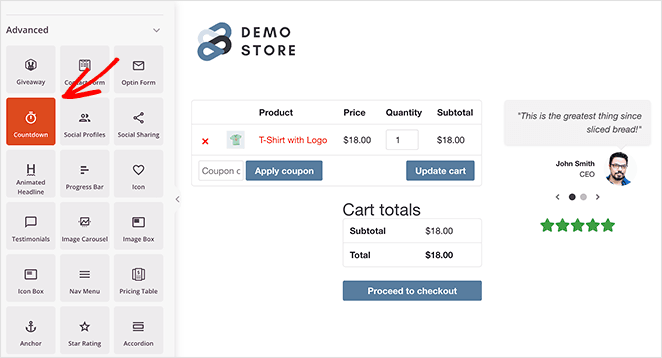
Mantenha o prazo real. Um temporizador para visitantes reinicia para cada pessoa que carrega a página, então um título afirmando que o carrinho expira é uma promessa que sua loja não pode cumprir, e qualquer pessoa que recarregar pode ver isso.
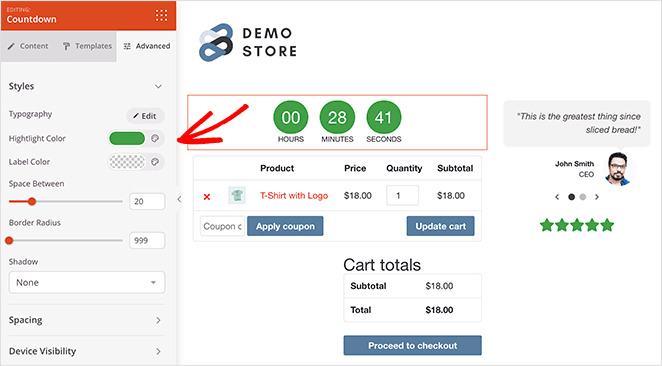
Use o temporizador para visitantes para uma oferta genuína baseada em sessão e mude para uma data de término fixa quando o prazo for real, como uma promoção que termina na sexta-feira.
Em seguida, na aba de configurações Avançadas, você pode personalizar as cores para combinar com o restante do seu carrinho.
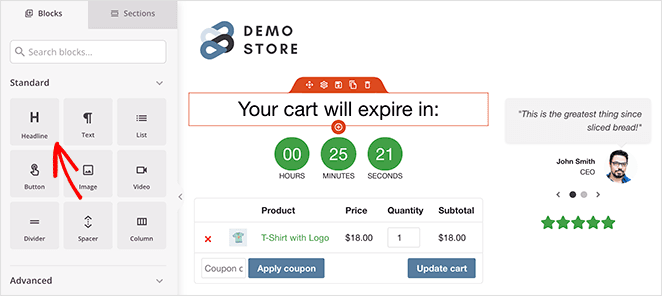
Agora adicione um título informando às pessoas por quanto tempo a oferta é válida. Arraste o bloco ‘Headline’ (Título) e insira seu texto.
Cross-Selling de Produtos WooCommerce
O carrinho é o melhor lugar em sua loja para sugerir um segundo produto, porque o comprador já se comprometeu a comprar algo e o pedido é pequeno.
O SeedProd tem vários grades de produtos que exibem produtos em qualquer página.
Vá para a seção de blocos ‘WooCommerce’ e escolha entre:
- Produtos recentes
- Produtos em promoção
- Produtos mais vendidos
- Produtos em destaque
- Produtos mais bem avaliados
Por exemplo, arraste o bloco ‘Sale Products’ (Produtos em Promoção). Adicione-o logo abaixo do seu carrinho do WooCommerce.
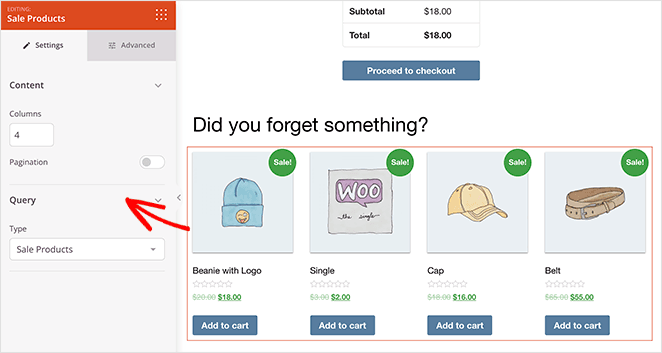
Essas grades são estáticas, então todos veem os mesmos produtos. O WooCommerce também tem seus próprios cross-sells (vendas cruzadas), que você define por produto e que só aparecem quando esse produto está no carrinho.
Use uma grade estática quando seu catálogo for pequeno e a maioria dos itens for adequada para a maioria dos compradores. Use os cross-sells do WooCommerce, ou o bloco Upsells (Vendas Adicionais) do SeedProd, quando a sugestão certa depender do que já está no cesto.
Adicionando um Campo de Cupom e Calculadora de Frete
Totais do carrinho e uma calculadora de frete são as duas coisas que os compradores procuram antes de se comprometerem, e ambos fazem parte do bloco Cart (Carrinho) em vez de blocos separados que você arrasta.
O código do cupom e os campos de quantidade são o grupo ‘Fields’ (Campos) na aba Styles (Estilos), então é lá que você os reestiliza. Você está mudando a aparência deles, não se eles aparecem.
Se eles aparecem é uma decisão do WooCommerce, então ative a calculadora de frete em WooCommerce » Configurações » Frete e crie seus códigos de cupom em Marketing » Cupons.
Um comprador que não consegue ver o custo do frete assume o pior, então mostrá-lo no carrinho elimina essa suposição antes da página de checkout.
Projetando a Página de Carrinho Vazio
Uma página de carrinho vazia é um beco sem saída na maioria das lojas, porque diz que o carrinho está vazio e para por aí, o que desperdiça a visita de alguém que estava comprando um minuto atrás.
O próprio bloco Carrinho do WooCommerce lida com isso em um tema de bloco. Quando o carrinho não tem nada, o bloco muda para sua visualização de Carrinho Vazio com uma mensagem e sugestões de produtos.
Em uma página de construtor, você projeta esse estado sozinho, porque os blocos que você coloca ao redor do carrinho são conteúdo comum da página e continuam renderizando, quer o carrinho tenha itens ou não.
Preencha a coluna estreita com uma grade de Produtos Recentes e um link de volta para sua loja, e um carrinho vazio ainda oferece um caminho para algum lugar.
Esvazie seu próprio carrinho e carregue a página antes de publicar. É o estado que você nunca verá por acidente. Um comprador o atinge depois de limpar a cesta ou sua sessão expirar.
Mantendo a Página de Carrinho Rápida e Acessível
Uma página de carrinho carrega mais trabalho do que uma página de destino. Ela executa consultas do WooCommerce e recalcula totais. Em muitas lojas, ela também carrega um script de pagamento antes que alguém o solicite.
Você controla duas dessas coisas, então mantenha o peso do próprio construtor baixo e impeça que scripts não críticos sejam carregados nesta página.
Quando medi a mesma página de destino criada em três construtores com GTmetrix, SeedProd levou 556ms e 16 requisições. Elementor levou 1.882ms e 32 requisições.
O Query Monitor mostrou o mesmo padrão no lado do servidor, onde SeedProd usou 4,3 MB de memória e 34 consultas ao banco de dados contra 13,0 MB e 86 para Divi.
Essas eram páginas de destino, não páginas de carrinho. Uma página de carrinho adiciona seu próprio trabalho do WooCommerce por cima, então leia os números como a participação do construtor no peso e nada mais.
Um carrinho é um formulário, então verifique se ele funciona sem mouse. Navegue pelos campos de quantidade, o campo de cupom e o botão de checkout em ordem. Em seguida, verifique se o botão e os totais têm contraste suficiente para serem lidos em um telefone ao ar livre.
Passo 4. Publique e Defina Sua Página de Carrinho do WooCommerce
Quando sua página de carrinho estiver pronta, clique na seta suspensa ao lado do botão verde Salvar e selecione Publicar.
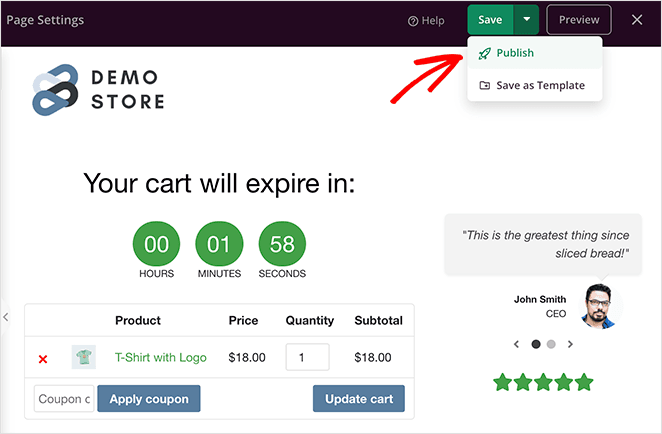
Publicar ainda não muda nada. O WooCommerce continua servindo a página de carrinho antiga até que você diga o contrário.
A troca acontece nas configurações do plugin WooCommerce, então navegue até WooCommerce » Configurações e clique na aba Avançado.
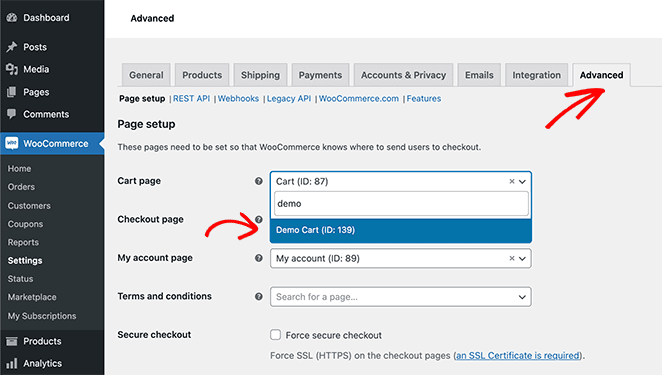
Em seguida, ao lado do título ‘Página do Carrinho’, selecione a nova página de carrinho que você criou com o SeedProd. Lembre-se de clicar no botão Salvar Alterações na parte inferior da tela.
Esta tela muda entre as versões do WooCommerce, então se o layout em sua loja for diferente, o WooCommerce o documenta em seu próprio guia de configurações.
Agora, quando os compradores clicarem no link “Ver carrinho” em seu site, eles verão sua nova página de carrinho personalizada do WooCommerce.
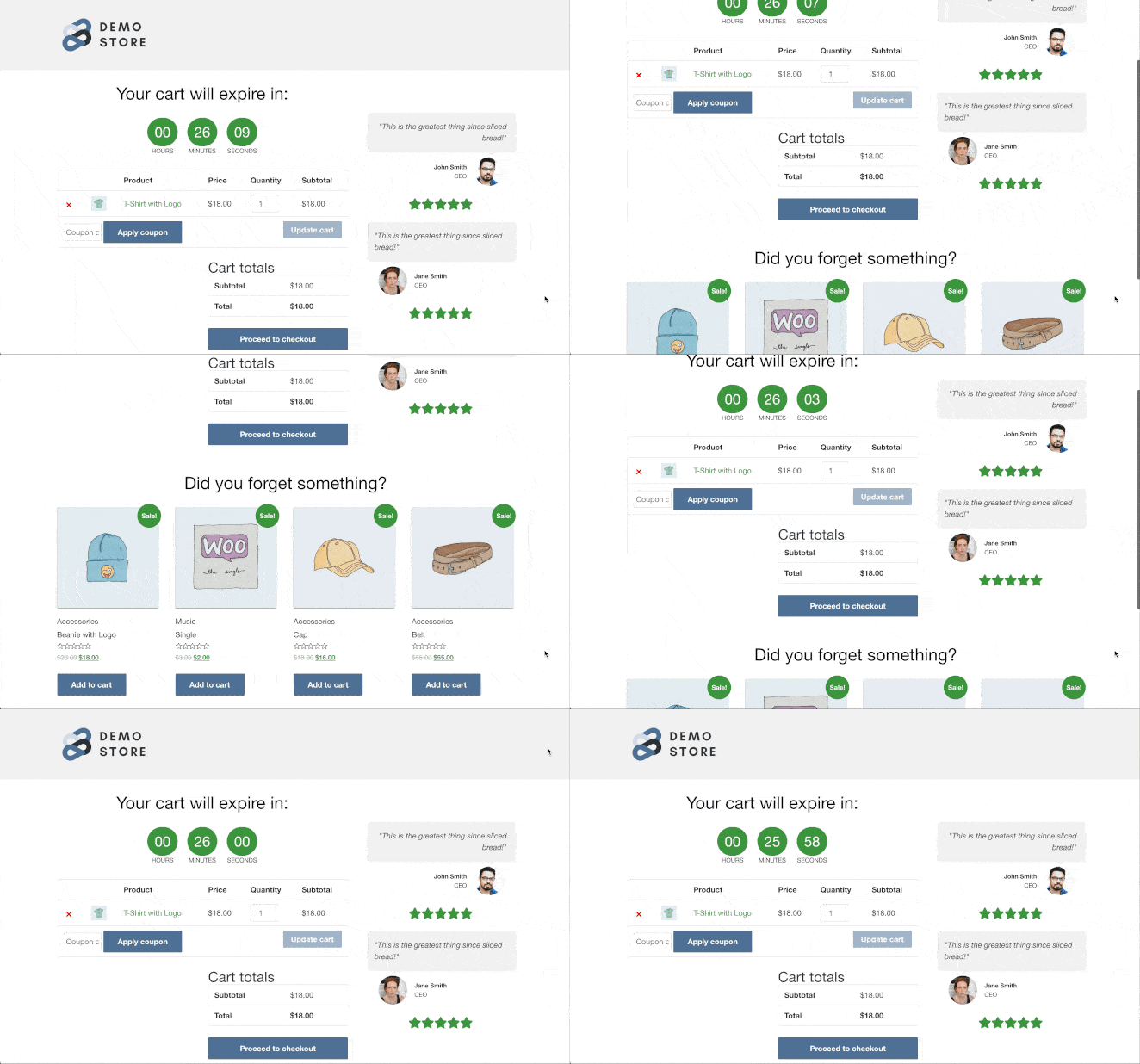
Vale a pena confirmar se a troca realmente ocorreu antes de prosseguir.
Agora faça isso em sua própria loja
Envie uma página de carrinho que combine com o resto da sua loja
O bloco Carrinho que você acabou de ver, mais os modelos de loja, produto e checkout, estão no SeedProd Elite. Sem desenvolvedor e sem arquivos de modelo.
Obtenha o Bloco de Carrinho do WooCommerceVerifique se a Nova Página de Carrinho Está Sendo Realmente Servida
Publicar a página não prova que os compradores a estão recebendo. Teste-a como um comprador faria, em cinco etapas.
Abra sua loja em uma janela de navegação anônima para não estar logado como administrador.
- Abra sua loja em uma janela de navegação anônima para não estar logado como administrador.
- Adicione um produto ao carrinho e clique em ‘Ver Carrinho’.
- Verifique se a URL na barra de endereços corresponde à página que você criou, e não à página antiga do carrinho.
- Altere uma quantidade e confirme se o total foi atualizado.
- Clique para ir ao checkout e pare antes de pagar.
Isso mostra que a página funciona. Se ela gerou alguma receita é uma questão separada, e o carrinho é uma das poucas páginas onde você pode ver a resposta.
Configure o rastreamento de conversão do WooCommerce para que você possa comparar a proporção de carrinhos que chegam ao checkout antes e depois da alteração, e então dê um mês de dados antes de julgá-la.
Se o próprio link Ver Carrinho estiver com mau funcionamento, isso é uma falha diferente, e este guia sobre como corrigir o WooCommerce ver carrinho não funcionando o cobre.
Solução de Problemas de uma Página de Carrinho WooCommerce Personalizada
Três coisas dão errado neste trabalho, e todas elas fazem parecer que a página do carrinho está quebrada.
| O que você vê | O que está causando isso | Como corrigir |
|---|---|---|
| A página do carrinho aparece vazia, mesmo com itens no cesto | A página não tem o bloco Carrinho do WooCommerce nem o shortcode [woocommerce_cart] nela | Abra a página e adicione um dos dois. Em um template SeedProd, isso significa o bloco Carrinho do grupo de blocos WooCommerce. |
| Seu template personalizado não está sendo aplicado | O WooCommerce ainda está apontando para a página antiga do carrinho, ou o template de carrinho do próprio tema ativo está prevalecendo | Verifique a configuração da Página do Carrinho em WooCommerce » Configurações » Avançado, e então confirme qual tema está ativo e se um construtor controla essa página. |
| A configuração da página do carrinho reverteu sozinha | A página para a qual ela apontava foi movida para a lixeira, duplicada ou substituída, então o WooCommerce perdeu a referência | Defina-a novamente e deixe a página original publicada. O WooCommerce armazena essa configuração como um ID de página, não como uma URL. |
Uma página de carrinho do WooCommerce deve conter o bloco Carrinho ou o shortcode [woocommerce_cart], e deve ser a página selecionada em WooCommerce » Configurações » Avançado. Todas as três falhas voltam para uma dessas duas.
Verifique essas duas antes de mudar qualquer outra coisa, porque nas lojas que gerenciei, uma delas foi a causa quase todas as vezes.
Perguntas Frequentes Sobre a Personalização da Página do Carrinho do WooCommerce
Como adiciono campos personalizados à página do carrinho do WooCommerce?
Não com o bloco Carrinho sozinho. Ele estiliza os campos existentes do carrinho, os campos de código de cupom e quantidade, em vez de adicionar novos.
Se você precisar coletar algo extra, adicione-o como um campo de checkout em vez disso. O WooCommerce carrega os campos de checkout para o pedido. Um formulário que você coloca ao lado do carrinho é conteúdo da página e não acompanha o pedido.
Personalizar a página do carrinho afetará meu processo de checkout?
Não. O checkout é uma página separada do WooCommerce com seu próprio template, então redesenhar a página do carrinho não a afeta.
A única coisa que pode quebrar é a transição entre elas. Se sua página do carrinho perder o botão Continuar para o Checkout, os compradores não conseguirão prosseguir. O mesmo acontece se você apontar o WooCommerce para uma página sem carrinho.
Teste o caminho completo em uma janela anônima depois de publicar.
Posso personalizar a página de carrinho do WooCommerce gratuitamente?
Parcialmente. Em um tema de bloco, você pode editar o modelo do Carrinho no Editor de Sites do WordPress sem custo, o que abrange o layout, as cores e quaisquer blocos que você adicionar ao redor do carrinho.
A rota do SeedProd neste guia requer o plano Elite, pois é o plano em que o bloco Carrinho do WooCommerce se baseia. Gratuito, Básico, Plus e Pro não o incluem.
Uma página de carrinho WooCommerce personalizada funciona corretamente no celular?
Funciona se você verificar a ordem de empilhamento, pois um layout de carrinho de duas colunas colapsa em uma coluna em um telefone e a coluna que empilha em segundo lugar acaba sendo uma longa rolagem.
Visualize a página na largura de um telefone antes de publicar. Coloque o carrinho e seu botão de checkout acima dos depoimentos. O botão que o comprador precisa não deve ficar abaixo da prova social.
Agora você tem uma página de carrinho que corresponde ao resto da sua loja e uma maneira de saber se ela mudou alguma coisa.
Com o SeedProd você o constrói visualmente, sem escrever uma linha de código. Os blocos do WooCommerce que este tutorial usa, incluindo o Carrinho, estão no plano Elite, que também abrange a página da loja, os arquivos de produtos, as páginas de produtos individuais e o checkout.
A outra página que a maioria das lojas deixa com o padrão do tema é a página da loja WooCommerce.
Obrigado por ler! Adoraríamos saber sua opinião, então sinta-se à vontade para participar da conversa no YouTube, X e Facebook para mais conselhos e conteúdo úteis para expandir seus negócios.



