


Resumo: Como Adicionar Depoimentos ao WordPress Adicionar depoimentos leva menos de 15 minutos com qualquer um desses três métodos.
- SeedProd (pago, Básico+): Melhor para controle total do design. Use o bloco de Depoimentos de arrastar e soltar para criar uma página de destino personalizada com avaliações rotativas, fotos e classificações por estrelas.
- Smash Balloon Facebook Feed Pro: Melhor para exibir avaliações ao vivo do Facebook. Conecte sua página do Facebook e incorpore um feed de avaliações atualizado automaticamente em qualquer página do WordPress.
- WP Testimonials Rotator (grátis): Melhor para um controle deslizante rotativo simples. Adicione depoimentos por meio de um tipo de postagem personalizado e, em seguida, incorpore com um shortcode.
- Nativo do Gutenberg (grátis, sem plugin): Melhor para um depoimento estático rápido. Use o bloco de Citação ou copie um padrão do Diretório de Padrões.
Por muito tempo, adicionei depoimentos onde podia. Usei blocos de texto, citações ou trechos em negrito no meio de uma página. Parecia bom, mas não transmitia confiança.
Quando comecei a usar seções de depoimentos adequadas com blocos visuais, sliders e prova social real, os resultados foram melhores. As páginas pareciam mais polidas, as avaliações se destacavam e as conversões começaram a aumentar.
Neste guia, mostrarei como adicionar depoimentos ao WordPress usando três métodos simples que experimentei pessoalmente. Cada método leva menos de 15 minutos.
Resumo Rápido: Como Adicionar Depoimentos ao WordPress
- Use o SeedProd para Adicionar Depoimentos Personalizados
- Incorpore Avaliações do Facebook com o Smash Balloon
- Use o WP Testimonials Rotator para um Slider Gratuito
Por que Adicionar Depoimentos a uma Página do WordPress?
Exibir uma seção de depoimentos de clientes em seu site WordPress é uma maneira eficaz de adicionar prova social, o que pode ajudá-lo a conquistar mais clientes e aumentar as vendas. De acordo com a Pesquisa de Avaliações de Consumidores Locais de 2020 da BrightLocal, 79% dos consumidores confiam nas avaliações online tanto quanto nas recomendações pessoais. Além disso, se você gerencia uma loja online, os depoimentos podem até aumentar suas taxas de conversão.
Onde Adicionar Depoimentos em Seu Site WordPress
Testei depoimentos em vários locais em diferentes sites, e a colocação importa mais do que a maioria das pessoas espera. Uma avaliação enterrada na parte inferior de uma página raramente é vista; a mesma avaliação acima da dobra muda a forma como os visitantes leem tudo o que se segue.
É aqui que os depoimentos tendem a ter o maior impacto:
- Página inicial (acima da dobra): Estabelece confiança antes que os visitantes leiam uma única palavra sobre seu produto ou serviço.
- Páginas de produto ou serviço (perto do CTA): Aborda a hesitação exatamente quando o leitor está decidindo se clica no botão comprar ou inscrever-se.
- Páginas de checkout ou preços: Reduz a ansiedade de compra bem antes do ponto de decisão.
- Página Sobre: Reforça a credibilidade da marca quando os visitantes estão avaliando se devem confiar em você.
- Barra lateral (área de widget): Mantém um depoimento rotativo visível em todo o site sem exigir que você o adicione a cada página individualmente.
Para a maioria dos sites, eu começaria com a página inicial e a página principal do produto. Esses dois locais oferecem a maior visibilidade com o mínimo de esforço.
Como Obter Depoimentos para o Seu Site WordPress
O bloqueio mais comum não é o plugin. É não ter depoimentos prontos para exibir. Aqui estão três abordagens que realmente obtêm respostas:
- E-mail para clientes antigos: Envie um e-mail curto e pessoal um ou dois dias após uma compra ou projeto concluído. Faça uma pergunta específica (“O que mudou para você depois de usar [produto]?”) em vez de “Você pode deixar um depoimento?”. Perguntas específicas obtêm respostas específicas.
- Formulário de envio de depoimentos com WPForms: Incorpore um formulário simples em uma página “Compartilhe sua experiência” e vincule-o aos seus e-mails de confirmação de pedido. WPForms facilita isso com seu modelo de formulário de depoimentos.
- Página de destino de coleção dedicada com SeedProd: Crie uma página especificamente para coletar depoimentos. Inclua o formulário, uma breve instrução e alguns exemplos de como é um bom depoimento. Você pode vinculá-lo a e-mails pós-compra e mídias sociais.
A taxa de resposta aumenta significativamente quando você facilita. Um link direto para um formulário curto funciona muito melhor do que um vago “entre em contato a qualquer momento”.
O que Torna um Depoimento Eficaz
Nem todos os depoimentos têm o mesmo peso. Veja o que separa uma avaliação credível de uma que os visitantes ignoram:
- Inclua o nome completo do cliente e a empresa ou cargo
- Adicione uma foto para que a avaliação pareça ter vindo de uma pessoa real
- Use resultados específicos em vez de elogios vagos (“aumentou os leads em 40%” é melhor que “ótimo serviço”)
- Mantenha os depoimentos com menos de 100 palavras, leituras mais curtas são mais confiantes
- Adicione classificações por estrelas para facilitar a leitura visual
- Misture depoimentos em texto com clipes de vídeo curtos, quando possível
- Atualize seus depoimentos a cada trimestre para que as datas permaneçam atuais
Adicione Depoimentos a Páginas do WordPress com SeedProd
Para o primeiro método, usaremos o SeedProd para adicionar depoimentos a páginas do WordPress.

SeedProd é um construtor de sites de arrastar e soltar que permite projetar páginas completas do WordPress em um editor visual, sem necessidade de código. Usado por mais de 1 milhão de sites, ele permite que você crie páginas personalizadas no WordPress rapidamente.
Seu bloco de Depoimentos integrado cuida do layout, rotação e estilo automaticamente, para que você possa criar uma seção de depoimentos polida em poucos minutos.
O bloco de Depoimentos do SeedProd cria automaticamente um carrossel rotativo de avaliações com nomes, fotos, títulos e classificações por estrelas, sem necessidade de shortcodes ou CSS personalizado.
Com centenas de modelos de landing page responsivos para escolher, começar é fácil. Com o editor visual front-end, você pode personalizar sua página com depoimentos fáceis, classificações por estrelas e outras ferramentas de geração de leads sem escrever código.
Portanto, siga as etapas abaixo para adicionar depoimentos ao WordPress com o SeedProd.
Tutorial em Vídeo
Eu também gravei um breve tutorial se você preferir acompanhar com vídeo.
Passo 1. Instale e Ative o SeedProd
O primeiro passo é baixar uma cópia do plugin SeedProd.
Após baixar o SeedProd, instale e ative-o em seu site WordPress. Se precisar de ajuda, você pode seguir este guia para instalar plugins do WordPress.
Após ativar o SeedProd, vá para SeedProd » Configurações e insira sua chave de licença.

Você pode encontrar sua chave de licença no painel da sua conta no site do SeedProd.
Etapa 2. Crie uma Nova Página do WordPress
Após inserir sua chave, vá para SeedProd » Páginas e clique no botão ‘Adicionar Nova Landing Page’.

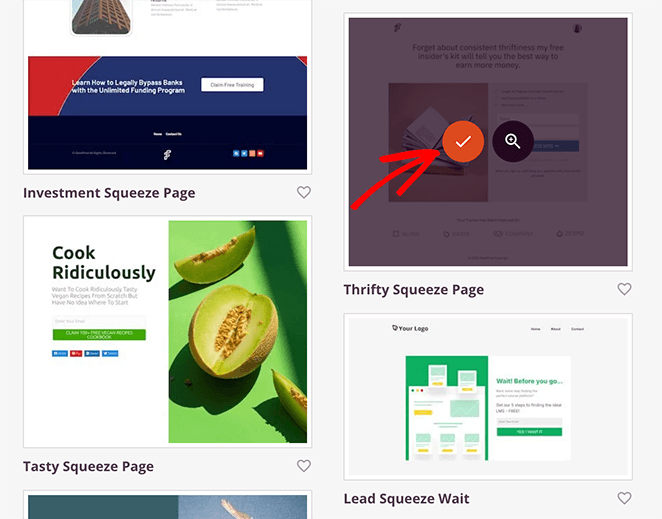
A partir daí, você pode escolher entre centenas de modelos de landing page projetados profissionalmente.

Assim que encontrar um modelo que goste, passe o mouse sobre a miniatura e clique no ícone de visto.
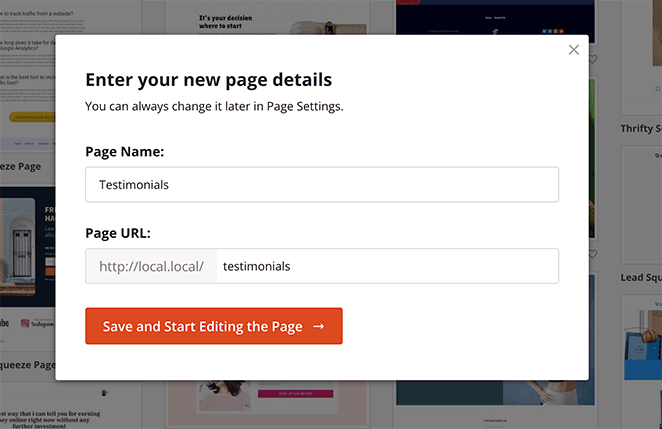
A partir daí, você é solicitado a inserir o nome e o URL da sua página de destino. Após inserir esses detalhes, clique no botão Salvar e Começar a Editar a Página.
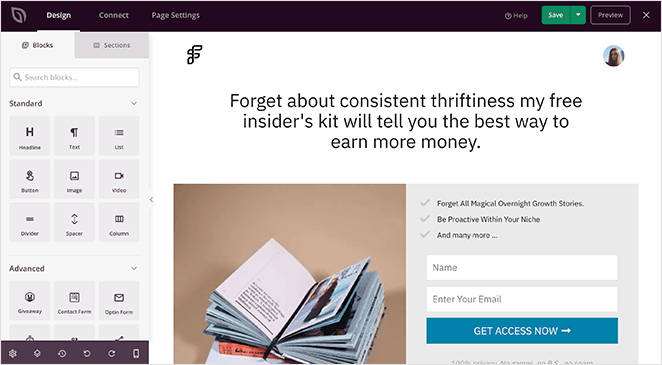
O SeedProd agora abrirá seu modelo no editor visual de arrastar e soltar. Clique em qualquer elemento para selecioná-lo e, em seguida, edite diretamente no painel à esquerda.
Você também pode exibir avaliações de clientes no WordPress usando blocos integrados de depoimentos ou avaliações.
Etapa 3. Use o Bloco de Página de Depoimentos
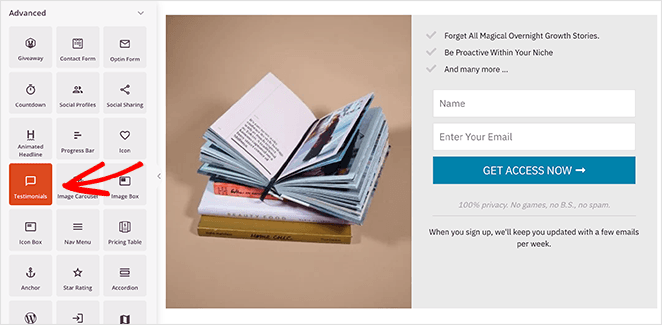
O primeiro bloco que adicionaremos é o bloco de depoimentos de clientes. Portanto, arraste o bloco ‘Depoimentos’ da seção de blocos Avançados e solte-o em sua página.
A partir daí, personalizar o bloco de depoimentos é igualmente fácil. Por exemplo, você pode clicar na guia Conteúdo para alterar o título do depoimento, o texto e até mesmo adicionar uma imagem em destaque para o cliente ou consumidor.
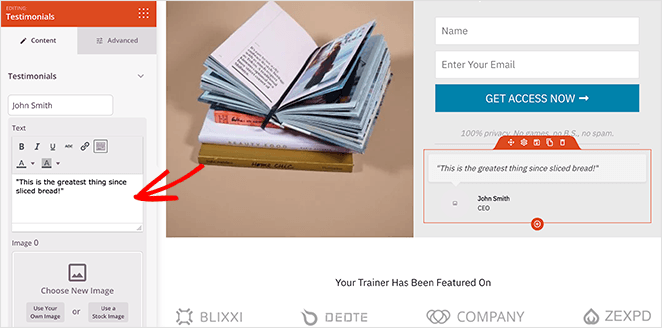
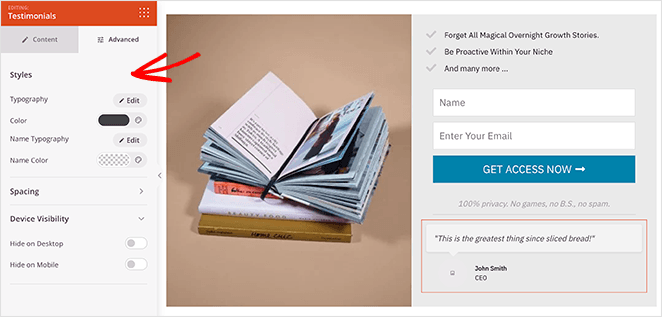
Se você clicar na guia Avançado, poderá alterar a tipografia, as cores, o espaçamento e até controlar as visualizações de depoimentos para dispositivos móveis e de desktop.
Para adicionar vários depoimentos, clique no botão ‘Adicionar Depoimento’ no menu do lado esquerdo. Isso criará automaticamente um bloco rotativo de depoimentos de clientes.
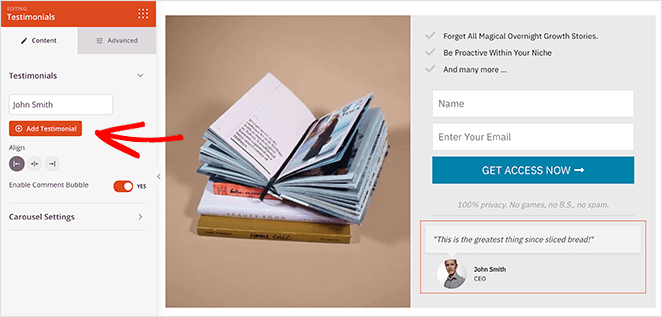
Em seguida, sob o título Configurações do Carrossel, você pode alterar o modo de cor da navegação, ativar ou desativar a reprodução automática e controlar a velocidade de apresentação do carrossel.
Você também pode usar o bloco de Avaliações de Negócios do SeedProd para exibir avaliações de clientes do Google e Yelp, o que é ótimo se você vende produtos ou serviços com WooCommerce. Para fazer isso, você pode seguir este guia fácil sobre como incorporar avaliações do Google e Yelp no WordPress.
Etapa 4. Personalize Sua Página
Após adicionar depoimentos à sua página do WordPress, você pode continuar personalizando seu design com o SeedProd. Por exemplo, para alterar a imagem padrão do modelo, clique no bloco de imagem e selecione o ícone de lixeira para removê-lo.
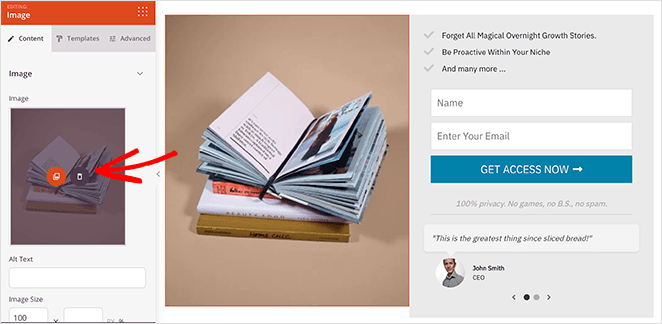
A partir daí, você pode carregar uma nova imagem do seu computador, da biblioteca de mídia do WordPress ou da biblioteca de imagens gratuitas do SeedProd.
E se você quiser alterar suas fontes, cores e CSS personalizado globalmente, basta clicar no ícone de engrenagem no canto inferior esquerdo.
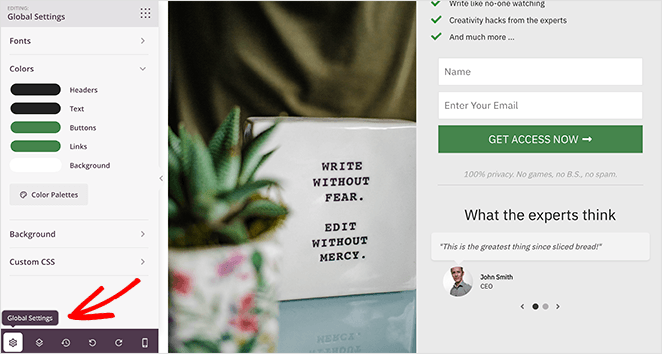
Quaisquer configurações que você alterar neste painel são adicionadas à sua página inteira. Isso significa que você não precisará editar as fontes ou cores de cada bloco individualmente.
Para conectar uma lista de e-mails, clique na guia Conectar no topo da sua tela. A partir daí, você pode ver os vários serviços de e-mail marketing que se integram com o SeedProd.

Clique no seu serviço preferido e siga as instruções para conectar sua lista de e-mails ao SeedProd.
Lembre-se de clicar no botão Salvar para armazenar suas configurações.
Etapa 5. Publique sua página no WordPress
Quando estiver satisfeito com o design da sua página de destino, clique na seta suspensa ao lado do botão verde Salvar e selecione Publicar.
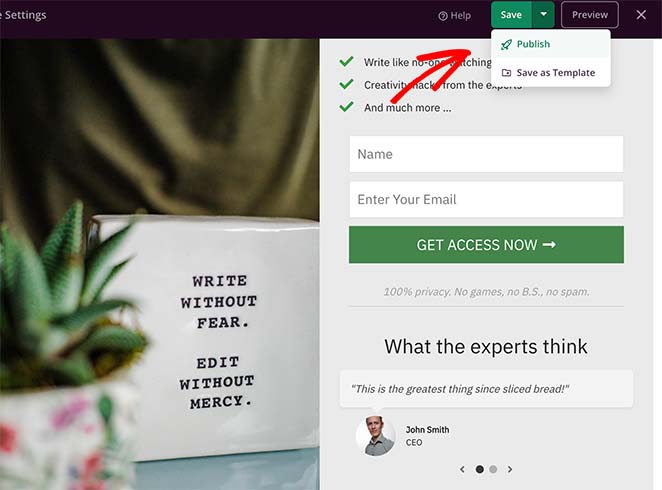
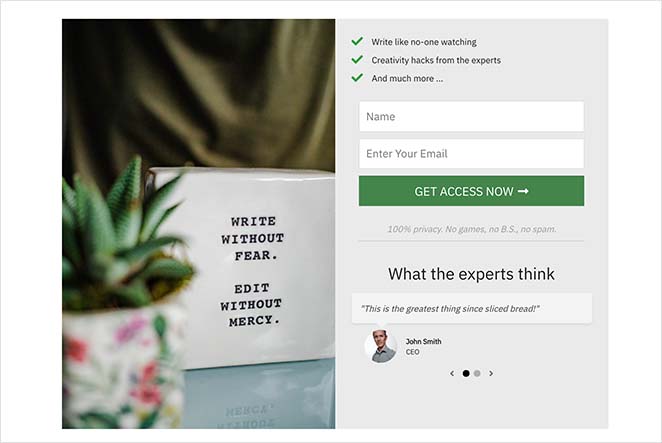
A partir daí, você pode visualizar seu design e ver os depoimentos ao vivo em sua página do WordPress.
Adicione depoimentos do Facebook a páginas do WordPress com o Smash Balloon
Para o segundo método, usaremos o Smash Balloon para adicionar depoimentos do Facebook a páginas do WordPress.
O Smash Balloon oferece o melhor conjunto de plugins de feed de mídia social para WordPress.
Se você está se perguntando como exibir avaliações no WordPress a partir do Facebook, esta ferramenta faz isso. O plugin deles Facebook Feed Pro inclui uma extensão útil que permite mostrar avaliações do Facebook em qualquer post ou página no WordPress.
Depois de ativar, configurar e conectar sua conta do Facebook, seus depoimentos serão atualizados automaticamente quando novas avaliações forem postadas. Além disso, há muitas opções para filtrar e moderar quais avaliações aparecem em seu site, para que você tenha controle total.
Portanto, se você deseja adicionar depoimentos do Facebook a páginas do WordPress com o Smash Balloon, siga as etapas abaixo.
Etapa 1. Instale e ative o Facebook Feed Pro
Primeiro, baixe uma cópia do plugin Facebook Feed Pro do Smash Balloon.
Em seguida, instale e ative o plugin em seu site WordPress.
Em seguida, navegue até o menu Facebook Feed » Extensões no seu painel do WordPress, onde você verá a extensão Avaliações. A partir daí, clique no botão Ativar ao lado dela.
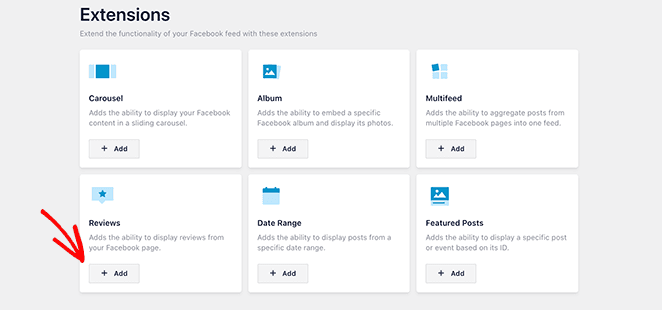
Agora você está pronto para começar a adicionar depoimentos à sua página do WordPress.
Etapa 2. Crie seu widget de depoimentos do Facebook
Para criar seu primeiro feed de depoimentos, vá para o menu Facebook Feed » Todos os Feeds no seu painel do WordPress. Em seguida, clique no botão Adicionar Novo para criar um novo feed do Facebook.
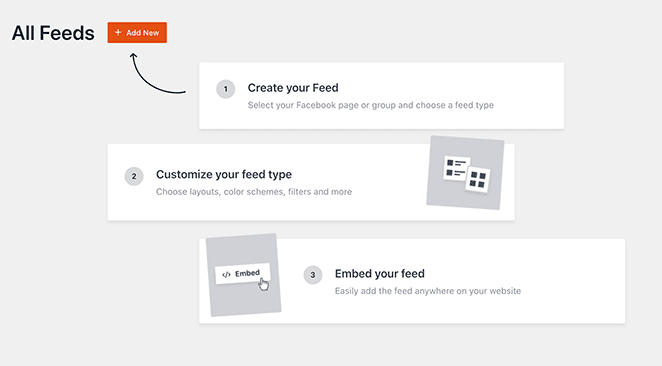
A partir daí, você verá vários feeds diferentes que pode adicionar ao seu site. Para adicionar um feed de avaliações, clique na opção Avaliações e clique em Próximo.
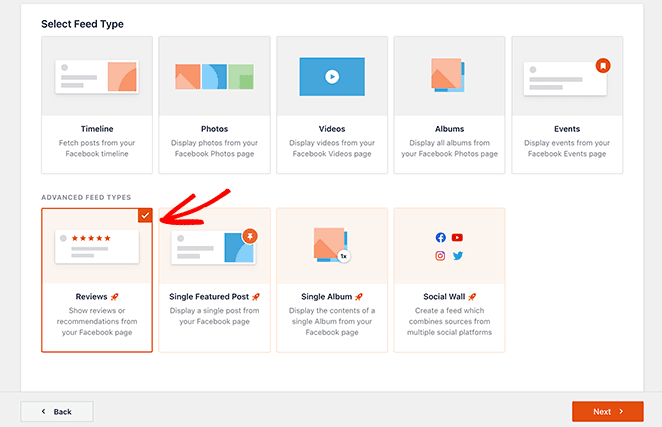
Etapa 3. Conecte-se às suas avaliações do Facebook
Para incorporar suas avaliações do Facebook em seu site, você precisa conectar seu feed a uma página do Facebook primeiro. Para fazer isso, clique no botão Adicionar Novo em Selecione uma Fonte.
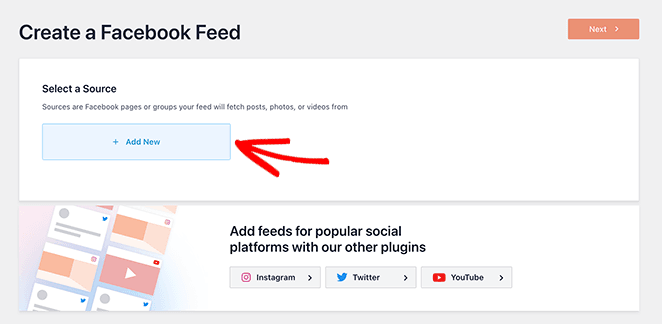
Agora, você verá um pop-up pedindo para escolher entre uma fonte de página do Facebook ou um grupo do Facebook. Para adicionar depoimentos, você precisará selecionar a opção Página e clicar em Conectar.
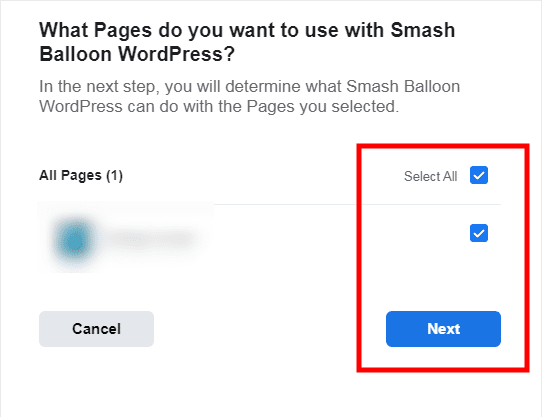
Na próxima tela, você precisará fazer login no Facebook e escolher qual página do Facebook deseja conectar. Basta selecionar a página desejada, clicar em Próximo, conceder as permissões do Smash Balloon e clicar em Concluído.
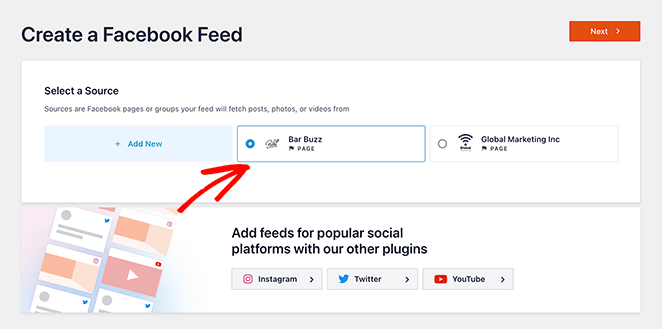
Agora, você voltará ao seu painel do WordPress. A partir daí, selecione sua página do Facebook e clique em Adicionar.
Etapa 4. Personalize seu feed de depoimentos do Facebook
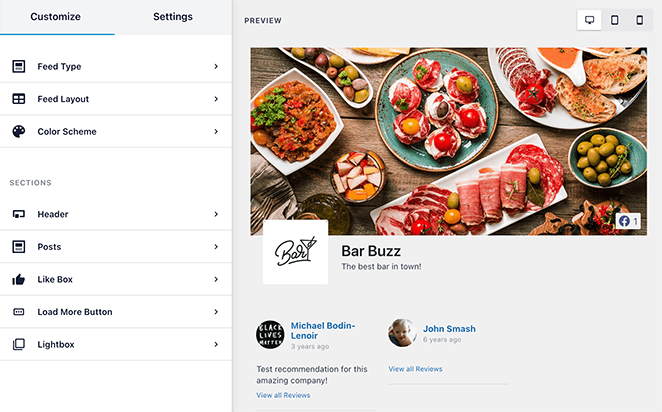
O próximo passo é personalizar seu feed de depoimentos do Facebook. No editor ao vivo, você pode ver as configurações de personalização à esquerda, com diferentes opções para:
- Tipos de feed
- Layouts de feed
- Opções de cores
- Layouts de postagem
- Estilos de cabeçalho
- Caixa de curtidas
A pré-visualização ao vivo atualiza em tempo real conforme você faz alterações.
Para começar a personalizar seu feed, clique na opção Layout do Feed. Você pode escolher entre 3 layouts diferentes de depoimentos nessa tela: lista, masonry e carrossel.
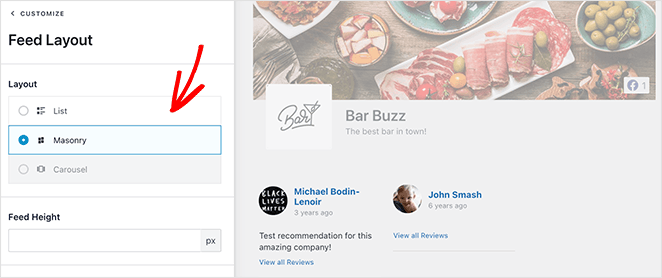
Clique no layout de sua preferência e clique no botão Salvar.
Agora, vamos personalizar o esquema de cores do seu feed clicando na opção Esquema de Cores. Nessa tela, você pode combinar o esquema de cores do seu tema WordPress, usar um tema claro ou escuro, ou criar um tema personalizado de sua escolha.
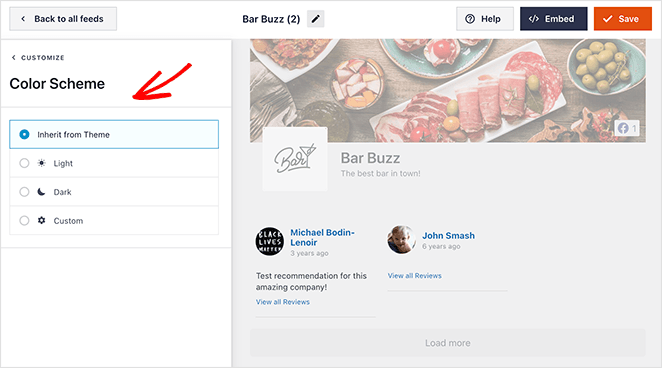
Quando estiver satisfeito com a aparência do seu feed de depoimentos, clique em Salvar.
Etapa 5. Incorpore seu feed de depoimentos no WordPress
Existem várias maneiras de adicionar seu feed de avaliações do Facebook ao WordPress, incluindo:
- Em qualquer postagem do WordPress
- Em áreas prontas para widgets, como sua barra lateral
- Em qualquer página do WordPress
Para este guia, mostraremos como adicionar depoimentos a páginas do WordPress. Portanto, clique no botão Incorporar na parte superior da sua tela.
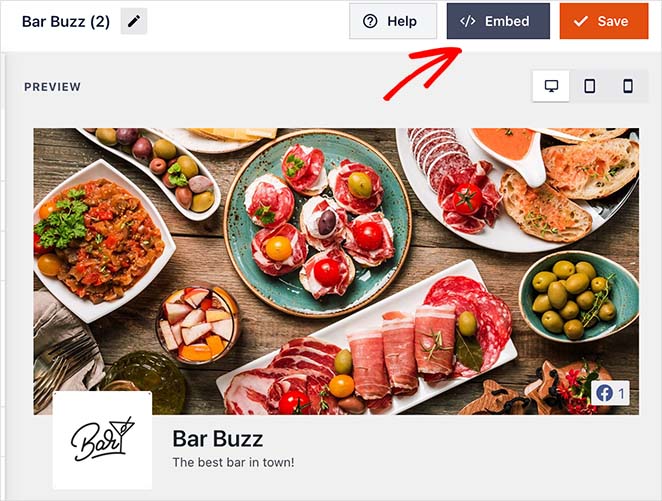
A partir daí, clique no botão Adicionar a uma Página.
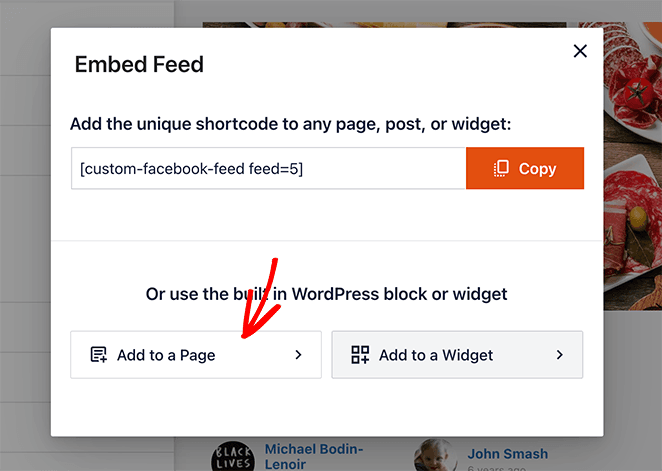
Na próxima tela, escolha a página onde deseja adicionar seus depoimentos e clique em Adicionar.
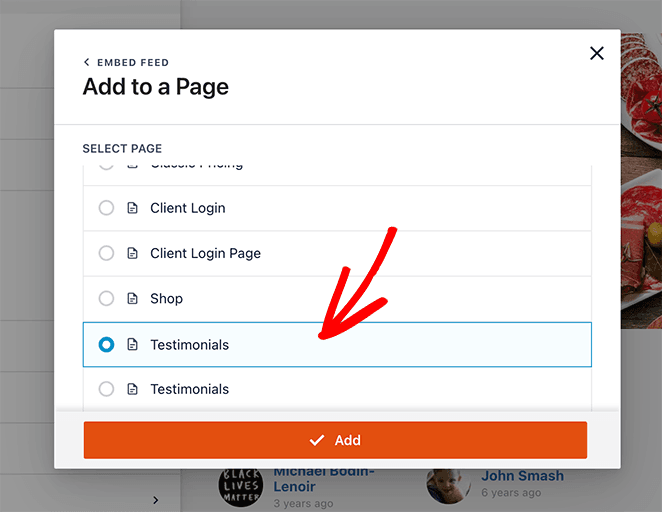
Após clicar no botão, você será direcionado ao editor de blocos do WordPress da página escolhida.
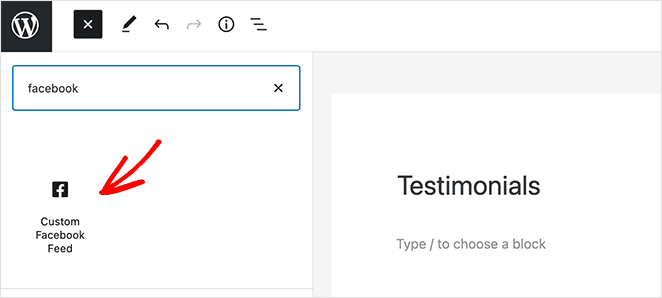
A partir daí, clique no ícone de mais (+) para adicionar um novo bloco do WordPress e escolha o widget Feed Personalizado do Facebook para adicionar seu feed de avaliações do Facebook à sua página.
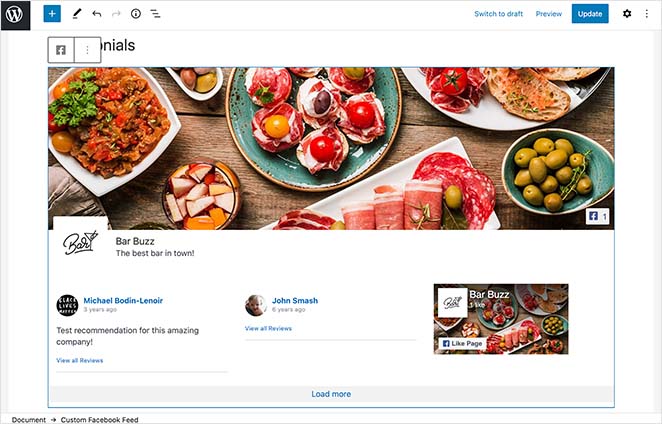
Quando estiver satisfeito com a aparência de tudo, clique em Publicar. Agora, quando seus clientes visitarem seu site, eles verão suas avaliações do Facebook diretamente em sua página.

Use o plugin WP Testimonials Rotator para WordPress (Grátis)
Para o último método, usaremos um dos melhores plugins de depoimentos do WordPress chamado WP Testimonials Rotator. Este plugin é gratuito no diretório de plugins do WordPress e permite adicionar depoimentos rotativos simples a páginas no WordPress.
Portanto, se você precisa de uma solução simples e gratuita, siga estas etapas para adicionar depoimentos a páginas do WordPress gratuitamente. Você também pode achar este guia sobre como criar uma página completa de depoimentos útil quando seu conteúdo estiver pronto.
Etapa 1. Instale e Ative o WP Testimonials Rotator
Primeiro, baixe o plugin WP Testimonials Rotator e instale-o e ative-o em seu site.
Etapa 2. Crie seus Depoimentos
Em seguida, vá para WP Testimonials » Adicionar Novo no seu painel do WordPress.
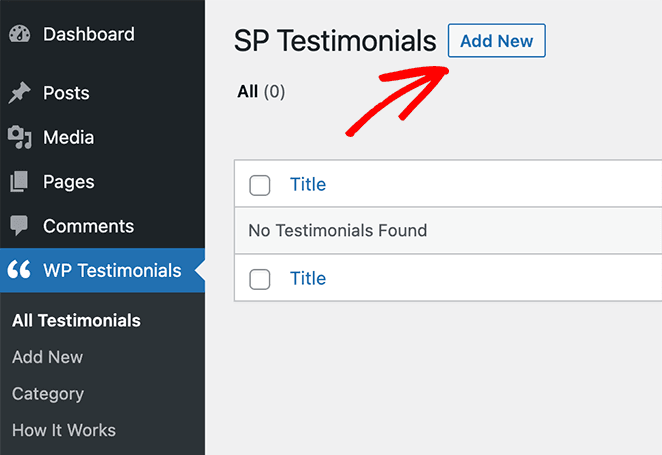
A partir daí, você pode adicionar os detalhes do seu depoimento usando o editor de páginas do WordPress.
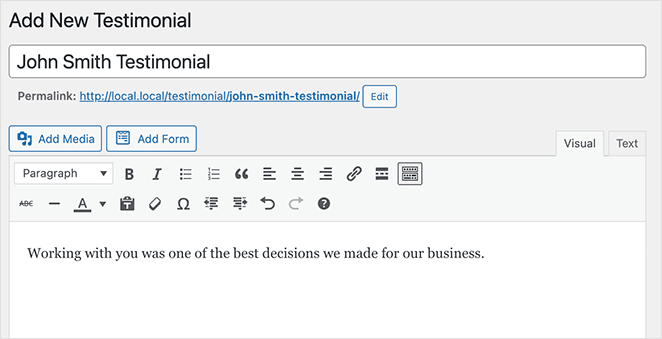
Após adicionar a citação do seu depoimento, você pode rolar para baixo e adicionar outros detalhes nos campos personalizados, incluindo:
- Nome do Cliente
- Cargo
- Empresa
- URL
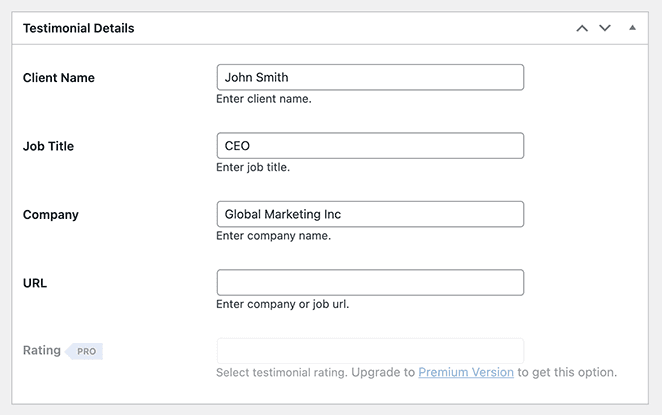
A partir daí, clique em Publicar para publicar o depoimento em seu site. E se você quiser que seus depoimentos girem, basta coletar depoimentos e adicioná-los ao seu site usando as mesmas etapas.
Passo 3. Publique Seus Depoimentos no WordPress
Basta criar uma nova página do WordPress e clicar no ícone de mais (+) para adicionar um novo bloco do WordPress.
Para este método, você precisará procurar o bloco Shortcode e, em seguida, clicar nele para incorporá-lo em sua página.
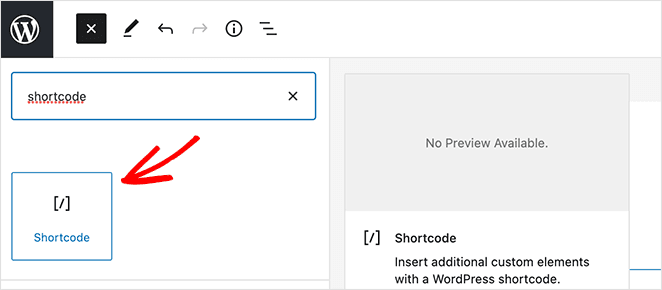
Em seguida, cole o seguinte shortcode no bloco:
[sp_testimonials_slider]O shortcode cria um slider de depoimentos rotativo do WordPress.
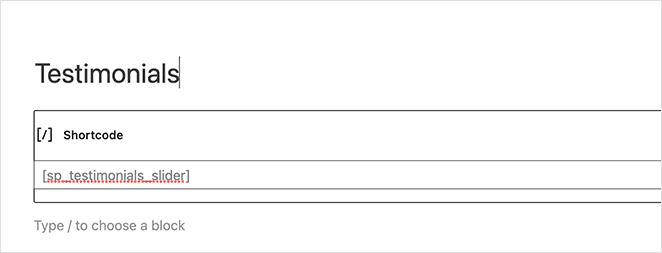
Agora, tudo o que resta é clicar em Publicar. Em seguida, ao visualizar ou visitar sua página, você verá seus depoimentos ao vivo em sua página do WordPress.

Adicionar Depoimentos ao WordPress Sem um Plugin
Se você ainda não está pronto para instalar um plugin, o editor de blocos integrado do WordPress pode lidar com depoimentos simples. Não é tão flexível quanto os outros métodos, mas funciona sem adicionar nada ao seu site.
Usando o Bloco de Citação
A opção mais simples é o bloco de Citação do Gutenberg. Abra qualquer página ou post, clique no inseridor de blocos (+), procure por "Citação" e adicione-o. Digite o texto do depoimento no corpo e o nome do cliente no campo de citação abaixo dele.
Você pode estilizar ainda mais usando o painel de configurações do bloco à direita, alterando o alinhamento, o tamanho do texto ou adicionando uma cor de fundo para destacá-lo.
Usando o Diretório de Padrões
O WordPress inclui um Diretório de Padrões com layouts de depoimentos pré-projetados que você pode copiar com um clique. No inseridor de blocos, clique na aba Padrões e pesquise por “depoimentos”. Você encontrará vários designs prontos que já incluem campos de foto, nome, cargo e citação.
Copie o padrão para sua página, substitua o texto e as fotos de exemplo, e pronto. Essa abordagem é mais rápida do que construir do zero e oferece um resultado mais polido do que um simples bloco de Citação.
A desvantagem: nenhuma das abordagens oferece um slider rotativo ou atualizações automáticas de uma plataforma externa. Para esses recursos, você precisará de um dos três métodos de plugin mencionados acima.
Perguntas Frequentes
Como adiciono depoimentos a um site sem plugin?
Você pode usar o bloco Citação integrado do WordPress ou encontrar um padrão de depoimento no Diretório de Padrões (clique no inseridor de blocos, depois na aba Padrões e pesquise por “depoimentos”). Essas opções são gratuitas e não exigem instalação. A limitação é que você não pode criar um slider rotativo ou importar avaliações sociais ao vivo sem um plugin.
Como crio um slider de depoimentos no WordPress?
Tanto o SeedProd quanto o WP Testimonials Rotator incluem opções de slider. Com o SeedProd, arraste o bloco Depoimentos e clique em ‘Adicionar Depoimento’ para criar um carrossel rotativo. Com o WP Testimonials Rotator, adicione seus depoimentos através do tipo de postagem personalizado e use o shortcode [sp_testimonials_slider] em qualquer página.
Posso exibir avaliações do Google ou Facebook no meu site WordPress?
Sim. Com o bloco Avaliações de Negócios do SeedProd, você pode importar avaliações do Google e Yelp automaticamente. Para avaliações do Facebook especificamente, o plugin Facebook Feed Pro da Smash Balloon se conecta diretamente à sua página do Facebook e exibe avaliações em um feed ao vivo e de atualização automática que você pode incorporar em qualquer lugar do seu site.
Como faço para os clientes deixarem depoimentos?
A abordagem mais eficaz é um e-mail curto e direto enviado um ou dois dias após uma compra ou projeto concluído. Faça uma pergunta específica (“O que mudou depois de usar [produto]?”) em vez de um pedido genérico de depoimento. Você também pode incorporar um formulário de depoimentos do WPForms em uma página dedicada e vinculá-lo aos seus e-mails de confirmação de pedido.
O que um bom depoimento deve incluir?
Um depoimento credível inclui o nome completo do cliente, empresa ou cargo e uma foto. Os mais eficazes mencionam um resultado específico (“aumento de 40% nas leads”) em vez de elogios vagos. Mantenha-os com menos de 100 palavras e adicione uma classificação por estrelas se sua ferramenta suportar. O Spiegel Research Center da Northwestern University descobriu que páginas com 5 ou mais avaliações convertem 270% mais do que páginas sem nenhuma.
Comece a Adicionar Depoimentos ao Seu Site WordPress Hoje Mesmo
Substituir trechos de texto espalhados por uma seção de depoimentos adequada muda a forma como os visitantes leem suas páginas. O sinal de confiança que você está construindo só é tão forte quanto a facilidade com que ele pode ser visto.
Comece hoje mesmo com o SeedProd e tenha seu primeiro bloco de depoimentos no ar antes do fim da tarde.
Obrigado por ler. Por favor, siga-nos no Twitter, Facebook e YouTube para mais conteúdo útil para o crescimento do seu negócio.



