



Resumindo:
Para incorporar avaliações do Google no WordPress, você adiciona um bloco ou widget de avaliações que busca avaliações ao vivo do seu Perfil da Empresa no Google. Existe um caminho rápido e gratuito e um caminho Pro mais flexível, e você não precisa de código para nenhum deles.
- Grátis, sem plugin: Pegue o código de incorporação de um widget gratuito de avaliações do Google e cole-o em um bloco de HTML personalizado. Rápido de configurar, estilo limitado, sem sincronização automática.
- Método SeedProd: Arraste o bloco de Avaliações da Empresa para uma página, e ele buscará avaliações ao vivo e as estilizará para combinar com seu site.
- Chave de API: Para buscar avaliações diretamente do Google, você precisa de uma chave gratuita da API do Google Places e do seu ID de local.
- Yelp também: O SeedProd pode exibir avaliações do Google e do Yelp em um único feed, ou dividi-las em feeds separados.
- Onde colocá-las: Coloque as avaliações perto de um botão de preço ou reserva, na sua página inicial ou em uma página dedicada de avaliações.
A maioria das pessoas não vai acreditar apenas na sua palavra. Elas querem provas, especialmente se estiverem prestes a reservar um serviço ou fazer uma compra.
É por isso que sempre adiciono avaliações do Google aos sites WordPress que construo. É uma das maneiras mais fáceis de gerar confiança, destacar clientes satisfeitos e mostrar que seu negócio é legítimo.
Neste guia, mostrarei como incorporar avaliações do Google no WordPress, além de como incluir avaliações do Yelp, se precisar delas. Cobrirei o caminho gratuito sem plugin e as ferramentas exatas que eu mesmo uso, como SeedProd e Smash Balloon, para que você possa fazer isso rapidamente sem mexer em código.
- Por que Incorporar Avaliações do Google e do Yelp no WordPress?
- Como Incorporar Avaliações do Google Gratuitamente (Sem Plugin)
- Como Incorporar Avaliações do Google no WordPress Usando SeedProd
- Onde Colocar Suas Avaliações em Seu Site
- Por que minhas avaliações do Google não estão aparecendo?
- Forma Alternativa de Incorporar Avaliações do Google no WordPress (Smash Balloon)
- Respondendo a Avaliações Negativas: 6 Dicas
- Perguntas Frequentes Sobre Incorporar Avaliações do Google no WordPress
Por que Incorporar Avaliações do Google e do Yelp no WordPress?
Exibir avaliações em seu site fecha a lacuna entre "interessado" e "reservado". Cerca de 92% dos consumidores hesitam em comprar sem avaliações, segundo a SQ Magazine.
A atualidade importa tanto quanto o volume. Em uma pesquisa da BrightLocal, cerca de 73% dos consumidores dizem que as avaliações precisam ser do último mês para influenciar sua escolha de um negócio local.
Um feed de avaliações ao vivo do Google busca suas avaliações mais recentes automaticamente, para que os visitantes sempre vejam feedback atual. Isso mantém sua prova social atualizada sem que você precise copiar e colar nada.
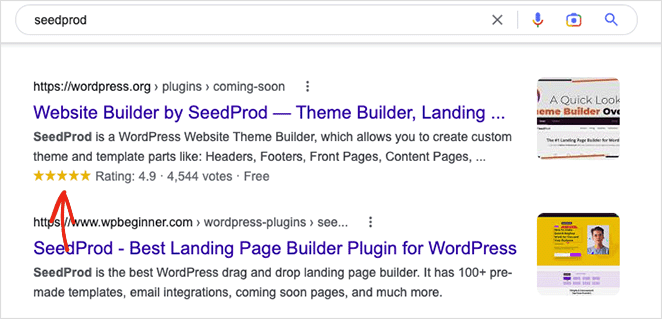
Avaliações também podem ajudar na sua visibilidade de busca. Elas adicionam conteúdo novo e sinais de confiança, o que pode melhorar o engajamento e suas chances de obter classificações por estrelas nos resultados de busca.
Você Deve Usar um Depoimento Estático ou um Feed Incorporado de Avaliações do Google?
Use um feed de avaliações do Google incorporado se quiser provas frescas e verificáveis; use um depoimento estático apenas quando precisar de uma citação específica em um local específico.
Um depoimento estático é um texto que você digita, então os visitantes precisam acreditar na sua palavra de que é real.
Um feed incorporado busca avaliações ao vivo diretamente do Google ou Yelp, completo com o nome do avaliador e a classificação por estrelas. Isso é mais difícil de falsificar, então tem mais peso para alguém decidindo se deve confiar em você.
Como Incorporar Avaliações do Google Gratuitamente (Sem Plugin)
O caminho gratuito sem plugin é pegar o código de incorporação de um widget gratuito de avaliações do Google e colá-lo em um bloco de HTML personalizado do WordPress. Leva alguns minutos e funciona em qualquer editor, incluindo Gutenberg e o editor Clássico.
Veja como funciona na prática. Você conecta um serviço gratuito de widget de avaliações ao seu Perfil da Empresa no Google, copia o trecho que ele gera e, em seguida, adiciona um bloco de HTML personalizado à sua página e cola o trecho nele.
Uma coisa a saber é que a maioria dos widgets gratuitos não precisa de uma chave de API do Google, porque o serviço do widget cuida dessa conexão para você.
A troca é o controle. Você obtém um bloco limpo de avaliações, mas as opções de estilo são limitadas e o feed depende desse serviço de terceiros permanecer online. Se o plano gratuito mudar, suas avaliações incorporadas podem parar de ser atualizadas.
Então, como escolher? Escolha o widget gratuito se você quiser apenas algumas avaliações exibidas e não se importar com o estilo limitado. Escolha SeedProd ou Smash Balloon se você quiser avaliações que sincronizam automaticamente, combinam com sua marca e ficam dentro de uma página completa que você controla.
Para mais controle e sincronização automática, aqui está o método que eu mesmo uso.
Como Incorporar Avaliações do Google no WordPress Usando SeedProd
A maneira mais rápida que encontrei para exibir avaliações do Google em uma página real é o SeedProd, um construtor de sites WordPress de arrastar e soltar usado por mais de 1 milhão de pessoas. Seu bloco de Avaliações de Negócios puxa avaliações ao vivo do Google e Yelp para qualquer página, estilizado para combinar com seu site, sem código.

O SeedProd também vem com modelos de página de destino pré-fabricados, um construtor de temas WordPress, controles de acesso do usuário, um painel de gerenciamento de assinantes, integrações de marketing por e-mail e mapeamento de domínio personalizado.
Siga as etapas abaixo para adicionar avaliações do Google e classificações do Yelp ao seu site WordPress.
Passo 1. Instale e Ative o SeedProd
O bloco de Avaliações de Negócios está disponível em todos os planos pagos do SeedProd, do Básico para cima, não apenas no Pro. Portanto, escolha a licença que melhor se adapta ao seu site. Para este guia, usarei o SeedProd Pro, mas as etapas de avaliação são as mesmas em todos os planos pagos.
Visite a página de preços do SeedProd e escolha sua licença. Depois de baixar o plugin, instale e ative-o em seu site WordPress. Você pode seguir este tutorial sobre como instalar o SeedProd se nunca o fez antes.
Em seguida, vá para SeedProd » Configurações no seu painel do WordPress e cole sua chave de licença no campo vazio.
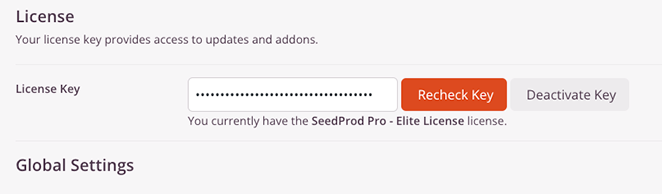
Clique no botão Verificar Chave para continuar.
Na mesma página, você pode economizar tempo inserindo sua Chave de API do Google Places e Chave de API do Yelp. Você as usará para exibir suas avaliações mais tarde neste tutorial.
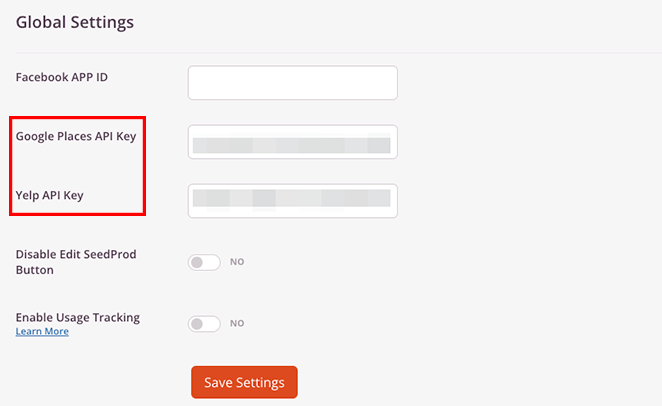
Clique no botão Salvar Alterações para manter suas configurações.
Se você ainda não tem essas chaves, aqui está a versão rápida. Crie um projeto no Google Cloud Console, ative a API Places e, em seguida, gere uma chave de API em APIs e Serviços » Credenciais.
Você também precisará do seu Place ID, que pode ser pesquisado com o Localizador de Place ID do Google, pesquisando o nome do seu negócio. O Google exige que o faturamento seja ativado no projeto, embora o uso gratuito mensal cubra um feed de avaliações típico.
Etapa 2. Escolha um Modelo do WordPress
Em seguida, decida como usar o SeedProd em seu site. Todos os planos permitem criar landing pages, o plano Pro permite criar temas personalizados do WordPress sem código, e o Elite adiciona suporte ao WooCommerce para sites de eCommerce.
Usarei o método Theme Builder aqui porque ele permite adicionar avaliações a qualquer parte do seu site. Observe que ele substitui seu tema atual do WordPress, então, se preferir manter seu tema, crie uma landing page em vez disso.
Ambos os métodos permitem incorporar avaliações de negócios com o mesmo construtor de arrastar e soltar, sem necessidade de código ou HTML.
Para criar um novo tema, vá para SeedProd » Theme Builder e clique no botão Theme Template Kits para escolher um kit de site na biblioteca.

Para escolher um modelo, passe o mouse sobre sua miniatura e clique no ícone de marca de seleção laranja.

O SeedProd exibe então os modelos que compõem seu tema. Você pode personalizar qualquer um deles clicando no link Edit Design.

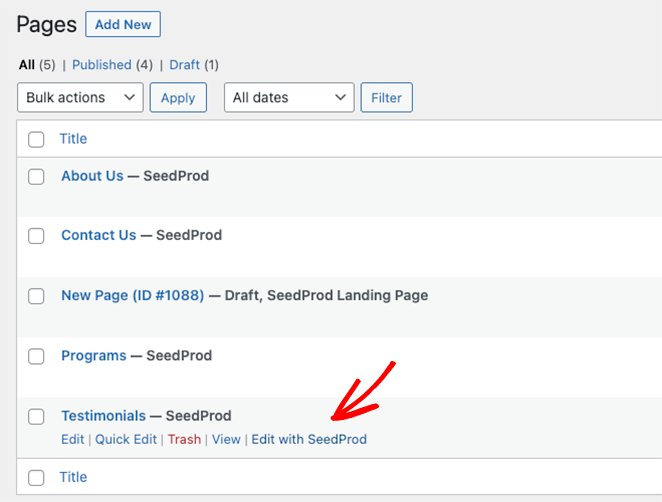
Ele também importa páginas de conteúdo da demonstração do modelo, como as páginas Sobre, Contato e Depoimentos. Você as encontrará em Páginas » Todas as Páginas no seu painel.
Vou personalizar a página de Depoimentos, já que o kit que estou usando inclui uma. Clique no link Edit with SeedProd para abri-la.
Etapa 3. Personalize sua página para incorporar avaliações do Google e Yelp
Quando sua página abrir, você verá a interface do construtor: uma prévia ao vivo à direita, com blocos e configurações à esquerda.
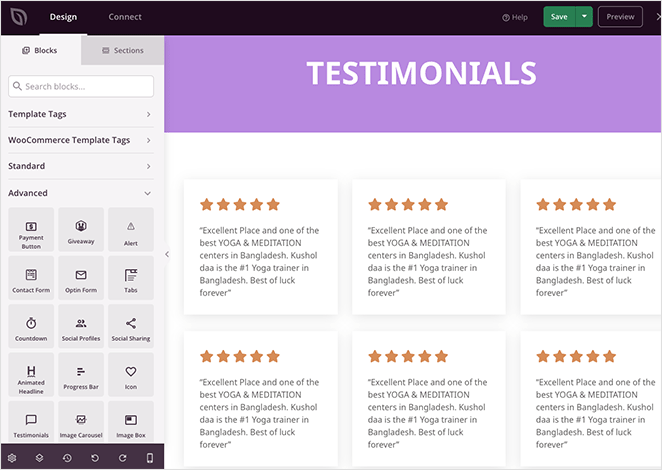
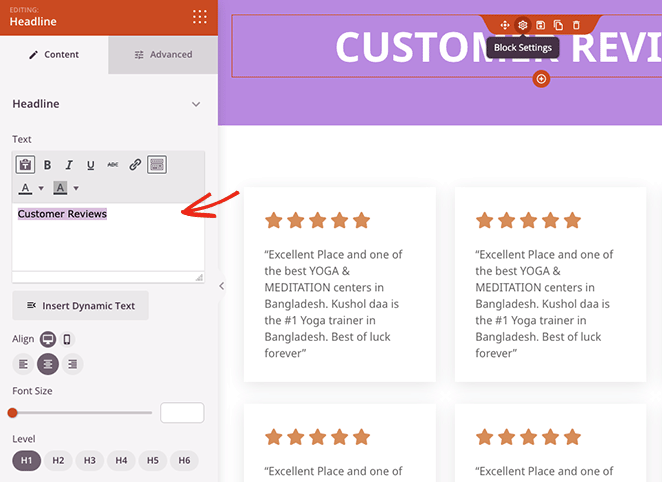
Clique em qualquer elemento para abrir seu painel de configurações. Por exemplo, clicar no Título abre um painel onde você pode alterar o texto, alinhamento, tamanho da fonte e nível do cabeçalho.
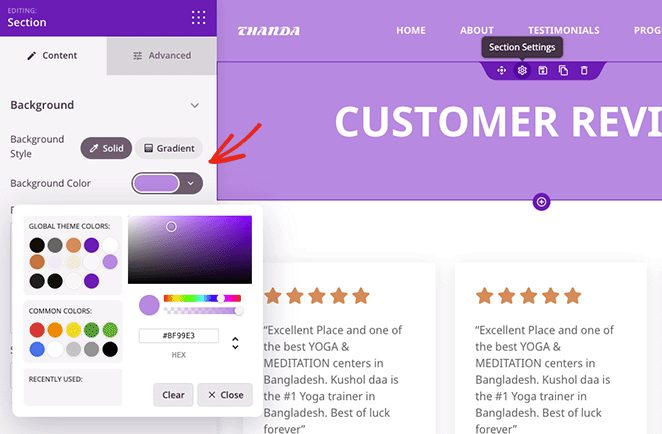
Você também pode clicar em seções individuais para alterar cores de fundo, espaçamento e estilo.
O modelo atual mostra avaliações usando os blocos Star Rating e Text. Como estamos usando o bloco Business Reviews em vez disso, exclua essa seção.
Para remover blocos e seções, passe o mouse sobre eles até que mostrem um contorno colorido e, em seguida, clique no ícone da lixeira.

Depois disso, escolha um layout de coluna para abrigar suas avaliações de negócios.
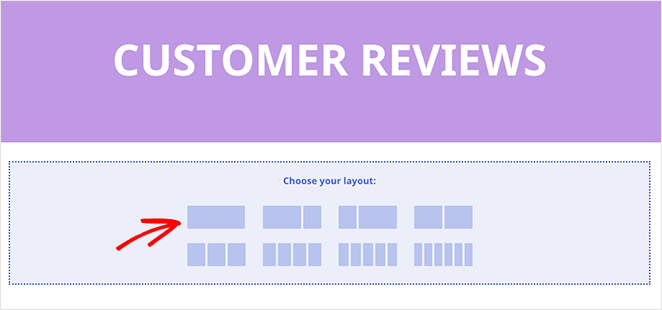
Etapa 4. Adicione o bloco para incorporar avaliações do Google no WordPress
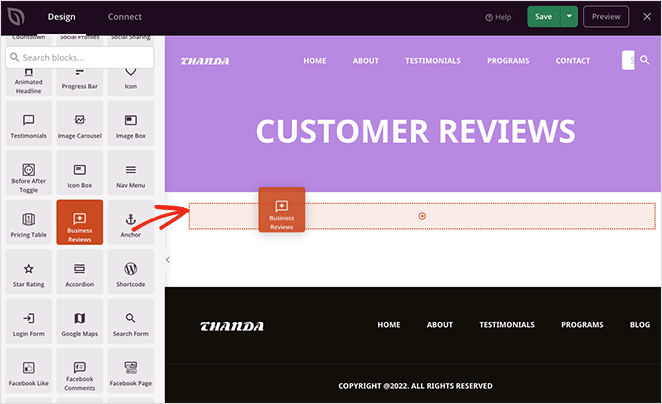
Agora adicione o bloco Business Reviews à sua página. Encontre-o no painel esquerdo e arraste-o para sua prévia.
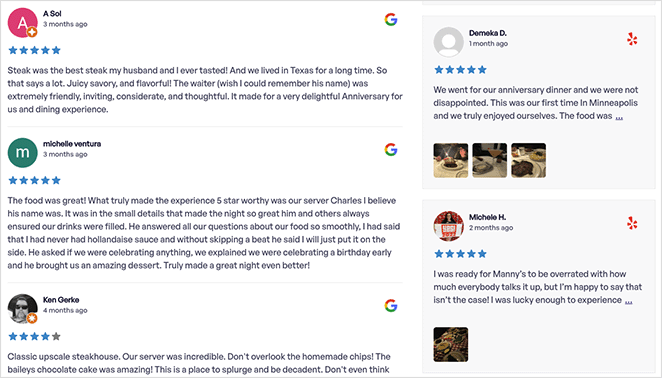
Com este bloco, você pode incorporar avaliações do Google e Yelp em um único feed, ou exibi-las separadamente adicionando o bloco mais de uma vez.
Incorpore avaliações do Google e Yelp em um único feed (sem necessidade de código)
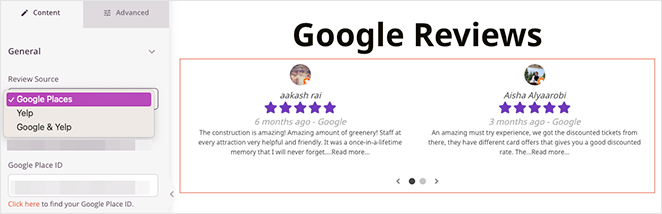
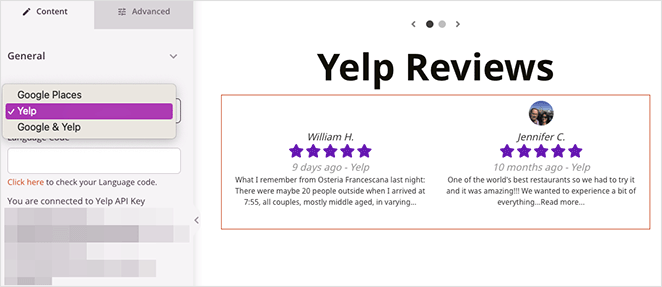
Para buscar suas avaliações, escolha sua fonte de avaliações nas configurações do bloco. Você pode selecionar Google, Yelp ou ambos para um feed combinado.
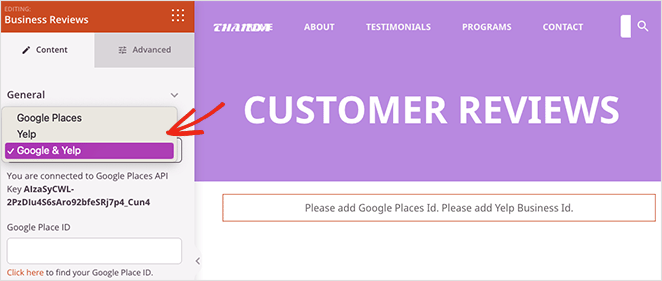
Se você não adicionou suas chaves de API na Etapa 1, pode colá-las aqui nas configurações do bloco.
Em seguida, insira seus IDs de negócios do Google e Yelp para que o bloco saiba quais avaliações buscar.
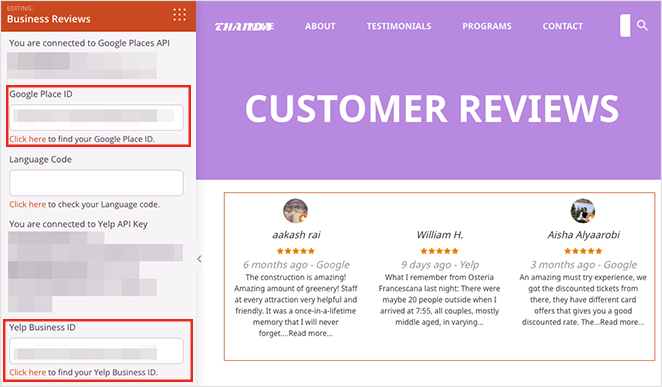
A partir daí, escolha um layout de grade ou carrossel e defina o número de avaliações a serem exibidas. O Google permite um máximo de 5 avaliações, e o total combinado do Google e Yelp não pode exceder 8.
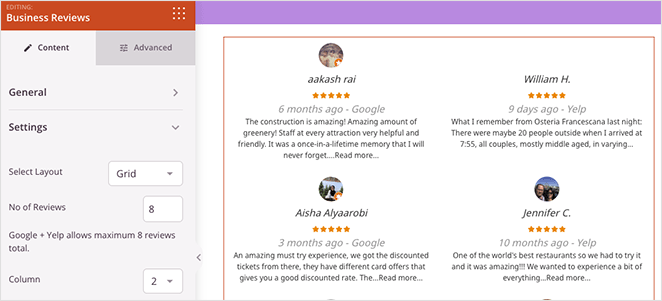
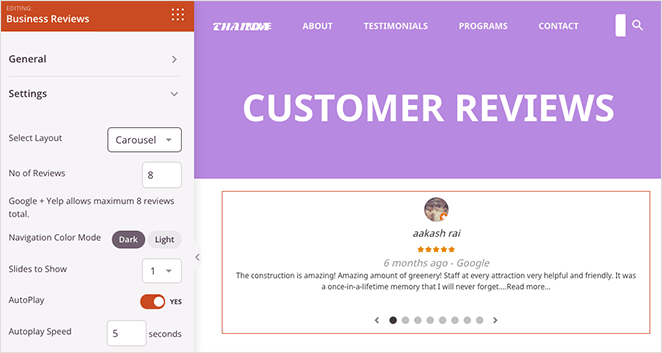
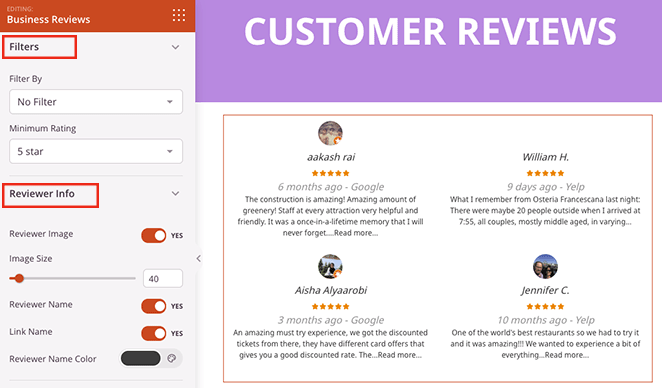
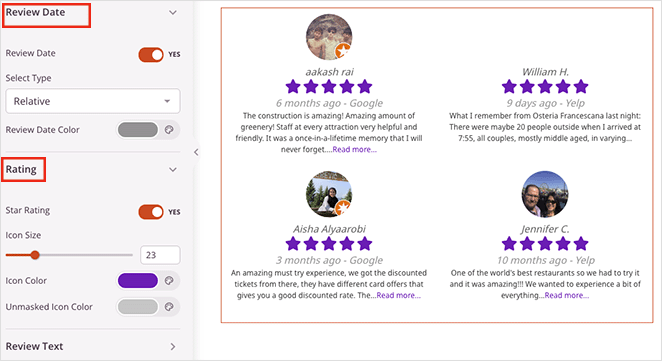
Você também pode usar os filtros para controlar quais avaliações aparecem e quais detalhes do avaliador são exibidos.
Como Incorporar o Widget de Avaliações do Google no WordPress
Para mostrar apenas avaliações do Google, defina a fonte de avaliações apenas para Google. O bloco então exibe um widget limpo de avaliações do Google.
Para fazer o mesmo para o Yelp, adicione um segundo bloco Business Reviews e defina sua fonte para Yelp.
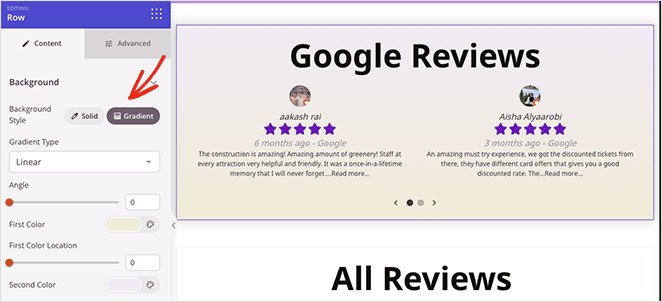
Você pode personalizar as cores, fontes e espaçamento de qualquer feed para que ele corresponda ao resto do seu site.
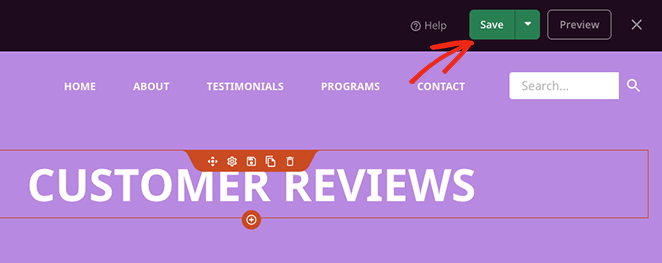
Quando estiver satisfeito com o resultado, clique em Salvar no canto superior direito.
Uma coisa que as avaliações fazem bem em uma landing page é ficar bem ao lado da ação que você deseja. Quando crio uma página de serviços, coloco o feed de avaliações ao lado do botão de preços ou de contato, para que a prova e a decisão de agendamento vivam no mesmo lugar.
O SeedProd é útil aqui porque ele cria a página e mostra as avaliações em uma única ferramenta. Você pode ler mais sobre isso em nosso guia de melhores práticas para landing pages.
Pronto para criar o seu?
Coloque avaliações ativas do Google em uma página que converte
O construtor de arrastar e soltar do SeedProd permite que você coloque o bloco de Avaliações de Negócios ao lado do seu botão de preços ou de agendamento, e então o estilize para combinar com seu site. Sem código.
Quero adicionar minhas avaliaçõesEtapa 5. Publique Suas Alterações no WordPress
O último passo é tornar suas avaliações ativas. Para um tema personalizado, vá para SeedProd » Theme Builder e mude a chave Enable SeedProd Theme para “Yes”.

Se você criou uma landing page em vez disso, abra-a no construtor, clique na seta suspensa do botão Salvar e selecione Publicar.
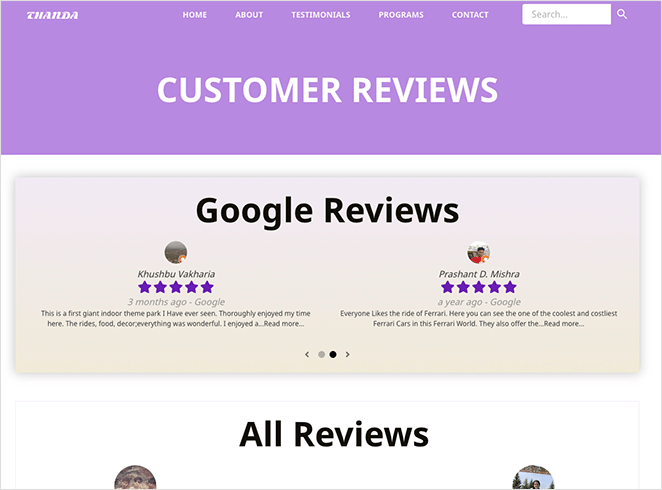
Agora visite sua página para ver suas avaliações do Google ativas no site.
Onde Colocar Suas Avaliações em Seu Site
Saber como incorporar avaliações é metade do trabalho; onde você as coloca decide se elas realmente movem as pessoas a agir. Aqui estão os locais que eu uso primeiro:
- Perto de preços ou checkout: Avaliações ao lado do preço ou botão de agendamento respondem à dúvida “vale a pena?” no exato momento em que ela surge.
- Na sua página inicial: Um feed curto de avaliações no topo da página inicial dá aos visitantes de primeira viagem uma prova rápida antes que eles procurem por ela.
- Em uma página dedicada de avaliações: Uma página completa de avaliações ou depoimentos lhe dá um link para enviar a qualquer pessoa em dúvida, e é fácil apontar sua página Sobre para ela também.
Por Que Minhas Avaliações do Google Não Estão Aparecendo?
Se você adicionou o bloco e nenhuma avaliação aparece, a causa geralmente é uma de algumas coisas comuns. Verifique estes pontos:
- ID do Local Incorreto: Se o ID do Local não corresponder ao seu negócio, o Google não retorna nada. Procure-o novamente com o Localizador de ID de Local do Google e cole o valor exato.
- API de Locais não ativada: A chave da API só funciona se a API de Locais estiver ativada para esse projeto no Google Cloud Console.
- Faturamento não ativado: O Google exige faturamento no projeto Cloud antes de servir dados de avaliações, embora o uso típico permaneça dentro da cota gratuita mensal.
- Menos avaliações do que o solicitado: Se você pede 5 avaliações, mas o perfil tem apenas 2, você verá apenas 2. Diminua a contagem ou colete mais avaliações primeiro.
Forma Alternativa de Incorporar Avaliações do Google no WordPress (Smash Balloon)
Outra maneira sólida de incorporar avaliações de clientes em seu site WordPress é com o Smash Balloon.

Smash Balloon é uma suíte de feeds de mídias sociais para WordPress. Ele oferece vários plugins para adicionar feeds sociais ao seu site rapidamente.
Com seu recurso Reviews Feed, você pode adicionar avaliações de várias plataformas, incluindo:
- Avaliações do Yelp
- Google Meu Negócio
- Avaliações do TripAdvisor
- Avaliações do Facebook
Suas avaliações combinam automaticamente com o design e a identidade visual do seu site, para que se encaixem sem trabalho extra. Você também pode escolher entre vários modelos de feed com um único clique.
Smash Balloon é minha escolha quando quero algo mais flexível para feeds sociais e de avaliações em várias plataformas. Para um guia completo, veja o guia deles sobre como incorporar avaliações do Google no WordPress.
Respondendo a Avaliações Negativas: 6 Dicas
Incorporar avaliações significa que as críticas ocasionais também aparecerão, e tudo bem. A forma como você responde muitas vezes importa mais para um cliente atento do que a própria reclamação. Aqui estão seis dicas que mantenho em mente:
- Responda rapidamente: Uma resposta rápida mostra que você está prestando atenção e se importa com a experiência do cliente.
- Mantenha a calma e o profissionalismo: Não leve para o lado pessoal. Uma resposta ponderada é muito melhor para todos os outros que estão lendo.
- Peça desculpas e assuma a responsabilidade: Se algo deu errado, reconheça honestamente em vez de ficar na defensiva.
- Leve para o offline: Ofereça um número de telefone ou e-mail para que você possa resolver os detalhes em particular.
- Ofereça uma solução real: Um reembolso, uma refação ou um próximo passo claro mostram que você confia no seu trabalho.
- Aprenda com isso: Padrões em suas avaliações apontam diretamente para o que melhorar em seguida.
Perguntas Frequentes Sobre Incorporar Avaliações do Google no WordPress
Como incorporo avaliações do Google no WordPress gratuitamente sem um plugin?
Cadastre-se em um serviço gratuito de widget de avaliações do Google, conecte-o ao seu Perfil da Empresa no Google e copie o código de incorporação que ele fornece. Em seguida, adicione um bloco de HTML Personalizado à sua página e cole o código.
Isso funciona sem uma chave de API do Google porque o serviço de widget cuida dessa conexão. A desvantagem é a estilização limitada e nenhuma garantia de que o feed continuará atualizando se o plano gratuito mudar.
Quantas avaliações do Google posso exibir por vez?
A API do Google retorna um máximo de 5 avaliações por vez. No bloco de Avaliações de Negócios do SeedProd, o total combinado do Google e Yelp não pode ultrapassar 8.
Por que minhas avaliações do Google não estão aparecendo depois que adiciono o bloco?
As causas usuais são um ID de local incorreto, a API de locais não estar ativada em seu projeto do Google Cloud, ou o faturamento não estar ativado para esse projeto.
Também pode ser que seu perfil tenha menos avaliações do que o número que você pediu ao bloco para exibir. Verifique essas quatro coisas e o feed deverá aparecer.
As avaliações incorporadas do Google são atualizadas automaticamente quando recebo novas?
Com um feed ativo como o bloco de Avaliações de Negócios do SeedProd ou o Smash Balloon, sim. Novas avaliações do seu Perfil da Empresa no Google aparecem automaticamente, geralmente após uma breve atualização do cache.
Um depoimento estático que você digita manualmente não será atualizado, que é o principal motivo pelo qual prefiro um feed ativo.
Isso é tudo que você precisa saber para incorporar avaliações do Google no WordPress. Pode parecer uma coisa pequena, mas mostrar feedback real de clientes satisfeitos pode fazer uma grande diferença na forma como as pessoas veem seu negócio.
Eu uso o SeedProd nos meus próprios sites porque me dá controle total sobre como essas avaliações aparecem. E quando quero algo mais flexível para feeds sociais, o Smash Balloon é minha escolha.
Se você tem adiado a adição de avaliações ao seu site, escolha uma página para começar, siga as etapas acima e veja como fica com avaliações reais em destaque.
Comece com o SeedProd Hoje
Quer a maneira mais rápida de adicionar avaliações do Google ao seu site WordPress? Experimente o SeedProd hoje e faça suas páginas trabalharem mais para você.
Antes de ir, você também pode gostar deste guia sobre como criar uma página de FAQ no WordPress para combater a hesitação do comprador.
Obrigado por ler! Adoraríamos saber sua opinião, então sinta-se à vontade para participar da conversa no YouTube, X e Facebook para mais conselhos e conteúdo úteis para expandir seus negócios.



