

Vender seus produtos online é uma das melhores maneiras de construir um negócio nos seus próprios termos, mas a configuração pode parecer assustadora. Sempre que crio um novo site de ecommerce, foco no caminho mais simples de uma tela em branco para uma loja profissional pronta para os clientes.
Neste guia, mostrarei exatamente como configurar uma loja online no WordPress passo a passo, para que você possa começar a vender sem se perder em ferramentas ou tecnologias desnecessárias.
Por que Usar o WordPress para Sua Loja Online?
O WordPress alimenta cerca de 43,4% de todos os sites do mundo. Para ecommerce, o plugin WooCommerce é um dos maiores players. Ele representa cerca de 20,1% do mercado global de plataformas de ecommerce e alimenta mais de 3,5 milhões de lojas online.
Com o WordPress e plugins como WooCommerce ou Easy Digital Downloads, você pode personalizar o design da sua loja, adicionar gateways de pagamento e gerenciar pedidos sem tocar em uma linha de código. A plataforma também é amigável para SEO, ajudando seus produtos a terem um ranking mais alto nos resultados de busca.
O melhor de tudo é que o próprio WordPress é gratuito. Você só precisa pagar pela hospedagem e por um nome de domínio para começar. Se você está construindo um negócio de dropshipping, vendendo um aplicativo ou criando um marketplace online completo, o WordPress oferece a flexibilidade para fazer sua loja parecer e funcionar exatamente como você deseja.
Configurando Seu Site WordPress
O primeiro passo para criar sua loja online é obter hospedagem web, um nome de domínio e um certificado SSL.
Sua hospedagem armazena os arquivos do seu site online, seu domínio é o endereço que as pessoas digitam para visitar seu site, e um certificado SSL (Secure Sockets Layer) mantém dados como detalhes de cartão de crédito seguros durante o checkout.
Em média, a hospedagem custa cerca de R$ 7,99/mês, um domínio custa cerca de R$ 14,99/ano e um certificado SSL pode custar R$ 69,99/ano. Os preços variam por provedor.

Bluehost, uma host recomendada oficialmente pelo WordPress e WooCommerce, oferece uma oferta especial com hospedagem, domínio gratuito e SSL por apenas R$ 2,75/mês.
Usaremos a Bluehost neste guia, mas você pode escolher outro host da nossa lista dos melhores provedores de hospedagem WordPress.
Após se inscrever na Bluehost, você receberá um link para o seu painel de hospedagem. O WordPress é instalado automaticamente, então você pode fazer login imediatamente sem nenhuma configuração manual.
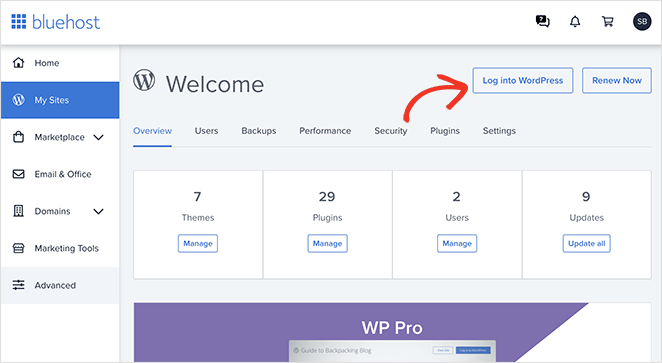
Clique em Fazer login no WordPress para acessar seu site. Se você usar um host diferente, seu painel pode parecer diferente - consulte a documentação do seu host, se necessário.
Uma vez dentro do WordPress, você verá seu painel:
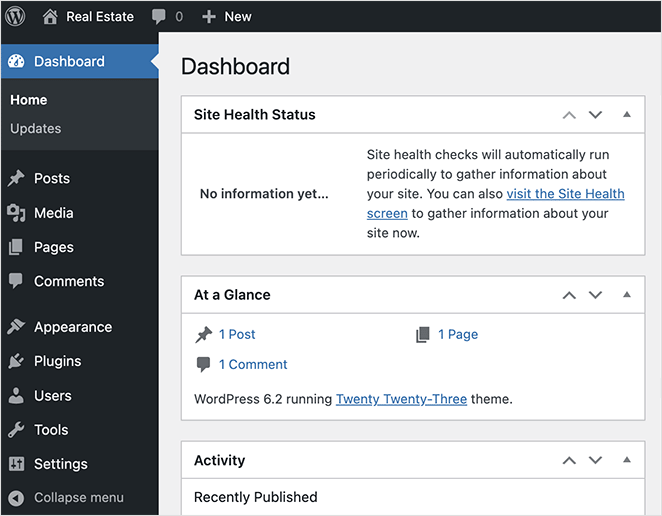
A partir daqui, você pode instalar seu plugin de ecommerce, configurar o processamento de pagamentos e adicionar produtos. Vamos passar por cada etapa a seguir - sem necessidade de conhecimentos técnicos.
Como Configurar uma Loja Online Simples Usando SeedProd
Se você é novo em vendas online, a maneira mais rápida de começar é com uma loja simples para alguns produtos, como ebooks, camisetas ou produtos de marca.
Normalmente, você precisaria escolher um tema do WordPress, instalar um plugin de eCommerce e configurar as opções de pagamento. Para iniciantes, esse processo pode parecer avassalador e levar horas.
Com o SeedProd, o melhor construtor de sites e páginas para WordPress com arrastar e soltar, você pode projetar sua loja e aceitar pagamentos tudo em um só lugar, sem a necessidade de um plugin de eCommerce adicional.

O SeedProd oferece centenas de modelos pré-fabricados que você pode personalizar com seu editor visual de arrastar e soltar. Você pode adicionar rapidamente detalhes do produto, carregar imagens e organizar o layout da sua loja sem tocar em código.
Usando o bloco integrado de Botão de Pagamento, você pode aceitar pagamentos seguros do Stripe para qualquer produto diretamente do seu site, sem instalar um plugin de checkout separado.
Siga as etapas abaixo para criar sua primeira loja online com o SeedProd em apenas alguns cliques.
Passo 1. Instale e Ative o SeedProd
Primeiro, instale e ative o SeedProd em seu site WordPress. Para este guia, estamos usando o SeedProd Pro por seu recurso de Construtor de Temas WordPress.
Para obter ajuda, você pode consultar nossa documentação sobre como instalar o plugin SeedProd Pro, que também explica como ativar sua chave de licença.
Etapa 2. Escolha um Modelo
Em seguida, usaremos o SeedProd para criar um tema WordPress personalizado sem codificação. Portanto, navegue até SeedProd » Theme Builder no seu painel do WordPress e clique no botão Theme Template Kits.

A partir daí, você pode navegar pela biblioteca de kits de sites do SeedProd. Cada kit possui várias páginas pré-projetadas para diferentes nichos de sites, então encontrar um que atenda às suas necessidades é muito fácil. Simplesmente clique na lupa em qualquer kit para dar uma olhada mais de perto.
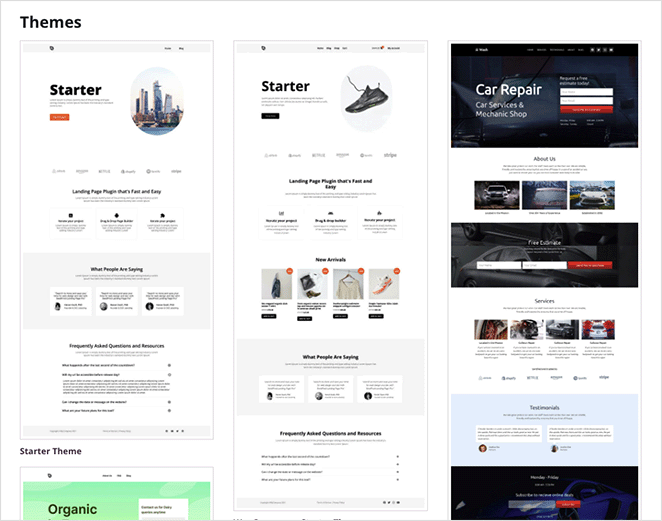
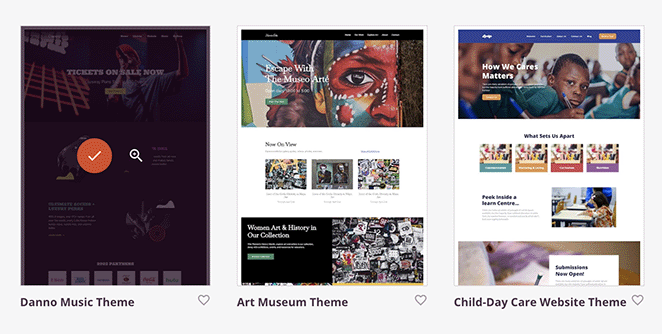
Depois de encontrar um kit de site que você goste, clique no ícone de marca de seleção para importá-lo. Escolhemos o Danno Music Theme porque ele vem com uma página de Ingressos pré-fabricada para vender produtos.
Isso não deve levar mais do que alguns segundos e, assim que a importação for concluída, você verá os modelos que compõem seu tema WordPress em uma lista.
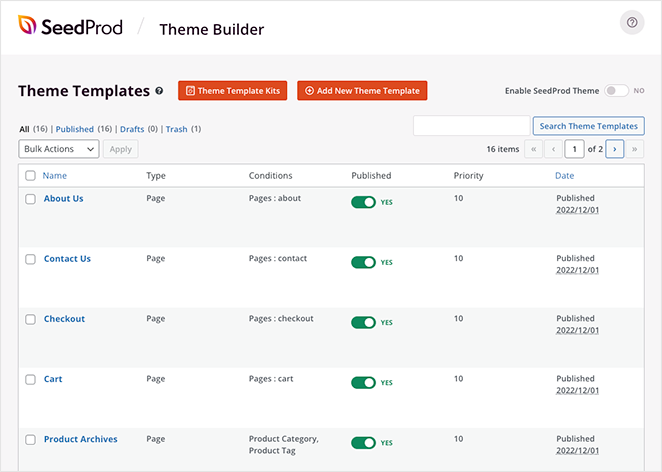
Cada item é um componente de tema diferente, como sua página inicial, página de blog, barra lateral e muito mais. Você pode editar qualquer um deles com o construtor de páginas de arrastar e soltar do SeedProd, que permite personalizar cada centímetro e ver as alterações em tempo real.
Por exemplo, se você passar o mouse sobre o modelo Homepage e clicar no link “Edit Design”, sua página inicial será aberta no editor visual.

Em seguida, você pode clicar em qualquer lugar para personalizar o conteúdo ou arrastar blocos do painel esquerdo para adicionar novos elementos de design. Cada um dos blocos do WordPress do SeedProd possui opções fáceis de personalização, para que você não precise ser um especialista para obter o visual desejado.
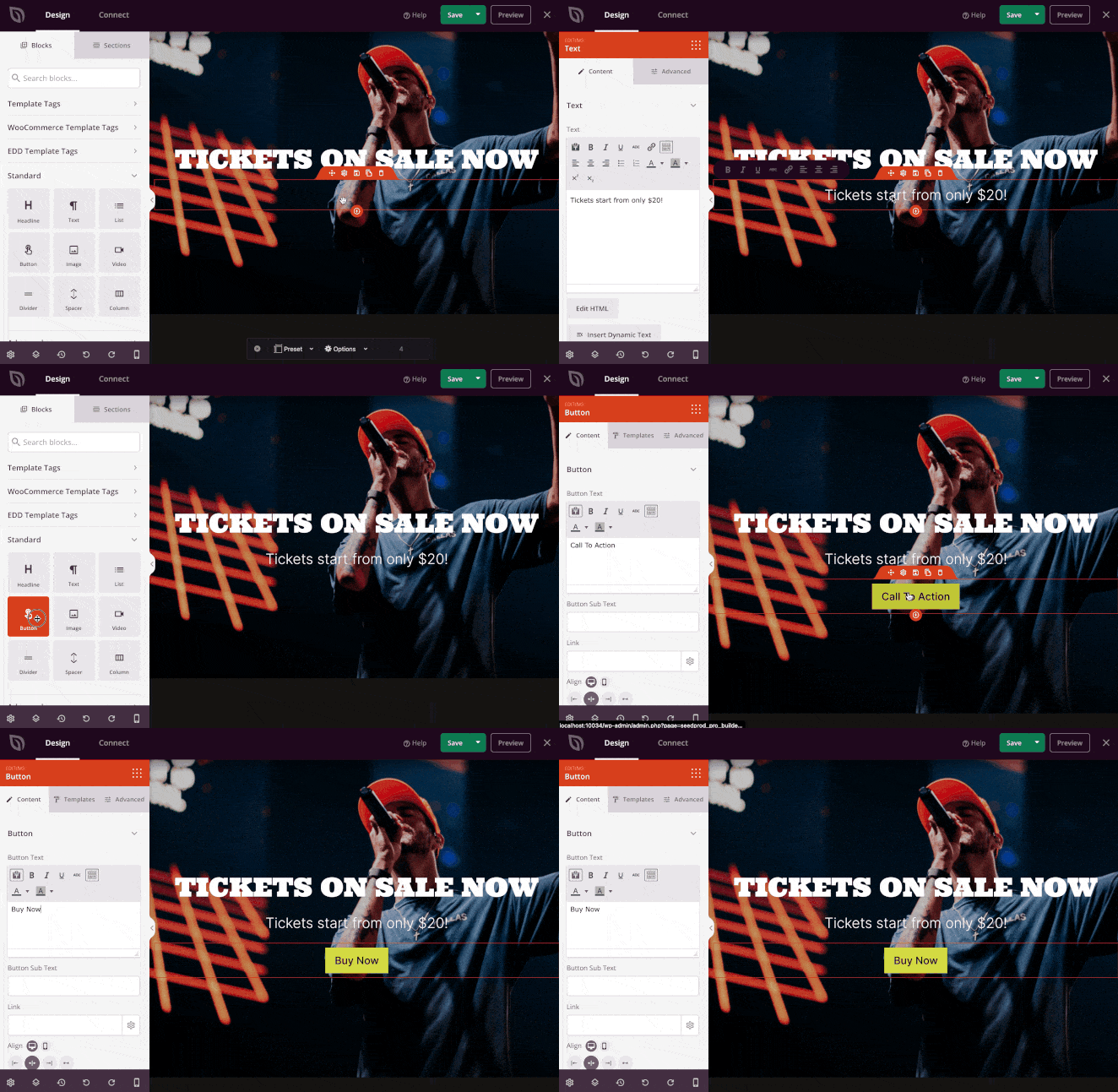
Vamos ver as opções de personalização personalizando a página pré-fabricada “Ingressos” para vender um produto.
Etapa 3. Personalize sua página de produto.
Você pode personalizar qualquer página do WordPress usando o construtor de arrastar e soltar do SeedProd. Se o kit de site que você escolheu durante a configuração tiver páginas personalizadas, você pode encontrá-las acessando Páginas » Todas as Páginas no seu painel do WordPress.
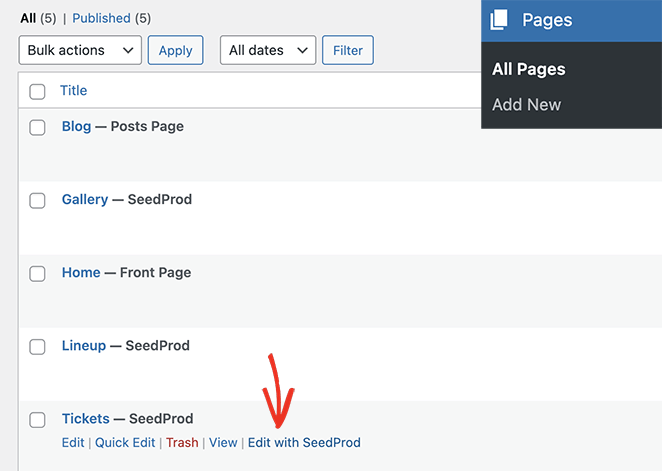
A partir daí, encontre a página que deseja editar e clique no link “Editar com SeedProd”. Em alguns segundos, a página será aberta no editor visual, onde você poderá personalizá-la como as partes do modelo do seu tema anteriormente.
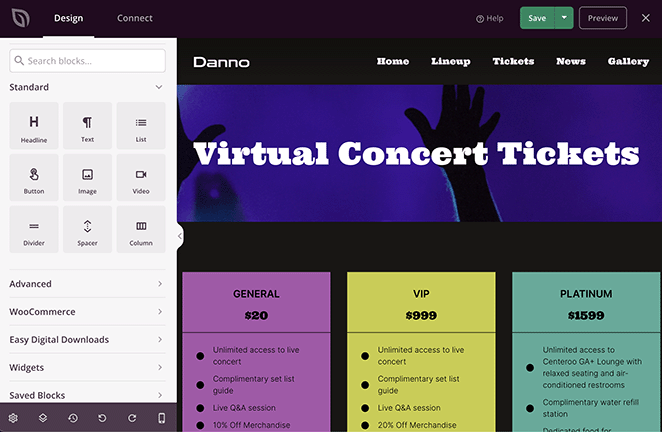
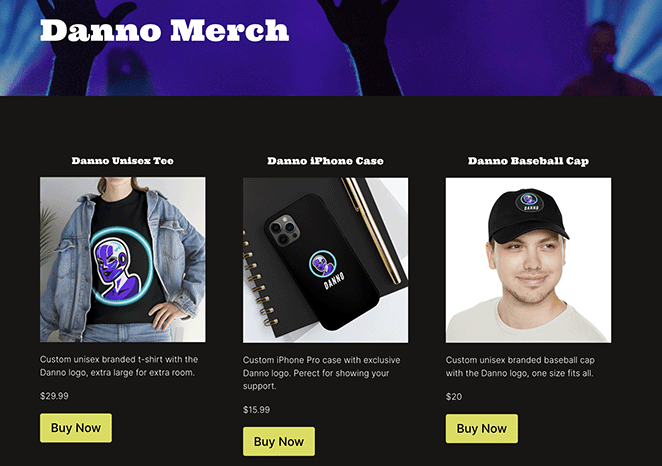
Por padrão, este design tem uma seção de 3 colunas anunciando diferentes preços de ingressos para um tour ao vivo. Vamos dizer que você queira personalizá-lo para vender mercadorias para sua marca, algo que muitos criadores de transmissões ao vivo e canais do YouTube fazem para monetizar sua marca.
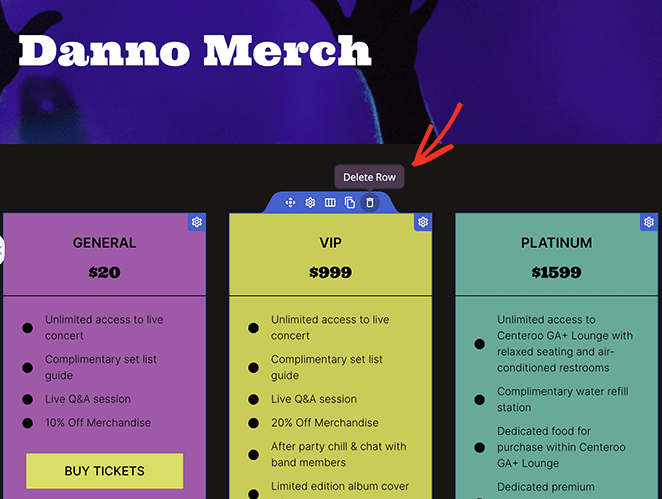
Nesse caso, você pode personalizar cada centímetro desta página para se adequar à sua marca. Vamos começar passando o mouse sobre a tabela de preços e clicando no ícone da lixeira para removê-la.
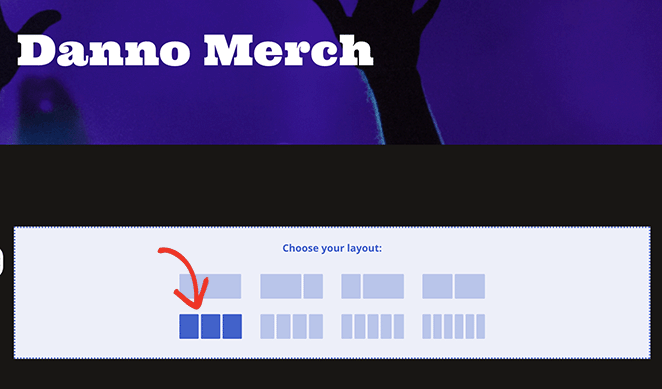
Agora escolha uma opção de layout para substituí-la.
Em seguida, encontre o bloco Imagem na barra lateral esquerda e arraste-o para a primeira coluna.
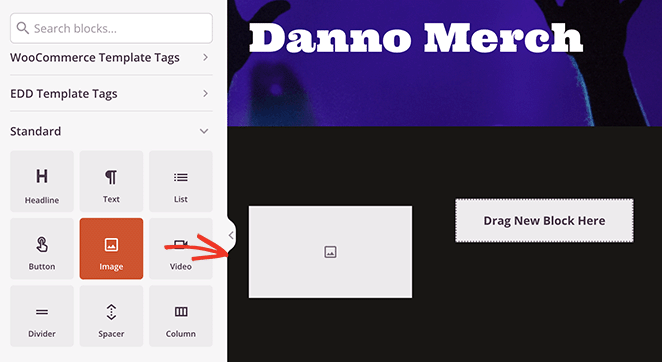
É aqui que adicionaremos a imagem do seu primeiro produto, então, após adicionar o bloco à sua página, clique nele e use as opções nas configurações do bloco para escolher uma imagem do seu computador ou da biblioteca de mídia do WordPress.
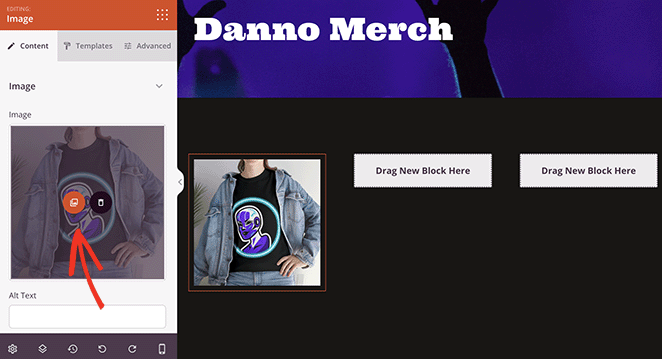
Vá em frente e repita isso para as outras 2 colunas para adicionar as imagens dos seus outros produtos.
Agora vamos adicionar um título a cada produto. Arraste o bloco Título para cada coluna e escreva um título para cada produto.
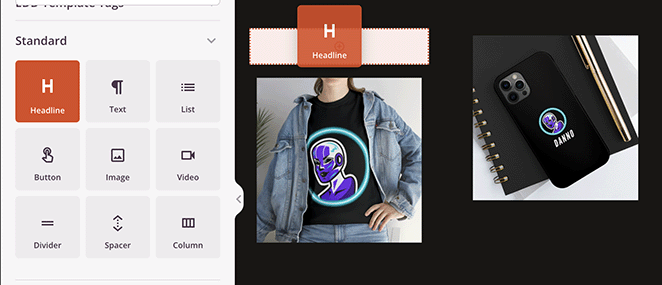
Nas configurações do bloco, você pode ajustar o tamanho do título, alinhamento, nível do cabeçalho e muito mais.
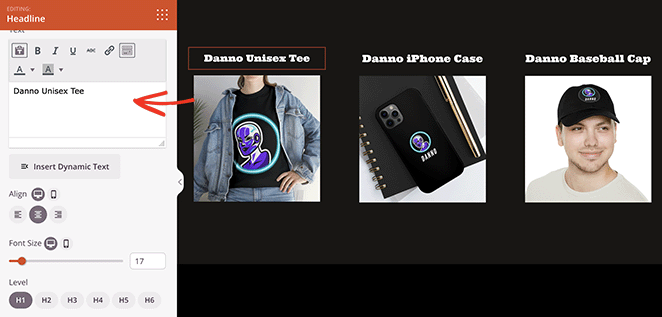
Repita esta etapa com o bloco Texto para adicionar uma descrição do produto adaptada ao seu público-alvo para cada item que você deseja vender.
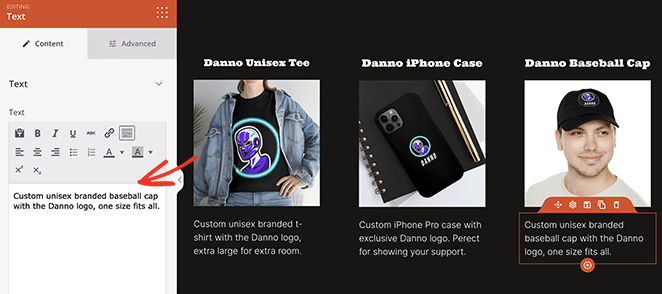
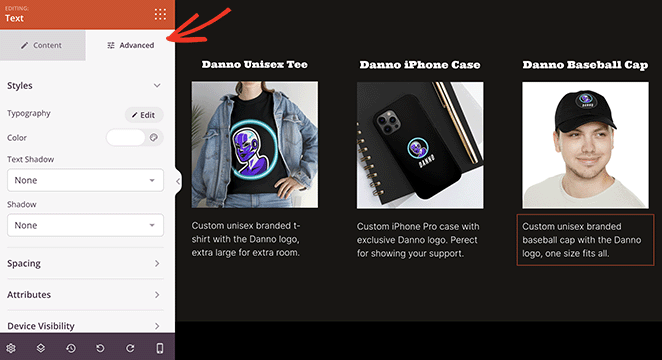
O bloco de Texto tem opções de personalização semelhantes ao bloco de Título. Na guia Avançado, você pode controlar configurações adicionais, incluindo cores, fontes, estilo e muito mais.
Para que as pessoas comprem seus produtos, elas precisarão de uma forma de fazer pagamentos. Com o bloco Botão de Pagamento do SeedProd, você pode aceitar pagamentos instantaneamente por seus produtos usando o Stripe, um dos gateways de pagamento mais populares.
Para fazer isso, arraste o bloco Botão de Pagamento para cada produto e personalize-o usando as configurações de apontar e clicar. Você também precisará conectar o botão de pagamento ao Stripe, o que pode ser feito clicando no botão Conectar ao Stripe nas configurações do bloco.
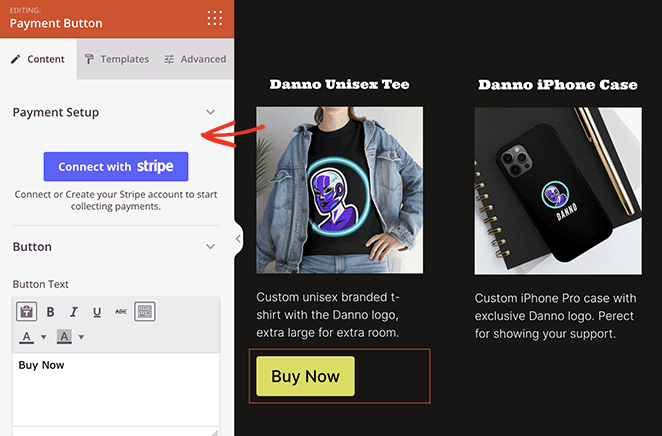
Observação: O Botão de Pagamentos tem uma taxa de transação de 3% + taxas do Stripe.
Após conectar sua conta Stripe, você pode inserir o preço, a descrição e as opções de moeda do seu produto. Você também pode adicionar uma URL de sucesso, que redireciona os usuários para uma página diferente, como sua página inicial ou página de agradecimento, após a conclusão da compra.
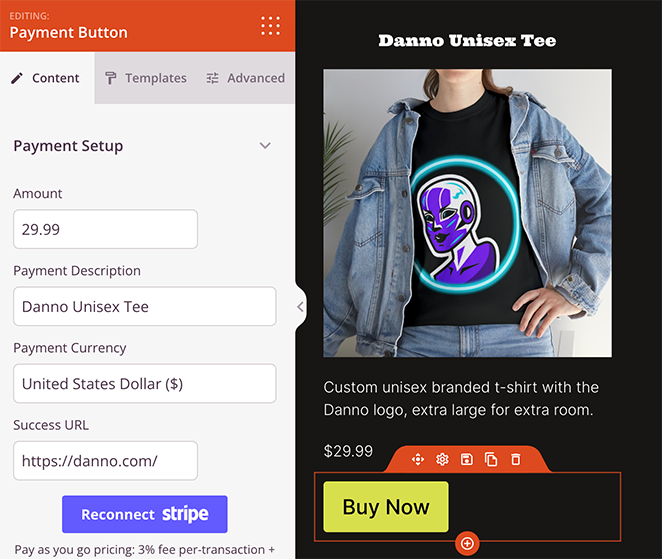
Continue personalizando sua página até ficar satisfeito com a aparência de tudo, não se esqueça de clicar no botão Salvar no canto superior direito para salvar suas alterações.
Se você quiser alterar o título da sua página, saia do construtor de páginas e volte para Páginas » Todas as Páginas.
Agora encontre a página em que você estava trabalhando e clique no link “Editar”. Isso abrirá o editor de páginas padrão do WordPress, e você poderá alterar o nome da sua página por dentro.
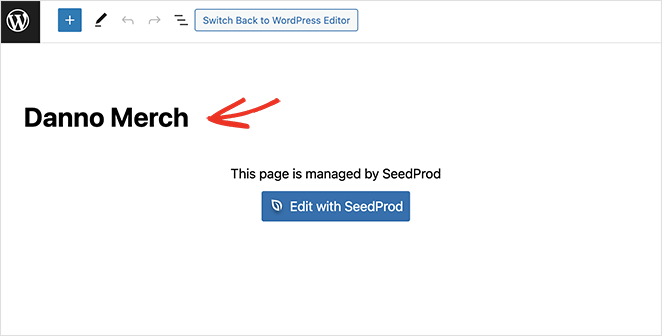
Clique em Publicar quando estiver satisfeito com as alterações.
Etapa 4. Publique Suas Alterações
Antes de publicar sua loja online, revise os diferentes modelos do seu tema e personalize-os para se adequar à sua marca e às suas necessidades de conteúdo. Por exemplo, você pode personalizar sua barra lateral, cabeçalho e rodapé, página de blog, página inicial e muito mais.
Quando terminar, navegue até SeedProd » Theme Builder e encontre o alternador rotulado “Enable SeedProd Theme”. Mude este alternador para a posição “Yes” para tornar seu tema SeedProd ativo.

É isso! Agora os visitantes do seu site podem navegar pela sua página de produto e comprar seus produtos sem complicações.
Agora que seu site WooCommerce está pronto, certifique-se de que ele permaneça seguro. Aqui está meu guia sobre como proteger seu site WooCommerce para ajudar você a proteger seus clientes e dados.
Como Configurar uma Loja Online para Produtos Digitais
Se você planeja vender apenas produtos digitais, como e-books, músicas, vídeos, arte digital ou software, a solução mais fácil é usar um plugin projetado especificamente para vendas digitais.
Minha principal recomendação é Easy Digital Downloads (EDD), o melhor plugin do WordPress para vender downloads digitais.
O EDD simplifica a venda de arquivos diretamente do seu site WordPress, incluindo PDFs, imagens, vídeos, faixas de áudio, plugins e temas. Ele lida com entrega segura de arquivos, processamento de pagamentos e gerenciamento de clientes em um único plugin.
O melhor de tudo é que o EDD funciona perfeitamente com SeedProd, para que você possa projetar uma vitrine personalizada que combine com sua marca. O SeedProd inclui até blocos EDD dedicados para exibir produtos, carrinhos e formulários de checkout em qualquer lugar do seu site — sem necessidade de codificação.
Para começar, siga as Etapas 1 e 2 da seção anterior para criar seu tema WordPress com SeedProd, em seguida, use o guia abaixo para configurar sua loja digital com EDD.
Observação: Você precisará de uma licença SeedProd Elite para desbloquear os Blocos EDD.
Etapa 1. Instalar Easy Digital Downloads
Após a instalação do seu tema WordPress, você precisará instalar e ativar o plugin Easy Digital Downloads. Para obter ajuda, você pode consultar este guia sobre como instalar um plugin do WordPress.
Quando o EDD estiver ativo, acesse Downloads » Configurações no seu WordPress, insira sua chave de licença e clique no botão Ativar.
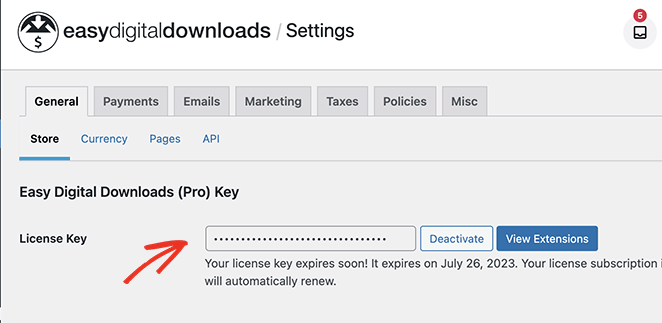
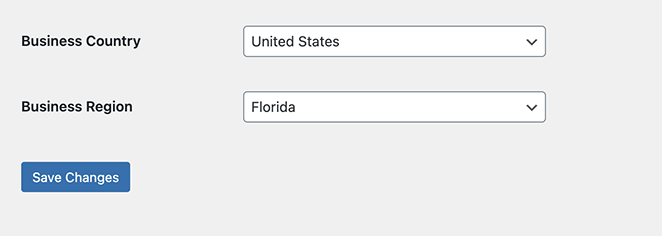
Depois disso, role para baixo e insira o País e a Região do seu negócio usando os menus suspensos. Isso permite que o EDD calcule as informações fiscais automaticamente para você.
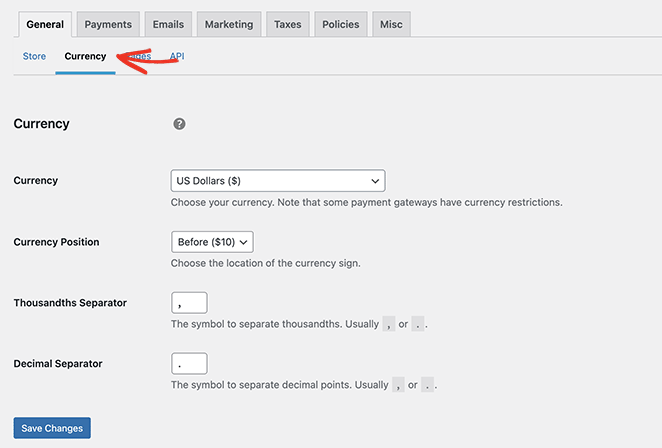
Em seguida, selecione a aba Moeda, insira a moeda preferida da sua loja online e clique no botão Salvar Alterações.
Passo 2. Configure Seus Métodos de Pagamento
O Easy Digital Downloads oferece várias integrações de gateways de pagamento, incluindo PayPal, Stripe, Amazon Payments e muito mais. Com suas extensões, você pode escolher entre ainda mais provedores de pagamento.
Vamos configurar os gateways de pagamento padrão para este guia.
Na página Configurações, clique na aba Pagamentos e selecione as opções de pagamento que deseja usar. Se estiver usando vários provedores, você pode selecionar uma opção de pagamento padrão no menu suspenso.
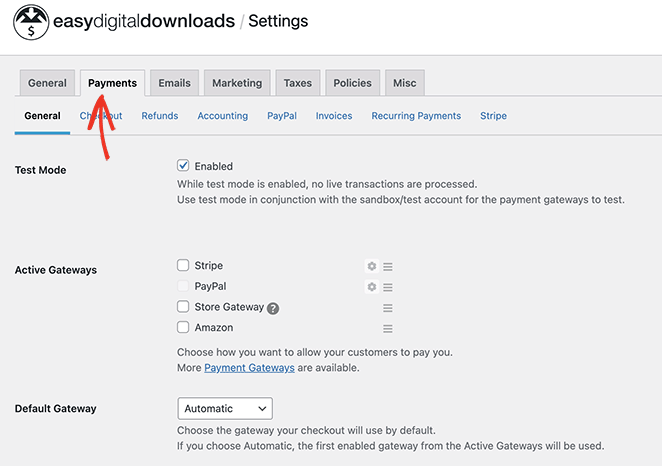
Para salvar suas configurações, clique no botão Salvar Alterações.
Quando a página for atualizada, haverá novas abas para cada método de pagamento no topo. Clicar nelas permite que você configure suas configurações.
Por exemplo, clicando na aba Stripe, você pode seguir o assistente de configuração fácil para conectar sua conta Stripe ao WordPress. Você também pode fazer o mesmo para o PayPal.
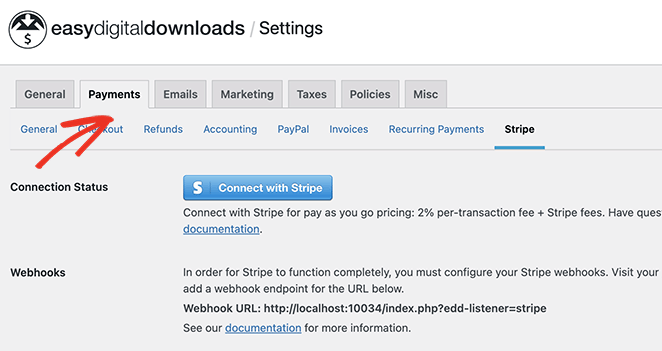
Lembre-se de clicar em Salvar Alterações antes de ir para a próxima etapa.
Passo 3. Adicione Seus Downloads Digitais ao WordPress
Quando o EDD estiver configurado, você pode adicionar seus produtos ao seu site WordPress. Primeiro, acesse Downloads » Adicionar Novo no seu painel do WordPress, depois adicione o nome do seu primeiro produto, descrição, preço e outras informações.
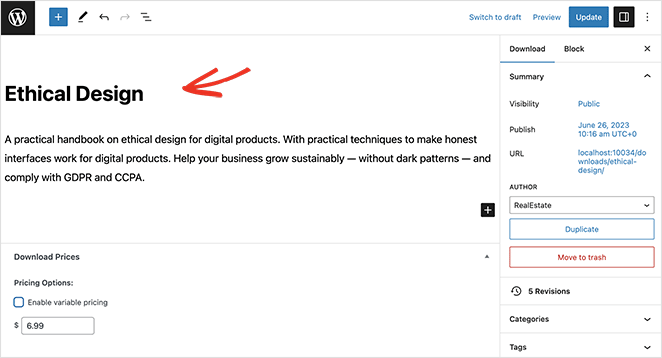
Agora role a página para baixo e carregue uma imagem do produto para torná-lo mais atraente.
Você pode então adicionar o arquivo digital que os usuários podem baixar após a compra. Para fazer isso, clique em Adicionar Novo Arquivo e carregue seu arquivo de produto para a Biblioteca de Mídia do WordPress.
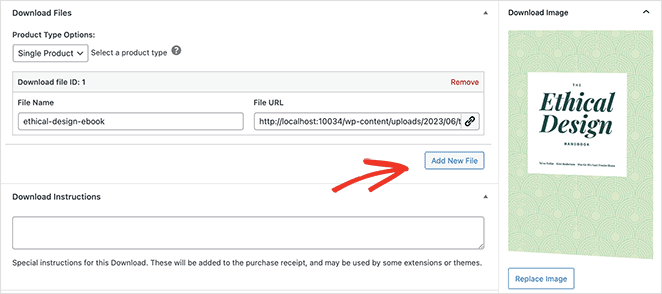
Abaixo, adicione algumas instruções para acessar o link de download do arquivo.
Quando os detalhes do seu produto estiverem completos, clique no botão Publicar. Você pode seguir os mesmos passos para adicionar mais produtos digitais à sua loja online.
Passo 4. Crie uma Página de Produto Digital Personalizada
A página de produto padrão terá um design simples semelhante à captura de tela abaixo:

Para personalizá-la ainda mais, você pode criar uma página de download personalizada com a parte de modelo personalizada do SeedProd. O SeedProd desenvolveu este modelo para funcionar especificamente com o Easy Digital Downloads, dando a você controle total sobre o design da sua página de produto.
Você pode criar uma acessando SeedProd » Construtor de Temas e clicando no botão Adicionar Novo Modelo de Tema.
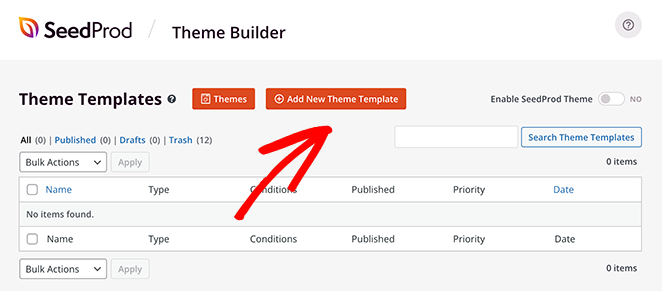
Um pop-up será aberto onde você pode dar um nome ao modelo, como “Página de Downloads”. A partir daí, escolha o menu suspenso Página Única, selecione a opção “Tipo de Postagem de Download” e clique em Salvar.
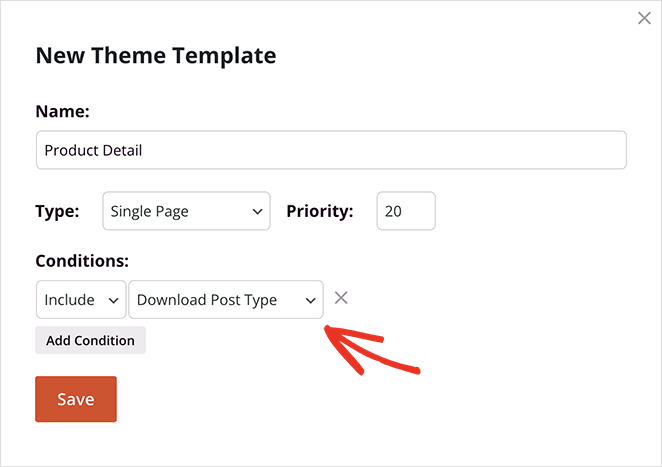
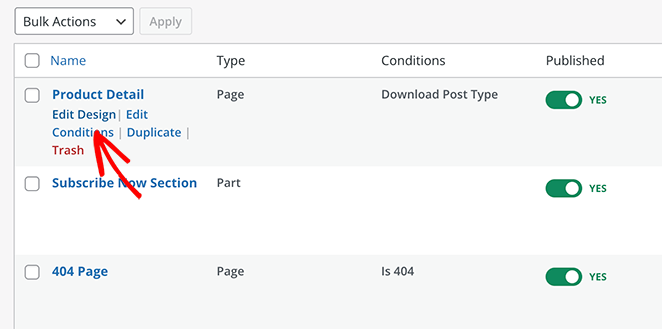
O novo modelo aparecerá no topo da lista de modelos, onde você pode clicar no link “Editar Design” para personalizá-lo.
Agora você pode construir sua página de produto usando as Tags de Modelo de Easy Digital Downloads do SeedProd. Esses blocos puxam automaticamente os dados do produto do EDD e os exibem dentro do editor visual.
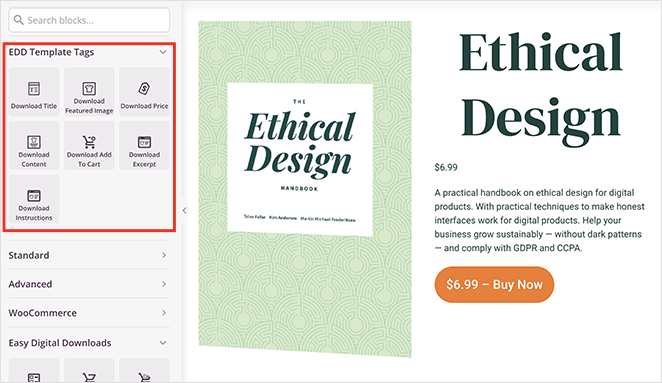
As Tags de Modelo de EDD disponíveis incluem:
- Título do download
- Resumo do download
- Preço do download
- Adicionar download ao carrinho
Você pode combiná-los da maneira que quiser com os outros blocos do WordPress do SeedProd para um design exclusivo de página de produto. Experimente diferentes layouts até ficar satisfeito com sua página de produtos, em seguida, clique no botão Salvar para salvar suas alterações.
Etapa 5. Personalize sua Página de Checkout EDD
Outra página que você vai querer criar é uma página de checkout. É aqui que os compradores podem inserir seus detalhes de pagamento e pagar por seus produtos.
Com os blocos Easy Digital Downloads do SeedProd, é moleza e leva apenas alguns minutos.
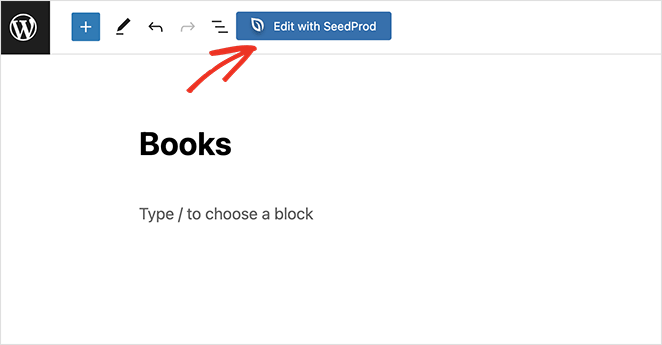
Primeiro, crie uma nova página do WordPress e clique no botão Editar com SeedProd .
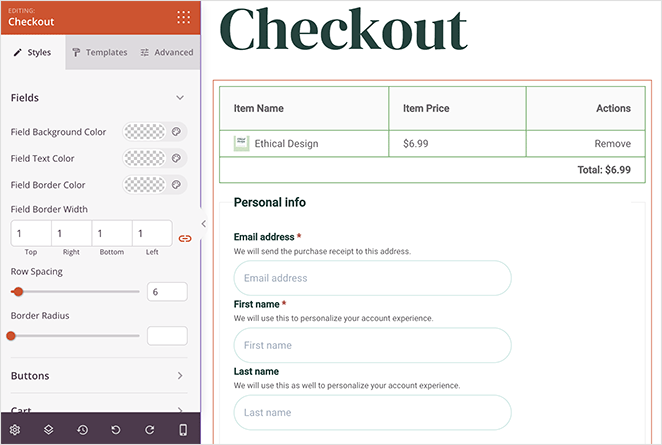
A partir daí, encontre os Blocos Easy Digital Downloads e arraste o bloco Checkout para sua página.
Isso mostrará o checkout completo do EDD, com configurações que você pode personalizar para se adequar à marca do seu site. Por exemplo, você pode alterar as cores e fontes dos campos do formulário, personalizar bordas e ajustar a aparência da seção de pagamento.
Outro bloco que você pode adicionar a esta página pode incluir o bloco Grade de Downloads. Isso adicionará uma lista de produtos disponíveis para os usuários comprarem e baixarem, o que pode ajudar a aumentar os pedidos médios e reduzir o abandono de carrinho.
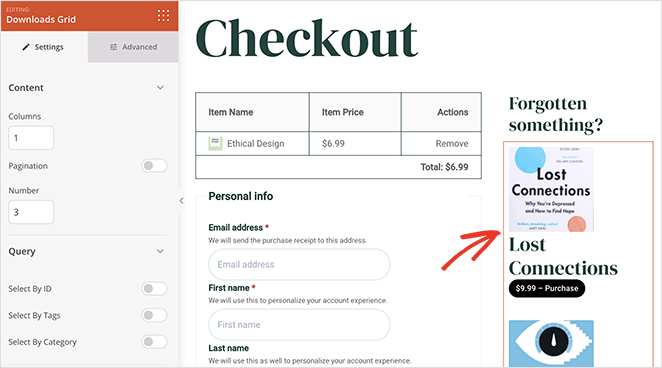
Após personalizar sua página de checkout, clique no botão Salvar e saia do construtor de páginas.
Agora vá para Downloads » Configurações » Geral no seu painel do WordPress e clique na aba Páginas .
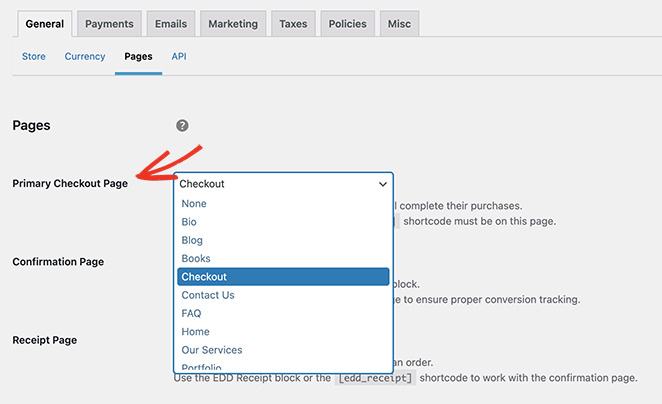
Aqui você vai querer encontrar o título Página de Checkout Primária e escolher a página de checkout que você acabou de criar com o SeedProd no menu suspenso. Isso garante que sua página personalizada seja exibida quando os usuários finalizarem a compra.
Clique no botão Salvar Alterações antes de passar para a última etapa.
Etapa 6. Publique sua Loja Online
Agora você está pronto para tornar sua loja de downloads digitais ativa. Então vá para SeedProd » Construtor de Temas e clique no alternador Habilitar Tema SeedProd para ativar seu tema.
Agora você pode visualizar sua loja online para ver como seus produtos digitais ficam.
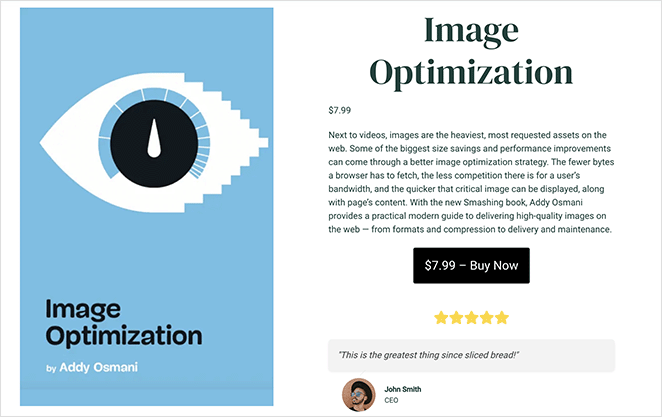
Para mais detalhes, veja nosso guia completo sobre como vender downloads digitais no WordPress.
Como Configurar uma Loja Online Usando WooCommerce
Se você deseja vender qualquer tipo de produto, físico, digital ou ambos, a melhor opção é o WooCommerce, o principal plugin de comércio eletrônico para WordPress.
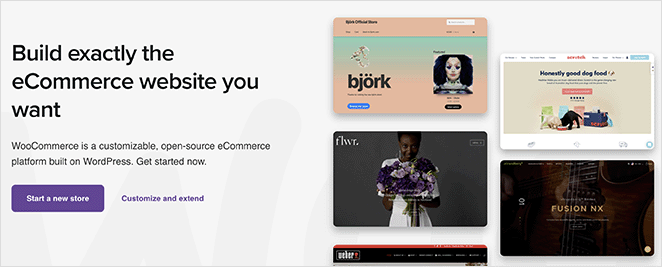
O WooCommerce oferece um sistema completo de loja online com gerenciamento de inventário, páginas de produtos personalizáveis, checkout seguro e ferramentas de marketing para ajudar você a impulsionar as vendas.
Ele funciona perfeitamente com o SeedProd, que inclui blocos dedicados ao WooCommerce para que você possa projetar toda a sua loja sem escrever código. Você pode até começar com modelos do WooCommerce prontos e personalizá-los para combinar com sua marca.
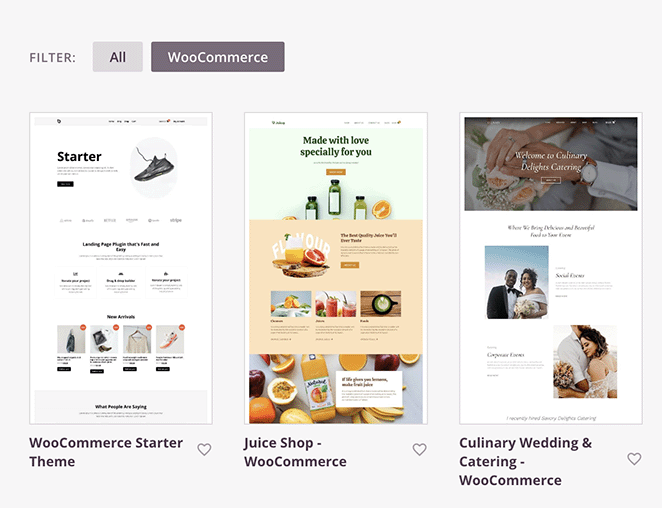
Para começar, crie seu tema personalizado do WordPress com o SeedProd (usando as etapas anteriores deste guia) e siga as instruções abaixo para adicionar produtos, configurar pagamentos e lançar sua loja WooCommerce.
Observação: Você precisará de um plano SeedProd Elite para desbloquear os blocos do WooCommerce.
Etapa 1. Instalar o WooCommerce
Primeiro, instale e ative o plugin WooCommerce em seu site WordPress.
Para fazer isso, navegue até Plugins » Adicionar Novo no seu painel do WordPress e pesquise por WooCommerce. Agora clique no botão Instalar ao lado da listagem do WooCommerce e Ativar.
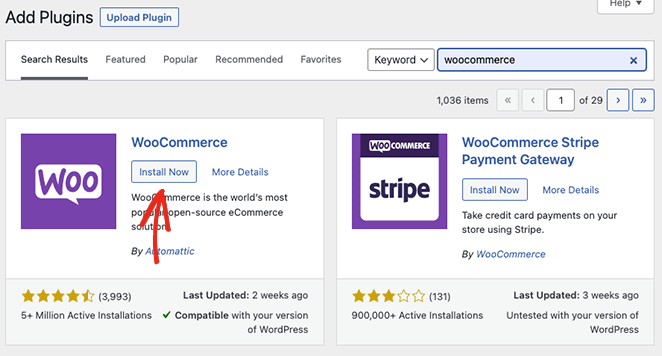
Assim que o WooCommerce estiver ativo, inicie o assistente de configuração onde você poderá seguir as etapas fáceis para configurar uma loja online.
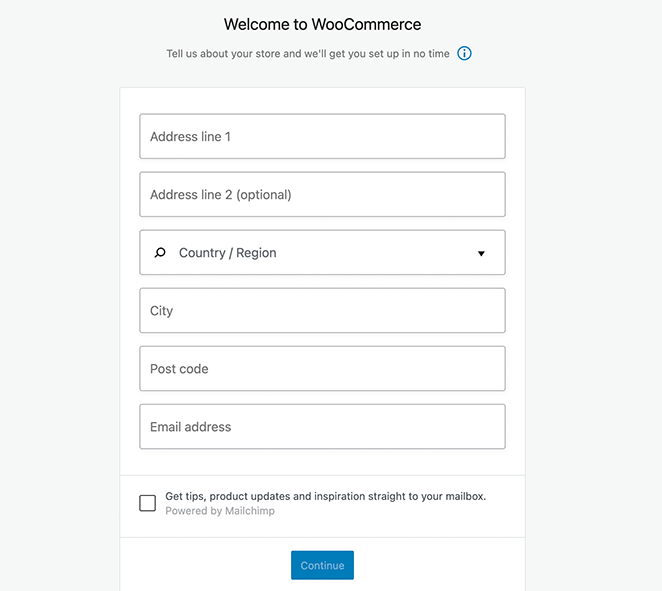
Etapa 2. Configurar suas Configurações de Pagamento e Envio
Em seguida, você precisará configurar as opções de pagamento para sua loja online. O WooCommerce oferece vários gateways de pagamento, incluindo PayPal, Stripe e muito mais.
Você pode encontrá-los acessando WooCommerce » Configurações e clicando na guia Pagamentos.
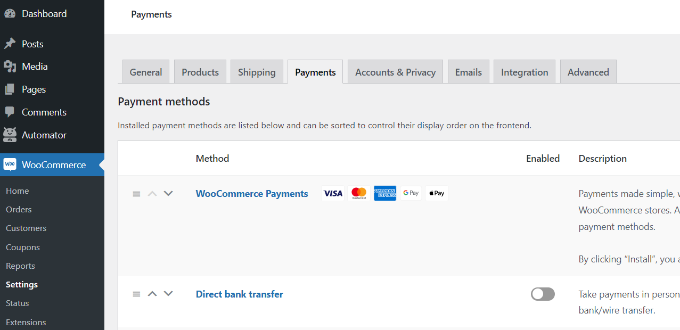
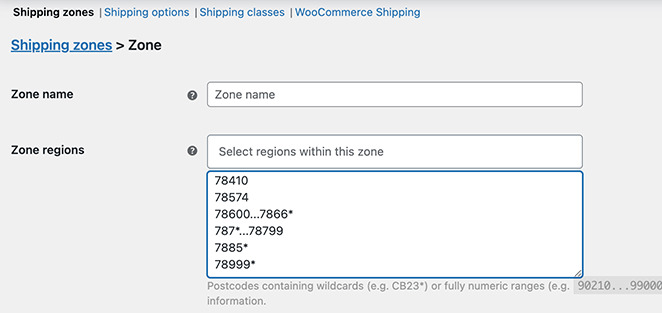
As configurações de envio são outra parte crucial de sua loja online. O WooCommerce permite que você defina zonas de envio, adicione taxas de envio e escolha diferentes métodos de envio para cada zona.
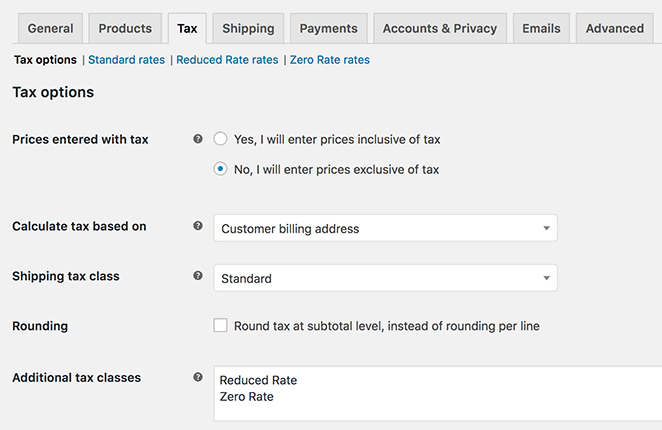
Finalmente, configure suas configurações de imposto sobre vendas. Certifique-se de que suas taxas de imposto estejam corretas para evitar quaisquer problemas legais no futuro.
Etapa 3. Adicionar suas Listagens de Produtos
Adicionar produtos no WooCommerce é igualmente simples. Navegue até Produtos » Adicionar Novo no seu painel do WordPress, em seguida, adicione as informações do produto usando o editor do WordPress.
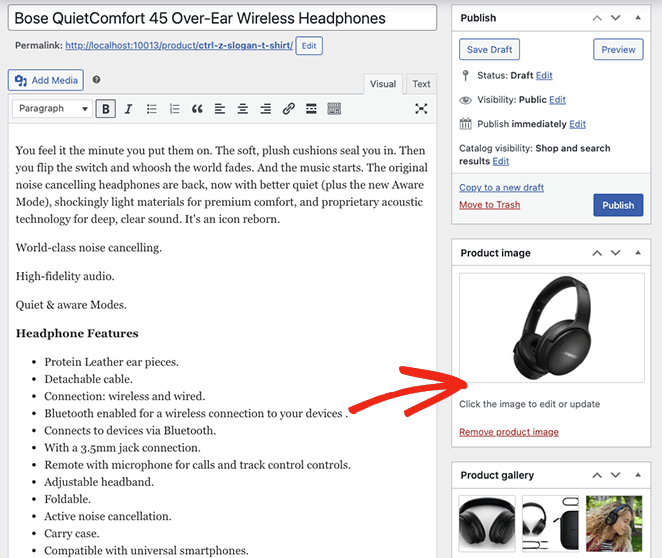
Você pode incluir as seguintes informações:
- Nome do produto
- Descrição do produto
- Preço
- Descrição curta
- Resumo
- Imagem
- Tags e Categorias
- E mais.
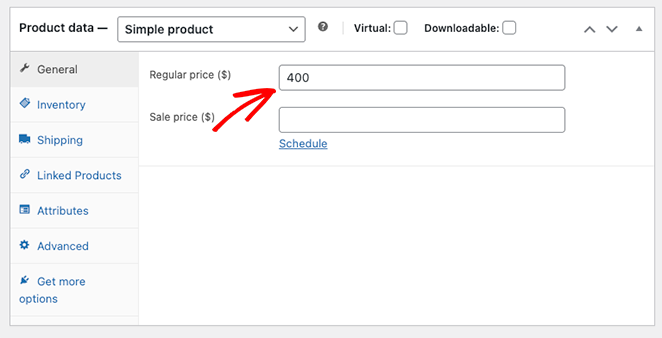
Quando você adicionou seu produto, clique em Publicar e repita esta etapa para todos os produtos que deseja listar em seu site.
Etapa 4. Personalizar sua Página de Produto
A página de produto padrão do WooCommerce puxa a estilização e o layout do tema WordPress que você está usando atualmente. No entanto, você pode personalizar facilmente a aparência com o SeedProd.
Para fazer isso, vá para SeedProd » Theme Builder no seu painel do WordPress e encontre o modelo Página de Produto na lista.
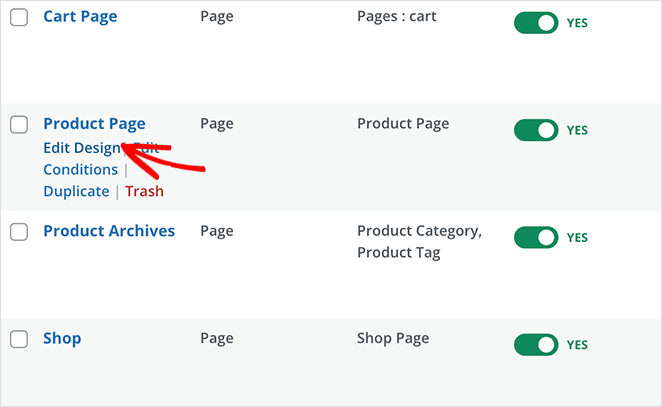
Para que este modelo apareça, você precisará usar um dos kits de site WooCommerce do SeedProd. Alternativamente, você pode criar um seguindo as etapas em nossa documentação da página do produto.
Clique no link “Editar Design” para abrir o modelo no editor visual do SeedProd.
Aqui você pode usar as Tags de Modelo do WooCommerce do SeedProd para personalizar os detalhes do seu produto, incluindo:
- Imagem do produto
- Galeria de Produtos
- Descrição do produto e descrição curta
- Abas de dados do produto
- Estoque do produto
- Avaliação do produto
- Produtos relacionados
- Upsell
- Adicionar ao Carrinho
- E mais
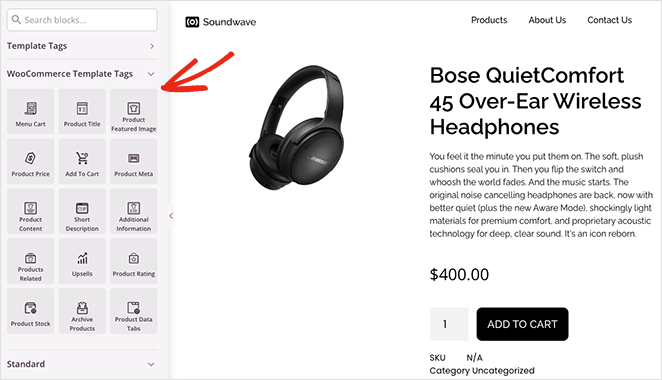
Assim como os blocos EDD, os blocos WooCommerce do SeedProd puxam automaticamente dados de suas listagens de produtos. Isso significa que você não precisará adicioná-los manualmente para cada página WooCommerce que criar.
Assim que o design da sua página de produto for concluído, clique em Salvar e saia do construtor de páginas.
Etapa 5. Personalize Outras Páginas WooCommerce
Existem muitas outras maneiras de personalizar seu site WooCommerce com o SeedProd. Aqui estão alguns guias que podem ser úteis, dependendo do tipo de loja online que você está criando:
- Como Criar uma Página de Checkout Personalizada no WordPress (Sem Código)
- Como Criar uma Página de Agradecimento Personalizada no WooCommerce (Facilmente)
- Como personalizar facilmente sua página de loja WooCommerce
- Como Criar uma Página Personalizada de Carrinho de Compras WooCommerce (Sem Código)
Etapa 6. Publique Sua Loja WooCommerce
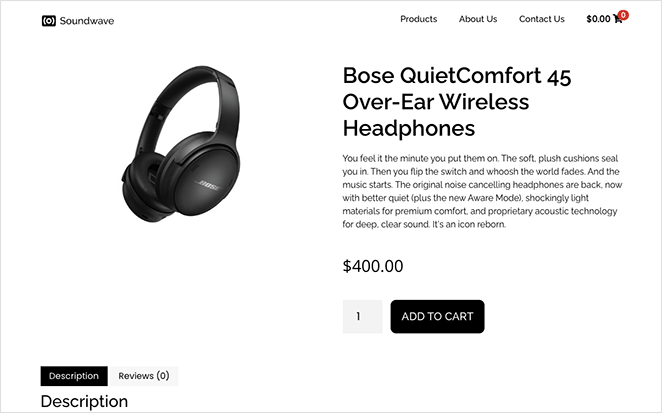
Quando estiver pronto para colocar sua loja WooCommerce no ar, vá para SeedProd » Theme Builder e ative o controle deslizante Habilitar Tema SeedProd até que diga “Sim”.
A partir daí, você pode visualizar sua loja WooCommerce para vê-la em ação.
Como Configurar uma Loja Online - Perguntas Frequentes
Configure uma Loja Online Hoje Mesmo
Neste guia, cobrimos 3 maneiras diferentes de configurar uma loja online no WordPress. Com as personalizações sem código do SeedProd, você terá uma loja online totalmente funcional em um instante.
Pronto para começar?
Você também pode achar nossa comparação de WooCommerce vs Easy Digital Downloads útil para escolher o método certo para você.
Obrigado por ler! Adoraríamos saber sua opinião, então sinta-se à vontade para participar da conversa no YouTube, X e Facebook para mais conselhos e conteúdo úteis para expandir seus negócios.



