

A maneira mais rápida de criar uma página de blog no WordPress é criar uma nova página, defini-la como sua “Página de Posts” nas configurações de Leitura e salvar suas alterações. Aprendi isso ao construir meu primeiro site WordPress para um cliente. No início, eu tinha posts aparecendo na página inicial, mas parecia confuso e os visitantes tinham dificuldade em encontrar informações importantes. Movê-los para uma página de blog dedicada tornou o site instantaneamente mais fácil de navegar e mais profissional.
Neste guia, mostrarei os passos exatos que uso, começando com o SeedProd para controle total do design e, em seguida, o método integrado do WordPress se você quiser algo simples.
O que é uma Página de Blog no WordPress?
A página de blog do WordPress é uma única página em seu site WordPress que exibe uma lista de seus posts mais recentes. Ao contrário da sua página inicial, que tem muitas informações diferentes, uma página de blog se concentra em exibir seus posts.
Uma página de posts de blog normalmente inclui os seguintes elementos de design de site:
- Menu de navegação
- Lista de posts do blog
- Rodapé
Em alguns casos, a página do blog também incluirá uma barra lateral para exibir informações como ícones do seu perfil de mídia social, categorias de posts, formulário de inscrição para newsletter e muito mais.
Por que Criar uma Página de Blog no WordPress?
Você pode estar pensando: “Por que preciso criar uma página de blog separada?” A resposta é simples.
Por padrão, o WordPress exibe seus posts mais recentes na página inicial do seu site.
É uma excelente solução para blogueiros, mas você provavelmente quer algo mais envolvente se estiver administrando um site de pequena empresa. Por exemplo, você pode precisar de uma página inicial que eduque os visitantes sobre sua empresa, produtos, detalhes de contato e como fazer uma compra.
Você ainda pode ter um blog de sucesso para o seu negócio, mas precisará mover seus posts do blog para uma página separada para manter sua página inicial envolvente.
Mostraremos 2 maneiras fáceis de adicionar uma página de blog ao seu site WordPress neste post. O primeiro método é o mais simples e oferece as opções de personalização mais flexíveis, enquanto o segundo usa as configurações de página integradas do WordPress.
Como Criar uma Página de Blog Personalizada com um Page Builder
O primeiro método mostrará como criar uma página personalizada para posts de blog com o plugin construtor de temas SeedProd.

SeedProd é o melhor construtor de sites para WordPress. Seu construtor de páginas de arrastar e soltar permite criar landing pages e layouts de sites flexíveis sem código.
SeedProd também inclui um designer de temas para personalizar sua página de blog, barra lateral e muito mais. Como resultado, você pode criar uma página separada para posts de blog e adaptá-la à sua marca sem contratar um desenvolvedor.
Veja como criar uma página de blog no WordPress com SeedProd.
Tutorial em Vídeo
Passo 1: Instale o Plugin SeedProd Website Builder
Primeiro, instale e ative o plugin SeedProd.
Observação: Você precisará do plano SeedProd Pro ou Elite para usar o construtor de temas.
Se precisar de ajuda, consulte este guia sobre como instalar um plugin do WordPress.
Após ativar o plugin, vá para SeedProd » Configurações no seu painel do WordPress e insira a chave de licença do seu plugin. Você pode encontrar sua chave em suas informações de conta no site do SeedProd.

Clique no botão Verificar Chave para confirmar sua licença. Em seguida, você pode prosseguir para criar um tema personalizado do WordPress.
Etapa 2: Escolha um Modelo de Tema do WordPress
Esta etapa pode parecer complicada, mas é mais simples do que você imagina.
Primeiro, vá para SeedProd » Theme Builder e clique no botão Temas. Você pode escolher um tema para usar como ponto de partida na tela seguinte.

Mais tarde, quando você ativar o tema, ele substituirá seu tema do WordPress existente por um novo design.
Existem muitos temas projetados profissionalmente para diferentes tipos de sites. Por exemplo, você pode criar um 'Portfólio Pessoal', uma 'Pizzaria' ou até mesmo uma 'Loja de Artigos Esportivos'.
Encontre um tema que atenda às suas necessidades, passe o mouse sobre ele e clique no ícone de marca de seleção para adicioná-lo ao seu site.
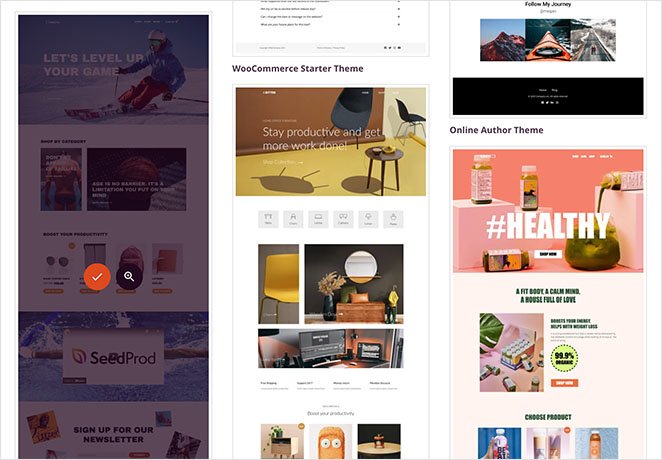
Após escolher um tema, o SeedProd gerará os modelos de tema, incluindo um para o índice do seu blog e outro para sua página inicial. Cada página é configurada automaticamente com um layout atraente e conteúdo de espaço reservado pronto para você personalizar.

Mostraremos como personalizar sua página de blog e página inicial neste guia.
Etapa 3: Personalize o Layout da sua Página Inicial do WordPress
Após gerar os modelos de tema do seu WordPress, você pode editá-los com o construtor de temas do SeedProd. Vamos começar com o modelo da sua Página Inicial.
Passe o mouse sobre o modelo da Página Inicial e clique no link 'Editar Design' para começar.

Isso abrirá o arquivo do modelo no construtor de temas do SeedProd. O construtor de arrastar e soltar mostrará uma visualização ao vivo à direita e blocos e seções à esquerda.
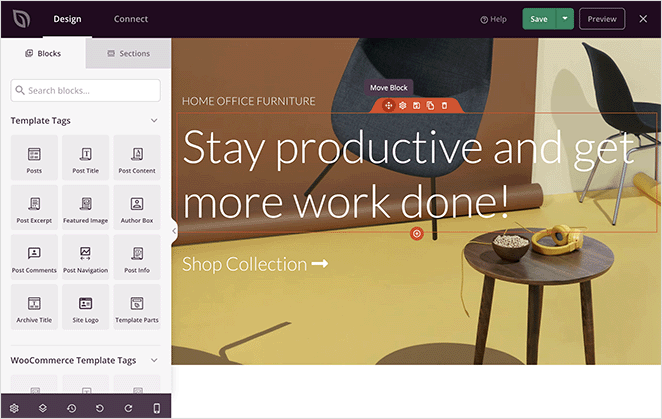
Blocos e seções são os elementos que compõem o design da sua página. Você pode personalizar qualquer bloco clicando nele, arrastá-lo para qualquer lugar com o mouse e adicionar novos blocos do painel esquerdo.
Escrevemos um guia completo sobre como editar sua página inicial do WordPress. Simplesmente vá para o Método nº 1 e siga as instruções do construtor de temas.
Etapa 4: Personalize o Design e o Layout da sua Página de Blog do WordPress
O construtor de temas do SeedProd também oferece muitas maneiras de personalizar sua página de blog. Clique no link 'Editar Design' no arquivo do modelo da Página de Blog para começar.
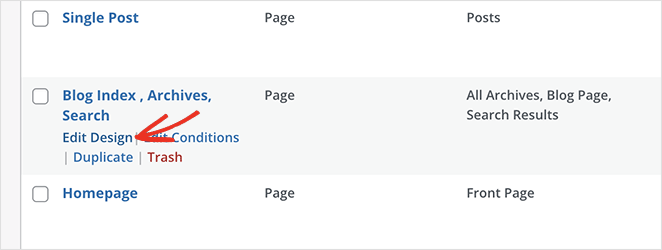
Você verá o mesmo layout do construtor de páginas de antes na próxima tela. Em seguida, você pode personalizar sua página de blog da mesma forma que fez com sua página inicial.
Por exemplo, você pode clicar no título para alterar o título, o tamanho da fonte, o alinhamento e muito mais. Depois, você pode clicar no ícone de Blocos para voltar ao painel de blocos.
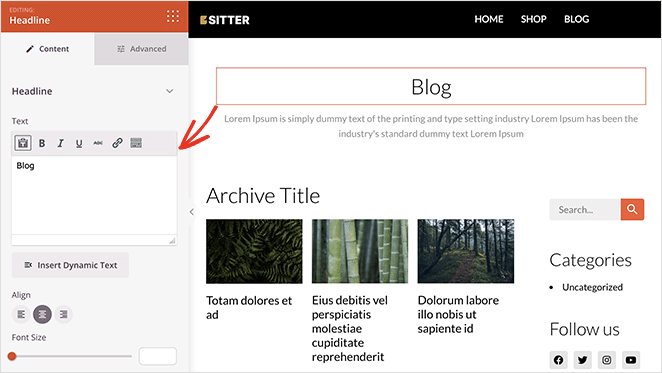
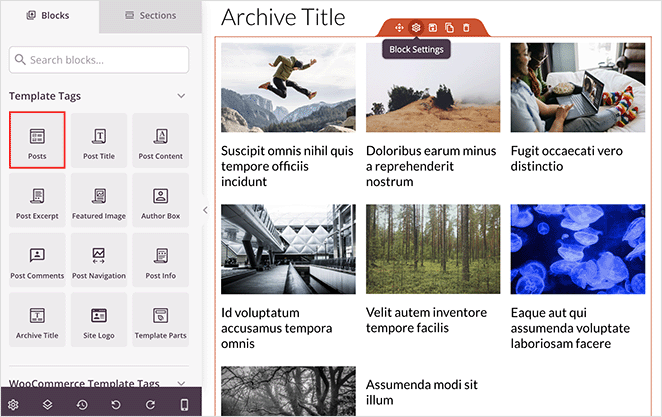
O SeedProd oferece vários blocos que você pode usar na sua página de blog. O mais importante é o bloco Posts, que exibe uma lista de posts recentes do blog.
O bloco Posts estará automaticamente no seu template de índice do blog. Os posts estão em um layout de grade de 3 colunas no template que estamos usando.
Você pode alterar o layout do bloco Posts facilmente clicando nele e escolhendo diferentes configurações no painel esquerdo. Por exemplo, você pode alterar as colunas para 1 e ativar a opção de resumo do post.
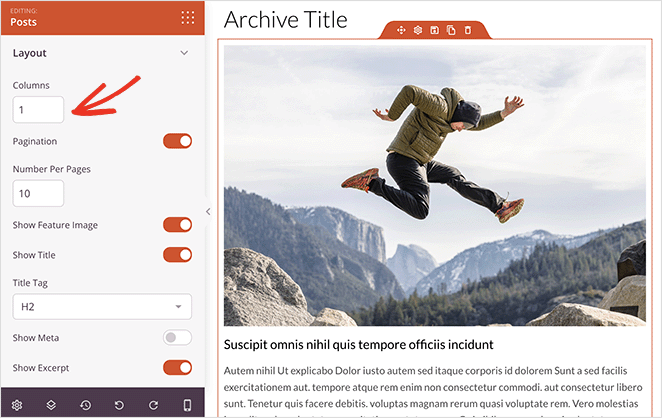
Ao rolar pelas configurações do bloco, você verá outras opções para mostrar ou ocultar:
- Imagem em destaque
- Texto "Leia mais"
- Paginação
- Informações de meta
Essas configurações permitem que você exiba seus posts de blog para melhor atender ao seu público-alvo.
Por exemplo, você pode escolher mostrar apenas posts de uma categoria, tag ou tipo de post personalizado específico. Você também pode filtrar posts por autor, data, hora e muito mais.
Como Adicionar um Botão de Clique para Assinar à Sua Página de Blog do WordPress
Você também pode adicionar um botão de clique para assinar à sua página de blog para coletar assinantes de notificações push. As notificações push são uma excelente maneira de aumentar o tráfego de retorno, o engajamento e impulsionar as vendas.
Observação: Para seguir esta etapa, você precisará se sentir confortável ao lidar com trechos de código.
Para fazer isso, arraste o bloco HTML Personalizado para o design da sua página de blog e insira o seguinte código:
<button onclick="subscribeOnClickButton()" style="border: none; padding-left: 5%; padding-right:5%; text-align: center; display: inline-block; color: blue;">Get Updates via Push Notifications</button>Este botão tem estilo padrão, mas você pode alterá-lo com seu próprio código.
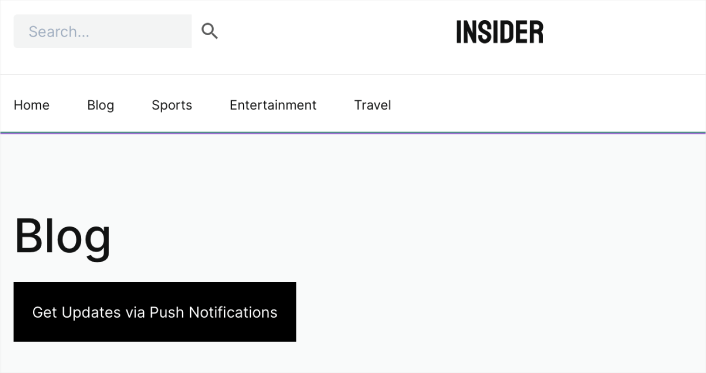
Em seguida, acesse o site PushEngage e crie uma conta para o melhor software de notificações push e plataforma de engajamento multicanal.
Em seguida, no seu painel do PushEngage, vá para Configurações do Site » Detalhes do Site e clique no botão Clique Aqui para Instruções de Configuração.
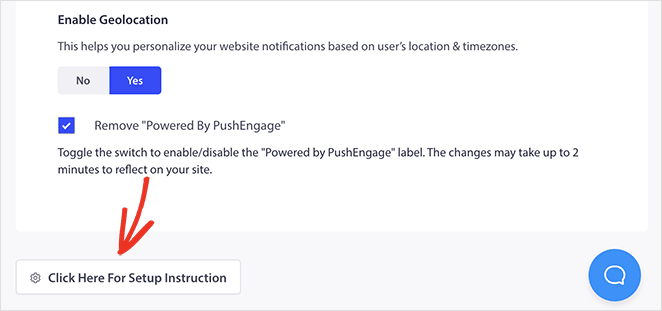
Agora, clique na opção Em Qualquer Site, e você verá seu código de instalação.
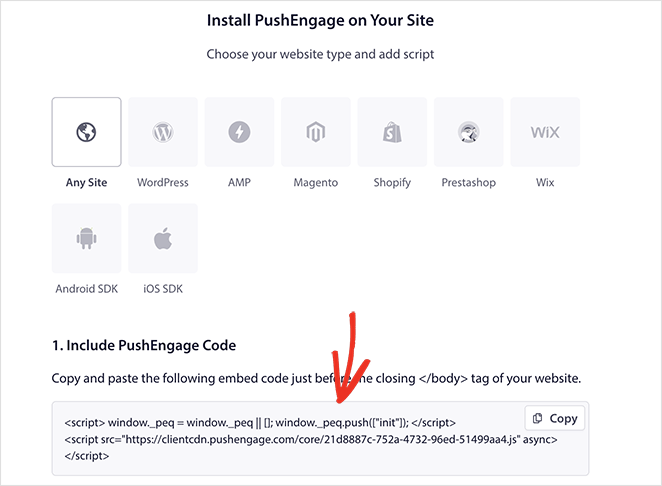
Assim que tiver o código no seu painel do PushEngage, adicione este snippet ao seu código:
<script> window._peq = window._peq || [];</script> <script>
function subscribeOnClickButton(){
window._peq.push(['subscribe',{}.pe,function(res){
if(res.statuscode==1)
{
// Code to return response
console.log(res);
}
}]);
}
</script>
Você vai querer adicionar este código ao bloco HTML na sua página de destino após o código do botão. Deve ficar parecido com isto:
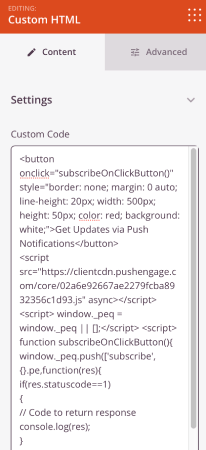
Quando você publicar sua página de blog, os usuários poderão clicar neste botão para assinar suas notificações push.
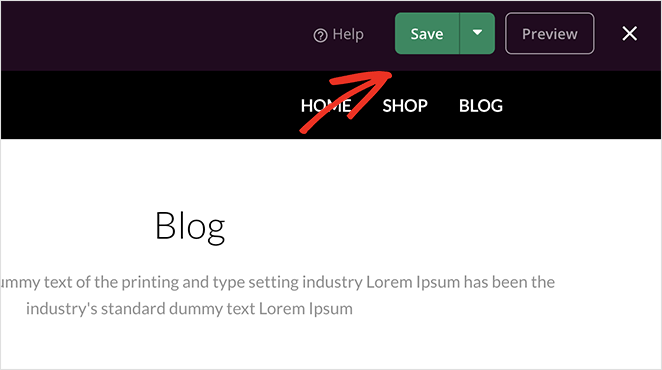
Quando estiver satisfeito com a aparência da sua página de blog, clique no botão verde Salvar no canto superior direito. Em seguida, você pode clicar no ícone 'X' para voltar aos seus templates de tema e continuar personalizando o restante do seu tema WordPress.
Etapa 5: Habilitar e Publicar Sua Nova Página de Blog do WordPress
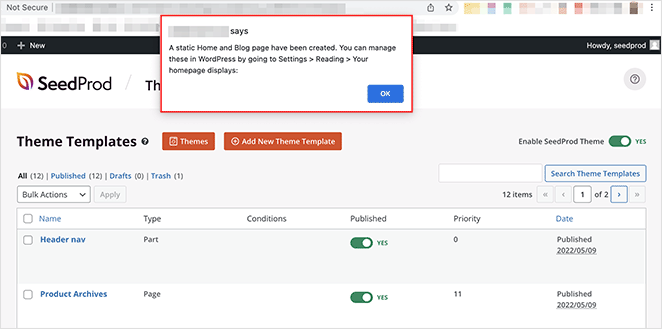
Você pode publicar seu novo tema quando estiver satisfeito com as personalizações do seu tema. Para fazer isso, alterne a configuração 'Habilitar Tema SeedProd' para a posição 'SIM'.

Após ativar seu tema, você verá um aviso dizendo que as configurações de página inicial e de blog do WordPress precisam ser alteradas. Clique no botão 'OK', e o SeedProd fará essas alterações para você.
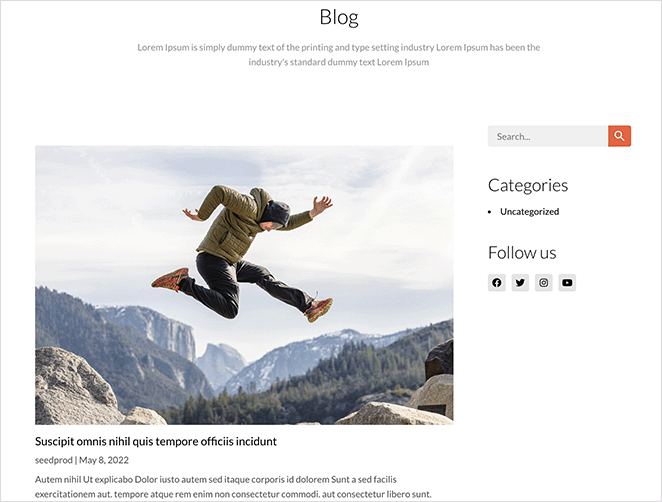
Agora você pode visitar seu site para ver sua nova página inicial e página de blog. Aqui está uma prévia da nossa página de blog de demonstração:
Como Criar uma Página de Blog no WordPress Sem um Plugin
Você também pode criar uma página de blog separada para o seu site WordPress sem usar um plugin do WordPress. No entanto, este método envolve mais trabalho do que o Método 1 e não oferece tantas opções de personalização.
Siga as etapas abaixo para criar uma página de blog sem um plugin.
Etapa 1: Crie uma Página Inicial e uma Página de Blog Separadas no WordPress
Primeiro, você precisa criar 2 páginas para sua página inicial e página de blog. Você pode nomeá-las como quiser e não precisará adicionar nenhum conteúdo.
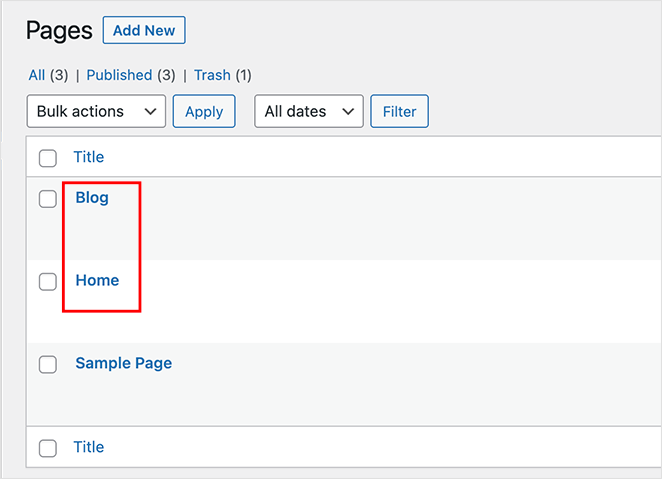
Você pode nomear sua Página Inicial como 'Início' ou 'Página Inicial' e nomear sua página de blog como 'Notícias', 'Blog' ou 'Posts'.
Etapa 2: Atribua sua Página Inicial e Página de Blog nas Configurações de Leitura do WordPress
Após criar ambas as páginas, vá para Configurações » Leitura na sua área de administração do WordPress e encontre o título 'Sua página inicial exibe'. Você precisará selecionar as páginas que criou anteriormente nos menus suspensos.
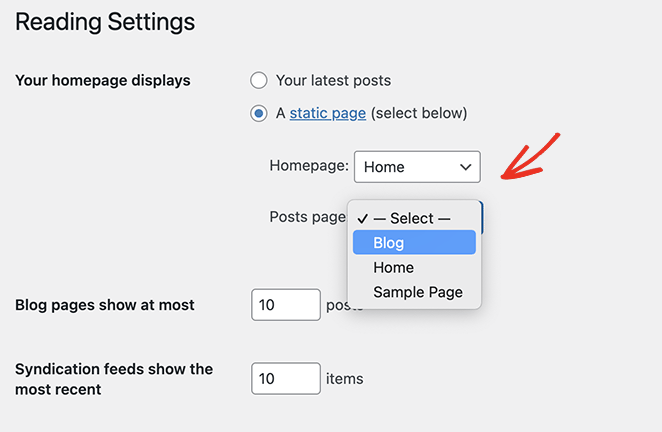
No menu suspenso 'Página inicial', escolha sua página inicial recém-criada e, no menu suspenso 'Página de posts', escolha sua nova página de blog.
Agora você pode clicar no botão Salvar alterações.
Ao navegar para Páginas » Todas as Páginas, você pode ver que a página Início tem o rótulo 'Página inicial' e a página Blog tem o rótulo 'Página de posts'.
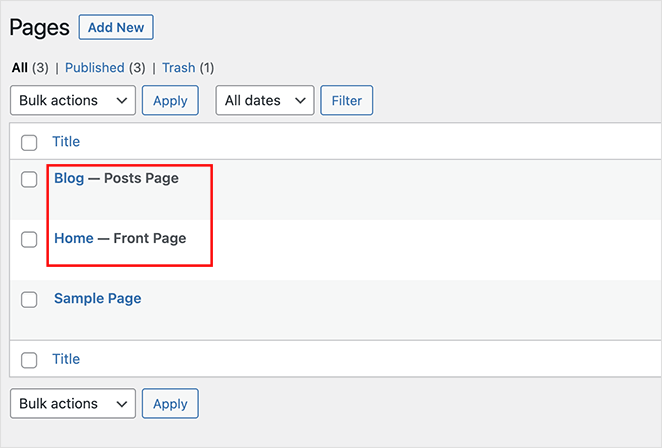
A aparência dessas páginas dependerá do seu tema WordPress atual, portanto, talvez seja necessário ajustar as configurações do seu tema para alterar a aparência.
Etapa 3: Personalize o Conteúdo e o Layout da sua Página Inicial do WordPress
Sua nova página inicial do WordPress atualmente não terá conteúdo. Seu próximo passo é adicionar suas informações, endereço de e-mail, produtos e serviços para que os visitantes possam saber mais sobre o seu negócio.
Você pode aprender como personalizar sua página inicial no Método 4 do nosso guia. Este método mostrará como personalizar sua página com o editor de blocos integrado do WordPress, incluindo:
- Galerias
- Imagens de capa
- Texto
- Tabelas
Você também encontrará muitas ideias e dicas criativas de personalização.
Etapa 4: Ajuste a Aparência da sua Página de Blog do WordPress
Se você estiver satisfeito com sua nova página de blog, não precisa fazer mais nada. Seu índice de blog está pronto para os visitantes lerem seu conteúdo.
No entanto, se você quiser personalizar a aparência do seu blog, sugerimos usar o Método 1. Isso ocorre porque você não pode personalizar facilmente sua página de blog sem um plugin do WordPress ou código.
Perguntas Frequentes sobre a Página de Blog do WordPress
Próximos Passos
Uma página de blog dedicada torna seu site WordPress mais fácil de usar e parece mais profissional. Você pode configurá-la rapidamente com o SeedProd ou usar as configurações integradas do WordPress.
Assim que estiver pronta, continue postando conteúdo novo, certifique-se de que seus posts sejam fáceis de ler e ajude os visitantes a encontrar mais de seus artigos. Isso trará mais pessoas para o seu site e as manterá voltando.
Você também pode gostar dos seguintes guias:
- Exemplos de Layout de Blog para Renovar seu Site
- Como importar e exportar um tema WordPress
- Os 11 plugins do WordPress que instalo em todos os sites que construo
- Como iniciar um blog para mães no WordPress
Obrigado por ler! Adoraríamos saber sua opinião, então sinta-se à vontade para participar da conversa no YouTube, X e Facebook para mais conselhos e conteúdo úteis para expandir seus negócios.



