

Quer aprender como exportar um tema do WordPress e reutilizá-lo em outro site?
Eu já fiz isso várias vezes, especialmente quando quero manter um design personalizado para um novo projeto ou site de cliente. Exportar seu tema permite duplicar o layout, o estilo e a configuração do conteúdo sem começar do zero.
Neste guia, mostrarei exatamente como exportar um tema do WordPress, incluindo seu conteúdo e configurações de design, e importá-lo para outro site.
Resumo Rápido: Como Exportar um Tema do WordPress
- Método 1: Use o SeedProd para exportar e importar um tema completo e personalizado do WordPress
- Método 2: Exportar configurações do personalizador de temas usando um plugin gratuito
- Método 3: Exportar seu conteúdo e banco de dados do WordPress usando ferramentas integradas
Você pode usar qualquer um desses métodos para transferir seu tema ou design de site do WordPress, dependendo do que você precisa mover.
Por que Exportar um Tema do WordPress (e Quando Você Deveria)
Existem muitos motivos para exportar um tema do WordPress. A maioria dos proprietários de sites usa exportações para fazer backup de seu tema caso algo dê errado com o site.
Você também pode exportar seu tema pelos seguintes motivos:
- Usar o mesmo tema para outros sites
- Mudar seu tema para um novo domínio e instalação do WordPress
- Compartilhar seu tema personalizado com outras pessoas como um arquivo .zip
Resumindo: salvar uma cópia do seu tema, posts e páginas do WordPress permite que você o use novamente sem começar do zero.
3 Maneiras Fáceis de Exportar e Importar um Tema do WordPress
Existem várias maneiras de exportar seu site WordPress. Você pode exportar tudo com um plugin do WordPress ou usar a ferramenta integrada do WordPress para exportar seu banco de dados, posts, páginas e biblioteca de mídia.
Mostraremos como fazer cada método abaixo.
Método 1: Exportar um Tema Personalizado do WordPress Usando o SeedProd
Primeiro, mostraremos como usar o SeedProd para exportar seu tema do WordPress inteiro com seu conteúdo e personalizações de design.

SeedProd é o melhor construtor de sites para WordPress, com mais de 1 milhão de usuários. Ele permite criar temas personalizados do WordPress, sites WooCommerce e landing pages de alta conversão sem código.
Este poderoso plugin do WordPress também oferece estes excelentes recursos:
- Construtor de páginas visual arrastar e soltar
- Mais de 180 modelos de landing page
- Mais de 25 temas responsivos para WordPress
- Modo "Em breve" e de manutenção
- Páginas 404 e de login do WordPress personalizadas
- Tags de modelo do WordPress e WooCommerce
- Blocos de página personalizáveis e seções pré-fabricadas
- Opções de Importar/Exportar com 1 clique
- Integrações de marketing por e-mail
Usarei o recurso de Importar/Exportar do SeedProd para baixar um tema personalizado do WordPress e uma landing page para este método.
Siga as etapas abaixo para começar.
Etapa 1: Instale o SeedProd em Ambos os Sites
Para exportar e importar seu tema do WordPress, você precisará do SeedProd Pro instalado tanto no site de origem quanto no de destino.
Observação: Existe uma versão gratuita do SeedProd, mas usarei o SeedProd Pro para o recurso de construtor de temas.
Você pode seguir este guia passo a passo sobre como instalar um plugin do WordPress se precisar de ajuda.
Após instalar o SeedProd, vá para SeedProd » Configurações e insira sua chave de licença do plugin.

Você pode encontrar sua chave de licença acessando o site do SeedProd e indo para a aba Downloads.

Clique no botão Verificar Chave para confirmar sua licença do SeedProd e seguir para a próxima etapa.
Etapa 2: Crie Seu Tema Personalizado no SeedProd
Você só pode exportar temas que cria usando o Construtor de Temas do SeedProd, não temas de terceiros.
Criar um tema personalizado do WordPress com o SeedProd é super fácil:
- Escolha um design de tema pré-pronto
- Edite cada parte do seu tema com o editor visual de arrastar e soltar
- Ative seu tema

O melhor é que você não precisará tocar em uma única linha de código ou contratar um desenvolvedor. O SeedProd cuida das coisas técnicas automaticamente, deixando você com bastante tempo para aperfeiçoar seu design personalizado.
Siga este guia passo a passo para criar um tema personalizado do WordPress com o SeedProd.
Etapa 3: Exporte o Arquivo do Tema do SeedProd
Assim que seu tema estiver no ar, você pode exportá-lo com um único clique no seu painel do WordPress.
Para fazer isso, vá para SeedProd » Importar/Exportar no seu painel do WordPress. Em seguida, clique no botão Exportar Arquivos do Tema.
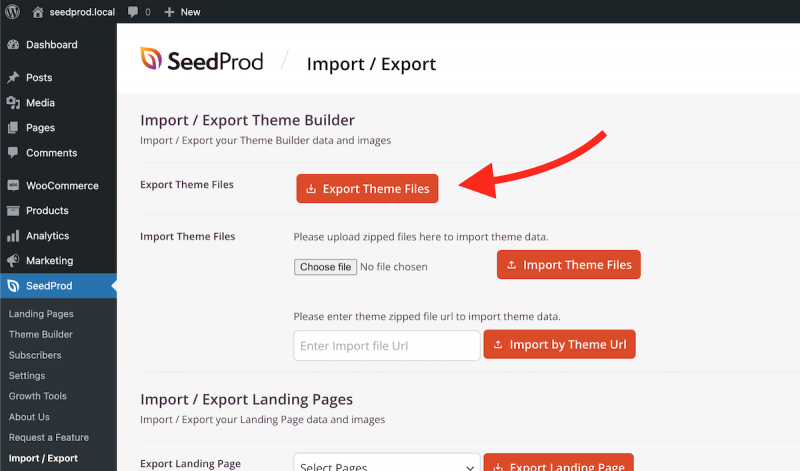
Você deverá ver uma notificação verde "Exportação Iniciada" no canto superior direito da sua tela. Ao mesmo tempo, o SeedProd baixará o arquivo .zip do tema para o seu computador.
Agora você está pronto para importar o arquivo para outra instalação do WordPress.
Etapa 4: Envie o Arquivo do Tema para um Novo Site
Na sua nova instalação do WordPress, instale o SeedProd novamente e envie o arquivo do tema exportado.
Antes de importar seu tema personalizado, seu painel do Construtor de Temas do SeedProd terá apenas o modelo CSS Global.

Após importar seu tema, você verá todos os seus modelos de tema nesta página.
Para importar seu tema, vá para SeedProd » Importar/Exportar e clique no botão "Escolher Arquivo" em "Importar Arquivos do Tema". Você também pode arrastar e soltar o arquivo do tema do seu computador.
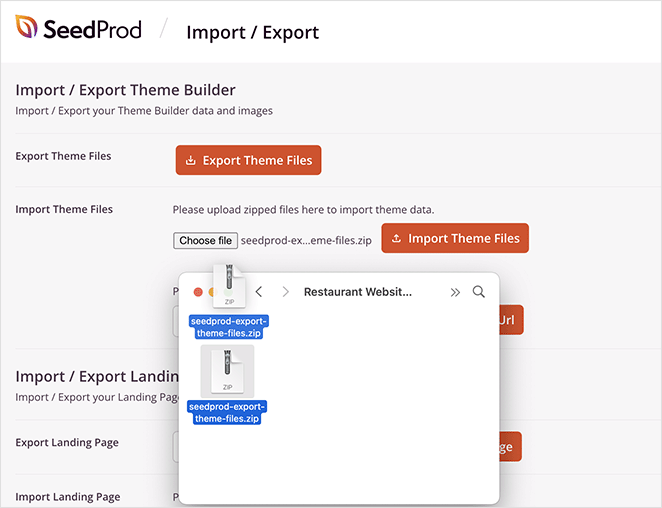
Agora, você pode enviar seu arquivo previamente exportado e clicar no botão Importar Arquivos do Tema para iniciar a importação. Deve levar alguns segundos para a sua importação ser concluída.
Depois, acesse a página SeedProd » Construtor de Temas e você deverá ver todos os seus arquivos de tema importados na lista.

Tudo o que resta é ativar seu tema SeedProd e vê-lo em ação em sua nova instalação do WordPress.
Bônus: Exportar e Importar Páginas de Destino no SeedProd
Você também pode mover páginas de destino individuais entre sites usando a mesma tela de Importar/Exportar.
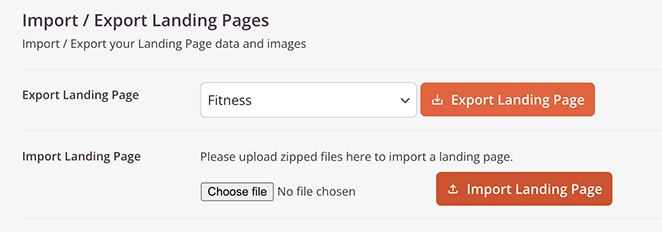
Vá para SeedProd » Importar/Exportar, e em “Importar / Exportar Páginas de Destino”, escolha uma página de destino no menu suspenso.
Se você ainda não tem uma, pode seguir estas etapas para criar uma página de destino com o SeedProd.
Após selecionar sua página de destino na lista, clique no botão Exportar Página de Destino. O SeedProd exportará os dados e imagens da sua página de destino.
Para importar sua página de destino para um site diferente, certifique-se de que o SeedProd esteja ativo, vá para SeedProd » Importar/Exportar e clique no botão “Escolher Arquivo” em Importar Página de Destino.
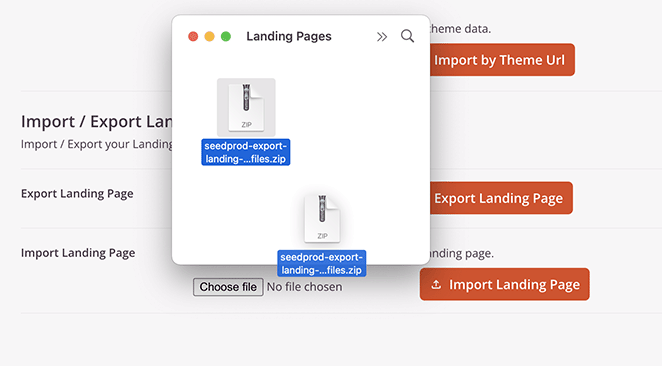
Em seguida, clique no arquivo da página de destino que você exportou anteriormente, ou arraste e solte-o na página e clique no botão Importar Página de Destino.
Você pode ir para SeedProd » Páginas de Destino e ver sua página importada na lista.
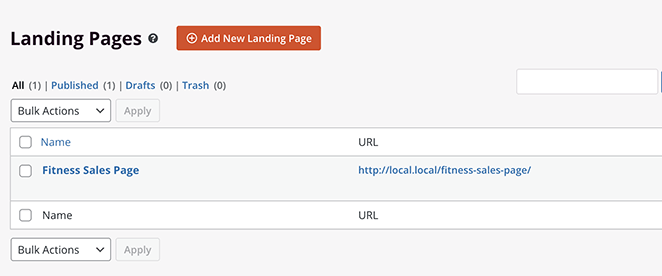
É isso!
Método 2: Exportar Configurações do Personalizador de Tema no WordPress
Alguns temas do WordPress permitem que você configure um site usando o personalizador de tema. Como resultado, você pode alterar cores, imagens de cabeçalho, imagens de fundo, configurações de layout e muito mais.
Se você estiver personalizando esse tema em um servidor local ou site de staging, pode usar um plugin para mover essas configurações para o seu site ativo.
Como resultado, você pode mover as configurações do personalizador de tema de um site para outro sem mover o conteúdo ou o banco de dados.
Etapa 1: Exportar Configurações do Personalizador com um Plugin
Você pode usar um plugin gratuito para exportar suas configurações de tema do WordPress como um arquivo .dat.
Primeiro, instale e ative o plugin Customize Export/Import em cada site onde deseja exportar/importar.
Em seguida, vá para Temas » Personalizar no site de onde deseja exportar as configurações.
Em seguida, clique no painel “Exportar/Importar” para ver as configurações e clique no botão Exportar.
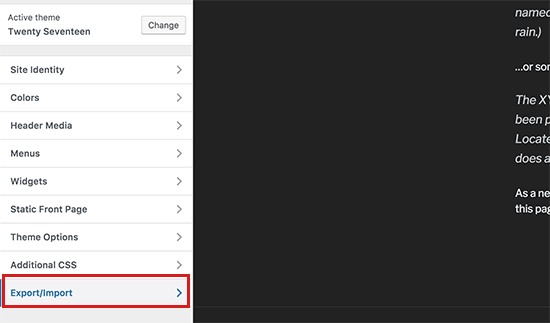
O plugin exportará suas configurações do personalizador do WordPress e as baixará como um arquivo .dat para o seu computador.
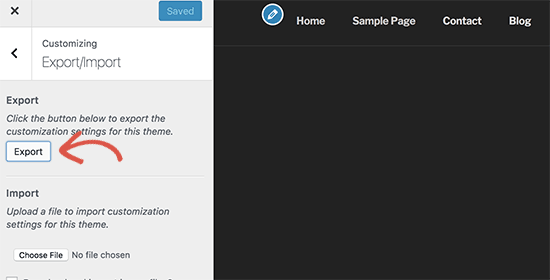
Este método exportará opções de tema armazenadas em seu banco de dados do WordPress, como configurações de cores, direções de layout, mídia de cabeçalho, etc. No entanto, ele não pode exportar seus menus, título do site, descrição ou widgets.
Etapa 2: Importar as Configurações em Seu Novo Site
Faça o upload do arquivo de configurações exportado para o seu novo site e aplique o design instantaneamente.
No site de destino, instale o mesmo plugin.
Vá para Aparência » Personalizar » Exportar/Importar, faça o upload do arquivo .dat e marque “Baixar e importar arquivos de imagem?” antes de clicar em Importar.
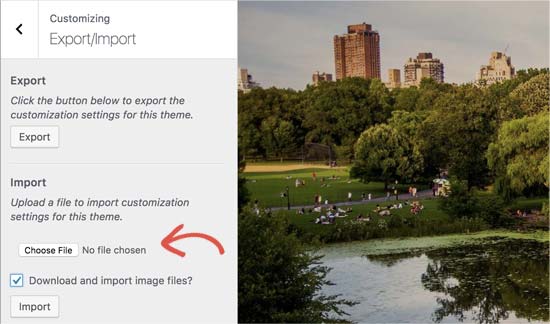
Quando a importação terminar, você pode visualizar suas alterações no personalizador e clicar no botão Salvar e Publicar para tornar as alterações ativas.
Atenção: Este plugin exportará apenas as configurações do tema salvas usando o personalizador de temas. Ele não exporta dados do site como menus, widgets, imagens, etc. Você terá que configurar essas alterações manualmente.
Método 3: Exportar Conteúdo e Banco de Dados do WordPress com Ferramentas Integradas
O WordPress inclui uma ferramenta de exportação integrada para baixar todo o conteúdo do seu site em formato XML.
Ele exportará suas postagens, páginas, comentários, campos personalizados, categorias, tags, menus de navegação e posts. No entanto, ele não exportará seus arquivos de tema ou plugin.
Etapa 1: Exportar o Conteúdo do Seu Site com Ferramentas do WordPress
Acesse Ferramentas » Exportar no seu painel de administração do WordPress para usar este método.
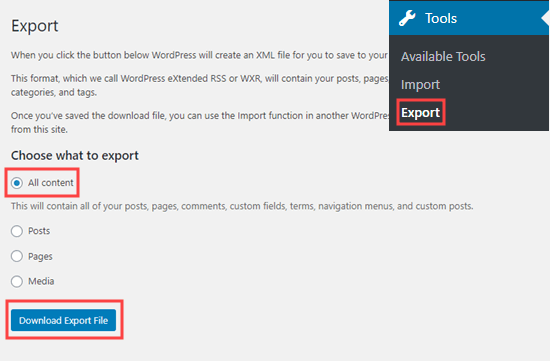
Em seguida, selecione a opção “Todo o Conteúdo” e clique no botão Baixar Arquivo de Exportação. Isso fará o download de um arquivo XML do seu conteúdo para o seu computador.
Etapa 2: Importar o Conteúdo para um Novo Site
Para carregar a exportação para um novo site WordPress, faça login no WordPress do seu novo site e acesse Ferramentas » Importar.
Em seguida, instale e ative o importador do WordPress. Você pode então clicar no link ‘Executar Importador’.
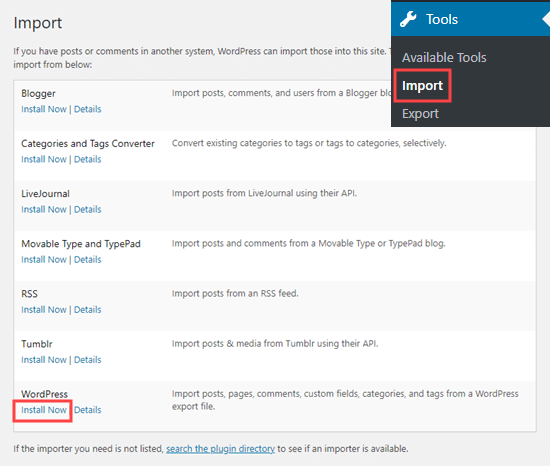
Você pode selecionar seu arquivo de exportação na próxima página e clicar no botão Upload file and import.
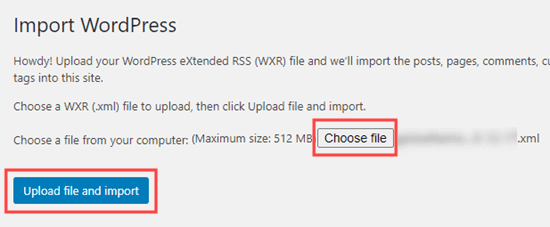
O WordPress importará conteúdo como seus arquivos de mídia e imagens de postagens do blog se o site original permanecer online.
FAQ: Exportando um Tema WordPress
Esperamos que este artigo tenha ajudado você a aprender como exportar um tema WordPress. Importar e exportar seu tema é fácil com o SeedProd.
Pronto para começar?
Você também pode gostar deste guia sobre como criar um site de página única no WordPress.
Obrigado por ler! Adoraríamos saber sua opinião, então sinta-se à vontade para participar da conversa no YouTube, X e Facebook para mais conselhos e conteúdo úteis para expandir seus negócios.



