

Criar um site de uma página no WordPress acabou sendo uma das maneiras mais simples e eficazes que já usei para ter uma presença online. Não precisei aprender a programar ou contratar um desenvolvedor, apenas ter um objetivo claro e as ferramentas certas.
Para este site, usei o SeedProd, um construtor de WordPress com arrastar e soltar que tornou todo o processo intuitivo. Ele me permitiu estruturar tudo, desde a seção principal até o formulário de contato, em uma única página rolável que funciona perfeitamente em desktop e mobile.
Se você é freelancer, proprietário de uma pequena empresa ou apenas alguém que deseja um site limpo e focado em conversão, sem o incômodo de gerenciar várias páginas, essa abordagem muda o jogo. E se você está começando do zero, não se preocupe, vou guiá-lo em cada passo.
Neste guia, mostrarei exatamente como criar um site WordPress de uma página que tenha uma ótima aparência e trabalhe duro para seus objetivos, sem necessidade de habilidades técnicas.
O que é um Site de Uma Página?
Um site de uma página é um site que contém todo o seu conteúdo em uma única página rolável, em vez de usar várias páginas para diferentes seções. Os links de navegação geralmente saltam para diferentes seções da mesma página usando links âncora.
Esse layout é popular para landing pages, portfólios, lançamentos de startups e experiências mobile-first porque reduz o atrito e mantém os usuários focados em uma única jornada.
Por que Criar um Site de Uma Página no WordPress?
Sites WordPress de uma página oferecem uma maneira elegante, moderna e amigável para dispositivos móveis de exibir seu conteúdo sem sobrecarregar os usuários. Em vez de espalhar informações por várias páginas (como Sobre, Serviços, Contato), você as combina em uma única experiência rolável.
Aqui estão os principais benefícios de usar um design WordPress de uma página:
- Tempos de carregamento mais rápidos e navegação mais simples
- Maiores conversões de chamadas para ação focadas
- Mais fácil de otimizar para mobile e SEO
- Ideal para landing pages, portfólios e vitrines de produtos
- Manutenção simplificada com menos conteúdo para gerenciar
Além disso, ferramentas como o SeedProd permitem que você crie esses sites visualmente, sem contratar um desenvolvedor.
Seções Essenciais de um Site WordPress de Uma Página
Ao projetar seu site de uma página, a estrutura é fundamental. Cada bloco de conteúdo deve ter um propósito claro. Aqui está o que a maioria dos sites de uma página bem-sucedidos inclui:
- Seção Principal: Seu título, subtítulo e uma CTA atraente. Esta é a primeira coisa que os usuários veem.
- Seção Sobre: Explique brevemente quem você é e o que oferece.
- Recursos ou Serviços: Destaque suas principais ofertas ou os pontos fortes do seu produto.
- Prova Social: Adicione depoimentos de clientes ou selos de confiança.
- Chamada para Ação (CTA): Incentive os usuários a agir — inscrever-se, comprar ou entrar em contato.
- Seção de Contato: Inclua e-mail, telefone ou um formulário de contato.
- Rodapé: Adicione links legais, informações de direitos autorais ou navegação secundária.
Como Criar um Site de Uma Página no WordPress
Com o exposto acima em mente, você pode seguir os passos abaixo para aprender como criar um site de página única no WordPress:
- Passo 1. Configure a Hospedagem e o Domínio do WordPress
- Etapa 2. Instale o Construtor de Sites SeedProd
- Passo 3. Crie o Modelo do Seu Site
- Etapa 4. Personalize seu site de uma página
- Etapa 5. Conecte Seu Serviço de Email Marketing
- Passo 6. Publique Seu Site de Página Única
- Perguntas Frequentes Sobre Sites WordPress de Página Única
Passo 1. Configure a Hospedagem e o Domínio do WordPress
Antes de construir seu site de página única, você primeiro precisa comprar um nome de domínio e hospedagem web. Um nome de domínio é o endereço do seu site na internet, enquanto a hospedagem é a casa que armazena os arquivos do seu site.
Muitas empresas de hospedagem incluem um nome de domínio gratuito como parte de seus planos de hospedagem. Por exemplo, a hospedagem WordPress da Bluehost oferece um nome de domínio gratuito por um ano em todos os planos.

O plano para pequenas empresas da Bluehost também inclui:
- Sites ilimitados
- Armazenamento ilimitado
- CDN gratuito
- Certificado SSL gratuito
O preço é em torno de R$ 25 por mês.
Quando você considera que a Bluehost também é um parceiro oficial de hospedagem recomendado pelo WordPress, eles são uma excelente primeira escolha para o site da sua empresa. Dito isso, você pode pesquisar conferindo estes melhores provedores de hospedagem WordPress.
Junto com seu domínio e hospedagem, você também precisará escolher um tema do WordPress para começar.
A maioria das empresas procura temas modernos de página única para criar seus sites. Mas para este tutorial, usaremos um construtor de sites, então você não precisará de um tema especial de página única para WordPress.
Em vez disso, recomendamos o uso de um tema rápido e otimizado para abrigar seu site. Por exemplo, você pode usar um dos temas padrão oficiais do WordPress ou escolher entre estes temas populares do WordPress.
Apenas lembre-se que o design ou as opções de tema não são importantes. Você está procurando por código limpo e velocidades rápidas para manter seu site otimizado.
Se precisar de ajuda para configurar seu site, confira este guia definitivo sobre como criar um site.
Vamos recriar o site de página única Apple Plug neste tutorial.
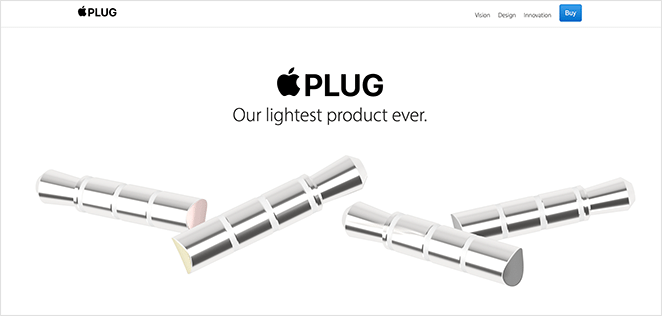
Este site é uma paródia de um produto da Apple pela Nicer, uma empresa que cria aplicativos para as principais empresas.
Tudo o que usaremos para criar este site é um único e poderoso plugin do WordPress.

SeedProd é um dos melhores construtores de sites WordPress do mercado. Ele inclui um poderoso editor de arrastar e soltar e um construtor de temas WordPress que permite criar, personalizar e lançar qualquer layout sem escrever código.
SeedProd é super fácil de usar (mesmo para iniciantes). Configurar seu site é tão fácil quanto apontar, clicar e ver as alterações acontecerem automaticamente em tempo real.
Etapa 2. Instale o Construtor de Sites SeedProd
Primeiro, você precisará baixar o plugin construtor de sites SeedProd e instalá-lo e ativá-lo em seu site WordPress.
Observação: SeedProd oferece uma versão gratuita, mas usaremos o SeedProd Pro para os recursos do Theme Builder neste tutorial.
Você pode seguir este guia para instalar um plugin do WordPress se precisar de ajuda.
Após ativar o SeedProd, acesse SeedProd » Configurações no painel do WordPress e insira sua chave de licença. Você pode encontrar essas informações na página da sua conta no site do SeedProd.

Passo 3. Crie o Modelo do Seu Site
Para criar um site personalizado de uma página com o SeedProd, você primeiro precisará criar um modelo personalizado. Não se preocupe; criar um modelo personalizado com o SeedProd é muito simples.
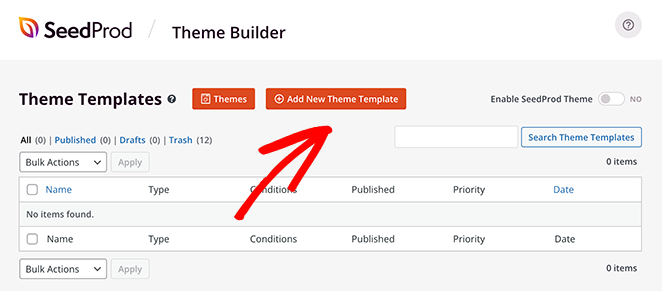
Primeiro, vá para a página SeedProd » Theme Builder.

Normalmente, você verá a lista de modelos para o seu tema SeedProd atual nesta página. Como ainda não criamos nenhum, tudo o que você verá é o modelo Global CSS.
Geralmente sugerimos começar com um dos temas pré-fabricados do SeedProd ao construir um site. Mas como queremos recriar o site paródia Apple Plug, começaremos do zero.
Para fazer isso, clique no botão Adicionar Novo Modelo de Tema.
Em seguida, na janela de sobreposição, dê um nome ao modelo e escolha Página Personalizada no menu suspenso "Tipo". A partir daí, clique no botão Adicionar Condição e selecione a opção "Site Inteiro".
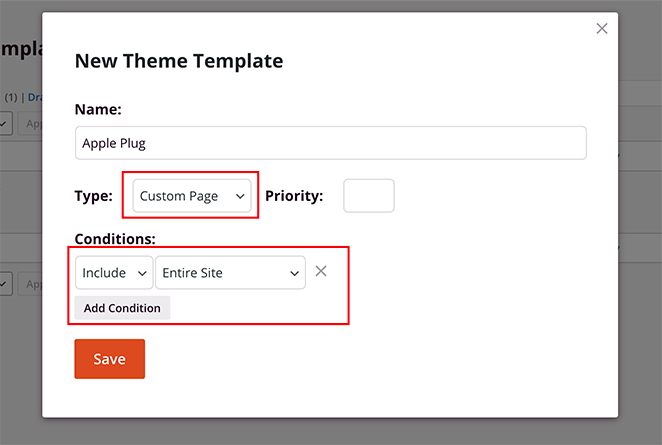
Essas configurações garantirão que a página que você criar com o SeedProd seja exibida em todos os lugares do seu site.
Após criar seu modelo, ele será aberto no construtor de páginas de arrastar e soltar do SeedProd, onde você pode personalizar o layout, o design e adicionar seu conteúdo personalizado.
Etapa 4. Personalize seu site de uma página
No construtor de páginas de arrastar e soltar do SeedProd, você verá uma prévia do seu site à direita e um painel de edição à esquerda.
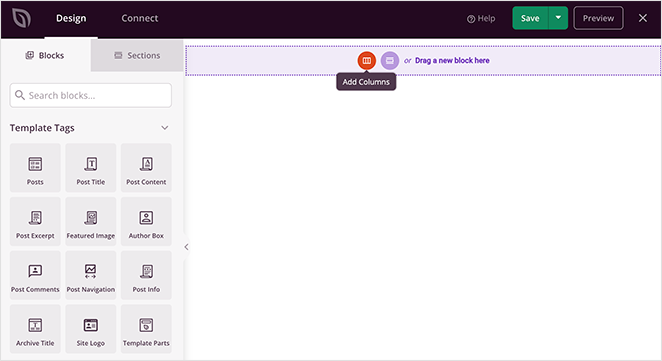
Criando um Cabeçalho de Site de Uma Página
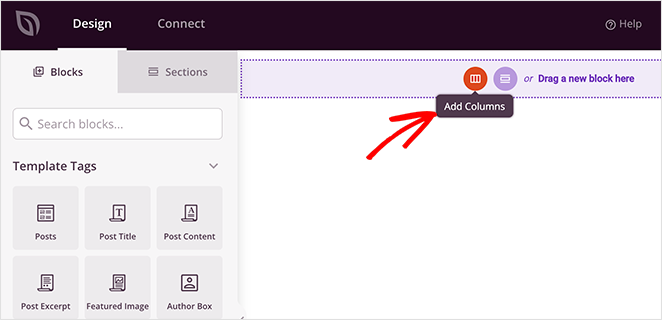
Para começar a construir seu site, você primeiro precisará adicionar uma nova seção. Para fazer isso, clique no ícone de adicionar colunas e clique em um layout.
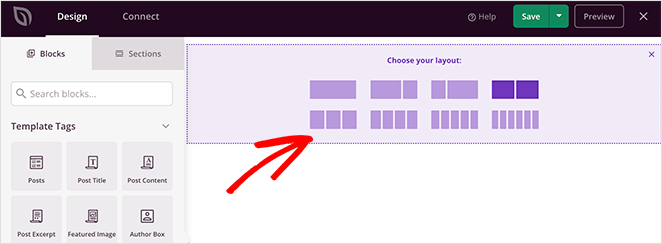
Como o site Apple Plug tem um cabeçalho de site de 3 colunas, escolheremos o layout de 3 colunas.
Em seguida, arraste o bloco Imagem do painel esquerdo para sua nova coluna, assim:
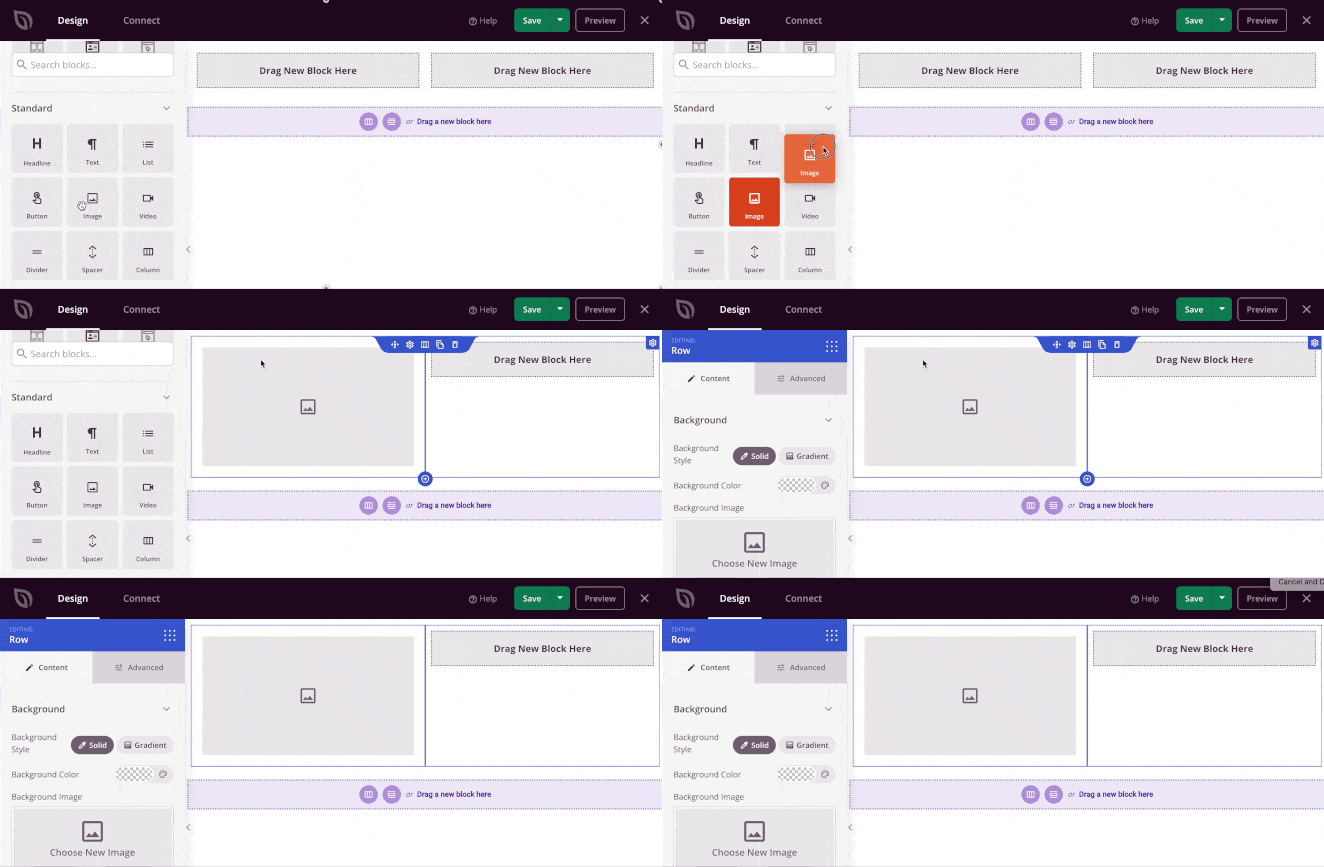
Agora você pode clicar no bloco de imagem e fazer o upload de um logotipo da sua biblioteca de mídia ou computador. Após fazer o upload do seu logotipo, você pode alterar seu tamanho, alinhamento e adicionar um link clicando nas opções no painel de configurações.
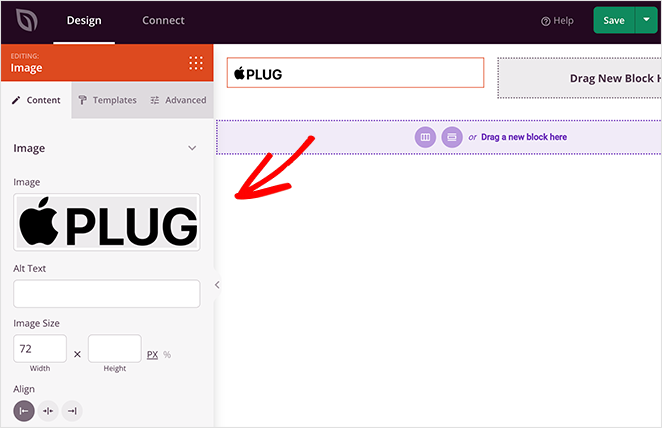
Agora vamos recriar os itens do menu. Usaremos o bloco Menu de Navegação do SeedProd para isso, então arraste-o para a segunda coluna e adicione cada item do menu no painel de configurações.
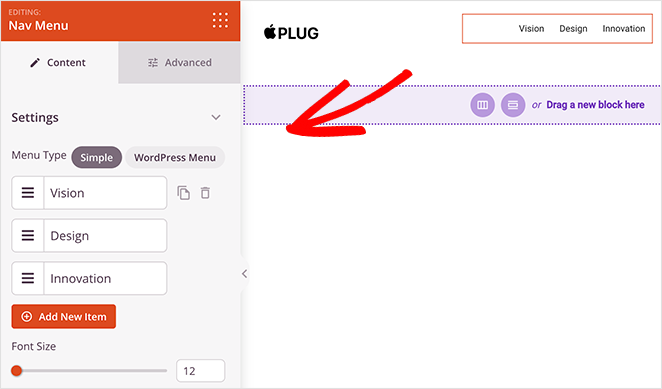
Você vai querer usar o tipo de menu "Simples" para este design porque vamos adicionar links de âncora mais tarde, que permitem aos usuários pular para diferentes seções da página.
O último passo para esta seção é adicionar um "Botão de compra". Você pode fazer isso arrastando o bloco Botão do painel esquerdo e soltando-o em sua coluna final.
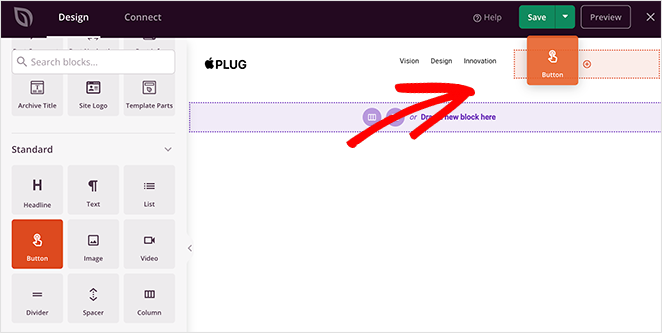
A partir daí, você pode vincular o botão à sua página de checkout. Em seguida, na aba "Avançado", você pode personalizar a cor, o espaçamento e a borda do seu botão apontando e clicando.
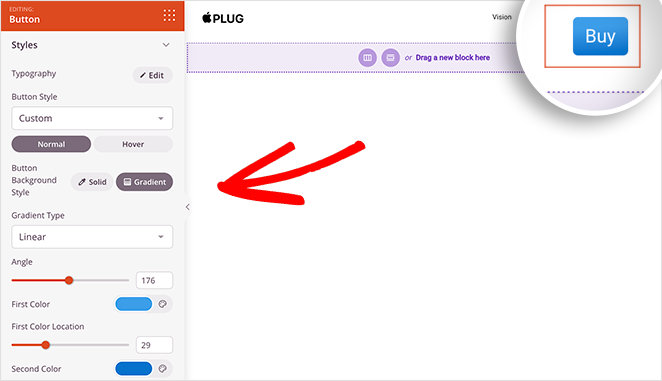
Quando estiver satisfeito com o cabeçalho do seu site de uma página, clique em Salvar.
Adicionando Diferentes Seções de Conteúdo
Quando você olha para o exemplo que estamos recriando, verá que a página tem 7 seções diferentes:
- Herói
- Visão
- Design
- Inovação
- Materiais
- Recursos
- Chamada para Ação
Cada seção explica um aspecto diferente do produto sem ocupar muito espaço. Também ajuda os leitores a percorrer a página até chegarem à chamada para ação.
Criar cada seção é fácil com o SeedProd.
Primeiro, adicione uma nova seção de coluna única como fez com a área do cabeçalho. Em seguida, arraste um bloco de Imagem e carregue seu logotipo mais uma vez.
Em seguida, você precisará adicionar o bloco Headline do SeedProd. Este bloco permite definir o nível do seu título de H1 a H6. Você também pode clicar na guia "Avançado" para personalizar a fonte, as cores e o espaçamento.
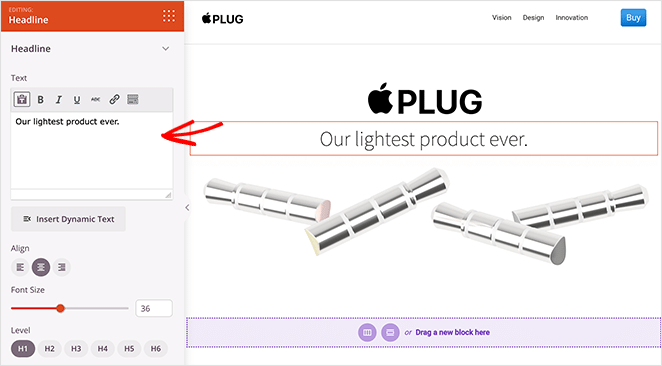
Repita esta etapa para cada seção do seu site de página única. Por exemplo, a seção a seguir requer um layout de 2 colunas, dois blocos de título, um bloco de imagem e um bloco de texto simples.
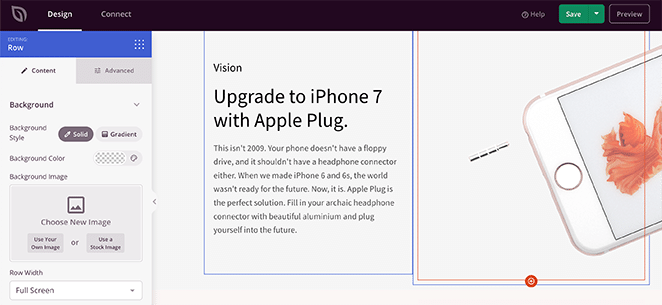
As 2 seções a seguir são iguais. Você pode duplicar sua primeira seção e alterar o conteúdo para facilitar as coisas. Para fazer isso, passe o mouse sobre uma seção e clique no ícone de duplicar.
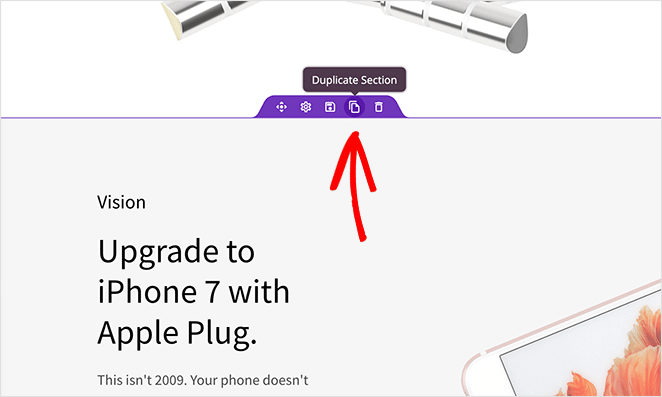
Sua nova seção aparecerá logo abaixo da original.
Adicionando Links de Âncora
A maioria dos sites de página única usa links de âncora para ajudar os leitores a navegar em vez de um menu de navegação típico. Dessa forma, os usuários podem pular para a seção que mais lhes interessa.
Adicionar links de âncora com o SeedProd é fácil. Tudo o que você precisa fazer é encontrar o bloco Anchor e arrastá-lo para a seção à qual deseja vincular.
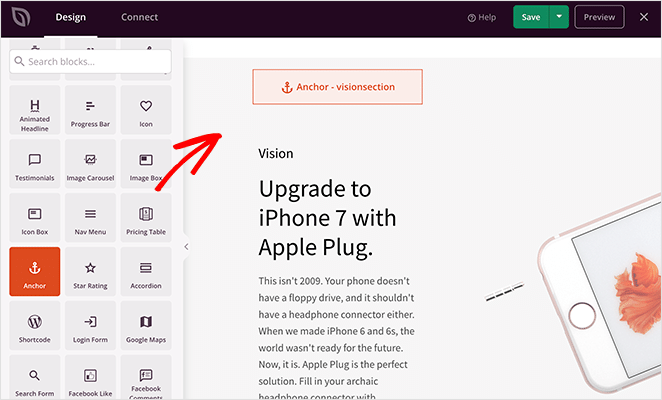
Em seguida, no painel de configurações, dê um nome à sua âncora.
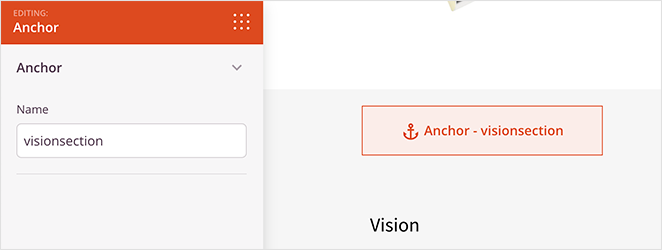
Agora vamos vincular a seção a um item do menu. Para fazer isso, clique em um item do menu e, no campo "URL Link", digite o símbolo de hashtag e o nome da sua âncora. No nosso caso, seria #visionsection.
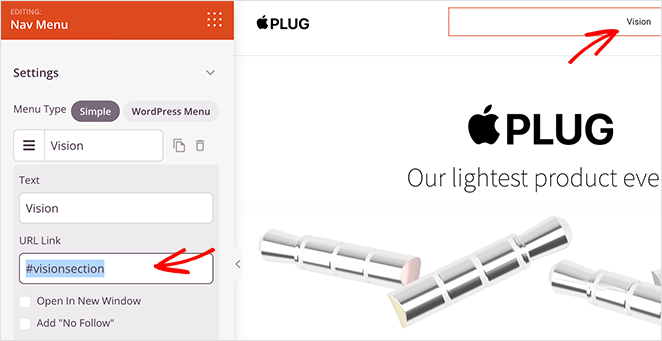
Lembre-se de salvar suas alterações antes de prosseguir.
Adicionando um Formulário de Inscrição
A seção final deste site de página única é a área de chamada para ação. Como este site é uma paródia, ele precisa de uma maneira de se manter em contato com os visitantes que desejam saber mais.
A maneira mais fácil de fazer isso é com o bloco de formulário de inscrição do SeedProd. Ele adiciona um formulário personalizável ao seu site onde os usuários podem inserir seus endereços de e-mail para receber atualizações e notificações.
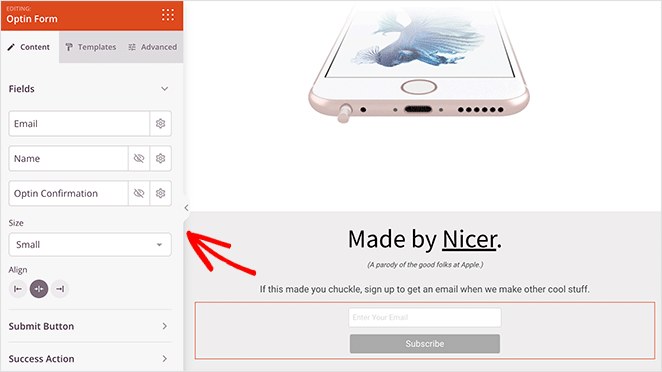
Você pode personalizar os campos do formulário, botões, cores, espaçamento e muito mais com alguns cliques.
Alguns outros elementos cruciais que você pode adicionar ao seu site de página única com o SeedProd incluem:
- Ícones de perfil social para aumentar seus seguidores nas redes sociais
- Depoimentos para aumentar a confiança e a credibilidade
- Contadores regressivos para criar urgência
- Botões "Adicionar ao carrinho" para direcionar os usuários ao seu checkout do WooCommerce
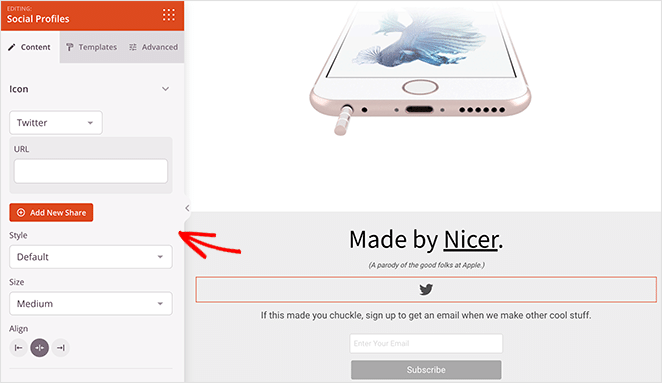
As opções são infinitas e leva pouco tempo para que seu site fique com a aparência desejada.
Quando estiver satisfeito com a aparência do seu site, clique no botão Salvar no canto superior direito da tela.
Etapa 5. Conecte Seu Serviço de Email Marketing
O próximo passo é conectar-se ao seu serviço de marketing por e-mail. Esta é uma boa ideia se você planeja coletar endereços de e-mail do seu site para construir sua lista de e-mails.

Clique na aba Conectar no topo do seu page builder e escolha entre os muitos serviços de e-mail disponíveis. Selecione seu serviço de e-mail preferido, clique em Conectar e siga as instruções para conectar sua lista de e-mails.
Veja nossa documentação de integração de e-mail para instruções específicas sobre como integrar cada serviço de marketing por e-mail.
Passo 6. Publique Seu Site de Página Única
Agora você está pronto para publicar seu novo site. Para fazer isso, saia do builder e volte para o painel do Theme Builder.
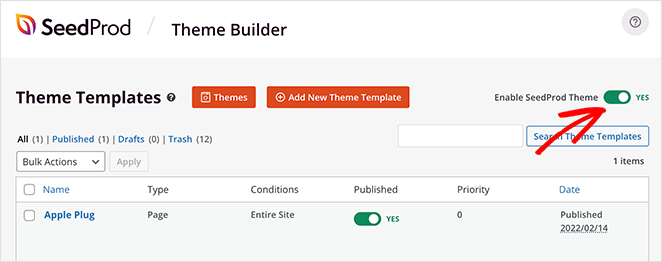
A partir daí, mude a chave Ativar Tema SeedProd para a posição Ligado.
Agora você pode visitar a página inicial do seu site e ver seu site de uma página em ação.
Aqui está o original novamente:
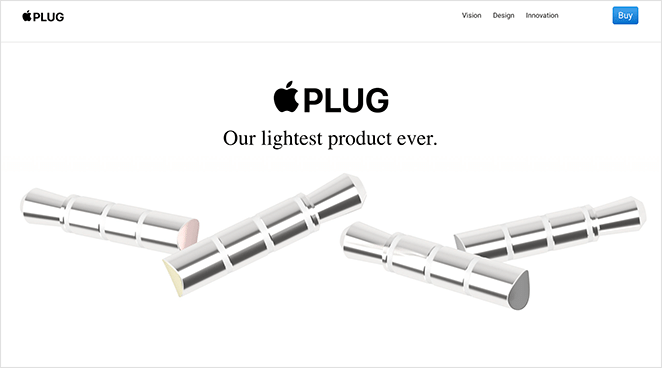
Em seguida, aqui está o site que recriamos com o SeedProd:
Perguntas Frequentes Sobre Sites WordPress de Página Única
Ótimo trabalho; você agora criou um site igual ao exemplo original. Não foi fácil?
Agora você sabe como criar um site de uma página no WordPress com o SeedProd. A grande vantagem do SeedProd é que você pode criar muitos tipos diferentes de layouts sem tocar em uma única linha de código.
Você está pronto para criar um site personalizado de uma página?
Se você ainda não está pronto para tornar seu site visível ao público, confira este guia sobre como criar uma página em breve no WordPress.
Se você gostou deste artigo, por favor, siga-nos no YouTube, Twitter e Facebook para mais conteúdo útil para o crescimento do seu negócio.



