

Eu costumava perder muito tempo reconstruindo os mesmos layouts do zero no WordPress. Quer fosse uma landing page, uma página de vendas ou o layout de um post de blog que eu quisesse reutilizar, eu acabava copiando tudo manualmente apenas para recriá-lo em outro lugar.
Eventualmente, encontrei maneiras mais rápidas de duplicar páginas e posts. Agora, consigo copiar uma página em menos de 30 segundos e reutilizar o design sem tocar no conteúdo original.
Neste guia, mostrarei como duplicar uma página no WordPress usando os métodos exatos que eu utilizo. Você verá como fazer isso com o SeedProd, um plugin simples, e até mesmo com o editor integrado, para que você possa escolher o método que se adapta ao seu fluxo de trabalho.
Resumo Rápido
Quer pular para frente? Veja o que este guia cobre:
- Use o SeedProd para Duplicar uma Página do WordPress
- Copiar Seções Entre Páginas ou Sites
- Duplicar uma Página Sem Plugin
- Clonar Páginas e Posts Usando um Plugin
- Personalizar o Que é Copiado nas Configurações do Plugin
Por Que Clonar ou Duplicar Páginas e Posts do WordPress?
Clonar ou duplicar páginas e posts no WordPress é útil pelas seguintes razões:
- Economize tempo: Clonar uma página ou post pode economizar muito tempo! Permite que você crie rapidamente uma nova página ou post com conteúdo semelhante, sem ter que reconstruir tudo do zero.
- Redesenhe com segurança: Quer experimentar um novo visual? Ao clonar uma página ou seção, você pode experimentar alterações de design ou layout enquanto sua página original e ativa permanece perfeitamente segura.
- Expanda sobre sucessos: Tem uma página ou post que é um grande sucesso? Você pode duplicá-lo e, em seguida, ajustar o conteúdo para segmentar uma nova palavra-chave ou um público ligeiramente diferente, construindo sobre seu sucesso.
- Teste A/B como um profissional: Clonar uma página e fazer pequenas alterações no design ou na redação é perfeito para testes A/B. Isso ajuda você a descobrir qual versão seus visitantes mais amam (e converte melhor!).
- Crie seus próprios modelos: Gosta de um layout que criou? Clone seções de página ou páginas inteiras para criar seus próprios modelos reutilizáveis. Isso torna o início de novas páginas ou até mesmo novos projetos de design de sites muito mais rápido!
Em resumo, clonar posts e páginas permite que você copie o conteúdo existente super rápido. Isso significa que você pode brincar com alterações e personalizações sem nenhum estresse sobre alterar seu trabalho original.
Existem várias maneiras de replicar o mesmo conteúdo no WordPress. Você pode usar o editor padrão do WordPress, um plugin do WordPress ou um plugin de construtor de páginas.
Vamos lá.
Como Duplicar uma Página no WordPress com SeedProd

Primeiro, vamos ver como você pode duplicar uma página usando o SeedProd. É um construtor de páginas de arrastar e soltar poderoso e popular para WordPress. Com o SeedProd, você pode criar e personalizar todos os tipos de layouts do WordPress sem precisar escrever nenhum código.
Este plugin oferece uma interface super amigável para iniciantes, dezenas de modelos de página para você começar e tantas opções de personalização que aperfeiçoar seu site WordPress é moleza.
Também é incrivelmente fácil duplicar conteúdo com o SeedProd. Isso inclui páginas inteiras, partes do seu tema WordPress (se você estiver usando o Theme Builder do SeedProd) e até seções específicas de uma página WordPress para outra. Você pode até transferir seções de página ou modelos de página inteiros de um site WordPress para outro, o que economiza muito tempo.
O SeedProd também inclui os seguintes recursos:
- Modo "Em breve" e de manutenção
- Construtor de temas WordPress fácil
- Modelos personalizáveis e opções de design
- Suporte para sites WooCommerce
- Modos de página 404 e de login
- Suporte a plugin de SEO
- Integração com Google Analytics
- Suporte para uma variedade de plataformas de e-mail marketing
- Capacidade de adicionar CSS, HTML e Javascript personalizados
Primeiro, você precisará baixar o plugin SeedProd e instalá-lo e ativá-lo em seu site WordPress. Se precisar de ajuda com isso, você pode ver nossa documentação sobre como instalar o plugin SeedProd.
Uma vez que o SeedProd esteja pronto, você normalmente estará trabalhando com páginas de destino ou partes do tema WordPress que você criou usando o SeedProd. Estes são os elementos que você poderá duplicar com suas ferramentas integradas.
Com o construtor de páginas de destino do SeedProd, você pode criar uma página de destino que funcione com seu tema WordPress existente. Por exemplo, você pode personalizar sua página de login do WordPress ou criar uma página de vendas para diferentes campanhas publicitárias.

Ou, se você se sentir aventureiro, pode usar o Construtor de Temas WordPress do SeedProd para criar um tema totalmente personalizado do zero, substituindo o seu atual. Após escolher um ponto de partida (como um kit de site), você pode mergulhar e personalizar cada pequeno detalhe – seu cabeçalho, rodapé, barra lateral, páginas e muito mais.

Felizmente, temos guias passo a passo que você pode consultar para cada opção. Veja este guia para criar uma página de destino no WordPress, ou siga estes passos para criar um tema WordPress personalizado.
Depois de criar alguns designs dos quais você se orgulha usando o SeedProd, você pode facilmente começar a duplicá-los para ajustar, testar ou reutilizar em outro lugar do seu site.
Como Duplicar uma Página com SeedProd
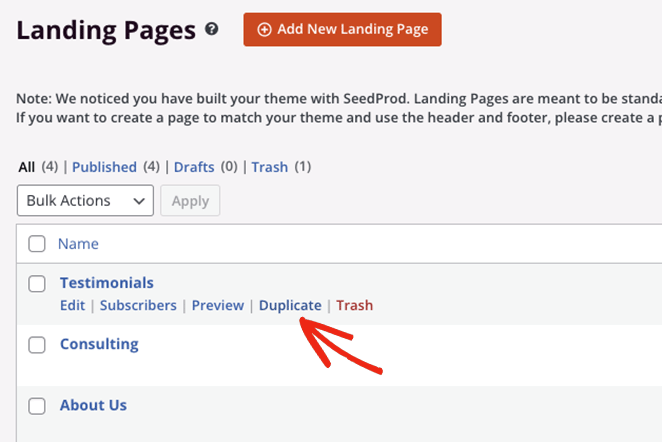
Duplicar uma página de destino que você criou com o SeedProd é super simples – leva apenas alguns cliques. No seu painel do WordPress, vá para SeedProd » Landing Pages. Encontre a página de destino que deseja copiar na lista, passe o mouse sobre ela e clique no link Duplicar.
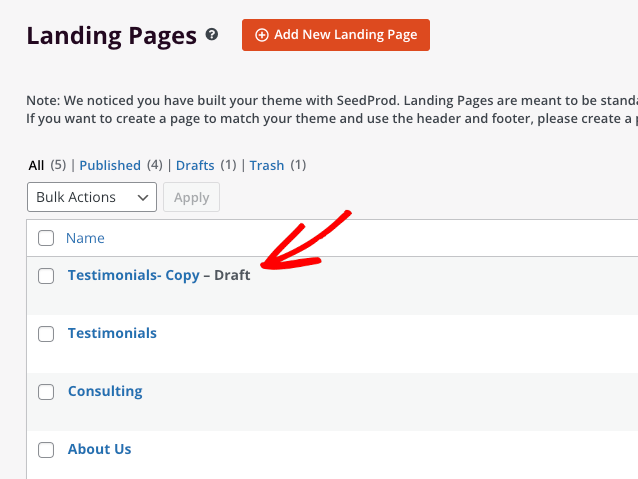
A página copiada aparecerá no topo da sua lista de páginas de destino, salva como um novo rascunho, pronta para você editar.
Duplicando Modelos de Tema
Usando o Theme Builder do SeedProd? Você pode usar um truque semelhante para duplicar diferentes partes do seu tema WordPress. Por exemplo, talvez você queira criar uma versão especial da sua barra lateral do WordPress para mostrar apenas na sua página de blog.
Para fazer isso, vá para SeedProd » Theme Builder na sua área de administrador do WordPress. Encontre a parte do modelo de tema que você deseja copiar (como seu cabeçalho ou rodapé), passe o mouse sobre ela e clique no link Duplicar.
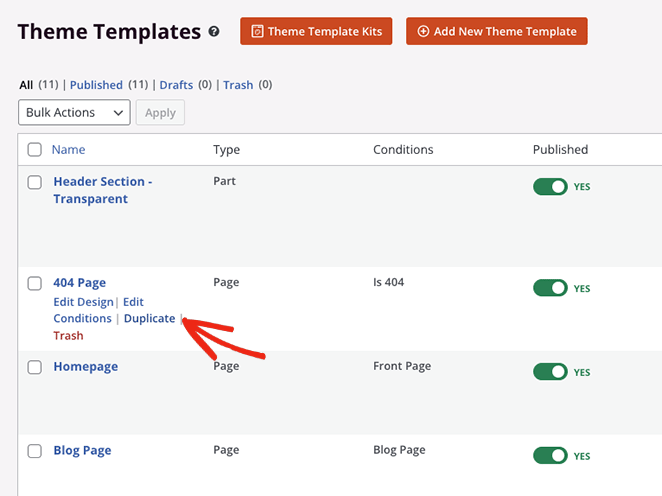
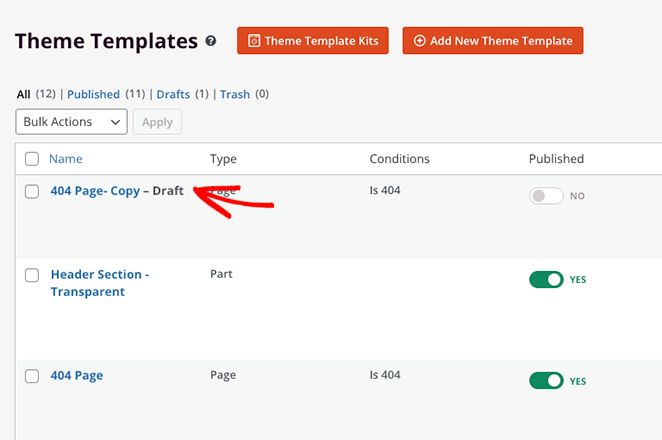
Assim como nas páginas, seu novo modelo copiado aparecerá como um rascunho (geralmente com “Cópia” adicionado ao seu nome) no topo da sua lista de modelos de tema.
Duplicando Blocos & Seções
Dentro do editor de arrastar e soltar do SeedProd, você usará blocos, linhas e seções para construir os layouts da sua página. Pense neles como blocos de LEGO®, você pode adicioná-los, organizá-los e removê-los para criar o design perfeito para o seu site.
O que é realmente legal é que você pode duplicar qualquer um desses elementos individuais (blocos, linhas ou seções inteiras!) para reutilizá-los rapidamente na mesma página*. Por exemplo, se você projetou o botão de call-to-action perfeito, basta duplicá-lo em vez de criá-lo novamente para outro local em sua página.
Para duplicar um bloco no SeedProd, passe o mouse sobre ele até que ele tenha um contorno laranja e, em seguida, clique no ícone Duplicar Bloco .

Uma cópia exata desse bloco aparecerá instantaneamente logo abaixo do original.
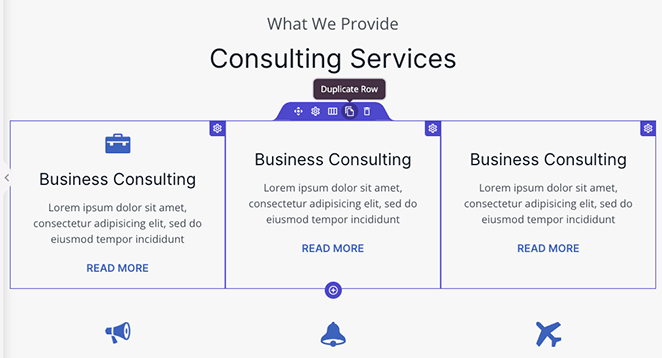
Da mesma forma, você pode duplicar Linhas passando o mouse sobre uma até que ela tenha um contorno azul e clicando no Ícone Duplicar Esta Linha .
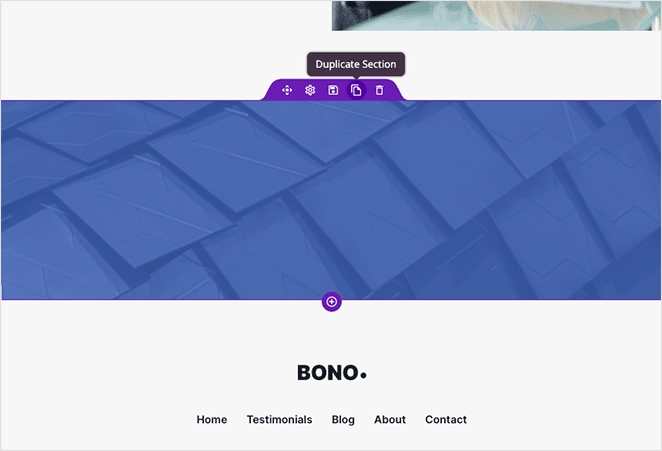
Você pode fazer o mesmo para seções inteiras da página esperando o contorno roxo e clicando no ícone Duplicar Seção .
Copiando Seções de Uma Página para Outra
Ok, imagine isto: você projetou uma seção absolutamente incrível em uma página e pensa: “Uau, isso ficaria perfeito em outra página também!” Normalmente, você suspiraria e pensaria que teria que reconstruí-la na nova página. Tanto trabalho, né? 😩
Mas espere, o SeedProd está aqui para ajudar! Em vez de perder tempo, você pode usar seu recurso de copiar e colar para pegar uma seção de uma página (que você construiu com o SeedProd) e colocá-la diretamente em outra página (também construída com o SeedProd).
Veja como é fácil: No editor do SeedProd, abra o painel Navegação de Layout (geralmente fica na lateral e ajuda você a ver todas as suas seções). Encontre a seção que deseja copiar, clique no pequeno ícone de 3 pontos (⋮) ao lado dela para mais opções e, em seguida, escolha Copiar Seção. Isso salva toda a seção na sua área de transferência, pronta para usar.
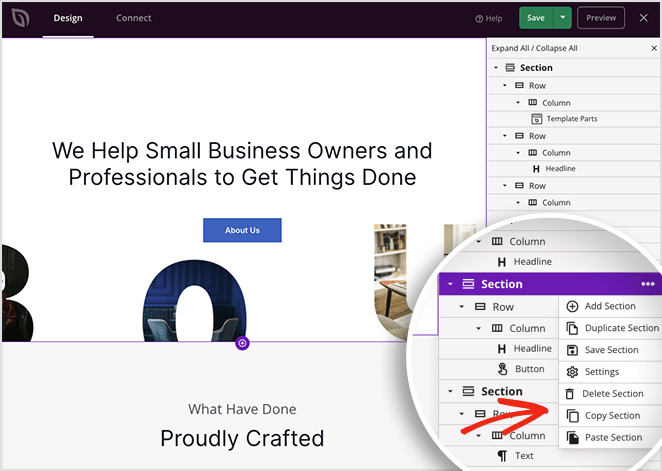
Em seguida, crie uma página nova com o SeedProd ou abra outra página existente do SeedProd onde você deseja adicioná-la. Abra o painel Navegação de Layout novamente, clique nesses 3 pontos e, desta vez, escolha Colar Seção.
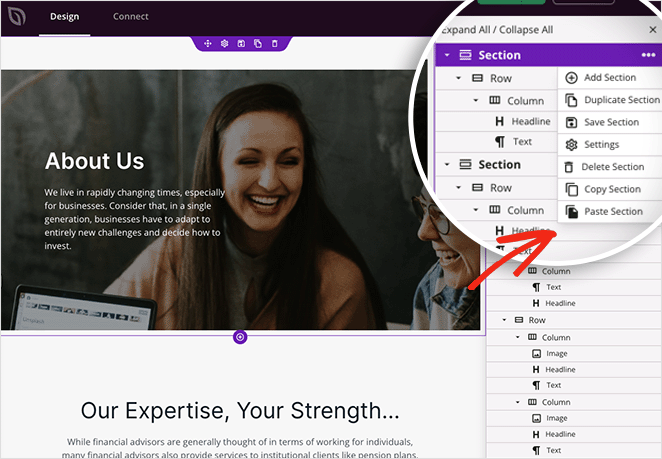
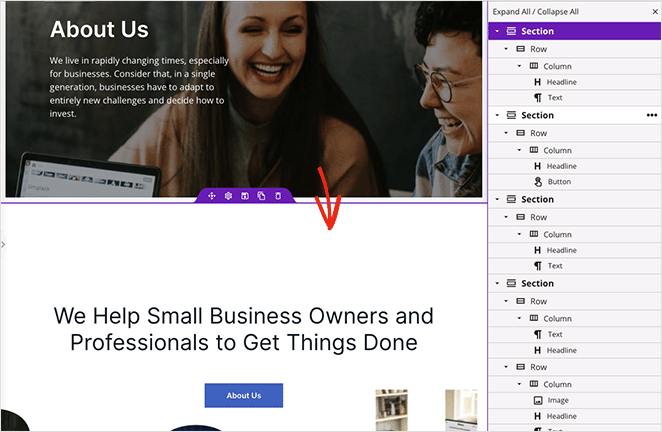
Sua seção original agora aparecerá em sua nova página. Ela traz todo o conteúdo, estilo e personalizações, para que você não precise reconstruir nada do zero.
Copiando Seções Específicas de Um Site WordPress para Outro
E se eu te dissesse que você pode copiar seções do SeedProd de um site WordPress para um site completamente diferente? É verdade!
Agora, você não pode simplesmente copiar e colar uma seção diretamente de uma aba do navegador de um site para outra. Mas o SeedProd tem uma maneira brilhante de fazer isso usando seus recursos de exportação e importação de modelos. Pense nisso como empacotar seu design favorito em uma caixa e enviá-lo para o seu outro site!
Por exemplo, imagine que você construiu uma seção de página inicial fantástica no site de um cliente usando o SeedProd. Você pode salvar essa seção (ou a página inteira em que ela está) como um modelo, exportá-la e, em seguida, importá-la no SeedProd em um site de outro cliente. Isso permite que você reutilize seus melhores layouts e, em seguida, apenas personalize o conteúdo e a estilização para se adequar ao novo projeto.
Se você deseja transferir o design de uma página inteira (ou até mesmo uma seção específica que você salvou como modelo) para outro site, o recurso de Importação/Exportação do SeedProd é seu melhor amigo. Você salva o design da sua página ou seção como um arquivo de modelo e, em seguida, pode fazer o upload desse arquivo para qualquer outro site WordPress onde você tenha o SeedProd instalado.
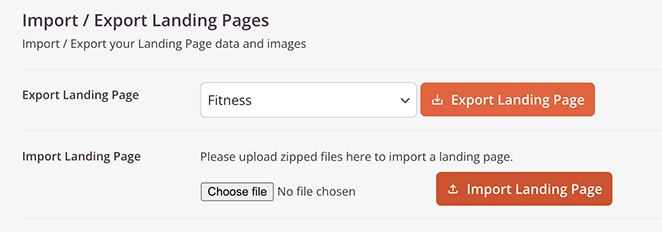
Aqui está um guia útil sobre exportar modelos para outro site WordPress.
Como Duplicar uma Página ou Postagem do WordPress Sem um Plugin
Quer manter sua lista de plugins enxuta? Ou talvez você precise apenas de uma cópia super rápida do seu conteúdo? Você pode estar se perguntando: "Como posso copiar uma página ou postagem do WordPress sem adicionar outro plugin?"
Você pode usar o editor de blocos integrado do WordPress (você também pode conhecê-lo como Gutenberg). É uma maneira muito simples de duplicar seu conteúdo. Apenas tenha em mente que este método é principalmente para o conteúdo em si – ele não copiará coisas como suas configurações de SEO, categorias, tags ou a imagem destacada. Mas para um clone rápido de conteúdo, é perfeito.
Para fazer isso, no painel do WordPress, vá para Páginas » Todas as Páginas (ou Posts » Todos os Posts se você estiver copiando uma postagem de blog). Abra a página ou postagem que deseja copiar no editor. Olhe para o canto superior direito – veja aqueles três pontos verticais (⋮)? Clique neles para abrir mais opções.
Nesse menu, clique em Copiar todos os Blocos. Isso copia instantaneamente todos os blocos de conteúdo dessa página para a área de transferência do seu computador.
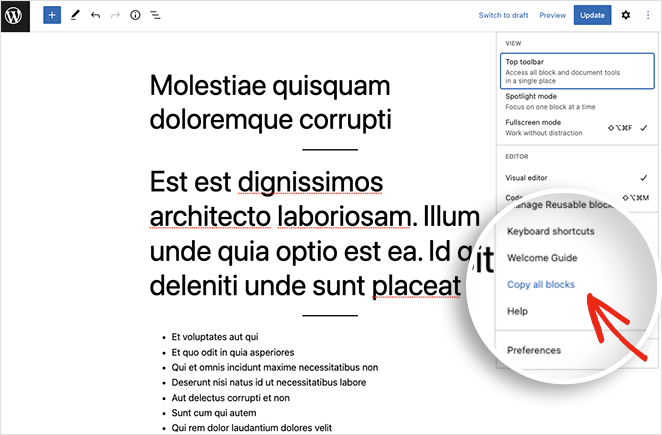
Em seguida, volte para Páginas » Todas as Páginas (ou Posts) e clique no botão Adicionar Novo para criar uma nova página ou postagem. Assim que o novo editor carregar, simplesmente clique dentro da área de conteúdo principal e pressione CTRL+V (se você estiver no Windows) ou CMD+V (se você estiver no Mac) no seu teclado. Isso colará todos os blocos copiados diretamente na sua nova página!
Após colar, seu conteúdo duplicado está pronto. Basta dar um novo título, talvez ajustar algumas coisas e você estará pronto para publicar.
Você pode usar exatamente os mesmos passos para duplicar suas postagens de blog ou até mesmo conteúdo de tipos de postagem personalizados. Basta abrir o original, 'Copiar todos os Blocos', criar um novo e colar.
Como Duplicar Posts e Páginas do WordPress com um Plugin (Controle Total)
O método final mostrará como duplicar uma postagem ou página do WordPress com um plugin simples do WordPress. Para isso, usaremos o plugin Duplicate Post da Yoast, então baixe o plugin do WordPress.org e instale-o e ative-o em seu site WordPress.
Após ativar o plugin, vá para a página Posts » Todos os Posts e você verá 3 novos links abaixo de cada título de postagem chamados Clonar, Novo Rascunho e Reescrever & Republicar.
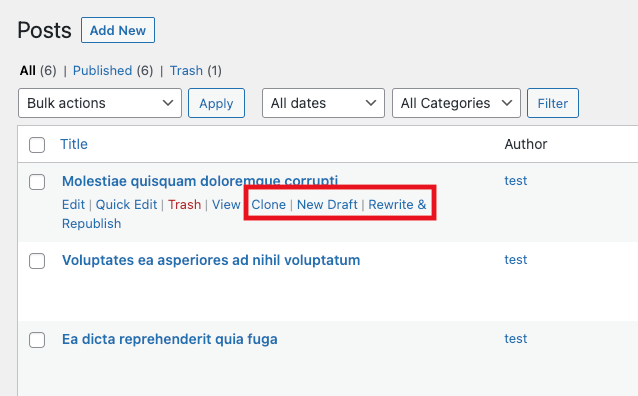
Se você clicar em Clonar, ele cria instantaneamente uma cópia exata dessa postagem (ou página) e a adiciona à sua lista como um rascunho. Ele não abre o editor imediatamente, apenas faz a cópia.
Escolher Novo Rascunho também duplica a postagem ou página, mas desta vez ele leva você diretamente para o editor do WordPress com o conteúdo copiado, para que você possa começar a trabalhar em sua nova versão imediatamente.
A opção Reescrever & Republicar é realmente inteligente. Ela cria uma cópia duplicada para você editar. Em seguida, depois de fazer suas alterações, ela ajuda você a substituir com segurança a postagem original ativa pela sua versão atualizada. Isso é fantástico para fazer grandes revisões em conteúdo existente sem qualquer tempo de inatividade.
Por exemplo, você pode usar 'Reescrever & Republicar' para reformular completamente uma postagem antiga do blog. Seus visitantes ainda podem ler a versão ativa atual enquanto você aperfeiçoa a sua nova versão nos bastidores. O plugin ainda permite comparar as duas versões lado a lado antes de fazer a troca.
Precisa copiar muitas postagens ou páginas de uma vez? Basta selecionar as caixas de seleção ao lado dos itens que deseja duplicar, em seguida, escolher Clonar no menu suspenso Ações em Massa na parte superior da lista e clicar em 'Aplicar'.
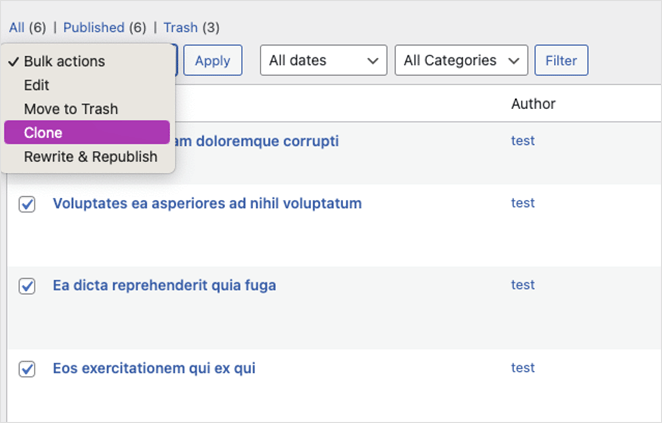
Você também encontrará opções semelhantes para duplicar páginas com este plugin.
Personalizando as Configurações do Plugin Duplicate Post
O plugin Duplicate Post funciona muito bem logo de cara, mas ele também tem algumas configurações interessantes que você pode ajustar. Você pode controlar quais funções de usuário podem duplicar conteúdo, habilitá-lo para seus tipos de postagem personalizados (como 'Produtos' se você tiver uma loja de comércio eletrônico) e até mesmo escolher exatamente quais partes de uma postagem ou página são copiadas.
Para ver essas opções, vá para Configurações » Duplicate Post.
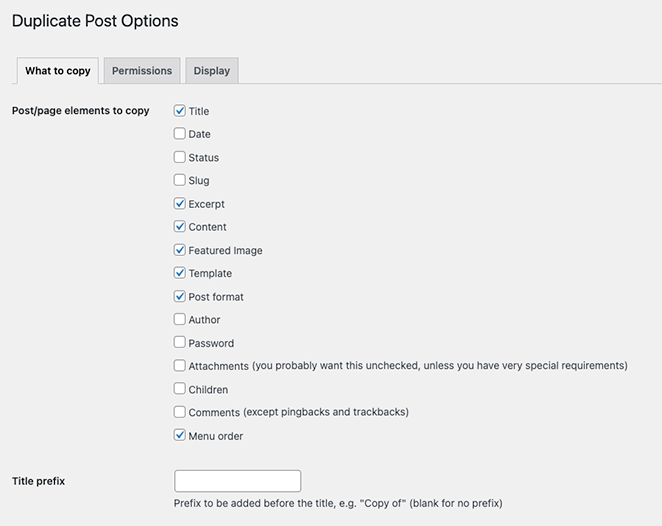
Na aba 'O que copiar', você verá uma lista de todos os diferentes elementos que o plugin pode copiar para você:
- Título
- Data
- Status
- Slug
- Resumo
- Conteúdo
- Imagem Destacada
- Modelo
- Formato da Postagem
- Autor
- Senha
- Anexos
- Filhos
- Comentários
- Ordem do Menu
Você também pode ser específico adicionando um prefixo ou sufixo aos títulos dos itens duplicados (como 'Cópia de -' ou '- Rascunho'). Além disso, se houver campos personalizados que você não deseja que sejam copiados, você pode listá-los aqui.
Na aba Permissões, você pode decidir quem pode usar os recursos de duplicação. Por padrão, Administradores e Editores podem duplicar conteúdo, e está habilitado para Posts e Páginas.
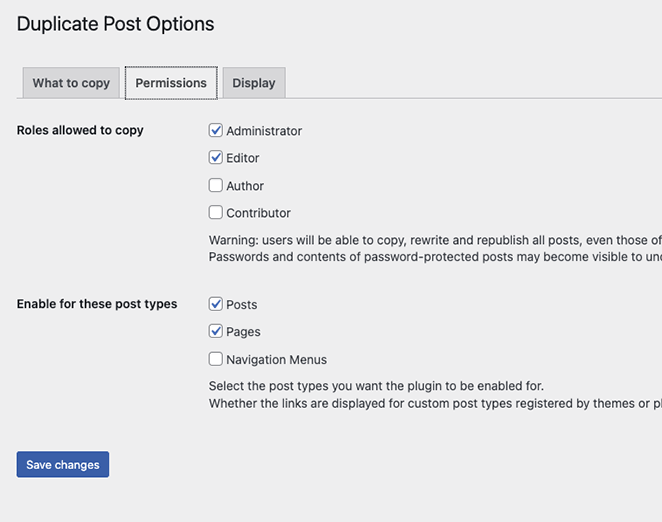
Se o seu site usa tipos de postagem personalizados (como 'Portfólio' ou 'Depoimentos'), eles também aparecerão em uma lista aqui. Basta marcar a caixa ao lado de quaisquer tipos de postagem personalizados para os quais você deseja habilitar a duplicação.
Por fim, a aba Exibir permite escolher onde esses links úteis de ‘Clonar’, ‘Novo Rascunho’ e ‘Reescrever e Republicar’ aparecem. Por padrão, você os verá em suas listas de posts/páginas, na própria tela de edição e até mesmo na barra de administração no topo do seu site.
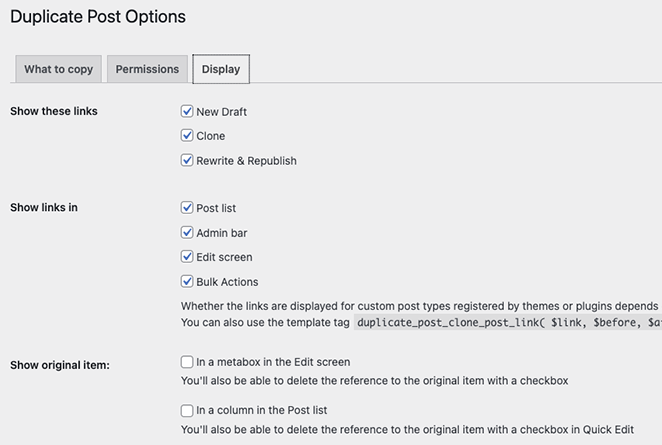
Lembre-se de clicar no botão Salvar Alterações para armazenar suas configurações.
Perguntas Frequentes sobre Duplicação de Páginas no WordPress
Aí está!
Espero que este tutorial tenha ajudado você a dominar como duplicar uma página no WordPress, juntamente com posts e até seções específicas. Agora você conhece várias maneiras de copiar seu conteúdo, economizando tempo e esforço para que possa se concentrar em criar coisas ainda mais incríveis para o seu site.
Antes de sair, você também pode gostar destes guias sobre as melhores soluções de hospedagem WordPress e a comparação entre WooCommerce e Easy Digital Downloads.
Obrigado por ler! Adoraríamos saber sua opinião, então sinta-se à vontade para participar da conversa no YouTube, X e Facebook para mais conselhos e conteúdo úteis para expandir seus negócios.



