

Resumindo: Como Exibir Categorias de Produtos WooCommerce
O WooCommerce não exibe categorias na sua página inicial ou na página da loja por padrão. Aqui estão os quatro métodos que funcionam:
- SeedProd (página inicial e página da loja): Arraste um bloco de Grade de Produtos para sua página inicial ou modelo de loja e filtre por categoria.
- Personalizador WooCommerce (página da loja, apenas temas clássicos): Vá em Aparência » Personalizar » WooCommerce » Catálogo de Produtos e defina "Exibição da página da loja" para Mostrar categorias.
- Shortcodes (qualquer página): Use
[product_categories]em qualquer página ou postagem para exibir uma grade de categorias sem um construtor de páginas. - Blocos WooCommerce (editor de blocos): Adicione o bloco Lista de Categorias de Produtos a qualquer página usando o Gutenberg. Funciona com temas de blocos.
- Menu de navegação: Vá em Aparência » Menus, ative Categorias de Produtos em Opções de Tela e adicione-as ao seu menu.
Você configurou sua loja WooCommerce, adicionou seus produtos e organizou tudo em categorias bem definidas. Então você olha para sua loja ativa e vê uma parede de produtos desordenados sem nenhuma navegação de categoria à vista.
Essa lacuna entre a configuração do seu back-end e o que os compradores realmente veem confunde muitos proprietários de lojas. Neste guia, vou mostrar como exibir categorias de produtos no WooCommerce usando quatro métodos: o Personalizador integrado, shortcodes, blocos e o editor visual do SeedProd.
- Como Adicionar Categorias e Tags de Produtos no WooCommerce?
- Como Exibir Categorias de Produtos WooCommerce no Meu Site?
- Como Exibir Categorias WooCommerce Usando um Shortcode?
- Como Usar Blocos WooCommerce para Exibir Categorias?
- Por Que Minhas Categorias de Produtos WooCommerce Não Estão Aparecendo?
- Como as Categorias de Produtos Afetam o SEO do WooCommerce?
- Perguntas Frequentes
Como Adicionar Categorias e Tags de Produtos no WooCommerce?
Adicionar categorias e tags no WooCommerce é simples. Você pode adicioná-las ao criar listagens de produtos ou diretamente do painel do WooCommerce.
Adicionando Categorias de Produtos WooCommerce
Vá em Produtos » Categorias na sua área de administração do WordPress. A partir daí, insira as informações da sua categoria de produto.
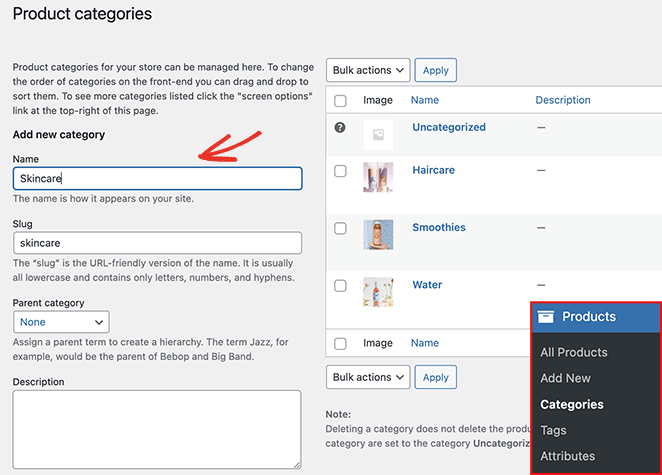
Você pode incluir um nome, slug, categoria pai, descrição, tipo de exibição (produtos, subcategorias ou ambos) e miniatura. Clique em Adicionar nova categoria para salvá-la.
Adicionando Tags de Produto no WooCommerce
Vá em Produtos » Tags na sua área de administração do WordPress. Na página seguinte, insira o nome da tag, slug e descrição.
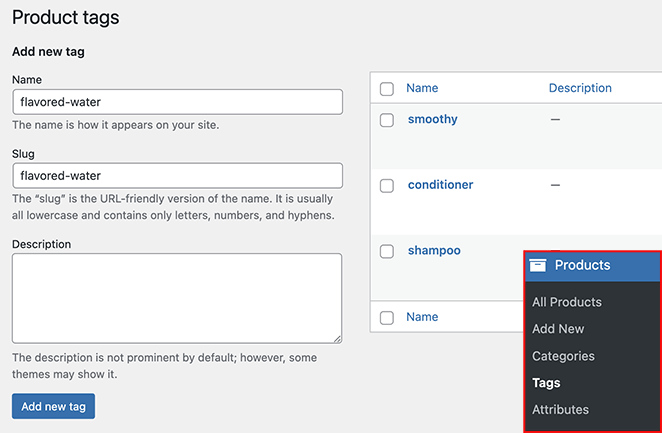
Clique em Adicionar nova tag para salvá-la.
Como Exibir Categorias de Produtos WooCommerce no Meu Site?
Depois que suas categorias existirem, você precisa exibi-las onde os compradores possam vê-las. Existem quatro métodos principais: o editor visual do SeedProd, o Personalizador WooCommerce, shortcodes e blocos WooCommerce. O correto depende do seu tema e do quanto controle você deseja.
Como Exibir Categorias de Produtos no Minha Página Inicial do WooCommerce?
O WooCommerce não oferece uma maneira integrada de exibir categorias de produtos na sua página inicial. O caminho mais rápido é usar o SeedProd, um construtor de sites de arrastar e soltar para WordPress que permite personalizar sua loja WooCommerce sem tocar em código.

Quando as categorias estão claramente visíveis na sua página inicial, os compradores chegam à seção certa imediatamente, em vez de rolar por uma grade de produtos procurando o que precisam. Já vi essa única mudança de layout reduzir o atrito que afasta os visitantes antes que eles comprem.
Siga estas etapas para usar o SeedProd e adicionar categorias de produtos à sua página inicial.
Passo 1. Instale e Ative o SeedProd
Baixe o plugin SeedProd e instale-o e ative-o em seu site WordPress. Você pode seguir este guia sobre como instalar um plugin do WordPress se precisar de ajuda.
Observação: Você precisará de um plano SeedProd Elite para acessar os recursos do WooCommerce.
Em seguida, vá para SeedProd » Configurações, insira sua chave de licença e clique em Verificar Chave. Isso desbloqueia os recursos do plano escolhido.

Você pode encontrar sua chave de licença na área da sua conta SeedProd, na aba Downloads.

Etapa 2. Crie um Tema WooCommerce Personalizado
Em seguida, crie um tema personalizado para o seu site WooCommerce. Vá para SeedProd » Theme Builder e clique no botão Temas.

Você verá uma biblioteca de temas profissionais do WordPress. Passe o mouse sobre um tema que você goste e clique no ícone de marca de seleção.
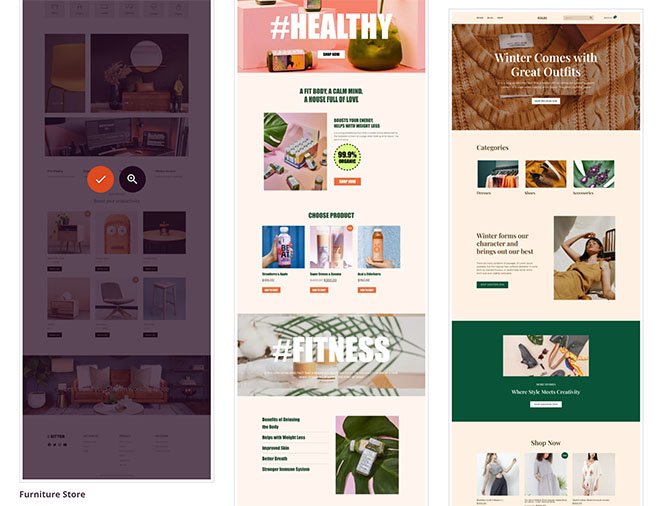
O SeedProd cria automaticamente todos os diferentes modelos para o seu tema e os lista no painel do Theme Builder.

Etapa 3. Personalize sua página inicial do WooCommerce
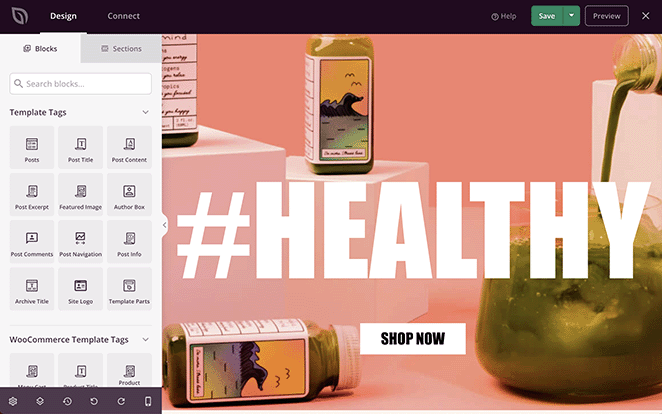
Encontre o modelo da Página Inicial na sua lista e clique em “Editar Design” para abri-lo no construtor de páginas do SeedProd. Você verá blocos e seções à esquerda com uma visualização ao vivo à direita. Cada alteração é atualizada em tempo real.

Personalizar sua página inicial com o SeedProd significa arrastar um bloco para o lugar e clicar para editar. Existem 2 maneiras de exibir categorias de produtos.
- Exibir produtos por categoria
- Adicionar o widget de Categoria de Produto do WooCommerce
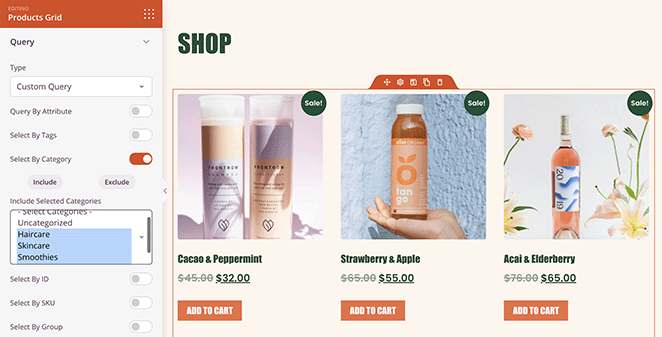
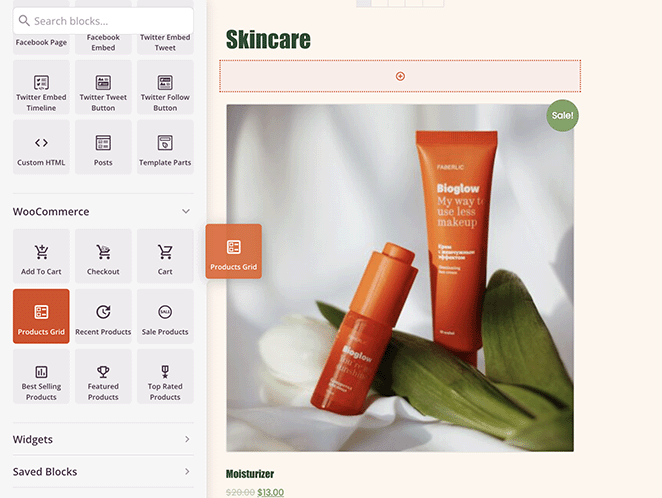
Para a primeira opção, encontre o bloco Grade de Produtos na seção de blocos do WooCommerce. Arraste-o para uma seção ou linha na sua página inicial.
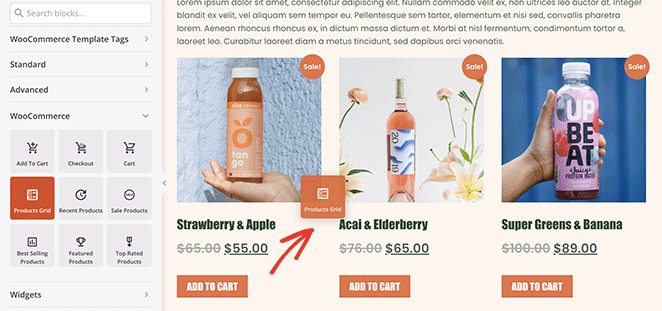
Clique na grade de produtos para abrir o painel de configurações. Selecione “Consulta Personalizada” no menu suspenso Tipo e ative o controle deslizante “Selecionar por Categoria”.
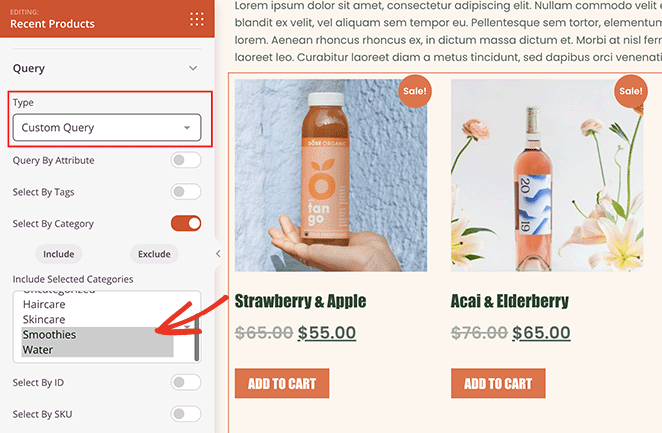
Escolha quais categorias de produtos exibir. Segure Shift para selecionar várias categorias.
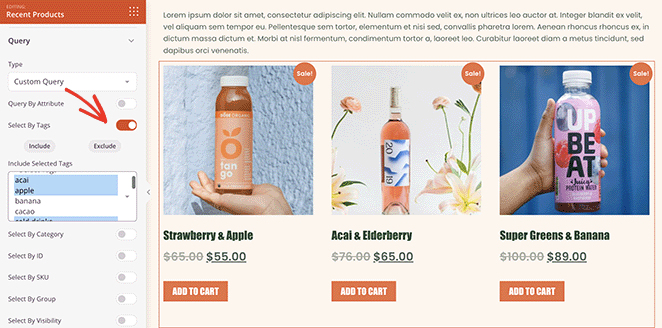
Para filtrar por tag em vez disso, ative “Selecionar por Tag” e escolha quais tags incluir.
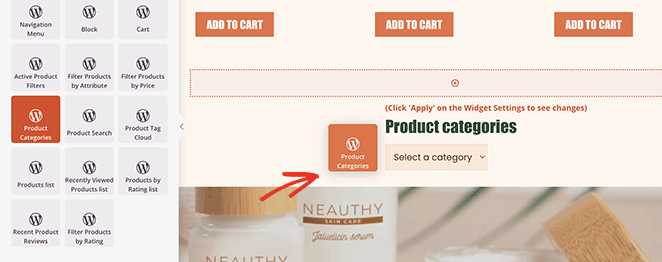
Para a segunda opção, vá para a seção Widgets e encontre o widget “Categorias de Produtos”. Arraste-o para o seu design de página inicial.
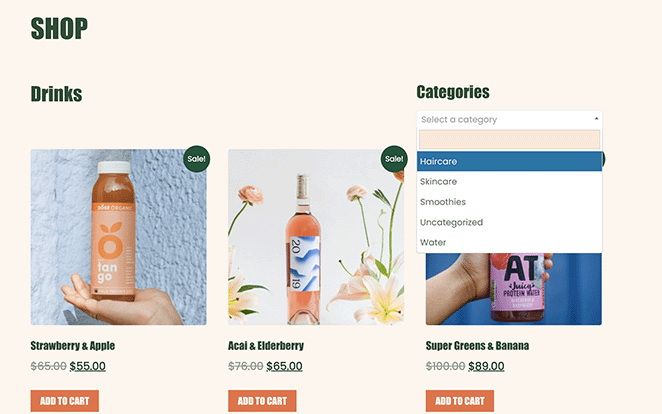
Clicar no widget permite que você escolha um título, ordene as categorias por nome, mostre como menu suspenso, exiba contagens de produtos, mostre hierarquia e muito mais.
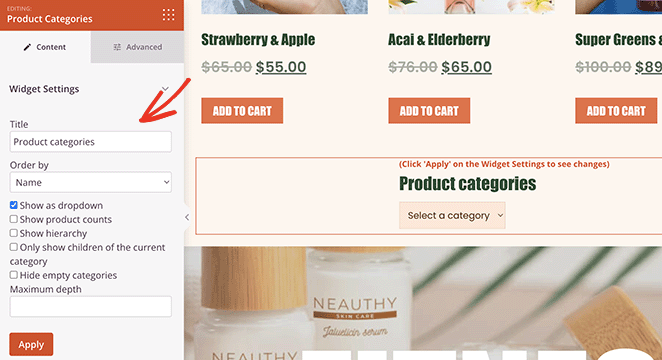
Controle a estilização do widget na aba Avançado. Quando estiver satisfeito com o layout, passe para a Etapa 4 para publicar.
Etapa 4. Publicar seu tema WooCommerce
Vá para SeedProd » Theme Builder e ative o controle deslizante Ativar Tema SeedProd para a posição “ligado” no canto superior direito.

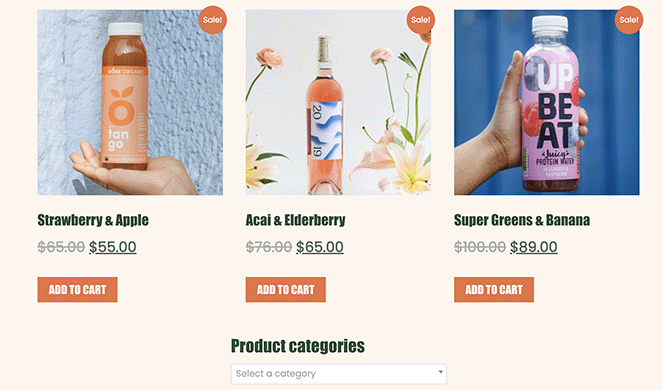
Visualize sua página inicial para ver a exibição das categorias ao vivo.
Como Exibir Categorias de Produtos na Página da Loja WooCommerce?
Você também pode usar o SeedProd para exibir categorias na sua página da loja WooCommerce. Vá para SeedProd » Theme Builder e clique em Editar Design no modelo “Página da Loja”.
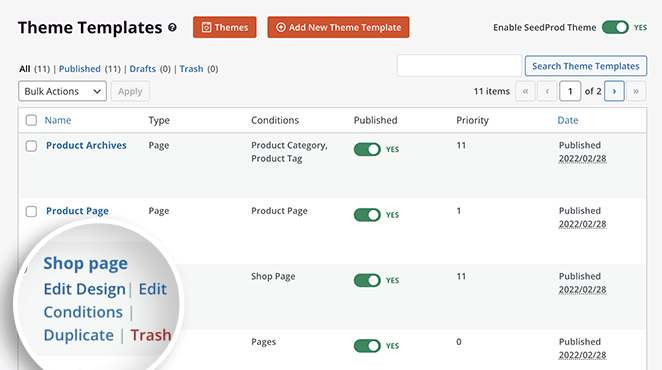
A página abre no editor visual onde você pode personalizar o design da sua página da loja. Siga as etapas do método anterior para exibir seus produtos por categoria.
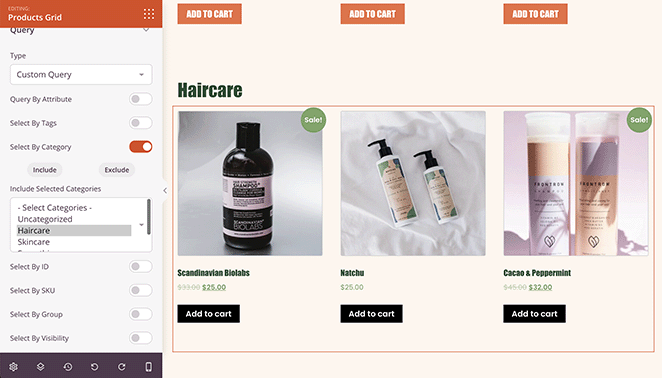
Você também pode criar uma grade separada para cada categoria de produto: uma grade para bebidas, uma para cuidados com o cabelo e assim por diante.
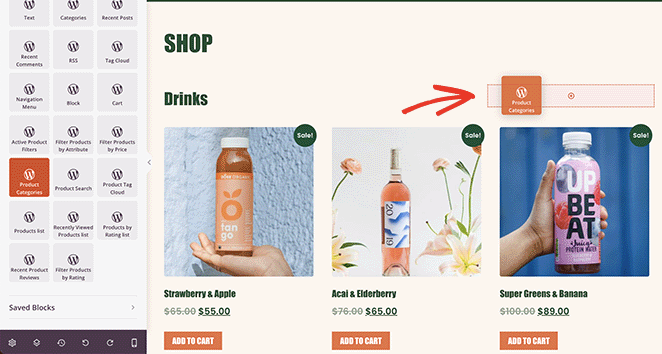
Adicione uma nova coluna e arraste o widget "Categorias de Produtos" para exibir as categorias como uma lista ou menu suspenso na página da loja.
Como Exibir Categorias do WooCommerce na Página da Loja Sem um Plugin?
Observação importante para usuários de temas de blocos: O caminho Aparência » Personalizar abaixo funciona apenas com temas clássicos do WordPress. O WooCommerce removeu essas configurações de layout da loja do Personalizador para temas de blocos. Se você estiver em um tema de blocos e não vir as opções do WooCommerce em seu Personalizador, use os métodos de shortcodes ou blocos do WooCommerce em vez disso.
Em um tema clássico, vá para Aparência » Personalizar, clique em WooCommerce e Catálogo de Produtos. Em "Exibição da página da loja", selecione Exibir categorias.
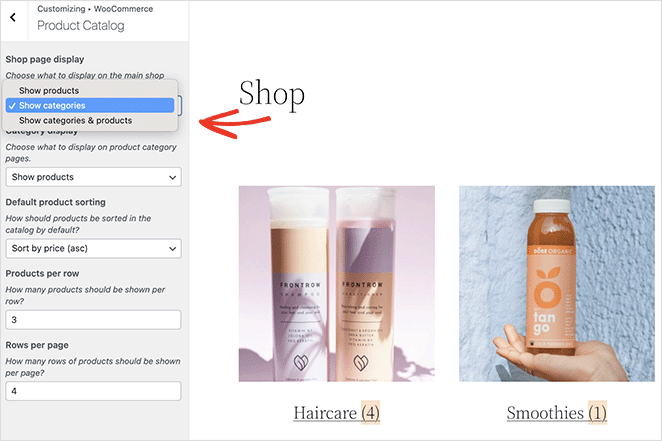
Você pode optar por mostrar subcategorias, produtos ou ambos.
Como Exibir Subcategorias do WooCommerce no Layout da Loja?
Vá para Aparência » Personalizar » WooCommerce » Catálogo de Produtos e em "Exibição de categoria", selecione "Mostrar subcategorias" no menu suspenso.
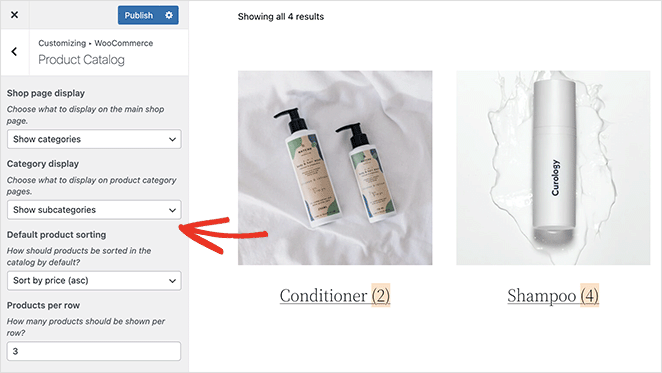
Clique em Publicar para salvar suas alterações.
Como Exibir Categorias WooCommerce Usando um Shortcode?
Os shortcodes do WooCommerce permitem exibir categorias de produtos em qualquer página ou postagem sem um construtor de páginas ou alteração de tema. Isso funciona com temas clássicos e de blocos.
Os dois shortcodes principais são:
[product_categories]exibe uma grade de todas as suas categorias de produtos com miniaturas e nomes de categorias[product_category]exibe produtos de uma única categoria específica
Para exibir todas as categorias, abra qualquer página no editor de blocos do WordPress, adicione um bloco de Shortcode e cole [product_categories]. Salve e visualize a página.
Você pode controlar o layout usando atributos:
numberlimita quantas categorias mostrar (por exemplo,[product_categories number="4"])columnscontrola a contagem de colunas da grade (por exemplo,[product_categories columns="3"])idsmostra apenas categorias específicas por ID (por exemplo,[product_categories ids="12,15,18"])hide_emptyoculta categorias sem produtos (defina como0para mostrar as vazias)
A abordagem de shortcode é a opção mais rápida quando você deseja categorias em uma página de destino ou página personalizada sem reconstruir seu tema. Funciona em qualquer página, incluindo páginas criadas fora do modelo da loja.
Como Usar Blocos WooCommerce para Exibir Categorias?
Se você estiver em um tema de blocos, os blocos do WooCommerce são o método mais atual para exibir categorias de produtos. Eles funcionam diretamente no editor Gutenberg e substituem o caminho do Personalizador que não está mais disponível em temas de blocos.
Os dois blocos que você usará com mais frequência:
- Lista de Categorias de Produtos exibe uma lista navegável de todas as categorias de produtos. Útil em barras laterais e layouts de página de loja.
- Produtos por Categoria exibe uma grade de produtos filtrados para uma categoria específica.
Para adicionar o bloco Lista de Categorias de Produtos, abra sua página no editor de blocos. Clique no ícone +, pesquise por “Lista de Categorias de Produtos” e selecione-o.
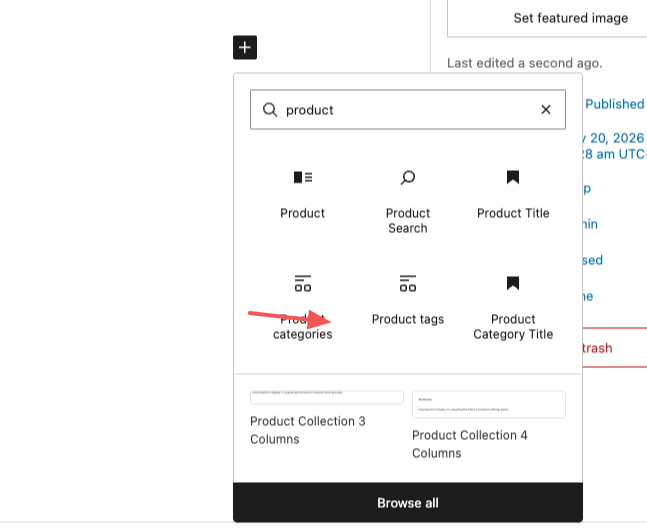
Uma vez adicionado, as configurações da barra lateral permitem que você mostre contagens de produtos, mostre a hierarquia de categorias e controle se apenas categorias de nível superior ou todas as subcategorias aparecem.
Este método oferece aos usuários de temas de blocos uma maneira limpa e nativa de adicionar navegação de categorias sem o Personalizador. Ele também atualiza automaticamente quando você adiciona ou renomeia categorias.
Como Adicionar Categorias de Produtos WooCommerce à Minha Barra Lateral?
Adicionar categorias de produtos à sua barra lateral ajuda os compradores a restringir o que estão procurando sem retornar à página da loja. O SeedProd permite que você adicione barras laterais personalizadas ao WordPress e as configure no editor visual.
Vá para SeedProd » Theme Builder e abra o modelo de Barra Lateral.
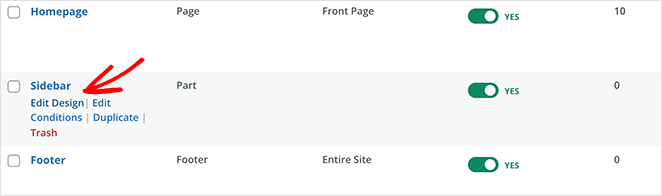
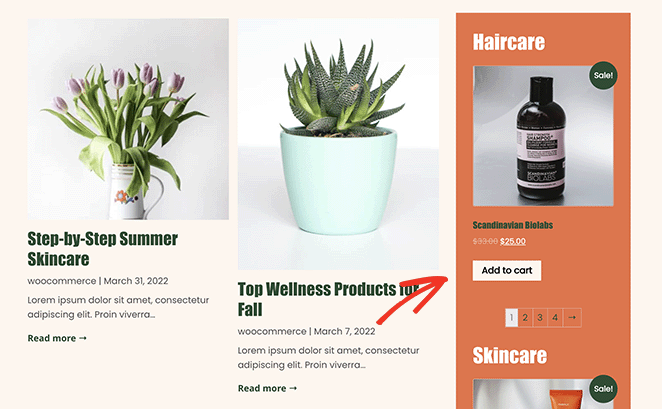
Arraste o bloco Grade de Produtos e personalize as opções de exibição da consulta para mostrar produtos de uma categoria ou tag.
Neste exemplo, 2 blocos Grade de Produtos exibem 2 categorias diferentes na barra lateral do blog.
Como Adicionar Categorias WooCommerce ao Meu Menu de Navegação?
Vá para Aparência » Menus, em seguida, clique na aba Opções de Tela no canto superior direito.
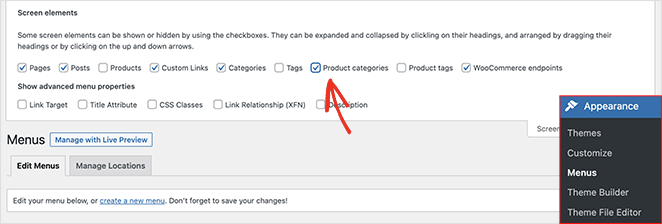
Clique na caixa de seleção “Categorias de produtos”. Isso exibe todas as suas categorias WooCommerce na tela do menu.
Abra a aba “Categorias de produtos”, selecione as categorias que você deseja adicionar ao seu menu e clique em Adicionar ao Menu.
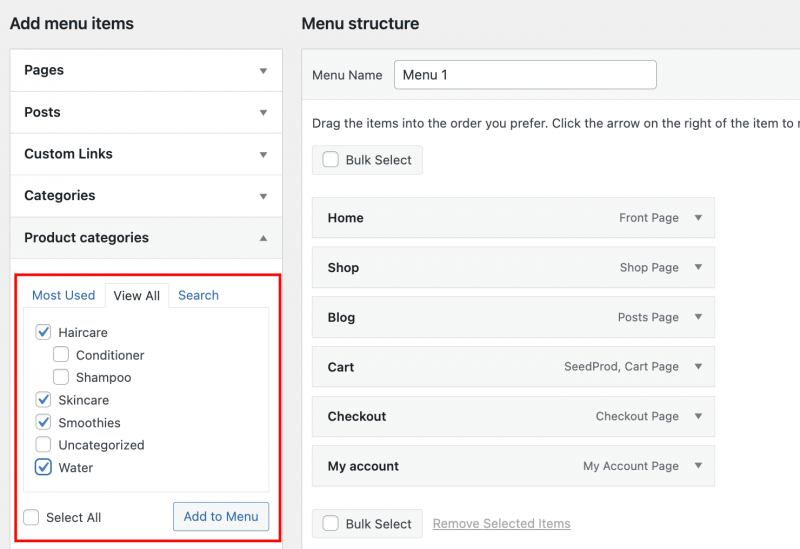
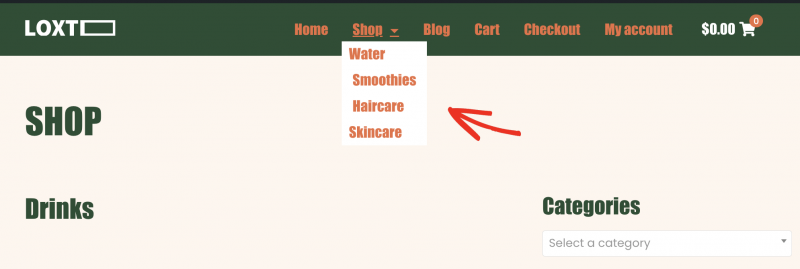
Arraste os itens para alterar sua posição. Aninhá-los sob sua página Loja cria um menu de categorias suspenso.
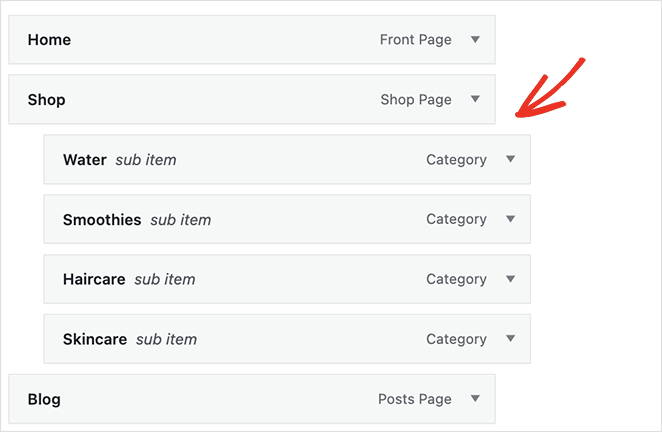
Salve seu menu. Visite sua página inicial para ver as categorias de produtos em seu menu de navegação WooCommerce.
Por Que Minhas Categorias de Produtos WooCommerce Não Estão Aparecendo?
Se você configurou categorias, mas elas não estão aparecendo em sua loja, aqui estão as causas comuns para verificar.
- Categorias não atribuídas a produtos: Categorias só aparecem quando pelo menos um produto é atribuído a elas. Vá para Produtos, abra cada produto e confirme se a categoria correta está marcada no painel Categorias de Produtos.
- Categorias vazias ocultas por padrão: O WooCommerce oculta categorias vazias da página da loja. Para mostrá-las, vá para WooCommerce » Configurações » Produtos » Exibição e desmarque “Ocultar categorias vazias”.
- Usuários de temas de blocos, caminho do Personalizador removido: O WooCommerce removeu as configurações de layout da loja do Personalizador para temas de blocos. Use os métodos de shortcodes ou blocos do WooCommerce em vez disso.
- Cache não limpo: Após fazer alterações na exibição, limpe o cache do seu site e do navegador antes de verificar. Páginas em cache ainda podem mostrar o layout antigo mesmo após salvar.
Como as Categorias de Produtos Afetam o SEO do WooCommerce?
Categorias de produtos não são apenas auxílios de navegação. Elas são páginas de classificação por si só, e a forma como você as configura afeta o desempenho da sua loja nos resultados de busca.
- URLs de categoria são páginas de ranqueamento independentes: Cada categoria do WooCommerce ganha sua própria URL (ex:
/categoria-produto/roupas-masculinas/). Essas páginas podem ranquear para palavras-chave de nível de categoria, separadas de suas páginas de produtos individuais. - Descrições de categoria adicionam conteúdo de palavras-chave: O campo de descrição em Produtos » Categorias exibe texto nas páginas de arquivo de categoria. Uma descrição útil que inclui sua palavra-chave alvo dá aos motores de busca mais conteúdo para indexar em uma página que, de outra forma, seria fina.
- Canibalização de palavras-chave entre categorias e produtos: Se suas páginas de produtos e páginas de categoria visam a mesma palavra-chave, elas competem entre si nos resultados de pesquisa. Use páginas de categoria para termos amplos (“tênis de corrida femininos”) e páginas de produto para termos específicos.
- Estrutura plana ranqueia mais rápido: Categorias profundamente aninhadas empurram as páginas para mais longe da sua página inicial na profundidade de rastreamento. Uma estrutura mais plana mantém as páginas de categoria mais próximas da raiz e mais fáceis de serem descobertas pelo Google.
Mais maneiras de personalizar sua loja:
- Como Personalizar a Aba Informações Adicionais do WooCommerce
- Como personalizar sua página de carrinho do WooCommerce
- Como exibir produtos em destaque no WooCommerce
Perguntas Frequentes
Como exibir categorias de produtos no menu do WooCommerce?
Vá para Aparência » Menus e clique na aba Opções de Tela. Marque a caixa de seleção “Categorias de produtos” para revelar suas categorias no painel esquerdo. Selecione as categorias que deseja adicionar e clique em Adicionar ao Menu. Você pode arrastá-las para aninhar sob o item da sua página Loja, o que cria um menu de categorias suspenso em sua navegação.
Por que minhas categorias de produtos do WooCommerce não estão aparecendo na minha página da loja?
As causas mais comuns são: categorias não atribuídas a nenhum produto (o WooCommerce oculta categorias vazias por padrão) ou o uso de um tema de blocos onde o caminho do Personalizador foi removido.
Verifique se seus produtos têm categorias atribuídas. Se você estiver em um tema de blocos, use o shortcode [product_categories] ou o método de blocos do WooCommerce em vez do Personalizador.
Posso exibir categorias do WooCommerce sem um plugin?
Sim. O WooCommerce inclui um shortcode integrado: [product_categories]. Adicione-o a qualquer página usando um bloco de Shortcode no editor do WordPress e suas categorias serão exibidas como uma grade.
O método Personalizador do WooCommerce (Aparência » Personalizar » WooCommerce » Catálogo de Produtos) também funciona sem um plugin separado, mas apenas em temas clássicos.
Como exibir subcategorias em uma página de categoria do WooCommerce?
Vá para Aparência » Personalizar » WooCommerce » Catálogo de Produtos. Em “Exibição de categoria”, selecione “Mostrar subcategorias” no menu suspenso e clique em Publicar.
Isso controla o que aparece quando um comprador clica em uma categoria pai. Eles verão miniaturas de categorias filhas em vez de produtos diretamente.
Comece a Organizar Sua Loja WooCommerce Hoje Mesmo
Aquela parede de produtos desorganizados com a qual você começou? Agora você tem quatro métodos para substituí-la por uma loja que os compradores realmente consigam navegar.
Se você deseja controle total sobre onde e como as categorias aparecem, o editor visual do SeedProd oferece isso sem escrever uma linha de código. Mais de 1 milhão de sites WordPress o utilizam.
Se você ainda está construindo sua loja, talvez também goste deste guia sobre como adicionar uma página em breve ao WooCommerce.
Obrigado por ler! Adoraríamos saber sua opinião, então sinta-se à vontade para participar da conversa no YouTube, X e Facebook para mais conselhos e conteúdo úteis para expandir seus negócios.



