

Resumindo: Criando uma Página "Em Breve" para WooCommerce
O WooCommerce pode fechar sua loja por conta própria, mas ele oferece uma página simples de espera. Use-a para ocultar a loja e use um construtor se quiser que a página gere algo.
- Use a configuração integrada – Vá para WooCommerce, depois Configurações, depois Visibilidade do site, e mude de Ao vivo para Em breve.
- Oculte apenas a loja – Uma segunda opção cobre apenas sua loja, carrinho, checkout e páginas de conta, para que seu blog permaneça público.
- Crie uma página de lançamento real – O SeedProd adiciona um cronômetro, um formulário de inscrição por e-mail e um design que você controla.
- Ative – Em SeedProd, depois Páginas, mude o Modo "Em Breve" para Ativo.
- Verifique desconectado – Nenhum dos sistemas mostra a página "Em Breve" para os administradores da loja, então você continuará vendo sua loja normal.
- Produtos individuais – O WooCommerce não tem uma configuração de "Em Breve" por produto, então agende o produto ou oculte-o do seu catálogo em vez disso.
Sua loja ainda não está pronta para os clientes, mas o URL funciona e qualquer pessoa que a encontre vê uma loja pela metade.
Uma página "Em Breve" para WooCommerce corrige isso, e você tem duas maneiras de configurá-la: a configuração que o WooCommerce já oferece, ou uma página que você mesmo projeta. Vou guiá-lo por ambas, começando pela que você já tem.
Neste guia:
- Por que criar uma página de "em breve" no WooCommerce?
- Método 1: Modo "em breve" integrado do WooCommerce
- Método 2: Crie a sua com o SeedProd
- O que acontece se você ativar ambos?
- Como mostrar um único produto como "em breve"
- Por que meu site diz "em breve"?
- Perguntas frequentes
Por que Criar uma Página de Em Breve do WooCommerce?
Uma página de "em breve" mantém sua loja online inacabada fora de vista. Você controla o que as pessoas veem, em vez de deixá-las encontrar uma página de erro ou uma vitrine semi-construída.
Feita corretamente, porém, uma página "em breve" lhe rende algo enquanto a loja está fechada:
- Forneça aos visitantes detalhes sobre quando sua loja será lançada
- Crie expectativa para o dia do lançamento com contadores regressivos
- Colete endereços de e-mail e aumente sua lista com formulários de inscrição
- Ofereça descontos e promoções para atrair clientes antes do seu lançamento
- Ganhe vantagem no ranking dos motores de busca com uma página rastreável
Você tem duas maneiras de configurar uma, e a primeira já está nas configurações do seu WooCommerce.
Método 1: Modo "Em Breve" Integrado do WooCommerce
Desde o WooCommerce 9.1, ocultar sua loja é uma configuração em vez de um plugin. Vá para WooCommerce » Configurações » Visibilidade do site e mude de "Ao vivo" para "Em breve".
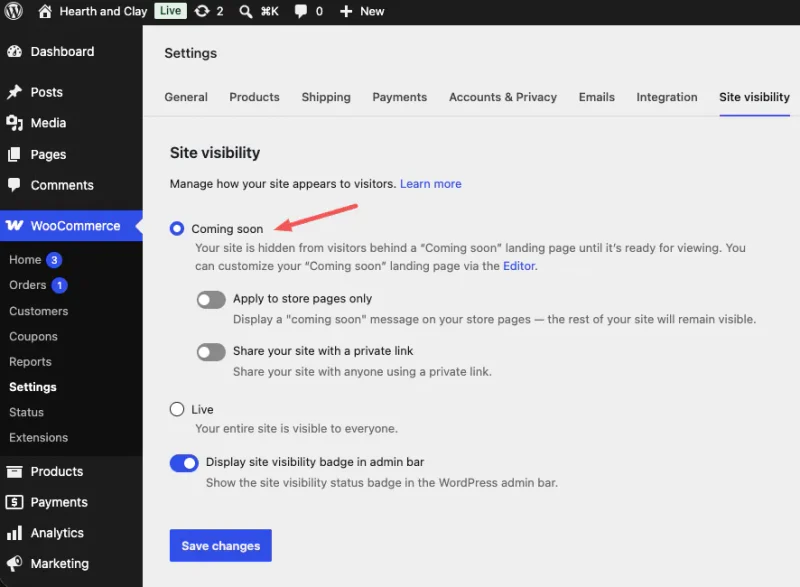
Esse é todo o trabalho. O WooCommerce substitui suas páginas de loja pelo seu próprio modelo de espera e impede que os visitantes as acessem. Este é o padrão
Você também tem controle sobre o quanto ele oculta. Deixado como está, todo o seu site desaparece, mas ative Aplicar apenas às páginas da loja e ele ocultará apenas suas páginas de loja, carrinho, checkout e conta, deixando seu blog e página "sobre" legíveis.
Em uma loja que já recebe tráfego, eu ativaria isso sempre, porque as páginas que o Google já indexou continuam funcionando enquanto a loja está sendo construída.
Verifique em uma janela anônima: O WooCommerce ignora a página de espera para qualquer pessoa que possa gerenciar a loja, então você continuará vendo sua loja normal enquanto seus clientes veem a tela "em breve".
Se você precisar mostrar a loja real para um cliente ou desenvolvedor, ative Compartilhe seu site com um link privado. Qualquer pessoa que abrir esse link navegará pela loja ao vivo, e o WooCommerce se lembrará delas por 90 dias.
A configuração integrada tem um limite real, no entanto: ela oferece uma página de espera como a abaixo, não uma página de lançamento.
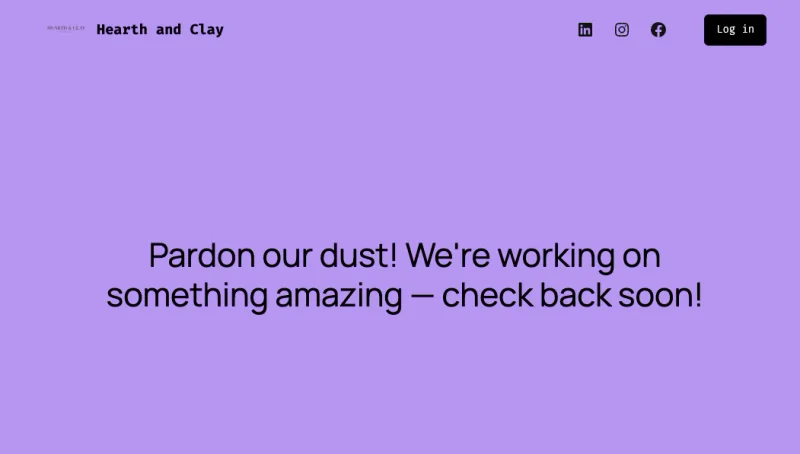
Você obtém um título e uma linha de texto. Não há cronômetro de contagem regressiva, formulário de inscrição por e-mail ou controle significativo sobre o design.
Tudo bem se tudo o que você quer é que a loja esteja fechada. É um problema se você quiser coletar endereços de e-mail antes de abrir, que é o objetivo de uma página de pré-lançamento para a maioria das lojas que gerenciei.
Método 2: Como Criar uma Página "Em Breve" no WooCommerce com SeedProd
Se você quer uma página que realmente venda o lançamento, você precisa criá-la sozinho. Este é o caminho que sigo nas lojas que gerenciei, usando o SeedProd.

SeedProd é um construtor de sites WordPress com arrastar e soltar. Seu editor visual ao vivo permite que você crie uma página "em breve" para sua loja e veja cada alteração conforme a faz, para que você nunca precise tocar no código.
Você também pode usar o SeedProd para criar um tema personalizado do WooCommerce com arrastar e soltar.
Veja o que você obtém que a configuração integrada não oferece:
- Um modo de manutenção separado, além de "em breve", para quando você estiver alterando uma loja que já está aberta
- Uma biblioteca de modelos "em breve" prontos para começar, para que você não esteja projetando a partir de uma tela em branco
- Blocos para cabeçalhos, chamadas para ação, depoimentos e contadores regressivos, para que você esteja construindo uma página em vez de um aviso
- Blocos do WooCommerce para adicionar ao carrinho, carrinho e checkout, para que você possa aceitar pré-vendas da própria página. Vale saber que um checkout funcional significa que sua loja não está realmente oculta, então use-os apenas se vender antes do lançamento for o plano
- Acompanhe e gerencie inscrições com o painel de assinantes
- Integre com plataformas de marketing populares como Constant Contact e ActiveCampaign
- Proteção contra spam contra bots e envios fraudulentos de formulários
Você não precisará de um desenvolvedor ou de uma única linha de código para nada disso.
Tutorial em Vídeo
Passo 1: Instalar e Ativar o SeedProd
Clique no botão abaixo para obter sua cópia do SeedProd e criar sua conta.
Limite da versão gratuita: existe uma versão gratuita do SeedProd que lida com o modo "em breve". Estou usando o Pro aqui porque o contador regressivo e as integrações de e-mail são o que tornam uma página de lançamento que vale a pena construir.
Em seguida, instale e ative o plugin em seu site WordPress. Se precisar de ajuda com esta etapa, siga este guia fácil sobre como instalar um plugin do WordPress.
Após instalar e ativar o SeedProd, navegue até SeedProd » Configurações no seu painel do WordPress. Isso permite que você insira sua chave de licença para acessar atualizações do plugin e recursos avançados.

Você pode encontrar sua chave de licença do SeedProd em sua conta no site do SeedProd, na aba Downloads.

Após inserir sua chave de licença, clique no botão Verificar Chave e pronto! Você está pronto para começar a criar sua página "Em Breve" do WooCommerce.
Etapa 2: Configurar uma Página de Em Breve
Para começar a criar sua página "Em Breve" do WooCommerce, vá para SeedProd » Páginas no seu painel de administração do WordPress.

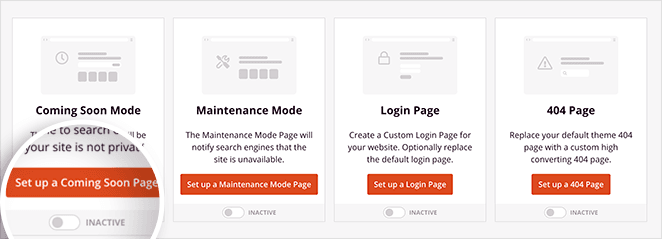
Esta tela mostra várias opções para criar diferentes tipos de páginas em seu site WordPress, incluindo:
- Modo "Em Breve" – Crie uma página "Em Breve" para qualquer tipo de site em construção.
- Modo de Manutenção – Exiba uma mensagem de manutenção quando estiver fazendo pequenas alterações ou realizando atualizações.
- Página de Login – Substitua a tela de login padrão por uma página de login personalizada do WordPress.
- Página 404 – Configure uma página de erro 404 personalizada para manter os usuários em seu site por mais tempo.
Abaixo dessa seção, você também pode criar qualquer página de destino independente que desejar.
Mas para este tutorial, você vai querer selecionar o botão 'Configurar uma Página "Em Breve"'.
Em seguida, você verá a biblioteca de modelos responsivos do SeedProd. Na seção "Em Breve", você pode ver vários modelos de página "Em Breve" prontos para usar imediatamente.
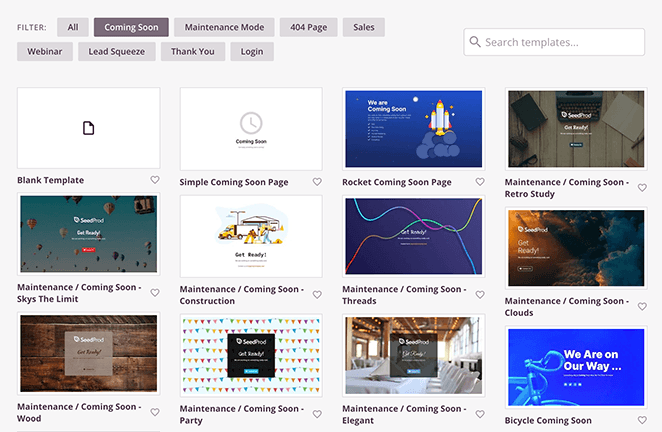
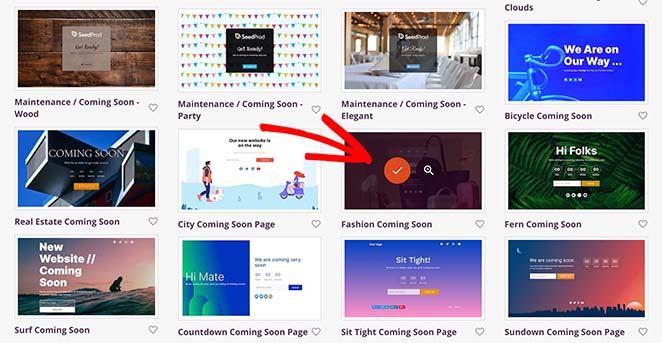
Passe o mouse sobre qualquer modelo para ver as opções de visualização e clique no ícone de marca de seleção para escolher esse design.
Após escolher seu modelo de página "Em Breve", o SeedProd abre e o exibe no construtor de páginas de arrastar e soltar. É nesta página que você pode personalizar sua página "Em Breve" do WooCommerce.
Etapa 3: Personalize sua página "Em Breve" do WooCommerce
Cada elemento na página é editável no editor visual do SeedProd. Clique em qualquer parte do design para alterar texto, imagens ou botões, e você o verá atualizar ao vivo.
Este é o ponto para adicionar as seções que fazem o trabalho: um formulário de inscrição por e-mail, uma grade de produtos, seus links sociais.
No lado direito da tela, você verá uma prévia ao vivo do seu design, onde poderá fazer edições e ver as alterações em tempo real.
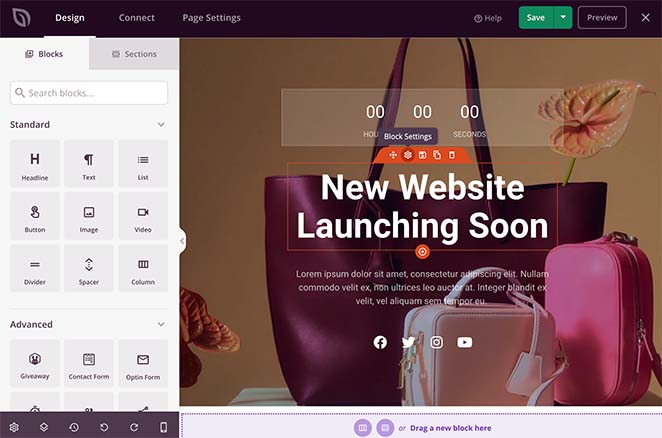
E no lado esquerdo estão várias seções e blocos para construir e personalizar seu design.
Para editar um elemento, clique nele, e as configurações desse bloco serão abertas à esquerda. Clicar no título, por exemplo, abre seu painel de configurações de conteúdo.
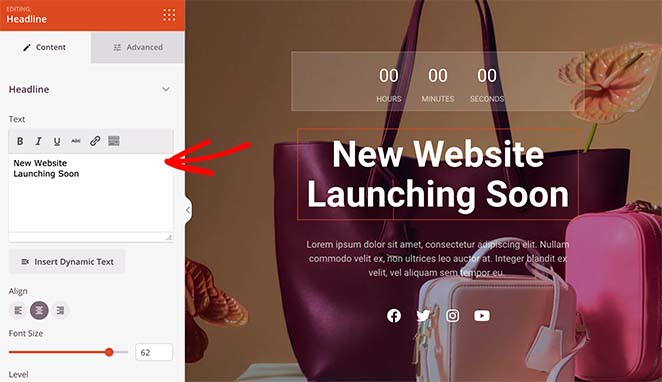
A partir daí, você pode editar o conteúdo, alterar as cores e o tamanho das fontes e alterar as tags de título para que os motores de busca leiam a estrutura da página corretamente.
Você pode fazer o mesmo para quaisquer outros elementos em sua página, como o cronômetro regressivo, texto de parágrafo e ícones de mídia social.
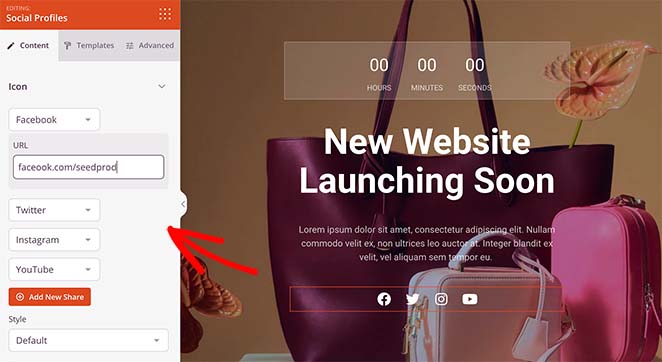
Por exemplo, clicar no bloco de ícones de mídia social permite que você adicione os links do seu perfil de mídia social. Você também pode clicar na aba Templates para alterar rapidamente as cores e o estilo dos ícones.
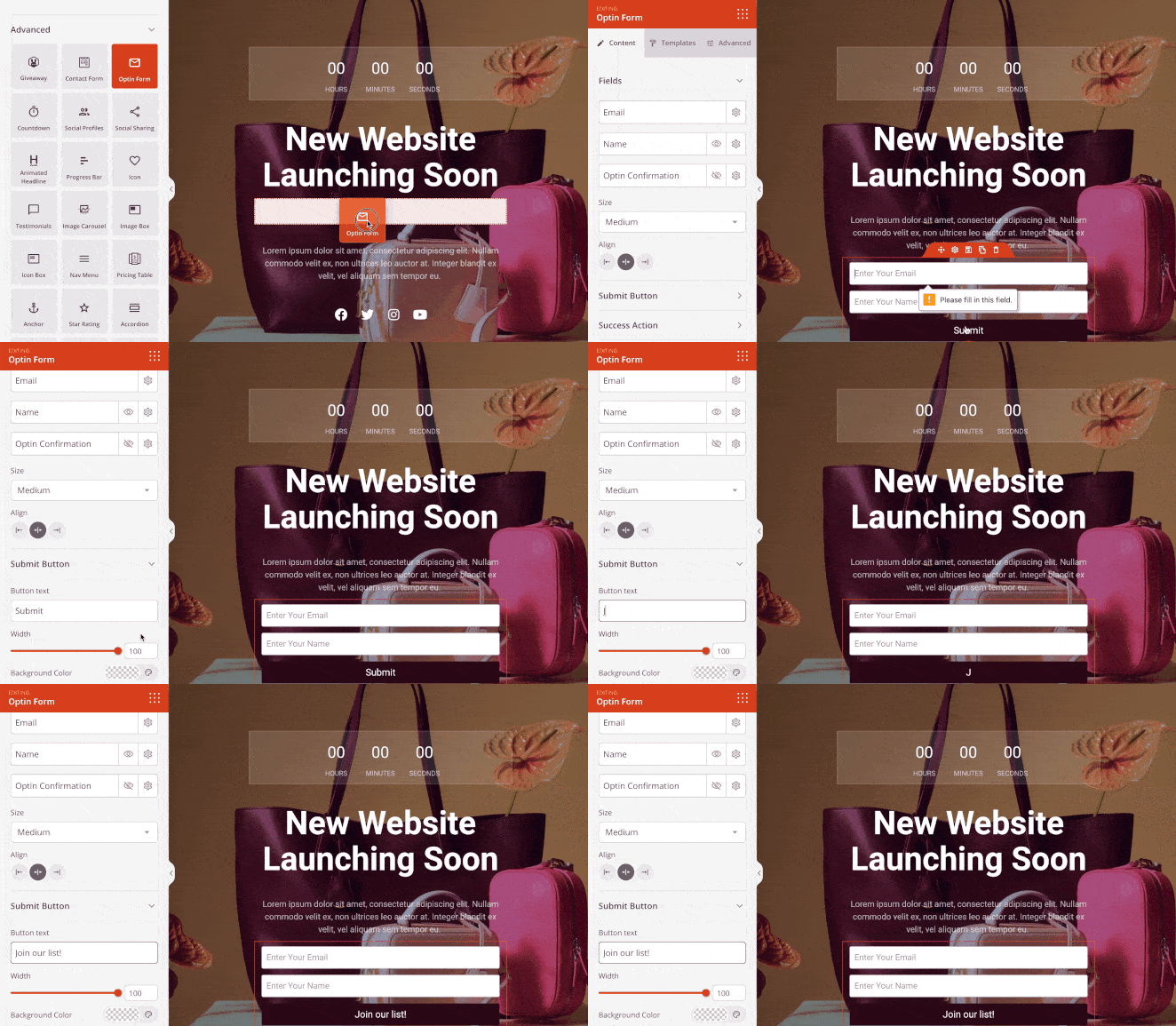
Você pode adicionar mais conteúdo à sua página escolhendo um bloco das seções de blocos Padrão, Avançado ou WooCommerce.
- Os blocos Padrão incluem listas com marcadores, imagens, botões, vídeos, etc.
- Os blocos Avançados incluem formulários de optin, sorteios, cronômetros regressivos e muitas outras ferramentas de geração de leads.
- Os blocos WooCommerce permitem que você adicione carrinhos de compras, checkouts, grades de produtos e botões de adicionar ao carrinho à sua página de "em breve".
Recomendamos adicionar um formulário de optin para aumentar sua lista e um cronômetro regressivo de "em breve" para criar um senso de urgência.
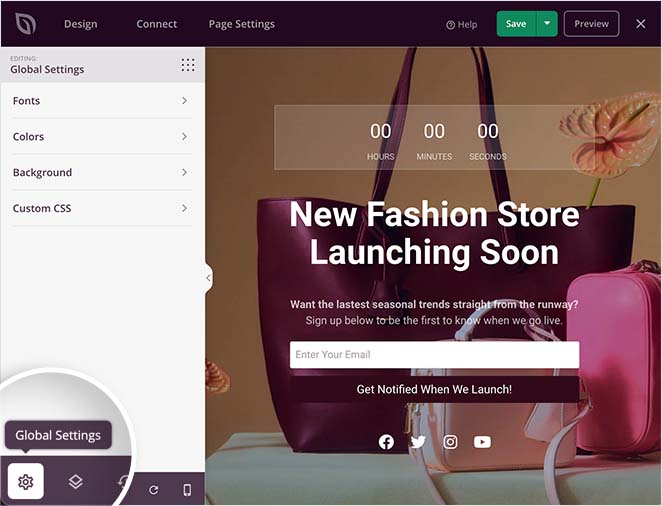
Você também pode definir cores, fontes e estilos para a página inteira de uma vez, o que economiza a estilização de cada bloco manualmente.
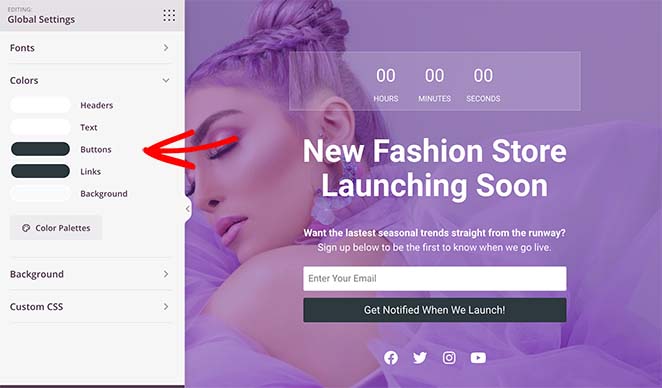
Você pode encontrar o painel Configurações Globais clicando no ícone de engrenagem no canto inferior esquerdo da sua tela. A partir daí, clique em qualquer título para adicionar um esquema de cores global, fontes, imagem de fundo e muito mais.
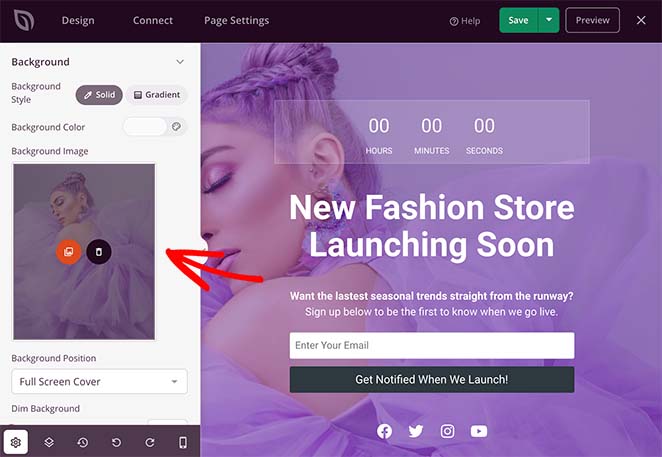
Por exemplo, removemos a imagem de fundo padrão, substituindo-a por algo mais atraente.
Também clicamos no título Cores para alterar as cores de títulos, textos, botões e links.
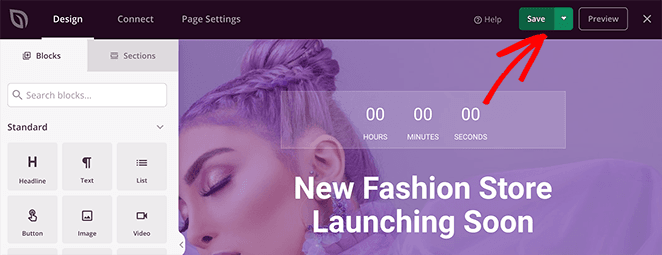
Quando estiver satisfeito com a página de "em breve" da sua loja online, clique no botão Salvar no topo para salvar seu progresso.
Etapa 4: Conecte seu Serviço de E-mail Marketing
Se você adicionou um formulário de inscrição por e-mail à sua página de "em breve" do WooCommerce, é uma boa ideia conectá-lo a um serviço de marketing por e-mail. Dessa forma, você pode coletar leads, gerenciar seus assinantes e enviar e-mails para clientes potenciais.
As integrações de e-mail do SeedProd podem ser encontradas na aba Conectar no topo da sua tela.

A partir daí, clique no seu provedor de serviços de e-mail desejado e siga as instruções para autorizar e conectar sua conta.
Etapa 5: Configure as Configurações da Sua Página
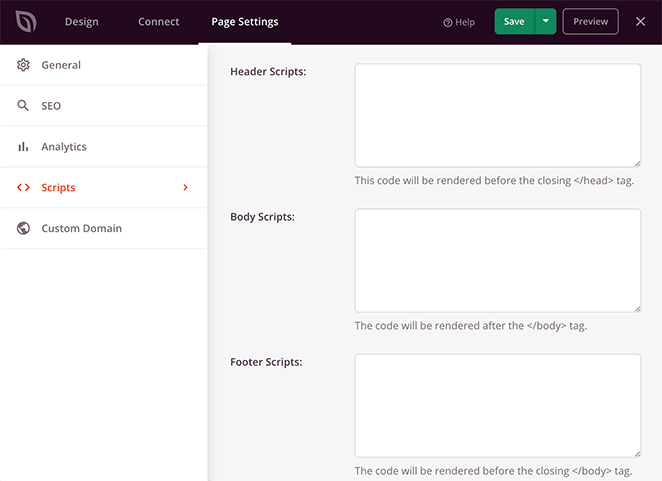
Antes de publicar, há algumas configurações que valem a pena configurar. Mude para a guia Configurações da Página e olhe o painel de navegação à esquerda.
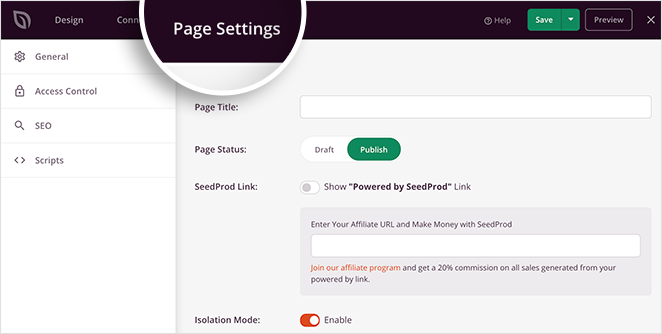
Primeiro, você pode alterar o título da sua página, URL e status na aba Geral.
Em seguida, se você for um usuário SeedProd Pro, verá a aba Controle de Acesso. Nesta tela, você pode escolher quem pode ver sua página "Em Breve" do WooCommerce e quem pode acessar seu site enquanto ele está em construção.

Como resultado, você pode conceder acesso a quaisquer desenvolvedores e freelancers que trabalham em seu site. E se você for um desenvolvedor, pode fornecer acesso temporário a clientes para mostrar seu progresso.
O próximo painel são as configurações de SEO, onde você pode adicionar um título e descrição de SEO. Essas informações são visíveis para os motores de busca e aparecerão nos resultados de pesquisa.
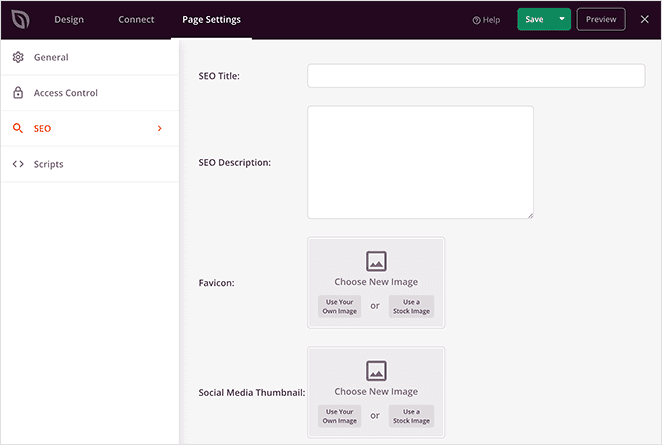
Além disso, você também pode adicionar um favicon e suas miniaturas de mídia social. E se você quiser impedir que os motores de busca indexem sua página, pode ativar a opção 'Ativar Não Indexar'.
Finalmente, você pode adicionar quaisquer scripts de terceiros, como seu código de rastreamento do Google Analytics e pixels do Facebook na aba Scripts.
Etapa 6: Publique sua página "Em Breve" do WooCommerce
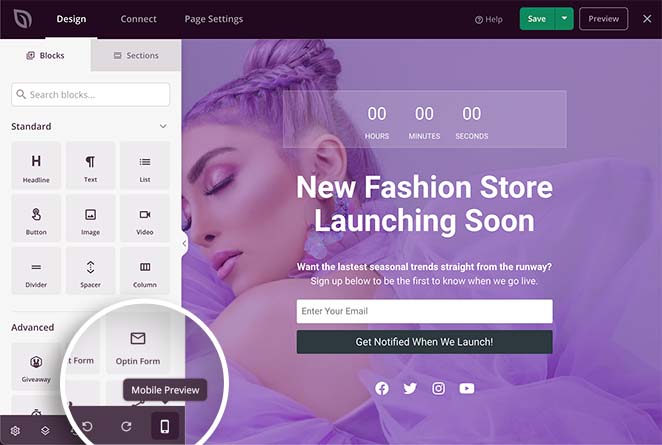
Antes de colocar sua página "Em Breve" no ar em sua loja online, é uma boa ideia visualizá-la na tela de visualização móvel do SeedProd. Dessa forma, você pode garantir que tudo fique bom em dispositivos móveis.
Para fazer isso, clique no ícone de visualização móvel na barra de ferramentas inferior, e você verá uma visualização móvel ao vivo da sua página.
A partir daí, você pode editar seu design e até mesmo ocultar certos elementos de serem exibidos no desktop ou no celular.
Por exemplo, para ocultar os ícones sociais no celular, tudo o que você precisa fazer é clicar no elemento, selecionar a aba Avançado e ativar a opção Ocultar no Celular no cabeçalho Visibilidade do Dispositivo.
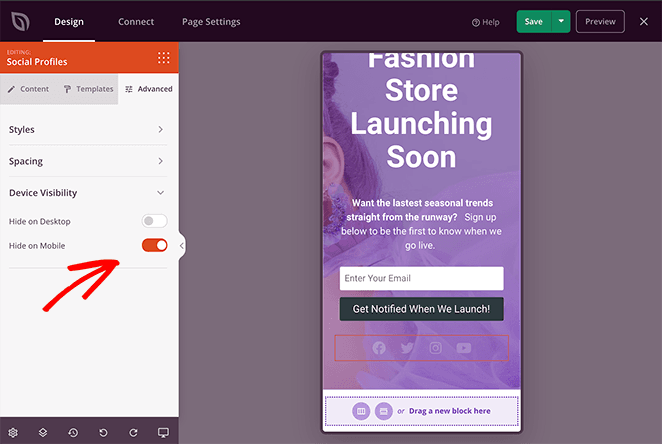
Seus ícones sociais ficarão acinzentados em sua visualização ao vivo, mas em sua página ao vivo, eles não aparecerão.
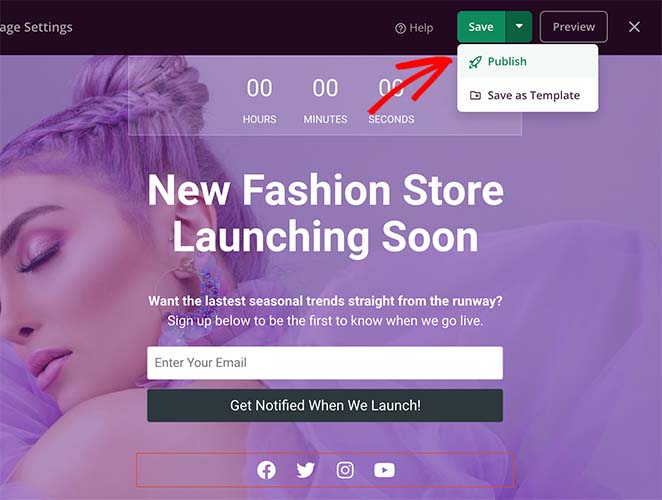
Quando estiver pronto para publicar sua página "Em Breve" do WooCommerce, clique na seta para baixo ao lado do botão Salvar e clique em Publicar.
Etapa 7: Ative o modo "Em Breve"
Agora, tudo o que resta é ativar sua página "Em Breve" para WooCommerce. Para fazer isso, volte ao painel do SeedProd clicando em SeedProd » Páginas no painel do painel do WordPress à esquerda.
Em seguida, sob o cabeçalho Modo "Em Breve", mude o botão de alternância para 'Ativo'.
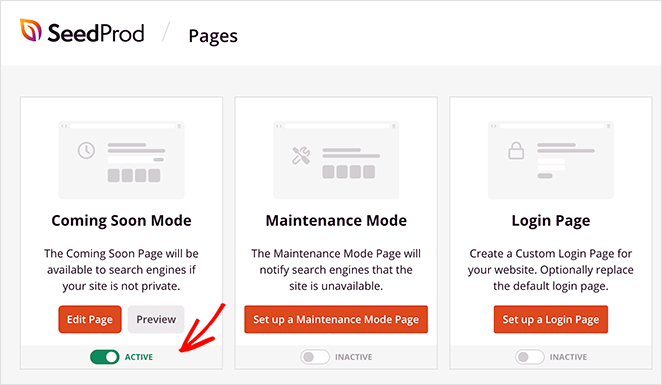
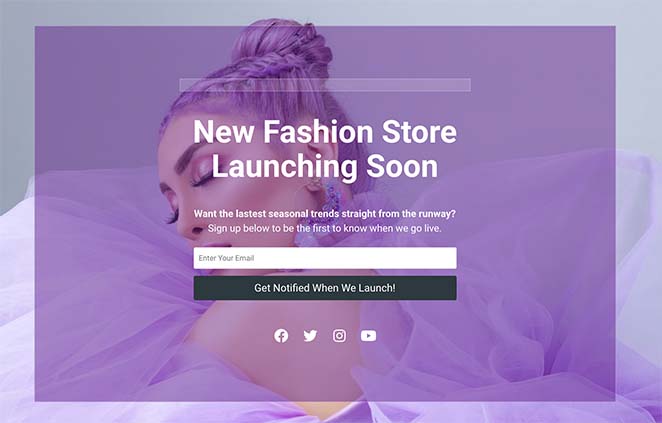
Seus visitantes agora chegam à sua página "em breve" em vez da loja, onde podem ver quando você vai abrir e se inscrever em seus e-mails.
Como Editar Sua Página "Em Breve" do WooCommerce Mais Tarde
As datas de lançamento mudam. Para alterar a sua, vá para SeedProd » Páginas no seu painel, onde o botão agora diz Editar Página em vez de Configurar.
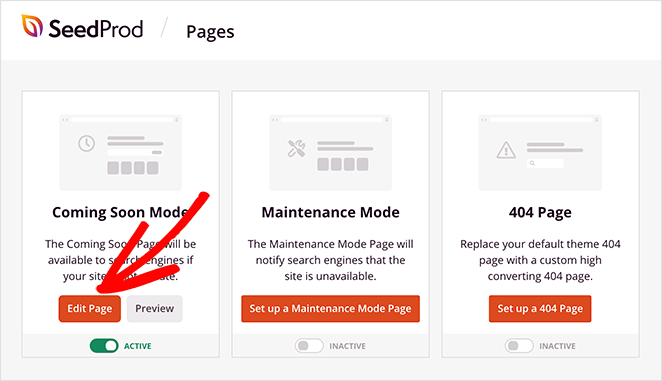
Ele abre o mesmo construtor em que você começou, para que você possa alterar o texto, trocar imagens, ajustar cores ou adicionar novas seções exatamente como fez da primeira vez.
Quando terminar, clique no botão Salvar e suas alterações aparecerão na página ativa imediatamente.
O Que Acontece Se Você Ativar Ambos?
Nada quebra, mas nada se acumula também. SeedProd e WooCommerce executam sistemas separados de "em breve" que não sabem que o outro existe, o que confirmei lendo o código de ambos os plugins em vez de presumir.
SeedProd vence. Ele constrói sua página mais cedo no carregamento da página do que o WooCommerce, então os visitantes veem seu design do SeedProd e o modelo simples do WooCommerce nunca aparece.
Ambos podem manter páginas escolhidas públicas enquanto o resto permanece oculto. O WooCommerce faz isso com uma restrição cobrindo suas páginas de loja, e o SeedProd faz isso com uma lista de URLs que você digita, o que dá mais trabalho, mas permite que você escolha exatamente o que permanece ativo.
Portanto, ative um, não os dois. Dois plugins fazendo o mesmo trabalho é como você acaba sem saber qual deles está escondendo sua loja, então, se você estiver usando o SeedProd, deixe a configuração do WooCommerce em "Ao vivo" e gerencie tudo em SeedProd » Páginas.
Como Mostrar um Único Produto WooCommerce como "Em Breve"
O WooCommerce não tem uma configuração de "em breve" para produtos individuais. O recurso é apenas para toda a loja, portanto, não há um botão de ativação por produto nem um selo de "em breve" esperando na tela do produto.
Muitos conselhos online sugerem o contrário, então procurei no código do plugin para ter certeza. Tudo o que o WooCommerce oferece para o modo "em breve" funciona no nível do site ou da loja, e nada afeta um único produto.
O que você faz em vez disso depende se você quer que o produto fique visível.
Agende para o Dia do Lançamento
Defina a data de publicação do produto para o futuro e o WordPress o manterá oculto até lá, publicando-o para você no dia. Esta é a opção mais limpa quando você já sabe a data de lançamento.
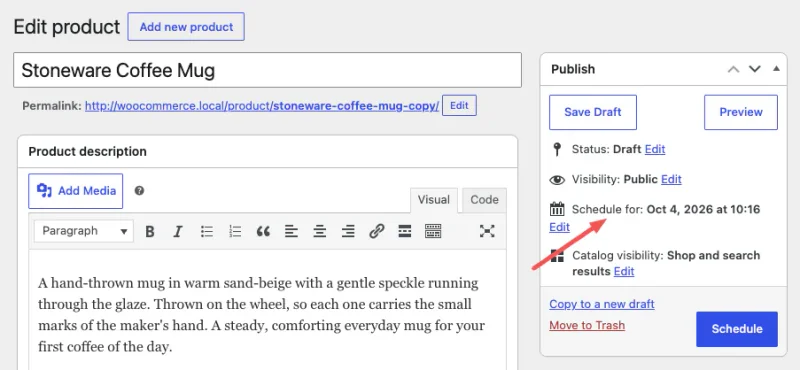
Oculte-o do Seu Catálogo
Na caixa Publicar, Visibilidade no catálogo oferece quatro opções: Loja e resultados de pesquisa, Somente loja, Somente resultados de pesquisa e Oculto.
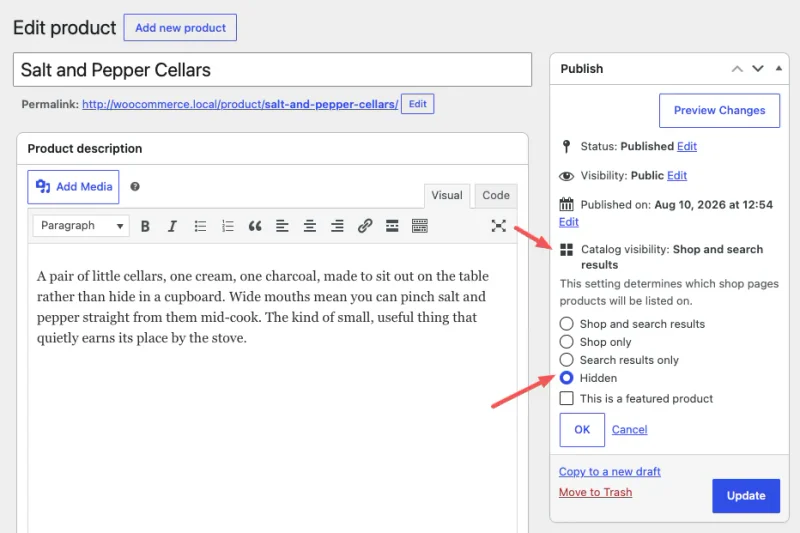
Oculto remove o produto tanto da sua loja quanto da pesquisa do seu site, mas o link direto ainda funciona. Isso o torna uma maneira útil de enviar uma prévia para algumas pessoas sem abri-lo para todos.
Mostre-o, Mas Bloqueie a Venda
O status do estoque tem três configurações: Em estoque, Fora de estoque e Em espera.
Fora de estoque deixa a página do produto ativa sem o botão de comprar, para que as pessoas possam ver o que está por vir e ler a descrição. Em espera deixa a página ativa e ainda aceita pedidos, o que é mais próximo de uma pré-venda real.
Para um selo real de "em breve" com uma data de lançamento anexada, você precisará de um plugin de pré-venda ou lista de espera. O WooCommerce não cria um para você.
Ou Dê ao Produto Sua Própria Página de Destino
Se o que você realmente quer é uma página para um produto não lançado, isso é um trabalho de página de destino em vez de uma configuração de produto, e é a abordagem que eu tomaria.
Mantenha o produto em si oculto, então crie uma página no SeedProd com as fotos do produto, uma contagem regressiva para o dia do lançamento e um formulário de e-mail. Direcione seu tráfego de prévia para essa página, e você terá uma lista de espera pronta para enviar e-mails no momento em que o produto for lançado.
Por Que Meu Site WooCommerce Diz "Em Breve"?
Porque uma das duas configurações de "em breve" está ativada, e pode não ter sido você quem a ativou.
A parte confusa é que você não consegue vê-la enquanto estiver conectado. Ambos os sistemas permitem que os administradores da loja passem direto, então sua loja parece perfeitamente normal para você e fechada para todos os outros.
Abra seu site em uma janela privada primeiro. Isso lhe dirá se há realmente um problema ou se você está vendo sua própria visualização de administrador.
Em seguida, desative o que estiver ativado:
- WooCommerce: vá para WooCommerce, depois Configurações, depois Visibilidade do site e volte para Ao vivo.
- SeedProd: vá para SeedProd, depois Páginas e mude o Modo "Em Breve" para Inativo.
Verifique ambos se ainda estiverem sendo exibidos. Eles são independentes, então desligar um não afeta o outro.
O WooCommerce pode sinalizar isso para você, desde que o selo esteja ativado. A configuração Exibir selo de visibilidade do site na barra de administração mostra o status de visibilidade do seu site ao lado do nome do site na sua barra de ferramentas de administração, para que você possa vê-lo rapidamente.
Perguntas Frequentes
Os clientes ainda podem comprar enquanto minha loja está no modo "em breve"?
Não através das suas páginas normais da loja, porque são essas que estão sendo ocultadas. Você ainda pode receber dinheiro deliberadamente adicionando os blocos de adicionar ao carrinho ou checkout do SeedProd à sua página de "em breve", que é como funcionam as pré-vendas. Apenas lembre-se que um checkout ativo significa que sua loja não está realmente fechada.
Qual é a opção woocommerce_coming_soon?
É a configuração do banco de dados por trás da tela de visibilidade do site, e uma segunda configuração decide se ela cobre todo o seu site ou apenas as páginas da sua loja. Você não precisa mexer em nenhuma delas diretamente. Alterar a visibilidade do site nas suas configurações do WooCommerce as grava para você.
Posso manter algumas páginas públicas enquanto o resto do meu site está oculto?
Sim, com qualquer um dos métodos. O WooCommerce tem uma única opção que oculta apenas as páginas da sua loja, carrinho, checkout e conta. O SeedProd, em vez disso, permite listar os URLs que você deseja que permaneçam acessíveis, o que leva mais tempo para configurar, mas lhe dá controle exato sobre o que os visitantes ainda podem ler.
Por quanto tempo devo deixar uma página "em breve" do WooCommerce ativa?
Apenas enquanto você estiver prestes a lançar. Uma página "em breve" pode ajudá-lo a construir uma lista por algumas semanas, mas deixá-la ativa por meses significa que a única página com a qual o Google tem para trabalhar é uma página de espera. Se a construção for demorada, oculte apenas a loja e continue publicando conteúdo.
O WooCommerce fechará sua loja para você em dois cliques. O que ele não fará é criar uma página que coleta endereços de e-mail e conta os dias para a inauguração.
Você também não precisa projetar isso do zero, porque os modelos e o bloco de contagem regressiva já estão lá. Comece hoje com o SeedProd e tenha sua página de lançamento ativa esta tarde.
Você também pode achar os seguintes guias do WooCommerce úteis:
- Como Proteger Seu Site WooCommerce
- Como Ocultar Facilmente Produtos Fora de Estoque no WooCommerce
- Como Personalizar a Aba Informações Adicionais do WooCommerce
- Como personalizar sua página de carrinho do WooCommerce
- Como personalizar facilmente sua página de loja WooCommerce
- Como Exibir Produtos em Destaque do WooCommerce (+ Produtos Relacionados)
Obrigado por ler. Por favor, siga-nos no YouTube, Twitter e Facebook para mais conteúdo útil para fazer seu negócio crescer, se você gostou deste artigo.



