

Resumindo: Como Adicionar o Google Analytics ao WordPress
Existem três maneiras de conectar o Google Analytics ao seu site WordPress. Veja como cada método funciona.
- Crie uma propriedade GA4 – Faça login no Google Analytics e configure uma propriedade e um fluxo de dados da web para o seu site.
- Use o MonsterInsights (o mais fácil) – Instale o plugin, execute o assistente de configuração de 5 etapas e conecte sua conta GA4 em minutos.
- Use o WPCode (leve) – Encontre seu ID de Medição GA4, cole o código de rastreamento na seção de cabeçalho do WPCode e ative.
- Use o Google Tag Manager – Já usa o GTM? Adicione uma tag de Configuração GA4 com um gatilho de Todas as Páginas e publique seu contêiner.
- Verifique o rastreamento – Verifique o relatório em Tempo Real do GA4 logo após a configuração para confirmar se sua tag está sendo disparada corretamente.
Quando tentei configurar o Google Analytics no meu site WordPress pela primeira vez, eu não tinha ideia por onde começar. Havia trechos de código, IDs de rastreamento, telas de configuração confusas, e eu só queria ver quem estava visitando meu site.
Se isso parece familiar, você está no lugar certo. Este guia cobre três métodos para adicionar o Google Analytics ao WordPress: MonsterInsights para a configuração mais rápida, Google Tag Manager para rastreamento multiferramenta e WPCode se você preferir não adicionar um plugin de análise completo.
Escolha o que se encaixa na sua forma de trabalhar.
Como Adicionar o Google Analytics ao WordPress: Noções Básicas
Uma observação rápida antes de começarmos: este guia é para sites WordPress.org auto-hospedados. Se você estiver no WordPress.com, o Google Analytics está disponível em planos pagos e é configurado através das configurações da sua conta, não através de plugins.
O Google Analytics é uma ferramenta poderosa que fornece insights sobre como os visitantes interagem com seu site. Ele coleta e apresenta uma ampla gama de dados demográficos, como de onde vêm seus visitantes, quais dispositivos eles usam, quais páginas eles visitam com mais frequência, quanto tempo eles passam em seu site e muito mais.
Essas informações são inestimáveis para melhorar a experiência do usuário do seu site, aumentar as conversões e expandir seus negócios.
Para obter esses insights, você precisa adicionar o Google Analytics ao seu site.
Você pode fazer isso incorporando um pequeno trecho de código JavaScript fornecido pelo Google em seu site com um plugin de trechos de código do WordPress ou usando o Google Tag Manager. Alternativamente, você pode adicionar manualmente o código ao arquivo functions.php do seu tema WordPress ou aos arquivos do tema filho.
A maneira mais fácil de configurar o Google Analytics no WordPress é com o MonsterInsights, um plugin de primeira linha que cuida do seu código de rastreamento do GA4 para WordPress para você.

Este plugin simplifica a integração do Google Analytics com o WordPress e aprimora a funcionalidade do seu site.
O MonsterInsights também se integra perfeitamente ao Google Analytics 4 (GA4), que agora está substituindo o Universal Analytics do Google.
O GA4 oferece relatórios mais detalhados e flexíveis, com ênfase na compreensão da jornada do cliente. Ele também introduz mais IA avançada para ajudar a antecipar as ações futuras de seus clientes.
Com o MonsterInsights, você pode ter o melhor dos dois mundos, integrando o Google Analytics 4 ao WordPress sem o incômodo de configurações complexas. Isso permite que você acompanhe os últimos avanços em análise da web, enquanto ainda desfruta da simplicidade e facilidade de uso que o MonsterInsights oferece.
Para mais informações, consulte nossa análise do MonsterInsights.
Método 1: Como Adicionar o Google Analytics ao WordPress Usando o MonsterInsights
Se você está procurando a maneira mais rápida de começar a rastrear seus visitantes, esta integração do Google Analytics para WordPress leva menos de 10 minutos. Basta seguir os passos abaixo.
Eu uso o MonsterInsights no SeedProd.com há anos. É a configuração que uso no meu próprio site e é a que recomendo para a maioria dos usuários do WordPress.
Vamos percorrer o processo passo a passo de como adicionar o Google Analytics ao WordPress usando o MonsterInsights e sua integração com o GA4 para WordPress.
Etapa 1. Faça login no Google
Para configurar o GA4 no WordPress, você primeiro precisará de uma conta do Google. Se você ainda não tem uma, pode criar uma gratuitamente.
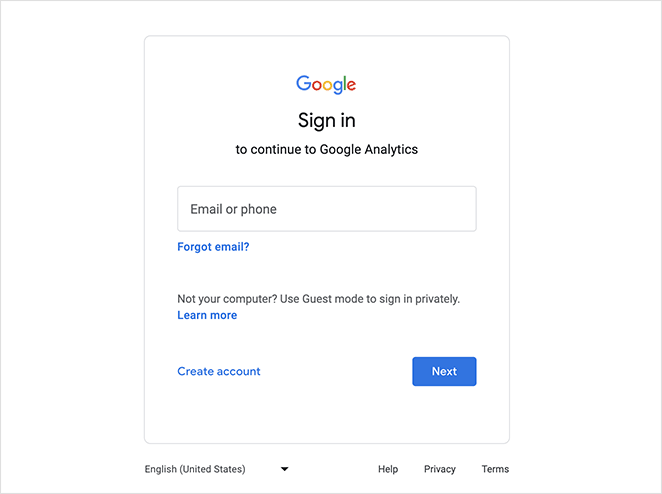
Acesse o site do Google Analytics e clique no botão "Fazer login no Analytics" no canto superior direito.

Agora você pode fazer login na sua conta Google existente ou se inscrever para uma nova na janela pop-up a seguir.
Etapa 2. Crie uma propriedade do Google Analytics
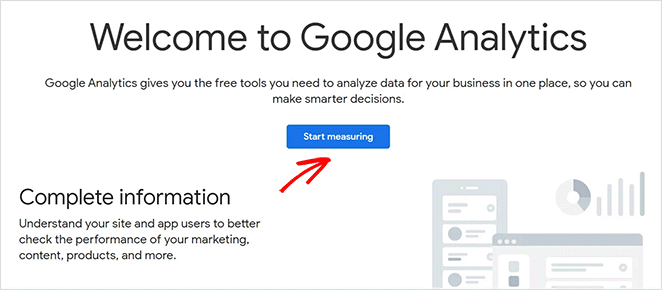
Após fazer login ou se inscrever em uma conta do Google Analytics, clique no botão Começar a Medir.
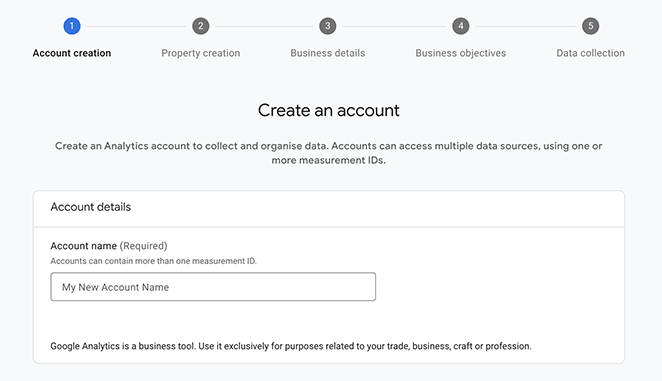
Agora você pode configurar sua conta inserindo um Nome da Conta.
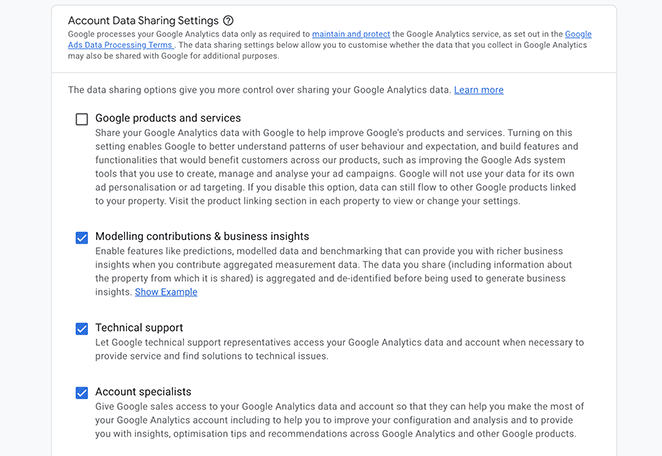
Abaixo estão as configurações de compartilhamento de dados que você pode personalizar selecionando cada caixa de seleção.
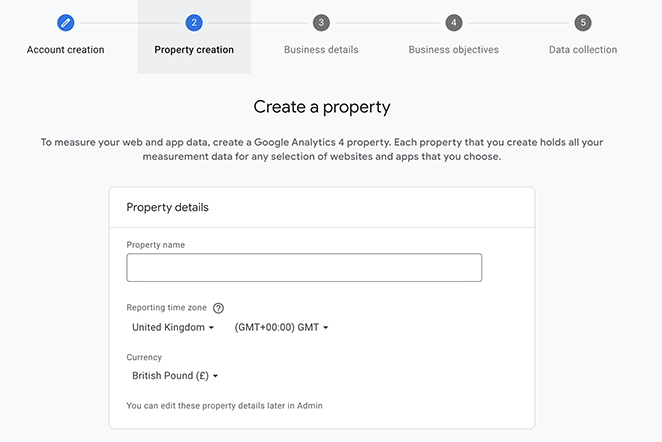
Agora você irá para uma nova tela onde poderá criar uma propriedade do GA4. Insira um nome para a propriedade e confirme os detalhes, como seu fuso horário e moeda.
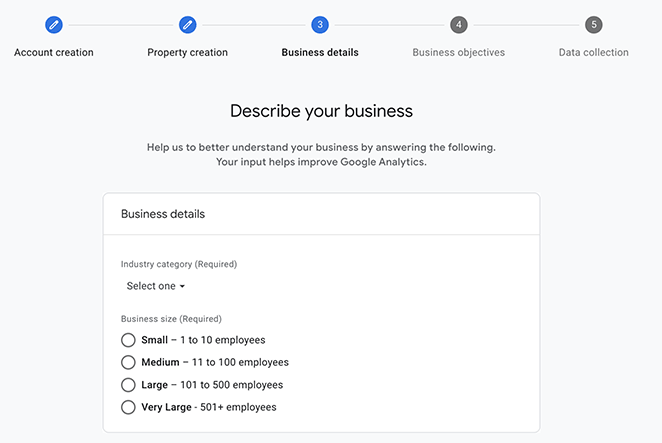
Em seguida, preencha alguns detalhes sobre sua empresa. Aqui, você pode escolher uma categoria de setor de negócios e o tamanho da sua empresa.
Agora vamos escolher alguns objetivos de negócios para ajudá-lo a obter relatórios mais personalizados. Existem várias opções para escolher; no entanto, sugerimos a opção "Obter Relatórios de Referência", pois ela permite que você obtenha todos os relatórios do Google Analytics em sua conta.
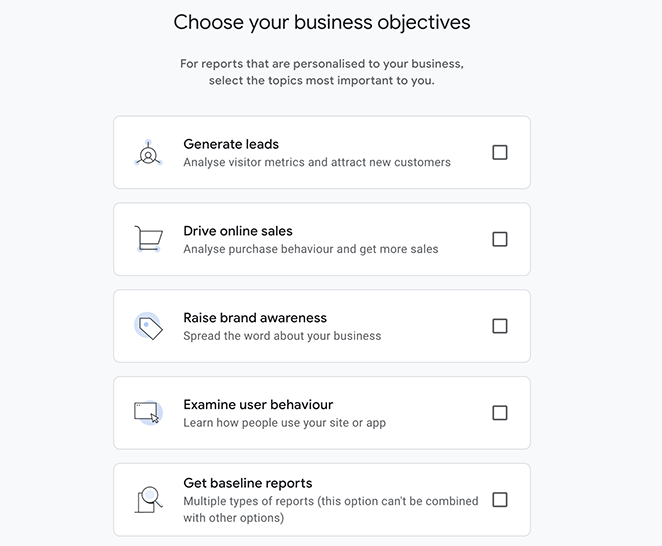
Após escolher seus objetivos, clique em Continuar.
Em seguida, o Google exibirá o acordo de termos de serviço para seu país ou região. Marque a caixa de seleção para aceitar os termos de processamento de dados e clique em Eu Aceito.
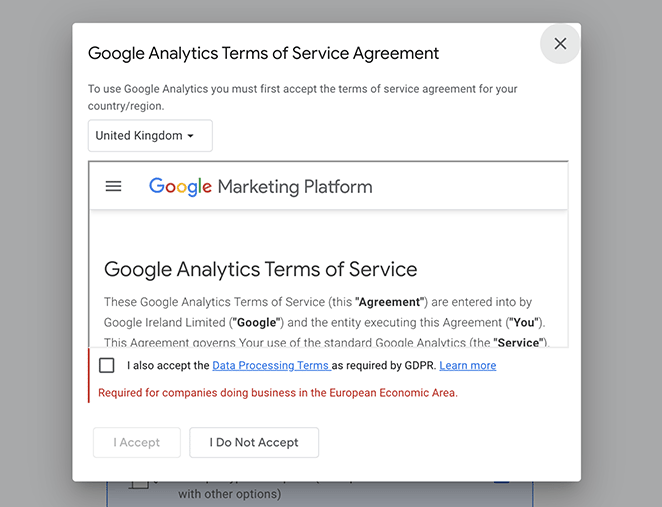
Para configurar o Google Analytics em seu site, você precisará escolher onde coletará os dados. No seu caso, você precisará selecionar a opção Web na tela seguinte.
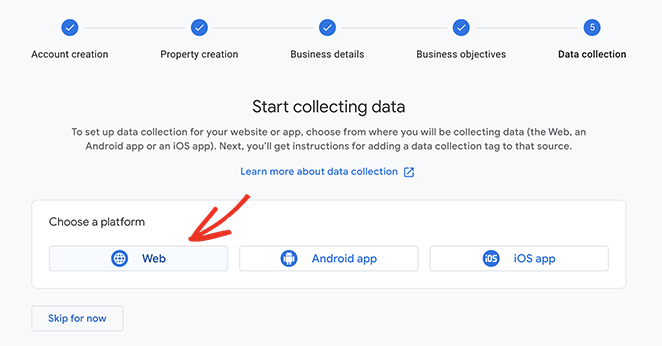
A partir daí, você pode configurar o fluxo de dados do seu site. Para fazer isso, insira a URL e o nome do seu site WordPress.
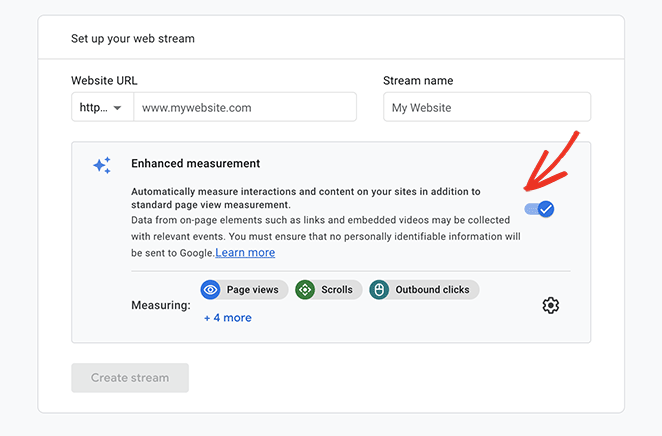
Agora, clique no interruptor para desativar a Métrica Aprimorada. Como usaremos o MonsterInsights mais adiante neste guia, desativar esta opção evita fluxos de dados duplicados.
Clique no botão Criar Fluxo para finalizar a configuração da sua propriedade do Google Analytics.
Agora você verá as informações da sua propriedade, que incluem seu ID de rastreamento, nome do fluxo e ID de métricas.
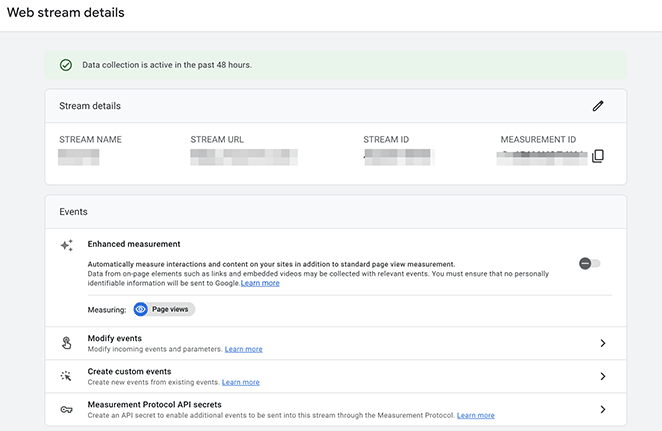
Ele também mostrará diferentes métodos para adicionar o Google Analytics ao seu site, como usar a Tag Global do Site (gtag.js), HTML e muito mais. No entanto, com o MonsterInsights, o melhor plugin de análise do WordPress, você pode fazer isso facilmente sem tocar em nenhum código.
Antes de prosseguir, altere uma configuração padrão do GA4 que pega muitas pessoas de surpresa. O GA4 armazena dados por apenas 2 meses por padrão. Vá para Admin » Configurações de Dados » Retenção de Dados e altere o período de retenção para 14 meses. Leva 30 segundos e evita que você perca dados históricos mais tarde.
Etapa 3. Instale o MonsterInsights
Para a próxima etapa, faça login no seu painel do WordPress e instale e ative o plugin do WordPress MonsterInsights.
Para fazer isso, navegue até Plugins » Adicionar Novo e pesquise por ‘MonsterInsights’.
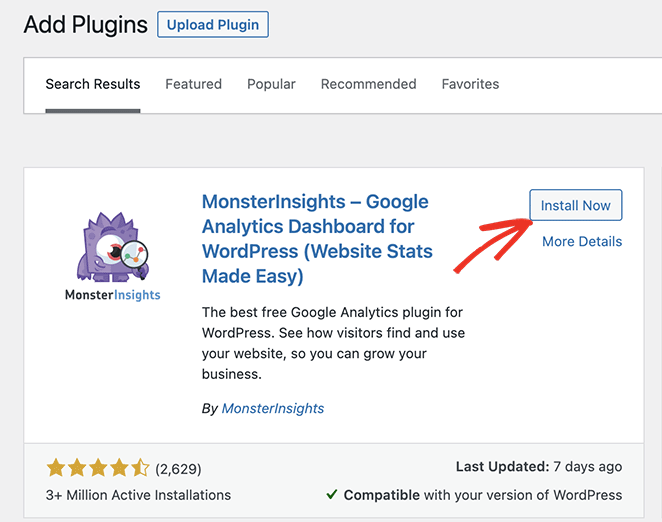
A partir daí, clique em Instalar Agora e depois em Ativar.
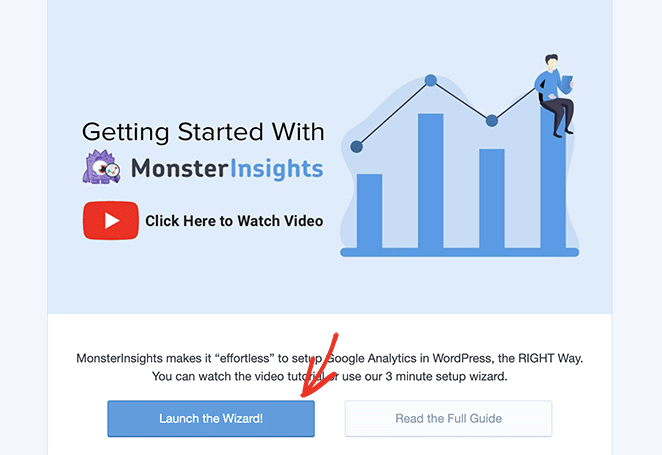
O MonsterInsights o redirecionará automaticamente para uma tela de boas-vindas. A partir daí, você pode usar o assistente de configuração rápida do Google Analytics para WordPress sem código.
Etapa 4. Conclua o Guia de Configuração do MonsterInsights
Para começar a usar o MonsterInsights para WordPress, clique no botão Iniciar o Assistente.
Em seguida, escolha uma categoria que melhor represente seu negócio. Você pode escolher entre:
- Site de Negócios
- Editora
- Comércio Eletrônico
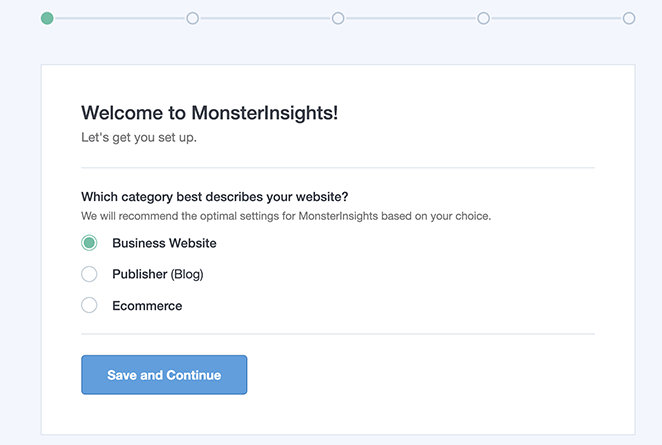
Escolha uma categoria e clique em Salvar e Continuar.
Na próxima tela, insira sua chave de licença do MonsterInsights. Você pode encontrar essas informações em sua conta do MonsterInsights na seção Downloads.
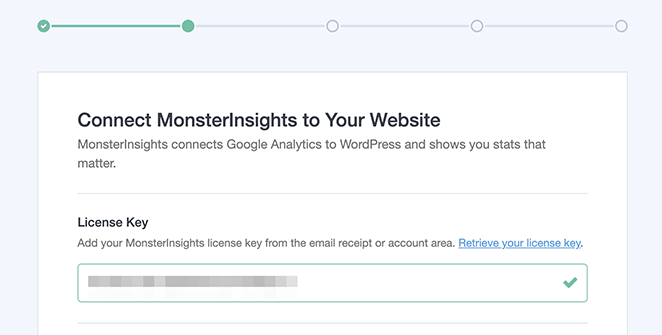
Agora clique no botão Conectar MonsterInsights, que o levará à tela de login do Google Analytics para selecionar a conta Google relevante.
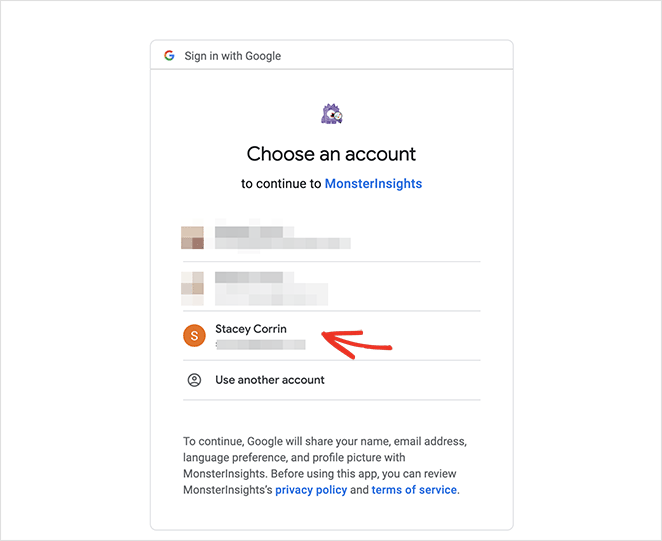
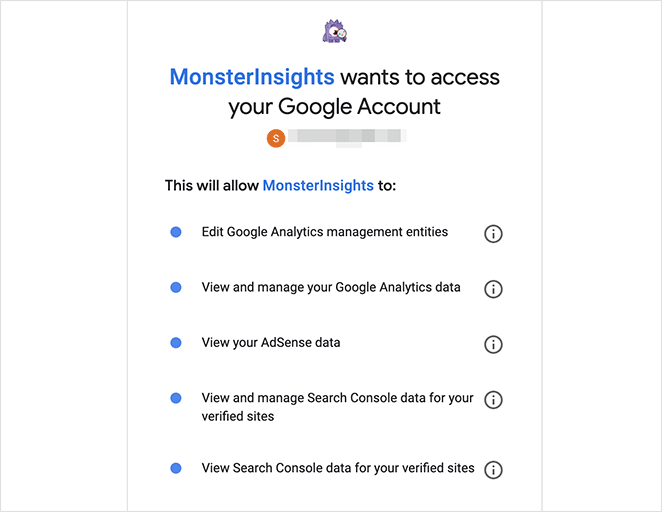
A partir daí, clique nos interruptores para permitir que o MonsterInsights as permissões corretas para coletar seus dados de Análise.
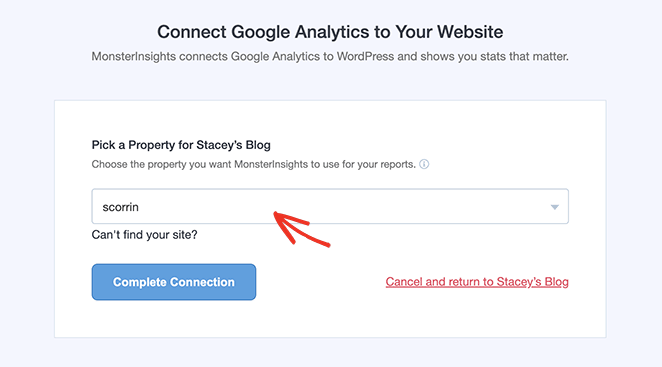
A próxima tela permite que você conecte sua conta do Google Analytics ao seu site WordPress. Simplesmente escolha a propriedade que você criou anteriormente no menu suspenso e clique no botão Concluir Conexão.
Agora você voltará ao assistente de configuração. Nesta página, você pode habilitar algumas configurações recomendadas:
- Rastreamento de Eventos: Habilitado por padrão.
- Atribuição Aprimorada de Links: Habilitado por padrão.
- Rastreamento de Download de Arquivos: Tipos de arquivo populares (doc, pdf, ppt, zip, xls, docx, pptx, xlsx)
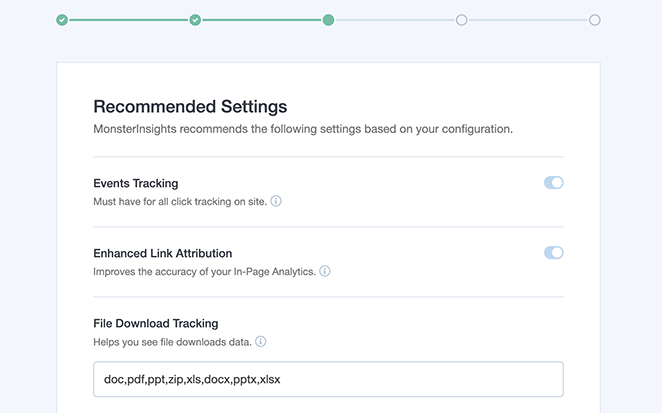
Ao rolar a página para baixo, você verá outras configurações para rastreamento de links de afiliados, funções de usuário e atualizações automáticas.
Após revisar essas configurações, clique em Salvar e Continuar.
A próxima tela sugere mais opções úteis de rastreamento, add-ons e plugins poderosos do WordPress, incluindo:
- Relatórios avançados
- Add-on de Privacidade e Conformidade
- Ferramentas de conversão
- Plugin All in One SEO
- Plugin construtor de formulários WPForms
- Rastreamento de eCommerce (Funciona com WooCommerce e outras plataformas de eCommerce)
- Ferramentas avançadas de crescimento
- E mais.
Selecione os recursos que desejar e o MonsterInsights os instalará automaticamente.
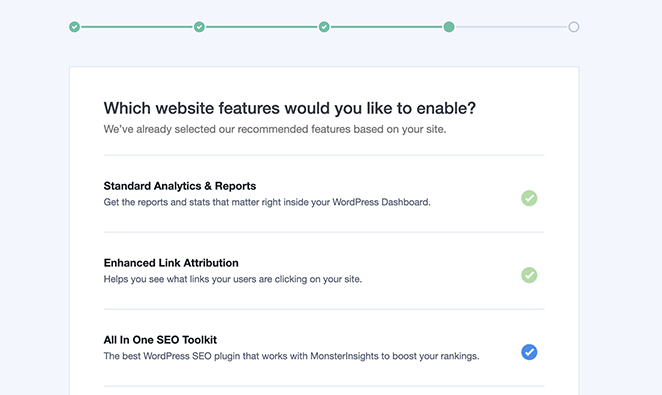
Clique em Salvar e Continuar para finalizar o assistente de configuração.
Agora você instalou com sucesso o Google Analytics no WordPress.
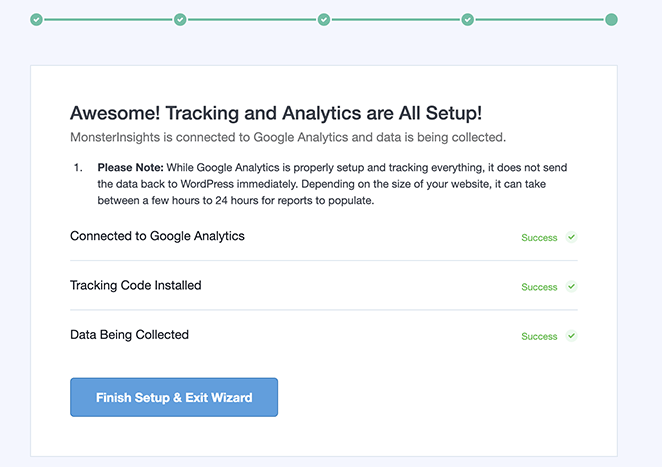
Clique no botão Finalizar Configuração e Sair do Assistente para retornar ao seu painel do WordPress.
Etapa 5: Visualize seus dados do Google Analytics
Após usar o MonsterInsights para adicionar seu código de rastreamento do Google Analytics ao seu site, levará várias horas para começar a registrar dados.
Assim que você conectar sua propriedade GA4, o MonsterInsights mostrará automaticamente seus dados de análise do WordPress dentro do seu painel. Os relatórios são fáceis de entender e incluem apenas os dados que você precisa para tomar decisões informadas.
Um resumo rápido está disponível através do widget do painel do MonsterInsights.
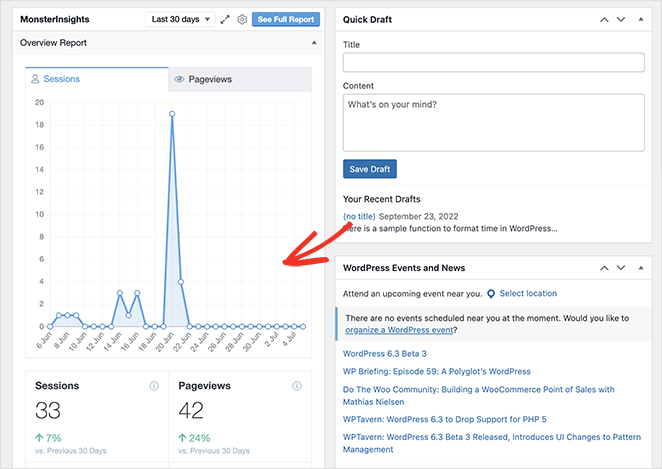
Para relatórios mais detalhados, visite Insights » Relatórios no seu painel.
O primeiro que você verá é o relatório Visão Geral, que contém informações básicas de rastreamento, como Sessões, Page Views, Duração da Sessão, Taxa de Rejeição e Usuários Totais.
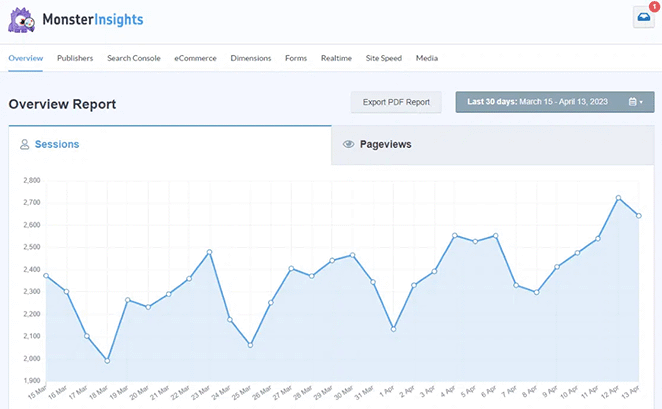
A partir daí, você pode clicar nas abas na parte superior para ver relatórios mais detalhados com base nos dados que você está rastreando. Alguns dos outros relatórios disponíveis incluem:
- Páginas de Destino Principais: Um resumo das páginas de destino mais populares do seu site WordPress.
- Rastreamento de Links: Os links e botões do seu site que recebem mais cliques.
- Search Console: As palavras-chave que os visitantes estão usando para encontrar seu site.
- Rastreamento de eCommerce: Dados sobre os produtos que geram mais receita.
- Rastreamento de Formulários: Informações sobre quais formulários recebem mais envios e impressões.
- Rastreamento de Mídia: Seus vídeos mais populares com dados sobre quanto tempo os visitantes os assistem.
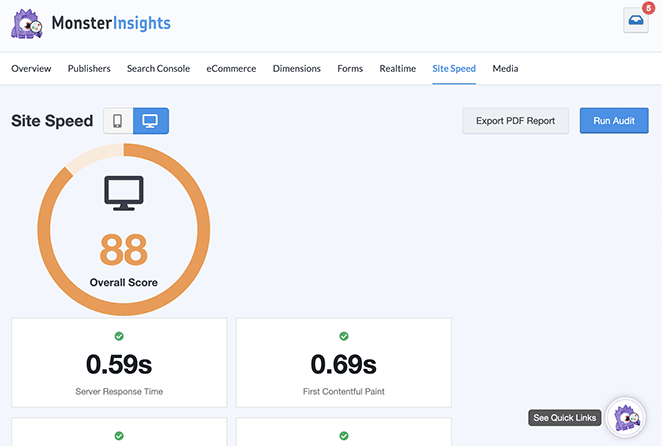
O MonsterInsights também possui um útil relatório de Velocidade do Site, que analisa sua configuração atual e fornece sugestões sobre como otimizá-la para obter o melhor desempenho.
Não espere para verificar se está funcionando. Abra o GA4 em uma nova guia e vá para Relatórios » Tempo Real. Visite qualquer página do seu site. Você deverá aparecer como um usuário ativo em cerca de 30 segundos. Se aparecer, o rastreamento está confirmado. Caso contrário, verifique se o ID de Mensuração nas configurações do MonsterInsights corresponde à sua propriedade do GA4.
Assim que os dados começarem a fluir, uso o OnePageGA para minhas verificações diárias de análise. Ele corta o ruído na interface do GA4 e mostra as métricas que realmente importam em uma única página.
Método 2: Como Adicionar o Google Analytics ao WordPress Usando WPCode
Se você preferir não adicionar um plugin de análise dedicado, o WPCode é a maneira mais limpa de adicionar o código de rastreamento do GA4 diretamente ao cabeçalho do seu site. Ele mantém a pegada do plugin mínima, mas ainda oferece rastreamento confiável em todas as páginas.
Etapa 1. Encontre seu ID de Medição e Código de Rastreamento GA4
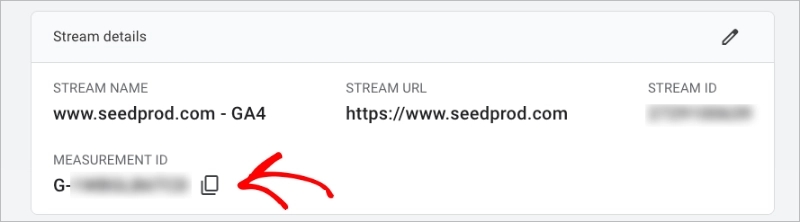
No Google Analytics, vá para Administrador » Fluxos de dados e clique no seu fluxo de dados da web. Seu ID de Mensuração fica no canto superior direito, começando com 'G-'.
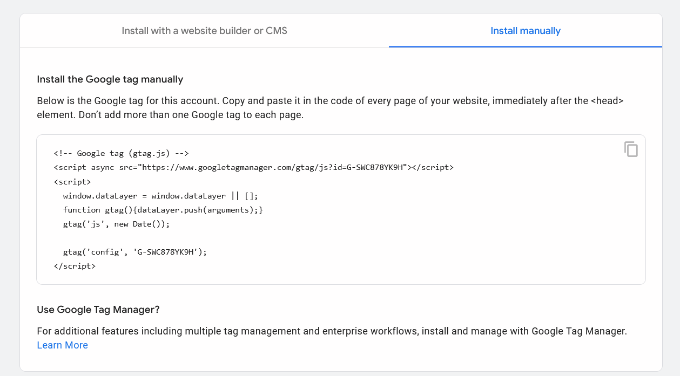
Role para baixo até Tag do Google, expanda-a e clique em Ver instruções da tag, depois em Instalar manualmente. Copie o trecho completo do código de rastreamento.
Etapa 2. Instale o WPCode
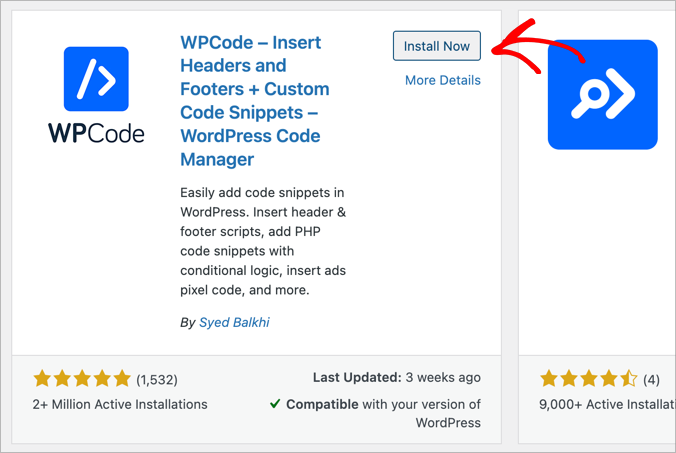
No seu painel do WordPress, vá para Plugins » Adicionar Novo e pesquise por 'WPCode'. Instale e ative a versão gratuita.
Etapa 3. Adicione o Código de Rastreamento
Vá para Trechos de Código » Cabeçalho e Rodapé. Cole seu código de rastreamento do GA4 no campo Cabeçalho. Salve as alterações.
O WPCode adiciona o trecho a todas as páginas do seu site automaticamente. Nenhuma edição de arquivo de tema é necessária.
Etapa 4. Verifique se está funcionando
Abra o GA4 e verifique o relatório Tempo Real. Visite seu site em uma guia separada. Você deverá se ver como um usuário ativo em cerca de 30 segundos. Caso contrário, verifique se o ID de Mensuração dentro do seu código copiado corresponde à sua propriedade do GA4.
Outras Maneiras de Adicionar o Google Analytics ao WordPress
Google Tag Manager
Se você já usa o Google Tag Manager para gerenciar scripts no seu site, pode carregar o GA4 através de um contêiner do GTM em vez de adicionar um plugin. Crie uma tag de Configuração do GA4 no GTM, defina o gatilho para Todas as Páginas e, em seguida, adicione o snippet do GTM ao WordPress usando o WPCode.
O guia de configuração do Tag Manager do Google detalha todo o processo.
Perguntas Frequentes sobre Como Adicionar o Google Analytics ao WordPress
Como sei se o Google Analytics está rastreando meu site WordPress?
A maneira mais rápida de verificar é o relatório Tempo Real do GA4. Vá para Relatórios » Tempo Real na sua conta do GA4, depois visite qualquer página do seu site. Você deverá aparecer como um usuário ativo em 30 segundos. Se nada aparecer, verifique se seu código de rastreamento ou plugin está conectado ao ID de Mensuração correto.
Posso adicionar o Google Analytics ao WordPress sem um plugin?
Sim. A abordagem mais limpa é o WPCode, um plugin gratuito de trechos de código. Encontre seu ID de Mensuração do GA4 no Analytics, copie o código de rastreamento das configurações do seu fluxo de dados e cole-o na seção Cabeçalho e Rodapé do WPCode. Isso evita adicionar um plugin de análise dedicado, mas ainda garante rastreamento confiável em todas as páginas.
Posso usar o Google Analytics no WordPress.com?
Este guia é para sites WordPress.org auto-hospedados. No WordPress.com, o Google Analytics está disponível em planos pagos e é configurado através das configurações de Marketing da sua conta, não através de um plugin. Se você não tem certeza de qual versão do WordPress está usando, verifique com seu provedor de hospedagem.
Próximos Passos
Adicionar o Google Analytics ao WordPress não precisa ser complicado, especialmente quando você usa um plugin como o MonsterInsights.
Com apenas alguns passos, você pode configurar o GA4, começar a coletar dados em tempo real e aprender exatamente como as pessoas estão encontrando e usando seu site.
Agora que o rastreamento está configurado, quer ir além? Confira este guia sobre como configurar o rastreamento de links no WordPress para ver quais botões e CTAs recebem mais cliques.
Você também pode gostar dos seguintes guias úteis para o seu site WordPress:
- 8 Melhores Plugins de Redirecionamento para WordPress que Você Precisa
- Como Incorporar Mapas do Google no WordPress (3 Maneiras Fáceis)
- Como Configurar o Rastreamento de Conversão do WooCommerce para Sua Loja
Obrigado por ler! Adoraríamos saber sua opinião, então sinta-se à vontade para participar da conversa no YouTube, X e Facebook para mais conselhos e conteúdo úteis para expandir seus negócios.



