

Resumindo: Rastreie Cliques em Links e Botões no WordPress
Rastreie cliques em links e botões no WordPress usando o MonsterInsights, um plugin do Google Analytics que lida com o rastreamento de eventos automaticamente no painel do seu WordPress.
- Instale o MonsterInsights – conecte-o ao Google Analytics usando o assistente de configuração
- Rastreie links de afiliados – adicione o prefixo do seu link em Insights » Configurações (requer Pro)
- Rastreie links de saída – automático em todos os planos; visualize em Insights » Relatórios
- Rastreie downloads de arquivos e botões de formulário – automático para tipos comuns; instale o complemento Forms para rastreamento de envio de formulário
- Rastreie links tel: e mailto: – automático; verifique o GA4 em Relatórios » Engajamento » Eventos
- Rastreie links personalizados – adicione atributos data-vars-ga a qualquer link HTML, disponível em todos os planos
Dica Pro: Após cada etapa de configuração, abra o Google Analytics e vá para Configurar » DebugView para confirmar se o evento é acionado antes de confiar nos dados.
Você mudou seu botão de CTA no mês passado. Você adicionou um link de afiliado. Você começou a oferecer um novo download. Mas se você não estiver rastreando cliques em links no WordPress, não saberá quais dessas mudanças realmente fizeram a diferença.
Lembro-me de tentar descobrir isso em um dos meus primeiros sites WordPress. Eu tinha botões, links e formulários em todos os lugares, mas nenhuma ideia do que estava funcionando.
É aí que entra o rastreamento de links. Aprender como rastrear cliques em links e botões no WordPress mostra o que as pessoas realmente clicam, onde elas desistem e o que gera resultados reais.
Neste guia, mostrarei como rastrear links de afiliados, cliques em botões, downloads de arquivos e muito mais. Tudo dentro do painel do seu WordPress. Sem necessidade de codificação.
- Por que você deve rastrear links no WordPress
- Configurando o Rastreamento de Cliques em Links e Botões no WordPress
- 1. Rastreando links de afiliados no WordPress
- 2. Rastreando links de saída no WordPress
- 3. Rastreamento de eCommerce no WordPress
- 4. Rastreando cliques em botões de download de arquivos no WordPress
- 5. Rastreando cliques em botões de envio de formulário no WordPress
- 6. Rastreando links Tel e Mailto no WordPress
- 7. Rastreando links personalizados no WordPress
- Próximos Passos
Por que você deve rastrear links no WordPress
Botões e links são duas das principais maneiras pelas quais as pessoas interagem com sites e conteúdo online. Além disso, são esses elementos que levam os usuários a agir, como:
- Inscrever-se na sua newsletter por e-mail
- Comprar um produto
- Assinar um serviço
- Registrar-se para um webinar
Saber como as pessoas usam os diferentes elementos do seu site ajuda você a saber o que está funcionando e o que não está. Por exemplo, se as pessoas não estão clicando no seu botão de inscrição para sua newsletter, você pode descobrir o que as impede de fazer isso.
Você também pode usar o rastreamento de links para seus links de afiliado. Por exemplo, você pode aprender em quais links de afiliado as pessoas clicam mais do que em outros.
Com as informações que você coleta do rastreamento de links no WordPress, você pode tomar decisões baseadas em dados reais. Se você deseja uma visão mais ampla do desempenho do site além dos cliques em links, consulte nossa lista das melhores ferramentas de análise da web para WordPress.
Agora que você sabe por que rastrear links em seu site é importante, vamos aprender como configurá-lo facilmente no WordPress.
Configurando o Rastreamento de Cliques em Links e Botões no WordPress
Uma das melhores ferramentas para coletar dados sobre a atividade do seu site é o Google Analytics. No entanto, embora tenha melhorado ao longo dos anos para ser menos complicado, ainda é uma ferramenta intimidadora para iniciantes.
É por isso que, para este artigo, usaremos o MonsterInsights, o melhor plugin do Google Analytics para WordPress. Ele oferece a capacidade de configurar facilmente o Google Analytics e ajuda você a aproveitar ao máximo a ampla gama de dados que ele coleta.
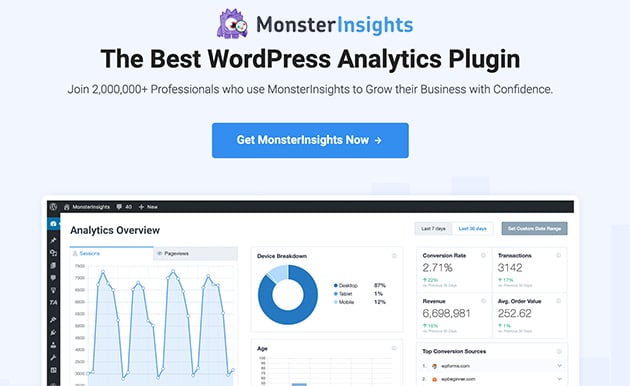
Além de adicionar um script simples de rastreamento de análises no rodapé do seu site, o MonsterInsights adiciona o rastreamento de eventos correto a todos os links, botões, áreas de carrinho, etc. do seu site. Além disso, ele mostra relatórios fáceis de entender diretamente no seu painel do WordPress.
Existe uma versão gratuita do MonsterInsights para proprietários de sites que desejam experimentá-la. Mas você precisará pelo menos da versão Pro para utilizar todos os seus poderosos recursos de rastreamento.
Adicionar o MonsterInsights ao WordPress também é super fácil.
Primeiro, instale e ative o plugin MonsterInsights. Se precisar de ajuda com esta etapa, siga estas instruções sobre como instalar um plugin do WordPress.
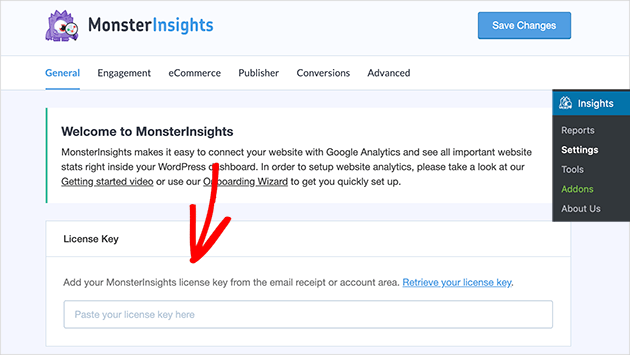
Após ativar o plugin, vá para Insights » Configurações e insira sua chave de licença.
Em seguida, role até o final da mesma página e clique no botão Iniciar Assistente de Configuração.
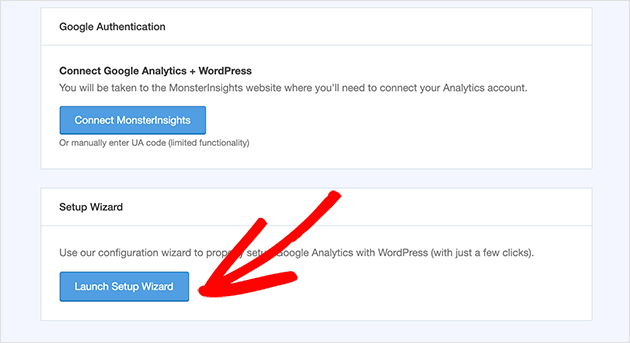
Você pode então seguir as instruções no assistente de inicialização para conectar seu site ao Google Analytics.
Se precisar de instruções mais detalhadas, você pode seguir nosso guia passo a passo sobre como adicionar o Google Analytics ao WordPress.
O assistente de configuração do MonsterInsights instalará automaticamente todas as configurações de rastreamento corretas com base no tipo de site que você possui.
Agora que você está configurado, vamos explorar as diferentes maneiras de configurar o rastreamento de links no WordPress.
1. Rastreando links de afiliados no WordPress
Muitos sites WordPress usam marketing de afiliados para monetizar seu conteúdo. Portanto, é seu trabalho como profissional de marketing de afiliados aprender o que seus links de afiliados estão fazendo.
Plano necessário: MonsterInsights Pro ou superior para configurações de prefixo de link de afiliado e relatórios do editor.
Embora seja possível rastrear seus ganhos de sites e recursos de terceiros, isso não lhe dará uma imagem completa de como as pessoas usam seus links de afiliados.
Para esse propósito, muitos afiliados de marketing usam plugins de ocultação de links para criar links mais curtos que podem gerenciar dentro do WordPress. Geralmente, o link ficará parecido com isto:
https://youwebsite.com/refer/awesomeproduct/.
Eu uso o Thirsty Affiliates para meus próprios links de afiliado, e o MonsterInsights capta os cliques automaticamente assim que o prefixo é definido. Nenhuma configuração extra é necessária além de adicionar o prefixo do link.
E a melhor parte é que o MonsterInsights facilita o rastreamento desses links de afiliado diretamente no WordPress.
Tudo o que você precisa fazer é ir para Insights » Configurações na sua área de administrador do WordPress e clicar na aba Editor no topo da página.
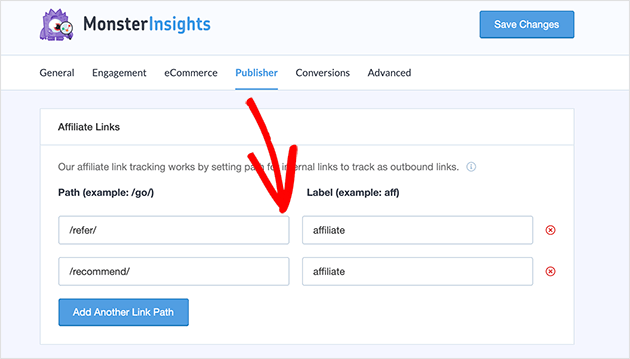
Você verá então uma área onde pode adicionar o prefixo do seu link de afiliado.
Depois disso, clique no botão Salvar Alterações para armazenar suas configurações.
Pode levar algumas horas para coletar seus dados. Quando estiver pronto, você poderá ver suas análises de links de afiliado na seção de relatórios do Editor, que você pode encontrar navegando para Insights » Relatórios no WordPress.
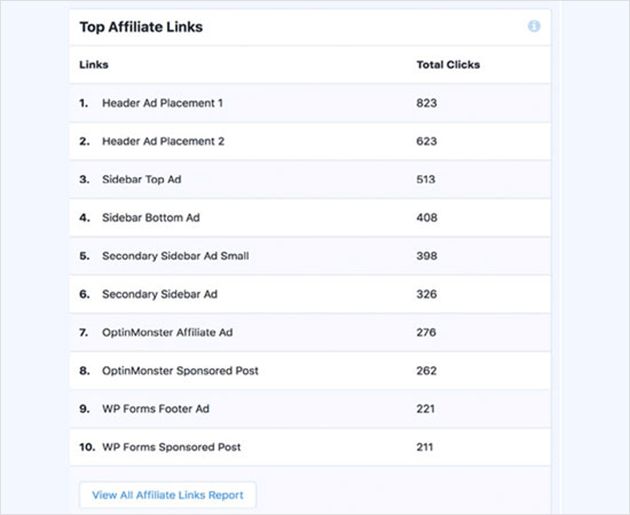
Para confirmar que está funcionando, abra o Google Analytics e vá para Configurar » DebugView. Clique em um link de afiliado no seu site, e o evento deverá aparecer em segundos. Você também pode verificar os dados quase em tempo real em Insights » Relatórios no WordPress.
2. Rastreando links de saída no WordPress
Links de saída no WordPress são links que apontam para sites externos. Eles também podem ser links de afiliado não ocultos, links para outros sites que você possui ou links para seus sites parceiros.
Plano necessário: O rastreamento de links de saída é automático em todos os planos do MonsterInsights. Nenhuma configuração é necessária.
O MonsterInsights rastreará automaticamente todos os cliques em seus links de saída. É fácil visualizá-los navegando para Insights » Relatórios e clicando na aba Editor no topo da página.
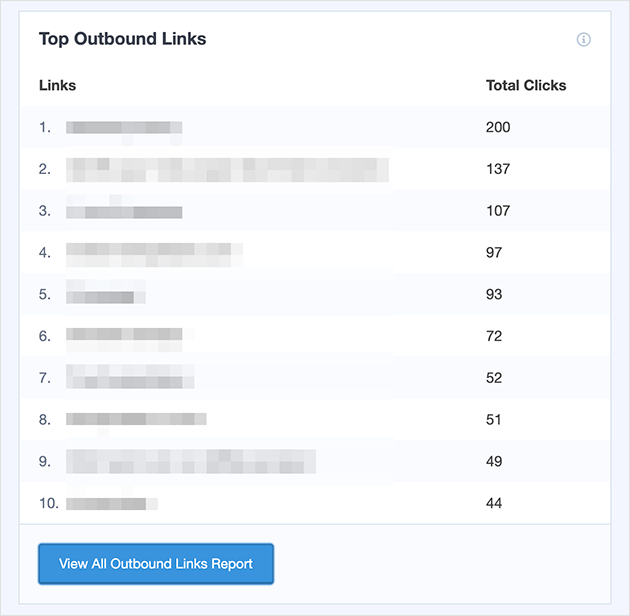
Se você notar muitos cliques para sites externos, vale a pena entrar em contato sobre uma parceria. E se certos links não estiverem recebendo cliques, nosso guia sobre as melhores práticas de chamada para ação pode ajudá-lo a melhorá-los.
Para verificar se o rastreamento de saída está ativo, vá para Configurar » DebugView no Google Analytics e clique em um link externo. O evento aparece sob o nome click no fluxo de depuração.
3. Rastreamento de eCommerce no WordPress
Se o seu negócio for de comércio eletrônico e usar o WooCommerce, você pode aproveitar os recursos detalhados de rastreamento de comércio eletrônico do MonsterInsights. Para fazer isso, você precisará instalar o addon de comércio eletrônico para o seu site.
Plano necessário: MonsterInsights Plus ou superior, mais o addon de comércio eletrônico.
Para fazer isso, navegue até Insights » Addons no seu painel do WordPress e role para baixo até encontrar o Addon de Comércio Eletrônico. Clique no botão Instalar para instalar o addon e ativá-lo em seu site.
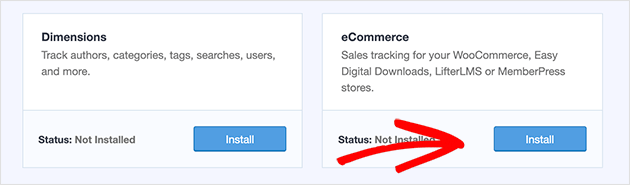
O MonsterInsights detectará automaticamente qualquer software de comércio eletrônico instalado em seu site e ativará o rastreamento para ele.
Para ver seus relatórios de rastreamento de eCommerce, acesse Insights » Relatórios e clique na aba eCommerce na parte superior da sua tela.
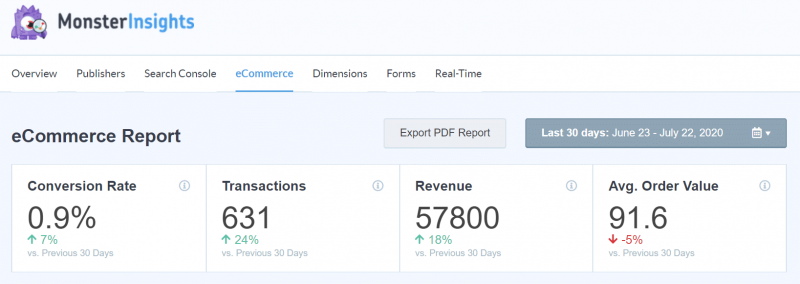
No topo, há uma visão geral de todas as suas conversões de eCommerce. Abaixo estão as principais fontes de referência e as conversões e receita para cada fonte.
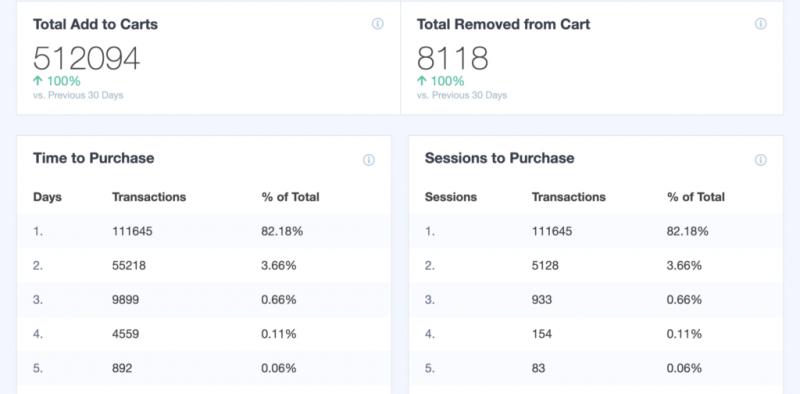
Analisar esses dados o ajudará a descobrir em quais fontes de referência você deve capitalizar e quais não estão indo tão bem.
Para confirmar que o rastreamento de eCommerce está ativo, adicione um item de teste ao seu carrinho. Em seguida, vá para Configurar » DebugView no Google Analytics. Você deverá ver um evento add_to_cart disparar em segundos.
4. Rastreando cliques em botões de download de arquivos no WordPress
Se você administra um site de associação que vende produtos digitais e conteúdo para download, rastrear seus botões de download de arquivos o ajudará a entender como os usuários interagem com seus arquivos.
Plano necessário: Tipos de arquivo comuns são rastreados automaticamente em todos os planos. Adicionar extensões de arquivo personalizadas requer o MonsterInsights Pro.
O MonsterInsights rastreia downloads de arquivos automaticamente para tipos de arquivo populares, como:
- PDFs
- Planilhas
- Documentos
- Apresentações
- Arquivos Zip
Mas se houver outros tipos de arquivo que você deseja rastrear, pode configurá-lo facilmente.
Para fazer isso, acesse Insights » Configurações e clique na aba Engajamento. Em seguida, role até o final da página na seção Downloads de Arquivos.
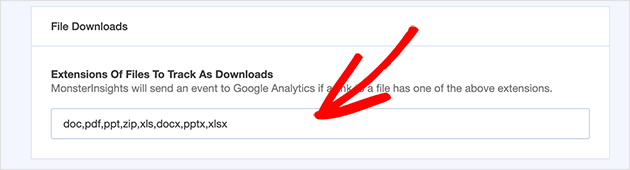
Nesta área, você pode adicionar as extensões de arquivo que deseja rastrear. Lembre-se de clicar no botão Salvar Alterações quando terminar.
Visualizar suas estatísticas de download de arquivos é igualmente fácil. Basta clicar em Insights » Relatórios e clicar na aba Editor.
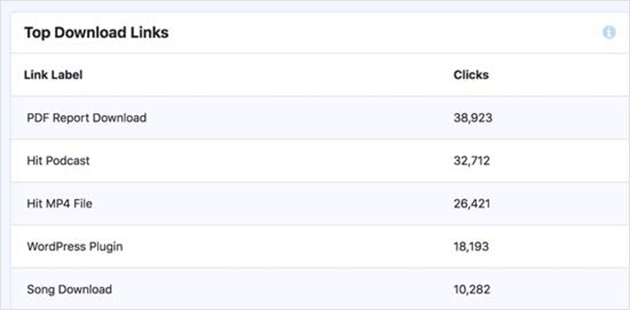
Para confirmar que o rastreamento de download está ativo, clique em um link de arquivo em seu site, em seguida, abra Configurar » DebugView no Google Analytics. Você deverá ver um evento file_download disparar em poucos segundos.
5. Rastreando cliques em botões de envio de formulário no WordPress
Formulários são uma parte importante de qualquer site. Eles são usados para inscrições em newsletters, compras de produtos, pedidos e formulários de contato.
Você precisa saber como as pessoas interagem com seus formulários para ver o que está funcionando e o que não está. Olhar seus dados de formulário mostra quais formulários convertem melhor e quais precisam de trabalho.
Plano necessário: MonsterInsights Pro e o addon de Formulários.
Para rastrear cliques em botões de envio de formulários no WordPress com o MonsterInsights, acesse Insights » Addons. Em seguida, instale e ative o addon Formulários.
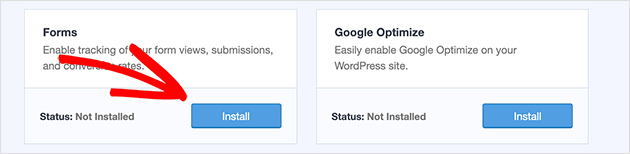
Após instalar o addon, o MonsterInsights encontra automaticamente todos os formulários em seu site e começará a coletar dados de interação.
O addon funciona com todos os plugins de formulário populares do WordPress como WPForms, Formidable Forms, etc.
Assim que o MonsterInsights coletar dados suficientes, você poderá visualizar seus relatórios de formulários acessando Insights » Relatórios e clicando na aba Formulários.
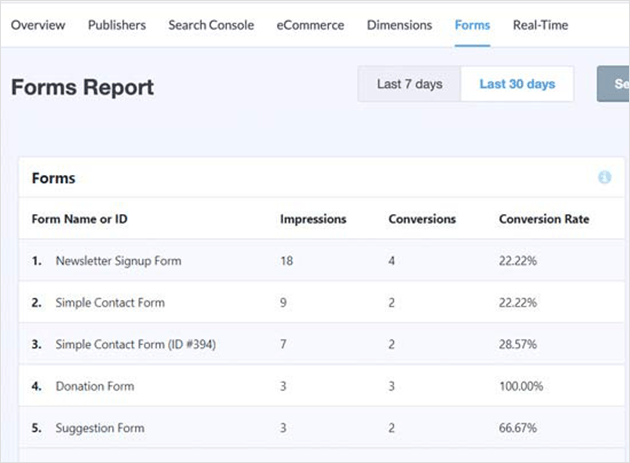
Para verificar se o rastreamento de formulários está ativo, envie uma entrada de teste em um de seus formulários. Em seguida, verifique Configurar » DebugView no Google Analytics para um evento form_submit. Se ele não aparecer, confirme se o complemento de Formulários está ativado em Insights » Complementos.
6. Rastreando links Tel e Mailto no WordPress
Embora rastrear as conversões do seu formulário seja uma ótima maneira de aprender como as pessoas interagem com eles, nem todo mundo usa um formulário para entrar em contato com sua empresa.
Plano necessário: O rastreamento de links tel e mailto é automático em todos os planos do MonsterInsights.
É por isso que também é importante rastrear links para seu número de telefone e endereço de e-mail.
Na maioria dos sites, qualquer link clicável para o seu número de telefone começa com tel: e normalmente se parece com isto:
<a href="tel:123-456-789">Click here to call us</a>
Links clicáveis para endereços de e-mail começam com mailto: e podem parecer com isto:
<a href="mailto:yournme@yoursite.com">Click here to email us</a>
O ótimo é que o MonsterInsights rastreia cliques em links tel e mailto automaticamente.
No Google Analytics 4, vá para Relatórios » Engajamento » Eventos e procure por eventos rotulados como click. Filtre pelo parâmetro de evento link_url para ver quais links tel e mailto foram clicados.
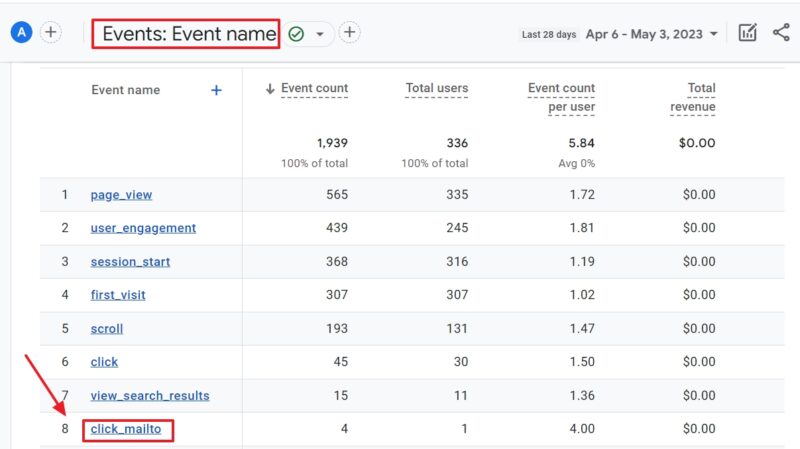
Se você clicar em qualquer link nessa visualização, poderá ver o URL do link. Isso oferece uma maneira fácil de rastrear links tel e mailto para qualquer número de telefone ou endereço de e-mail em seu site.
Para confirmar que eles estão sendo rastreados, toque em um número de telefone ou link de e-mail em seu site e abra Configurar » DebugView no Google Analytics. Procure por um evento click com um parâmetro link_url começando com tel: ou mailto:.
7. Rastreando links personalizados no WordPress
Até agora, você aprendeu como rastrear cliques em links e botões no WordPress. Mas e se você tiver um link personalizado específico que deseja rastrear e para o qual deseja criar relatórios personalizados?
Plano necessário: A atribuição de links personalizados usando atributos de dados funciona em todos os planos do MonsterInsights.
O MonsterInsights também pode ajudá-lo com isso, com o recurso de atribuição.
Para configurar isso para qualquer link em seu site, basta mudar para a visualização HTML no editor de blocos do WordPress e adicionar seu link neste formato:
<a href="https://www.example.com" data-vars-ga-category="Call to action clicks" data-vars-ga-action="CTA link click" data-vars-ga-label="Homepage CTA clicks">My custom link</a>
Como você pode ver, o link acima tem 3 novos atributos de link, incluindo:
- data-vars-ga-category: para criar uma categoria para seu link
- data-vars-ga-action: para descrever a ação que o link executa
- data-vars-ga-label: Um rótulo que ajuda você a identificar o link
No Google Analytics 4, encontre seus dados de link personalizado em Relatórios » Engajamento » Eventos. Procure por eventos que correspondam ao nome da categoria que você definiu em data-vars-ga-category.
Para verificar se um link personalizado está sendo rastreado, clique nele e abra Configurar » DebugView no Google Analytics. Você deverá ver o evento disparar com a categoria e o rótulo que você atribuiu.
Próximos Passos
Agora que você configurou o rastreamento de links no WordPress, pode ver o que está funcionando, o que está sendo ignorado e o que realmente gera resultados. O próximo passo é colocar esses dados em prática. Nosso guia sobre como converter visitantes do site em clientes mostra como.
Se você estiver pronto para ir além, recomendo duas ferramentas que usei pessoalmente:
- MonsterInsights Pro – para insights mais profundos como rastreamento de eCommerce, conversões de formulário e relatórios de links personalizados
- OnePageGA – um painel GA4 limpo que ignora o ruído e mostra apenas o que importa
Ou, se você ainda estiver explorando, confira nosso tutorial sobre como rastrear a atividade de usuários logados.
E não se esqueça de nos seguir no Facebook e Twitter para mais dicas e tutoriais úteis.



