

Você quer criar um site de assinatura com WordPress? A maneira mais rápida é usar um plugin como o MemberPress. Com ele, você pode configurar pagamentos recorrentes, proteger conteúdo premium e gerar um fluxo constante de receita.
Eu construo sites WordPress há anos, e os modelos de assinatura são uma das melhores maneiras de transformar um público em uma comunidade. Neste guia, vou guiá-lo por cada etapa da construção do seu próprio site de assinatura no WordPress, desde a escolha do plugin certo até o aumento de inscrições.
Etapas rápidas para criar um site de assinatura com WordPress:
O que é um Site de Assinatura WordPress?
Um site de assinatura WordPress é um site onde apenas membros registrados podem acessar determinados conteúdos ou funcionalidades. A maioria é baseada em assinatura, o que significa que as pessoas pagam mensalmente ou anualmente por conteúdo premium, cursos online ou downloads. Com o plugin certo, você pode restringir o acesso a páginas, posts ou seções inteiras do seu site.
Veja por que muitos proprietários de sites criam sites de assinatura:
- Receita Recorrente: Assinaturas criam um fluxo constante de receita previsível.
- Menos Trabalho Contínuo: Crie conteúdo premium uma vez e deixe que ele gere valor a longo prazo.
- Alto Valor Percebido: Membros pagantes sentem que estão recebendo benefícios exclusivos, o que aumenta a lealdade e as indicações.
- Construção de Autoridade: Restringir conteúdo posiciona você como um especialista confiável em seu nicho.
- Crescimento de E-mail: Membros adicionados à sua lista são altamente engajados e mais propensos a responder ao seu marketing por e-mail.
Em seguida, vamos analisar o melhor plugin WordPress para potencializar seu site de assinatura.
Qual é o Melhor Plugin de Assinatura para WordPress?
O melhor plugin de assinatura para WordPress é o MemberPress. Ele é fácil de usar para iniciantes, suporta níveis de assinatura ilimitados e facilita a aceitação de pagamentos e a restrição de conteúdo sem codificação.
| Preços: A partir de US$ 179/ano |
| Plano Gratuito / Teste: Não |
| Recursos de Destaque: |
| 🔹 Níveis de assinatura ilimitados 🔹 Construtor de cursos integrado 🔹 Configuração fácil de gateway de pagamento |
| Classificação: A |
| Ideal Para: Iniciantes e empresas que buscam receita recorrente |
O MemberPress também se integra perfeitamente a outros plugins populares do WordPress, tornando-o a escolha mais confiável para a criação de sites de assinatura.
Como Criar um Site de Assinatura com WordPress
Até agora, você provavelmente está se perguntando, como eu crio um site de assinatura?
Vamos começar e ver como criar um site de assinatura WordPress com o MemberPress.
1. Configurar o Plugin MemberPress
Para começar, instale e ative o MemberPress em seu site WordPress. Aqui está um guia passo a passo sobre como instalar um plugin do WordPress se precisar de ajuda.
Após a ativação, você verá uma notificação de configuração que leva à página de opções.

A partir daí, você pode configurar suas páginas de conta, login e agradecimento. Se você ainda não as tem, o MemberPress criará essas páginas para você automaticamente.
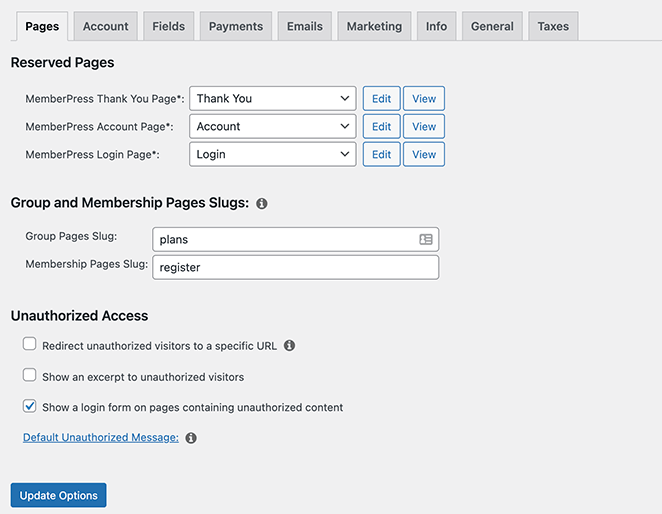
Configure todas essas configurações da maneira que desejar. Se você ainda não tem as páginas reservadas em seu site, o MemberPress as criará para você automaticamente.
Clique no botão Atualizar Opções para salvar suas configurações.
2. Adicione Seus Métodos de Pagamento
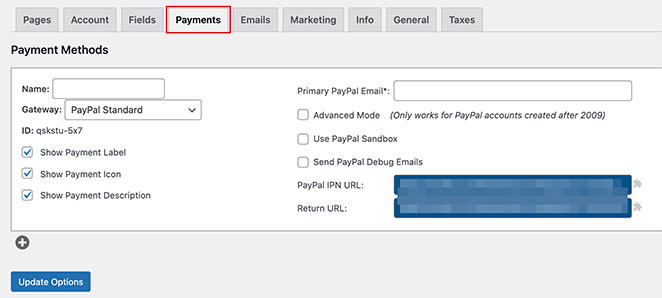
Em seguida, conecte seus gateways de pagamento preferidos para que os membros possam pagar pelo acesso.
Vá para a aba Pagamentos e escolha entre Stripe, PayPal, Authorize.net ou opções offline. Você pode adicionar vários gateways se quiser dar mais flexibilidade aos membros.
3. Adicionar Diferentes Níveis de Assinatura
O MemberPress permite que você crie níveis de associação ilimitados com preços e benefícios diferentes.
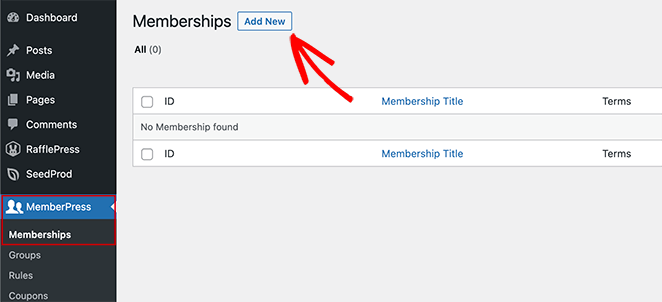
No menu “Associações”, clique em Adicionar Novo para configurar seu primeiro plano.
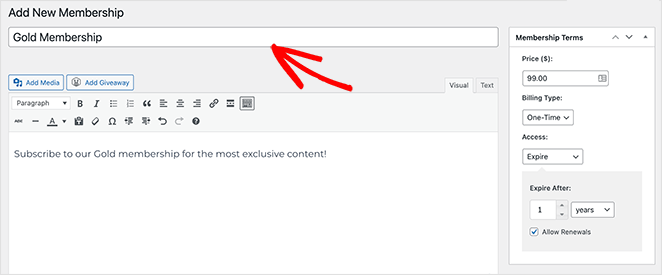
Você pode definir preços, termos de faturamento e personalizar opções de registro para se adequar ao seu modelo de negócios.
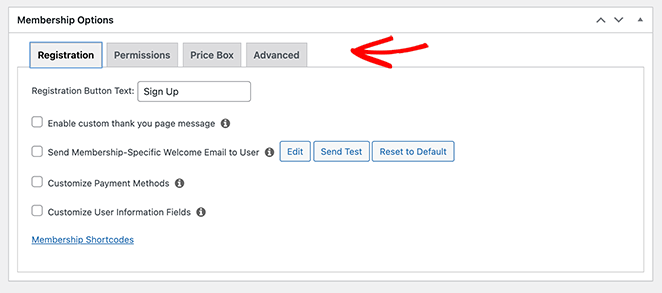
Depois, role para baixo até a seção Opções de Associação e personalize-a para atender às suas necessidades de associação paga. Certifique-se de clicar nas abas Permissões, Caixa de Preço e Avançado para configurar essas configurações também.
Quando estiver satisfeito com suas configurações, clique no botão Publicar.
4. Configurar Regras de Acesso para Planos de Assinatura
As regras de acesso controlam quais membros podem ver qual conteúdo.
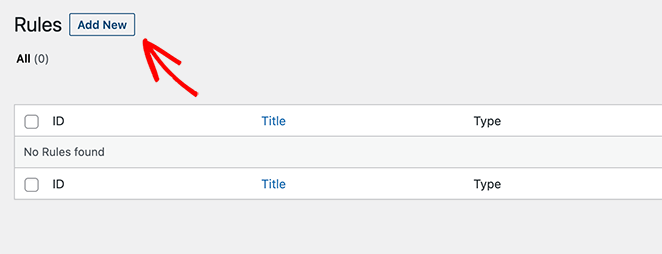
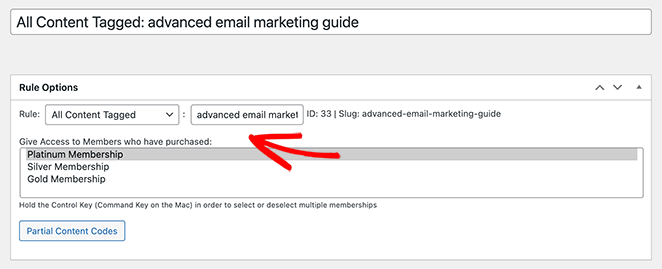
Na seção Regras, você pode vincular posts, páginas ou categorias inteiras a níveis de associação específicos.
Você também pode adicionar conteúdo em gotejamento ou datas de expiração para materiais sensíveis ao tempo.
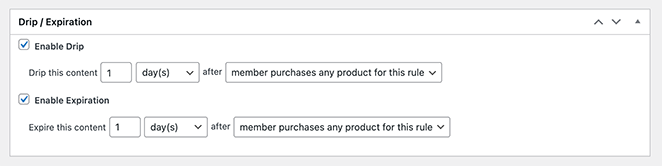
Quando tudo estiver como você deseja, clique no botão Salvar Regra. Você pode então repetir esta etapa para adicionar mais regras ao seu site de membros.
5. Criar Conteúdo Apenas para Membros
Agora adicione conteúdo premium que apenas membros registrados podem ver.
Este pode ser um curso, guia ou biblioteca de recursos. Marque seu conteúdo com as regras que você definiu anteriormente e, em seguida, personalize o que os não membros veem quando tentam acessá-lo.
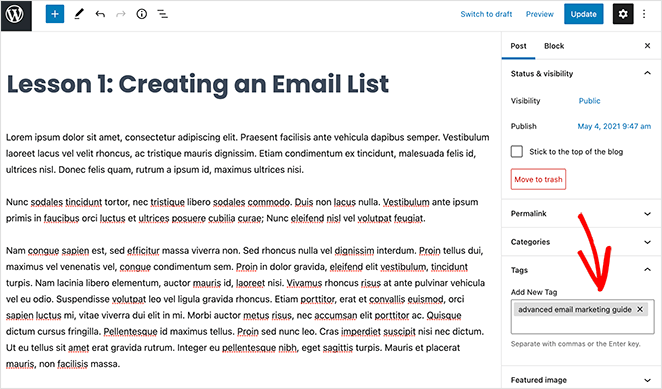
Por exemplo, para vincular o conteúdo à nossa regra de Marketing por E-mail Avançado, precisaremos inserir essa tag.
Em seguida, role para baixo até o painel Acesso Não Autorizado do MemberPress, na parte inferior da sua tela. Nesta área, você escolhe o que os usuários não registrados veem quando tentam visualizar este conteúdo.
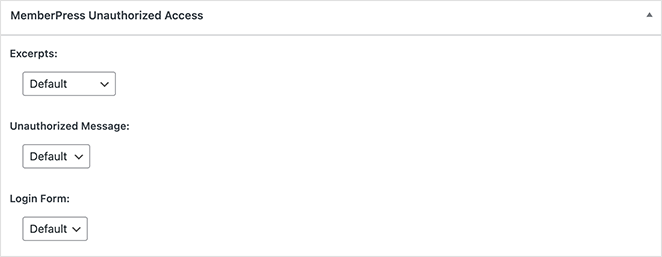
Após configurar as opções, prossiga e publique seu conteúdo.
Agora, quando você for para Posts » Todos os Posts, poderá ver qual conteúdo é restrito para membros pagantes.
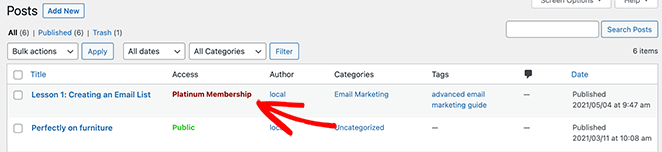
Além do conteúdo padrão, você também pode criar cursos online com o addon Cursos integrado do MemberPress. Você pode usar um construtor visual para criar o currículo do seu curso. E o melhor de tudo é que ele é construído no editor de blocos do WordPress, então o processo é semelhante às etapas acima.
6. Criar uma Página de Preços
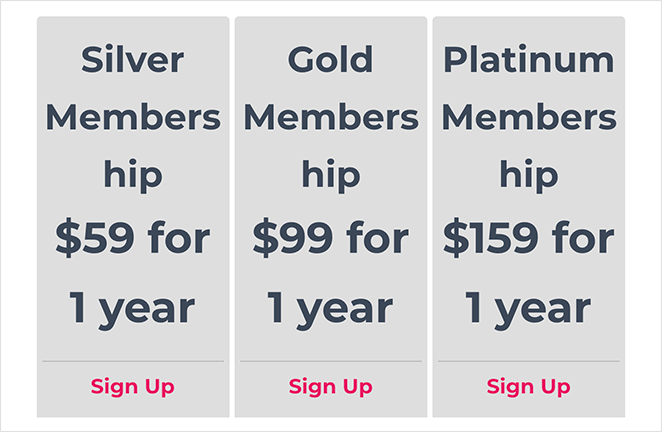
Uma página de preços exibe seus níveis de associação e incentiva os visitantes a se inscreverem.
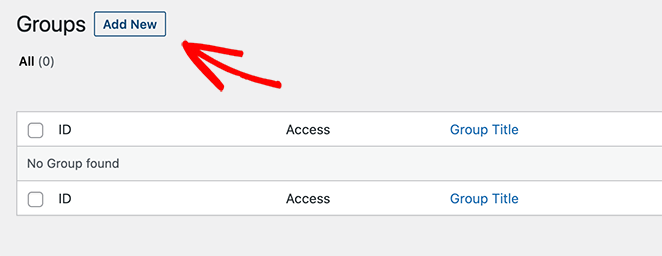
Use o recurso Grupos no MemberPress para exibir vários planos lado a lado.
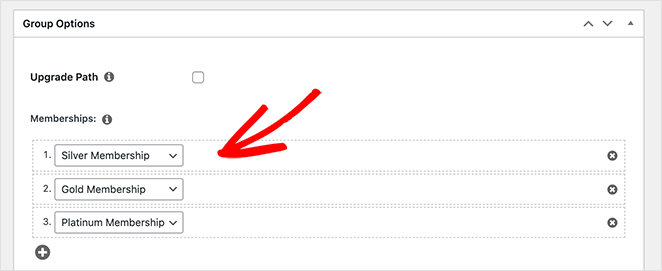
Você pode estilizar a página, destacar a melhor opção e vincular diretamente ao checkout.
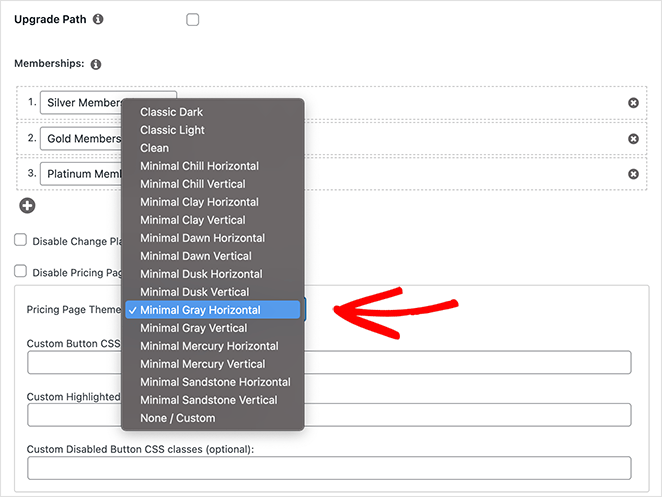
Clique em Publicar quando estiver satisfeito com sua página de preços. Para visualizar a página, clique no link Ver Grupo.
Quando alguém tenta acessar seu conteúdo premium e não é membro, é crucial enviá-lo para sua página de preços. Dessa forma, você pode incentivá-lo a se inscrever.
Como Aumentar Inscrições para o Seu Site de Membros
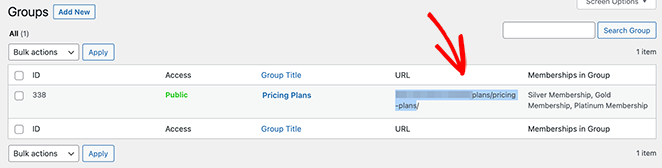
Em seguida, navegue até MemberPress » Opções e role para baixo até a seção Acesso não autorizado. Nesta área, marque a caixa ao lado de "Redirecionar visitantes não autorizados para um URL específico" e cole o URL na caixa abaixo dela.
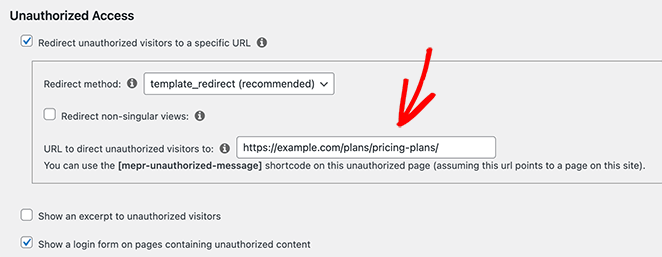
Agora clique no botão Atualizar Opções.
7. Adicionar Formulários de Inscrição e Login
Finalmente, adicione formulários de inscrição e login para que os membros possam se registrar e acessar suas contas.
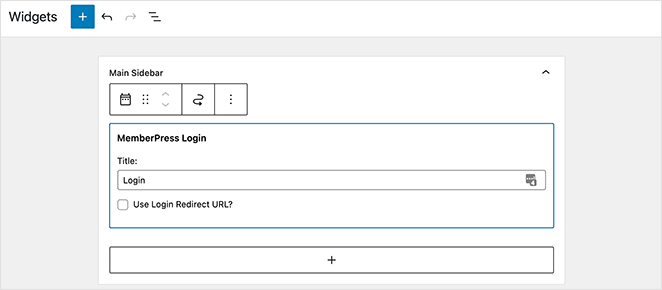
Você pode fazer isso com o widget de login do MemberPress ou adicionando links ao seu menu de navegação.
Certifique-se de que sua página de preços seja fácil de encontrar no menu principal do site.
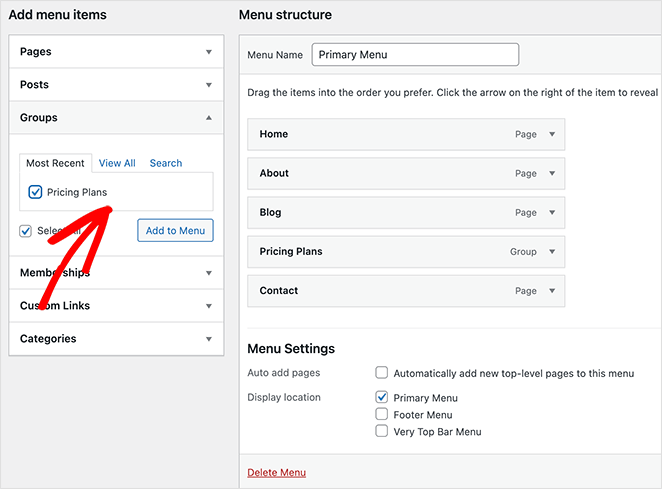
É isso! Você criou com sucesso um site de membros no WordPress!
Bônus: Crie uma Página de Preços com SeedProd
Muitos sites de membros usam plugins de construtor de páginas como o SeedProd para criar landing pages para seus planos. Com recursos como tabelas de preços, depoimentos e prova social, o SeedProd facilita o design de páginas impressionantes e de alta conversão para seus produtos de membros.
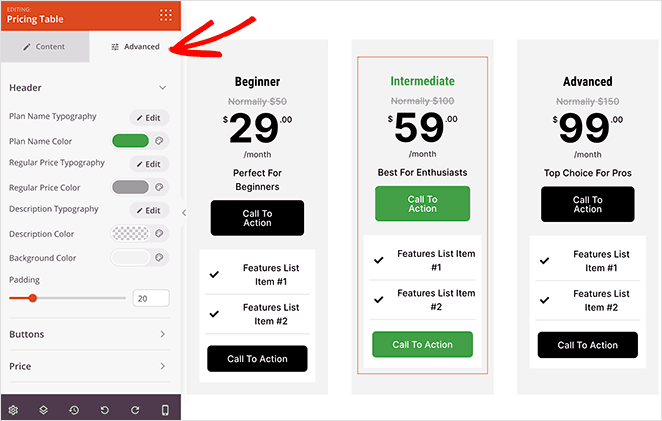
Com o SeedProd, você não está limitado ao layout de preços padrão de um plugin. Você pode controlar totalmente o design para combinar com sua marca e dar aos potenciais membros um motivo para se inscrever.
Para um guia completo, veja meu artigo sobre como criar uma página de preços no WordPress.
Como Aumentar Inscrições para o Seu Site de Assinatura
Também é importante focar em aumentar as inscrições de membros em seu site. Com o OptinMonster é super fácil. OptinMonster é o melhor software para aumentar sua lista de e-mails e informar as pessoas sobre seu site de membros.

Dê uma olhada neste estudo de caso onde uma empresa usou o OptinMonster para aumentar sua comunidade online em 30.000 membros por mês!
Outra opção é realizar um sorteio no WordPress e premiar o vencedor com uma assinatura básica gratuita ou teste gratuito para atrair mais tráfego para seu site de membros a partir das redes sociais. Além disso, você pode criar uma landing page de membros para promover seu programa.
Perguntas Frequentes sobre Criação de um Site de Membros no WordPress
Aí está! Agora você sabe como criar um site de membros no WordPress usando o plugin de membros mais fácil do mercado.
Quer tornar as coisas ainda mais fáceis para membros em potencial? Por que não conferir estes melhores plugins de chat ao vivo para WordPress para que você possa responder a perguntas imediatamente e melhorar a experiência do usuário?
Se você achou este artigo útil, siga-nos no Facebook e Twitter para mais dicas e tutoriais úteis.



