

Resumo: Como Adicionar Preços ao WordPress.
SeedProd permite que você crie tanto uma lista de preços simples quanto uma tabela de preços completa em qualquer página, sem necessidade de código.
Aqui está a versão rápida:
- Instale o SeedProd – Baixe e ative o plugin Pro, em seguida, insira sua chave de licença.
- Decida qual você precisa – Uma lista de preços para serviços ou itens de menu, uma tabela de preços para planos escalonados.
- Escolha um modelo – Navegue pela biblioteca e importe um design que você goste.
- Arraste seu bloco – Adicione o bloco Lista de Preços ou o bloco Tabela de Preços e preencha seus detalhes.
- Publique – Salve e publique sua página.
Cada um leva cerca de 10 minutos. Vou guiá-lo pelos dois abaixo.
Quando precisei mostrar minhas taxas em um site WordPress pela primeira vez, não quis me incomodar com shortcodes ou plugins desajeitados. Eu só queria algo simples, limpo e fácil de atualizar.
Se você está na mesma situação, pode criar ambos sem tocar em código. Vou mostrar como fazer uma lista de preços para serviços ou itens de menu, e como criar uma tabela de preços para planos escalonados, ambos com o construtor de arrastar e soltar do SeedProd.
Vamos começar com qual deles se encaixa no seu site.
Por que seu site precisa de preços
A maioria dos compradores verifica os preços antes de estarem prontos para comprar. Mostrar seus preços os ajuda a comparar o que você oferece e a se sentirem confiantes em sua decisão.
É especialmente útil para freelancers, donos de salões e negócios locais onde a transparência constrói confiança.
Preços claros melhoram a experiência do usuário
Se os visitantes não conseguirem encontrar seus preços rapidamente, eles provavelmente sairão do seu site. Mostrá-los claramente ajuda as pessoas a decidirem mais rápido e ajuda a diminuir sua taxa de rejeição.
Lista de Preços vs. Tabela de Preços: Qual você precisa?
Esses dois são frequentemente confundidos, mas resolvem problemas diferentes. Uma rápida olhada em cada um dirá qual construir.
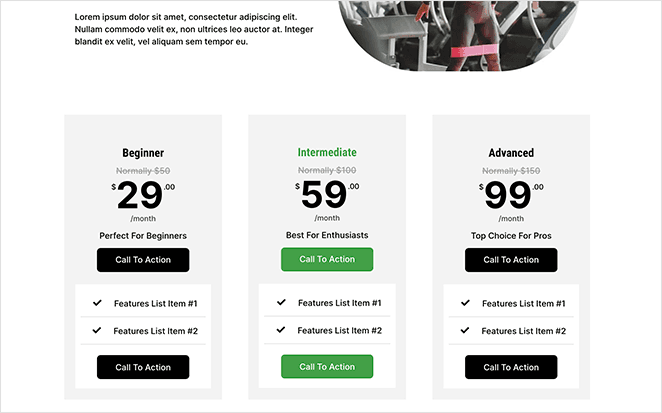
Uma tabela de preços mostra vários planos lado a lado, geralmente com uma lista de recursos e um botão sob cada um. Você os verá frequentemente em sites de SaaS ou de assinatura.
Uma lista de preços é mais simples. Ela lista serviços ou itens individuais com um preço para cada um, o que funciona melhor para restaurantes, freelancers ou salões.
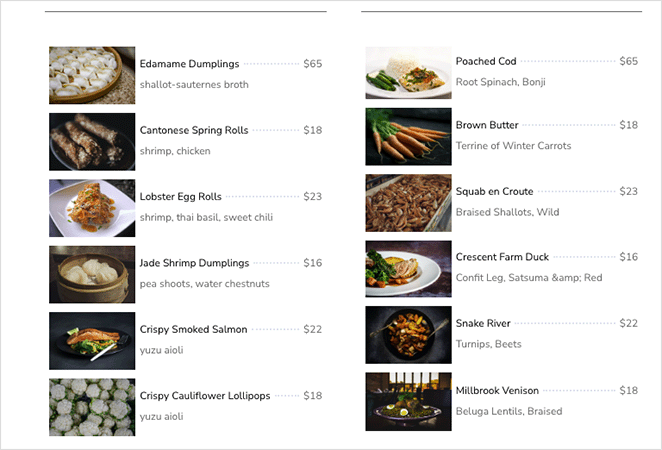
Aqui está a versão curta. Use uma lista de preços para um negócio de serviço único, um menu ou uma folha de tarifas onde cada entrada se sustenta por si só.
Use uma tabela de preços quando você oferece níveis ou pacotes e deseja que as pessoas os comparem rapidamente. De qualquer forma, você pode construí-la com a mesma ferramenta, então você não está preso à sua escolha.
Para este guia, usarei um construtor de arrastar e soltar porque é a maneira mais fácil de obter qualquer layout com a aparência que você deseja, e SeedProd é a melhor solução do mercado.

SeedProd é o construtor de sites de arrastar e soltar mais amigável para iniciantes para WordPress. Sua interface facilita a criação de designs de página personalizados, sem necessidade de codificação.
Ele tem um bloco dedicado para cada tarefa: um bloco de Lista de Preços e um bloco de Tabela de Preços. Ambos vêm com modelos pré-fabricados, para que você possa ter um resultado elegante no ar em minutos.
Aqui está o que você obtém com o SeedProd:
- Blocos integrados de Lista de Preços e Tabela de Preços
- Biblioteca de modelos pré-fabricados
- Construtor de temas WordPress
- Construtor de landing page
Siga as etapas abaixo para construir o que você precisar.
- Como Fazer uma Tabela de Preços no WordPress
- Passo 1. Instale e Ative o SeedProd
- Etapa 2. Escolha o Construtor de Temas ou Landing Pages
- Etapa 3. Selecione um Modelo Personalizado
- Etapa 4. Personalize sua Página de Lista de Preços
- Etapa 5. Publique sua Página de Lista de Preços
- Como Fazer uma Tabela de Preços no WordPress
- Etapa 1. Adicionar o Bloco de Tabela de Preços
- Etapa 2. Personalize Seus Planos
- Etapa 3. Publique Sua Tabela de Preços
- Perguntas Frequentes
Como Fazer uma Tabela de Preços no WordPress
Uma lista de preços é a escolha certa quando cada serviço ou item se sustenta por si só. Vamos cobrir o que colocar nela, e então construir uma passo a passo.
O que uma lista de preços deve incluir?
Uma boa lista de preços abrange quatro coisas: o nome do item, uma breve descrição, o preço e uma foto opcional. Algumas empresas também adicionam um link para uma página de produto ou formulário de reserva, o que funciona bem para gerar conversões a partir de cada entrada.
Definir suas taxas exige um pouco de pesquisa. Eu geralmente verifico as folhas de taxas dos concorrentes para ver o que é padrão, depois considero meus custos antes de decidir sobre um formato.
Um preço fixo é o mais claro para a maioria dos leitores, mas o preço "a partir de" funciona quando seu serviço varia de acordo com o escopo. O bloco de Lista de Preços do SeedProd lida com todos esses campos em um único layout: título, descrição, preço, imagem e um link.
Passo 1. Instale e Ative o SeedProd
O primeiro passo é ir ao site do SeedProd e baixar o plugin. Você pode escolher entre vários planos de preços para se adequar ao seu orçamento, mas estou usando a versão SeedProd Pro para este tutorial.
Em seguida, instale e ative o arquivo zip do plugin em seu site WordPress. Você pode seguir este post sobre como instalar um plugin do WordPress se esta for a primeira vez que você faz isso.
Após ativar o plugin, vá para a página SeedProd » Configurações e cole sua chave de licença. Você pode encontrar sua chave de licença em sua conta SeedProd na seção Downloads.

Agora clique no botão Verificar Chave.
Etapa 2. Escolha o Construtor de Temas ou Landing Pages
Existem várias maneiras de personalizar seu site WordPress com o construtor de sites de arrastar e soltar do SeedProd.
Você pode substituir o design existente do seu site por um novo, criando um tema WordPress personalizado. Ou você pode manter seu design atual e criar uma página de preços independente com o Landing Page Builder.
De qualquer forma, você ainda pode usar o bloco Lista de Preços do SeedProd, pois ele usa a mesma interface do construtor de páginas.
Para este guia, escolherei a opção Theme Builder, então navegue até SeedProd » Theme Builder e clique no botão Theme Template Kits .

Etapa 3. Selecione um Modelo Personalizado
Na próxima tela, você verá a biblioteca de modelos de sites pré-fabricados do SeedProd. Eles incluem todos os recursos e páginas que você precisa para criar um site completo e um design profissional que você pode personalizar facilmente.
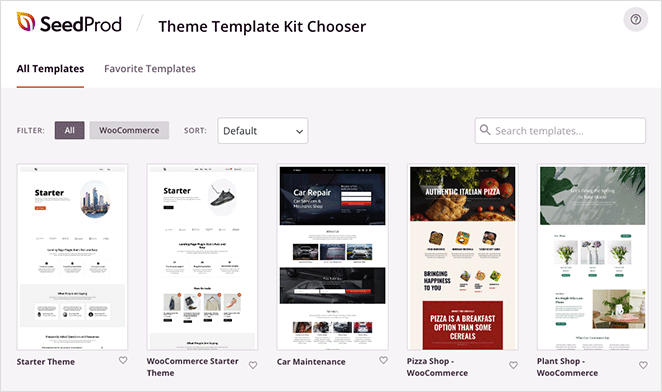
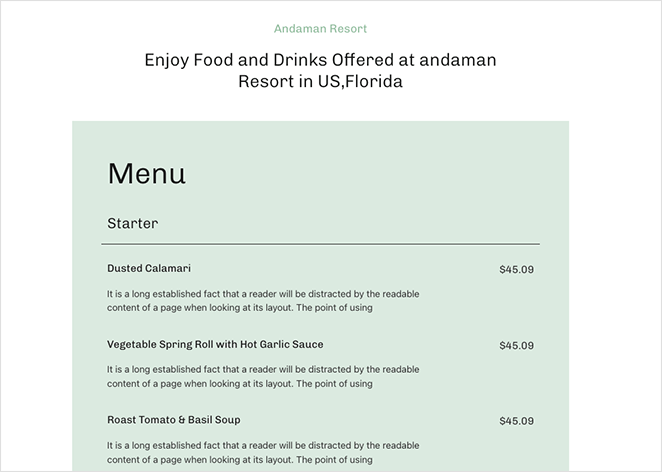
Clique no ícone de lupa em qualquer modelo para visualizar todo o tema. Por exemplo, se você visualizar o tema Andaman Budget Hotel, verá que a página Dining já possui uma lista de preços simples que você pode editar.
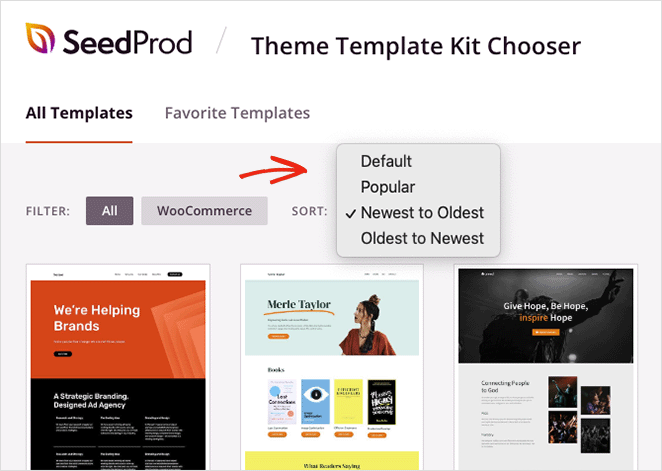
Você pode filtrar a biblioteca de modelos para mostrar apenas temas WooCommerce ou clicar no menu suspenso para mostrar os temas mais novos, mais antigos ou mais populares primeiro.
Depois de encontrar um design que você gosta, clique no ícone de marca de seleção para importá-lo, o que deve levar apenas alguns segundos.

Agora você verá as partes do seu tema no painel do Theme Builder. Você pode editar qualquer modelo passando o mouse sobre ele e clicando no link Editar Design.
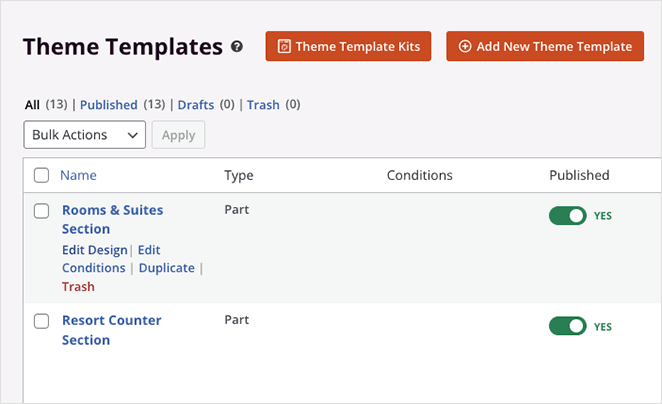
Veja nosso guia sobre criação de um tema WordPress personalizado para mais detalhes sobre como personalizar as partes do seu tema.
O SeedProd também criará as páginas da demonstração do tema para você personalizar com seu construtor de páginas. Simplesmente vá para Páginas » Todas as Páginas e você as verá na lista com “SeedProd” ao lado do título da página.
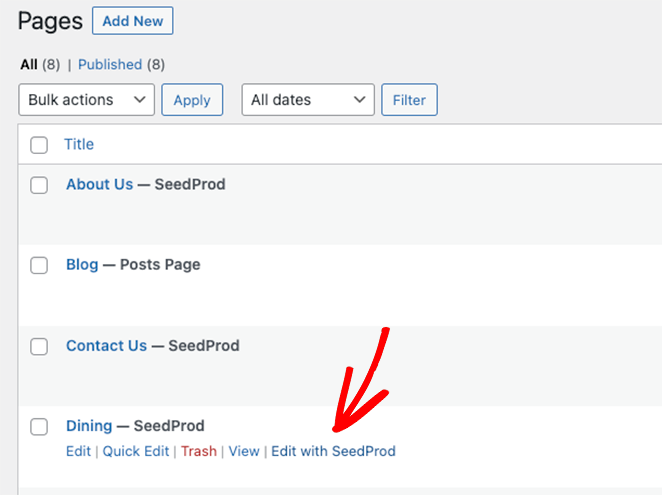
Personalizarei a página "Dining" para mostrar como usar o recurso Lista de Preços do SeedProd. Então, passe o mouse sobre a página e clique no link Edit with SeedProd .
Etapa 4. Personalize sua Página de Lista de Preços
Ao abrir qualquer página com o SeedProd, você verá um layout como este:
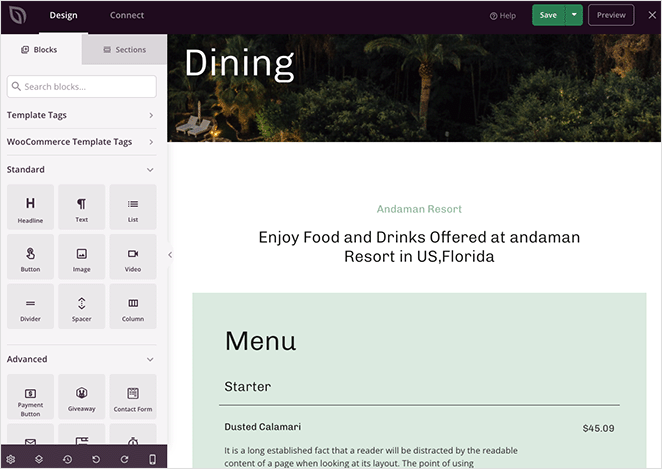
O construtor de páginas tem blocos do WordPress e configurações à esquerda e uma visualização ao vivo do seu design à direita. Os blocos funcionam como o editor de blocos do WordPress, então você arrasta novos blocos para sua página e clica para editá-los em tempo real.
Ao olhar o menu neste design, você verá que ele é feito de blocos de título e texto.
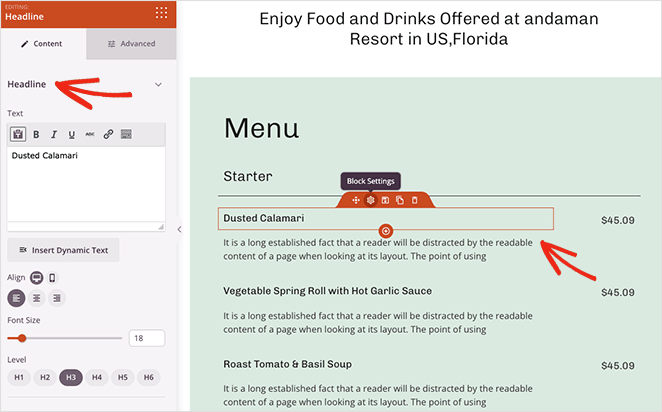
O bloco Lista de Preços é uma maneira mais fácil de exibir os itens do seu menu e seus preços. Ele inclui automaticamente espaço para seu item, descrição, preço e imagem, com muitas opções de personalização.
No painel esquerdo, role até a seção Avançado, encontre o bloco Lista de Preços e arraste-o para sua página.
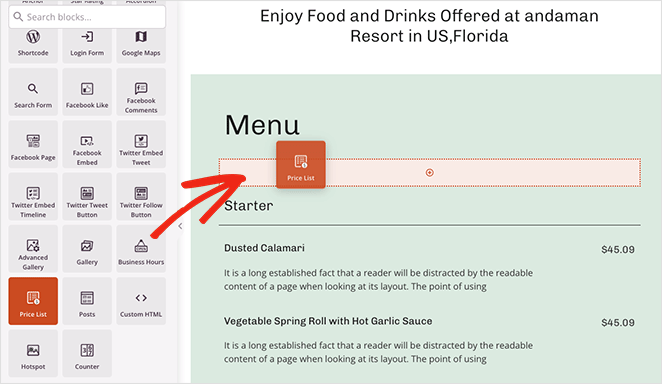
O bloco adicionará algum conteúdo de preenchimento para lhe dar uma ideia de como as coisas ficarão. Então, vamos adicionar alguns itens de lista de preços.
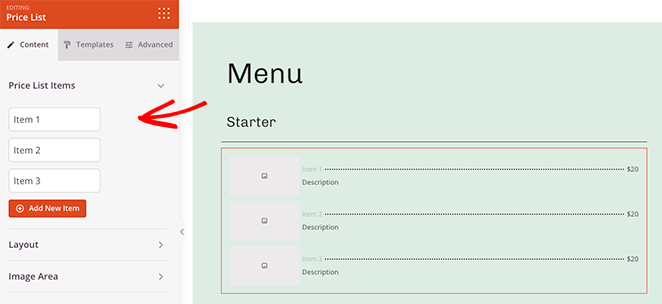
Para fazer isso, clique no cabeçalho “Item 1” para expandi-lo. Dentro, você pode adicionar um título, descrição e preço, fazer upload de uma foto e até mesmo adicionar um link para a página do produto individual.
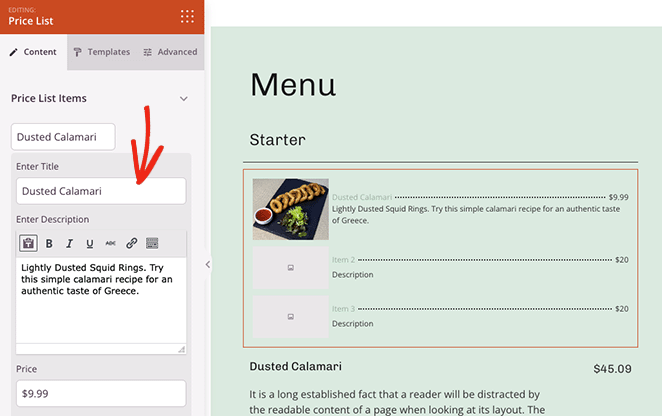
Repita esta etapa para cada item da sua lista de preços.
Após adicionar itens à sua lista de preços, você pode expandir as configurações de Layout. Neste painel, você pode alterar a posição da imagem e do preço, escolher um separador de preço diferente e ajustar o alinhamento geral da lista.
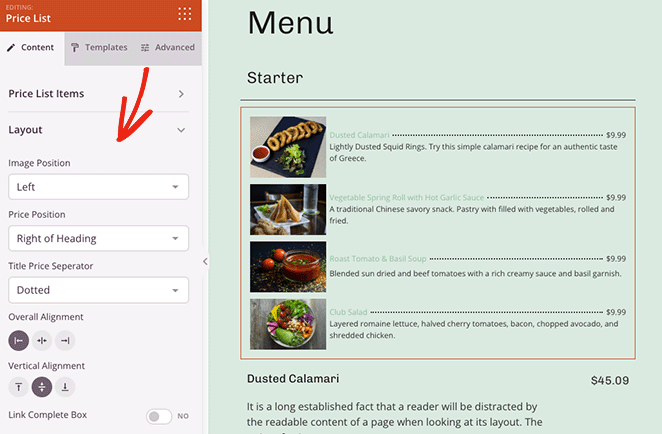
Você pode até vincular a caixa de preço completa à página de preço individual. Basta clicar no alternador para a posição Sim.
No painel Área de Imagem, você pode controlar o tamanho e a forma de quaisquer imagens em sua lista de preços. As opções incluem Padrão, Arredondado, Círculo e Personalizado, onde você pode definir seu próprio raio de borda da imagem.
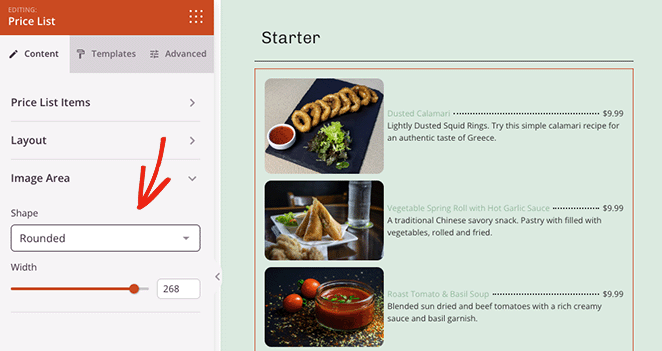
Agora clique na aba Avançado para ver algumas opções extras de estilo.
Este painel permite controlar a tipografia, o tamanho da fonte e as cores dos itens individuais em sua lista. O bloco Lista de Preços oferece controle total sobre como os preços dos seus serviços aparecem na tela.
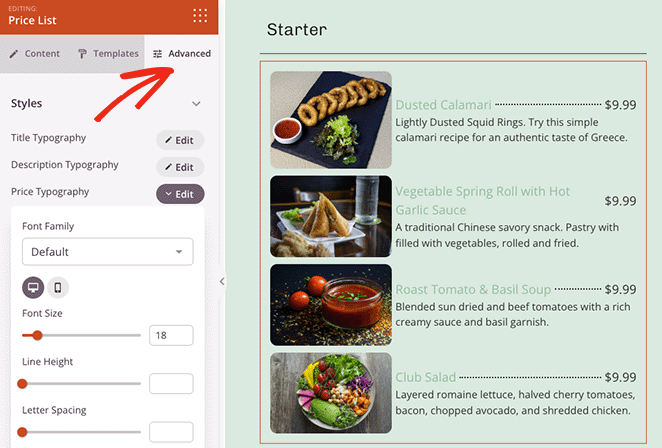
Você também pode ajustar o espaçamento, as bordas, as cores de fundo e a visibilidade em dispositivos desktop e móveis. E você não precisará escrever CSS ou HTML personalizado.
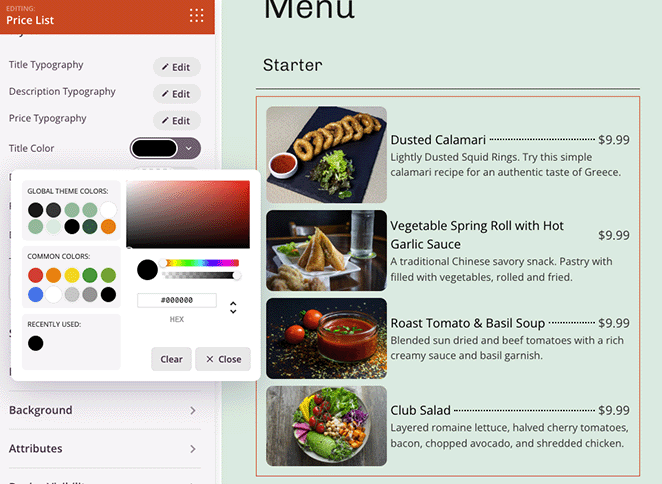
Simplesmente aponte e clique para adicionar novos estilos.
Quando estiver satisfeito com sua lista de preços, você pode remover o conteúdo antigo. Para fazer isso, passe o mouse sobre cada coluna até ver um contorno azul e clique no ícone da lixeira.
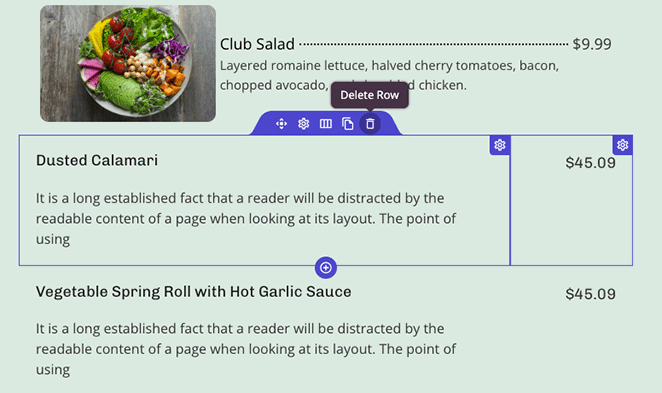
Faça isso para cada elemento na página que você não precisa mais. Agora, clique no botão Salvar no canto superior direito da sua tela.

Agora que sua página de preços está completa, você pode editar e personalizar o restante do seu tema WordPress.
Aqui estão alguns guias úteis que podem ajudar você com suas personalizações:
- Como Adicionar um Botão ao Cabeçalho do Seu Site
- Como Adicionar o Horário de Funcionamento do Seu Negócio ao Seu Site
- Como Adicionar Ícones Sociais Personalizados ao Seu Site
Etapa 5. Publique sua Página de Lista de Preços
Quando terminar de personalizar seu site, você estará pronto para publicar as alterações no front-end.
Primeiro, certifique-se de ter salvado suas alterações, depois clique no ícone X para sair do page builder e voltar para a página Theme Builder no seu painel do WordPress.
A partir daí, encontre o seletor que diz “Enable SeedProd Theme” e mude-o para a posição Yes.

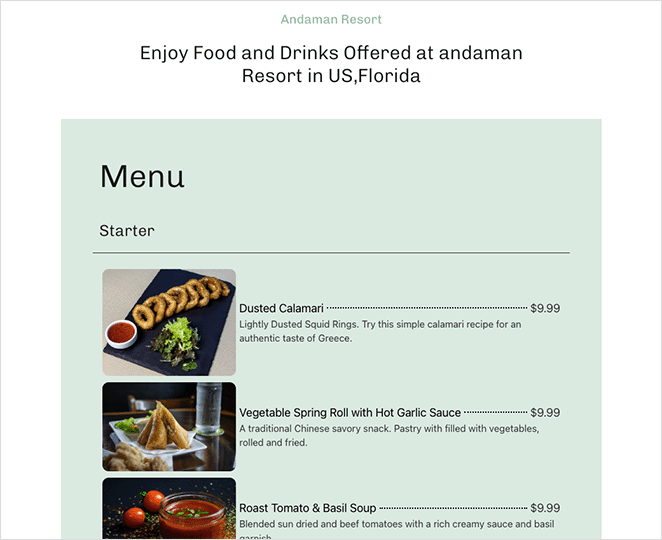
Agora você pode visitar seu site ao vivo para ver como suas personalizações ficam. Aqui está a página Dining que personalizei com uma nova lista de preços neste tutorial. Se você quiser ir além, nosso guia de sites de restaurantes cobre como construir um site completo usando a mesma abordagem.
Como Fazer uma Tabela de Preços no WordPress
Se você oferece planos ou pacotes em camadas, uma tabela de preços é mais adequada. Ela coloca cada plano lado a lado para que os visitantes possam comparar recursos e escolher o que melhor lhes convém.
O SeedProd tem um bloco dedicado de Tabela de Preços exatamente para isso, e ele funciona no mesmo construtor de arrastar e soltar. Gosto de começar aqui porque você não está apenas inserindo uma tabela, você pode construir uma seção de preços completa em torno dela com depoimentos, um cronômetro e botões de call-to-action que impulsionam as inscrições.
Veja como construir um em uma página de destino. Se você ainda não criou sua página, siga nosso guia passo a passo sobre como criar uma página de destino com SeedProd e depois volte aqui para a tabela de preços.
Etapa 1. Adicionar o Bloco de Tabela de Preços
Abra sua página no construtor SeedProd e adicione uma linha onde você quer que sua tabela fique. Escolhi um modelo pré-fabricado e adicionei uma linha com três colunas para abrigar uma tabela de três planos.
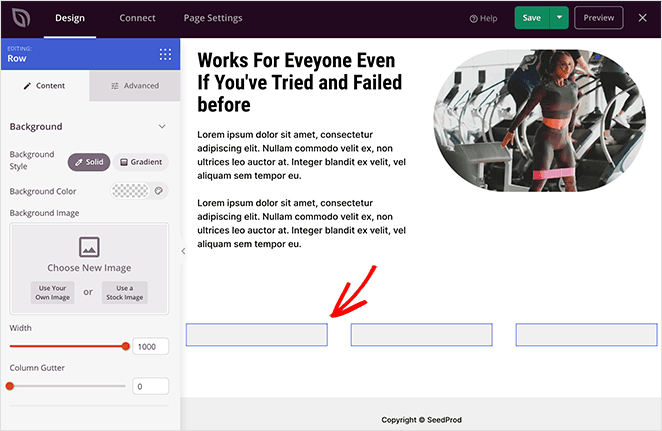
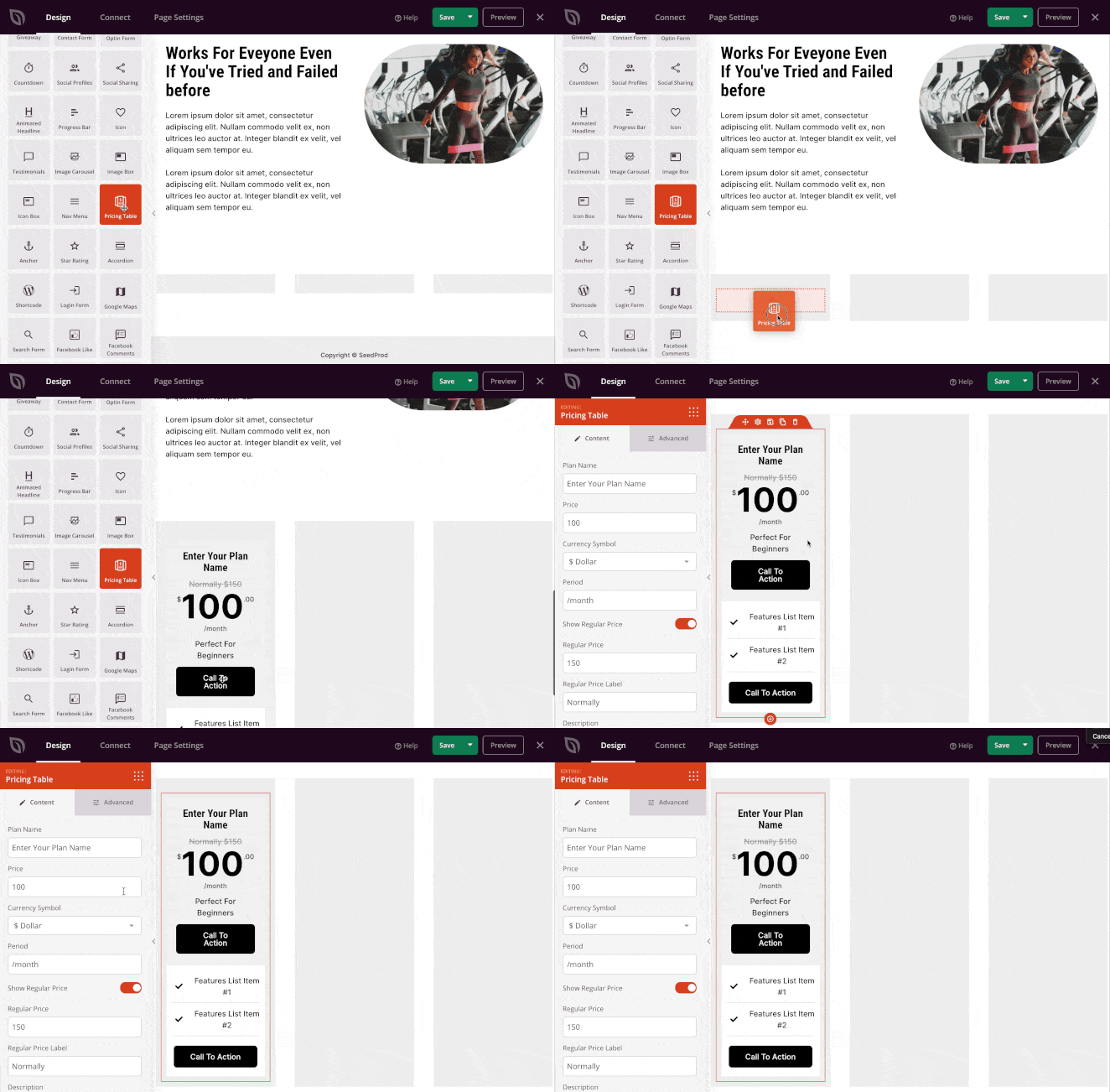
No painel de blocos, arraste o bloco Tabela de Preços para a primeira coluna. Para uma tabela de três colunas, repita isso mais duas vezes para que cada plano tenha sua própria coluna.
Etapa 2. Personalize Seus Planos
Clique no ícone de configurações em qualquer bloco de tabela para editar esse plano. Cada um tem campos para tudo o que um bom plano precisa.
- Nome do plano
- Preço e moeda
- Um preço "regular" para mostrar um desconto
- Uma breve descrição
- Uma lista de recursos
- Um ou mais botões de CTA
Na aba Avançado, você pode alterar as cores, fontes, ícones, espaçamento, botões e efeitos de passagem de cada tabela. É assim que você faz um plano se destacar dos outros, o que incentiva os compradores a escolherem o plano que você deseja que eles selecionem.
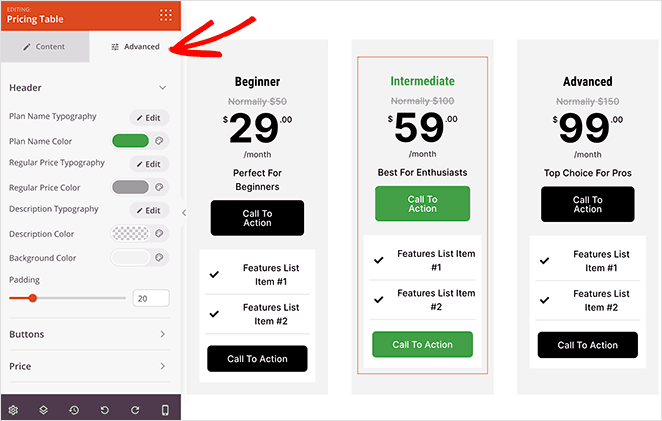
Continue editando até ficar satisfeito com a aparência dos planos. Em seguida, clique no botão Salvar para manter suas alterações.
Etapa 3. Publique Sua Tabela de Preços
Quando sua tabela estiver pronta, clique na seta suspensa ao lado do botão Salvar e escolha Publicar. É tudo o que é preciso para colocar a página no ar.
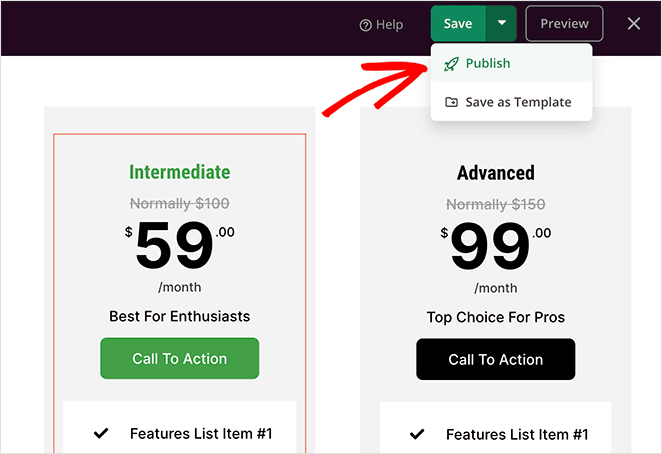
Clique em Ver Página ao Vivo para visualizar sua tabela de preços finalizada, como o exemplo de três colunas no topo deste guia. Prefere adicionar uma tabela em uma postagem ou página normal em vez de uma página de destino? Um plugin independente pode fazer isso, e nossa lista dos melhores plugins de tabela de preços do WordPress analisa as opções.
Perguntas Frequentes
Qual a diferença entre uma lista de preços e uma tabela de preços no WordPress?
Uma lista de preços mostra serviços ou itens individuais com seus preços, uma entrada por linha. Uma tabela de preços compara vários planos lado a lado, muitas vezes com listas de recursos e botões de call-to-action.
Use uma lista de preços para um cardápio de restaurante ou uma página de taxas de serviço. Use uma tabela de preços para produtos SaaS ou níveis de assinatura.
O que uma lista de preços deve incluir?
Uma lista de preços deve incluir o nome do item, uma breve descrição e o preço. Adicionar uma foto opcional e um link para uma página de produto ou reserva pode melhorar as conversões.
O bloco Price List do SeedProd tem campos dedicados para tudo isso, então você não precisa construir o layout sozinho.
Quantos níveis minha tabela de preços deve ter?
Não há uma resposta única, mas de três a quatro planos funcionam para a maioria das empresas. Poucos e você perde a venda adicional, muitos e as pessoas congelam na decisão.
Se você não tem certeza, comece com três e destaque o do meio como seu plano recomendado.
Qual é a diferença entre uma tabela de preços vertical e horizontal?
Tudo se resume à orientação. Uma tabela de preços vertical empilha os recursos de cada plano em sua própria coluna, lado a lado com as outras, que é o layout que a maioria das pessoas imagina.
Uma tabela horizontal organiza os recursos em linhas entre os planos. A vertical funciona melhor na maioria dos sites porque é lida de forma limpa no celular.
Posso adicionar uma lista de preços ou tabela de preços a qualquer página do meu site WordPress?
Sim. Com o SeedProd, você pode adicionar um ou outro a uma página de preços dedicada, uma seção em sua página inicial ou uma página de serviços. Ambos os blocos funcionam no Theme Builder e no Landing Page Builder.
Isso significa que você não está limitado a um único local e pode reutilizar o mesmo bloco em várias páginas do seu site.
Preciso de um plugin para adicionar preços no WordPress?
Você não precisa de um plugin dedicado, mas uma ferramenta como o SeedProd o torna muito mais rápido. Ele oferece blocos integrados de Lista de Preços e Tabela de Preços com controles de layout, opções de imagem e configurações de tipografia.
Sem um, você teria que construir o layout do zero com HTML ou shortcodes, o que leva significativamente mais tempo.
É isso!
Espero que este artigo tenha ajudado você a aprender como adicionar uma lista de preços ou uma tabela de preços no WordPress.
SeedProd é o melhor plugin do WordPress para personalizar seu site. Você não precisará de nenhum shortcode, widget ou add-on extra, apenas um construtor de sites direto e fácil de usar com arrastar e soltar que permite que você comece a trabalhar rapidamente.
Pronto para adicionar preços ao seu site WordPress?
Você também pode gostar desta análise de Elementor vs WPBakery vs SeedProd, então veja como eles se comparam.
Obrigado por ler! Adoraríamos saber sua opinião, então sinta-se à vontade para participar da conversa no YouTube, X e Facebook para mais conselhos e conteúdo úteis para expandir seus negócios.



