


Resumo: Como Tornar um Site Apenas para Desktop Amigável para Dispositivos Móveis
A maioria dos sites WordPress pode ser corrigida sem reconstruir do zero. Aqui estão os passos essenciais:
- Faça um teste mobile primeiro: Use o Teste de Compatibilidade com Dispositivos Móveis do Google ou o PageSpeed Insights para ver exatamente o que está quebrado.
- Mude para um tema responsivo: Um tema responsivo moderno corrige a maioria dos problemas de layout automaticamente em todos os tamanhos de tela.
- Corrija a navegação e a hierarquia de informações: Simplifique seu menu para 3-5 links principais e exiba seu conteúdo mais importante acima da dobra.
- Otimize fontes, imagens e formulários: Use texto de corpo de 14-16px, comprima imagens para WebP e reduza os formulários ao menor número de campos possível.
- Use o SeedProd para landing pages: O construtor de arrastar e soltar do SeedProd permite que você crie, visualize e ajuste layouts mobile sem escrever código.
- Verifique a velocidade por último: Execute o PageSpeed Insights e corrija os problemas de Core Web Vitals antes de publicar.
Se o seu site WordPress ainda for apenas para desktop, você está perdendo visitantes. Cerca de 60% de todo o tráfego da web agora vem de dispositivos móveis, segundo a Statista, e se o seu site não for amigável para dispositivos móveis, eles sairão rapidamente.
Aprendi isso da maneira mais difícil quando um dos meus sites antigos parecia bom no desktop, mas quebrava completamente no celular. O texto era minúsculo, o menu não funcionava e minha taxa de rejeição disparou. Depois de consertá-lo, meu tráfego e minhas inscrições melhoraram quase da noite para o dia.
Neste guia, mostrarei exatamente como tornar um site WordPress apenas para desktop amigável para dispositivos móveis. Estes passos funcionam para qualquer site WordPress, mesmo que você nunca tenha mexido em código.
O que torna um site feito apenas para desktop diferente
A maioria dos conselhos sobre dispositivos móveis assume que seu site já está tentando se adaptar a telas pequenas e apenas fazendo isso mal. Um site feito apenas para desktop não está tentando nada, e isso muda quais correções valem o seu tempo.
Se o seu site foi construído antes de cerca de 2015, ou por alguém que só o testou em um monitor, você provavelmente está vendo alguma combinação destes:
- Um tema sem regras responsivas. Não há pontos de interrupção, então não há nada para ajustar. Mudar o tamanho das fontes não ajudará, porque o layout nunca muda de forma.
- Larguras definidas em pixels em vez de porcentagens. Uma barra lateral fixa em 300px permanece com 300px em um telefone de 375px de largura. É isso que empurra seu conteúdo para fora da tela.
- CSS personalizado que você esqueceu. Larguras antigas codificadas em um tema filho ou em uma caixa do Personalizador substituirão um novo tema responsivo e manterão o layout quebrado depois que você mudar.
- Plugins que sempre renderizaram apenas para desktop. Sliders, tabelas de preços e plugins de formulário mais antigos são os suspeitos usuais. Eles quebrarão uma página mesmo quando o tema ao redor deles se comportar.
Essa última questão pega as pessoas. Mudei um site para um tema responsivo e vi a maior parte dele funcionar bem. Então, descobri uma única tabela de preços que ainda estava jogando o layout para o lado em um telefone.
Então você tem duas opções reais, e elas não são igualmente boas.
Mudar seu tema corrige o problema estrutural em um único movimento, porque um tema responsivo traz seus próprios pontos de interrupção. O custo é que seu design muda, às vezes muito, e você passará um dia colocando as coisas de volta onde você as quer.
Recriar apenas suas páginas importantes mantém seu design existente em todos os outros lugares. É mais rápido se apenas um punhado de páginas realmente gera receita, e é o que eu escolheria quando a página inicial e as landing pages carregam o tráfego. A desvantagem é que tudo o que você não recriar permanece quebrado.
Minha regra geral: se mais de cerca de cinco páginas importam, mude o tema. Se forem menos que isso, recrie essas páginas e deixe o tema como está.
- 1. Verifique se o seu site já é amigável para dispositivos móveis
- 2. Escolha um Tema WordPress Responsivo para Dispositivos Móveis
- 3. Simplifique seu Menu de Navegação
- 4. Use Tamanhos de Fonte Grandes e Legíveis
- 5. Mantenha Formulários de Contato e Optin Curtos
- 6. Torne Suas Landing Pages Responsivas para Dispositivos Móveis
- 7. Altere o Tamanho e o Posicionamento do Seu Botão de CTA
- 8. Remova ou Simplifique Pop-ups Mobile
- 9. Use Plugins WordPress Amigáveis para Dispositivos Móveis
- 10. Otimize Imagens para Dispositivos Móveis
- 11. Priorize a Velocidade do Site
- O que mais as pessoas perguntam sobre se tornar amigável para dispositivos móveis?
1. Verifique se o seu site já é amigável para dispositivos móveis
Antes de alterar qualquer coisa, verifique se o seu site já é amigável para dispositivos móveis. Muitos temas WordPress mais recentes são responsivos por padrão, então você pode já estar no caminho certo sem perceber.
A maneira mais rápida de verificar é com o Teste de Compatibilidade com Dispositivos Móveis gratuito do Google. Cole seu URL, pressione Enter e você obterá os resultados em segundos.
O relatório mostra se o seu site foi aprovado, uma captura de tela de como ele aparece em um telefone e sugestões de correções se algo não estiver funcionando.
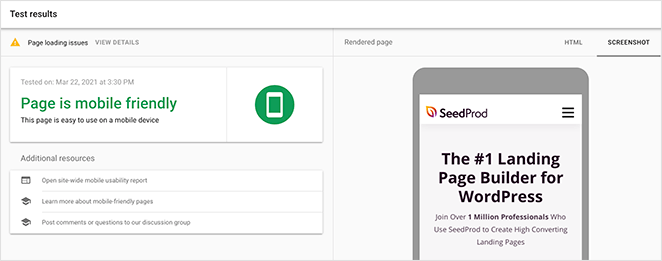
Quando executei este teste em um dos meus sites antigos, os resultados foram reveladores. As fontes eram muito pequenas, os botões se sobrepunham e os menus não abriam. Esse teste me deu uma lista clara de tarefas.
Para uma análise mais aprofundada, você tem mais duas opções:
- Google PageSpeed Insights: Possui uma aba dedicada para dispositivos móveis com dados de desempenho do mundo real, incluindo pontuações de Core Web Vitals.
- Emulação de dispositivo no Chrome DevTools: Abra o DevTools (F12), clique no ícone de alternância de dispositivo e simule qualquer tamanho de tela de telefone diretamente no seu navegador. Nenhum telefone é necessário.
Se o seu site não for aprovado, faça disso sua prioridade máxima. Mesmo que seja aprovado, continue lendo. Você ainda encontrará maneiras de melhorar ainda mais a experiência móvel.
Uma coisa que vale a pena verificar: certifique-se de que seu tema emite a meta tag viewport. Ela se parece com isto:
<meta name="viewport" content="width=device-width, initial-scale=1.0">.
Sem ela, os navegadores móveis renderizam seu site na largura total do desktop e o encolhem, é por isso que alguns sites parecem minúsculos em telefones. A maioria dos temas responsivos modernos a inclui automaticamente, mas temas mais antigos às vezes a deixam de fora. O Teste de Compatibilidade com Dispositivos Móveis a sinalizará se ela estiver faltando.
2. Escolha um Tema WordPress Responsivo para Dispositivos Móveis
Se o seu tema atual não for amigável para dispositivos móveis, a correção mais rápida é mudar para um tema WordPress responsivo. Um tema responsivo se ajusta automaticamente para caber em qualquer tamanho de tela, para que os visitantes não precisem dar zoom ou rolar para os lados.
Você pode encontrar opções gratuitas diretamente no WordPress. Vá para Aparência » Temas » Adicionar Novo e pesquise por "Responsivo". Você verá uma variedade de temas prontos para dispositivos móveis que você pode instalar com um clique.
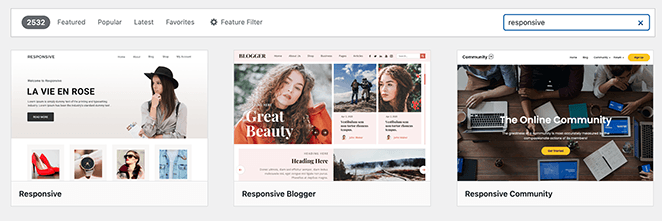
Quando testei isso pela primeira vez em um dos meus sites antigos, trocar para um tema responsivo resolveu instantaneamente metade dos meus problemas de layout. Foi a melhoria mais fácil que eu poderia ter feito.
Um bom tema responsivo também lida com a orientação da tela automaticamente. Quer o visitante segure o telefone na vertical ou o gire na horizontal, o layout se ajusta corretamente. Se você tiver seções de largura fixa ou CSS personalizado, elas ainda podem quebrar no modo paisagem, então vale a pena verificar ambas as orientações ao visualizar.
Se você preferir construir algo único, o SeedProd permite que você crie seu próprio tema responsivo em vez de adotar o de outra pessoa. A criação de temas está disponível no plano Plus e acima.

Você pode começar com um modelo pronto ou construir cada seção passo a passo. De qualquer forma, você verá suas alterações ao vivo no editor visual, e tudo o que você criar será totalmente responsivo para dispositivos móveis.
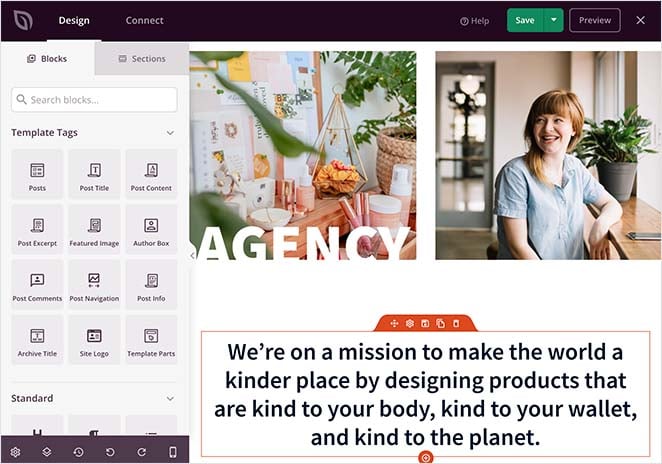
Isso significa que seu site ficará ótimo e funcionará sem problemas em telefones, tablets e desktops sem nenhum ajuste extra necessário.
3. Simplifique seu Menu de Navegação
Menus longos e complicados não funcionam em telas pequenas. Limite seu menu a 3-5 itens principais para que os visitantes possam chegar onde precisam sem zoom ou rolagem lateral.
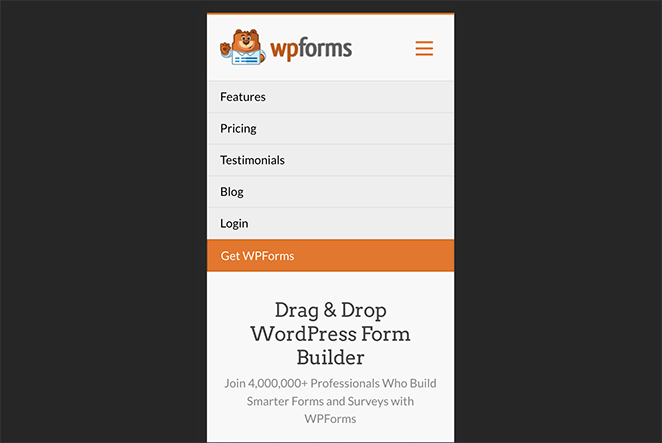
Quando simplifiquei um dos meus menus para três links principais, os usuários passaram mais tempo no site porque conseguiam encontrar o que precisavam.
Pense também onde seu conteúdo mais importante fica. Visitantes de celular geralmente procuram algo específico: uma resposta rápida, detalhes de contato ou seu principal serviço. Se essa informação estiver oculta, eles sairão antes de encontrá-la.
Algumas maneiras fáceis de destacar informações importantes:
- Adicione uma pequena seção de Perguntas Frequentes com respostas rápidas perto do topo
- Destaque seus principais recursos ou serviços acima da dobra
- Torne seu número de telefone ou botão de contato visível sem rolar
Para um guia passo a passo, veja este guia sobre criação de um menu do WordPress pronto para dispositivos móveis.
4. Use Tamanhos de Fonte Grandes e Legíveis
Texto minúsculo em um celular é quase impossível de ler. Se os visitantes tiverem que apertar e dar zoom apenas para ver seu conteúdo, eles não ficarão.
Uma boa regra é manter o texto do corpo com pelo menos 14-16px. Títulos e botões devem ser ainda maiores para que sejam fáceis de escanear e tocar.
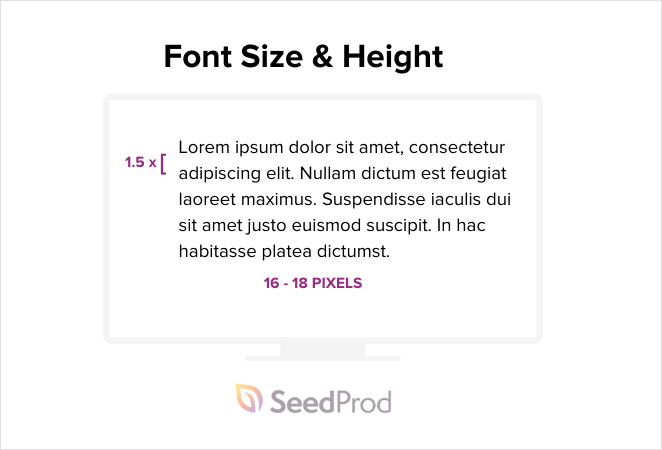
Use fontes limpas e padrão que carregam rapidamente. Fontes personalizadas extravagantes podem parecer bonitas no desktop, mas no celular podem deixar seu site lento e dificultar a leitura.
Quando aumentei os tamanhos das fontes em um dos meus blogs, a diferença foi instantânea. As taxas de rejeição caíram e os leitores permaneceram nas páginas por mais tempo porque conseguiam ler confortavelmente em seus telefones.
Para mais detalhes, veja nosso guia sobre tipografia em design web.
5. Mantenha Formulários de Contato e Optin Curtos
Formulários longos são um dos maiores desestímulos no celular. Digitar muitos detalhes em uma tela pequena é frustrante, e a maioria das pessoas não terminará.
Olhe para seus formulários e pergunte se cada campo é realmente necessário. Por exemplo, se você está construindo uma lista de e-mail, geralmente você só precisa de um nome e endereço de e-mail.
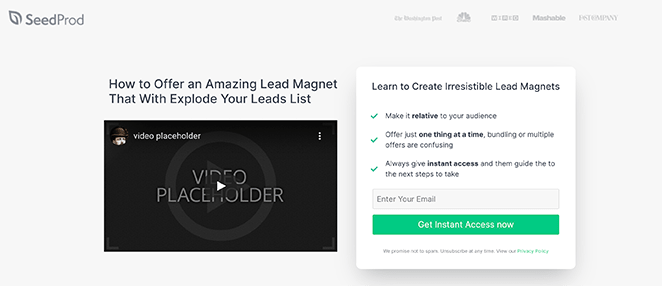
Se seu objetivo são vendas, mantenha os formulários de checkout o mais curtos possível. Apenas informações de faturamento e envio. Solicitar detalhes extras adiciona atrito e aumenta o abandono de carrinho.
Certa vez, reduzi o formulário de inscrição de um cliente de seis campos para dois, e as conversões quase dobraram. No celular, o mais curto sempre vence.
6. Torne Suas Landing Pages Responsivas para Dispositivos Móveis
Landing pages são onde a maioria das conversões acontecem, mas se elas não funcionam bem no celular, você está deixando dinheiro na mesa. Já vi páginas que pareciam perfeitas no desktop desmoronarem completamente em um telefone, com botões cortados, texto sobreposto e formulários impossíveis de preencher.
A correção mais fácil é um construtor com controles móveis integrados. Dessa forma, você pode projetar uma vez e saber que ficará correto em todas as telas.
SeedProd é um construtor de sites de arrastar e soltar que permite criar páginas totalmente responsivas para WordPress sem escrever código. Ele inclui uma biblioteca de modelos de página de destino responsivas que você pode importar com um clique. A partir daí, você pode personalizar tudo no editor visual.
O verdadeiro benefício é a confiança no lançamento. Você pode visualizar a versão móvel ao vivo, ajustar espaçamento e posicionamento de botões para telas menores e publicar sabendo que a página converte tanto em desktop quanto em celular.
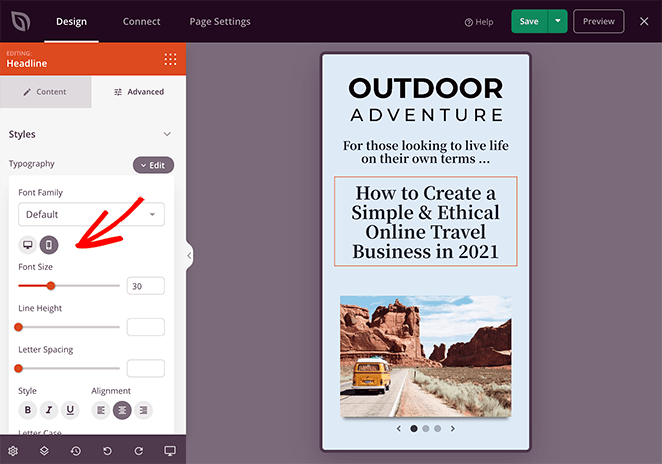
SeedProd permite alternar instantaneamente entre as visualizações de desktop e mobile. Você pode ajustar espaçamento, tamanhos de fonte e posicionamento de botões especificamente para telas menores, tudo na mesma página.
7. Altere o Tamanho e o Posicionamento do Seu Botão de CTA
Seus botões de call-to-action (CTA) são a parte mais importante da sua página, mas no celular eles geralmente se perdem. Se os visitantes não conseguem vê-los ou tocá-los facilmente, você perderá conversões.
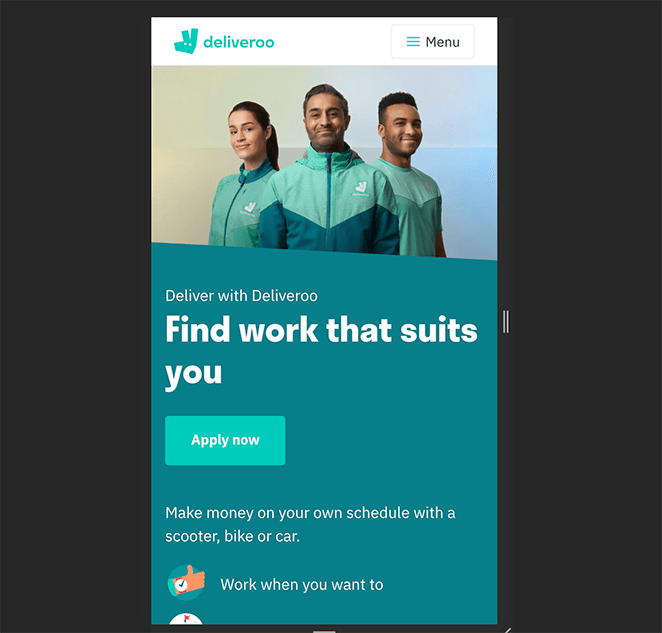
Torne seus botões grandes o suficiente para serem tocados com o polegar e posicione-os onde os usuários rolam naturalmente, geralmente perto do meio ou da parte inferior da tela. Evite empilhar muitos CTAs em uma página, pois isso cria confusão.
Certa vez, movi um botão de inscrição para cima em uma landing page e dobrei as conversões no celular. Às vezes, uma simples mudança de posicionamento faz a maior diferença.
8. Remova ou Simplifique Pop-ups Mobile
Pop-ups podem funcionar bem no desktop, mas no celular eles geralmente fazem mais mal do que bem. Telas pequenas dificultam o fechamento, e se um usuário tocar no local errado, ele pode ser enviado para outra página por engano.
A melhor solução é manter os pop-ups leves e discretos. Em vez de um pop-up de tela cheia, experimente uma barra de "olá" flutuante ou um pequeno slide-in que não bloqueie toda a visualização.
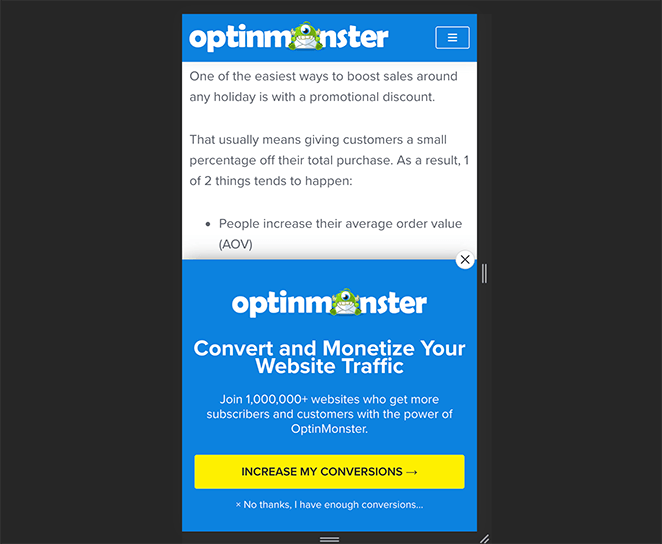
Em um site com o qual trabalhei, substituir um pop-up de entrada grande por uma pequena barra inferior reduziu as reclamações e, na verdade, melhorou as conversões. Os usuários podiam continuar navegando sem se sentirem interrompidos.
Se você quiser mais ideias, confira este guia sobre os melhores plugins de popup para WordPress para opções amigáveis para dispositivos móveis que não frustrarão seus visitantes.
9. Use Plugins WordPress Amigáveis para Dispositivos Móveis
Nem todo plugin do WordPress é construído com o celular em mente. Escolher os certos pode fazer uma grande diferença na fluidez com que seu site se sente em um celular.
Procure por plugins que sejam leves, responsivos e testados em telas pequenas. Três tipos de plugins têm o maior impacto no desempenho móvel:
- Plugins de formulário leves: Scripts de formulário pesados são uma causa comum de lentidão no carregamento em dispositivos móveis. Uma opção leve como WPForms carrega apenas o que é necessário, mantendo sua página rápida.
- Plugins de cache: Um plugin de cache como WP Rocket ou LiteSpeed Cache armazena versões estáticas de suas páginas para que os visitantes móveis não precisem esperar o servidor reconstruí-las a cada visita.
- Plugins de menu responsivo: Se o menu do seu tema atual não colapsa de forma limpa em um menu hambúrguer em telas pequenas, um plugin de menu responsivo resolve isso sem a necessidade de trocar todo o tema.
Em um dos meus próprios sites, a troca para um plugin de formulário mais leve cortou o tempo de carregamento no celular pela metade. A experiência pareceu mais fluida e as conversões aumentaram imediatamente.
Qual deles vocecirc; precisa depende da decisaatilde;o de trocar ou reconstruir mencionada anteriormente. Se o tema naatilde;o puder ser salvo e vocecirc; ainda naatilde;o puder enfrentar nenhuma das opcccedil;otilde;es, um plugin de tema moacute;vel lhe concede tempo.
Aqui estaatilde;o os cinco que eu realmente consideraria, e onde cada um deles falha:
| Plugin | O que ele corrige no celular | O contratempo |
|---|---|---|
| WPtouch | Serve um tema moacute;vel separado para visitantes do telefone e deixa seu tema de desktop completamente intocado. | Seus visitantes moacute;veis recebem um design diferente dos seus visitantes de desktop. Ele tambeacute;m soacute; foi testado ateacute; o WordPress 6.9.7, duas versotilde;es atraacute;s do 7.1. |
| SeedProd | Reconstroacute;i paacute;ginas individuais como totalmente responsivas, ou seu tema inteiro no plano Plus e acima. | Eacute; um trabalho paacute;gina por paacute;gina, naatilde;o um interruptor que vocecirc; liga. Paacute;ginas que vocecirc; naatilde;o reconstroacute;i permanecem como estaatilde;o. |
| WPForms | Substitui um formulário pesado por um leve e responsivo, que geralmente é a coisa mais lenta em uma página móvel. | A versatilde;o gratuita cobre apenas formulaacute;rios baaacute;sicos. Qualquer coisa condicional significa pagar. |
| WP Call Button | Adiciona um botaatilde;o de toque para ligar, para que os visitantes do telefone possam entrarem em contato com vocecirc; sem digitar nada. | Soacute; vale a pena se as chamadas forem como seus clientes realmente entram em contato. |
| OptinMonster | Cria opt-ins em formatos mais leves do que um pop-up de tela inteira, como uma barra inferior ou um slide-in. | Cada pop-up custa espaço na tela do seu telefone, que é exatamente o que a Etapa 8 adverte. |
WPtouch é o caminho mais rápido se o próprio tema for o problema, e o que eu tentaria primeiro, tendo em mente essa lacuna de teste.
Qualquer que seja o que vocecirc; adicionar, instale-o primeiro em uma cópia de estaacute;gio e teste as paacute;ginas importantes em um telefone real. Um plugin que corrige seu menu pode facilmente deixar suas paacute;ginas lentas ao mesmo tempo.
10. Otimize Imagens para Dispositivos Móveis
Imagens são a maior causa de lentidão no carregamento em dispositivos móveis, mas a maioria dos sites WordPress serve imagens em tamanho real para desktop para usuários de celular. Esse é um problema que pode ser resolvido.
Já vi sites reduzirem significativamente seus tempos de carregamento em dispositivos móveis apenas corrigindo as imagens, sem necessidade de alterações no tema ou reformulação de plugins. Veja o que fazer:
- Comprima antes de fazer o upload: Use uma ferramenta como Squoosh ou ShortPixel para reduzir o tamanho do arquivo antes que as imagens cheguem à sua biblioteca de mídia.
- Mude para WebP: Imagens WebP são tipicamente 25-35% menores que JPEG com qualidade equivalente. A maioria dos plugins de otimização de imagem para WordPress pode converter sua biblioteca existente automaticamente.
- Ative o carregamento preguiçoso (lazy loading): O WordPress ativa o carregamento preguiçoso por padrão, o que significa que as imagens abaixo da dobra só carregam conforme o usuário rola a página. Verifique se o seu tema não está desativando isso.
- Defina as dimensões da imagem no editor de blocos: Sempre defina a largura e a altura de suas imagens. Isso evita o Cumulative Layout Shift (CLS), que é uma má experiência do usuário e um sinal do Core Web Vitals que o Google usa para ranqueamento.
Se você estiver usando um plugin como ShortPixel ou Imagify, a compressão e a conversão para WebP acontecem automaticamente no upload. Você configura uma vez e para de pensar nisso.
11. Priorize a Velocidade do Site
Um site lento é um fator decisivo em dispositivos móveis. Pesquisas do Google mostram que 53% dos visitantes móveis saem se uma página leva mais de 3 segundos para carregar. Em telas pequenas, onde as pessoas esperam resultados instantâneos, a velocidade é ainda mais importante.
A maneira mais simples de manter seu site rápido é usar um design limpo e evitar excesso de elementos desnecessários. Cada script, imagem ou plugin extra adiciona tempo de carregamento.
Algumas maneiras comprovadas de aumentar a velocidade do seu site incluem:
- Redimensione e comprima imagens grandes (veja Passo 10)
- Usar uma rede de entrega de conteúdo (CDN)
- Ativar o carregamento preguiçoso (lazy loading) para imagens e vídeos
- Manter o WordPress, temas e plugins atualizados
- Minificar arquivos CSS e JavaScript
- Reduzir processos pesados em segundo plano
Quando otimizei imagens e adicionei uma CDN em um dos meus sites, os tempos de carregamento no celular caíram pela metade. A taxa de rejeição diminuiu imediatamente e os usuários passaram mais tempo em cada página.
Uma coisa que vale a pena medir é sua pontuação do Core Web Vitals. O Google usa três sinais para classificar páginas para dispositivos móveis: Largest Contentful Paint (LCP), Cumulative Layout Shift (CLS) e Interaction to Next Paint (INP). Você pode verificar os três na guia de dispositivos móveis do Google PageSpeed Insights.
Para dicas mais detalhadas, confira este guia definitivo de velocidade e desempenho do WordPress.
O que mais as pessoas perguntam sobre se tornar amigável para dispositivos móveis?
Tornar um site amigável para dispositivos móveis afeta o SEO?
Sim, significativamente. O Google usa a indexação mobile-first, o que significa que ele rastreia e classifica seu site com base na versão móvel, não na versão para desktop. Se sua experiência móvel estiver quebrada ou lenta, seus rankings sofrerão, mesmo que a versão para desktop seja perfeita.
O Google também usa o Core Web Vitals (LCP, CLS, INP) como sinais de classificação, e estes são medidos em dispositivos móveis. Um site amigável para dispositivos móveis é um requisito direto de SEO, não apenas algo bom de se ter.
Como conserto um site WordPress que parece quebrado no celular?
Comece com o Teste de Compatibilidade com Dispositivos Móveis do Google para identificar exatamente o que está quebrado. As causas mais comuns são um tema não responsivo desatualizado, uma tag meta de viewport ausente, layouts de largura fixa ou elementos sobrepostos causados por CSS personalizado.
Mudar para um tema responsivo corrige a maioria dos problemas de layout imediatamente. Para todo o resto, os passos neste guia cobrem cada problema em ordem de impacto.
Posso tornar páginas individuais amigáveis para dispositivos móveis sem alterar todo o meu tema?
Sim. Uma ferramenta como o SeedProd permite reconstruir páginas específicas, incluindo suas landing pages, páginas de vendas ou página inicial, com um editor de arrastar e soltar totalmente responsivo, enquanto deixa o resto do seu site em seu tema existente.
Isso é útil se o seu tema está bom na maior parte, mas algumas páginas de conversão importantes estão quebradas no celular. Você obtém a correção móvel onde ela mais importa, sem um redesenho completo do site.
O que é a tag meta viewport e eu preciso dela?
A tag meta viewport informa aos navegadores como dimensionar sua página em dispositivos móveis. Sem ela, os navegadores móveis renderizam seu site na largura do desktop e depois o encolhem, fazendo com que tudo pareça minúsculo.
A tag se parece com isto: <meta name="viewport" content="width=device-width, initial-scale=1.0">. A maioria dos temas responsivos modernos a inclui automaticamente. Se o seu não incluir, o Teste de Compatibilidade com Dispositivos Móveis do Google o sinalizará como um problema.
Como testar meu site WordPress no celular sem um telefone?
Abra o Chrome e pressione F12 para abrir o DevTools, em seguida, clique no ícone de alternância de dispositivo (ou pressione Ctrl+Shift+M no Windows, Cmd+Shift+M no Mac). Isso ativa o modo de emulação de dispositivo onde você pode simular o tamanho de tela de qualquer telefone.
Para resultados mais realistas, use o Google PageSpeed Insights, que simula condições de carregamento em dispositivos móveis e mostra dados de desempenho reais, não apenas como o layout se parece.
Espero que esta postagem tenha ajudado vocecirc; a aprender como tornar um site exclusivo para desktop compatiacute;vel com dispositivos moacute;veis. Vocecirc; tambeacute;m pode gostar deste artigo sobre exemplos de sites responsivos para dispositivos moacute;veis.
Enquanto você está aqui, não se esqueça de nos seguir no Facebook, Twitter e YouTube para mais dicas e tutoriais úteis.



