



Resumo: Como Adicionar Horário Comercial ao Seu Site WordPress Adicionar horário comercial leva menos de 10 minutos com qualquer um dos métodos abaixo. Veja o processo completo em um relance.
- Escolha seu método: Use o bloco de Horário Comercial do SeedProd para controle visual ou o módulo de SEO Local do AIOSEO se você estiver focado em schema e pesquisa.
- Instale o SeedProd (Método 1): Baixe o plugin Pro, ative-o e insira sua chave de licença em Configurações do SeedProd.
- Adicione o bloco de Horário Comercial: Abra qualquer página no editor do SeedProd, arraste o bloco de Horário Comercial e defina seus dias e horários.
- Salve como um Bloco Salvo: Armazene seu bloco de horários uma vez e reutilize-o em sua barra lateral, rodapé ou qualquer outra página sem reconstruir.
- Ou use o AIOSEO (Método 2): Vá para All in One SEO » SEO Local, ative Múltiplas Localizações, defina seus horários na aba Horários de Abertura e incorpore o bloco de Horários de Abertura Locais do AIOSEO em sua página de contato.
- Sincronize com o Perfil da Empresa no Google: Atualize seus horários do GBP separadamente para manter sua presença local consistente.
Se um cliente aparecer em sua loja fechada ou ligar fora do seu horário de funcionamento, você provavelmente perdeu essa venda. Isso acontece mais do que a maioria dos proprietários de empresas percebe, e é quase sempre evitável.
A solução é simples: adicione seu horário comercial ao seu site WordPress. Você não precisa de um plugin dedicado de horário comercial ou de nenhum código para fazer isso. O bloco integrado do SeedProd cuida da exibição, e o AIOSEO cuida da marcação de schema.
Neste guia, mostrarei ambos os métodos passo a passo para que seus clientes sempre saibam quando você está aberto.
Por que Adicionar Seu Horário Comercial ao WordPress
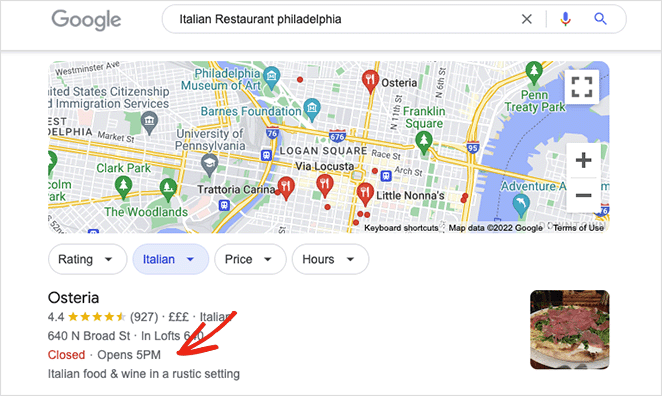
Adicionar horário comercial ao WordPress informa aos visitantes exatamente quando você está disponível, gera confiança e pode melhorar sua visibilidade na pesquisa do Google.
Horários claros de abertura e fechamento ajudam os clientes a saber o melhor momento para visitar sua loja, entrar em contato com o suporte ou conversar sobre vendas. Isso evita visitas desperdiçadas e define expectativas claras.
Por exemplo, uma loja WooCommerce pode usar o horário comercial para mostrar quando o suporte por telefone está disponível e quando os pedidos feitos fora do horário são enviados no dia seguinte. É uma das maneiras mais claras de definir as expectativas do cliente antes que eles entrem em contato.
Adicionar marcação de schema para seus horários também fortalece seu SEO local. Horários precisos aumentam suas chances de aparecer no painel de conhecimento do Google e nos resultados de pesquisa local, que é onde os clientes verificam antes de visitar.
Uma coisa importante a saber: seu site WordPress e seu Perfil da Empresa no Google são sistemas separados. Atualizar seus horários em seu site não atualiza automaticamente sua listagem no GBP. Você precisará atualizar ambos independentemente para manter sua presença local consistente.
Método 1: Adicionar Horário Comercial ao WordPress Usando SeedProd
Sua primeira reação pode ser procurar um plugin de horário de funcionamento do WordPress. Embora esses plugins possam ajudar, eles geralmente fazem apenas uma coisa, o que é um incômodo se você não gosta de instalar muitos plugins em seu site. Muitos plugins também usam shortcodes que, se você desinstalar o plugin, deixam código lixo para trás que você terá que limpar.
Uma solução melhor é um plugin que lida com várias tarefas ao mesmo tempo. É por isso que, para o primeiro método, usarei o SeedProd para exibir o horário comercial.

SeedProd é um construtor de sites de arrastar e soltar que permite adicionar e estilizar horários comerciais diretamente em um editor visual, sem necessidade de código. Você pode começar com um kit de site pré-fabricado ou um modelo de página de destino, personalizar seu design no editor front-end e ver as alterações em tempo real.
Com o bloco de Horário Comercial do SeedProd, você pode definir seus horários, personalizar as cores e publicar. Leva cerca de 5 minutos.
SeedProd Pro é necessário para os recursos do Theme Builder usados neste tutorial. Veja o que mais você pode fazer com ele além do horário comercial:
- Crie uma página em breve
- Criar um tema WordPress personalizado
- Criar páginas de destino de alta conversão
Siga os passos abaixo para adicionar o horário comercial ao seu site WordPress com SeedProd:
Passo 1. Instale e Ative o SeedProd
Primeiro, clique neste link para começar com o SeedProd e baixe o plugin para o seu computador. Você também deve visitar sua conta SeedProd e clicar na aba de downloads para copiar sua chave de licença do plugin.

Em seguida, carregue o arquivo .zip do plugin para o seu painel WordPress e ative-o. Se precisar de ajuda para começar, você pode seguir estas instruções sobre como instalar um plugin WordPress.
Após instalar e ativar o plugin, navegue até a página SeedProd » Configurações e cole a chave de licença que você copiou anteriormente.

Agora clique no botão Verificar Chave e siga para o passo 2.
Passo 2. Crie um Tema WordPress ou Página de Destino
O SeedProd oferece duas maneiras de adicionar horários comerciais: o Theme Builder (substitui seu tema ativo por modelos totalmente personalizáveis) ou o Landing Page Builder (cria uma página independente que funciona com seu tema existente). Ambos dão acesso ao bloco de Horário Comercial.
Escolha o que melhor se adapta à sua situação, em seguida, siga o guia relevante: como criar um tema WordPress personalizado ou criar uma página de destino no WordPress. Assim que você escolher um kit de site ou modelo de página de destino e estiver pronto para personalizar, prossiga para a etapa 3. Para este guia, usaremos o Theme Builder.
Passo 3. Adicione o Bloco de Horário Comercial do WordPress
Agora que a base do seu design WordPress está no lugar, você está pronto para personalizá-lo com seu horário comercial. Com o construtor de temas do SeedProd, você pode adicionar o horário comercial a páginas do WordPress, cabeçalho, rodapé e até mesmo à barra lateral do seu WordPress.
Vamos começar com uma página para mostrar o quão fácil é.
Adicionando Horário Comercial a uma Página WordPress
Primeiro, edite qualquer página com o SeedProd para ver a interface visual do construtor de páginas. Editaremos a página de contato para este guia.
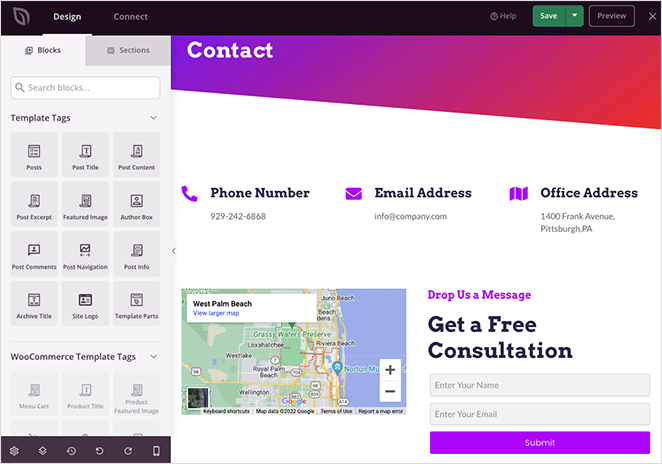
Você verá uma interface de 2 colunas com blocos personalizáveis à esquerda e uma prévia ao vivo da sua página à direita. Clicar em qualquer lugar na prévia permite editar qualquer elemento.
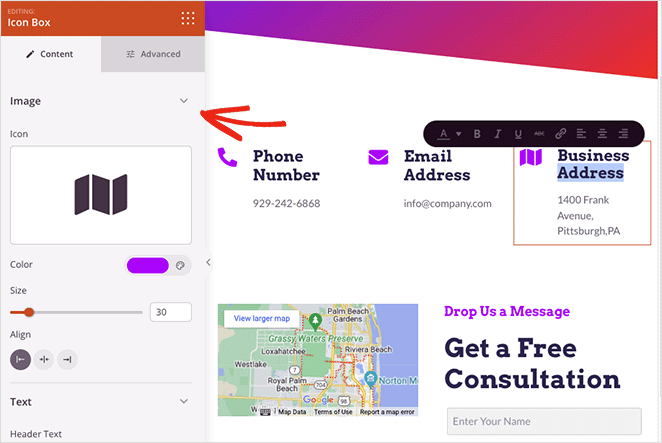
Por exemplo, clicar na Caixa de Ícone abre o painel de configurações do bloco, onde você pode editar o ícone, título, descrição e muito mais.
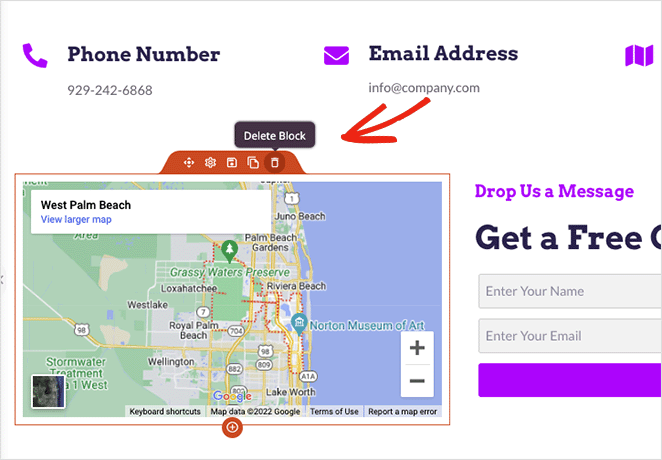
Você também pode remover elementos que não precisa, passando o mouse sobre eles e clicando no ícone da lixeira. Uma dica aparecerá para lembrá-lo do significado de cada opção.
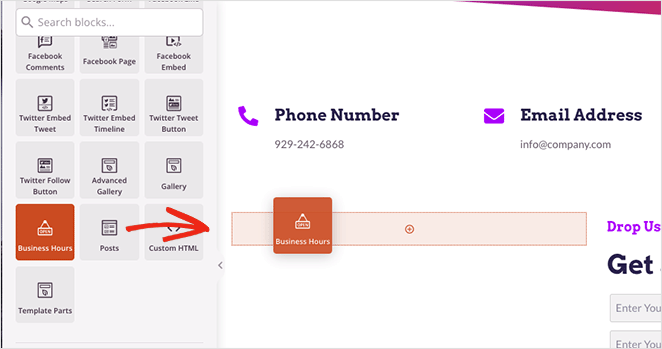
Para adicionar seu horário comercial, procure o bloco Horário Comercial no painel esquerdo e arraste-o para sua página.
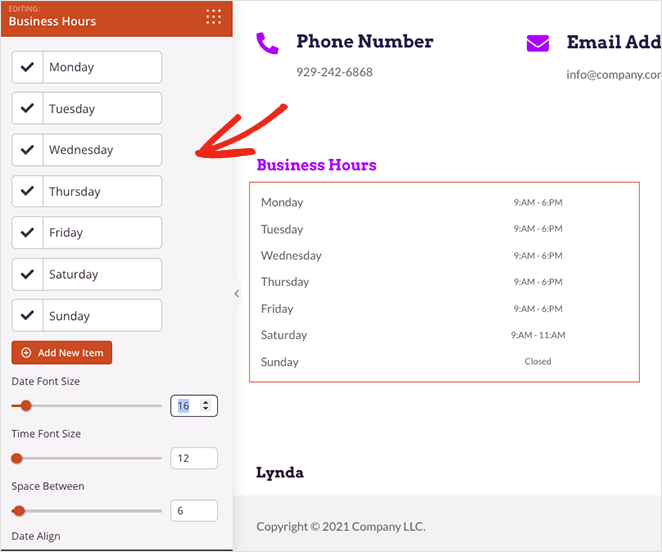
A partir daí, você pode personalizar o bloco para adequar aos dias da semana e horários em que sua empresa está aberta. Você também pode ajustar o tamanho da fonte, espaçamento e alinhamento, e adicionar novos horários para datas especiais, como horários de funcionamento em feriados.
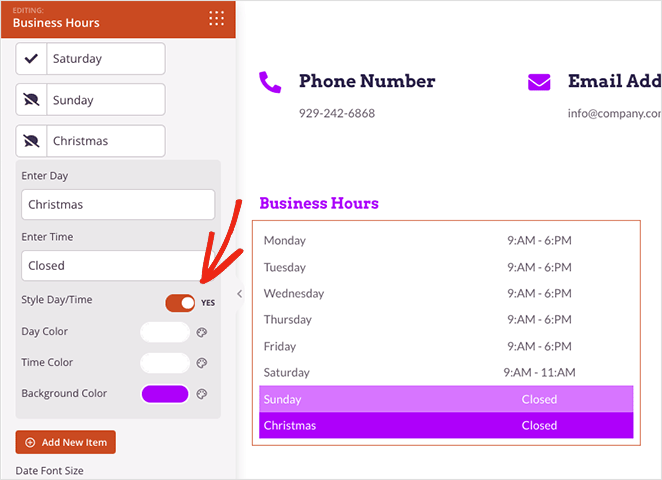
Dentro de cada data e hora há um alternador que você pode ativar, permitindo personalizar cada entrada individualmente. Isso permite que você escolha cores personalizadas para o texto da fonte e adicione cores de fundo para destacar seu horário de funcionamento.
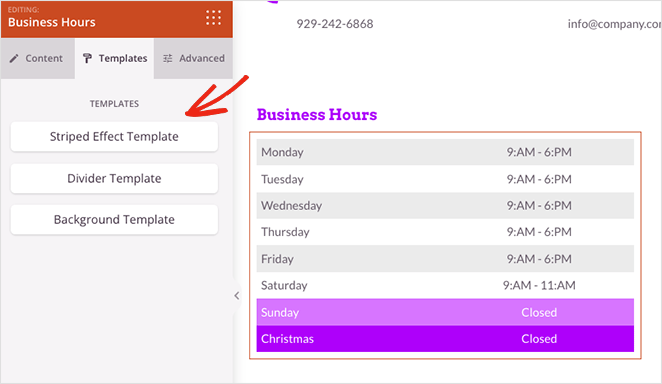
Se você estiver com dificuldades para encontrar um bom design, clique na guia Modelos nas configurações do bloco. Fazer isso oferece vários modelos pré-fabricados que você pode aplicar com 1 clique.
A guia Avançado oferece opções adicionais de personalização para tipografia, separadores, espaçamento, visibilidade e muito mais.
Clique no botão Salvar no canto superior direito da sua tela quando estiver satisfeito com o design do seu horário comercial.
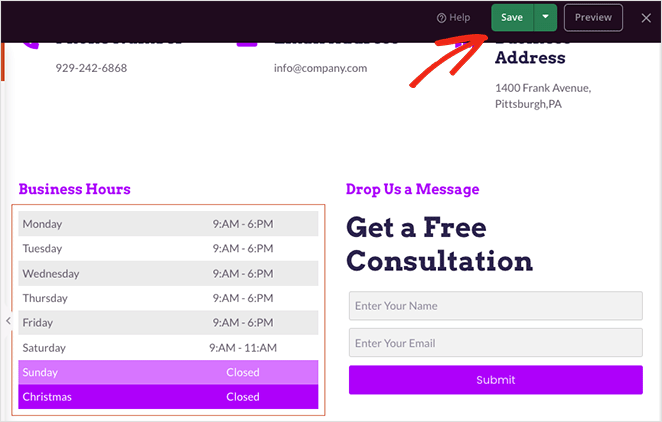
Aqui está uma coisa sobre o SeedProd que economiza tempo quando você tem várias páginas. Você só precisa construir seu horário comercial uma vez.
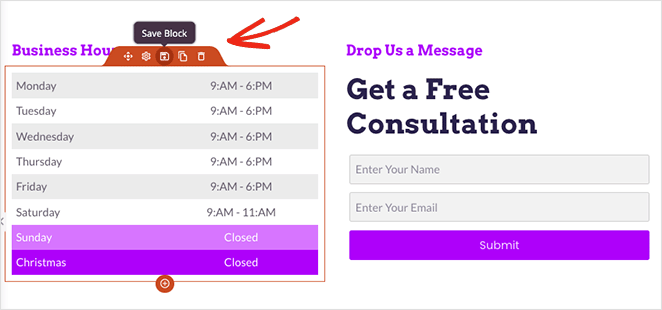
Passe o mouse sobre seu horário comercial e clique no ícone Salvar.
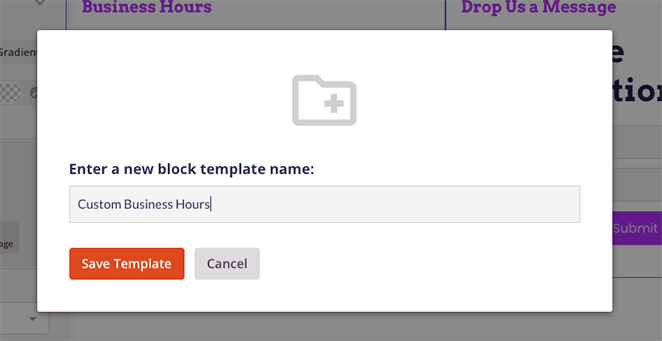
Um pop-up aparecerá onde você poderá dar um nome ao seu bloco. Nomeie-o com algo fácil de reconhecer, como “Horário Comercial Personalizado”, e clique no botão Salvar Modelo.
Em seguida, role até o final do seu painel de blocos e abra a aba Blocos Salvos. Você verá seu widget de horário comercial personalizado salvo, pronto para ser usado em outras páginas do seu site WordPress.
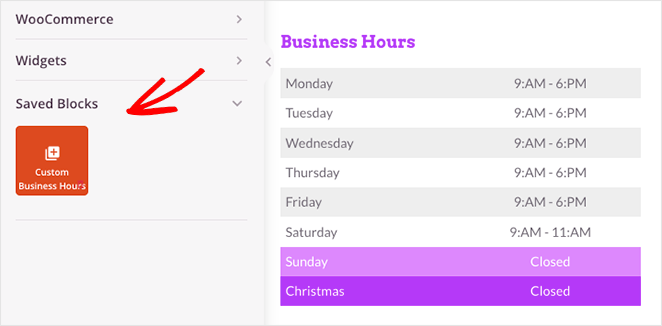
Mostraremos como usar esse bloco salvo a seguir.
Adicionando Horário Comercial à Barra Lateral do WordPress
Para adicionar seu horário de funcionamento a uma barra lateral personalizada com o SeedProd, primeiro certifique-se de ter criado um modelo de barra lateral e, em seguida, abra seu design no construtor de páginas de arrastar e soltar.
Observação: você pode conferir este guia passo a passo para criar um modelo de barra lateral personalizado.
Uma vez dentro do construtor de páginas, abra sua aba Blocos Salvos e arraste seu bloco personalizado de Horário Comercial para sua barra lateral.
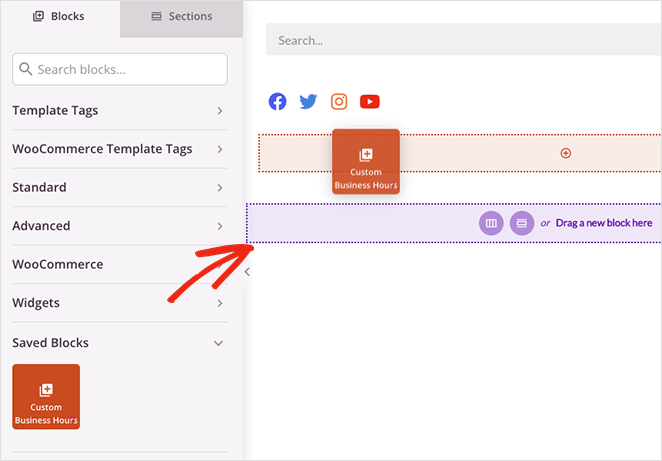
Em vez de reconstruir seu horário comercial do zero, o bloco carrega toda a personalização que você definiu na etapa anterior. Isso economiza muito tempo durante o processo de design.
Lembre-se de salvar suas alterações antes de passar para a etapa 4.
Etapa 4. Publique seu Horário Comercial em seu Site
Quando estiver pronto para tornar seus horários de funcionamento ativos, navegue até o back-end do seu site e clique no painel do SeedProd Theme Builder.
Mesmo que você tenha publicado suas páginas no construtor de páginas, você precisará ativar seu tema SeedProd para torná-lo ativo. Encontre o controle deslizante Ativar Tema SeedProd e mude-o para a posição “Sim”.

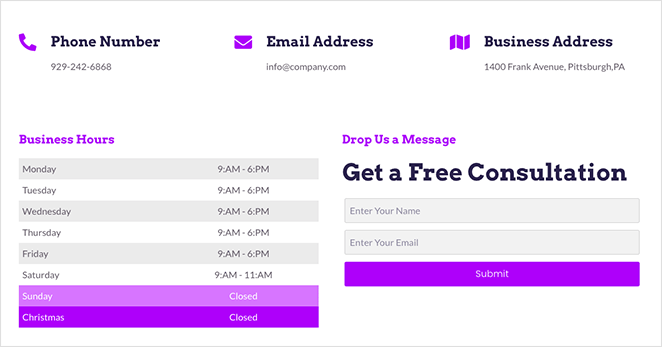
Agora você pode visualizar seu site para ver seu horário comercial. Aqui estão alguns exemplos das páginas deste tutorial. Se você não conseguir ver suas alterações, limpe o cache do seu navegador e atualize a página.
Página de Contato:
Barra Lateral do Blog:

É isso!
Método 2: Adicionar Horário de Funcionamento ao WordPress Usando All in One SEO
Este método funciona bem se você não quiser usar um construtor visual como o SeedProd ou um plugin dedicado de indicador de horário comercial. É também uma ótima opção se o seu objetivo principal for SEO local e dados estruturados.

Usaremos o All in One SEO, um plugin líder de SEO para WordPress. Seu recurso de SEO Local permite que você adicione horários comerciais ao seu site e gere a marcação de schema que os mecanismos de busca usam para exibir seus horários nos resultados locais.
Observação: você precisará de pelo menos o plano de preços Plus para acessar o módulo de SEO Local.
Etapa 1. Instale e Ative o All in One SEO (AIOSEO)
Primeiro, instale e ative o plugin All in One SEO for WordPress.
Após ativar o plugin, ele executará um assistente de configuração que o ajudará a configurar seu site para SEO. Se precisar de mais ajuda, siga as etapas deste guia para configurar o All in One SEO para WordPress.

Etapa 2. Adicione Seus Horários Comerciais
Após configurar os detalhes do seu site, vá para a página All in One SEO » SEO Local para inserir as informações do seu negócio.
Primeiro, mude o controle deslizante Múltiplos Locais para a posição "Sim". Mesmo que você tenha apenas um local para adicionar, ainda pode ativar este recurso.
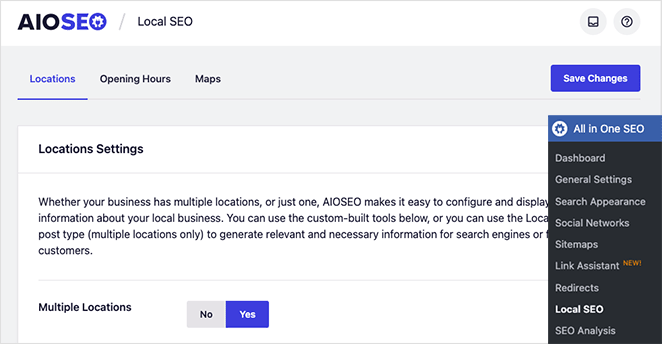
Em seguida, clique na guia Horários de Funcionamento na parte superior da tela.
É aqui que você pode adicionar seu horário comercial e formatos de hora, que o AIOSEO usará como seus locais padrão. Se necessário, você pode definir horários comerciais para cada local. Certifique-se de que o fuso horário corresponda à localização do seu negócio, não à localização do seu servidor, para evitar a exibição de horários incorretos.
Você precisará rolar a página para baixo para encontrar os horários individuais de cada dia da semana e ativar os formatos 24/7 e 24 horas. Ao lado de cada dia da semana, você também pode marcar a caixa para definir seu horário como 24 horas ou fechado.
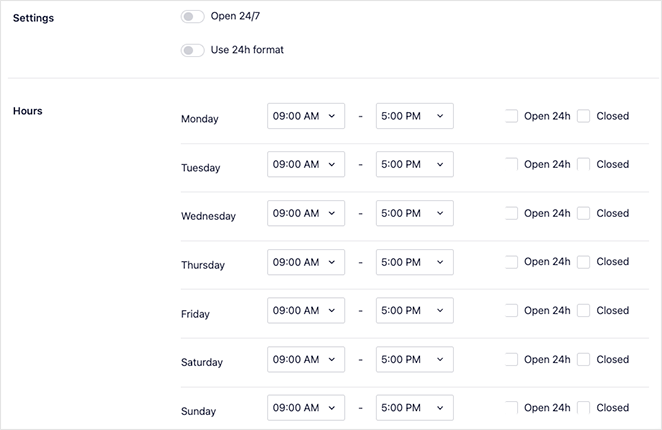
Lembre-se de clicar no botão Salvar alterações para armazenar suas configurações.
Após configurar o SEO local, você pode passar para a adição das informações e localização do seu negócio.
Etapa 3. Crie suas Localizações Comerciais
Para fazer isso, navegue até Locais » Adicionar Novo e dê um título ao seu local.
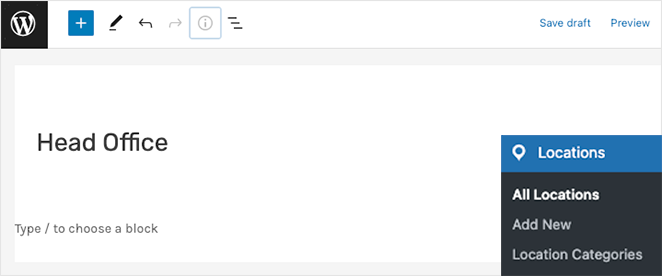
Depois disso, role para baixo até a seção Negócio Local AIOSEO e adicione as informações do seu negócio na guia Informações do Negócio.
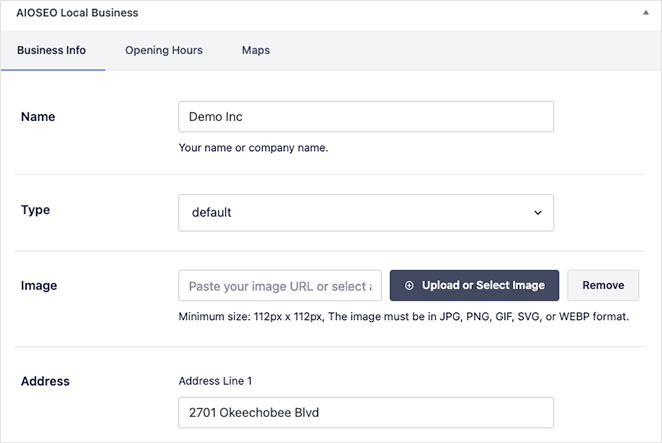
Esta seção permite que você insira o nome da sua empresa, tipo, imagem, endereço, detalhes de contato, número de telefone, informações de pagamento e a área geográfica que você atende.
Com seus detalhes definidos, mude para a guia Horários de Funcionamento. Neste painel, você pode adicionar novos horários comerciais ou usar os horários de funcionamento padrão que você definiu anteriormente.
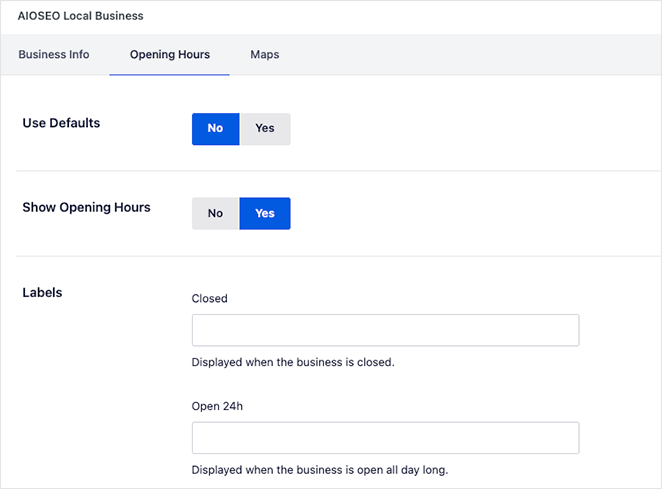
Quando terminar, clique no botão Publicar para salvar seu local. Você pode repetir este processo para cada local comercial para o qual precisa de horários de funcionamento.
Etapa 4. Exiba Seus Horários Comerciais
Assim como o SeedProd, o All in One SEO permite que você exiba seu horário comercial em qualquer lugar do seu site. Seus blocos do WordPress pré-fabricados permitem que você adicione horários comerciais a qualquer postagem ou página com alguns cliques.
Edite uma postagem ou página e procure pelos blocos do AIOSEO. Existem blocos para:
- Horário de Funcionamento Local AIOSEO
- Informações do Negócio Local AIOSEO
- Locais Locais do AIOSEO
Você precisará do bloco 'Horário de Funcionamento Local AIOSEO' para exibir seus horários comerciais.
Após incorporar o bloco, você pode escolher o local onde deseja exibi-lo no painel de configurações do bloco.
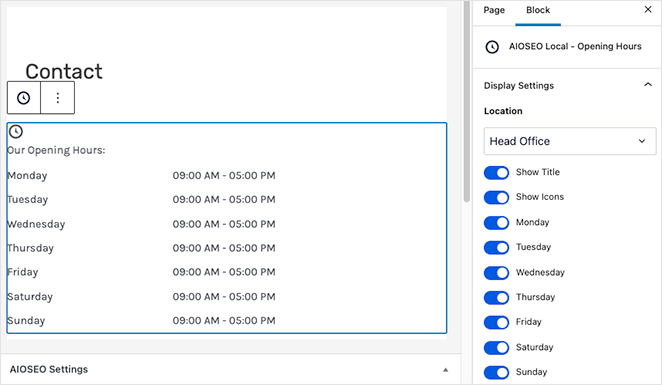
Lembre-se de clicar no botão Publicar ou Atualizar para tornar sua página ativa.
Depois, você pode visitar seu site e ver seu horário de funcionamento em ação.
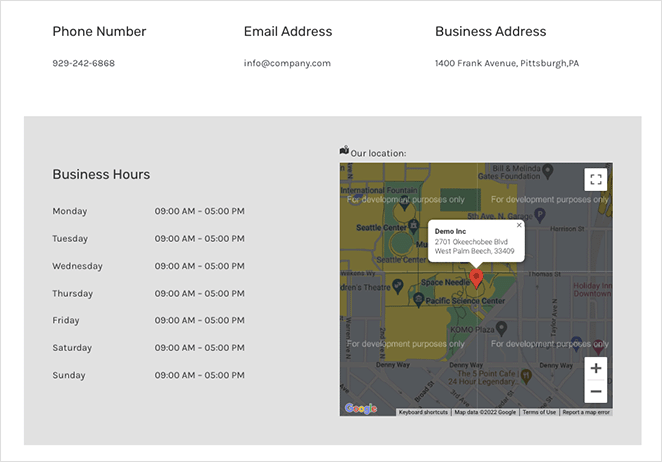
Depois que seus horários estiverem ativos em seu site, há algumas tarefas rápidas de acompanhamento que valem a pena fazer:
- Atualize os horários do seu Perfil da Empresa no Google para corresponder aos do seu site
- Adicione suas horas à sua página de contato, se ainda não o fez
- Considere adicionar um widget de horário comercial ao seu rodapé para que os horários fiquem visíveis em todas as páginas
Perguntas Frequentes sobre Adicionar Horário Comercial ao WordPress
Como defino horários diferentes para dias diferentes no WordPress?
Com o bloco de Horário Comercial do SeedProd, você pode definir horários de abertura e fechamento exclusivos para cada dia da semana individualmente. Cada dia tem sua própria linha nas configurações do bloco, e você pode ativar ou desativar qualquer dia.
No AIOSEO Local SEO, a aba Horário de Funcionamento também permite configurar horários por dia nas configurações de locais padrão. Ambos os métodos oferecem controle total dia a dia.
Posso adicionar horários de feriados ou fechamentos temporários ao meu site WordPress?
Sim. No bloco Horário de Funcionamento do SeedProd, você pode adicionar uma entrada de data personalizada com horários específicos de feriados ou marcar um dia como fechado. As configurações do bloco incluem uma opção para adicionar novas entradas de horário para datas especiais.
Para o AIOSEO, você pode atualizar seus horários padrão temporariamente ou usar a aba Horário de Funcionamento por local para definir horários diferentes para um local específico durante um período de feriado.
Como sincronizo meus horários do Google Meu Negócio com meu site WordPress?
Não há sincronização automática entre seu site WordPress e seu Perfil da Empresa no Google. São sistemas separados, portanto, você precisará atualizar ambos manualmente sempre que seus horários mudarem.
Para atualizar seus horários do GBP, vá para o seu painel do Google Meu Negócio, selecione seu local e edite os horários na aba Informações. Manter ambos sincronizados melhora a consistência do seu SEO local.
Posso exibir um status de "aberto agora" ou "fechado" no meu site WordPress?
O bloco Horário de Funcionamento do SeedProd exibe seus horários definidos, mas um indicador dinâmico de aberto/fechado (que muda com base na hora atual) requer configuração adicional ou um plugin projetado especificamente para essa funcionalidade.
Para um status simples de aberto/fechado, confira os melhores plugins de horário de funcionamento para WordPress, alguns dos quais incluem indicadores de aberto/fechado em tempo real ao lado de uma exibição padrão de horários.
Preciso de um plugin para adicionar horários de funcionamento ao WordPress?
Você não precisa de um plugin dedicado para horários de funcionamento. O bloco Horário de Funcionamento integrado do SeedProd cuida da exibição, e o módulo SEO Local do AIOSEO cuida da marcação de esquema que os mecanismos de pesquisa leem.
Ambos são plugins multifuncionais que você provavelmente já usa em seu site, o que significa que não é necessário um plugin extra apenas para horários de funcionamento.
Coloque os Horários de Funcionamento da Sua Empresa na Frente de Todos os Clientes
Seus horários de funcionamento agora são uma das primeiras coisas que os clientes verão ao procurarem por você, o que significa que não haverá mais visitas perdidas e nem mais chamadas desperdiçadas fora do seu horário de funcionamento.
Comece com o SeedProd para criar sua página de contato com horários de funcionamento em minutos, depois adicione-a à sua barra lateral com um único bloco salvo.
Você também pode gostar destes outros tutoriais e guias do WordPress:
- Como Criar um Formulário de Contato Simples no WordPress
- Análise do Elementor: É o Melhor Construtor de Páginas?
- Landing Page vs. Microsite: Qual é o Melhor para Sua Marca
Obrigado por ler! Adoraríamos ouvir suas opiniões, então sinta-se à vontade para participar da conversa no YouTube, X e Facebook para mais conselhos úteis e conteúdo para expandir seus negócios.



