

TL;DR: Como Ocultar um Título de Página no WordPress (7 Métodos)
Existem 7 maneiras de ocultar um título de página do WordPress, desde alternâncias de tema sem código até CSS personalizado. Aqui está uma visão geral rápida:
- SeedProd – Clique no bloco de título no editor visual e exclua-o. Nenhum código necessário.
- Configurações do tema – Temas populares como Astra, Neve e GeneratePress têm uma alternância de título integrada em cada página.
- Elementor – Use o painel Configurações da Página no Elementor para desativar Mostrar Título.
- Editor de Site Completo – Exclua o bloco de título do seu modelo de página em Aparência > Editor.
- Plugin gratuito – Instale Hide Page and Post Title para alternar a visibilidade por página.
- CSS (página específica) – Use o ID da página e a classe do título com
display: none;em um trecho de CSS. - CSS (todas as páginas) – Aplique
display: none;à classe do título globalmente usando WPCode.
Quer ocultar um título de página no WordPress? Você não está sozinho. Já tive que fazer isso várias vezes ao criar landing pages limpas, homepages minimalistas ou até mesmo funis de vendas que não precisavam de um título gigante atrapalhando.
Alguns temas do WordPress adicionam automaticamente o título no topo de cada página, mas nem sempre é o que você quer. A boa notícia é: você pode removê-lo sem prejudicar seu SEO ou precisar de código (a menos que queira).
Neste guia, mostrarei passo a passo como ocultar o título da página em páginas individuais, em todo o seu site ou apenas em dispositivos específicos, como o celular. Todos os métodos aqui funcionam na versão mais recente do WordPress e não exigem nenhuma habilidade avançada.
Por que você pode querer ocultar um título de página
Nem toda página precisa de um título visível no topo, especialmente se você já projetou um cabeçalho ou banner personalizado. Veja quando eu geralmente os oculto:
- Landing pages com mensagens personalizadas ou blocos de call-to-action
- Homepages que usam seções de herói ou banners de logotipo em vez de texto
- Páginas de "em breve" ou de manutenção onde o conteúdo fala por si
- Páginas de vendas ou de produtos onde o espaço acima da dobra é crítico
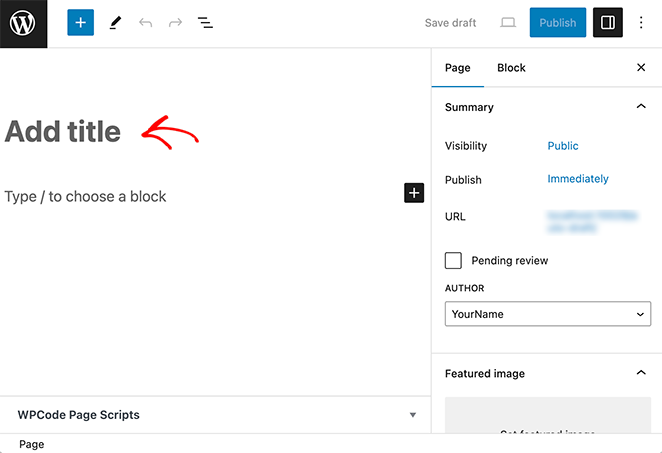
Nesses casos, o título geralmente repete o que seu design já explica. Removê-lo lhe dá mais flexibilidade com o layout e uma hierarquia visual mais limpa, especialmente no celular.
Maneira Mais Fácil: Ocultar Títulos de Página do WordPress Usando SeedProd (Passo a Passo)
É nossa missão na SeedProd facilitar a criação e personalização do seu site sem código.

Com nosso construtor de sites de arrastar e soltar, você pode criar temas personalizados do WordPress, páginas da web e até mesmo landing pages independentes.
Isso também significa que você pode ocultar títulos em qualquer página ou tema individual com apenas alguns cliques.
Nossa biblioteca de modelos tem mais de 300 modelos de landing page e kits de sites para dar o pontapé inicial no processo de design. Vamos escolher um para ver como é fácil remover um título de página do design.
Primeiro, certifique-se de que o SeedProd está instalado e ativado em seu site WordPress.
Por favor, consulte nossa documentação sobre instalação do SeedProd se precisar de ajuda com isso.
Após a ativação, vá para SeedProd » Theme Builder em seu painel do WordPress. A partir daí, clique no botão Theme Template Kits.

Agora, você verá a biblioteca de modelos com designs para diferentes tipos de sites.
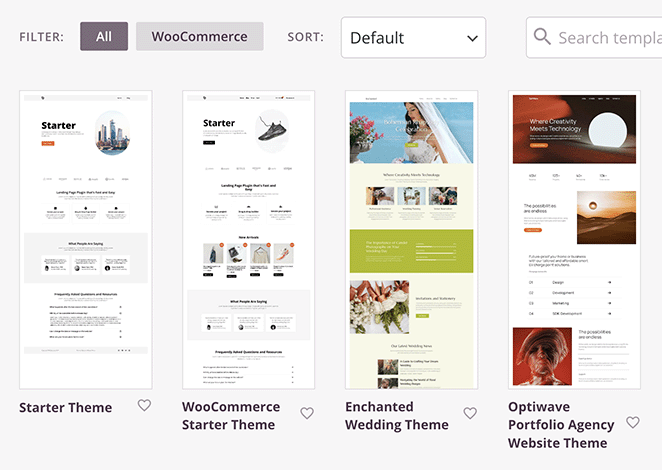
Você pode dar uma olhada mais de perto em qualquer design clicando no ícone da lupa. A demonstração será aberta em uma nova aba ou janela do navegador.
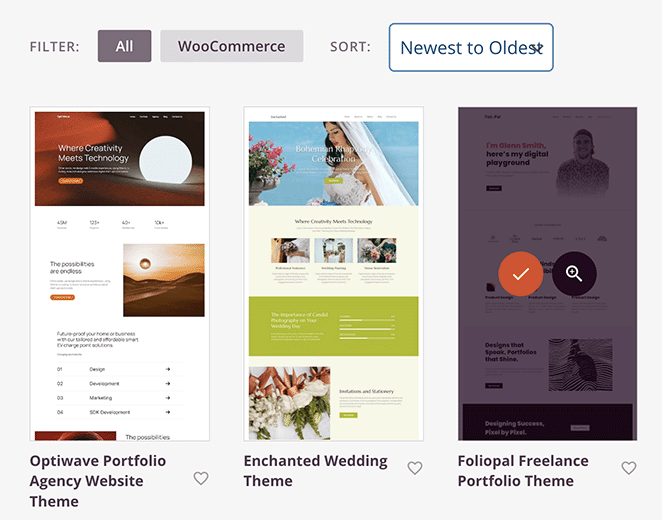
Quando estiver pronto para escolher um design, passe o mouse sobre ele e clique no ícone de checkmark.
Importar um kit de site leva apenas alguns segundos. Quando estiver completo, você verá uma lista de modelos que formam a estrutura do seu tema.
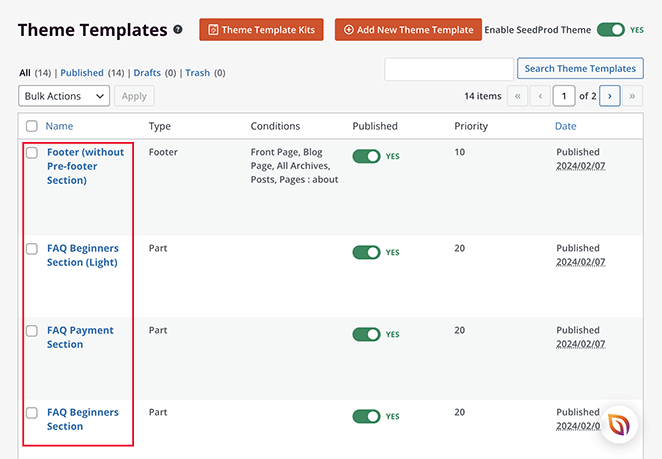
Cada modelo de tema tem um design consistente e conteúdo específico para seu propósito. Por exemplo, a Página do Blog lista as postagens recentes, enquanto a Página Inicial tem uma descrição, logotipos de clientes, serviços e muito mais.
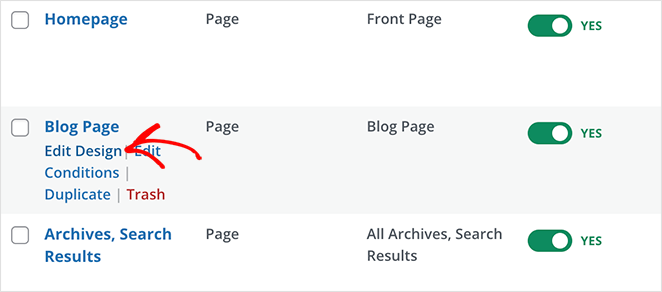
Você pode editar cada modelo passando o mouse sobre seu título e clicando no link ‘Edit Design’.
Vamos fazer isso para a Página do Blog.
Em nosso exemplo, você pode ver que a página do blog tem um banner de cabeçalho com texto explicando sobre o que é a página. Isso torna o título ‘Blog’ redundante, então podemos removê-lo.
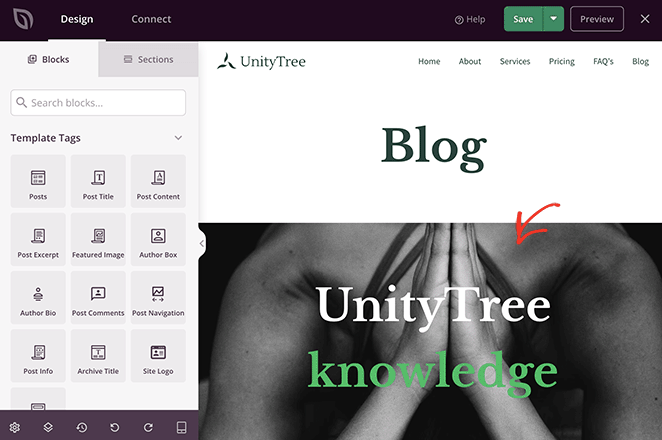
Para remover o título da página, passe o mouse sobre ele e clique no ícone da lixeira.
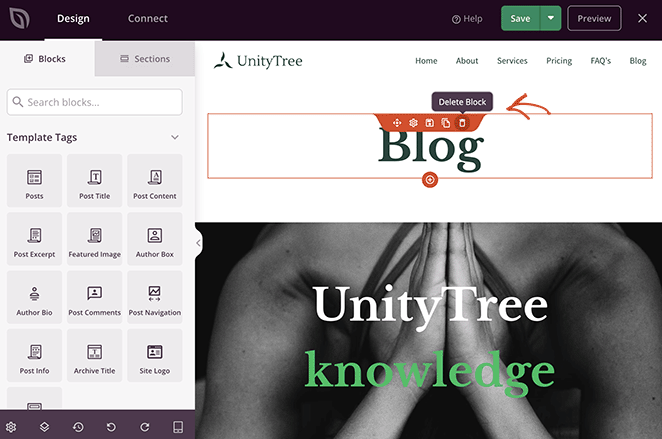
Após remover o título, clique no botão Save para salvar suas alterações. Em seguida, você pode pré-visualizar a página para ver como ela fica.
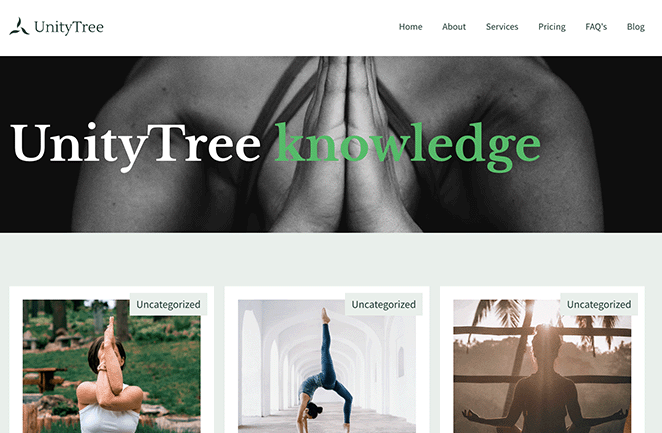
Você pode repetir esta etapa para qualquer outra página que criar com o SeedProd.
Por exemplo, você pode criar uma página da maneira padrão indo para Pages » Add New Page, e então editar o design clicando no botão Edit With SeedProd.
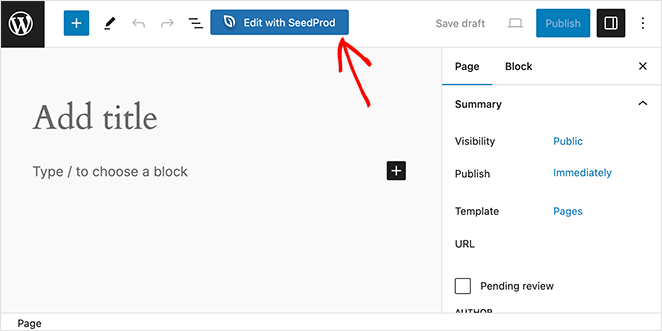
Em seguida, você pode remover o título da página usando as etapas acima.
Métodos Alternativos para Ocultar Título de Página do WordPress
Usar o SeedProd é apenas uma maneira de ocultar o título da sua página. Se o seu site tiver uma configuração diferente, um dos métodos alternativos abaixo pode ser mais adequado para você.
Como Ocultar um Título de Página Usando as Configurações do Seu Tema
Muitos temas populares do WordPress incluem uma opção de visibilidade de título em cada página, e é o caminho mais rápido se você já estiver usando um deles. Já vi isso economizar tempo real em projetos de clientes quando o design exige uma seção de herói personalizada acima da dobra.
Aqui está onde encontrar a configuração nos temas mais comuns:
- Astra: Edite sua página e role para baixo até o painel Astra Settings na barra lateral direita. Defina a opção Page Title como Disabled.
- Neve: Edite sua página e procure a seção Neve Meta Options na barra lateral direita. Alterne a configuração Page Title para ocultá-la.
- GeneratePress: Edite sua página e encontre a seção Page Settings na parte inferior do editor. Marque a caixa para desabilitar o título da página.
- Kadence: Edite sua página e procure pela seção Kadence Settings na barra lateral direita. Em Header, defina Page Title como Hidden.
Se o seu tema não estiver listado aqui, verifique o painel de configurações da página em busca de opções rotuladas como Title, Header ou Page Header. A maioria dos temas modernos inclui alguma versão desta opção.
Este método apenas oculta o título em páginas onde você o desabilita manualmente. Para ocultar títulos em todo o seu site, use o Editor do Site Completo ou o método CSS.
Como Ocultar um Título de Página no Elementor
Se você usa o Elementor para construir suas páginas, ele tem sua própria configuração de visibilidade de título integrada. Eu usei o Elementor em sites de clientes e a opção é fácil de encontrar.
Abra sua página no editor do Elementor e clique no menu hambúrguer no canto superior esquerdo. Selecione Page Settings. No painel que se abre, encontre a opção Hide Title e desative-a.
Isso se aplica apenas a páginas que você constrói com o Elementor. Para páginas não-Elementor ou alterações em todo o site, use um método diferente deste guia.
Como Ocultar Títulos Usando o Editor de Site Completo (FSE)
Você pode remover o título de todas as páginas usando o Editor do Site Completo (FSE) se o seu site usa o WordPress 5.9 ou versões posteriores. Este método também se aplica a temas do WordPress que suportam edição completa do site, como o Neve FSA.
Se o seu tema suporta FSE, você deve ver a opção Aparência » Editor no seu admin do WordPress.
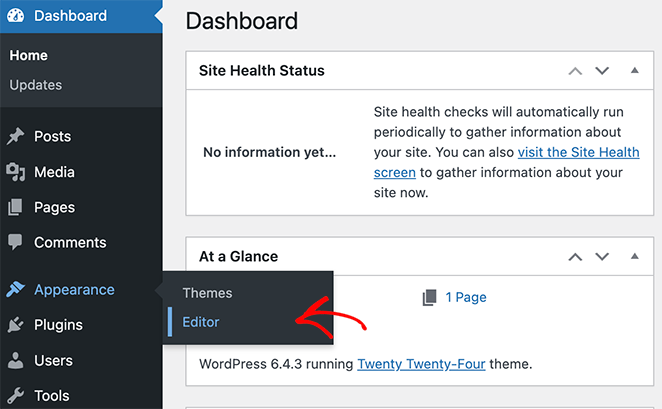
A partir daí, você pode clicar em Editor para abrir o painel do FSE.
Assim que o editor abrir, clique no cabeçalho Templates no painel esquerdo. Em seguida, você pode escolher de qual template ocultar o título da página.
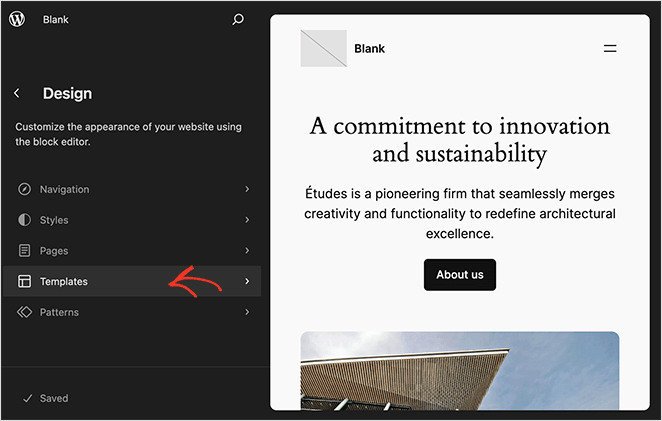
Para este exemplo, vamos clicar na opção Pages.
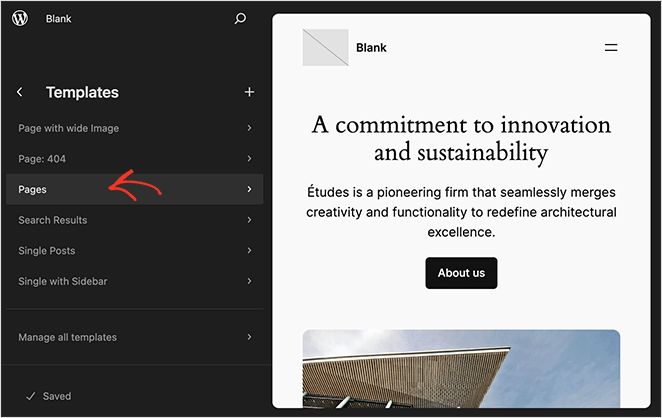
Agora, clique no título da página na pré-visualização à direita.
Você verá uma barra de ferramentas acima do título. Clique nos 3 pontos à direita deste painel para mostrar mais configurações.
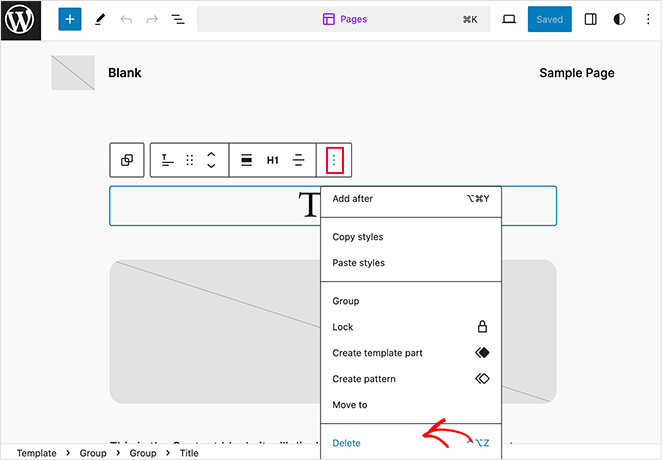
Role para baixo até ver a opção Delete e clique nela.
Após salvá-lo, o título desaparecerá de todas as páginas do seu site que usam este template. Aqui está um exemplo de como isso fica em nosso site de teste:
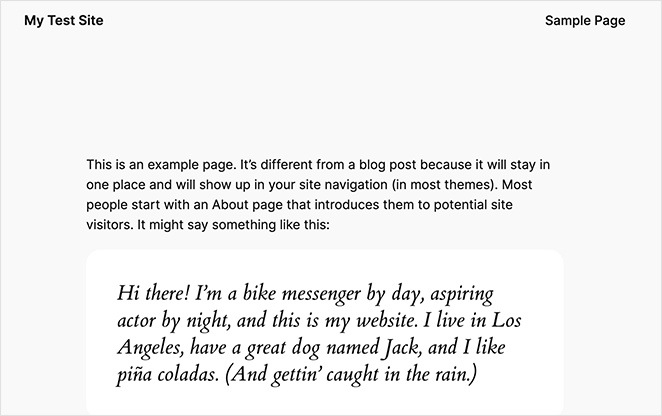
Posso Ocultar um Título Usando um Plugin?
Outra maneira de ocultar títulos de páginas específicas é instalando um plugin removedor de títulos.
Usaremos o plugin Hide Page and Post Title. É um plugin gratuito do WordPress que permite ocultar títulos de páginas, posts e posts personalizados com alguns cliques.
Este é um bom método se você não usa um tema do WordPress que suporte o Editor do Site Completo.
Se precisar de ajuda para instalar este plugin, consulte este guia sobre como instalar um plugin do WordPress.
Depois que o plugin for ativado, vá para Pages » All Pages no seu painel do WordPress e edite a página que deseja alterar.
Dentro do editor, olhe para a barra lateral direita e role para baixo até a seção Hide Page and Post Title. Agora, tudo o que você precisa fazer é clicar na caixa de seleção ao lado de ‘Hide the title.’
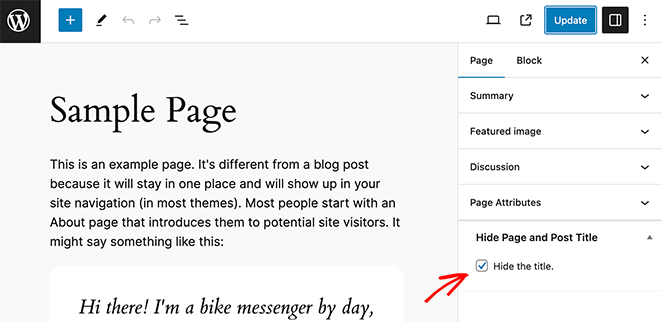
Lembre-se de salvar suas alterações ou clicar no botão Publish. Ao visitar sua página, você verá que o título desapareceu.
Você também pode usar este plugin para ocultar títulos de posts de blog.
Como Usar CSS para Ocultar Títulos de Páginas no WordPress
Os dois próximos métodos permitem ocultar e remover títulos de páginas no WordPress usando CSS. Isso significa que o título é ocultado dos visitantes, mas ainda será carregado no código HTML da sua página.
O benefício dessa abordagem é que mecanismos de busca como o Google ainda conhecem o título e podem usá-lo para entender o conteúdo da sua página.
Usando CSS para Ocultar Títulos de Páginas Específicas
Vamos começar usando código CSS adicional para ocultar títulos de páginas específicas. Para isso, tudo o que você precisa é o ID e o nome da classe da página.
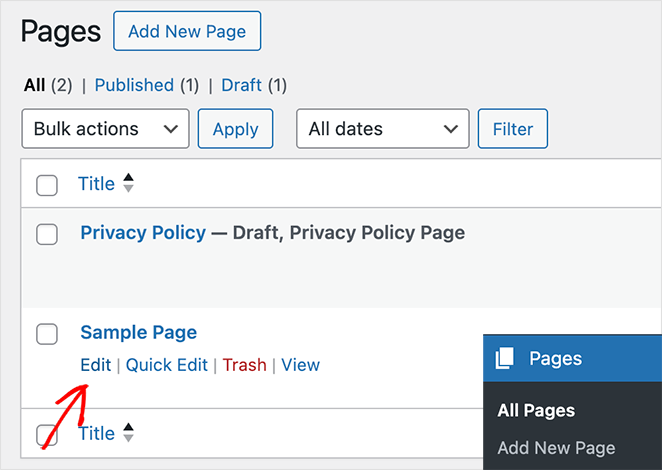
No backend do seu site, navegue até Páginas » Todas as Páginas, encontre a página que deseja alterar e clique em Editar.
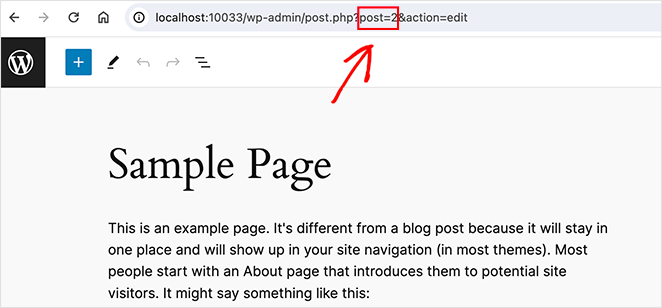
Agora olhe para o URL da página na barra de endereços, onde você notará uma seção com a palavra ‘post=’ e um número, como post=2. Este é o seu ID de página, então anote-o, pois precisaremos dele a seguir.
O próximo passo é adicionar o CSS ao seu tema WordPress.
Em nosso site de teste, estamos usando o Editor de Site Completo, que não inclui mais o personalizador de temas por padrão. Portanto, instalaremos o plugin WPCode, que nos permite adicionar facilmente trechos de código personalizados ao WordPress.
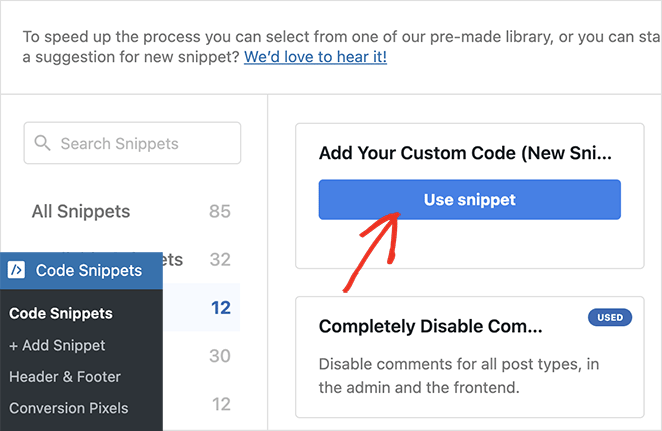
Após a instalação, navegue até Code Snippets » + Add New Snippet, que permite escolher entre vários tipos de snippet.
Para este exemplo, destaque a primeira opção, ‘Add Your Custom Code’, e clique no botão Use Snippet.
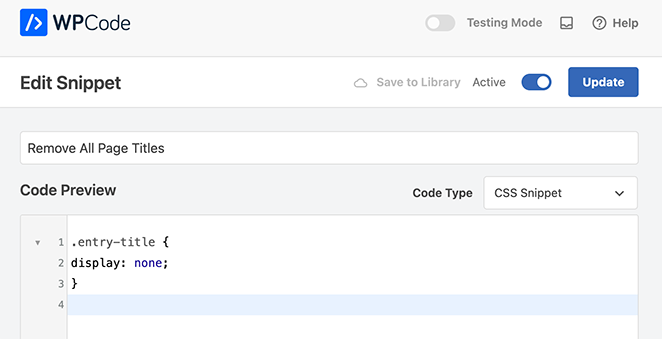
Uma vez dentro do editor de snippets, escolha CSS Snippet no menu suspenso ‘Code Type’. Em seguida, cole o seguinte código para ocultar o título da sua página.
Lembre-se de substituir o ‘page-id’ pelo valor que você copiou anteriormente.
.page-id-2 .wp-block-post-title {
display: none;
}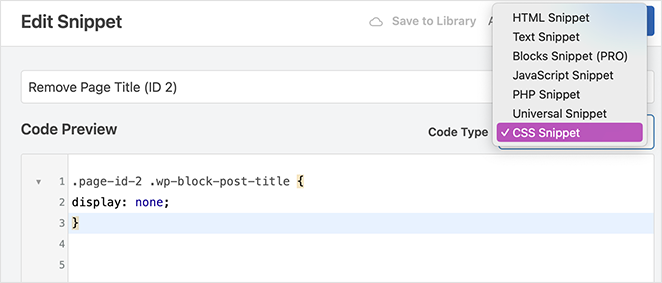
Após adicionar o snippet, clique em Update e mude o seletor de status para a posição Active. Você não deverá mais ver o título da página ao visitá-la.
Se você ainda estiver vendo o título da página, é provável que seu tema use uma classe CSS diferente. Nesse caso, você precisará encontrar a classe correta inspecionando o código da página.
Para fazer isso, visite a página específica que você deseja alterar no frontend do seu site, destaque o título da página e clique com o botão direito sobre ele.
No menu suspenso que aparece, clique na opção Inspecionar elemento.
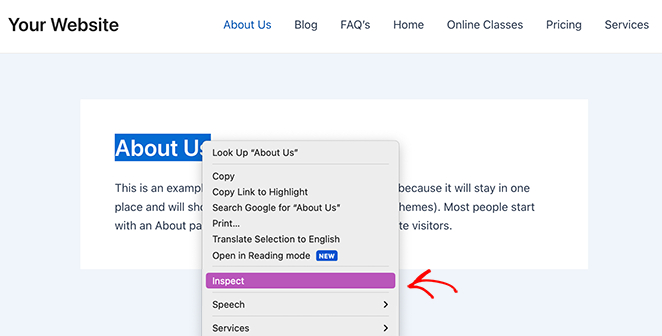
Agora, você verá um novo painel com o título da página destacado no código-fonte. Como estamos usando um tema diferente para este exemplo, você verá que a classe do título da página também é diferente.
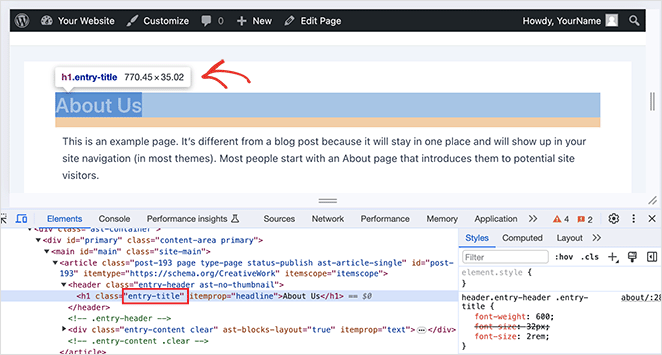
A sua pode se chamar ‘entry-title’ ou algo semelhante. Portanto, você precisará ajustar o código anterior com a classe CSS correta.
Veja como o código final pode ficar:
.page-id-2 .entry-title {
display: none;
}
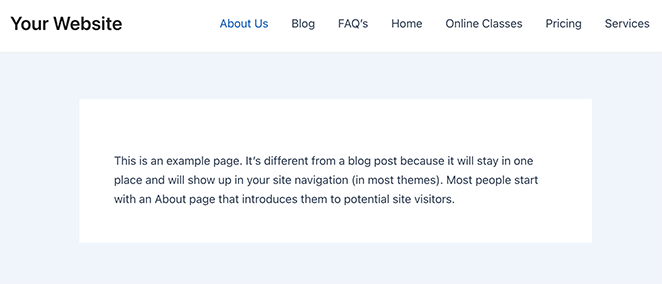
Agora cole este código no editor de snippets, depois salve e ative as alterações.
Ao visitar sua página, você não deverá mais ver o título da página.
Removendo TODOS os Títulos de Página com CSS
O método final que abordaremos permite ocultar o título de todas as páginas do seu site WordPress.
Para isso, tudo o que você precisará é da classe do título da página. Portanto, encontre a classe correta do título da página para o seu tema, como destacamos no método anterior, e cole o seguinte trecho em seu editor de código:
.entry-title {
display: none;
}
Após salvar e ativar o trecho, você deverá ver que o título está oculto de todas as páginas do seu site.
Solução de problemas: Quando os títulos de página não são ocultados
O CSS nem sempre funciona na primeira tentativa. Veja como corrigir os problemas mais comuns.
O título ainda é exibido após adicionar o CSS
Seu tema provavelmente usa uma classe CSS diferente de .wp-block-post-title. Para encontrar a correta, visite a página no frontend, clique com o botão direito no título e selecione Inspecionar.
Procure o nome da classe no elemento de título. Alternativas comuns incluem .entry-title, .page-title ou .post-title. Copie essa classe e atualize seu trecho.
Espaçamento extra permanece após o desaparecimento do título
Alguns temas aplicam margem ou preenchimento ao contêiner do título, e esse espaço permanece mesmo depois de você ocultar o elemento do título. Adicione margin: 0; padding: 0; à sua regra CSS para removê-lo:
.page-id-2 .wp-block-post-title {
  display: none;
  margin: 0;
  padding: 0;
}
Substitua .wp-block-post-title pela classe de título real do seu tema.
Um plugin parou de funcionar após uma atualização de tema
Atualizações de tema podem substituir as regras CSS do plugin. Se o título reaparecer após uma atualização, mude para o método de CSS personalizado. Ele tende a ser mais confiável do que o ocultamento baseado em plugin.
Perguntas frequentes sobre como ocultar títulos de página no WordPress
Ocultar um título de página do WordPress prejudicará meu SEO?
Ocultar o título visível não prejudica seu SEO, desde que você mantenha a tag de título intacta. Os métodos neste guia ocultam o título na página, mas deixam seu título de SEO (definido no AIOSEO ou em outro plugin de SEO) inalterado. Os motores de busca leem a tag de título no cabeçalho HTML da sua página, não o título visível. Use um plugin de SEO para WordPress para garantir que sua tag de título esteja configurada corretamente.
Como oculto um título de página no WooCommerce?
Você pode ocultar os títulos de página do WooCommerce usando os mesmos métodos deste guia. No SeedProd, oculte o elemento do título usando as configurações de visibilidade do dispositivo. Para CSS, use a classe do título da página do WooCommerce com display: none;. Um ponto de partida comum é .woocommerce-page .page-title { display: none; }. Encontre a classe correta usando a inspeção do navegador se isso não funcionar na primeira tentativa.
E se o título da página ainda aparecer após adicionar o CSS?
Seu tema muito provavelmente usa uma classe CSS diferente daquela em seu trecho. Clique com o botão direito no título no frontend e selecione Inspecionar. O painel do desenvolvedor destacará o elemento do título e mostrará a classe CSS real. Nomes de classe comuns incluem .entry-title, .page-title e .post-title. Copie essa classe, atualize seu trecho e salve. Se o problema persistir, verifique se o trecho está ativo no WPCode.
Posso ocultar o título apenas no celular no WordPress?
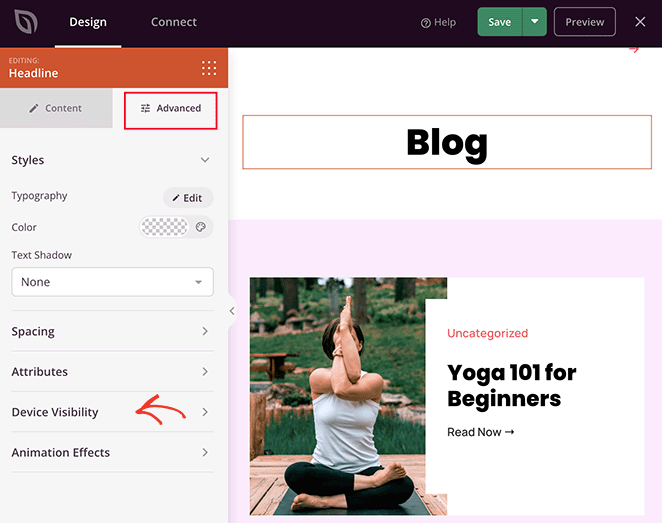
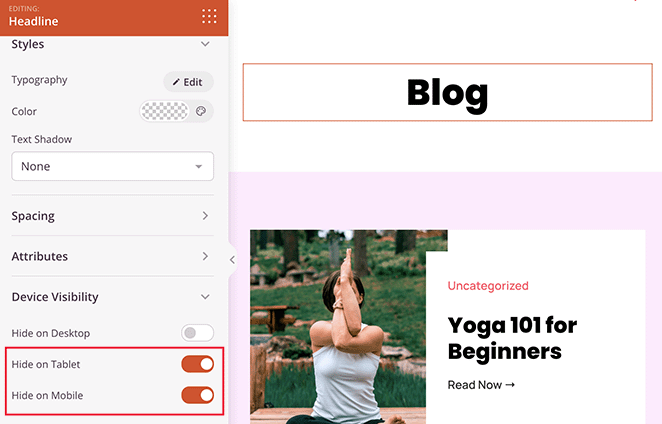
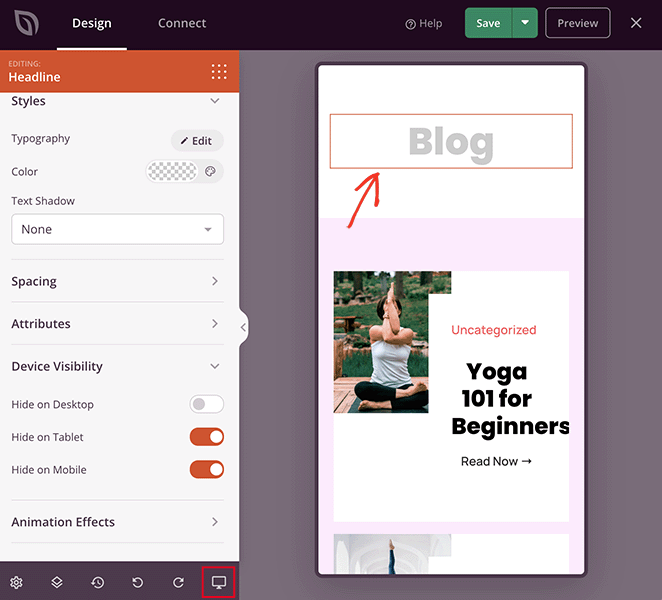
Sim, o SeedProd torna isso simples. Edite sua página no SeedProd, clique no bloco de título e abra a aba Avançado na barra lateral esquerda. Em Visibilidade do Dispositivo, ative Ocultar no Celular ou Ocultar no Tablet. Salve suas alterações e o título aparecerá apenas nos dispositivos que você escolher.
Todo tema do WordPress tem uma opção integrada para ocultar títulos?
Nem todo tema inclui uma opção para alternar a visibilidade do título, mas a maioria dos temas modernos populares inclui. Astra, Neve, GeneratePress e Kadence têm uma configuração de título por página na barra lateral do editor de blocos. Se o seu tema não tiver essa opção, use o plugin Hide Page and Post Title ou o método CSS em vez disso. Ambos funcionam independentemente do seu tema.
Próximo, Mais Tutoriais de Layout do WordPress
Espero que este guia passo a passo tenha ajudado você a aprender como ocultar títulos de página no WordPress.
Quer personalizar ainda mais seu layout? Estes guias mostram como ajustar a visibilidade da página, margens e elementos de design em diferentes dispositivos:
- Como Ocultar Imagens na Visualização Móvel no WordPress
- Como Ocultar Seu Site WordPress Até Que Esteja Pronto
- Como Alterar o Layout do Blog no WordPress
- Como Alterar Margens no WordPress
Pronto para criar páginas que tenham exatamente a aparência que você deseja? Obtenha o SeedProd e assuma o controle total de cada detalhe do design sem escrever código.
Obrigado por ler! Adoraríamos saber sua opinião, então sinta-se à vontade para participar da conversa no YouTube, X e Facebook para mais conselhos e conteúdo úteis para expandir seus negócios.



