

Resumo: Como Alterar o Layout do Seu Blog no WordPress
Não é necessário código. Aqui estão as maneiras mais rápidas de atualizar o layout do seu blog no WordPress.
- Faça backup primeiro – Use um plugin de backup antes de fazer qualquer alteração de layout.
- Use o Theme Builder do SeedProd – Personalize o layout do seu blog com controles de arrastar e soltar, incluindo colunas de grade e estilos de cartões de postagem.
- Mude seu tema do WordPress – Altere o layout em todo o site sem um plugin, escolhendo um tema com opções de layout integradas como o Astra.
- Use o Editor de Site Completo – Se você estiver usando um tema de blocos, o FSE permite ajustar a página do seu blog diretamente no editor do WordPress.
- Aplique princípios de design – Priorize a hierarquia visual, a legibilidade e o layout mobile-first para obter os melhores resultados.
O arquivo do seu blog é uma lista simples de coluna única e, não importa quantas configurações de tema você tenha clicado, você não consegue encontrar onde alterá-lo. Se você administra um negócio de encanamento, um blog de culinária ou um portfólio de fotografia, esse atrito é corrigível.
Neste guia, mostrarei três métodos sem código para alterar o layout do seu blog no WordPress: o Theme Builder do SeedProd, a troca para um tema diferente e o Editor de Site Completo. Também compartilharei minhas próprias dicas para acertar o design.
Encontre o método que se adapta à sua configuração e comece.
- Qual é a Maneira Mais Fácil de Alterar o Layout do Blog no WordPress?
- O que é um Layout de Blog e Por Que Ele é Importante?
- O que Fazer Antes de Alterar o Layout do Seu Blog no WordPress
- Como Mudar o Layout do Blog Usando SeedProd
- Métodos Alternativos para Alterar o Layout do Blog
- Qual Método de Layout de Blog Você Deve Usar?
- Dicas de Design para um Layout de Blog Eficaz
- Perguntas Frequentes
Qual é a Maneira Mais Fácil de Alterar o Layout do Blog no WordPress?
SeedProd é o método mais rápido e leva cerca de 10 minutos. Não é necessário codificação e você tem controle total sobre seu layout.
Se você preferir pular um plugin, um tema como o Astra permite que você alterne o layout do seu blog no Personalizador do WordPress. Se você estiver usando um tema de blocos, o Editor de Site Completo cuida disso sem ferramentas extras.
O que é um Layout de Blog e Por Que Ele é Importante?
Um layout de blog é a estrutura que organiza suas postagens, imagens e widgets pela página para guiar os leitores e melhorar a usabilidade. Isso é importante porque um site bem planejado ajuda os usuários a encontrar o que precisam. Ele também fica bonito, o que faz as pessoas quererem ficar no seu site por mais tempo.
Você pode escolher entre vários tipos de layout de blog. Aqui estão os mais comuns:
- Layout em grade: Este layout exibe suas postagens em formato de grade.
- Layout em lista: Com este layout, suas postagens de blog são exibidas uma após a outra em uma única linha.
- Layout de coluna única: Este layout de página exibe suas postagens de blog em uma única coluna larga.
Escolher o layout certo depende da sensação que você quer que seu blog tenha. Por exemplo, blogs de notícias que cobrem vários tópicos podem achar o layout em grade o melhor para maximizar o espaço.

Alternativamente, blogueiros tradicionais podem preferir o layout de lista, que deixa espaço para uma barra lateral para exibir widgets.
Qual layout você escolhe depende dos seus objetivos, e às vezes mudá-lo completamente é a maneira mais rápida de melhorar o desempenho. Um novo layout pode reduzir sua taxa de rejeição e melhorar a velocidade da página, ambos afetando seus rankings de busca.
O que Fazer Antes de Alterar o Layout do Seu Blog no WordPress
Antes de alterar o layout do seu blog, você deve fazer backup do seu site e avaliar as limitações do seu tema atual.
Minha maneira favorita de fazer isso é com um plugin de backup do WordPress. Algumas das opções mais populares incluem recursos para agendar backups regularmente e até armazenar esses dados na nuvem como uma precaução extra.
Se precisar de ajuda, você pode ver este guia sobre como fazer backup do seu site WordPress.
Algo mais que vale a pena fazer é olhar para o seu tema de blog WordPress atual. Um tema WordPress controla o design, layout e aparência geral do seu blog.
Então, quais limitações ele tem que o impedem de obter o layout de blog que você deseja? Você pode personalizá-lo ou precisará de um tema diferente completamente?
Saiba o que você quer e o que seu tema não pode fazer, antes de começar.
Como Mudar o Layout do Blog Usando SeedProd
A maneira mais fácil de mudar o layout do seu blog é usando o construtor de páginas do WordPress com arrastar e soltar do SeedProd. Ele facilita a criação de temas para WordPress e páginas de destino sem um desenvolvedor.

SeedProd tem opções de layout de blog que você pode editar em apenas alguns cliques. Cada design que você cria é rápido, sem sobrecarga e se integra com plugins populares do WordPress e serviços de marketing por e-mail.
Por que eu recomendo SeedProd:
Eu pessoalmente usei o SeedProd para construir e reformular dezenas de blogs WordPress. É, sem dúvida, a maneira mais rápida de criar um layout personalizado sem tocar em código. Comparado a outros construtores, descobri que ele tem o melhor equilíbrio entre facilidade de uso, desempenho e flexibilidade, especialmente para iniciantes.
Em meus próprios testes do GTmetrix, as páginas construídas com SeedProd carregaram em 556ms em comparação com 1.882ms para o Elementor, quase 3x mais rápido. Essa diferença afeta diretamente a experiência do usuário e os rankings de busca.
Para começar, você precisará baixar o plugin SeedProd e instalá-lo no seu site WordPress.
Se precisar de ajuda, consulte nossa documentação sobre como instalar o plugin SeedPod Pro.
Como Configurar o Theme Builder do SeedProd?
Após ativar o SeedProd e verificar sua chave de licença, você estará pronto para criar um tema WordPress personalizado. Isso substituirá seu tema existente por um que você pode personalizar facilmente com arrastar e soltar.
Para fazer isso, navegue até SeedProd » Theme Builder no seu painel do WordPress e clique no botão Theme Template Kits.

Na próxima tela, você verá uma biblioteca de modelos de sites de 1 clique para diferentes nichos. Cada modelo é 100% responsivo para dispositivos móveis e totalmente personalizável, para que você possa escolher qualquer design e adaptá-lo às suas necessidades.
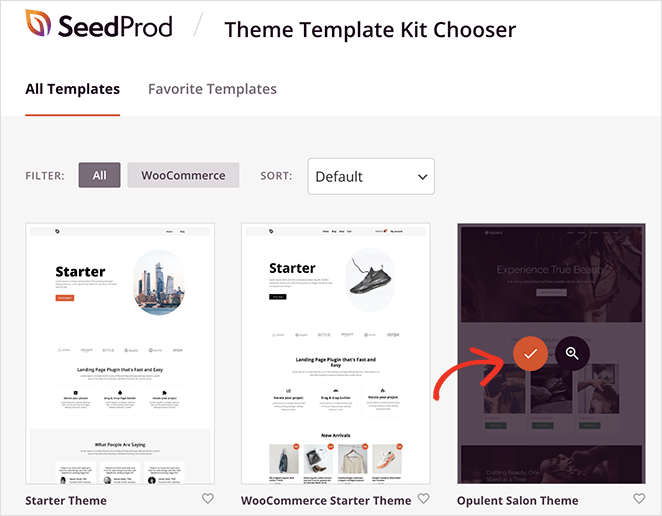
Para escolher um tema, passe o mouse sobre um e clique no ícone de marca de seleção. Em alguns segundos, o SeedProd importará o kit do site e mostrará seus modelos individuais em uma lista.
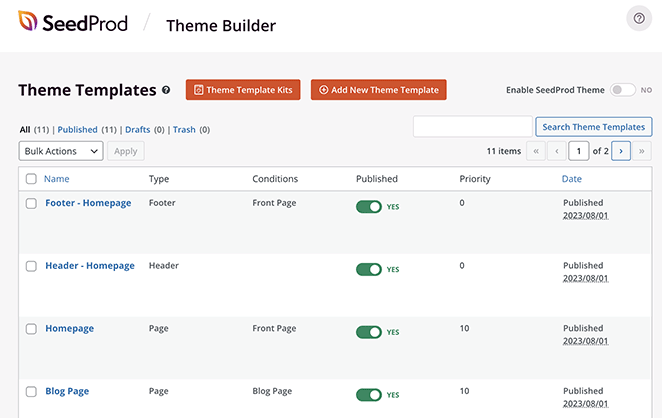
Você pode personalizar seu tema editando esses modelos, incluindo a página inicial, cabeçalho, rodapé e páginas de arquivo.
Para etapas mais detalhadas, consulte nosso guia sobre como criar um tema personalizado do WordPress.
Como Mudar o Layout do Meu Blog no SeedProd?
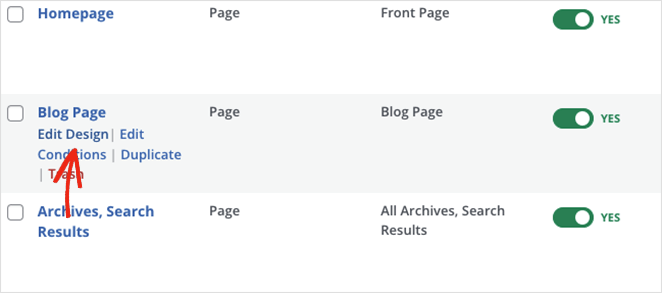
Muitos dos kits de sites do SeedProd têm uma página de blog por padrão, que exibe uma lista de seus posts mais recentes. Isso também é conhecido como página de arquivo em outros kits de sites.
Você pode personalizar a página do blog passando o mouse sobre ela na lista de modelos e clicando no link ‘Editar Design’.
Ao abrir o modelo do blog, você verá o design da demonstração do kit do site. Ao lado disso, haverá uma prévia ao vivo do layout do post à esquerda e blocos e configurações à direita.
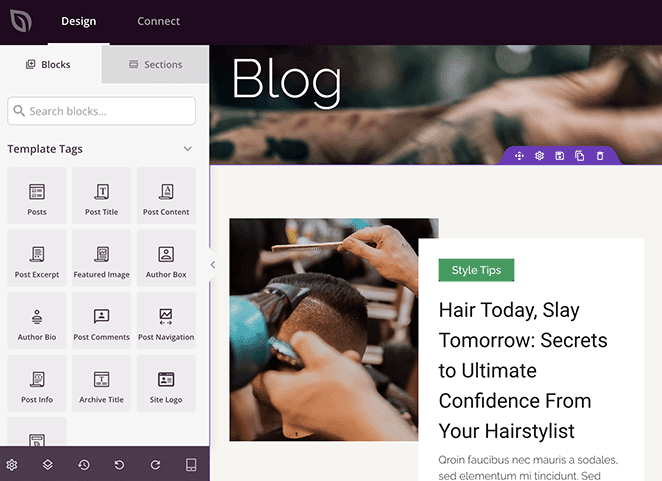
Os posts nesta página são exibidos usando o Bloco de Posts. Quando você o seleciona no construtor de páginas, ele abre um painel de configurações na barra lateral esquerda.
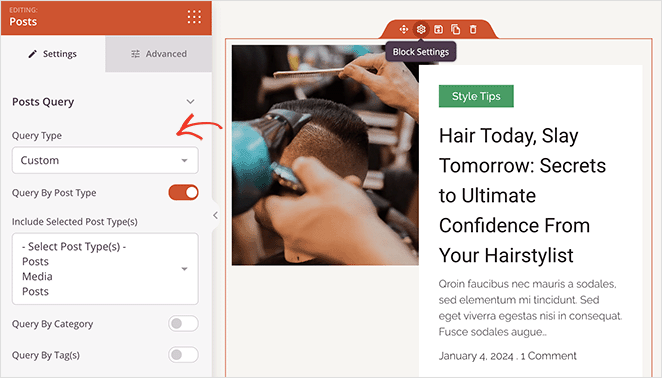
É aqui que você pode personalizar como seus posts aparecem. Por exemplo, você pode exibir conteúdo por tipo de post, categoria, tag ou autor e ordenar posts por data, título e muito mais. Você pode até mostrar ou ocultar a imagem em destaque e alterar sua altura.
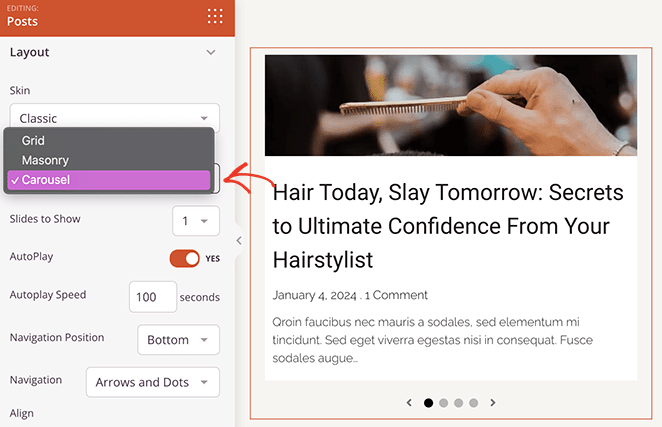
Mais abaixo no painel de configurações, você verá uma seção ‘Layout’. Aqui, você pode alternar entre 4 estilos de blog: Clássico, Card, Criativo e Minimalista.
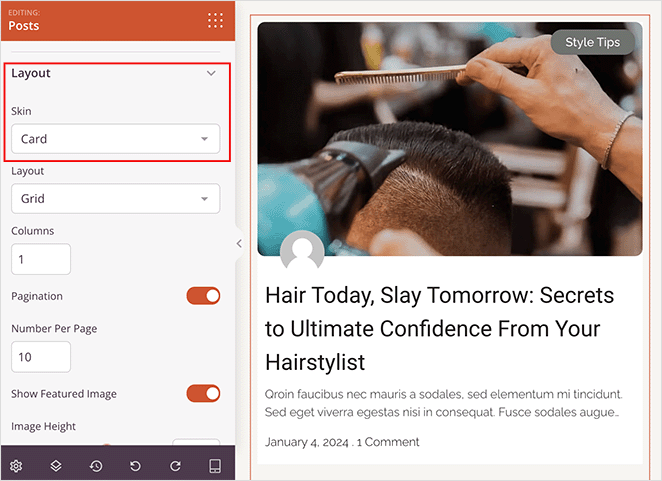
Abaixo disso, há um menu suspenso que permite alterar o layout do post. As opções que você pode escolher incluem Grade, Alvenaria e Carrossel.
Para mostrar mais posts por linha com imagens em destaque menores, mude o menu suspenso Layout para Grade e aumente o número de colunas. Você também pode ajustar a altura da imagem em destaque nas configurações do painel diretamente acima.
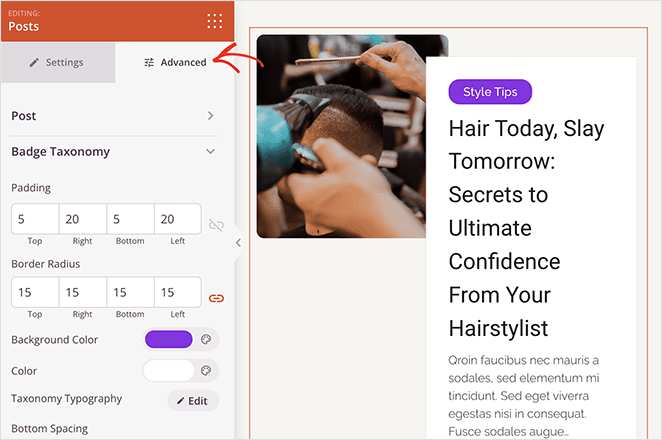
Em seguida, clique na aba ‘Avançado’ para o bloco de posts. Neste painel, você verá mais opções de personalização para fontes, espaçamento, cores de fundo, bordas e estilo de taxonomia de selos.
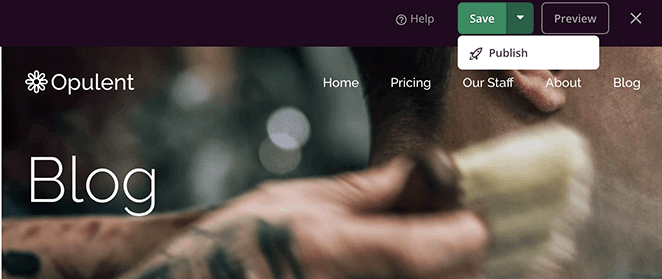
Quando estiver satisfeito com seu novo layout de blog, clique em ‘Salvar’ e ‘Publicar’.
Você também precisará retornar a SeedProd » Theme Builder e ativar seu tema do WordPress clicando no alternador ‘Ativar Tema SeedProd’.

Agora, você pode visitar sua página de blog e ver o novo layout em ação.
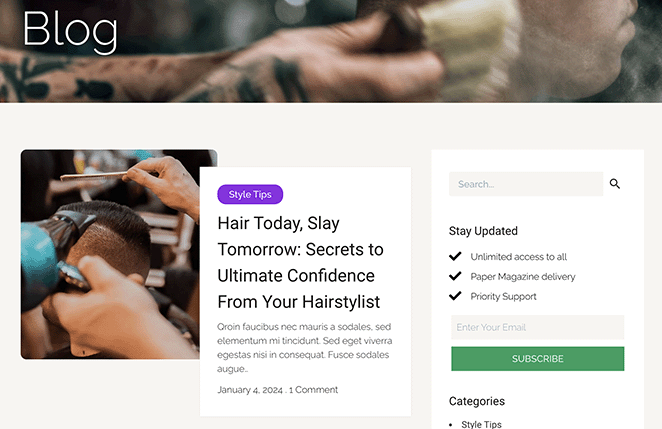
O SeedProd também permite estilizar suas páginas de arquivo de categoria para combinar com o layout do seu blog. Abra o modelo de arquivo no Theme Builder e personalize-o da mesma maneira.
Métodos Alternativos para Alterar o Layout do Blog
Eu entendo perfeitamente que usar um construtor de páginas não é a melhor opção para todos. É por isso que cobriremos mais algumas maneiras de alterar o layout do seu blog no WordPress abaixo.
Altere seu Tema do WordPress
Outra maneira de alterar o layout do seu blog é trocar completamente seu tema do WordPress. Como os temas ditam o esquema de cores, a tipografia e a estrutura geral do seu site, a mudança para um novo pode alterar o layout e o estilo do seu blog.
Você pode encontrar um novo tema navegando no diretório de temas do WordPress ou escolhendo um de um desenvolvedor de temas confiável. Você pode descobrir algumas de nossas principais escolhas de temas conferindo nossa seleção dos melhores temas do WordPress.
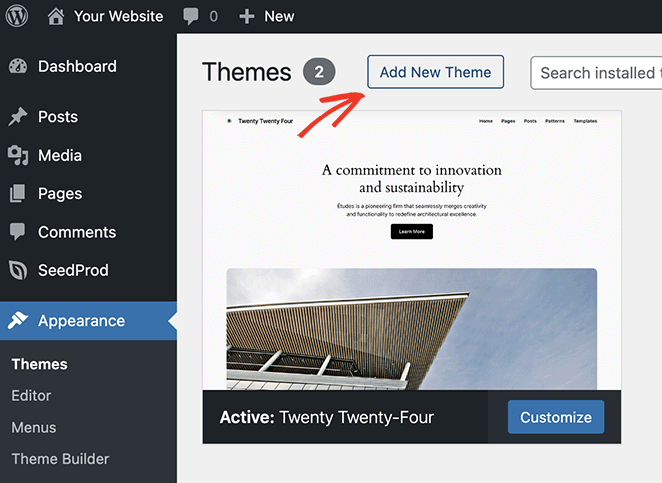
Depois de encontrar um tema com um layout de blog que você goste, instalá-lo é fácil. Simplesmente navegue até Aparência » Temas no seu painel do WordPress e clique no botão Adicionar Novo Tema.
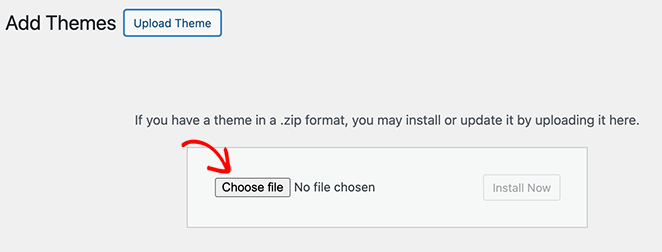
A partir daí, clique no botão Enviar Tema e escolha o arquivo zip do seu tema no seu computador. Em seguida, clique no botão ‘Instalar agora’ e depois em ‘Ativar’.
Neste exemplo, estamos usando o tema Astra do WordPress, pois ele possui várias configurações fáceis para alterar o layout do blog.
Para encontrá-las, vá para Aparência » Configurações no seu painel, o que abre o personalizador de temas do WordPress.
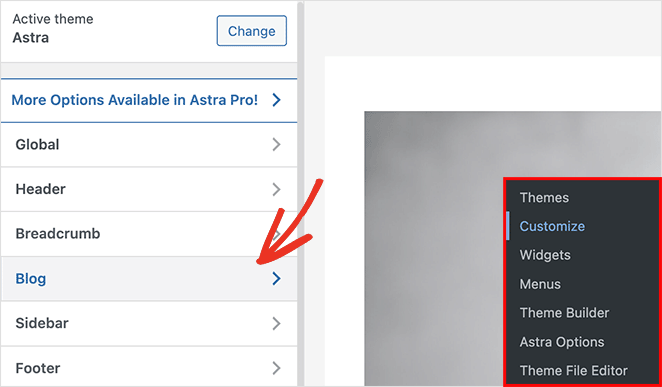
Em seguida, clique no título ‘Blog’ e selecione a aba ‘Blog/Arquivo’. Você verá várias opções aqui, incluindo personalizações para o contêiner do blog e o layout da barra lateral.
Role mais para baixo e você poderá escolher entre 4 configurações diferentes de layout de blog, incluindo Clássico, Grade, Lista e Capa.
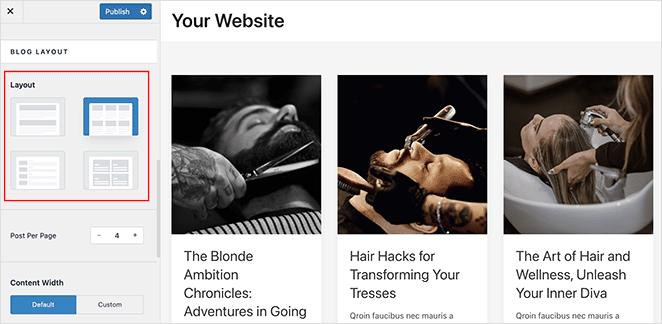
Escolha uma opção que atenda às suas necessidades de layout e clique no botão Publicar para salvar suas alterações.
Em seguida, você pode visitar seu site para ver o novo layout do seu blog.
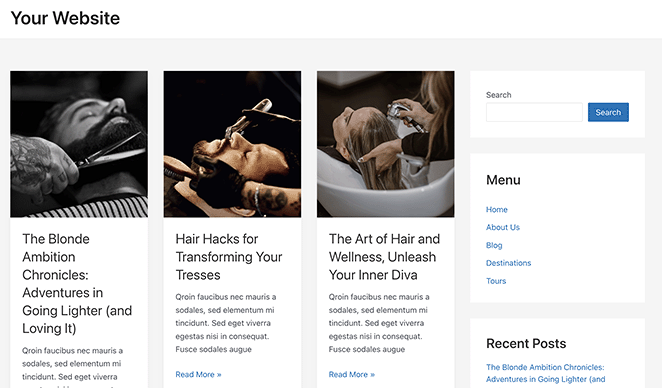
Use o Editor de Site Completo do WordPress
Se você estiver usando um tema do WordPress baseado em blocos, pode achar mais fácil usar o Editor de Site Completo (FSE) do WordPress para ajustar o layout do seu blog. O Editor de Site Completo (FSE) é uma ferramenta integrada do WordPress que permite personalizar visualmente todo o seu site usando blocos.
Você pode editar praticamente qualquer página, incluindo sua página inicial, cabeçalhos, rodapés e, claro, sua página de blog.
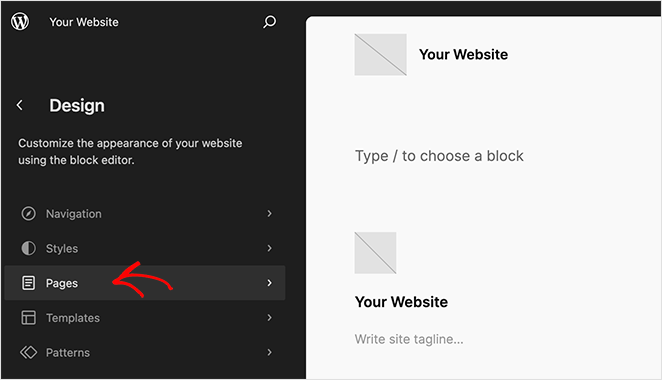
Para fazer isso, vá para a tela Aparência » Editor no seu painel do WordPress e clique em ‘Páginas’ na barra lateral esquerda.
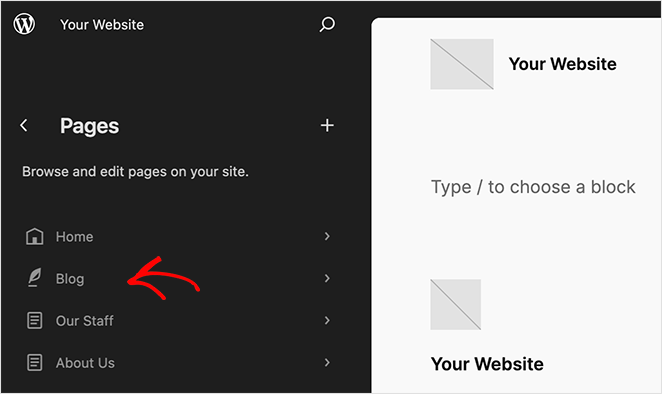
Em seguida, clique na opção de página ‘Blog’ e clique em visualizar à direita para personalizar sua página e alterar seu layout.
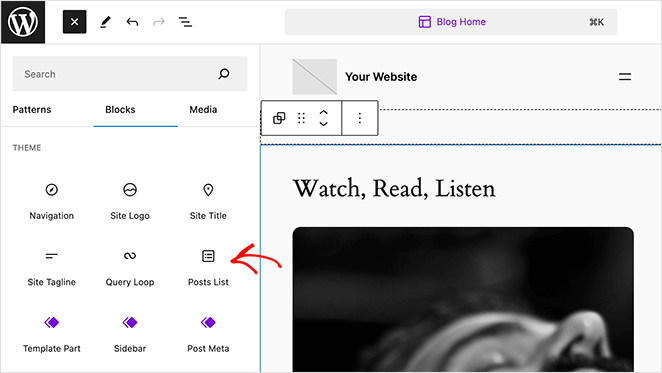
Agora, você pode clicar no ícone de mais (+) para adicionar blocos à página, como o bloco Lista de Posts. Você também pode alterar cores e fontes na página clicando no ícone ‘Estilos’ na barra lateral esquerda.
Quando seu layout estiver completo, clique no bot ildeo Salvar para salvar as altera ilde{c} ilde{ot}es instantaneamente. Em seguida, visite o layout do seu blog para ver como ele fica.
Qual Método de Layout de Blog Você Deve Usar?
N ilde{a}o tem certeza se deve usar o SeedProd, alterar seu tema ou experimentar o Editor de Site Completo? Aqui est ilde{a} uma r ilde{a}pida compara ilde{c} ilde{a}o de cada m ilde{e}todo para ajud ilde{a}-lo a escolher a melhor op ilde{c} ilde{a}o para suas necessidades e n ilde{i}vel de habilidade.
| Método | Ideal para | N ilde{i}vel de Habilidade | Requer Plugin? |
|---|---|---|---|
| SeedProd | Controle total, design de arrastar e soltar, p ilde{a}ginas de destino | Iniciante | ✅ Sim |
| Alterar Tema do WordPress | Redesenho completo do site e novo estilo de layout | Iniciante | ❌ N ilde{a}o |
| Editor de Site Completo (FSE) | Ajustando o layout em temas baseados em blocos | Intermedi ilde{a}rio | ❌ N ilde{a}o |
Dicas de Design para um Layout de Blog Eficaz
Agora que voc ilde{e} sabe como alterar o layout do blog no WordPress, vamos passar para algumas dicas importantes para o seu design.
Hierarquia Visual ilde{e} Essencial
Hierarquia visual significa projetar sua p ilde{a}gina de forma que os visitantes notem as partes mais importantes primeiro. Existem muitas maneiras de conseguir isso. Por exemplo, voc ilde{e} pode brincar com o tamanho, a cor e a posi ilde{c} ilde{a}o de diferentes elementos.
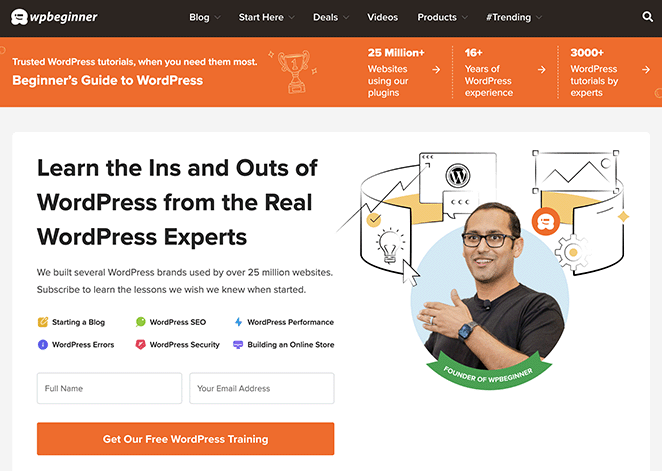
Este exemplo de layout de blog do WPBeginner faz um ilde{o}timo trabalho ao chamar a aten ilde{c} ilde{a}o para um de seus elementos mais importantes: o formul ilde{a}rio de opt-in. Ao coloc ilde{a}-lo no topo com cores fortes e envolventes, os usu ilde{a}rios s ilde{a}o atra ilde{i}dos por ele antes de qualquer outra coisa.
Invista em Legibilidade
O conte ilde{u}do do seu blog ilde{e} o mais importante, ent ilde{a}o ele deve ser f ilde{a}cil de ler. Escolha fontes que sejam agrad ilde{a}veis aos olhos e certifique-se de que contrastam com a cor de fundo. Se o texto for dif ilde{i}cil de ler, isso pode afastar as pessoas.

Eu amo as escolhas de fontes usadas na p ilde{a}gina do blog da AIOSEO. O tamanho e o espa ilde{c}amento da fonte s ilde{a}o f ilde{a}ceis de ler sem precisar apertar os olhos.
Priorize a Navega ilde{c} ilde{a}o
Uma navega ilde{c} ilde{a}o simples e clara torna seu blog f ilde{a}cil de usar. Ajude seus leitores a encontrar facilmente o que precisam sem pensar demais. Livre-se de qualquer bagun ilde{c}a desnecess ilde{a}ria e d ilde{e} destaque ilde{a}s principais funcionalidades.
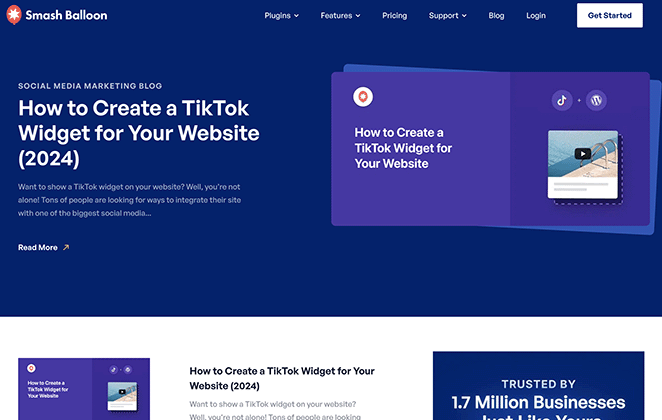
O layout do blog da Smash Balloon ilde{e} um ilde{o}timo exemplo de navega ilde{c} ilde{a}o clara. Al ilde{e}m de uma se ilde{c} ilde{a}o de largura total para seu post de blog mais recente, ele apresenta uma barra de navega ilde{c} ilde{a}o limpa para os usu ilde{a}rios explorarem seus produtos, recursos, pre ilde{c}os e suporte.
N ilde{a}o se Esque ilde{c}a dos Usu ilde{a}rios de Dispositivos M ilde{o}veis
A navega ilde{c} ilde{a}o em dispositivos m ilde{o}veis ultrapassou o uso em desktops, ent ilde{a}o um design responsivo para dispositivos m ilde{o}veis ilde{e} essencial. Ao projetar o layout do seu blog, pense em como ele se traduzir ilde{a} em telas menores. Acompanhe a experi ilde{e}ncia dos seus visitantes m ilde{o}veis para garantir que seja suave e agrad ilde{a}vel.
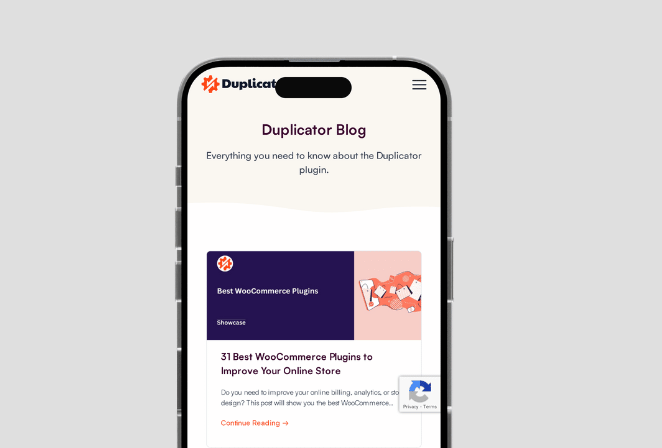
A Duplicator fez um excelente trabalho em tornar seu blog amig ilde{a}vel para dispositivos m ilde{o}veis. Quer voc ilde{e} esteja usando um smartphone, tablet, laptop ou desktop, voc ilde{e} pode navegar por todas as ilde{a}reas sem enfrentar problemas.
Perguntas Frequentes
Como mostro mais posts por linha no WordPress?
No Theme Builder do SeedProd, abra o modelo do blog e selecione o bloco de Posts. Mude o dropdown Layout para Grade e aumente o n ilde{u}mero de colunas para exibir mais posts por linha com imagens em destaque menores.
Posso alterar o layout do meu blog sem instalar um plugin?
Sim. Se você estiver usando um tema com opções de layout integradas como o Astra, poderá alterar o layout do seu blog em Aparência > Configurações no Personalizador do WordPress. Se você estiver usando um tema baseado em blocos, o Editor de Site Completo permite ajustar seu layout sem plugins adicionais.
Alterar o layout do meu blog afetará meu SEO?
Uma mudança de layout em si não prejudicará seu ranking. Mudar para um layout mais rápido pode, na verdade, melhorar seu SEO ao reduzir o tempo de carregamento da página. Apenas certifique-se de que seu conteúdo principal, títulos e links internos sejam preservados após a mudança.
Qual é a maneira mais fácil de alterar o layout do blog no WordPress?
O Theme Builder do SeedProd é a opção mais fácil. Você pode alternar entre layouts de Grade, Mosaico e Carrossel em poucos cliques, ajustar o número de colunas e o tamanho das imagens, e ver cada alteração ao vivo antes de publicar.
Posso usar o Editor de Site Completo para alterar o layout do meu blog?
Sim, se você estiver usando um tema baseado em blocos. Vá para Aparência > Editor > Páginas, abra sua página de Blog e use o editor de blocos para ajustar o layout. Funciona sem plugins adicionais, embora as opções de personalização sejam mais limitadas do que o SeedProd.
Comece com um Novo Layout de Blog
Você também pode se interessar em ler as seguintes dicas e tutoriais para mais dicas de blog:
- Exemplos de Layouts de Blog Deslumbrantes para Renovar seu Site
- Os 11 plugins do WordPress que instalo em todos os sites que construo
- 8 Exemplos de Landing Pages de Blog + Como Criar Uma
- Como Fazer Seu Blog Parecer um Site (11 Dicas de Especialistas)
- Como Promover seu Blog (Guia para Iniciantes)
- 9 Melhores Plataformas de Blog (Prós e Contras)
Se você está pronto para mudar o layout do seu blog sem mexer em código, o SeedProd permite que você faça isso em minutos.
Obrigado por ler! Adoraríamos saber sua opinião, então sinta-se à vontade para participar da conversa no YouTube, X e Facebook para mais conselhos e conteúdo úteis para expandir seus negócios.



