

Encontrei isso quando quis destacar um tutorial longo no meu blog. O tema que eu estava usando forçava cada postagem para o mesmo layout estreito, barra lateral, caixa do autor, comentários, tudo. Simplesmente não funcionava para o que eu precisava.
Se você está lidando com algo semelhante, este guia mostrará como criar um modelo de postagem do WordPress personalizado para que você possa alterar o layout de postagens específicas. Você verá quatro maneiras de fazer isso, desde sem código até o Editor de Site.
Não tem certeza de qual método se encaixa? Aqui está uma maneira rápida de escolher:
- Você quer controle total do design sem código: use o SeedProd (Método 1).
- Você está usando um tema de blocos e se sente confortável editando no WordPress: use o Editor de Site (Método 2).
- Você só quer reutilizar um layout salvo em várias postagens: use Padrões Sincronizados (Método 3).
- Você se sente confortável com PHP: crie seu próprio modelo (Método 4).
Por que Criar um Modelo de Postagem Personalizado do WordPress?
Um modelo de postagem do WordPress é um layout salvo que controla como as postagens individuais do blog são exibidas. Ele define onde o título, a imagem em destaque, o conteúdo e extras como comentários ou postagens relacionadas aparecem.
Precisei disso mais de uma vez, especialmente ao escrever tutoriais longos ou postagens de blog que não se encaixam no layout padrão. A maioria dos temas do WordPress oferece apenas um design de postagem única, e geralmente é construído para conteúdo curto e básico.
Um modelo de postagem personalizado oferece mais controle sobre como posts individuais de blog se parecem e se sentem. Você pode ajustar o layout com base no conteúdo, categoria ou propósito. Veja o que isso possibilita:
- Use layouts diferentes para tipos de conteúdo diferentes: como largura total para tutoriais e layouts com barra lateral para postagens de notícias
- Destaque conteúdo em destaque ou evergreen adicionando banners personalizados, lead magnets ou chamadas para ação
- Remova distrações como barras laterais ou caixas de autor que não agregam valor à postagem
- Combine seu layout com a categoria da postagem, como "Guias", "Receitas" ou "Resenhas"
- Teste alterações de layout sem editar os arquivos do seu tema ou escrever código personalizado
Se você tem um blog, cria tutoriais ou mantém um site de negócios, um modelo de postagem personalizado torna seu conteúdo mais fácil de ler e mais adaptado aos seus objetivos.
4 Maneiras de Criar um Modelo de Postagem Personalizado no WordPress
Agora que você sabe o que é um modelo de postagem personalizado do WordPress, vamos ver como criar um. Cobriremos quatro métodos para que você possa escolher o que funciona melhor para você.
- Método 1: Use o SeedProd para Criar um Modelo de Postagem Personalizado
- Método 2: Edite o Modelo de Postagem Única no Editor de Site do WordPress
- Método 3: Salve um Layout de Postagem Personalizado como um Padrão Sincronizado
- Método 4: Codifique Manualmente um Modelo de Postagem do WordPress
- Perguntas Frequentes Sobre Modelos de Postagem do WordPress
Método 1: Use o SeedProd para Criar um Modelo de Postagem Personalizado
A maneira mais fácil de criar um modelo de postagem única personalizado é com o SeedProd, o melhor plugin construtor de temas do WordPress do mercado. Você pode projetar e aplicar um modelo visualmente, sem código e sem editar os arquivos do seu tema.

Veja como o processo funciona: instale o SeedProd e adicione sua chave de licença, abra o Theme Builder e escolha um tema, edite o modelo de Postagem Única e, em seguida, ative o tema.
Etapa 1: Instale o SeedProd e Adicione Sua Chave de Licença
Primeiro, instale e ative o plugin SeedProd. Se precisar de ajuda, consulte este guia passo a passo sobre como instalar um plugin do WordPress.
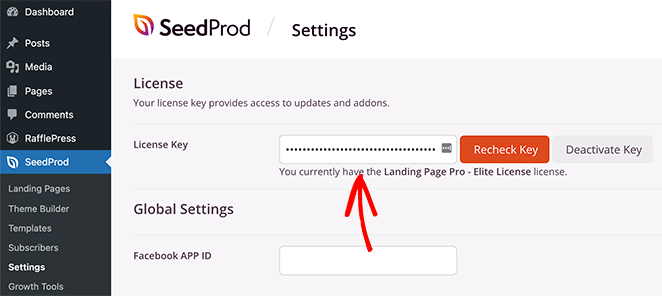
Em seguida, vá para SeedProd » Configurações e insira sua chave de licença. Você a encontrará em sua conta no site do SeedProd.
Etapa 2: Abra o Theme Builder e Escolha um Tema
O SeedProd substitui o tema que você usa atualmente e permite personalizar cada centímetro do seu site com seu construtor visual de arrastar e soltar. Vá para SeedProd » Theme Builder e clique no botão Themes para começar.

Você verá uma variedade de modelos de temas WordPress pré-fabricados. Para escolher um, passe o mouse sobre a miniatura e clique no ícone de marca de seleção.

Após escolher um tema, você verá uma lista de partes do modelo:
- Página Única
- Post Único
- Página de Blog e Arquivo
- Página inicial
- Barra lateral
- Rodapé
- Cabeçalho
Estes são os elementos que compõem um tema WordPress completo. Normalmente, você só pode acessá-los editando arquivos de tema, mas o SeedProd os mostra em uma interface visual.

Etapa 3: Editar o Modelo de Postagem Única
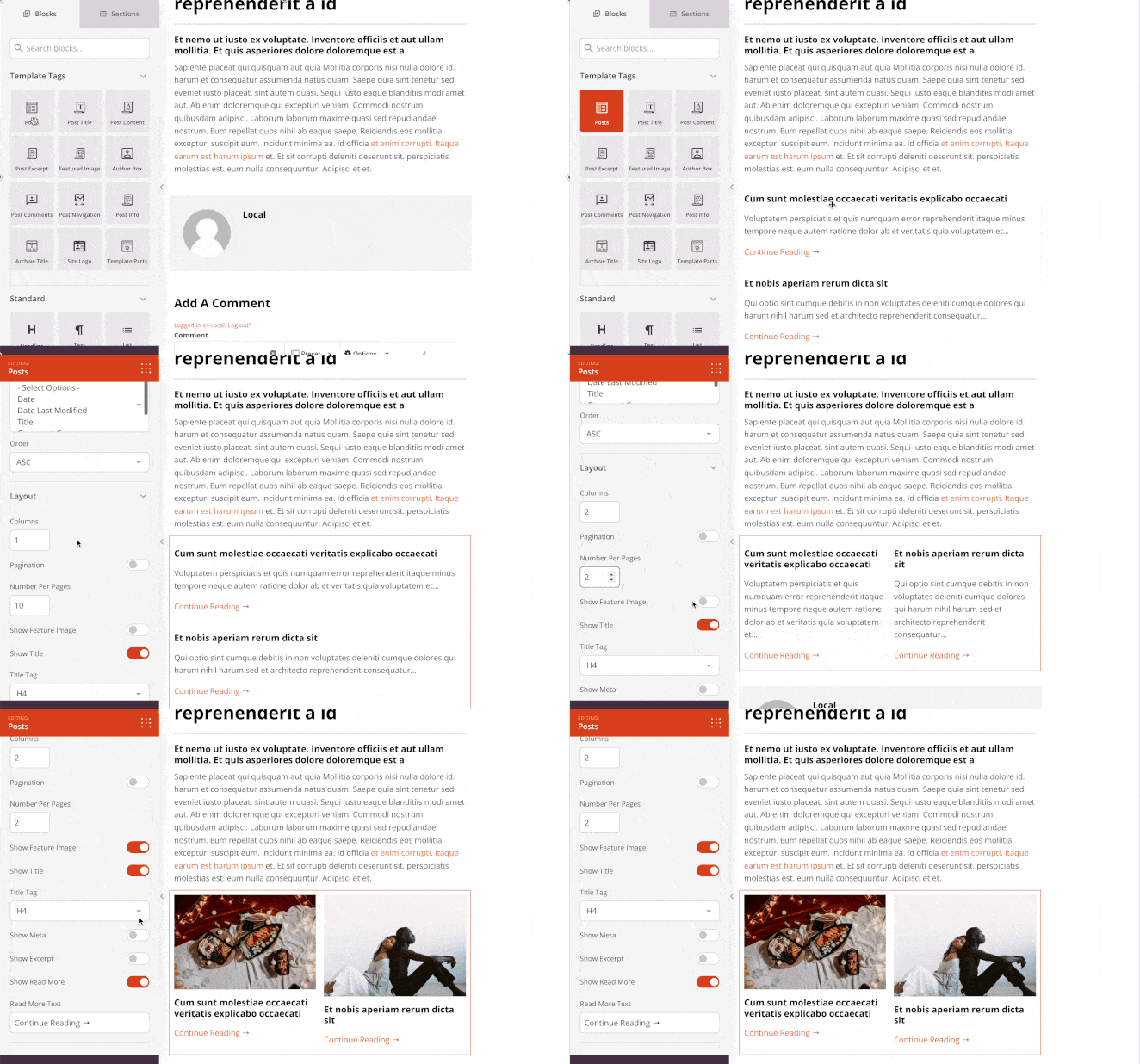
O SeedProd inclui um modelo de postagem única personalizado por padrão, e você pode personalizá-lo visualmente. Encontre a seção Single Post e clique no link Edit Design para abri-lo no editor.

O editor tem um layout de duas colunas. Blocos e seções ficam à esquerda, e uma pré-visualização ao vivo fica à direita para que você veja as alterações em tempo real.
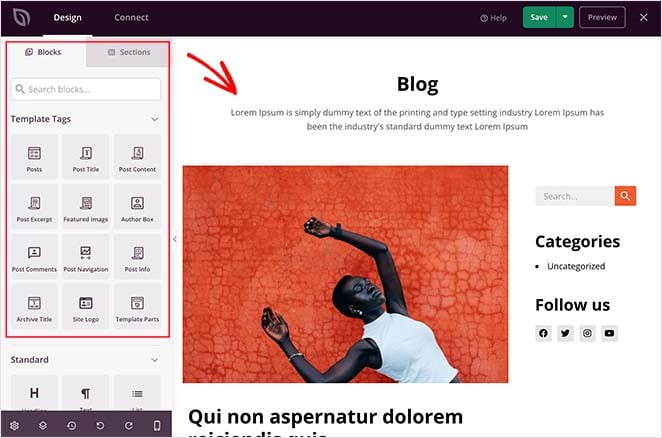
Clique em qualquer lugar no modelo para personalizar o layout. Clique no título da postagem, por exemplo, e suas configurações aparecerão no painel esquerdo.
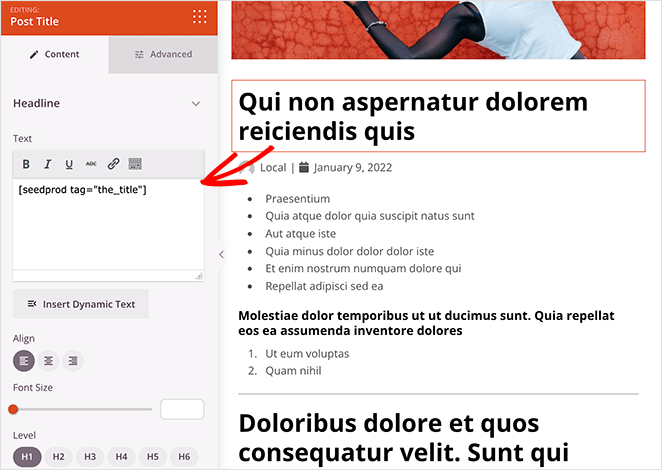
A partir daí, você pode alterar a tag de título, alinhamento, nível e tamanho da fonte. A guia Avançado permite alterar cores de fonte, espaçamento e outros estilos.
O SeedProd usa tags de modelo para buscar conteúdo dinâmico do WordPress, como títulos de postagens, imagens em destaque e comentários. Assim, você pode exibir todos os tipos de conteúdo sem editar seu arquivo de postagem única diretamente.
Por exemplo, você pode arrastar o bloco de Postagens para o final do conteúdo da sua postagem e, em seguida, configurá-lo para mostrar postagens de categorias específicas.
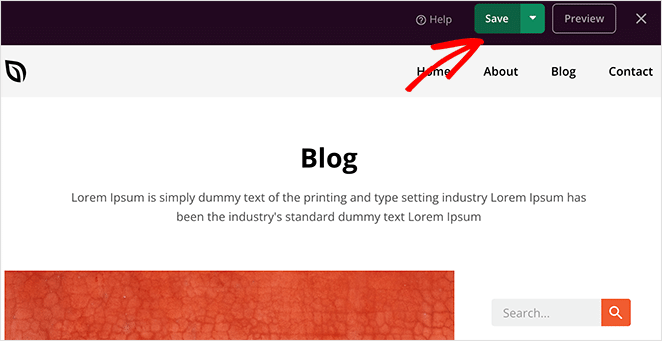
Quando estiver satisfeito com o layout, salve-o clicando no botão verde Save no canto superior direito.
Você pode personalizar o restante do seu tema da mesma maneira. Se precisar de ajuda, aqui está um guia sobre como criar um tema WordPress personalizado com o SeedProd.
Etapa 4: Habilitar seu Tema SeedProd
Quando tudo parecer correto, clique no alternador Enable SeedProd Theme no canto superior direito.

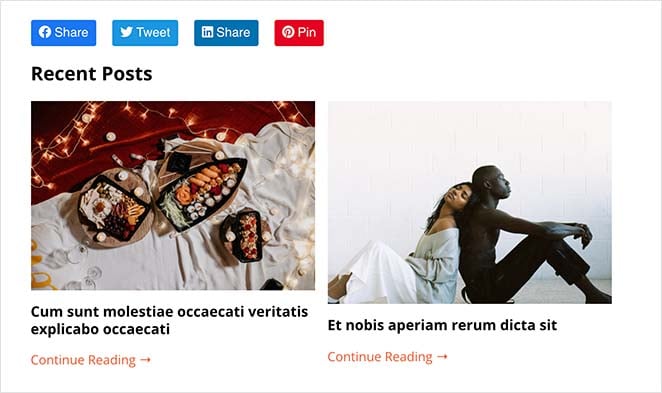
Veja como ficou nosso novo modelo de postagem única personalizado. Removemos a caixa do autor e adicionamos posts relacionados e botões de compartilhamento de mídia social.
Definir um Layout Diferente para uma Categoria
Com o SeedProd, você pode adicionar quantos modelos de postagem personalizados desejar, para que cada categoria de postagem possa ter seu próprio layout. Eu uso isso no meu próprio blog para dar a tutoriais longos um design de largura total, enquanto as postagens de notícias mantêm a barra lateral.
Para configurar um layout específico para a categoria, clique no link Duplicate abaixo do seu modelo de postagem única, em seguida, reestilize a cópia e defina suas condições.
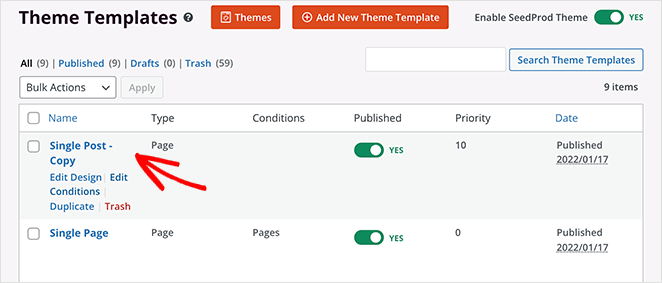
Na cópia, clique no link Edit Conditions para escolher onde o modelo será exibido. Dê um nome a ele e, em seguida, no cabeçalho Conditions, escolha o tipo de conteúdo.
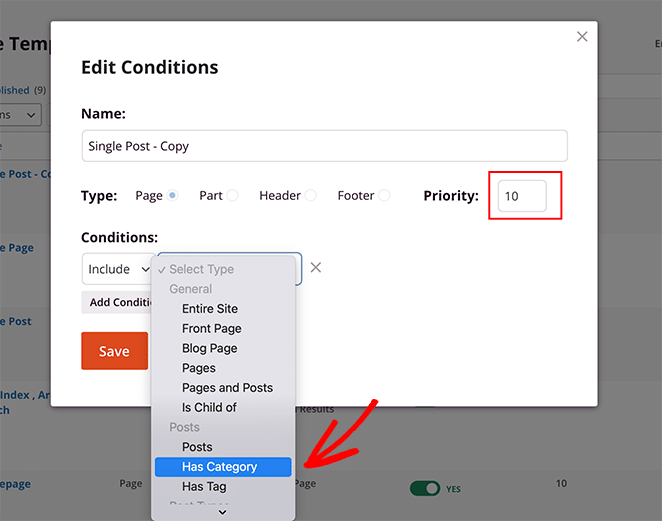
Para o nosso exemplo de Tutoriais, escolhemos “Tem Categoria” na seção Posts, inserimos a categoria Tutoriais, definimos a prioridade para 10 e clicamos em Salvar. Agora, cada postagem nessa categoria exibe o novo layout.
Aqui está o modelo de Tutoriais finalizado. Removemos a barra lateral para torná-lo de largura total e removemos a seção de posts relacionados e comentários para manter o foco no próprio tutorial.
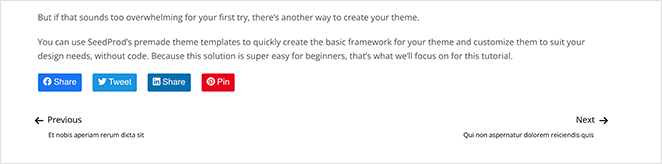
Esta é a maneira mais fácil de criar vários modelos de postagem personalizados. Ele não requer código, não modificará os arquivos do seu tema e não exige experiência técnica.
Método 2: Edite o Modelo de Postagem Única no Editor de Site do WordPress
Se você usa um tema de blocos, pode editar o modelo de postagem única diretamente no Editor de Sites do WordPress, sem precisar de plugin. É o método nativo, e o que eu uso quando um site já utiliza um tema de blocos e só preciso de pequenas alterações.
No seu painel, vá para Aparência » Editor para abrir o Editor de Sites. Em seguida, selecione Modelos e clique em Posts Únicos para abrir o modelo que controla todas as suas postagens de blog individuais.
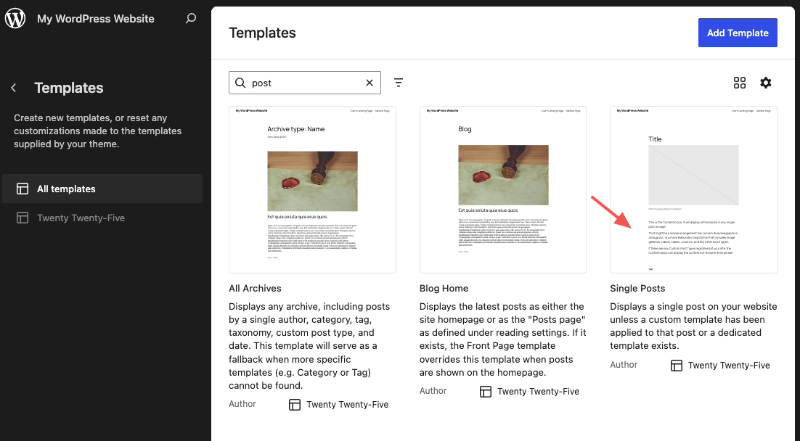
Abra a Visualização de Lista para ver a estrutura do modelo, incluindo blocos como a imagem destacada, título da postagem, conteúdo da postagem e comentários.
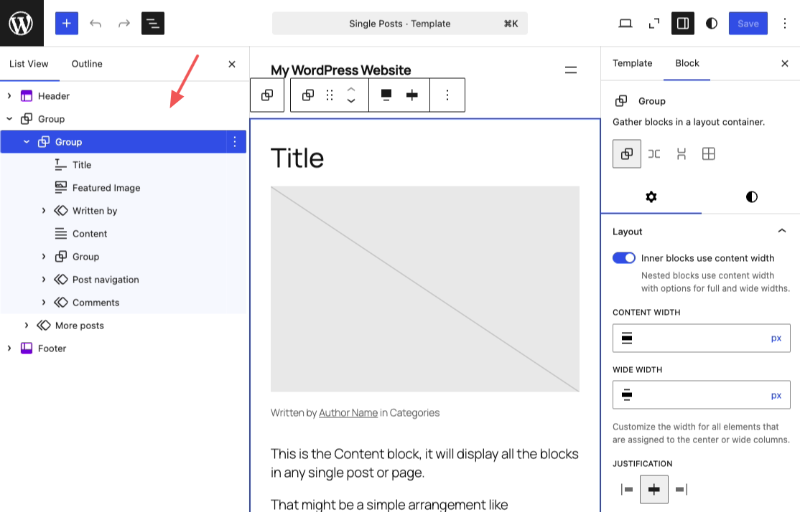
A partir daqui, você pode adicionar ou remover blocos para remodelar o layout. Exclua o bloco de comentários para limpar a parte inferior de suas postagens, ou adicione um bloco de Loop de Consulta para exibir posts relacionados.
Quando terminar, clique em Salvar.
Para obter a referência completa sobre o que você pode fazer aqui, a documentação oficial do Editor de Modelos do WordPress detalha todas as opções. A desvantagem é que o Editor de Sites altera seu modelo de postagem única globalmente, portanto, para layouts específicos de categoria, você ainda desejará as condições do SeedProd.
Método 3: Salve um Layout de Postagem Personalizado como um Padrão Sincronizado
Este método usa o editor de blocos do WordPress. Estritamente falando, ele não cria um modelo de postagem, mas oferece uma maneira fácil de salvar e reutilizar um layout de postagem única.
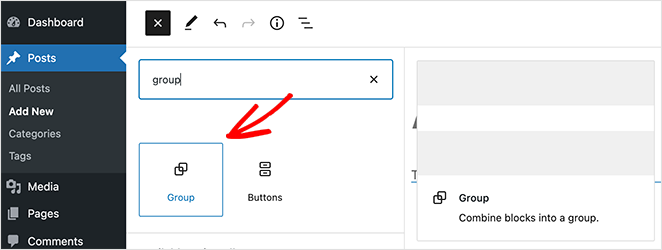
O truque é o bloco Grupo, que permite agrupar vários blocos em um único layout. Em seguida, você salva esse grupo como um Padrão Sincronizado e o insere em qualquer postagem.
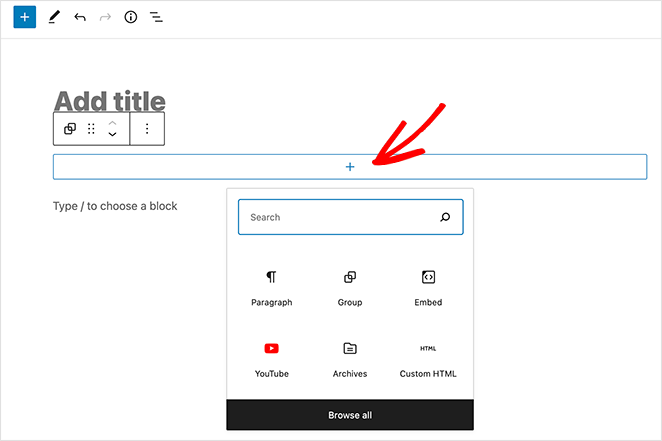
Primeiro, vá para Posts » Adicionar Novo e crie uma nova postagem. Clique no ícone de mais (+) e adicione um bloco Grupo à sua área de conteúdo.
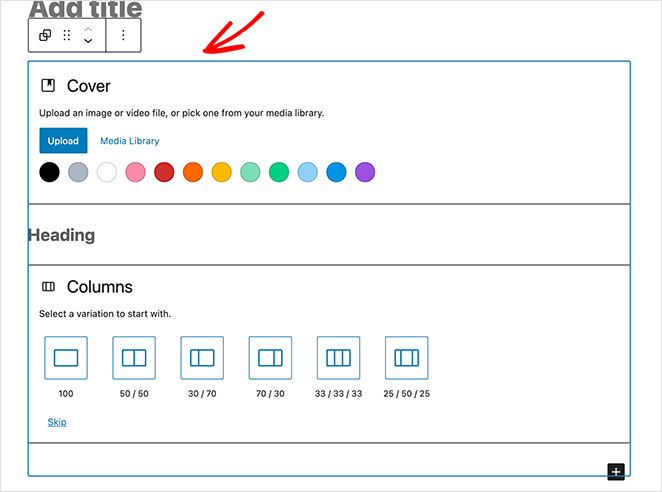
Adicione blocos dentro do Grupo para construir o layout da sua postagem única. Você pode usar colunas, texto, mídia, imagens e muito mais.
Quando o layout estiver correto, selecione o bloco Grupo para que ele tenha um contorno.
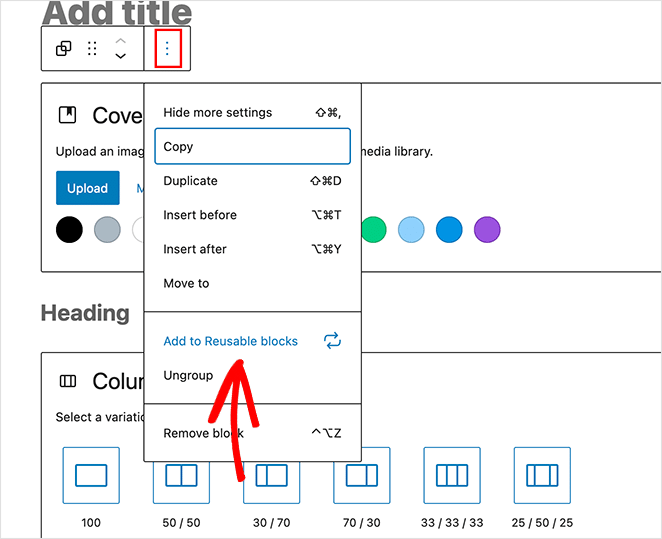
Clique nos três pontos para expandir as opções do bloco e, em seguida, escolha Criar padrão. Dê um nome ao padrão e certifique-se de que Sincronizado esteja ativado, para que as edições em uma cópia atualizem todas elas.
Agora, sempre que você escrever uma nova postagem, abra o inseridor de blocos, vá para a aba Padrões e encontre seu padrão salvo em Meus Padrões. Clique nele para inserir o layout completo em sua postagem.
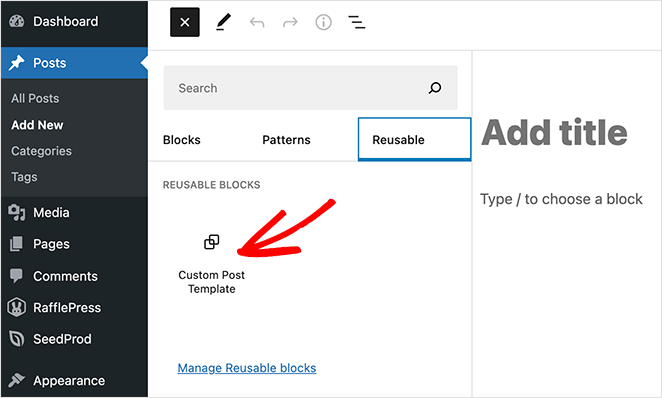
Isso salva layouts personalizados para posts de blog, mas não altera como seu tema lida com posts individuais. Para mais flexibilidade, continue lendo.
Método 4: Codifique Manualmente um Modelo de Postagem do WordPress
Este método é avançado. Ele envolve a edição de arquivos de tema, colagem de código e escrita de CSS personalizado, portanto, use-o apenas se você tiver confiança em PHP.
Primeiro, abra um editor de texto simples como o Bloco de Notas. Em seguida, cole o seguinte código:
<?php
/*
 * Template Name: Featured Article
 * Template Post Type: post, page, product
 */
?>
Este código define um novo modelo de post chamado “Artigo em Destaque” e o disponibiliza para posts, páginas e tipos de conteúdo de produtos.
Após copiar o código, salve o arquivo como sp_single_post.php na sua área de trabalho. Em seguida, envie-o para a pasta do seu tema WordPress atual usando um cliente FTP.
Assim que o arquivo estiver no lugar, faça login na sua área administrativa do WordPress e edite um post. Role para baixo até a caixa de metadados Atributos do Post, onde você verá uma opção para escolher um modelo.
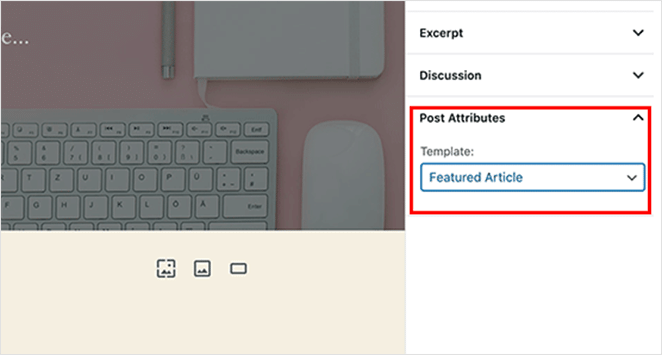
Você verá seu novo modelo Artigo em Destaque aqui. Por enquanto, selecioná-lo mostra uma tela branca porque o arquivo está vazio.
Para corrigir isso, copie o código do arquivo single.php do seu tema como ponto de partida. Abra single.php, copie tudo após a linha get_header() e cole-o no final do seu arquivo sp_single_post.php.
Em seguida, salve o arquivo e faça o upload de volta para o seu servidor. Neste ponto, o modelo corresponde ao seu layout antigo de postagem única.
A partir daí, personalize-o adicionando classes CSS, removendo barras laterais ou fazendo quaisquer outras alterações que desejar.
Perguntas Frequentes Sobre Modelos de Postagem do WordPress
Como defino um modelo personalizado como padrão para todos os posts?
Depende do seu método. No Editor de Site, o modelo Posts Individuais já é o padrão para todos os posts, então qualquer alteração que você salvar lá se aplica a todo o site. Com o SeedProd, defina as condições de um modelo para o seu tipo de post sem filtro de categoria, o que o torna o layout de fallback. O método de código se aplica apenas por post através dos Atributos do Post, portanto, ele não pode atuar como um padrão global por si só.
Preciso de um tema de blocos para editar o modelo de post individual no Editor de Site?
Sim. O Editor de Site só aparece quando seu site executa um tema de blocos como o Twenty Twenty-Four. Temas clássicos não o incluem. Se você estiver em um tema clássico, use o SeedProd ou o método de código manual em vez disso, pois ambos funcionam independentemente do seu tipo de tema.
Como aplico um modelo personalizado a apenas um post específico?
Para um post individual, use o método de código e escolha seu modelo em Atributos do Post » Modelo na tela de edição desse post. Isso o aplica apenas a esse post. Se você preferir segmentar uma categoria inteira em vez de um post, a opção Editar Condições do SeedProd é o caminho mais rápido.
Posso criar um modelo de postagem personalizado no WordPress sem código?
Sim. A maneira mais fácil é um construtor visual como o SeedProd, que permite projetar e aplicar modelos de post personalizados sem editar seu tema ou escrever código. Em um tema de blocos, o Editor de Site também é uma opção sem código.
Qual é a diferença entre um modelo de postagem e um modelo de página?
O WordPress usa modelos de página para páginas estáticas e modelos de postagem para conteúdo de blog. Um modelo de postagem personalizado altera a aparência de suas postagens de blog, enquanto um modelo de página altera os layouts de páginas como Sobre ou Contato.
Alterar o modelo de postagem afetará todas as minhas postagens de blog?
Não, a menos que você queira. Você pode criar vários modelos e escolher onde cada um é exibido. Isso lhe dá flexibilidade sem mexer nos seus posts existentes.
Compartilhamos quatro maneiras de criar um modelo de postagem personalizado no WordPress. Escolha o método com o qual você se sente mais confortável e comece a exibir suas postagens de blog da maneira que desejar.
Enquanto você está aqui, talvez você também goste desta postagem sobre a anatomia de uma landing page de sucesso.
Obrigado por ler! Adoraríamos saber sua opinião, então sinta-se à vontade para participar da conversa no YouTube, X e Facebook para mais conselhos e conteúdo úteis para expandir seus negócios.



