

Resumindo: Como Adicionar uma Caixa de Autor no WordPress Sem Plugin
Uma caixa de autor é uma seção de biografia abaixo de seus posts, mostrando seu nome, foto e credenciais. Você pode adicionar uma em minutos sem instalar um plugin.
- Bloco de Autor – Adicione o bloco nativo de Autor do WordPress no editor. Opção mais rápida, sem necessidade de plugin.
- Configurações do tema – Preencha a biografia do seu perfil e seu tema exibirá a caixa de autor automaticamente.
- SeedProd – Crie uma caixa de autor totalmente personalizada com arrastar e soltar, sem necessidade de código.
- Código PHP – Adicione uma função ao functions.php para controle manual completo.
Dica profissional: Preencha a biografia do seu perfil do WordPress e carregue um Gravatar primeiro. Todos os quatro métodos usam os mesmos campos de perfil.
Se você pesquisou “como adicionar uma caixa de autor no WordPress sem plugin”, já viu os resultados cheios de plugins. Este guia é diferente. Você pode adicionar uma caixa de autor usando ferramentas já integradas ao WordPress.
Uma caixa de autor gera confiança. Os leitores veem seu nome, uma breve biografia e uma foto de perfil abaixo de cada post, e seu site parece credível em vez de anônimo. Este tutorial cobre quatro métodos, do mais simples (um bloco nativo no editor) a um design personalizado usando SeedProd.
Por Que as Caixas de Autor São Importantes
Uma caixa de autor é uma seção de biografia que aparece abaixo dos seus posts de blog. Geralmente mostra seu nome, foto de perfil, uma breve biografia e links para seus perfis sociais ou site.
A maioria dos temas do WordPress exibe o nome do autor nos posts por padrão, mas nada mais. Uma caixa de autor preenche essa lacuna.
Para blogueiros individuais, é um sinal de E-E-A-T que informa aos mecanismos de pesquisa que o conteúdo vem de uma pessoa real com experiência relevante. Para sites com vários autores, ele mantém os leitores orientados e dá a cada colaborador sua própria presença.
O Que Incluir na Sua Caixa de Autor
Antes de configurar sua caixa de autor, saiba o que colocar nela. As mais eficazes incluem:
- Nome de exibição – Seu nome real ou o nome que seu público conhece.
- Breve biografia – 2-3 frases sobre seu histórico. Mantenha-a específica para seu nicho.
- Credenciais – Experiência ou expertise relevante que apoia seu conteúdo.
- Foto de perfil – Uma foto de rosto. O WordPress a obtém do Gravatar automaticamente se seu e-mail corresponder à sua conta Gravatar.
- Links sociais – Twitter/X, LinkedIn ou onde você for mais ativo.
Configure isso em Usuários → Perfil no WordPress. Todos os quatro métodos abaixo usam os mesmos campos de perfil, então preencher isso uma vez cobre tudo.
Como Adicionar uma Caixa de Autor no WordPress Sem Plugin (4 Métodos)
Como mencionamos anteriormente, personalizar seu tema do WordPress para incluir uma seção de biografia do escritor nem sempre é simples. Aqui estão 4 maneiras de adicionar uma caixa de autor do WordPress sem um plugin, do mais fácil ao mais técnico.
Método 1: Usar o Bloco de Autor do WordPress
O WordPress tem um bloco de autor integrado no editor de blocos. Sem plugin, sem código. Ele puxa seu nome, biografia e avatar do seu perfil de usuário automaticamente.
A única limitação: ele adiciona a caixa de autor a posts individuais, não globalmente. Para cobertura em todo o site em cada post, use o Método 2 (tema) ou o Método 3 (SeedProd) em vez disso.
Etapa 1. Abra um Post no Editor de Blocos
Vá para Posts → Todos os Posts e abra o post que você deseja atualizar.
Etapa 2. Adicione o Bloco de Autor
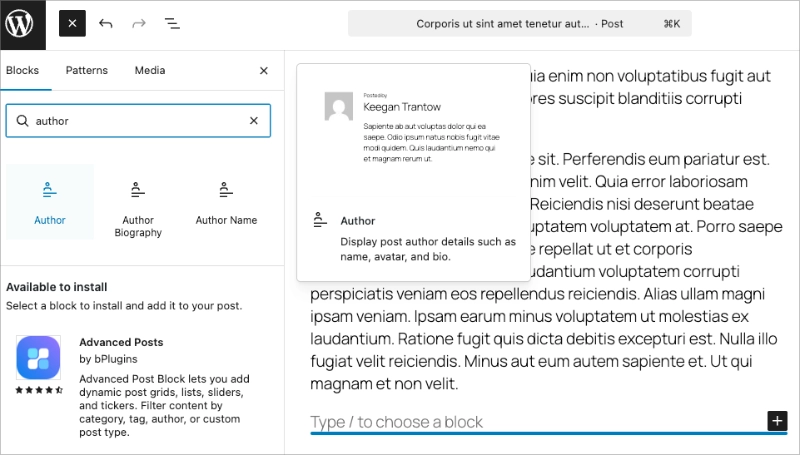
Clique no inseridor + no editor e pesquise por “Autor”. Selecione o bloco Autor, que exibe detalhes do autor do post, como nome, avatar e biografia. Geralmente, ele fica abaixo do conteúdo do seu post.
Etapa 3. Configure as Definições do Bloco
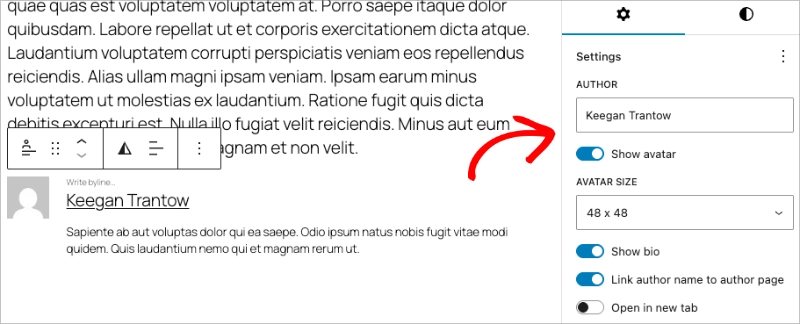
Na barra lateral direita, você verá opções para mostrar ou ocultar o avatar, definir o tamanho do avatar, mostrar a biografia e vincular o nome do autor à página do autor dele.
Etapa 4. Atualize o Post
Clique em Atualizar para salvar. A caixa de autor agora aparece nesse post.
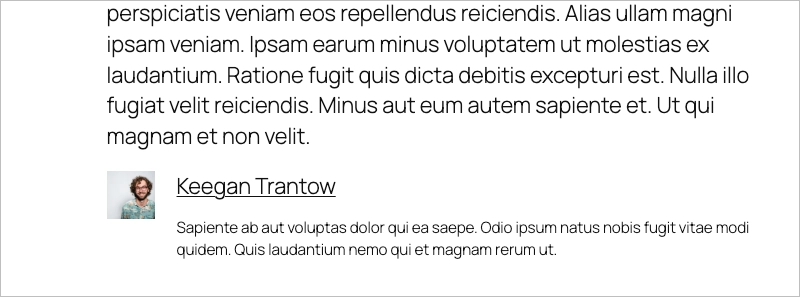
Se sua biografia ou foto não estiver aparecendo, vá para Usuários → Perfil e preencha o campo Informações Biográficas. Certifique-se de que seu e-mail corresponda à sua conta do Gravatar para que a foto apareça.
Método 2: Adicionar uma Caixa de Autor Personalizada com SeedProd (Sem Código)
Se o seu tema do WordPress não suporta caixas de autor e você deseja personalizar a aparência das informações do seu site e do autor, esta é a solução para você.
Este método usa o plugin do WordPress SeedProd para adicionar facilmente uma seção de informações do escritor e criar um tema do WordPress.

SeedProd é o melhor construtor de sites do WordPress com funcionalidade de arrastar e soltar. Ele permite que você crie temas, layouts e páginas de destino personalizadas do WordPress sem escrever uma única linha de código.
Com centenas de modelos responsivos, você pode começar rapidamente. Ele também inclui dezenas de elementos de conteúdo personalizáveis que permitem personalizar cada centímetro do seu site sem contratar um desenvolvedor.
Um desses elementos poderosos é a Caixa de Autor, que permite adaptar sua biografia de autor ao design do seu site e adicionar links e conteúdo personalizados.
Etapa 1. Instale o Plugin SeedProd Website Builder
Para começar, você precisará primeiro obter uma licença do SeedProd.
Observação: Você precisará de uma Licença SeedProd Pro ou Elite para usar o Theme Builder e o bloco Author Box.
Após baixar o SeedProd para o seu computador, você precisará instalar e ativar o arquivo .zip do plugin no seu site WordPress. Aqui está um guia para instalar plugins do WordPress se precisar de ajuda.
Assim que o SeedProd estiver ativo no seu site, vá para a página SeedProd » Configurações e insira os detalhes da sua licença.

Você pode encontrar sua chave de licença do plugin no site do SeedProd na sua área de conta, em ‘Downloads’.
Etapa 2. Crie um Tema do WordPress
O próximo passo é ir para a página SeedProd» Theme Builder e clicar no botão ‘Temas’.

O tema que estamos usando atualmente não tem uma caixa de autor sob o conteúdo do post. Precisaremos usar uma das Tags de Modelo do SeedProd para adicionar uma.
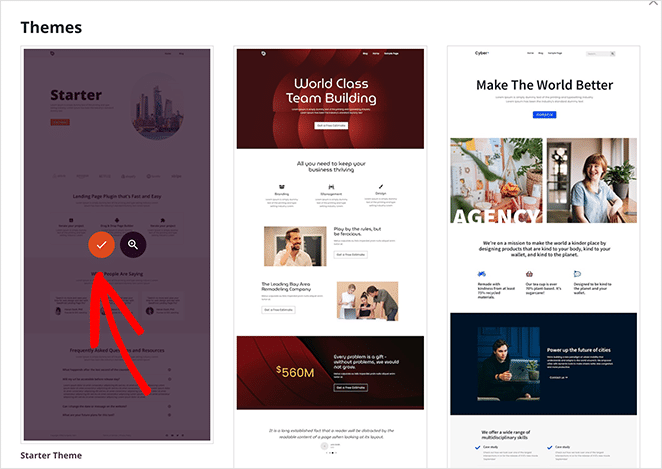
A partir daí, você verá uma lista das partes individuais do modelo que compõem seu tema. Por exemplo, o tema Online Author que escolhemos inclui os seguintes modelos:
- Página Única
- Post Único
- Blog, Arquivos, Pesquisa
- Página inicial
- Barra lateral
- Rodapé
- Cabeçalho
- CSS Global

Normalmente, você precisa visitar um gerenciador de arquivos para acessar e editar seus arquivos de tema do WordPress. Mas com o SeedProd, você pode vê-los todos no seu painel do WordPress sem sair do seu site.
Melhor ainda, você pode editar cada modelo no editor visual fácil do SeedPod sem escrever código. Como resultado, você pode personalizar todo o seu tema WordPress apontando, clicando, arrastando e soltando. Fácil!
Etapa 3. Adicionar uma Caixa de Autor aos Posts Individuais do Modelo
Para adicionar uma caixa de autor personalizada ao seu tema WordPress com o SeedProd, você primeiro precisará adicionar seus detalhes de autor à sua página de perfil. Você pode fazer isso seguindo as etapas do Método 2.
Em seguida, vá para SeedProd » Theme Builder e encontre o modelo Post Individual. A partir daí, passe o mouse sobre ele e clique no link ‘Editar Design’.

Isso abrirá seu modelo de Post Individual no construtor de arrastar e soltar do SeedProd.
O editor visual do SeedProd tem um layout simples. À esquerda estão os blocos e seções que são fáceis de adicionar ao seu design. Em seguida, à direita, há uma prévia para ver as alterações em tempo real.
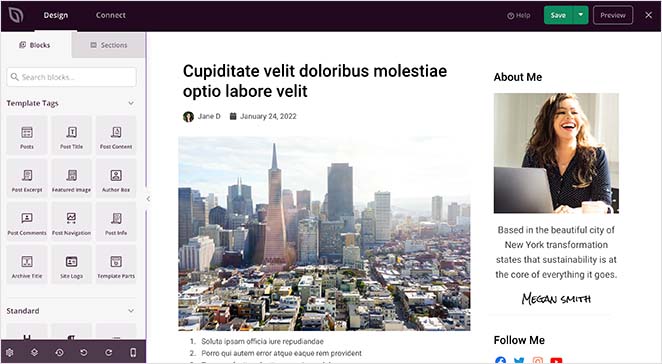
Você pode clicar em qualquer lugar na prévia para editar o layout e os blocos da sua página. Em seguida, à esquerda, você pode personalizar as configurações de cada bloco em tempo real.
O tema que estamos usando atualmente não tem uma caixa de autor sob o conteúdo da postagem. Precisaremos usar uma das Tags de Modelo do SeedProd para adicionar uma.
Tags de Modelo são blocos individuais que permitem exibir conteúdo dinâmico do WordPress em qualquer lugar do seu design. Por exemplo, nosso tema inclui:
- Título do Post
- Imagem Destacada
- Informações do Post
- Comentários do Post
Essa informação vem automaticamente do seu banco de dados WordPress, permitindo que você a adicione em qualquer lugar do seu tema.
Para adicionar uma biografia de autor ao seu tema, encontre o bloco Caixa de Autor sob o título ‘Tags de Modelo’ e arraste-o para baixo dos seus posts.
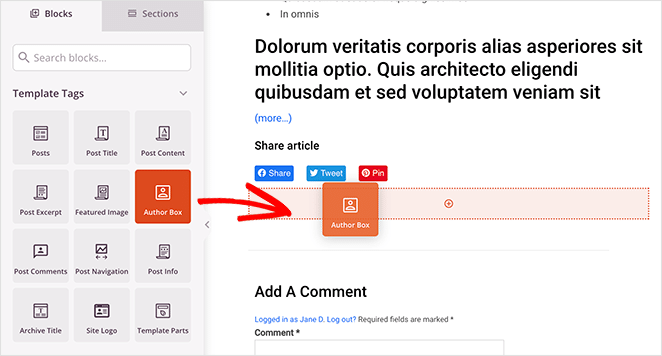
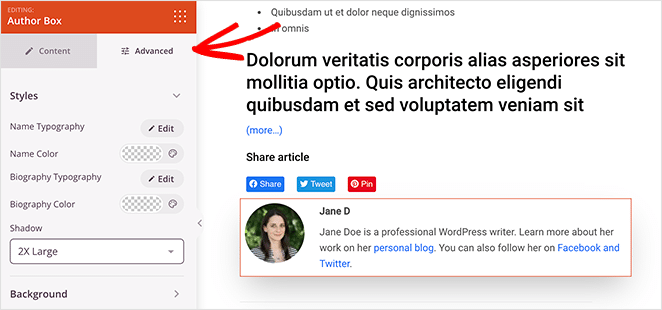
Em seguida, você pode clicar no bloco para editar as configurações, como:
- Mostrar ou ocultar a foto de perfil
- Mostrar ou ocultar o nome de exibição
- Tipo de tag HTML
- Incluir um link para o site ou posts de arquivo
- Mostrar ou ocultar a biografia do autor
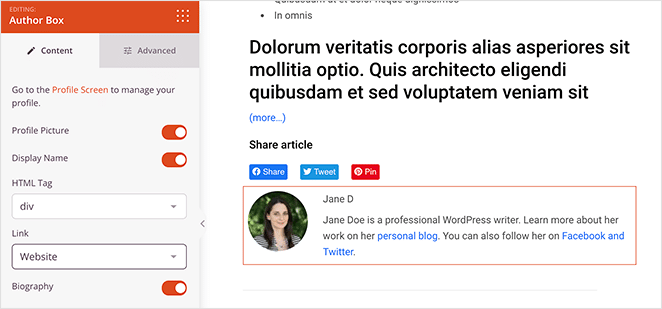
Se você clicar na guia Avançado, há ainda mais opções de personalização para a caixa de autor. Por exemplo, na seção ‘Estilos’, você pode alterar as fontes, as cores das fontes e as sombras.
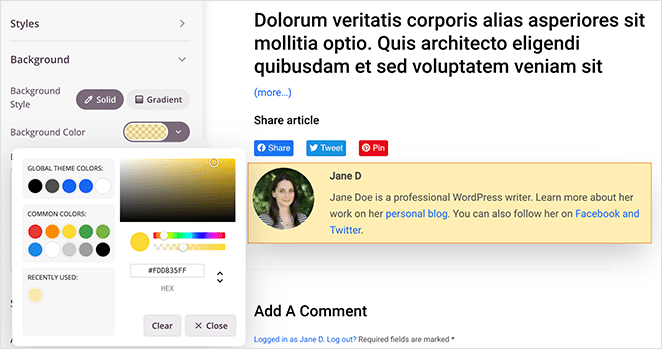
Na seção Fundo, você pode alterar a cor de fundo, o gradiente de fundo e adicionar uma imagem de fundo personalizada.
Você também pode personalizar o espaçamento, as bordas e dar à caixa de autor uma classe CSS personalizada.
Agora, tudo o que resta é continuar personalizando o layout do post individual.
Se precisar de uma pequena ajuda, aqui está um guia passo a passo sobre como criar um modelo personalizado de post único com o SeedProd. Ele o guiará por todos os diferentes blocos e configurações que você precisará e como editar cada um.
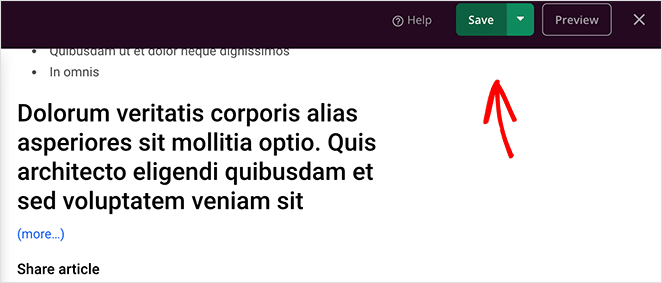
Quando estiver satisfeito com a aparência do seu modelo, clique no botão verde Salvar no canto superior direito.
Etapa 4. Personalize o Restante do Seu Tema
Agora você tem 2 opções restantes:
- Publicar o design atual do tema do WordPress
- Personalizar os outros modelos do seu tema
Recomendamos revisar os outros modelos do tema, incluindo sua página inicial, página de blog, cabeçalhos e rodapés, e ajustá-los para corresponder à sua marca.
Tudo o que você precisa fazer é voltar para SeedProd » Construtor de Temas e clicar no link ‘Editar Design’ em qualquer modelo. A partir daí, você pode personalizar o modelo como fez com o layout ‘Post único’.
Etapa 5. Publique Seu Tema do WordPress
Tornar seu tema do WordPress e a Caixa do Autor ativos com o SeedProd é fácil. Vá para a página Construtor de Temas e mude o controle deslizante Ativar Tema SeedProd para ‘Sim’.

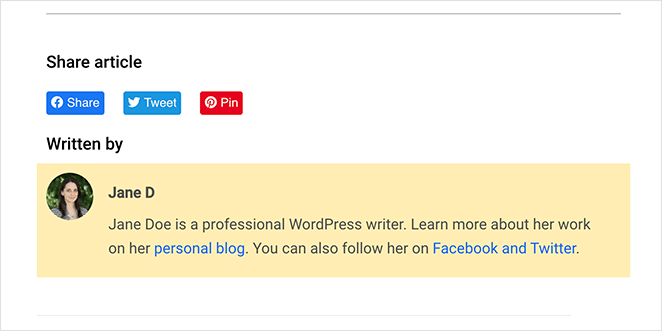
Agora, você pode ir a qualquer postagem em seu site WordPress e ver sua nova caixa de autor personalizada.
Método 3: Use o Suporte de Caixa de Autor do Seu Tema do WordPress
Muitos dos melhores temas do WordPress usam o perfil de usuário integrado para exibir uma caixa de autor abaixo de cada postagem do blog. Geralmente, ela incluirá a foto de perfil e as informações biográficas do autor.
Mas primeiro, você precisará verificar se o seu tema inclui suporte para caixas de autor.
Você pode verificar isso indo em Usuários » Todos os Usuários no seu painel de administração do WordPress. Em seguida, passe o cursor sobre o perfil relevante e clique no link ‘Editar’.
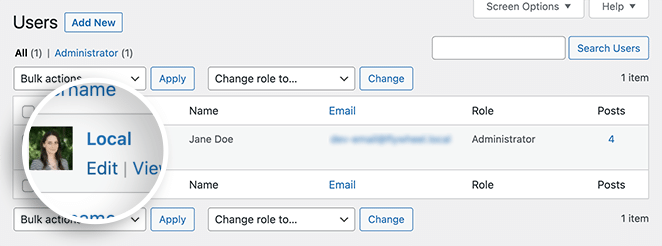
Na tela seguinte, há informações editáveis sobre esse usuário específico. Se o seu tema do WordPress suporta caixas de autor, deve haver uma seção chamada ‘Informações Biográficas’ mais abaixo na página.
Nessa área, você pode adicionar uma breve biografia do autor e incluir links para redes sociais ou sites do autor com HTML.
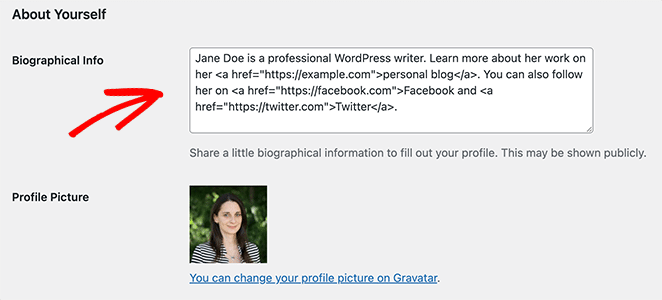
Seu tema obterá automaticamente a foto de perfil do autor do serviço Gravatar se ele tiver uma conta. Caso contrário, ele mostrará uma imagem de espaço reservado cinza.
Após adicionar suas informações de autor, clique no botão Atualizar Perfil.
Agora você pode clicar em qualquer artigo em seu site escrito por esse autor e ver a caixa de autor dele ativa.
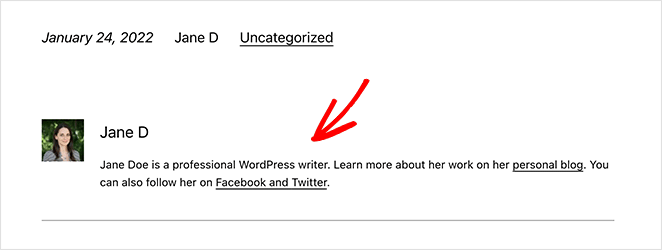
Se a caixa de autor não aparecer após preencher sua biografia, seu tema pode não incluir suporte integrado para caixas de autor. Nesse caso, use o Método 1 (Bloco de Autor) para uma correção rápida ou o Método 3 (SeedProd) para um design personalizado.
Método 4: Adicionar uma Caixa de Autor ao WordPress Manualmente com Código
Se você deseja criar uma caixa de autor do WordPress sem um plugin, precisará adicionar uma nova função ao seu tema do WordPress. Como este método envolve a edição dos arquivos do seu tema, recomendamos apenas para usuários avançados.
Observação: É bom criar um tema filho para fazer quaisquer alterações personalizadas no tema. Dessa forma, você não corre o risco de perder modificações devido a uma atualização do tema. Alternativamente, você pode usar o WPCode para adicionar trechos de código em qualquer lugar do seu site WordPress.
Para adicionar uma caixa de autor do WordPress sem um plugin, copie o seguinte trecho de código e cole-o no seu arquivo functions.php:
function wpb_author_info_box( $content ) {

global $post;

// Detect if it is a single post with a post author
if ( is_single() && isset( $post->post_author ) ) {

// Get author's display name
$display_name = get_the_author_meta( 'display_name', $post->post_author );

// If display name is not available then use nickname as display name
if ( empty( $display_name ) )
$display_name = get_the_author_meta( 'nickname', $post->post_author );

// Get author's biographical information or description
$user_description = get_the_author_meta( 'user_description', $post->post_author );

// Get author's website URL
$user_website = get_the_author_meta('url', $post->post_author);

// Get link to the author archive page
$user_posts = get_author_posts_url( get_the_author_meta( 'ID' , $post->post_author));

if ( ! empty( $display_name ) )

$author_details = '<p class="author_name">About ' . $display_name . '</p>';

if ( ! empty( $user_description ) )
// Author avatar and bio

$author_details .= '<p class="author_details">' . get_avatar( get_the_author_meta('user_email') , 90 ) . nl2br( $user_description ). '</p>';

$author_details .= '<p class="author_links"><a href="'. $user_posts .'">View all posts by ' . $display_name . '</a>';

// Check if author has a website in their profile
if ( ! empty( $user_website ) ) {

// Display author website link
$author_details .= ' | <a href="' . $user_website .'" target="_blank" rel="nofollow">Website</a></p>';

} else {
// if there is no author website then just close the paragraph
$author_details .= '</p>';
}

// Pass all this info to post content
$content = $content . '<footer class="author_bio_section" >' . $author_details . '</footer>';
}
return $content;
}

// Add our function to the post content filter
add_action( 'the_content', 'wpb_author_info_box' );

// Allow HTML in author bio section
remove_filter('pre_user_description', 'wp_filter_kses');
A função obtém as informações do autor e as exibe abaixo dos posts do WordPress em seu site.
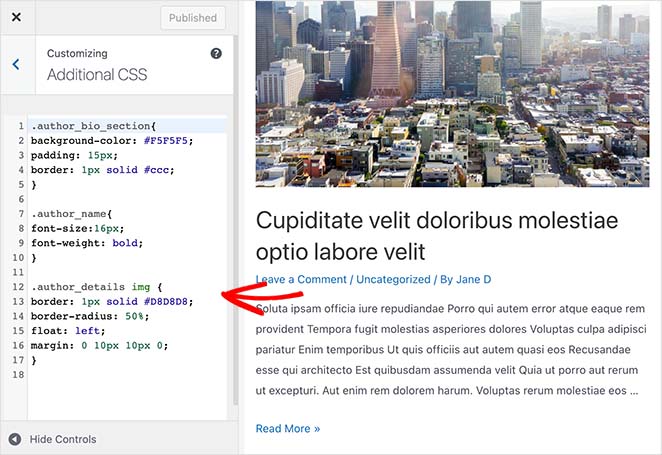
Em seguida, você precisará estilizar a caixa de autor para que ela corresponda ao seu tema e marca. Aqui está um código CSS de exemplo que você pode usar para começar:
.author_bio_section{
background-color: #F5F5F5;
padding: 15px;
border: 1px solid #ccc;
}

.author_name{
font-size:16px;
font-weight: bold;
}

.author_details img {
border: 1px solid #D8D8D8;
border-radius: 50%;
float: left;
margin: 0 10px 10px 0;
}
Para adicionar esse código ao seu tema, clique em Aparência » Personalizar no seu painel de administração do WordPress. Isso abrirá o Personalizador de Temas do WordPress, onde você pode personalizar visualmente certos aspectos do seu tema.
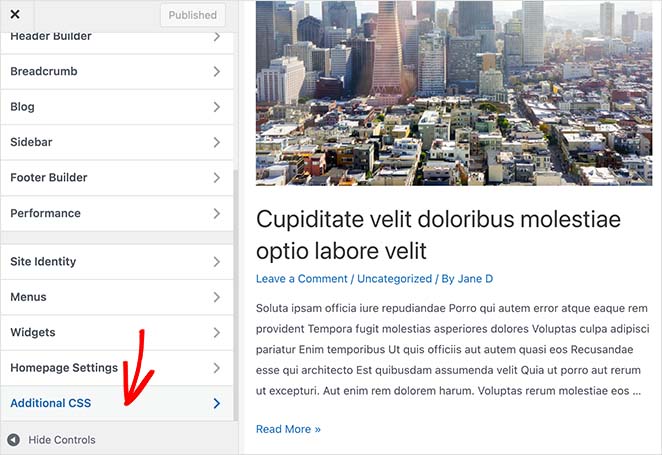
Role para baixo até ver o título CSS Adicional e expanda a aba. Em seguida, cole seu código CSS personalizado e clique no botão Publicar.
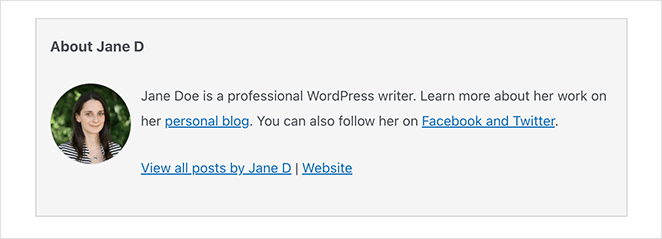
Agora você pode visitar qualquer postagem do blog e ver sua caixa de autor em ação.
Perguntas Frequentes
Posso adicionar uma caixa de autor no WordPress sem um plugin?
Sim. Você pode adicionar manualmente código ao arquivo functions.php do seu tema ou usar o suporte integrado do seu tema, se ele incluir uma seção biográfica para autores.
Qual é a maneira mais fácil de adicionar uma caixa de autor no WordPress?
Usar um construtor de arrastar e soltar como o SeedProd é o método mais fácil. Você pode criar uma caixa de autor personalizada visualmente, sem escrever nenhum código.
Por que minha bio de autor do WordPress não está aparecendo?
Isso geralmente acontece se o seu tema não suporta bios de autor ou se o perfil do autor está sem informações biográficas. Vá para Usuários » Editar Perfil e preencha a seção de bio para corrigir.
Posso exibir links de redes sociais na minha caixa de autor?
Sim. Muitos temas e plugins permitem que você adicione links sociais usando HTML ou campos de perfil. Com o SeedProd, você pode personalizar totalmente a caixa de autor para incluir links, imagens e muito mais.
Preciso de um plugin para personalizar o layout da caixa de autor?
Não, mas usar um plugin como o SeedProd lhe dá controle total sobre o design sem editar código. É ideal se você quiser que sua caixa de autor combine com sua marca.
Por que minha foto de perfil ou Gravatar não está aparecendo na caixa de autor?
Sua foto de perfil vem do Gravatar, um serviço gratuito em gravatar.com. Crie uma conta lá usando o mesmo e-mail do seu perfil do WordPress, depois carregue uma foto. Pode levar alguns minutos para aparecer. Se ainda não aparecer, verifique se o e-mail em Usuários → Perfil corresponde exatamente à sua conta Gravatar.
A caixa de autor do WordPress funciona para sites com vários autores?
Sim. Cada método neste guia extrai informações do autor do perfil individual do usuário do WordPress. Cada colaborador preenche sua própria bio e Gravatar, e a caixa de autor é atualizada automaticamente para mostrar o autor correto em cada post.
Agora você sabe como criar uma caixa de autor do WordPress sem um plugin. Além disso, você tem todas as etapas necessárias para adicionar uma caixa de autor no WordPress usando um plugin poderoso.
O SeedProd é muito mais do que um simples plugin de caixa de autor. É um construtor completo de sites WordPress com todas as ferramentas que você precisa para criar um site WordPress totalmente personalizado para iniciantes e usuários avançados.
Por que não experimentá-lo você mesmo?
Você também pode gostar deste outro post que oferece incríveis exemplos de páginas de login para WordPress.
Obrigado por ler! Adoraríamos saber sua opinião, então sinta-se à vontade para participar da conversa no YouTube, X e Facebook para mais conselhos e conteúdo úteis para expandir seus negócios.



