

Passei horas tentando acertar as fontes nos meus sites WordPress. Às vezes, as fontes padrão são difíceis de ler ou simplesmente não combinam com a vibe que estou buscando. Se você está sentindo o mesmo, não se preocupe. Neste guia, mostrarei como alterar fontes no WordPress usando ferramentas fáceis para iniciantes e que não exigem código.
Resumindo: Maneiras Fáceis de Alterar Fontes no WordPress
- Use um construtor de temas para controlar totalmente as fontes em todo o seu site
- Altere fontes no Personalizador do WordPress (sem necessidade de plugin)
- Atualize fontes usando a Edição Completa do Site com temas baseados em blocos
- Instale um plugin de fontes para acessar Google Fonts e mais
- Ajuste a aparência das fontes diretamente no editor de conteúdo
Por que Alterar Fontes no WordPress?
As fontes são uma parte fundamental do design e da marca do seu site. Alterar a tipografia no WordPress ajuda a melhorar a legibilidade e define o tom para todo o seu site.
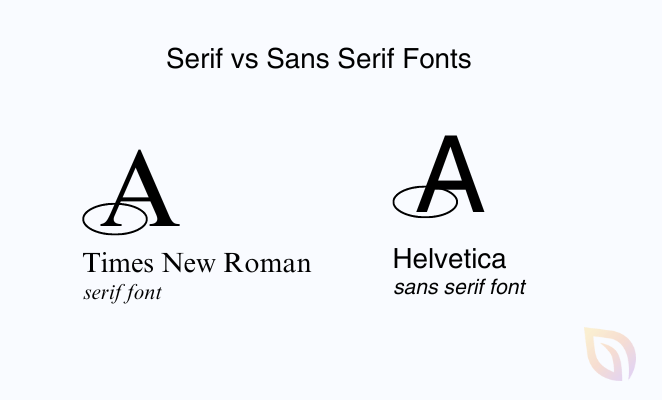
Se o seu site usa estilos de fonte difíceis de ler, os visitantes podem ter dificuldade em interagir com seu conteúdo e, eventualmente, abandonar seu site. No entanto, se você selecionar opções de fonte com base na legibilidade, poderá melhorar a experiência do usuário. Por exemplo, usar uma fonte serifada com sans serif geralmente fica bom em qualquer site.
Usar fontes seguras e legíveis para a web pode melhorar o tempo de carregamento da página e o SEO. Como as configurações de fonte do WordPress impactam o desempenho, escolhas tipográficas simples podem ajudar seu site a carregar mais rápido.
As fontes que você usa também moldam a identidade da sua marca. Se você está personalizando fontes do WordPress para parecer moderno ou divertido, elas criam um visual consistente que reflete seu negócio.
Muitos temas do WordPress vêm com fontes padrão que não combinam com sua marca. Personalizá-las lhe dá controle total sobre a tipografia, o estilo e a voz do seu site.
Há também a acessibilidade, que é importante para visitantes com deficiências visuais ou de leitura. Escolher uma fonte clara e legível pode tornar seu site mais acessível a um público mais amplo.
Como mencionado anteriormente, existem várias maneiras de alterar fontes no WordPress. Abaixo, mostrarei os métodos mais fáceis.
Qual Método de Alteração de Fonte Você Deve Usar?
| Método | Ideal para | Requer Plugin? | Nível de Personalização |
|---|---|---|---|
| Construtor de Temas | Controle completo sobre fontes e design em todo o site | Sim | Alta |
| Personalizador | Alterações rápidas de fonte nas configurações do seu tema | Não | Média |
| Edição Completa do Site (FSE) | Editando fontes usando temas baseados em blocos | Não | Alta |
| Plugin de Fontes | Acessando Google Fonts e tipografia avançada | Sim | Médio a Alto |
| Editor de Conteúdo | Fontes personalizadas para posts ou páginas individuais | Não | Baixa |
Use um Construtor de Temas para Alterar Fontes do WordPress
Um construtor de temas WordPress oferece controle total sobre as fontes em todo o seu site WordPress. Este método é ótimo se você quiser projetar visualmente todas as partes do seu site.
Para este método, usarei o SeedProd, o melhor plugin construtor de páginas e construtor de temas para WordPress. Ele possui um construtor de arrastar e soltar que permite criar temas personalizados do WordPress visualmente sem tocar em uma única linha de código.

Para começar, você precisará da versão Pro do SeedProd porque ela inclui o recurso construtor de temas. Após escolher seu plano e baixar o plugin, você precisa instalá-lo e ativá-lo em seu site WordPress.
Se precisar de ajuda com isso, você pode seguir nossa documentação passo a passo sobre como instalar o SeedProd Pro. O guia também mostrará onde inserir sua chave de licença do plugin para desbloquear seus recursos premium.
Com o plugin ativo em seu site, acesse SeedProd » Theme Builder no seu painel do WordPress e clique no botão Theme Template Kits.

A partir daí, o plugin mostrará uma biblioteca de modelos de sites para usar como ponto de partida para o seu tema.
Para escolher um tema, passe o mouse sobre um e clique no ícone de checkmark. Usaremos o tema Nutrition Consultant para este guia.

Depois de escolher um, o SeedProd gerará automaticamente os modelos que compõem seu tema.
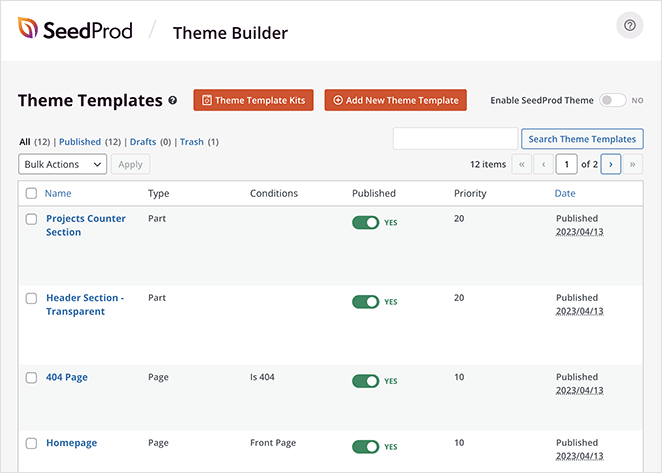
Você pode editar cada modelo para personalizar a aparência do seu tema WordPress. Há também a opção de criar partes de modelo adicionais manualmente.
Para este guia, editaremos o modelo da Página Inicial e alteraremos as fontes para diferentes elementos da página inicial. Para fazer isso, clique no link Edit Design abaixo do título Homepage.

Seu modelo de página inicial será iniciado no construtor de arrastar e soltar do SeedProd. Aqui você pode adicionar novos elementos de design do painel esquerdo e colocá-los onde quiser na visualização do design.

Para alterar a fonte de qualquer elemento, tudo o que você precisa fazer é clicar nele. Por exemplo, clicaremos na caixa de texto abaixo do título, o que abrirá as configurações do bloco.
A partir daí, clique na aba Advanced e clique em Edit ao lado do título Typography.
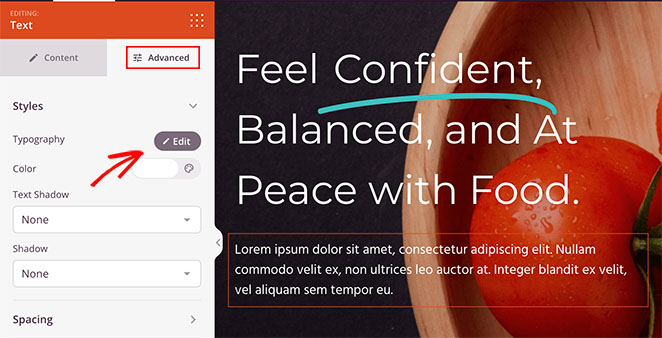
Isso abrirá um painel suspenso com várias opções para editar a tipografia desse elemento de design específico.
Por exemplo, clicar no menu suspenso Font Family permite escolher entre várias fontes do Google. Há também a opção de selecionar diferentes pesos de fonte e ajustar o tamanho da fonte, altura da linha, espaçamento entre letras, caixa de letras, alinhamento e muito mais.
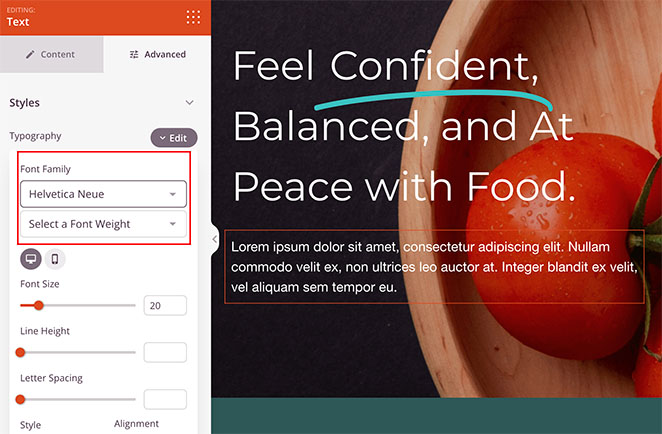
Para personalizar qualquer outro elemento do seu tema WordPress com o SeedProd, repita estas etapas.
Quando estiver satisfeito com a aparência, clique no botão Save na parte superior da página.
Após editar e personalizar as fontes do seu tema WordPress, retorne a SeedProd » Theme Builder e clique no interruptor ao lado de Enable SeedProd Theme para a posição Sim.

O SeedProd agora tornará suas alterações ativas, e você poderá ver as fontes do seu site visitando sua página inicial.

Alterar Fontes no WordPress com o Personalizador
O Personalizador do WordPress permite que você altere fontes com base nas configurações do seu tema ativo. É uma maneira rápida de atualizar a tipografia sem plugins, mas as opções podem ser limitadas dependendo do seu tema.
Neste exemplo, estou usando o tema Astra do WordPress. No entanto, as configurações que você vê no Personalizador variarão dependendo do seu tema. As opções que você precisará procurar devem ter 'fonte' ou 'tipografia' no título.
Para abrir o personalizador do WordPress, vá para Aparência » Personalizar no seu admin do WordPress.

No tema Astra, uma opção de Configurações Globais permite fazer alterações em todo o site. Clicaremos nesta opção para alterar as fontes em todo o site.
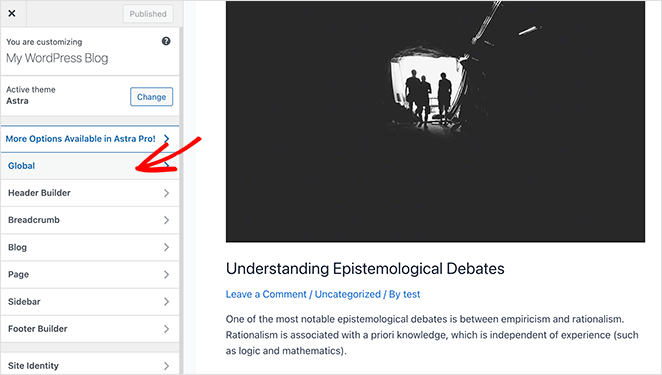
Na tela seguinte, você verá várias opções de personalização, incluindo Tipografia, Cores das Fontes, Contêineres e muito mais. Clique na opção Tipografia para escolher entre diferentes predefinições de fontes, que alterarão as fontes em todo o seu site.
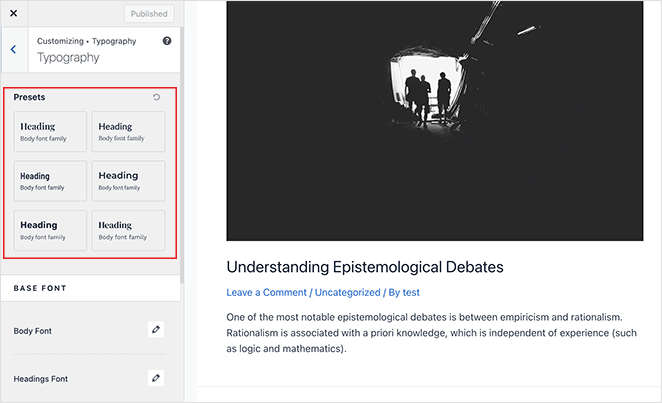
Alternativamente, você pode alterar as fontes para elementos de texto individuais, como as fontes do corpo e de títulos. Para fazer isso, clique no ícone de edição e selecione uma fonte no menu suspenso Família da Fonte.
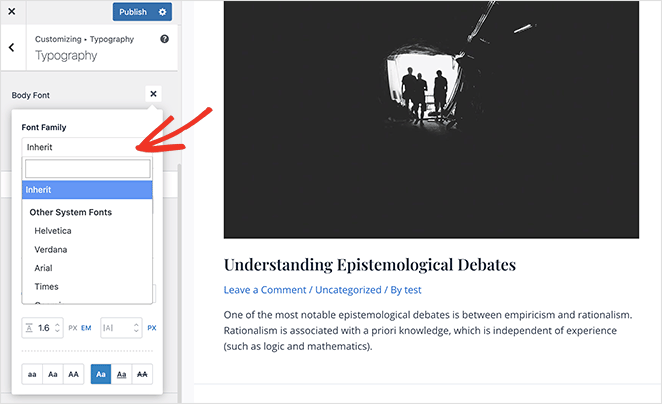
No mesmo painel, você pode ajustar os pesos, tamanho, estilo e mais da fonte.
Quando estiver satisfeito com as alterações de fonte, clique no botão Publicar. A partir daí, você pode visitar seu site para ver sua nova fonte, que neste caso, é a fonte de título Rubik e a fonte de corpo Karla.

Observação: Nem todos os temas oferecem os mesmos recursos e opções de personalização. Se o seu tema não oferecer isso, continue lendo para a próxima etapa.
Editar Fontes com Edição Completa do Site no WordPress
Se você estiver usando um tema WordPress baseado em blocos como o Twenty Twenty-Three, o Editor de Site Completo permite atualizar fontes para cabeçalhos, texto do corpo e muito mais diretamente na interface de design.
Para começar com este método, navegue até Aparência » Editor no seu painel de administração do WordPress, o que abrirá o FSE para o seu tema. Neste caso, estamos usando o tema Twenty Twenty-Three.
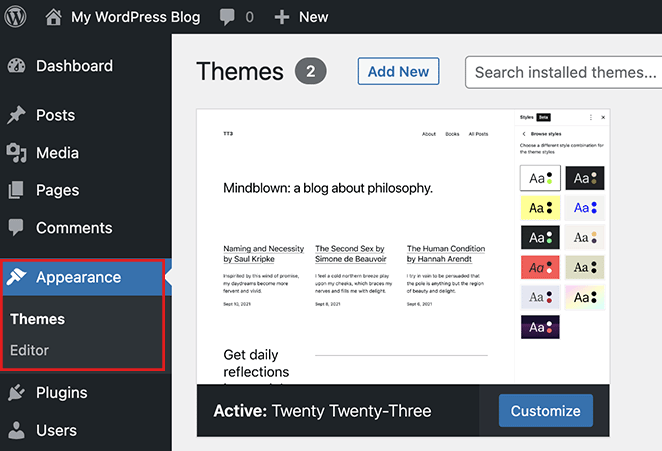
No editor de site, clique em qualquer lugar na visualização do tema para colocá-la em tela cheia e revelar uma barra de menu adicional.
A partir daí, clique no ícone Estilos no canto superior direito e selecione a opção Tipografia.
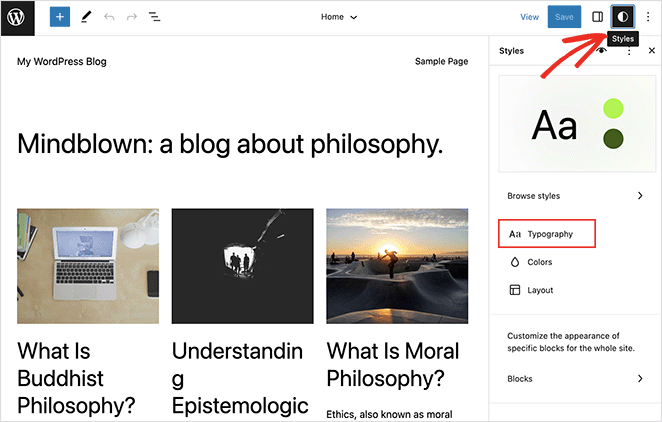
Aqui você pode alterar fontes em títulos, texto, links, botões e mais do WordPress.
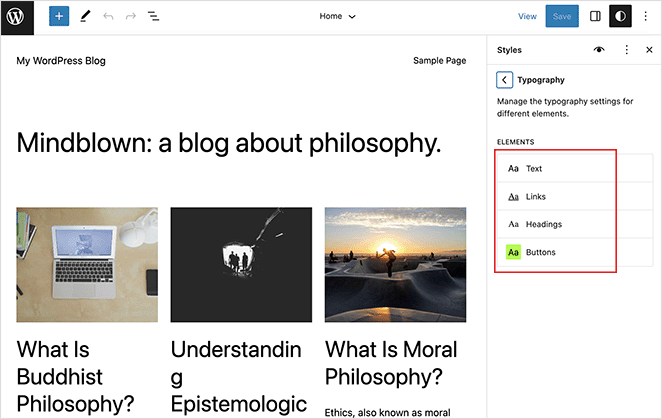
Para este exemplo, escolheremos a opção Título e selecionaremos uma nova fonte no menu suspenso Fonte.
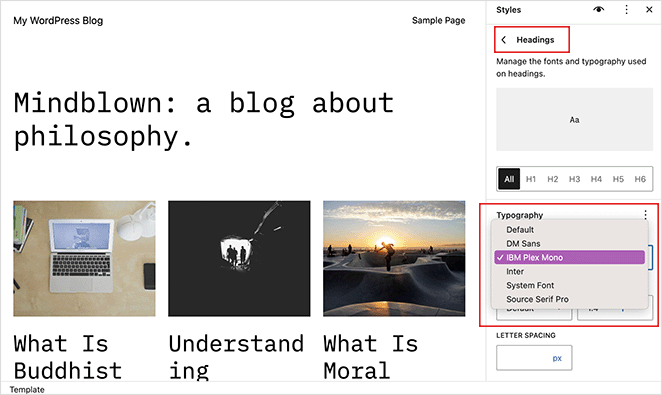
Após fazer suas alterações, clique no botão Salvar. Você pode ver as novas alterações de fonte saindo do editor do site e visitando seu site ativo.

Use um Plugin para Adicionar ou Alterar Fontes no WordPress
Plugins de fontes permitem que você acesse centenas de Google Fonts ou Adobe Fonts. Este método funciona com a maioria dos temas e é uma boa opção se o seu tema atual não oferecer configurações de tipografia integradas.
O Fonts Plugin, por exemplo, permite que você escolha entre 1455 fontes gratuitas e as use em seu site. Ele também inclui integração com Adobe Fonts (Typekit) e tem uma visualização ao vivo do personalizador.
Para começar, baixe o Fonts Plugin e instale-o e ative-o em seu site WordPress. Se precisar de ajuda, você pode seguir este guia sobre como instalar um plugin do WordPress.
Em seguida, vá para Fonts Plugin » Customize Fonts no seu painel, o que abrirá o personalizador ao vivo do WordPress.
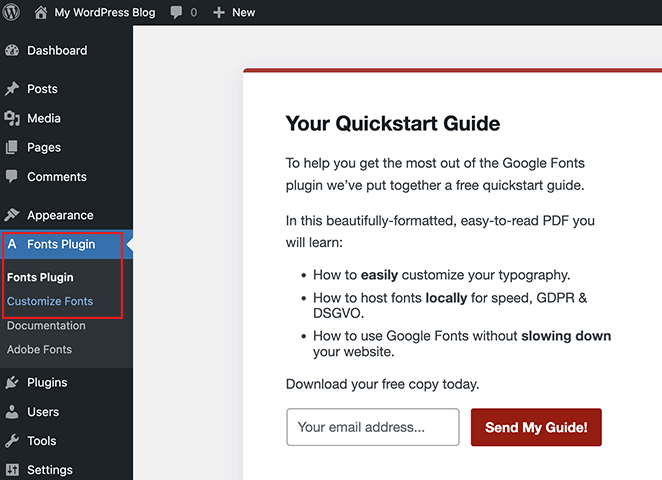
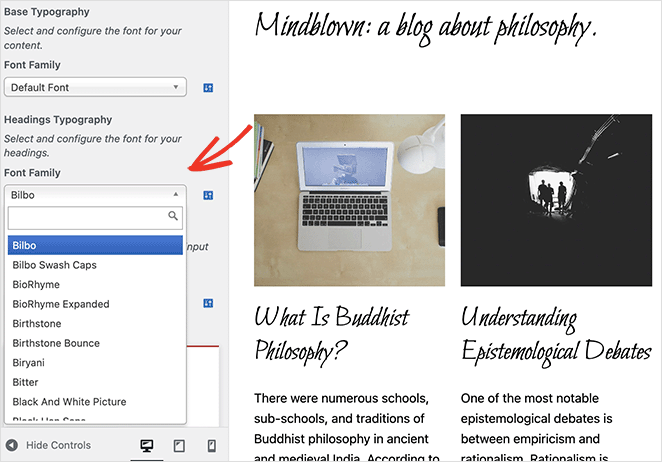
Aqui você pode clicar em Basic Settings e alterar as fontes da web para sua tipografia base, títulos, botões e campos.
Você também pode clicar na opção Advanced Settings para alterar as fontes e tipografia da sua marca para os links de navegação e a barra lateral.
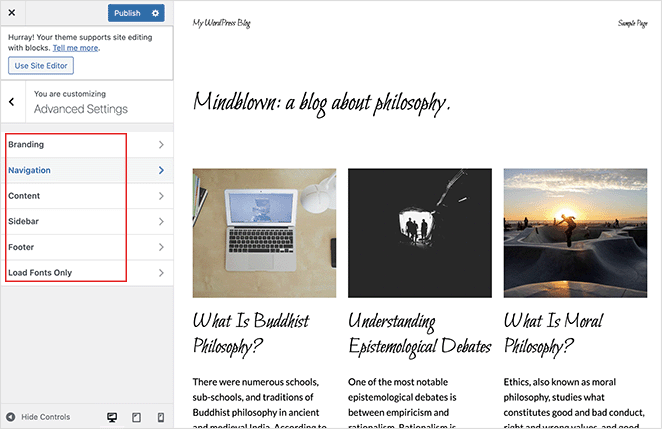
Quando estiver satisfeito com essas alterações, clique no botão Publish. A partir daí, você pode visitar seu site para ver suas novas fontes em ação.
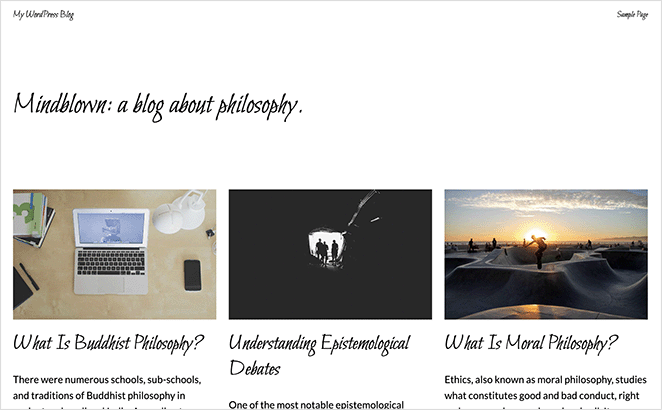
Personalizar Fontes em Posts ou Páginas Individuais
Quer fontes diferentes em posts ou páginas específicas? Você pode ajustar a tipografia diretamente no editor de blocos. Basta clicar no texto e ajustar as configurações de fonte na barra lateral esquerda.
Esta solução é excelente para personalizar posts individuais, mas se você quiser alterações de fonte em todo o site, é melhor usar um dos outros métodos deste guia.
Dito isso, veja como alterar fontes para posts específicos do WordPress.
Primeiro, edite qualquer post para ver o editor de conteúdo do WordPress, em seguida, clique no bloco de texto ou no corpo do texto que você deseja alterar. Na barra lateral esquerda, clique nos três pontos ao lado do cabeçalho Typography.
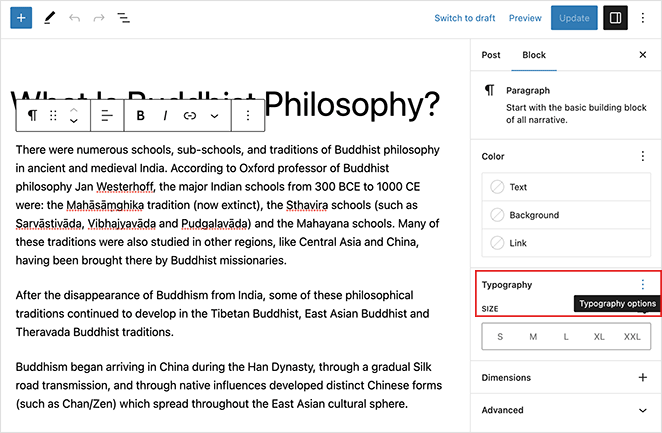
Isso abrirá um painel onde você pode escolher várias configurações, como família de fontes, aparência, altura da linha, espaçamento entre letras e muito mais. Clicar em qualquer uma dessas opções as adicionará à sua barra lateral.
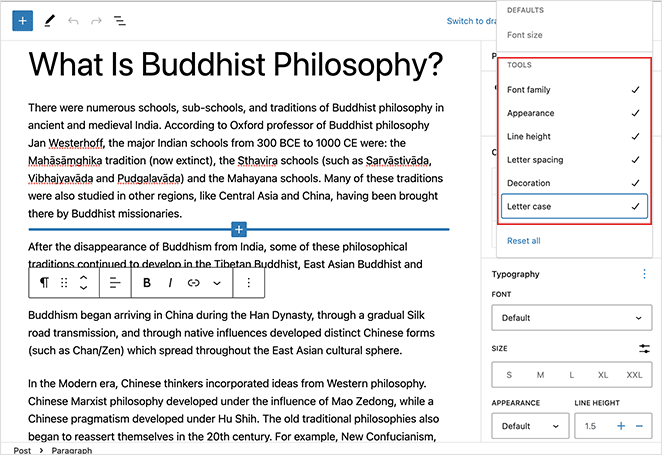
A partir daí, você pode editar as configurações para que esse bloco de texto específico tenha uma aparência diferente do restante do seu conteúdo.
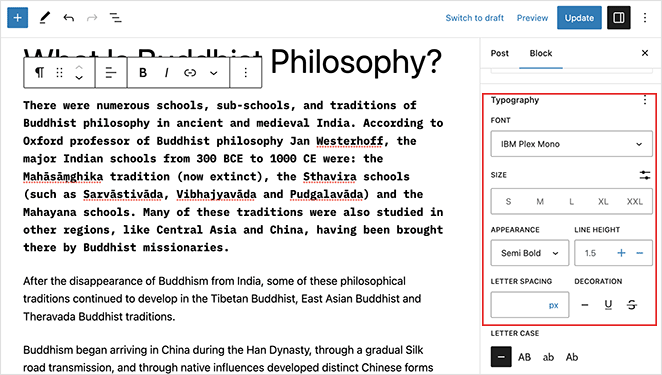
Lembre-se de salvar suas alterações, então você pode pré-visualizar o post para ver como suas novas fontes de post ficam.

Perguntas Frequentes Sobre Alterar Fontes no WordPress
Obtenha respostas rápidas para perguntas comuns relacionadas a fontes, como usar fontes personalizadas, combinar várias fontes ou otimizar o desempenho das fontes para velocidade e SEO.
Sim, você pode fazer upload de fontes personalizadas adicionando-as aos arquivos do seu tema ou usando um plugin. Algumas ferramentas como SeedProd ou Fonts Plugin também permitem adicionar fontes personalizadas sem tocar no código.
Você pode alterar fontes no editor de blocos do WordPress selecionando um bloco de texto e abrindo as configurações de Tipografia. Isso permite que você escolha um estilo de fonte diferente apenas para esse bloco ou post.
Não existe uma única fonte ideal, mas fontes limpas e seguras para a web como Open Sans, Roboto ou Lato são ótimas para legibilidade. Escolha sempre fontes que combinem com sua marca e sejam fáceis de ler em todos os dispositivos.
Sim, a maioria dos temas e plugins permite definir fontes diferentes para títulos, texto do corpo e botões. Você pode misturar estilos de fontes, mas tente não usar mais do que 2–3 para manter seu design limpo.
Use apenas os pesos e estilos de fonte de que você precisa e sirva-os de um CDN rápido ou do seu próprio servidor. O Google Fonts com font-display: swap é um bom ponto de partida para o desempenho.
Espero que este guia tenha ajudado você a aprender como alterar fontes no WordPress sem escrever código HTML, PHP ou CSS. Você também pode gostar deste guia sobre como adicionar texto a uma imagem no WordPress.
Se você deseja total liberdade de design, incluindo a alteração de fontes em todo o seu site, o SeedProd torna isso simples com seu construtor de temas visual.
Experimente o SeedProd hoje e comece a projetar seu site WordPress do seu jeito.
Obrigado por ler! Adoraríamos saber sua opinião, então sinta-se à vontade para participar da conversa no YouTube, X e Facebook para mais conselhos e conteúdo úteis para expandir seus negócios.



