



Você está tentando configurar uma integração do Mailchimp com o WordPress, mas não sabe por onde começar?
Conectei o Mailchimp a dezenas de sites WordPress e, neste guia, mostrarei exatamente como adicionar formulários de inscrição, segmentar seu público e automatizar seu marketing por e-mail. Você também verá os melhores plugins do Mailchimp para WordPress para que possa escolher a opção certa para seu site e começar a aumentar sua lista de e-mails rapidamente.
Lista rápida das principais integrações do Mailchimp com WordPress:
- 1. SeedProd: Crie Landing Pages Personalizadas com Mailchimp
- 2. OptinMonster Pop-ups Avançados e Campanhas de Opt-in
- 3. WPForms Adicione Mailchimp a Qualquer Formulário do WordPress
- 4. RafflePress Aumente sua Lista do Mailchimp com Sorteios Virais
- 5. Uncanny Automator Automatize Fluxos de Trabalho do Mailchimp no WordPress
- Mais Plugins e Ferramentas do Mailchimp para WordPress que Valem a Pena Experimentar
Por Que Construir uma Lista de E-mails com o Mailchimp?
Construir uma lista de e-mails é uma das maneiras mais confiáveis de aumentar seu público e impulsionar vendas. Ao contrário das mídias sociais, você é dono da sua lista e pode alcançar assinantes a qualquer momento com mensagens direcionadas que geram resultados.
O Mailchimp facilita isso. Suas ferramentas de segmentação permitem agrupar assinantes por localização, histórico de compras ou nível de engajamento para que você possa enviar conteúdo mais relevante. Essa personalização ajuda a aumentar as taxas de abertura e cliques.
Você também terá análises integradas para acompanhar cada campanha. Veja quais e-mails seu público abre, quais links eles clicam e quantas conversões você gera, para que possa melhorar a cada envio.
Por fim, o Mailchimp se integra a centenas de ferramentas, incluindo WordPress, WooCommerce e plataformas sociais populares. Isso significa que você pode conectar seus formulários de inscrição, dados da loja e canais de marketing em um só lugar.
Agora que você sabe por que o Mailchimp é uma opção tão poderosa, vamos explorar as principais integrações do Mailchimp com WordPress para ajudá-lo a crescer mais rápido.
Como Configurar uma Integração do Mailchimp com WordPress
Antes de usar o Mailchimp com o WordPress, você precisará configurar uma conta no Mailchimp.
Etapa 1: Crie e Verifique Sua Conta do Mailchimp
Para fazer isso, visite o site do Mailchimp e clique no botão Start Free Trial.

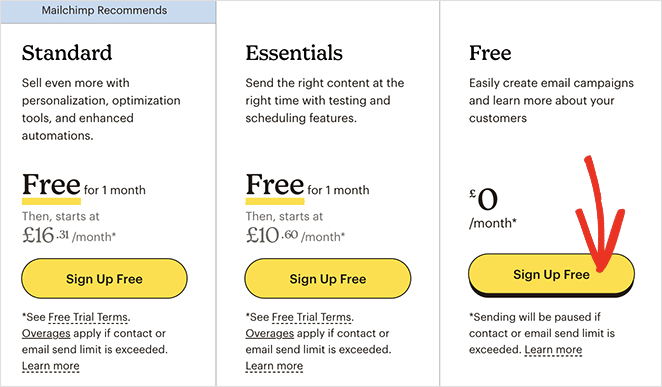
Depois, você visitará a página de preços para escolher um plano. Para este guia, prossiga e clique no botão Sign Up Free.
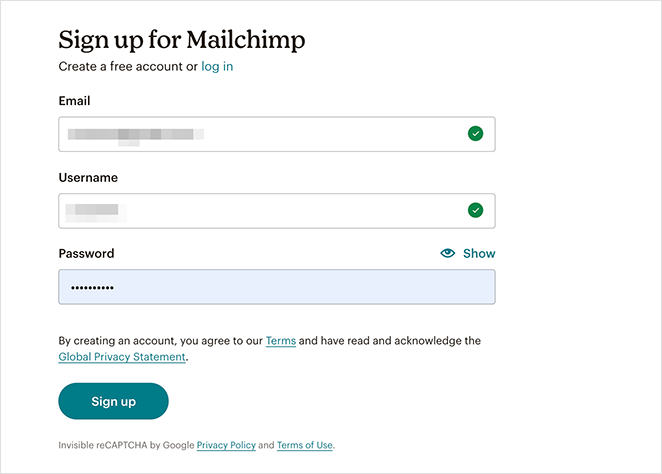
Na próxima tela, você pode inserir um endereço de e-mail, nome de usuário e senha para sua conta do Mailchimp. Ele também enviará um e-mail para verificar sua conta.
Após verificar sua nova conta, siga as instruções na tela para concluir o processo de configuração.
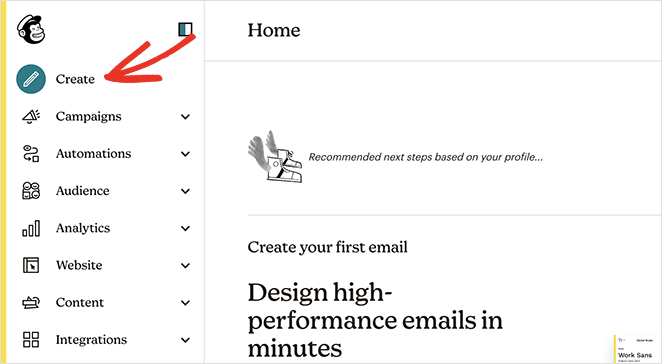
Depois de criar sua conta, você verá seu painel do Mailchimp, que se parece com isto:
Etapa 2: Adicione um Formulário de Inscrição do Mailchimp ao WordPress
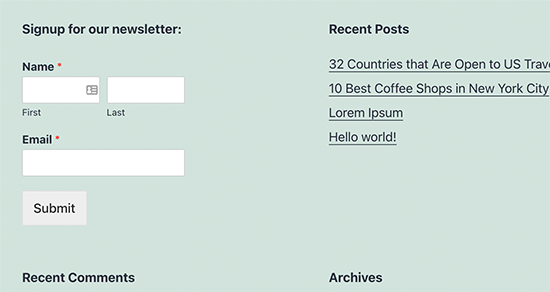
O Mailchimp possui formulários de inscrição integrados que você pode incorporar em seu site WordPress.
Para encontrá-los, clique na opção Create na barra lateral.
A partir daí, clique em Signup Form » Embedded Form e selecione Begin.
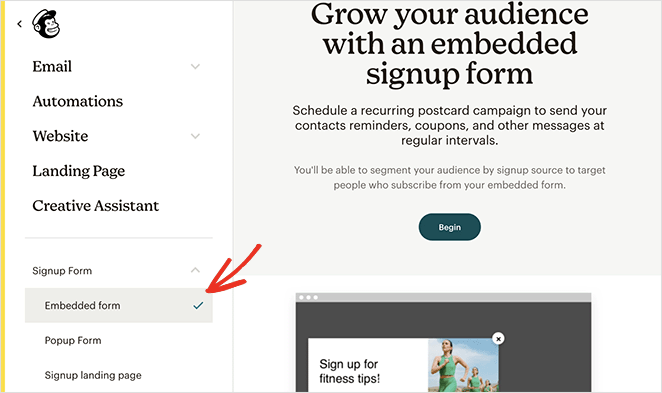
Na próxima tela, você pode selecionar quais campos do formulário exibir e outras opções para seu formulário de inscrição, em seguida, clique no botão Continue.
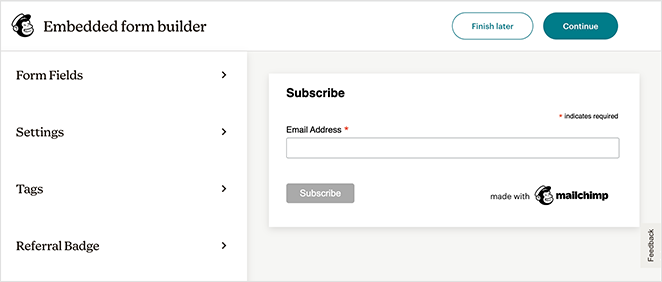
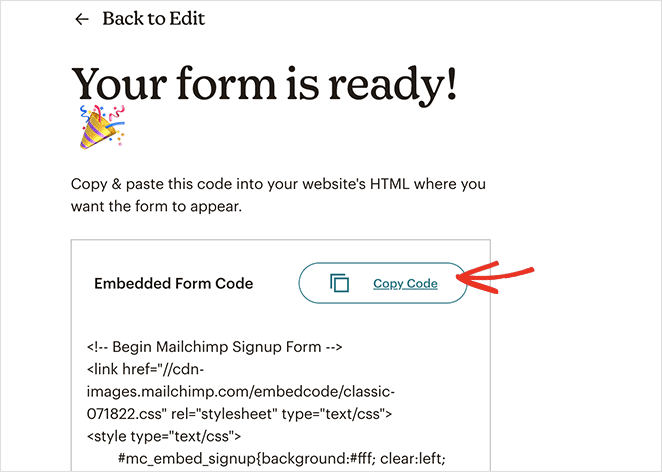
Agora você precisará copiar o código de incorporação mostrado em sua tela.
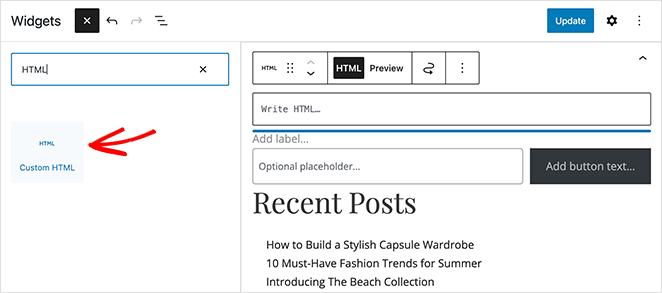
Em seguida, acesse sua área administrativa do WordPress e navegue até a página Aparência » Widgets. A partir daí, encontre o bloco HTML Personalizado e adicione-o à sua área de widgets da barra lateral.
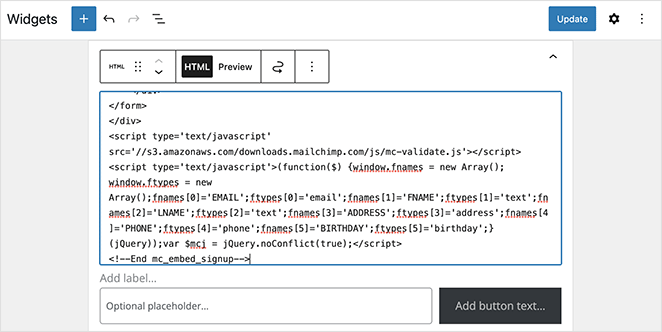
Dentro das configurações do widget, você pode colar o código de incorporação do Mailchimp que copiou anteriormente e clicar no botão Atualizar.
Ao visitar seu site, você verá o formulário de inscrição em sua barra lateral do WordPress, pronto para aumentar sua lista do Mailchimp.
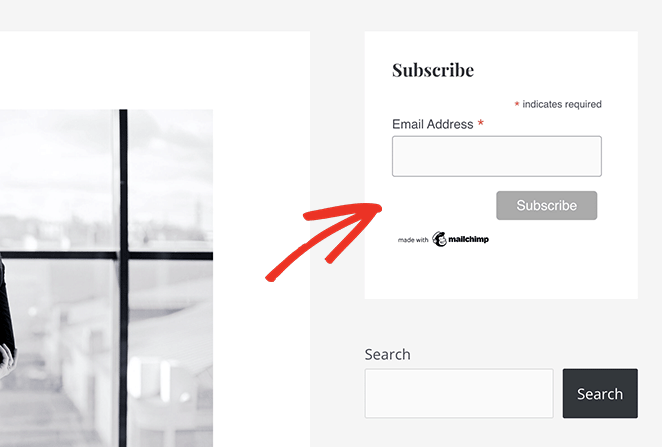
Melhores Integrações do Mailchimp com WordPress
Os formulários de inscrição do Mailchimp funcionam bem com o código de incorporação padrão. No entanto, os formulários que você obtém são bastante básicos e oferecem poucas opções de personalização. Em situações como essa, é melhor integrar o Mailchimp com outras ferramentas que fazem o trabalho melhor.
Abaixo, você encontrará algumas de nossas integrações favoritas do Mailchimp e como usá-las em seu site WordPress.
1. SeedProd: Crie Landing Pages Personalizadas com Mailchimp

| Preço: A partir de R$ 39,50/ano |
| Plano Grátis / Teste: Sim (versão Lite) |
| Recursos de Destaque: |
| 🔹 Construtor de páginas com arrastar e soltar 🔹 Integração de lista de e-mail do Mailchimp 🔹 Modelos prontos para WooCommerce |
| Classificação: A |
| Ideal para: Iniciantes que criam landing pages e temas personalizados |
SeedProd é minha principal escolha para integração do Mailchimp com WordPress porque é simples e poderoso. Você pode criar landing pages personalizadas, funis de vendas e temas completos do WordPress com seu construtor de arrastar e soltar, e depois conectá-los diretamente à sua conta do Mailchimp.
Cada assinante é adicionado automaticamente à sua lista, facilitando o crescimento do seu público sem etapas extras.
Como Integrar o Mailchimp com SeedProd
Primeiro, você precisará de pelo menos uma conta SeedProd Plus, que inclui a integração de e-mail do Mailchimp. Em seguida, você precisará baixar e ativar o plugin do WordPress em seu site.
Se precisar de ajuda, consulte nosso guia na base de conhecimento sobre instalação e ativação do SeedProd.
Depois de ativar o SeedProd em seu site WordPress, você pode seguir este guia para criar uma landing page do Mailchimp no WordPress. Ele mostrará como escolher um modelo de landing page, configurar sua primeira página e usar a interface de arrastar e soltar para adicionar um formulário de opt-in à sua página.
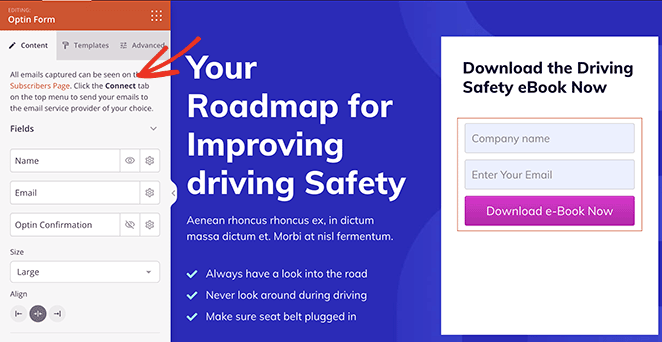
Quando estiver satisfeito com o design da sua landing page, visite a aba Conectar na parte superior da tela. A partir daí, encontre a integração do Mailchimp e clique em Conectar.
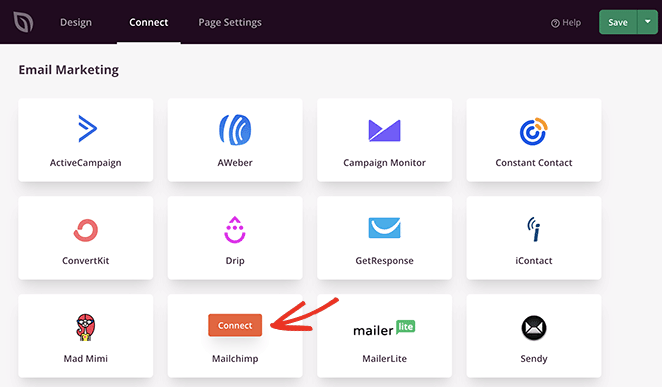
Em seguida, clique no botão Conectar uma Nova Conta.
Agora você pode clicar no botão Obter Chave de API do Mailchimp para abrir uma janela pop-up com sua chave.
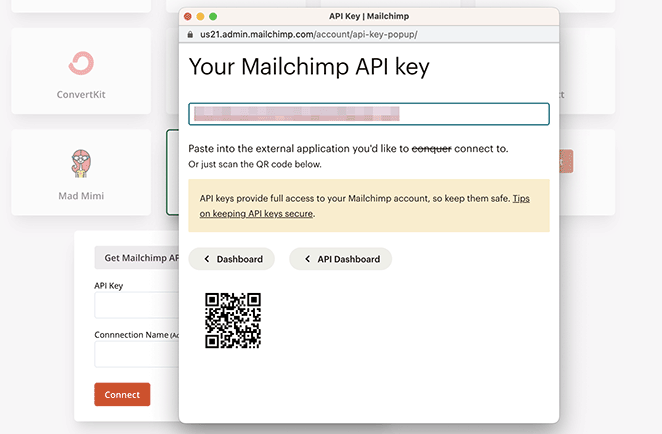
Simplesmente copie a chave, cole-a no campo Chave de API e clique em Conectar.
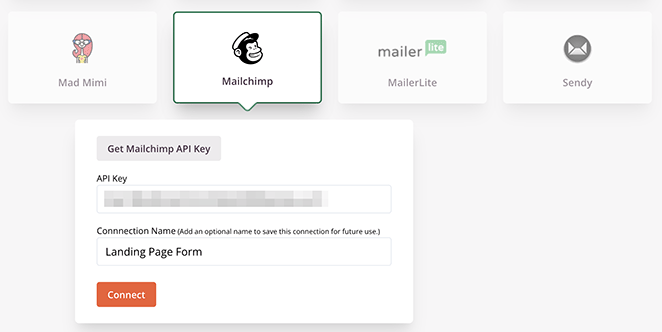
A partir daí, você pode escolher sua lista de e-mail no menu suspenso e, se desejar, ativar a caixa de seleção de confirmação dupla do Mailchimp.
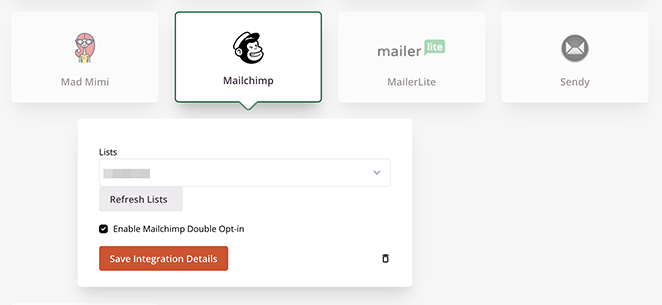
Clique no botão Salvar Detalhes da Integração para armazenar as configurações da sua lista do Mailchimp.
Com o Mailchimp integrado à sua landing page, você pode finalizar a personalização do seu design. Após publicar sua página, qualquer pessoa que se inscrever através do formulário de inscrição da sua landing page será adicionada automaticamente à sua lista de e-mails do Mailchimp.

2. OptinMonster Popups Avançados e Campanhas de Opt-in
| Preços: A partir de R$ 540/ano |
| Plano Gratuito / Teste: Não |
| Recursos de Destaque: |
| 🔹 Integração nativa com Mailchimp 🔹 Popups de intenção de saída e geolocalização 🔹 Construtor de campanhas de arrastar e soltar |
| Classificação: A |
| Ideal para: Proprietários de sites que desejam campanhas de popups e segmentação avançadas |
OptinMonster é perfeito se você deseja aumentar sua lista do Mailchimp com popups segmentados e campanhas no site. Você pode criar popups, barras flutuantes e telas de boas-vindas de tela cheia usando seu construtor de campanhas.
Suas regras de segmentação avançadas, como intenção de saída, geolocalização e segmentação por página, ajudam você a alcançar os visitantes certos no momento certo.
Como Integrar o Mailchimp com o OptinMonster
Para começar, você precisará se inscrever em uma conta OptinMonster. Depois de fazer isso, você precisará instalar o plugin OptinMonster WordPress em seu site, que conecta sua conta OptinMonster e seu site.
Após ativar o plugin, vá para a página OptinMonster » Configurações e clique no botão Conectar uma Conta Existente.
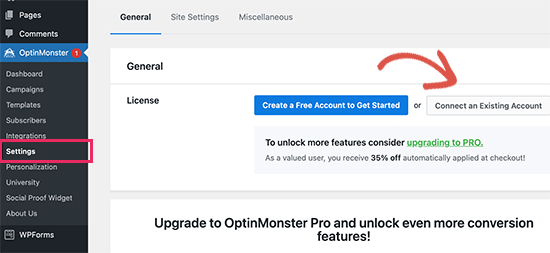
Assim que sua conta for vinculada, clique no botão Adicionar Novo.
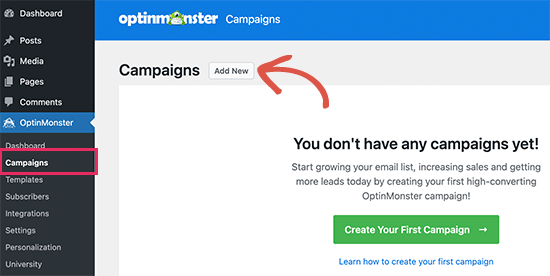
Agora você pode escolher um tipo de campanha, como:
- Popup Lightbox
- Barra Flutuante
- Tela Cheia
- E mais
Depois disso, você pode escolher um modelo para o seu formulário. O OptinMonster tem vários modelos bonitos, e você pode personalizá-los facilmente para atender às necessidades da sua campanha.
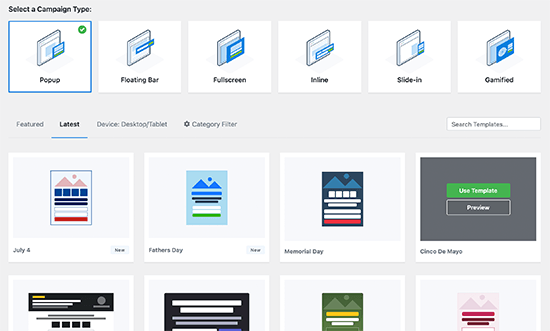
Assim que encontrar um modelo que você goste, você pode nomeá-lo e abrir o construtor de campanhas.
Com a funcionalidade de arrastar e soltar do OptinMonster, você pode clicar em qualquer lugar para personalizar o design do seu formulário. Você pode adicionar novas imagens, alterar cores de botões, adicionar elementos extras e muito mais.
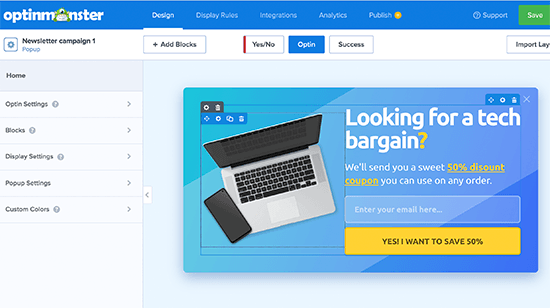
Quando estiver satisfeito com o design da sua campanha, você estará pronto para integrá-la ao Mailchimp. Para fazer isso, clique na aba Integrações e no botão Adicionar Nova Integração.
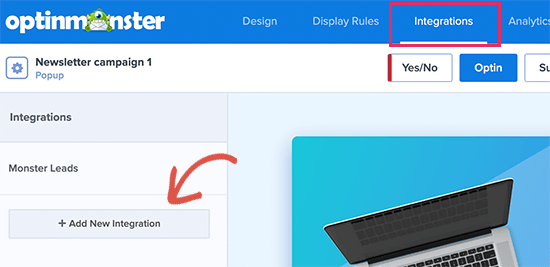
Em seguida, selecione o Mailchimp como seu provedor de serviços de e-mail e nomeie a conexão. A partir daí, cole sua chave de API do Mailchimp e clique no botão Conectar ao Mailchimp.
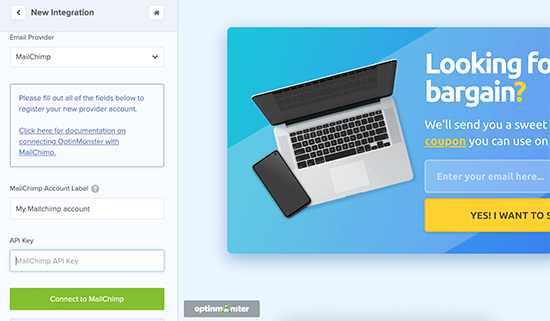
Dica Profissional: Você pode encontrar sua chave de API do Mailchimp visitando seu painel do Mailchimp, clicando no ícone do seu perfil e clicando em Extras » Chaves de API.
Após conectar sua conta do Mailchimp, você precisará selecioná-la e escolher sua lista de e-mails no menu suspenso.
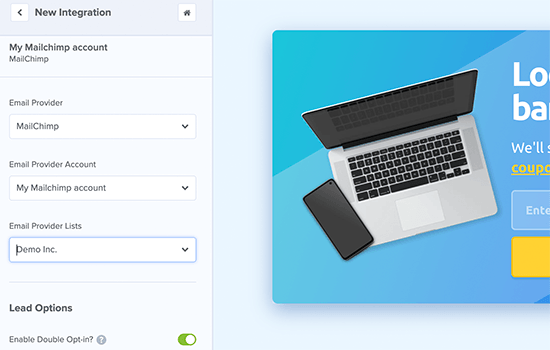
Após fazer isso, você pode publicar sua campanha e sair do construtor.
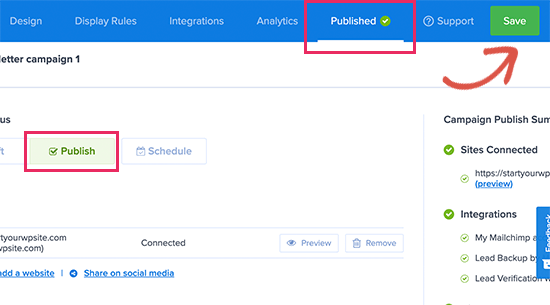
Na próxima tela, você pode escolher onde exibir sua campanha e publicá-la.
Após publicar sua campanha, você pode visitar seu site e ver o formulário em ação.
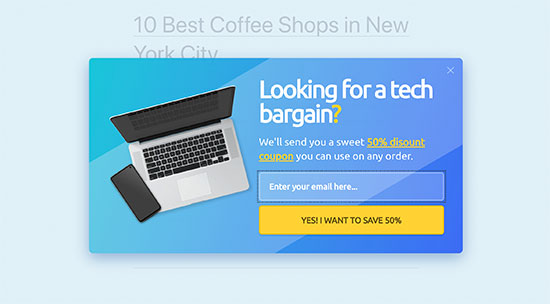
3. WPForms Adicione o Mailchimp a Qualquer Formulário do WordPress

| Preços: A partir de R$ 49,50/ano |
| Plano Grátis / Teste: Sim (versão Lite) |
| Recursos de Destaque: |
| 🔹 Add-on do Mailchimp para sincronização de listas de e-mail 🔹 Construtor de formulários fácil de arrastar e soltar 🔹 Integrações de pagamento (PayPal, Stripe, Square) |
| Classificação: A |
| Na tela seguinte, nomeie a conexão e cole sua chave de API do Mailchimp. |
WPForms é a maneira mais fácil de adicionar opções de inscrição do Mailchimp a qualquer formulário em seu site WordPress. Você pode criar formulários de contato, formulários de registro de usuário ou formulários de pedidos com sua interface de arrastar e soltar, e então usar o add-on do Mailchimp para enviar novos leads diretamente para sua lista de e-mail.
É flexível e amigável para iniciantes, mesmo que você nunca tenha criado um formulário antes.
Como Integrar o Mailchimp com o WPForms
Para começar, você precisará instalar e ativar o WPForms em seu site WordPress e criar seu primeiro formulário online. Se precisar de ajuda com isso, temos vários guias passo a passo sobre como criar diferentes tipos de formulários com o WPForms:
- Criando um formulário de registro de usuário
- Como criar um formulário de registro de eventos
- Criando um formulário de várias etapas
- Como criar um formulário de upload de arquivos no WordPress
- Criando um formulário estilo Typeform
Após criar um formulário de contato, você precisará integrá-lo à sua lista de e-mails do Mailchimp. Para fazer isso, visite WPForms » Addons e instale o addon do Mailchimp.
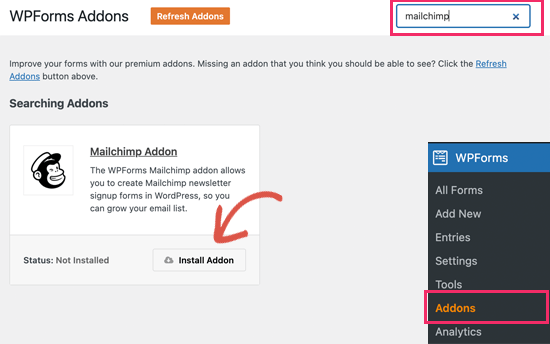
Em seguida, edite seu formulário, clique na aba Marketing e clique na opção Mailchimp. A partir daí, clique no botão Adicionar Nova Conexão.
Na tela seguinte, nomeie a conexão e cole sua chave de API do Mailchimp.
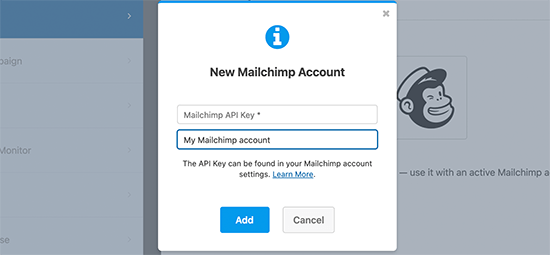
A partir daí, escolha sua conta do Mailchimp, audiência e o campo do formulário correspondente ao campo de e-mail.
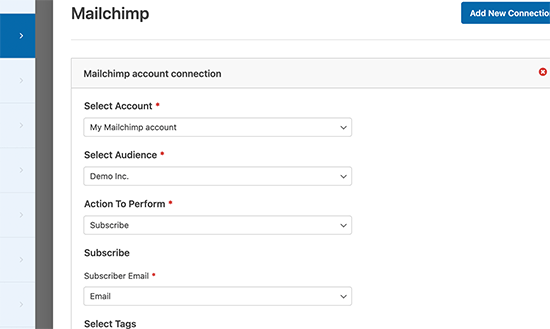
Agora você pode salvar as configurações do seu formulário e sair do construtor de formulários.
Em seguida, você precisará incorporar seu formulário em seu site. Para fazer isso, você pode adicionar o bloco WPForms do WordPress a uma postagem, página ou barra lateral.
Por exemplo, para adicionar seu formulário a uma página de contato, você precisará criar ou editar uma página e, em seguida, encontrar o bloco WPForms.
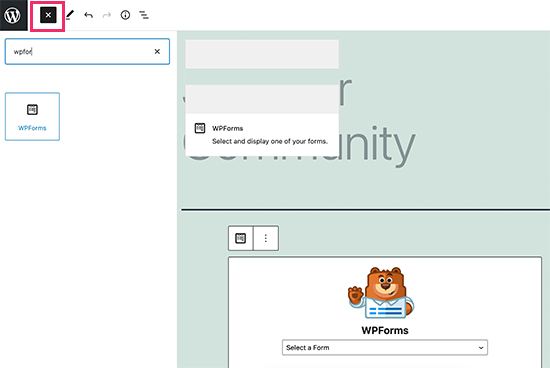
Dentro do bloco, escolha seu formulário no menu suspenso e, em seguida, salve ou publique suas alterações.
Ao visitar sua página, você verá seu novo formulário, pronto para receber inscrições.
4. RafflePress Aumente sua lista do Mailchimp com Sorteios Virais

| Preços: A partir de US$ 79/ano |
| Plano Grátis / Teste: Sim (versão Lite) |
| Recursos de Destaque: |
| 🔹 Integração do Mailchimp com campanhas de sorteios virais 🔹 Construtor de sorteios de arrastar e soltar 🔹 Ações de entrada em mídias sociais |
| Avaliação: A- |
| Ideal para: Aumentar listas de e-mail rapidamente por meio de concursos e sorteios |
RafflePress ajuda você a aumentar sua lista do Mailchimp rapidamente executando sorteios e concursos. Seu construtor de arrastar e soltar torna simples criar um sorteio com várias ações de entrada, como seguir suas contas sociais ou indicar amigos.
Quando as pessoas se inscrevem através da ação “Participar de uma Newsletter por E-mail”, elas são instantaneamente adicionadas à sua audiência do Mailchimp.
Como Integrar o Mailchimp com o RafflePress
Para integrar sua lista do Mailchimp a um sorteio do RafflePress, você primeiro precisará de uma conta RafflePress Pro. A partir daí, você precisa instalar e ativar o RafflePress em seu site WordPress.
Em seguida, comece a criar sua primeira campanha de sorteio. Para ajudá-lo a começar, aqui está um guia passo a passo sobre como criar um concurso online com o RafflePress.
Para criar um sorteio e aumentar sua lista de e-mails, você precisará adicionar a ação de sorteio ‘Entrar em uma Newsletter por E-mail’.
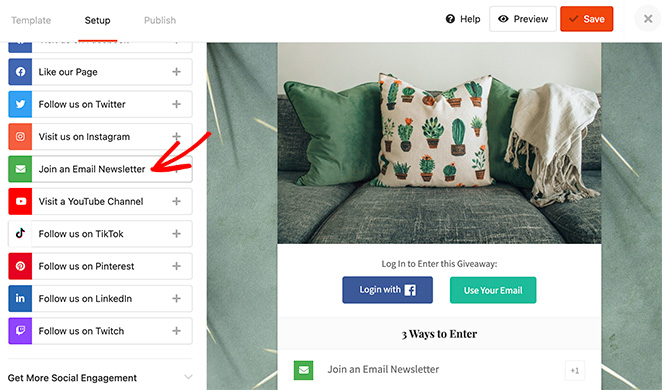
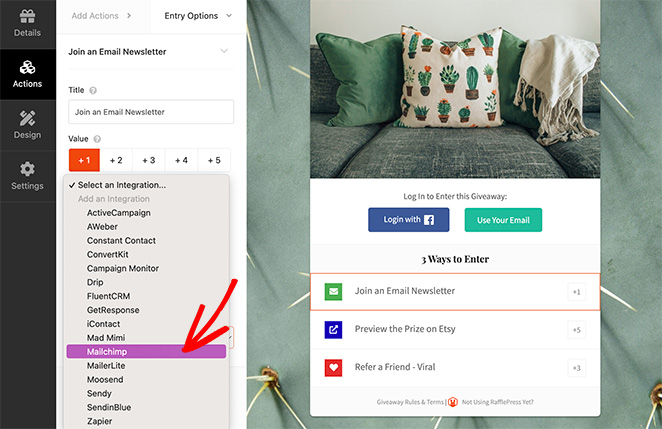
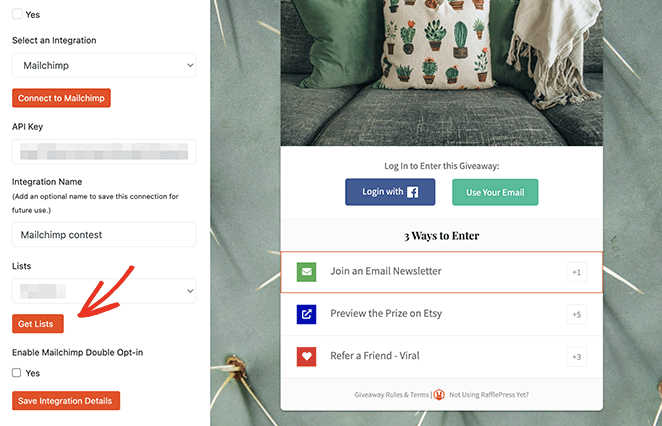
Após adicioná-la ao seu widget de sorteio, clique no menu suspenso ‘Selecionar uma Integração’ e escolha Mailchimp na lista.
Agora, prossiga e clique no botão Conectar ao Mailchimp, que abre uma janela pop-up onde você pode copiar sua chave de API.
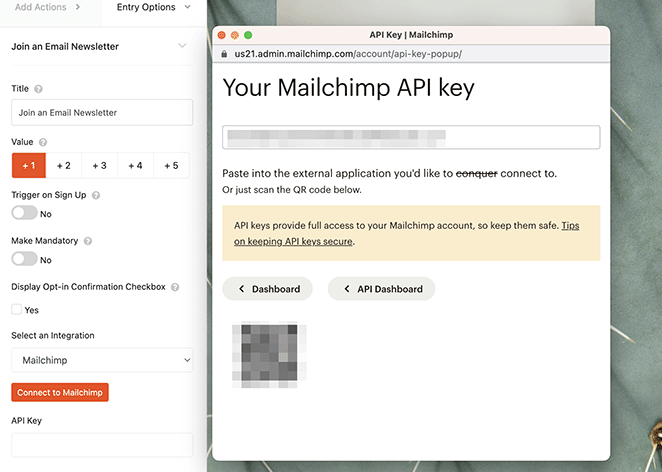
Após colar a Chave de API no painel de configurações, você pode selecionar sua lista de e-mails específica e habilitar a caixa de seleção de confirmação dupla.
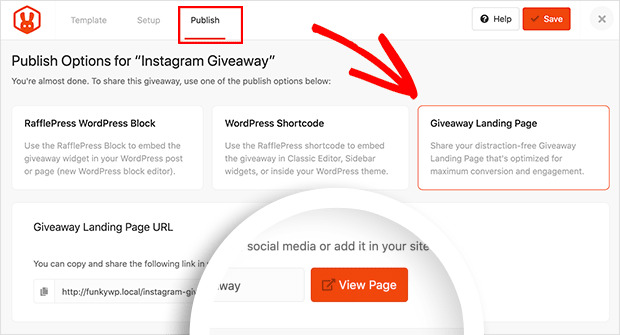
Depois de fazer isso, você pode publicar seu sorteio usando o bloco WordPress RafflePress, shortcode ou a página de destino de sorteio integrada.
Simplesmente clique na aba Publicar na parte superior da sua tela e siga as instruções para sua escolha preferida.
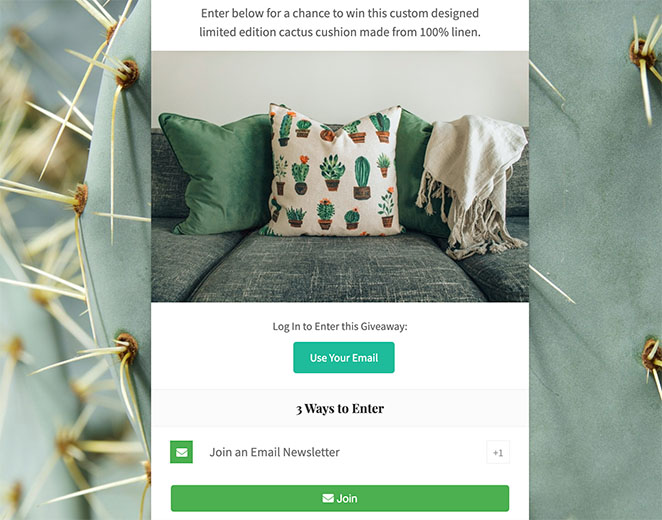
Quando seu sorteio começar, qualquer pessoa que participar através da sua ação de inscrição na newsletter será automaticamente adicionada à sua lista de e-mails do Mailchimp.
5. Uncanny Automator Automatize Fluxos de Trabalho do Mailchimp no WordPress

| Preços: A partir de R$ 149/ano |
| Plano Grátis / Teste: Sim (versão Lite) |
| Recursos de Destaque: |
| 🔹 Receitas de automação do Mailchimp 🔹 Conecta-se a mais de 100 plugins do WordPress 🔹 Integração Zapier para aplicativos externos |
| Avaliação: B+ |
| Ideal para: Automatizar ações de assinantes e e-mails acionados |
Uncanny Automator conecta o Mailchimp a dezenas de plugins e aplicativos do WordPress, permitindo que você automatize tarefas sem codificação. Você pode criar “receitas” que adicionam assinantes a segmentos específicos do Mailchimp com base em gatilhos, como fazer uma compra, preencher um formulário ou se inscrever em um curso. É ideal se você deseja automação sem intervenção manual.
Como Integrar o Mailchimp com o Uncanny Automator
Para começar com este plugin, instale e ative o Uncanny Automator em seu site WordPress.
Após ativar o plugin, vá para Automator » Adicionar Novo no seu painel do WordPress para criar sua primeira receita. A partir daí, o plugin solicitará que você escolha o tipo de receita que deseja criar.
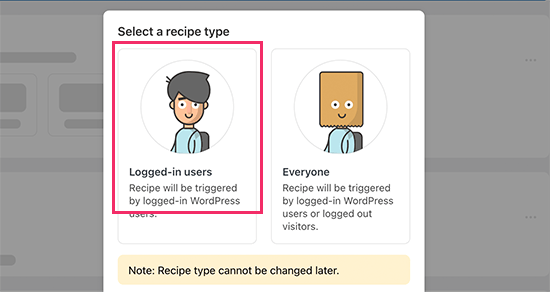
Para este tutorial, enviaremos um e-mail automaticamente aos assinantes quando publicarmos uma nova postagem. Para fazer isso, primeiro, escolha a opção de usuários logados.
Em seguida, selecione o WordPress como sua integração que aciona a ação. Então, para o gatilho, você pode escolher quando um usuário publica uma postagem.
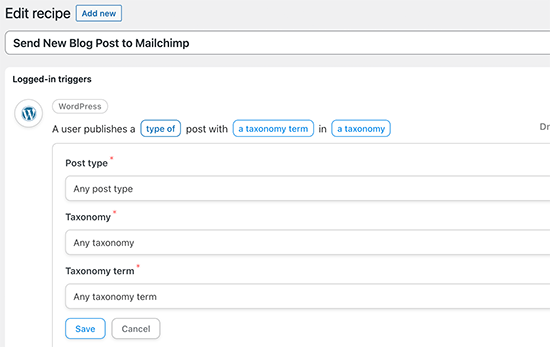
Agora você pode escolher qual ação é acionada, então clique na opção Mailchimp para conectá-la ao seu site.
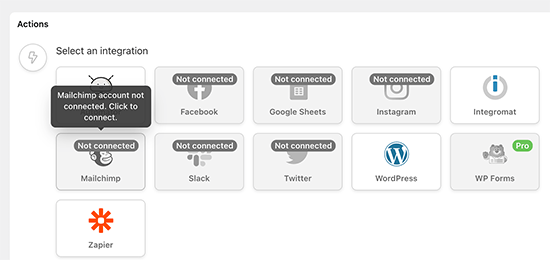
A partir daí, você verá um pop-up onde poderá seguir as instruções na tela para finalizar a conexão.
A partir daí, você pode escolher a ação que deseja executar em sua conta Mailchimp.
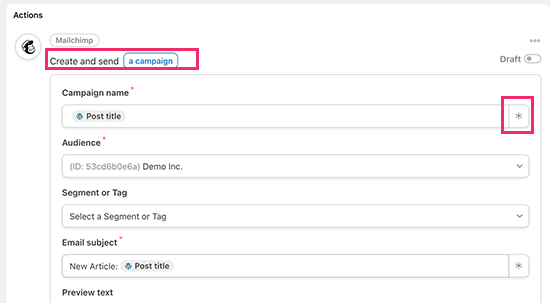
No exemplo acima, definimos para enviar um novo e-mail ao nosso público com o título da postagem do blog e uma mensagem personalizada.
Quando estiver satisfeito com a receita, você pode alterá-la de Rascunho para Ativa.
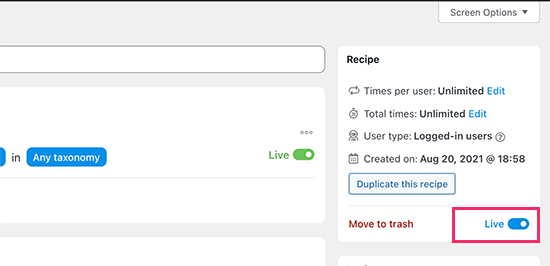
Agora, sempre que você publicar um novo artigo, o Mailchimp enviará automaticamente um e-mail de notificação para seus assinantes com todos os detalhes.
Mais Plugins e Ferramentas do Mailchimp para WordPress que Valem a Pena Experimentar
Se você está procurando por mais integrações do Mailchimp com o WordPress, aqui estão algumas de nossas opções favoritas:
- Thrive Themes – Conecte sua lista do Mailchimp ao conjunto de plugins do Thrive para WordPress, incluindo seu construtor de sites, ferramenta de geração de leads, construtor de landing pages, construtor de quizzes e muito mais.
- MemberPress – Integre sua lista de e-mails do Mailchimp com o melhor plugin de associação para WordPress.
- Formidable Forms – Crie formulários mais complexos para WordPress e vincule-os à sua lista do Mailchimp.
- UserFeedback – Exiba pop-ups de pesquisa fáceis de usar no WordPress e adicione contatos à sua lista de e-mails do Mailchimp.
Perguntas Frequentes Sobre a Integração do Mailchimp com o WordPress
Esperamos que este guia tenha ajudado você a encontrar as melhores integrações do Mailchimp com o WordPress para o site do seu pequeno negócio. Antes de ir, você também pode gostar deste guia definitivo sobre como proteger um site WordPress com senha.
Obrigado por ler! Adoraríamos saber sua opinião, então sinta-se à vontade para participar da conversa no YouTube, X e Facebook para mais conselhos e conteúdo úteis para expandir seus negócios.



