

Resumo: Como Criar um Popup de Intenção de Saída no WordPress
Use o OptinMonster para adicionar um popup de intenção de saída no WordPress que é acionado quando os visitantes estão prestes a sair. Aqui estão os passos:
- Cadastre-se no OptinMonster – requer um plano Pro ou superior para segmentação por intenção de saída.
- Crie uma campanha de Popup – escolha um modelo e nomeie sua campanha.
- Personalize seu popup – edite o texto, a cor do botão e o plano de fundo no editor de arrastar e soltar.
- Defina as regras de exibição – altere o gatilho para Intenção de Saída e configure a frequência com que o popup é exibido.
- Conecte seu provedor de e-mail – integre com Mailchimp, Constant Contact ou similar.
- Instale e conecte – instale o plugin OptinMonster e vincule sua conta no WordPress.
A maioria dos visitantes sai do seu site sem fazer nada. Um popup de intenção de saída no WordPress oferece um momento direcionado para mudar isso. Ele só é acionado quando alguém está prestes a sair, portanto, é muito menos disruptivo do que um popup que aparece assim que alguém acessa.
Neste guia, mostrarei como criar um popup de saída no WordPress usando o OptinMonster. Ele faz parte da família de produtos WPBeginner e é a ferramenta mais confiável que encontrei para segmentação por intenção de saída no WordPress sem escrever uma linha de código.
- O que é um Popup de Intenção de Saída no WordPress?
- Como Criar um Popup de Intenção de Saída no WordPress
- Passo 1. Cadastre-se no OptinMonster
- Passo 2. Crie uma Nova Campanha
- Passo 3. Personalize seu Popup de Intenção de Saída
- Passo 4. Escolha as Regras de Exibição do seu Popup de Intenção de Saída
- Passo 5. Integre com seu Provedor de E-mail
- Passo 6. Escolha Como Publicar seu Popup de Intenção de Saída
- Passo 7. Instale o Plugin OptinMonster
- Passo 8. Verifique e Conecte sua Conta OptinMonster
- Construa a Página por Trás da Oferta com SeedProd
- Exemplos de Popup de Intenção de Saída
O que é um Popup de Intenção de Saída no WordPress?
Um popup de intenção de saída no WordPress é uma mensagem que aparece quando o movimento do mouse ou o comportamento de um visitante sugere que ele está prestes a sair do seu site. Esses popups oferecem uma última chance de capturar a atenção deles antes que saiam.
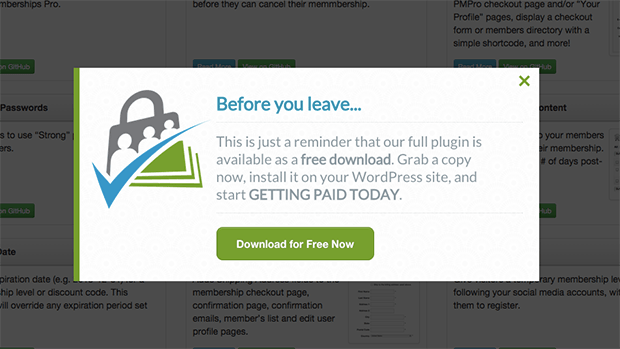
A maioria dos proprietários de sites usa popups de intenção de saída para oferecer um desconto, frete grátis ou um lead magnet em troca de um cadastro de e-mail. Eles são especialmente eficazes para reduzir o abandono de carrinho, aumentar a geração de leads e manter os visitantes engajados por mais tempo.
Ao contrário dos popups instantâneos que aparecem imediatamente, os popups de intenção de saída só são acionados quando alguém está prestes a sair. Esse timing os torna menos disruptivos e mais propensos a converter.
Como Criar um Popup de Intenção de Saída no WordPress
Para este tutorial, usarei o OptinMonster para criar um popup de intenção de saída no WordPress.
Embora outros plugins de popup de intenção de saída estejam disponíveis, o OptinMonster é a melhor escolha para todos os tamanhos de negócios. É uma ferramenta de marketing formidável que torna o crescimento da sua lista de e-mails, a geração de mais leads e o aumento das vendas incrivelmente simples.
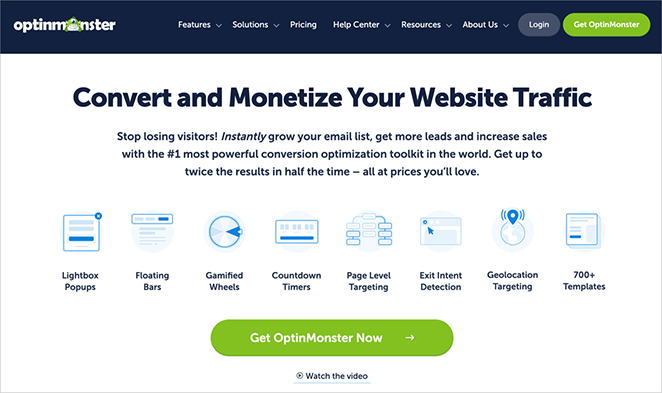
O OptinMonster oferece muitos tipos de campanha. Estes incluem:
- Responsivos popups lightbox
- Popups de intenção de saída
- Campanhas slide-in
- Barras flutuantes de olá
- Tapetes de boas-vindas em tela cheia
- Widgets da barra lateral
- Formulários de contato
Com o OptinMonster, as possibilidades de criar vários pop-ups para sua página da web são infinitas.
Cada campanha tem vários modelos personalizáveis e amigáveis para SEO que você pode editar usando o construtor de pop-ups de arrastar e soltar. Por exemplo, você pode adicionar contadores regressivos, mensagens personalizadas, compartilhamento social e muito mais.
Além disso, o OptinMonster se integra a vários serviços de marketing por e-mail e autoresponders, como Mailchimp, AWeber, Constant Contact, HubSpot e muito mais.
Você pode aprender mais sobre este poderoso plugin de popup para WordPress.
Passo 1. Cadastre-se no OptinMonster
Para começar, clique aqui para começar a usar o OptinMonster.
O preço do OptinMonster não oferece uma versão gratuita ou plano gratuito. Você precisará de pelo menos um plano Pro para experimentar toda a gama de recursos avançados. Verifique a página de preços do OptinMonster para os custos atuais dos planos antes de se inscrever.
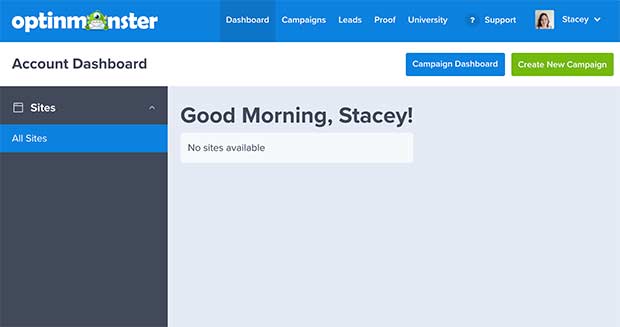
Em seguida, faça login na sua área de conta do OptinMonster, que será semelhante ao exemplo abaixo.
Passo 2. Crie uma Nova Campanha
O próximo passo é clicar no botão verde Criar Nova Campanha.
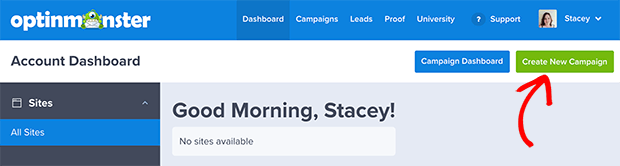
Isso o levará a uma tela para selecionar um novo tipo de campanha. Como você deseja criar um pop-up de saída, escolha o tipo de campanha Popup.
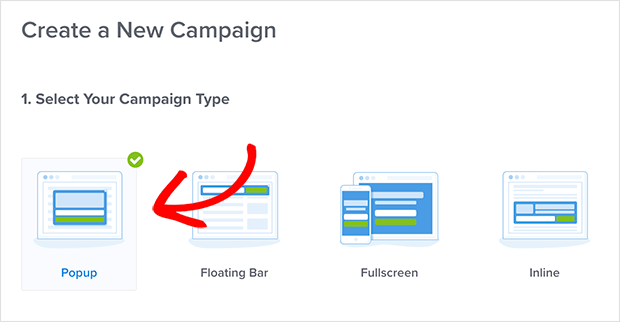
Em seguida, selecione um modelo de pop-up para começar.
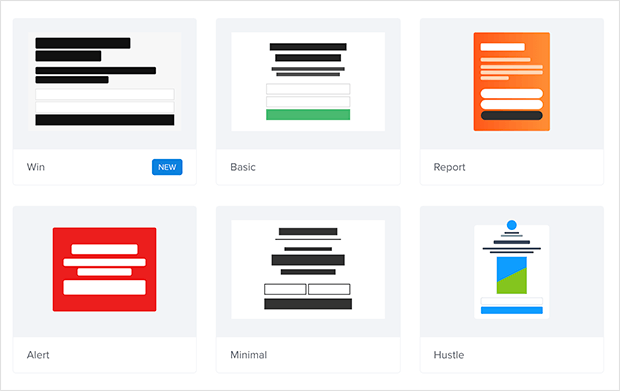
Os modelos de campanha do OptinMonster têm várias opções de filtragem. Você pode filtrar os modelos por Meta, Dispositivo, Categoria e até os mais recentes.
Em nosso exemplo, filtramos os modelos para mostrar aqueles mais adequados para segmentar visitantes que abandonam o site, que é um dos principais objetivos de um formulário de opt-in de pop-up de saída.
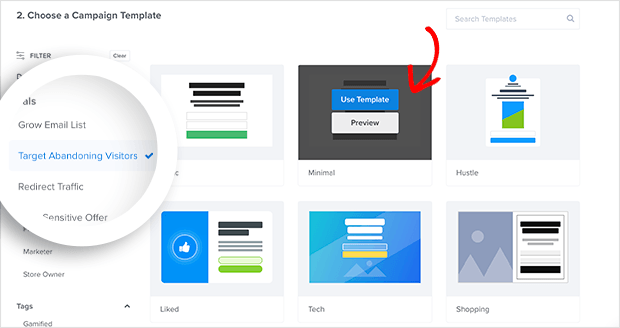
Para visualizar um modelo, passe o mouse sobre um que você goste e clique em Visualizar.
Se você estiver satisfeito com a aparência, clique em Usar Modelo. Isso abrirá uma janela pop-up para dar um nome à sua campanha e adicionar um site para exibi-la.
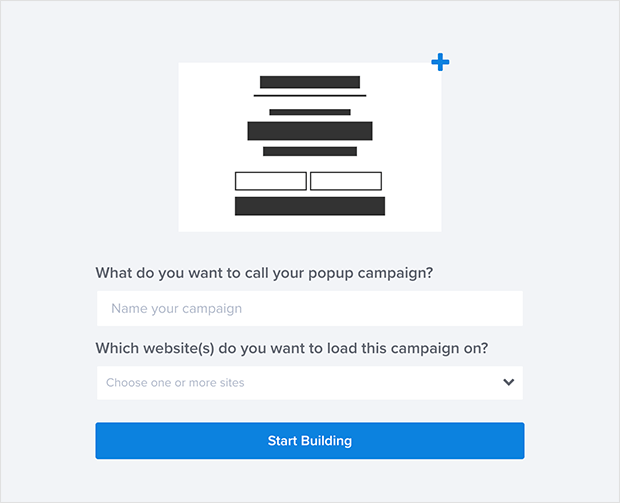
Clique em Começar a Construir para criar sua campanha e ir para o construtor de campanhas e formulários de opt-in do OptinMonster. Você verá o modelo escolhido no criador de pop-ups e terá acesso a um conjunto quase ilimitado de ferramentas para personalizar seu pop-up de saída.
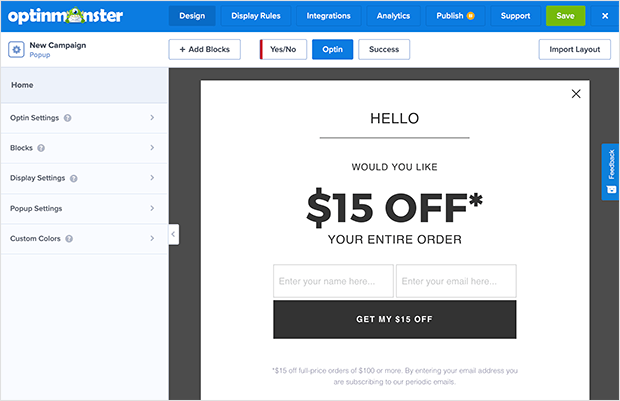
Passo 3. Personalize seu Popup de Intenção de Saída
Personalizar seu pop-up é fácil.
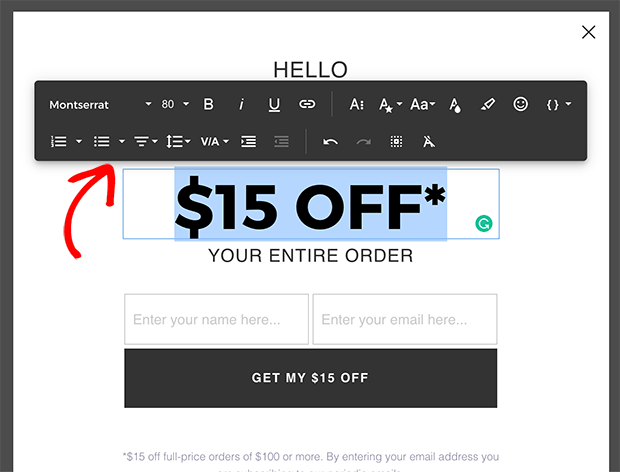
Com o editor de arrastar e soltar, você pode alterar o estilo da fonte, cor, alinhamento, elementos HTML e muito mais, selecionando qualquer texto e escolhendo suas opções de personalização.
Alterar seu botão de call to action é igualmente simples. Clique no botão em seu modelo e selecione suas alterações no painel esquerdo.
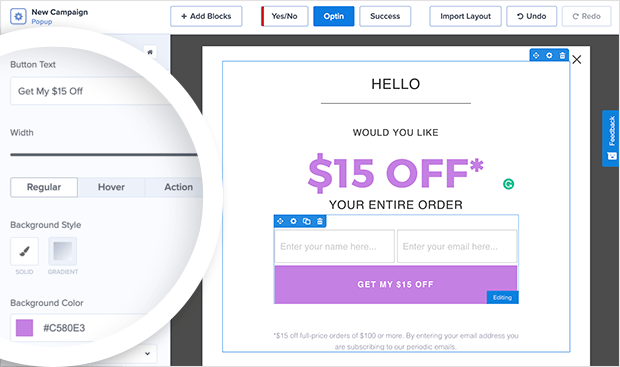
Você pode até adicionar uma imagem de fundo ou cor gradiente para combinar com o estilo e a marca do seu site. Clique em qualquer lugar no fundo do seu pop-up e edite-o usando as ferramentas fornecidas no painel esquerdo.
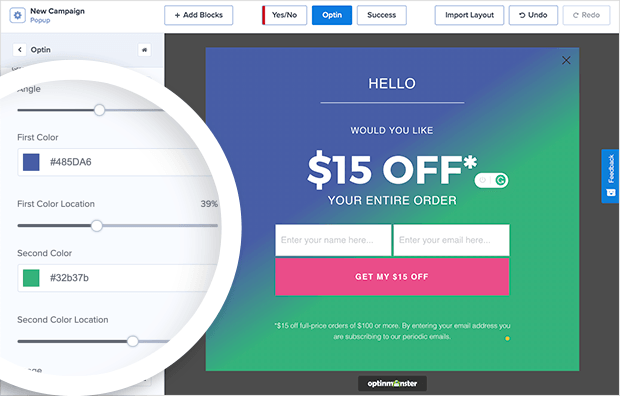
Depois que seu pop-up de saída tiver a aparência desejada, você estará pronto para definir as regras de exibição.
Passo 4. Escolha as Regras de Exibição do seu Popup de Intenção de Saída
As Regras de Exibição no OptinMonster usam modais Javascript para controlar quando seu pop-up é exibido em seu site e quem pode vê-lo.
Clique no botão Regras de Exibição no topo da sua tela para ver as configurações disponíveis. Sua campanha está configurada para ser exibida a todos os visitantes do site após 5 segundos de acesso à sua página, por padrão.
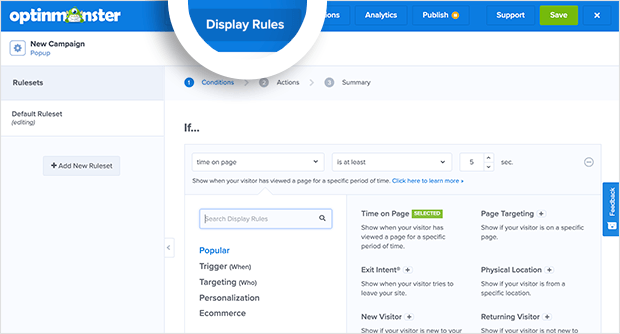
Para criar um popup de saída, altere a condição "se" para "saída detectada".
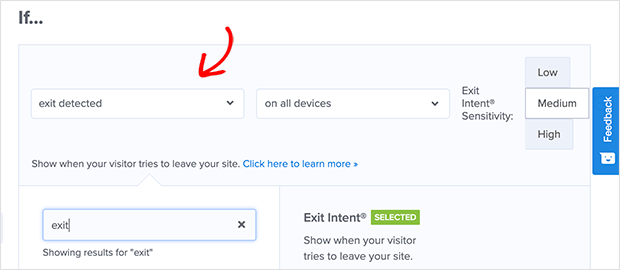
Você pode fazer isso clicando na caixa suspensa, pesquisando por "saída" na caixa de pesquisa e clicando na opção Intenção de Saída. Seu popup só será exibido se alguém indicar que está prestes a sair do seu site.
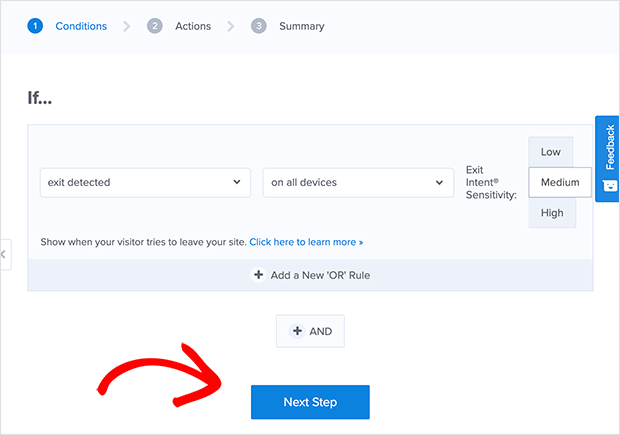
Agora clique no botão Próxima Etapa para escolher uma ação para o seu popup.
É aqui que você pode selecionar a visualização da campanha que deseja que as pessoas vejam. No nosso caso, queremos que as pessoas vejam nosso popup de saída quando o conjunto de regras for atendido.
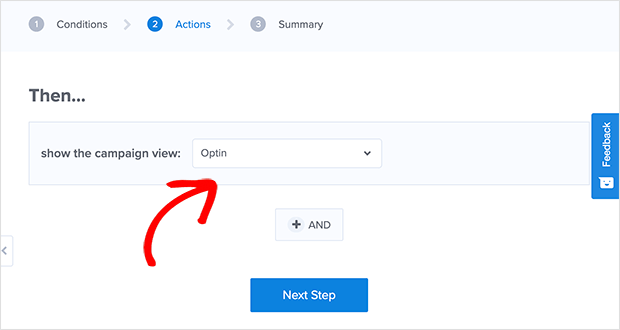
Portanto, certifique-se de que a configuração Optin esteja selecionada no menu suspenso e clique em Próxima Etapa.
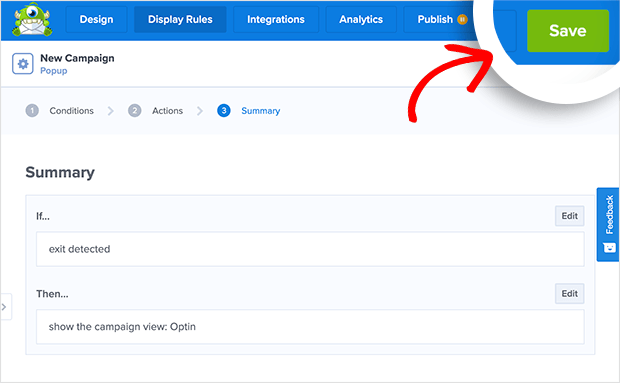
Agora você verá um resumo das suas regras de exibição. Neste ponto, clique no botão verde Salvar para preservar suas configurações antes de prosseguir.
Uma coisa que eu recomendaria mudar antes de salvar:
A configuração padrão exibe seu popup em todas as visitas. Isso irritará os visitantes recorrentes rapidamente. Altere para uma vez por sessão ou uma vez a cada 30 dias para manter as conversões altas sem frustrar as pessoas que retornam.
Também vale saber que a detecção de intenção de saída em dispositivos móveis funciona de maneira diferente. A detecção em desktop observa o movimento do mouse em direção à barra de endereços do navegador. Em telas sensíveis ao toque, não há cursor, então esse sinal não existe.
Para tráfego móvel, o OptinMonster usa gatilhos baseados em rolagem ou tempo em vez disso. Se a maioria dos seus visitantes estiver em dispositivos móveis, adicione uma regra de atraso de tempo junto com sua regra de intenção de saída para alcançá-los também.
Passo 5. Integre com seu Provedor de E-mail
Agora é hora de integrar seu popup de saída com seu provedor de serviços de marketing por e-mail para gerenciar sua lista de e-mails. Portanto, clique no botão Integrações no topo da tela.
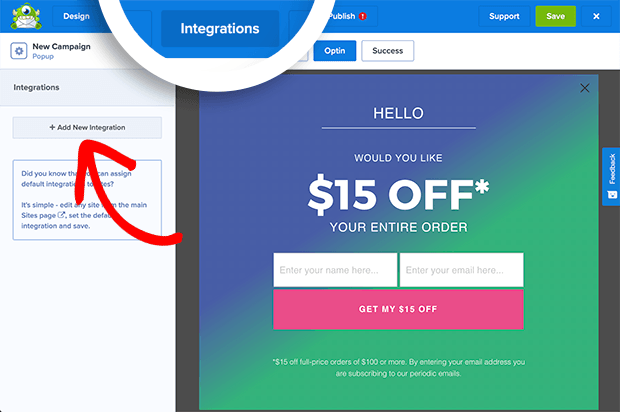
Em seguida, você verá uma prévia do seu popup e um painel de Integrações no lado esquerdo. Clique no botão Adicionar Integração e escolha seu provedor de e-mail preferido no menu suspenso.
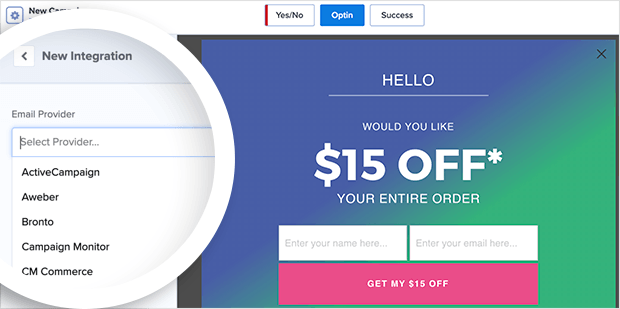
Estamos integrando com o Constant Contact, pois ele oferece uma plataforma leve e fácil de usar, adequada para todos os tamanhos de negócios.
Você precisará seguir as instruções na tela para conectar seu serviço de e-mail ao OptinMonster.
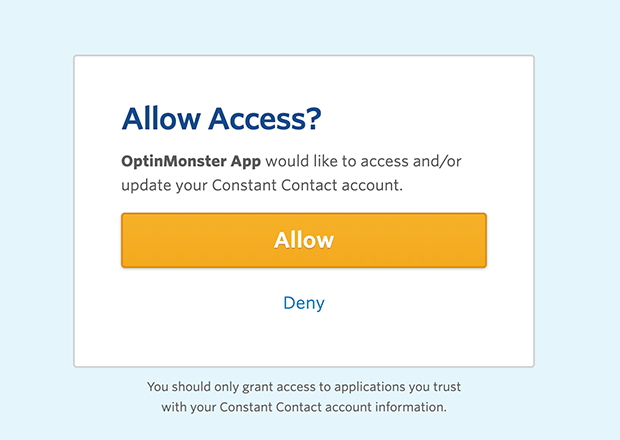
Você pode então escolher uma lista de e-mails para salvar novos assinantes quando eles optarem pelo seu popup de saída.
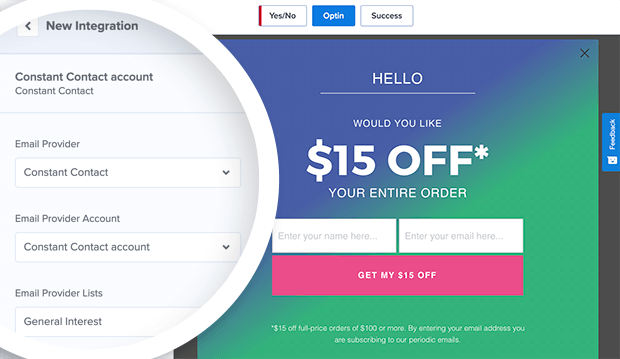
Lembre-se de clicar em Salvar antes de prosseguir para a próxima etapa.
Passo 6. Escolha Como Publicar seu Popup de Intenção de Saída
Para publicar seu popup de saída, clique no botão Publicar no topo da sua tela. Você pode fazer isso agora se não adicionou um site à sua conta durante o processo de configuração.
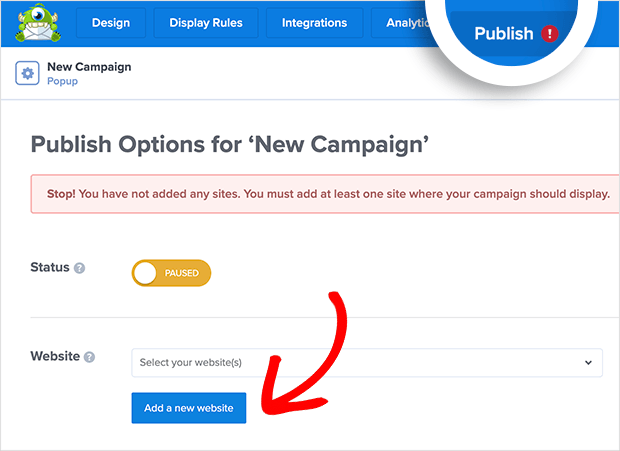
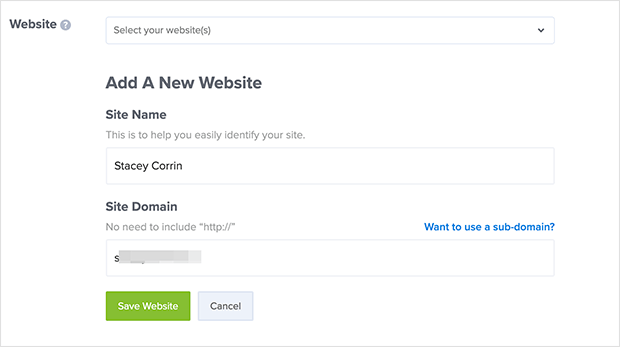
Basta clicar no botão Adicionar um novo site, inserir a URL do nome do seu site e clicar em Salvar Site.
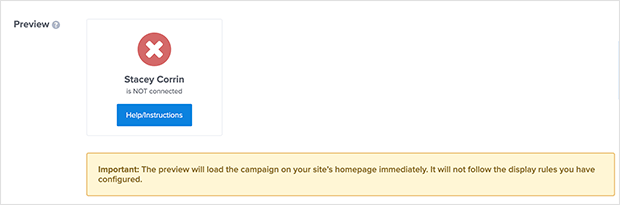
Na seção Pré-visualização, você verá um aviso semelhante ao abaixo.
Você também pode usar shortcodes do OptinMonster para adicionar popups ao seu site.
Tudo isso significa que você ainda não conectou seu site ao OptinMonster. Mas não se preocupe. Em seguida, mostraremos como fazer isso usando o plugin do OptinMonster para WordPress.
Passo 7. Instale o Plugin OptinMonster
Na mesma página, role para baixo até ver as configurações de Plataforma. Para publicar seu popup de saída facilmente no WordPress, clique na opção WordPress.
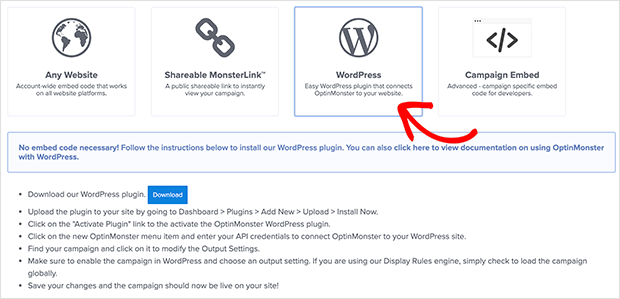
Fazer isso revela instruções para baixar e instalar o plugin do OptinMonster para WordPress. Isso permite que você conecte sua conta sem incorporar o código manualmente no WordPress.
Portanto, clique no botão Download para baixar o plugin para o seu computador e siga estas instruções para instalar e ativar um plugin do WordPress em seu site.
Se preferir adicionar o código de incorporação do WordPress manualmente, você pode ver as instruções na documentação para incorporar o OptinMonster em seu site.
Passo 8. Verifique e Conecte sua Conta OptinMonster
Após ativar o plugin do OptinMonster para WordPress, você verá uma tela de boas-vindas solicitando que você conecte sua conta ao WordPress.
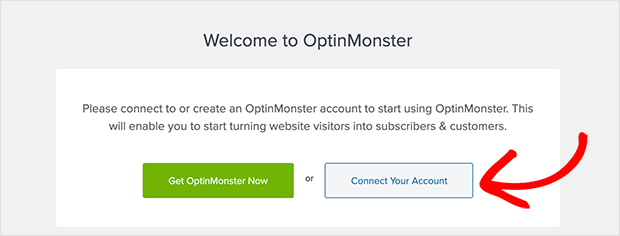
Clique no botão Conectar Sua Conta, que abre um pop-up sobreposto do OptinMonster. Agora clique no botão Conectar ao WordPress para vincular sua conta.
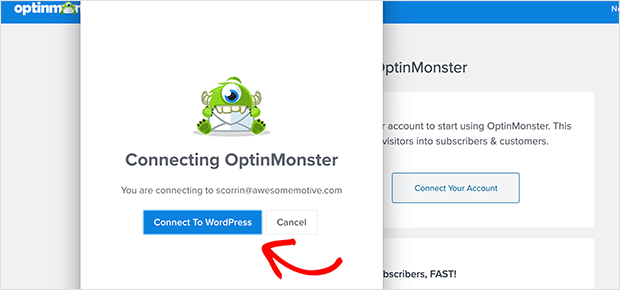
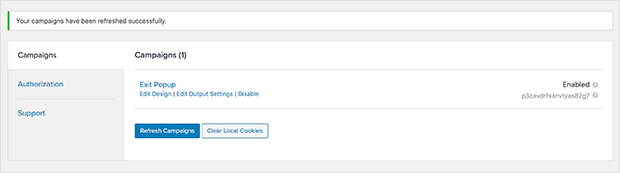
Depois disso, você deverá ver uma lista de suas campanhas do OptinMonster no WordPress.
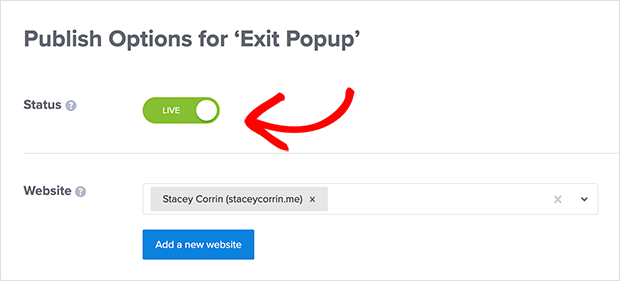
Se você não vir nenhuma campanha, certifique-se de que o status da campanha esteja definido como Ao vivo no painel da sua conta OptinMonster.
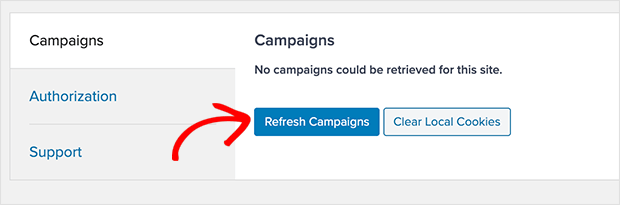
Em seguida, volte para a lista de campanhas no WordPress e clique no botão Atualizar Campanhas.
Quando você navegar em seu site ativo, seu popup será acionado se você ou seus visitantes tentarem sair.
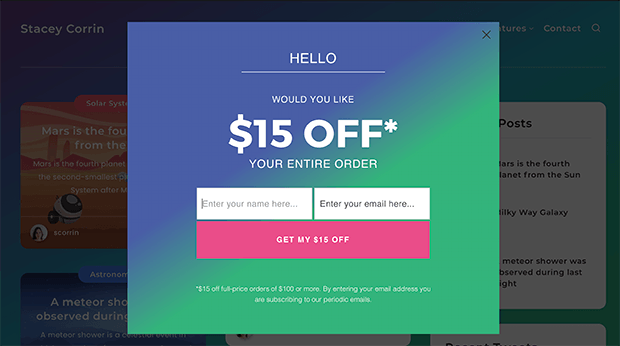
Parabéns!
Construa a Página por Trás da Oferta com SeedProd
Seu popup do OptinMonster captura o e-mail ou o clique. O que acontece a seguir é igualmente importante. Se o seu popup oferece um desconto, um ímã de leads ou um recurso gratuito, a página de destino ou a página de agradecimento para a qual ele leva precisa reforçar essa oferta.
É aí que entra o SeedProd. É um construtor visual de sites para WordPress que permite criar páginas de destino e páginas de agradecimento de alta conversão sem tocar em código.
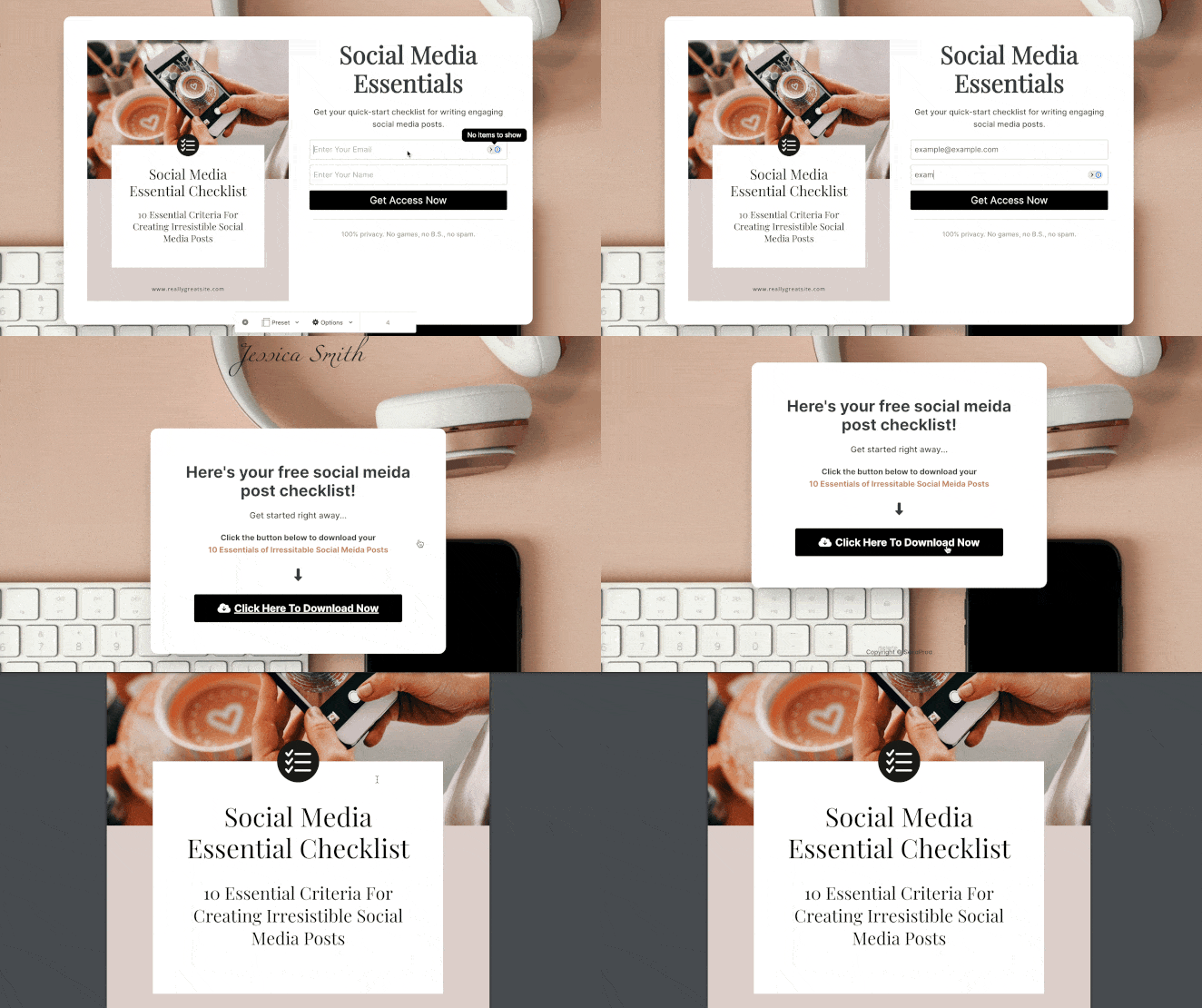
Eu o uso em meu próprio site para criar páginas que correspondam à oferta do popup, para que os visitantes não sintam que pousaram em um lugar aleatório após se inscreverem.
Para ajudá-lo a começar, aqui estão alguns guias:
- Como Configurar uma Página de Agradecimento no WordPress
- Como Criar uma Página de Vendas de Alta Conversão no WordPress
Exemplos de Popup de Intenção de Saída
Se você precisar de mais inspiração, reunimos uma lista de alguns exemplos fantásticos de popups de intenção de saída abaixo.
Antes de finalizar seu design, considere fazer um teste A/B. O OptinMonster tem testes A/B integrados, para que você possa testar diferentes títulos, ofertas ou cores de botões sem nenhuma ferramenta de terceiros.
Crie duas versões do seu popup e deixe o OptinMonster dividir o tráfego entre elas. Assim que tiver dados suficientes, você verá qual versão converte melhor. É uma das melhores maneiras de melhorar os resultados sem aumentar o tráfego.
Exemplo de Popup de Intenção de Saída para Construção de Comunidade

Este popup incentiva os visitantes a ingressar em uma comunidade antes de sair. O título em destaque, a lista com marcadores e os logotipos de confiança deixam o valor claro.
Pontos-chave:
- Mantenha os benefícios curtos e fáceis de ler
- Use prova social (logos, depoimentos)
Exemplo de Popup de Intenção de Saída com Frete Grátis
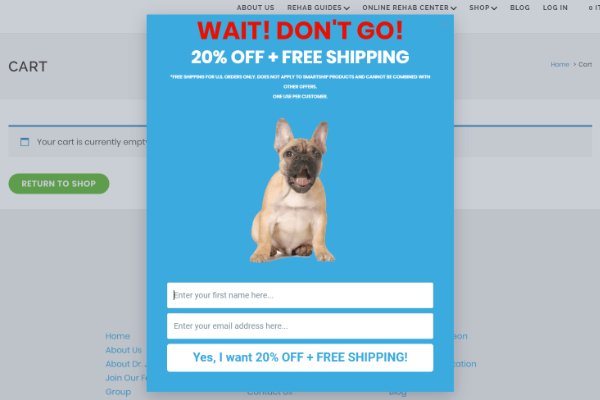
Oferecer frete grátis é um forte incentivo para concluir uma compra. Este exemplo combina um desconto com um formulário de inscrição por e-mail.
Pontos-chave:
- Colete e-mails enquanto salva carrinhos abandonados
- Combine um desconto com frete grátis
Exemplo de Popup de Intenção de Saída com Demonstração Gratuita
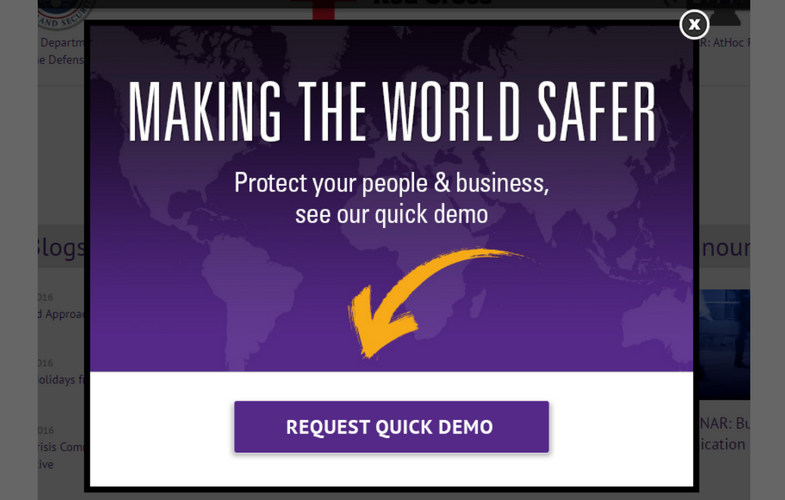
Textos simples e palavras emocionais (“proteger”, “mais seguro”) tornam este popup de demonstração persuasivo. O design limpo foca a atenção no CTA.
Pontos-chave:
- Use gatilhos emocionais nos títulos
- Mantenha o design minimalista
Exemplo de Popup de Intenção de Saída com Sorteio
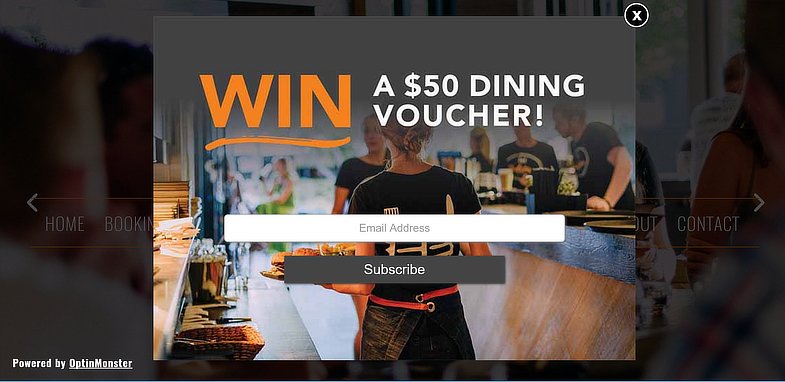
Um sorteio pode ser suficiente para impedir que alguém saia. Aqui, a chance de ganhar um voucher de R$ 50 incentiva inscrições rápidas.
Pontos-chave:
- Destaque o valor do prêmio no título
- Ofereça um forte incentivo com baixo esforço
Perguntas Frequentes (FAQs) sobre Popup de Intenção de Saída
Qual é o melhor plugin de popup de intenção de saída para WordPress?
OptinMonster é a melhor opção para a maioria dos sites. Ele inclui a tecnologia proprietária Exit-Intent®, regras de exibição avançadas e integra-se com os serviços populares de marketing por e-mail. Faz parte da família de produtos WPBeginner, o que significa que funciona bem em conjunto com ferramentas como AIOSEO e WPForms. Se o orçamento for uma preocupação, Popup Maker é uma opção gratuita com recursos de segmentação mais limitados.
Popups de intenção de saída deixam o WordPress lento?
Não se o plugin for bem construído. O OptinMonster carrega de forma assíncrona, portanto, o script do popup não bloqueia a renderização da sua página. Problemas de desempenho são mais comuns com plugins gratuitos mal codificados que carregam scripts no cabeçalho da página. Se você está preocupado com a velocidade, execute um teste GTmetrix antes e depois da instalação para ver o impacto real.
Popups de intenção de saída são ruins para SEO?
Popups de intenção de saída não prejudicam diretamente o SEO. As diretrizes do Google visam popups que aparecem imediatamente no carregamento da página e são difíceis de fechar, especialmente no celular. Popups de intenção de saída são acionados apenas quando alguém está prestes a sair, o que evita ambos os problemas. Mantenha-os fáceis de dispensar e tudo ficará bem.
A intenção de saída funciona no celular?
A intenção de saída padrão (detecção de saída do mouse) não funciona em telas sensíveis ao toque de celular porque não há cursor. No celular, o OptinMonster usa a profundidade de rolagem ou gatilhos baseados em tempo. Se a maior parte do seu tráfego vier do celular, defina uma regra de atraso de tempo ou profundidade de rolagem junto com sua regra de intenção de saída para que seu popup alcance esses visitantes.
Existe um plugin gratuito de popup de intenção de saída para WordPress?
Sim. Popup Maker é uma opção gratuita popular que suporta intenção de saída básica. Ele tem menos regras de segmentação e opções de exibição do que o OptinMonster, mas funciona para casos de uso simples. Se você precisar de testes A/B, segmentação avançada ou análises detalhadas, precisará de um plano pago.
Crie Seu Primeiro Popup de Intenção de Saída no WordPress
Espero que este artigo tenha ajudado você a aprender como criar um popup de intenção de saída no WordPress. Agora você pode começar a recuperar visitantes que abandonam o site e gerar mais leads e vendas para o seu negócio.
Se você gostou da funcionalidade de arrastar e soltar do OptinMonster, talvez também goste dos seguintes guias sem código:
- Como Criar uma Landing Page no WordPress
- Mais de 12 Exemplos de Design de Página de Cadastro para Formulários de Alta Conversão
- Landing Page Não Está Convertendo? 9 Dicas para Corrigir Rapidamente
- Como Criar Landing Pages Personalizadas para Aumentar Conversões
Obrigado por ler! Adoraríamos saber sua opinião, então sinta-se à vontade para participar da conversa no YouTube, X e Facebook para mais conselhos e conteúdo úteis para expandir seus negócios.



