

Resumo: Como Criar uma Página de Agradecimento no WordPress
Uma página de agradecimento confirma a ação de um visitante e oferece uma oportunidade natural para guiá-lo para o próximo passo. Veja como criar uma em minutos com o SeedProd.
- Instale o SeedProd – Ative o plugin e insira sua chave de licença.
- Crie uma landing page – Escolha um modelo de página de agradecimento pré-fabricado na biblioteca.
- Adicione seu conteúdo – Arraste e solte um título, texto de confirmação e um CTA claro.
- Personalize o design – Combine as cores, fontes e layout da sua marca.
- Conecte sua lista de e-mails – Vincule seu provedor de e-mail para capturar inscrições automaticamente.
- Publique – Visualize no celular e publique.
Você envia um formulário ou faz uma compra e cai em uma página em branco. Nenhuma confirmação. Sem marca. Nenhuma ideia do que acontece a seguir.
Aquele momento logo após alguém converter é o momento em que ele estará mais engajado em seu site, quer você administre uma empresa de encanamento ou um blog de culinária. Eu crio páginas de agradecimento no WordPress há anos, e colocar uma no ar com o SeedProd leva cerca de 15 minutos. Vamos configurar a sua.
Passos rápidos para criar uma página de agradecimento no WordPress:
- Passo 1: Instalar e Ativar o SeedProd
- Passo 2: Configurar uma Página de Agradecimento
- Passo 3: Adicionar Conteúdo à sua Página de Agradecimento
- Passo 4: Personalizar sua Página de Agradecimento
- Passo 5: Conectar sua Lista de E-mails
- Passo 6: Configurar as Definições da sua Página de Agradecimento
- Passo 7: Publicar sua Página de Agradecimento no WordPress
O que é uma Página de Agradecimento no WordPress?
Uma página de agradecimento no WordPress é a página que os visitantes veem logo após completar uma ação, como preencher um formulário, fazer uma compra ou assinar sua newsletter. Sua principal função é agradecer a eles, mostrando também o que fazer a seguir.
Por exemplo, uma loja online pode usar uma página de agradecimento para confirmar um pedido e compartilhar detalhes de rastreamento. Um blogueiro pode usá-la para entregar um download gratuito ou sugerir conteúdo relacionado. Em sites de serviços, ela pode incentivar as pessoas a agendar uma ligação ou entrar em uma lista de e-mails.
Essas páginas criam confiança, tranquilizam os visitantes de que sua ação funcionou e criam uma oportunidade para guiá-los para um próximo passo.
Aqui está uma rápida olhada em como uma página de agradecimento difere de uma página de destino:
| Recurso | Página de Agradecimento | Página de Destino |
|---|---|---|
| Momento | Após o visitante realizar uma ação | Antes do visitante realizar uma ação |
| Objetivo Principal | Confirmar e nutrir | Persuadir e converter |
| Mentalidade do Usuário | Alta confiança (eles acabaram de converter) | Cético (ainda decidindo) |
Como Criar uma Página de Agradecimento no WordPress
A maneira mais simples de criar uma página de agradecimento no WordPress é usar um construtor de páginas visual. Tecnicamente, você pode adicionar uma nova página com o editor de blocos, mas fazer com que ela pareça polida e inclua os recursos certos geralmente requer código personalizado ou plugins adicionais.
Nos meus próprios sites, eu uso o SeedProd porque ele me permite projetar uma página de agradecimento rapidamente com arrastar e soltar. Em vez de me preocupar com CSS ou layouts, posso escolher um modelo, adicionar meu conteúdo e ver os resultados em tempo real.

O SeedProd também inclui modelos de página de agradecimento prontos, para que você possa começar com um design que já funciona. A partir daí, é apenas uma questão de personalizar o texto, as cores e as imagens para combinar com sua marca.
Veja como configurar uma página de agradecimento no WordPress passo a passo.
Passo 1: Instalar e Ativar o SeedProd
Para começar, instale e ative o plugin SeedProd no seu site WordPress. Se você nunca instalou um plugin antes, pode seguir este guia passo a passo.

Após a ativação, insira sua chave de licença no campo fornecido e clique em Verificar Chave. Uma vez verificado, você verá a opção Criar sua Primeira Página.

Clique nesse botão para ir ao painel do SeedProd, onde você criará sua página de agradecimento.
Passo 2: Configurar uma Página de Agradecimento
No painel do SeedProd, clique em Adicionar Nova Página de Destino para criar sua página de agradecimento.

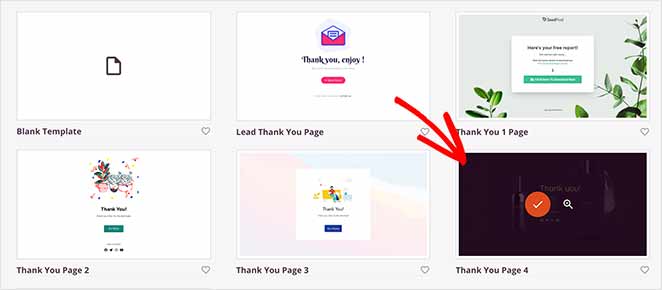
Você verá uma biblioteca de modelos organizados por tipo.

Selecione o filtro Agradecimento para ver designs prontos. Escolha o modelo que você gosta, dê um nome e URL a ele, e então clique em Salvar e Começar a Editar para abri-lo no construtor visual.
Passo 3: Adicionar Conteúdo à sua Página de Agradecimento
Agora é hora de adicionar seu conteúdo.
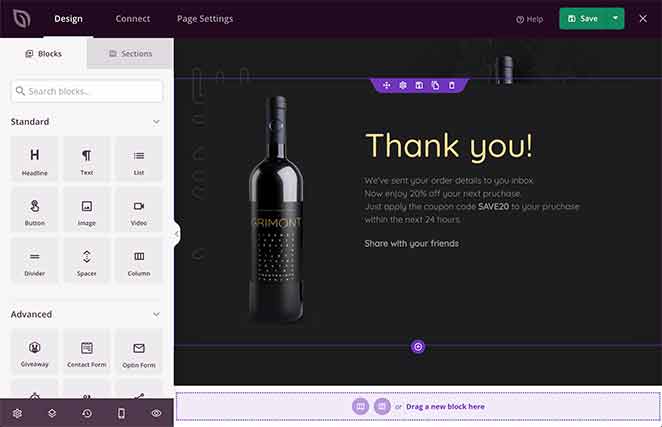
O editor de arrastar e soltar do SeedProd torna isso simples. Você pode escolher blocos do painel esquerdo e soltá-los em qualquer lugar da sua página de agradecimento.
Blocos comuns que você pode querer usar incluem:
- Título e texto para agradecer aos visitantes e confirmar sua ação
- Formulário de optin ou contato para capturar mais leads
- Contador regressivo para criar urgência para uma oferta
- Botões de compartilhamento social para espalhar a notícia
- Seção de rodapé com seu logotipo e perfis sociais
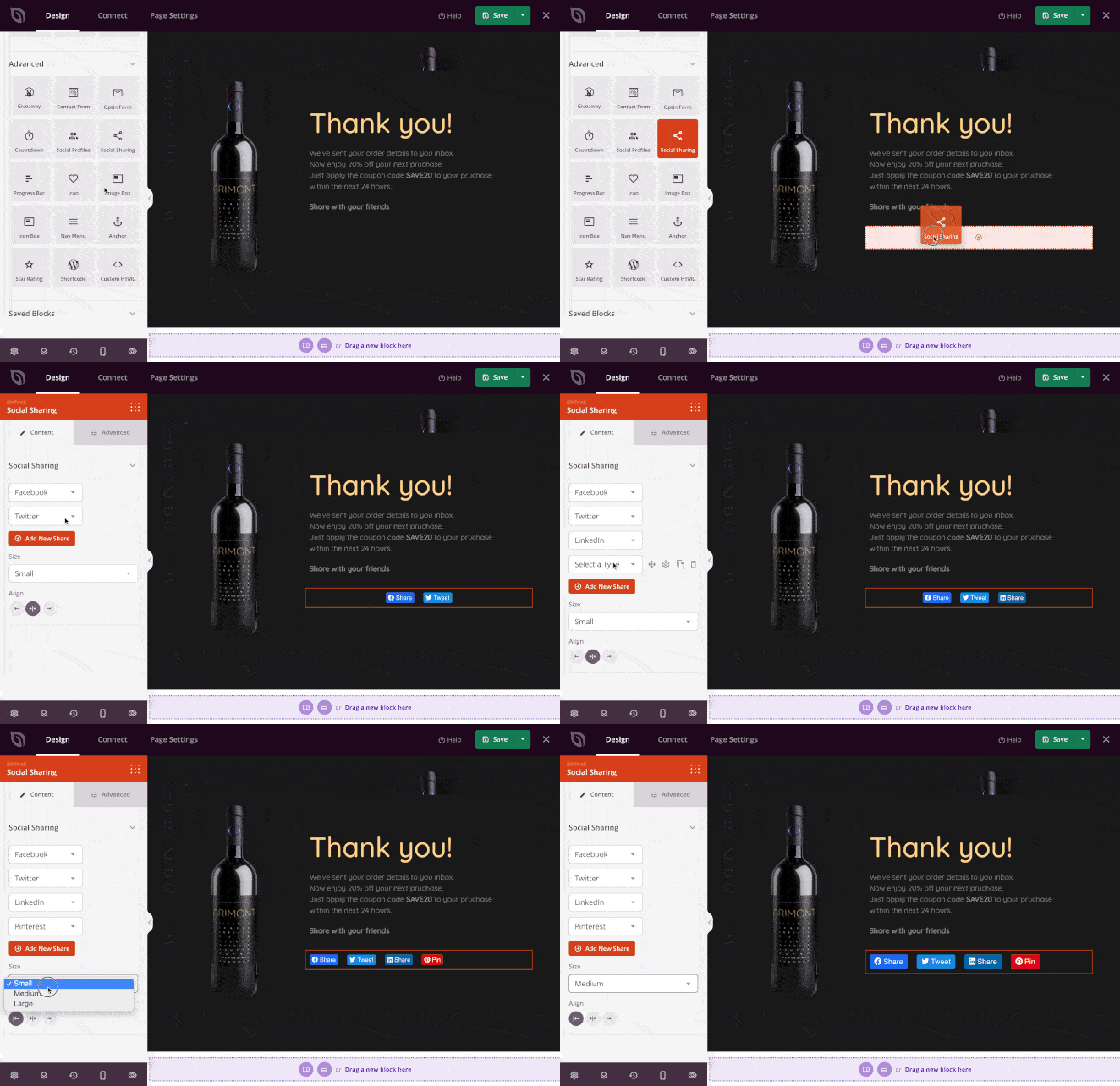
Você também pode usar seções prontas como cabeçalhos, áreas de herói ou chamadas para ação em vez de projetar do zero. Basta escolher o layout que você deseja e personalizá-lo com seu próprio texto e imagens.
Lembre-se de clicar em Salvar conforme avança. Assim que seu conteúdo estiver no lugar, você estará pronto para personalizar o design para que ele se ajuste à sua marca.
Passo 4: Personalizar sua Página de Agradecimento
Em seguida, personalize sua página de agradecimento para que ela combine com sua marca. Nas configurações do SeedProd, você pode ajustar cores, fontes, fundos e layouts com apenas alguns cliques.
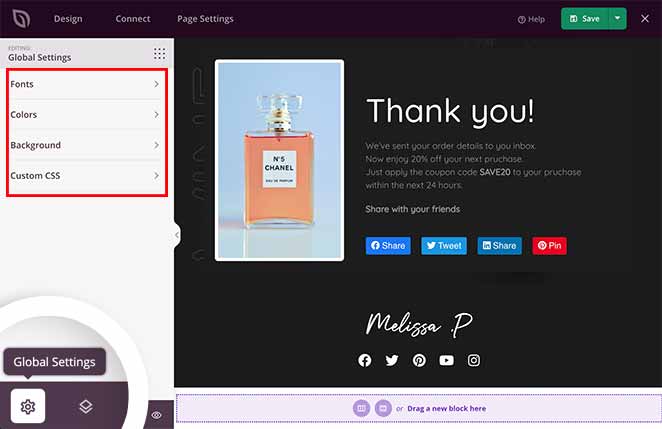
Por exemplo, você pode alterar o fundo para a cor da sua marca, escolher uma fonte limpa que combine com seu site ou usar uma das paletas e temas de fontes pré-fabricados do SeedProd para economizar tempo.
O objetivo aqui é a consistência. Sua página de agradecimento deve parecer uma extensão natural do seu site, não um modelo genérico.
Quando estiver satisfeito com o design, clique em Salvar para confirmar suas alterações.
Passo 5: Conectar sua Lista de E-mails
Uma página de agradecimento é o lugar perfeito para expandir sua lista de e-mails. No SeedProd, você pode se conectar diretamente a populares serviços de marketing por e-mail para que novos assinantes sejam adicionados automaticamente à sua lista. Você também pode conectar o Google Analytics para rastrear conversões ou usar o Zapier para conectar milhares de outros aplicativos.
Para fazer isso, abra a aba Conectar no SeedProd, escolha seu provedor e siga as instruções para vincular sua conta. Uma vez conectado, cada inscrição em sua página de agradecimento pode acionar e-mails de acompanhamento, automações ou rastreamento de análises sem trabalho extra.

Se você gostaria de instruções passo a passo para um provedor específico, consulte a documentação de integração do SeedProd.
Passo 6: Configurar as Definições da sua Página de Agradecimento
Antes de publicar, reserve um momento para ajustar as configurações da sua página de agradecimento. Na aba Configurações da Página do SeedProd, você pode atualizar informações básicas como o nome e a URL da página, mas também conectar ferramentas de SEO e análise para rastrear resultados.
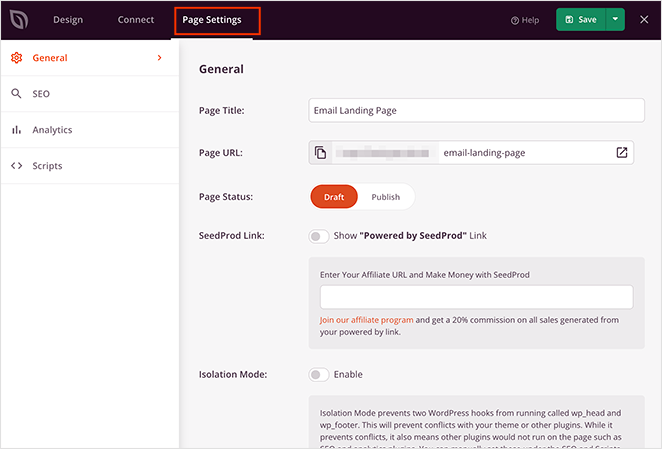
Por exemplo, você pode adicionar seu código do Google Analytics ou conectar-se com All in One SEO e MonsterInsights para monitorar o desempenho. Isso garante que você possa ver exatamente quantas inscrições ou vendas vêm de sua página de agradecimento.
Se você veicula anúncios, também pode colar scripts de rastreamento (como um pixel do Facebook) para que as conversões sejam registradas automaticamente. Esses pequenos ajustes fornecem melhores dados e tornam sua página de agradecimento mais eficaz.
Quando tudo estiver certo, clique em Salvar para armazenar suas configurações.
Passo 7: Publicar sua Página de Agradecimento no WordPress
Antes de publicar, use a opção Visualização Mobile no SeedProd para garantir que sua página de agradecimento fique boa em todos os dispositivos.
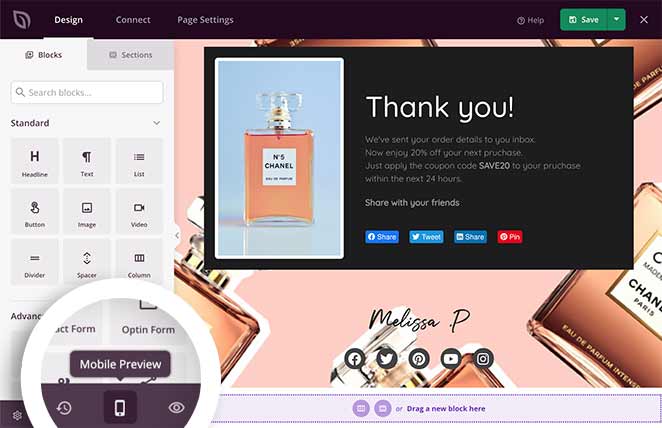
Você pode editar a versão mobile em tempo real, assim como a visualização desktop.
Quando estiver satisfeito com o design, clique em Publicar. O SeedProd confirmará que sua página está no ar, e você pode selecionar Ver Página ao Vivo para visualizá-la em seu site.
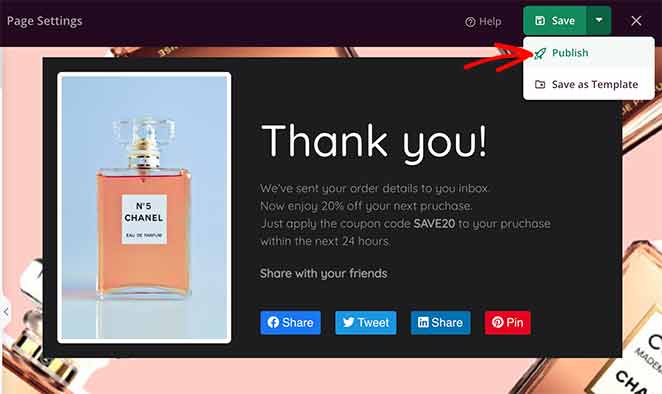
Dependendo do tipo do seu site, você também pode querer uma página de agradecimento personalizada para compras no WooCommerce ou registros de membros:
- Como Criar uma Página de Agradecimento Personalizada no WooCommerce
- Como Criar um Site de Membros no WordPress
Como Enviar Visitantes para Sua Página de Agradecimento Após o Envio de um Formulário
A maioria dos visitantes que preenchem um formulário de contato ou de leads está preparada para dar mais um passo. Um redirecionamento para sua página de agradecimento mantém esse ímpeto.
Se você estiver usando o WPForms, veja como configurá-lo:
- Abra o formulário que deseja editar no WPForms e vá para Configurações > Confirmações.
- Em Tipo de Confirmação, selecione Ir para URL (Redirecionar).
- Cole a URL da sua página de agradecimento no campo URL de Redirecionamento.
- Clique em Salvar para armazenar a configuração.
Na próxima vez que alguém enviar seu formulário, ele pousará automaticamente em sua página de agradecimento.
A maioria dos outros plugins de formulário do WordPress tem uma configuração semelhante. Procure por "URL de Redirecionamento", "URL de Sucesso" ou "URL de Confirmação". Para páginas de pedidos do WooCommerce, o guia Personalizado de Página de Agradecimento do WooCommerce cobre isso separadamente.
Exemplos de Página de Agradecimento
Exemplo de Página de Agradecimento com Compartilhamento Social

Esta página de agradecimento de webinar agradece aos inscritos com uma mensagem pessoal e inclui botões de compartilhamento social. O CTA para compartilhar no Facebook ou Twitter incentiva os participantes a espalhar a palavra, ampliando o alcance sem esforço extra da marca.
Exemplo de Página de Agradecimento com Vídeo

Kindlepreneur dá as boas-vindas a novos assinantes com um título chamativo, “Seus brindes estão a caminho!”, e um vídeo curto do fundador. O vídeo gera confiança e torna a experiência pessoal, enquanto o próximo passo claro (“Verifique sua caixa de entrada”) mantém os visitantes em movimento.
Exemplo de Página de Agradecimento com Contagem Regressiva

Esta página de agradecimento usa um cronômetro para mostrar quando um PDF gratuito chegará. Os visitantes também podem clicar para baixá-lo instantaneamente. Adicionar uma pesquisa de feedback torna a página interativa, fornecendo insights valiosos para o negócio e mantendo os assinantes engajados.
Melhores Práticas para Página de Agradecimento
Antes que sua página de agradecimento vá ao ar, aqui estão quatro coisas que valem a pena verificar:
- Mantenha a identidade da marca. Cores, fontes e tom devem corresponder ao seu site principal. Uma mudança de design chocante neste momento prejudica a confiança que você acabou de conquistar.
- Inclua um CTA claro. Escolha um próximo passo e torne-o o foco. Múltiplos CTAs dividem a atenção e reduzem os cliques em todos eles.
- Adicione botões de compartilhamento social. Alguém que acabou de se inscrever ou comprar algo está no melhor estado de espírito para compartilhar. Não perca essa janela.
- Teste antes de publicar. Envie um formulário de teste, faça uma compra de teste ou visualize o fluxo de redirecionamento do início ao fim. Verifique a visualização em dispositivos móveis e confirme se os e-mails de confirmação chegam.
FAQs de Página de Agradecimento do WordPress
Qual é a diferença entre uma página de agradecimento e uma landing page?
Uma landing page aparece antes que um visitante realize uma ação. Seu trabalho é persuadir. Uma página de agradecimento aparece após a ação. Seu trabalho é confirmar, tranquilizar e guiar o visitante para o próximo passo. Ambas são páginas independentes, mas servem a extremidades opostas do mesmo momento de conversão. Landing pages visam pessoas que ainda não decidiram. Páginas de agradecimento trabalham com pessoas que já decidiram.
Como redirecionar para uma página de agradecimento após o envio de um formulário no WordPress?
No WPForms, abra o formulário e vá para Configurações > Confirmações. Defina o Tipo de Confirmação como “Ir para URL (Redirecionar)” e cole o URL da sua página de agradecimento. A maioria dos outros plugins de formulário do WordPress tem uma configuração semelhante. Procure por “URL de Redirecionamento” ou “URL de Sucesso”. Uma vez configurado, cada envio de formulário envia automaticamente os visitantes para sua página de agradecimento em vez de exibir uma mensagem de sucesso genérica.
Como rastrear conversões em uma página de agradecimento no WordPress?
Conecte o Google Analytics à sua página de agradecimento e defina a página como um evento de conversão. No SeedProd, você pode adicionar seu código de rastreamento do Analytics diretamente na guia Configurações da Página. Você também pode usar o MonsterInsights para ver dados de conversão dentro do seu painel do WordPress. Se você veicular anúncios, cole o código do pixel da sua rede de anúncios na guia Configurações da Página para rastrear conversões pagas automaticamente.
O que devo incluir em uma página de agradecimento?
Comece com uma confirmação clara de que a ação funcionou. Um título como “Você entrou” ou “Seu pedido foi confirmado” informa imediatamente aos visitantes o que aconteceu. A partir daí, inclua uma forte chamada para ação: junte-se à sua lista de e-mails, navegue por produtos relacionados ou compartilhe com um amigo. Você também pode adicionar botões de compartilhamento social, um código de cupom para a primeira compra ou um vídeo de boas-vindas curto para gerar confiança rapidamente.
Preciso de um plugin para criar uma página de agradecimento no WordPress?
Tecnicamente, você não precisa de um plugin. O WordPress permite que você crie qualquer página com o editor de blocos e defina um redirecionamento através do seu plugin de formulário. Mas sem um construtor de páginas dedicado, combinar sua marca e incluir recursos como contadores regressivos ou formulários de opt-in é difícil sem código personalizado. Um plugin como o SeedProd oferece modelos pré-fabricados, edição de arrastar e soltar e integrações integradas sem tocar em nenhum código.
Agora você sabe como configurar uma página de agradecimento no WordPress que não apenas agradece aos visitantes, mas também os guia para o próximo passo.
Se você deseja a maneira mais fácil de criar uma página de agradecimento profissional, pode fazer isso em minutos com o construtor de arrastar e soltar e os modelos prontos do SeedProd. É a mesma ferramenta que uso sempre que preciso de uma página que tenha boa aparência e funcione imediatamente.
Você também pode achar os seguintes guias úteis:
- Melhores Práticas de Chamada para Ação
- Exemplos de URL de Landing Page e Melhores Práticas
- Melhores Práticas para Páginas de Destino
- Teste A/B para Landing Pages no WordPress
Obrigado por ler! Adoraríamos saber sua opinião, então sinta-se à vontade para participar da conversa no YouTube, X e Facebook para mais conselhos e conteúdo úteis para expandir seus negócios.



