

Resumindo: Como Criar uma Landing Page do Mailchimp no WordPress
Criar uma landing page do Mailchimp no WordPress te dá uma URL com sua marca e controle total do design. Veja como fazer isso com o SeedProd em 6 passos:
- Instale o SeedProd: Baixe e ative o plugin, depois insira sua chave de licença.
- Crie uma nova página: Clique em Adicionar Nova Landing Page no seu painel do SeedProd.
- Escolha um modelo: Selecione um modelo de Newsletter ou Lead Squeeze.
- Personalize o design: Edite seu conteúdo e adicione um bloco de formulário de Optin para capturar e-mails.
- Conecte ao Mailchimp: Cole sua chave de API na aba Conectar e selecione sua lista de audiência.
- Configure e publique: Defina a URL da sua página em Configurações da Página, depois clique em Publicar.
As landing pages integradas do Mailchimp não usam seu domínio. Cada página que você cria recebe uma URL como esta:
https://mailchi.mp/6c3044bf2117/your-landing-page/
Essa URL fica nos servidores do Mailchimp, não nos seus. Criar sua landing page do Mailchimp no WordPress resolve isso.
Neste tutorial, vou te mostrar como criar uma landing page do Mailchimp no WordPress usando o SeedProd, um construtor de sites de arrastar e soltar que se conecta diretamente ao Mailchimp. Sem necessidade de código.
Passos rápidos para criar uma landing page do Mailchimp no WordPress:
- Por que usar o SeedProd em vez do construtor do Mailchimp?
- Passo 1. Instale e Ative o Plugin SeedProd Landing Page
- Passo 2. Crie uma Nova Landing Page com SeedProd
- Passo 3. Escolha um Modelo de Landing Page
- Etapa 4. Personalize o Design da sua Página de Destino
- Passo 5. Conecte Sua Landing Page ao Mailchimp
- Passo 6. Configure as Definições da Sua Página
- Passo 7. Visualize Sua Página no Celular
- Passo 8. Publique Sua Página do Mailchimp no WordPress
- O Que Fazer Se Sua Conexão com o Mailchimp Não Estiver Funcionando
- Aumentando Sua Lista Após o Lançamento
- Perguntas Frequentes Sobre a Criação de Landing Pages do Mailchimp
Por Que Usar o SeedProd em Vez do Construtor do Mailchimp?

O SeedProd permite que você crie e hospede sua página de captura de e-mail no seu site WordPress, proporcionando uma URL limpa e com sua marca. Você também tem acesso a centenas de modelos, blocos de design de arrastar e soltar e integrações integradas como o Mailchimp, para que você possa começar a coletar assinantes imediatamente.
Com isso em mente, vamos aos passos.
Passo 1. Instale e Ative o Plugin SeedProd Landing Page
Primeiro, clique aqui para começar com o SeedProd e baixar o plugin para o seu computador. Em seguida, instale e ative o plugin no seu site WordPress.
Se precisar de ajuda com este passo, você pode seguir estas instruções para instalar um plugin do WordPress.
Após instalar e ativar o SeedProd, você verá uma tela de boas-vindas pedindo para inserir sua chave de licença.
Faça login na sua Conta SeedProd e clique no link Ver Chave de Licença, Detalhes e Downloads para encontrar sua licença.
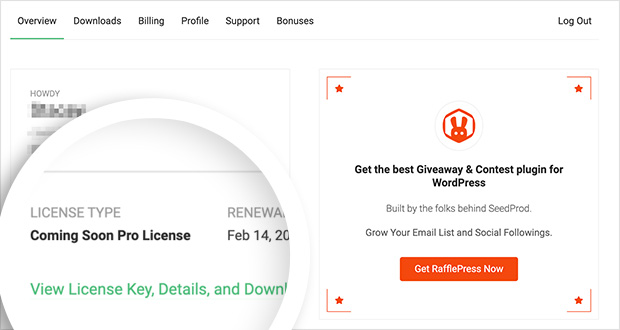
A partir daí, copie sua chave de licença.
Você pode então colar sua chave no campo fornecido em seu site WordPress.

Depois de fazer isso, role um pouco para baixo na tela e clique no botão Criar sua Primeira Página.

Passo 2. Crie uma Nova Landing Page com SeedProd
A próxima tela é a visão geral da sua página de destino do SeedProd, onde todas as suas páginas de destino aparecerão assim que você as criar.
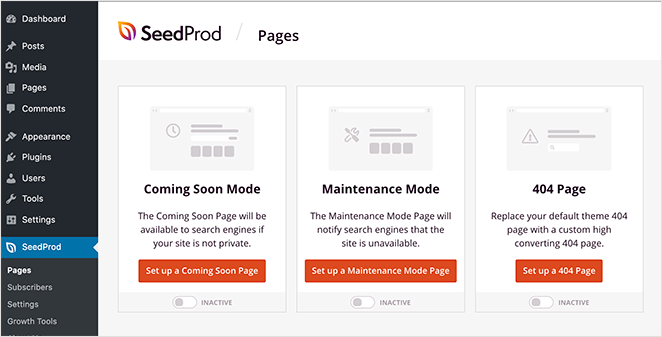

Para criar sua primeira página, clique no botão Adicionar Nova Página de Destino.
Passo 3. Escolha um Modelo de Landing Page
Após clicar no botão para criar sua página de destino, você verá a biblioteca de modelos de página de destino responsivos do SeedProd. Você pode personalizar cada modelo no editor visual de arrastar e soltar.

Você pode filtrar os modelos clicando em qualquer uma das seguintes categorias na parte superior da página:
- Todos
- Em Breve
- Modo de Manutenção
- Página 404
- Vendas
- Webinar
- Lead Squeeze
- Obrigado
Em seguida, basta escolher um modelo que melhor atenda às suas necessidades. Para iniciar seu modelo no editor visual do SeedProd, passe o mouse sobre a miniatura do modelo e clique no ícone de tique.
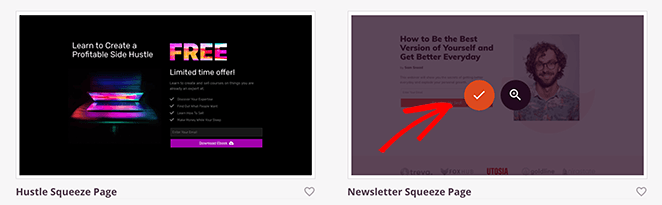
Para este tutorial, usaremos o modelo Página de Captura de Newsletter.
Etapa 4. Personalize o Design da sua Página de Destino
Após iniciar seu modelo, você verá o editor visual de arrastar e soltar do SeedProd. A tela é dividida em 2 seções.
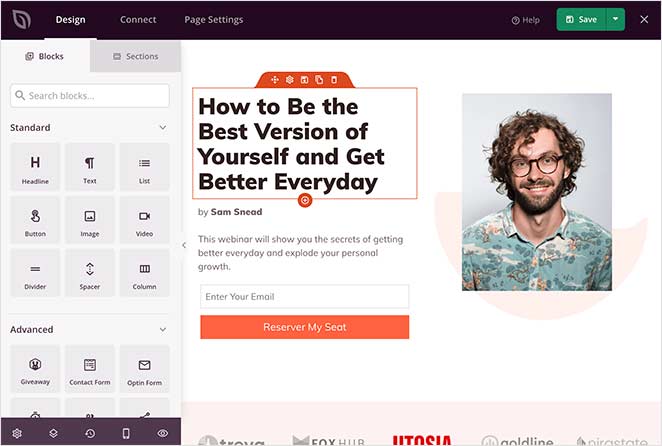
Os diferentes elementos que você pode adicionar à sua página estão no lado esquerdo, enquanto à direita está uma prévia ao vivo da sua página de destino. Isso permite que você veja quaisquer alterações que fizer automaticamente em tempo real.
Para personalizar o conteúdo da sua página de destino, clique em qualquer lugar na prévia ao vivo.
Por exemplo, para alterar o texto do corpo, clique no texto existente. Isso abre um painel de configurações no lado esquerdo, onde você pode adicionar seu próprio conteúdo. Alternativamente, você pode usar a opção de edição em linha no lado direito.
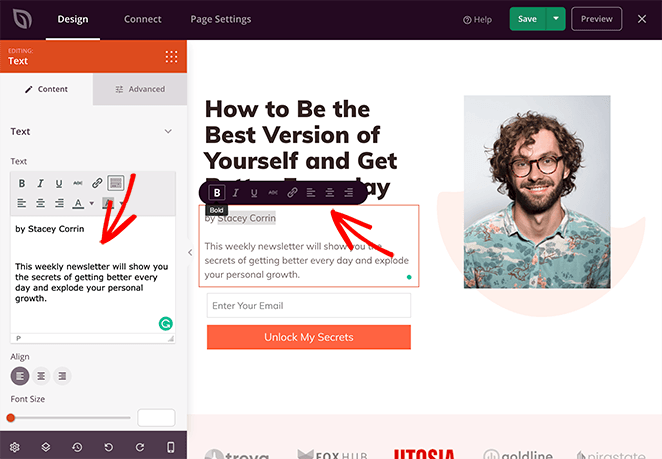
Você também pode usar essa abordagem para alterar as imagens em sua página. Basta clicar em uma imagem existente para abrir as configurações no painel esquerdo.
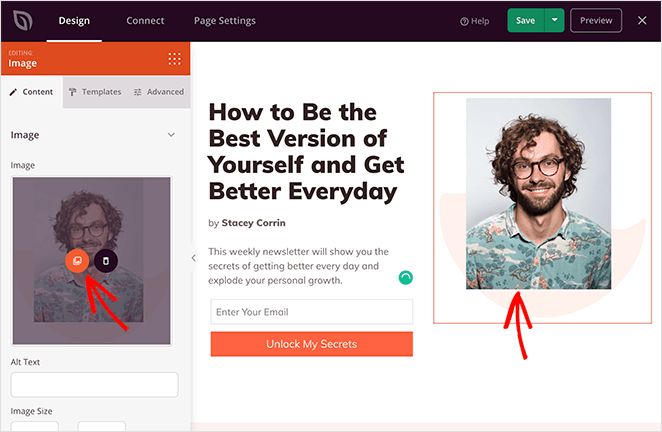
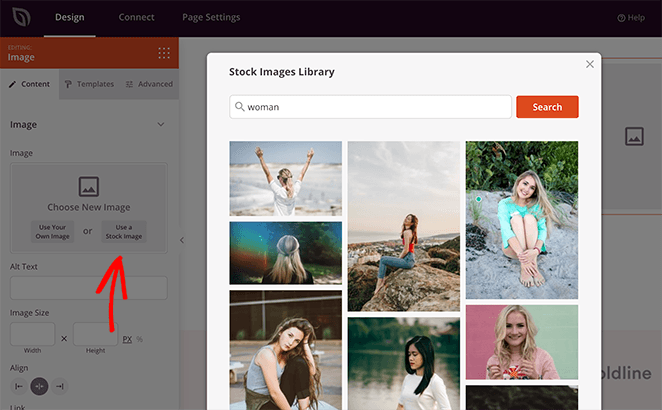
A partir daí, você pode excluir a imagem padrão e substituí-la por uma do seu computador ou da biblioteca de mídia do WordPress. Alternativamente, você pode pesquisar milhares de imagens de banco de imagens, que estão incluídas gratuitamente com seu plano SeedProd.
Após personalizar o conteúdo da sua página de destino, você pode adicionar conteúdo extra com os Blocos de Página de Destino do SeedProd.
Blocos de Landing Page
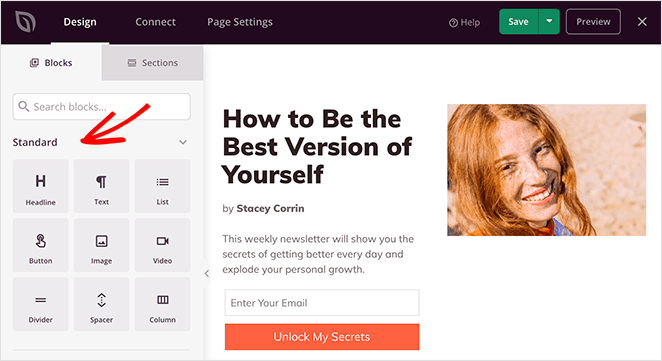
Os blocos de página de destino são os diferentes elementos que você pode adicionar à sua página para torná-la mais envolvente para seus visitantes. Eles vêm em 2 tipos de blocos diferentes: Padrão e Avançado.
Os blocos Padrão incluem todos os elementos básicos da página, como imagens, botões, títulos e muito mais.
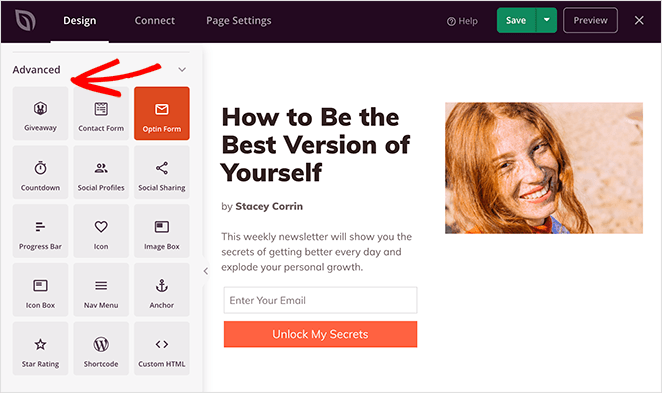
Os blocos Avançados são mais focados em gerar leads, incluindo:
- Blocos de sorteio
- Formulários de optin
- Formulários de contato
- Perfis sociais
- Contadores regressivos
- Avaliações com estrelas
- Links de âncora
- Barras de progresso
- E mais.
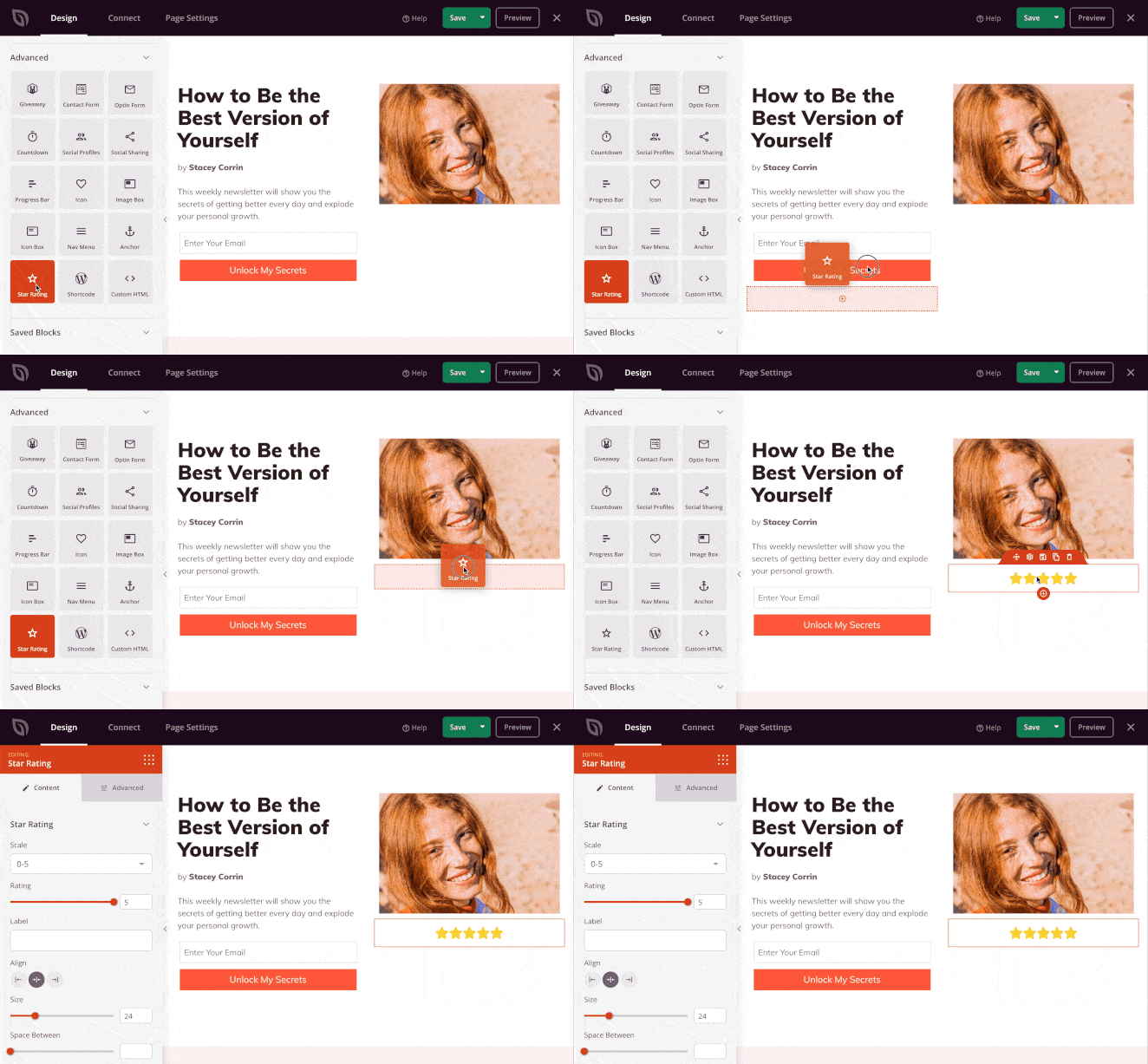
Adicionar blocos à sua página de destino de opt-in é tão simples quanto arrastar um do painel esquerdo e soltá-lo na prévia da sua página. A partir daí, você pode personalizar o conteúdo no painel de configurações.
Seções de Landing Page
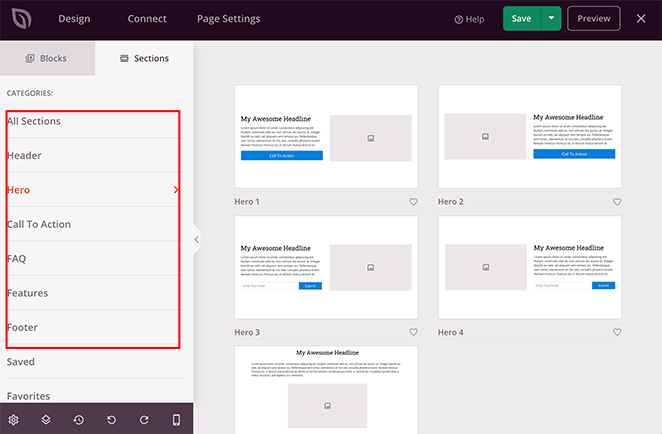
O SeedProd também tem seções de página de destino pré-fabricadas que você pode inserir com um único clique. As seções de Perguntas Frequentes e Chamada para Ação são especialmente úteis para captura de e-mail, ajudando os visitantes a se sentirem confiantes antes de se inscreverem.
Configurações Globais
Para mais personalização, clique no ícone de engrenagem no canto inferior esquerdo do construtor de páginas para abrir as Configurações Globais. A partir daí, você pode alterar as cores e fontes da sua página e aplicá-las em todo o site.
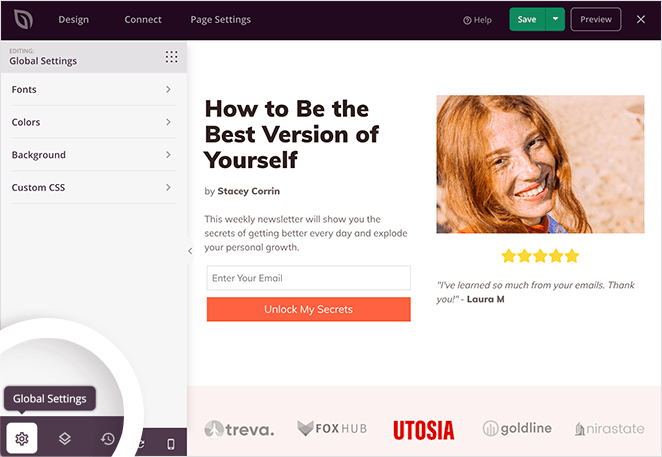
Continue personalizando sua página até ficar satisfeito com o seu design. Não se esqueça de clicar periodicamente no botão verde Salvar para armazenar suas configurações.
Passo 5. Conecte Sua Landing Page ao Mailchimp
Com o design da sua página de destino pronto, é hora de conectar sua página à sua conta Mailchimp e lista de e-mail.
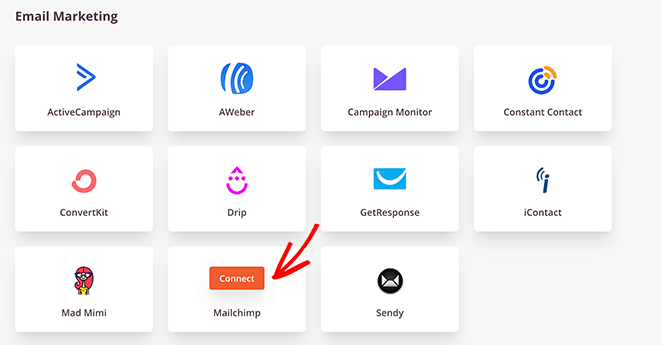
Para fazer isso, clique na aba Conectar na parte superior da sua tela. Isso mostrará todos os serviços de marketing por e-mail disponíveis com os quais você pode se integrar ao SeedProd.

Para vincular sua conta Mailchimp, passe o mouse sobre o ícone do Mailchimp e clique em Conectar.
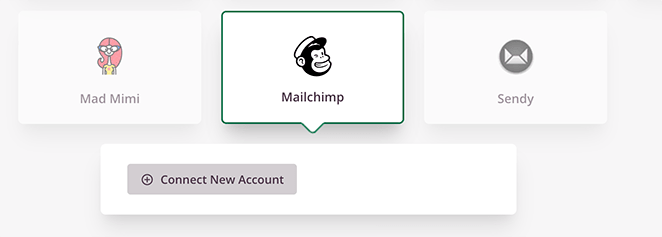
Em seguida, clique no botão Conectar uma Nova Conta.
Você será solicitado a inserir sua chave de API do Mailchimp e a escolher um Nome de Conexão. Para encontrar sua chave de API, clique no botão Obter Chave de API do Mailchimp.
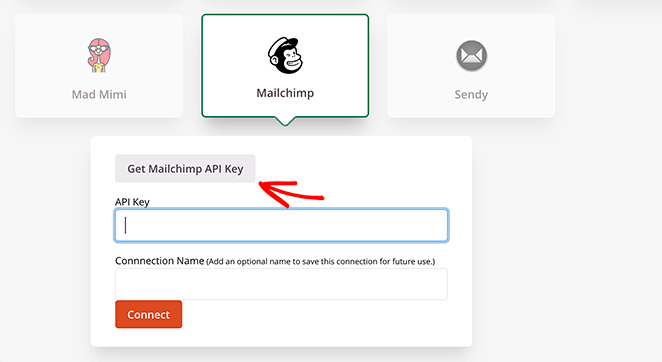
Isso abre o Mailchimp em uma nova janela. Na sua conta Mailchimp, clique no ícone do seu perfil no canto inferior esquerdo, vá para Conta e Faturamento, depois clique na aba Extras e selecione Chaves de API. Clique em Criar uma Chave para gerar uma nova.
Se a interface parecer diferente da captura de tela abaixo, o Mailchimp pode ter atualizado o layout das configurações. Você sempre pode encontrar as etapas atuais na documentação da chave de API do Mailchimp.
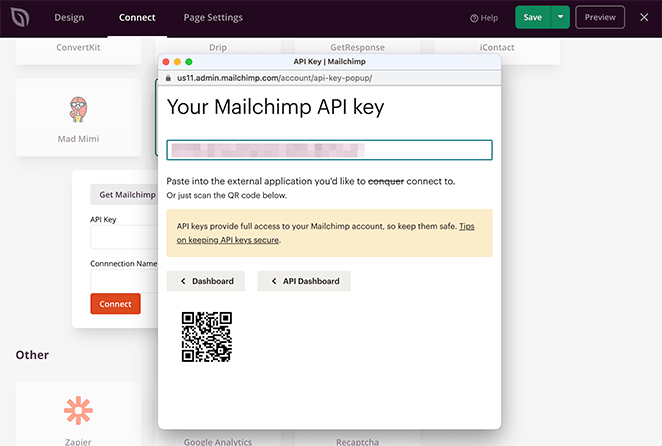
Copie a chave e cole-a no campo no SeedProd.
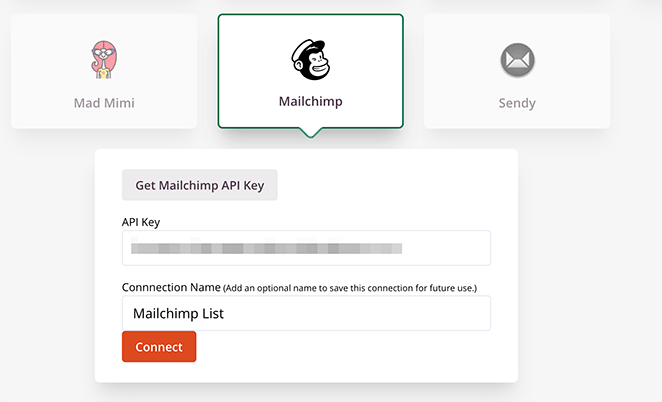
Em seguida, dê um nome à conexão e clique no botão Conectar.
Depois de fazer isso, você pode escolher sua lista preferida no menu suspenso e clicar em Salvar Detalhes da Integração.
Agora, qualquer pessoa que se inscrever na sua página de destino será adicionada automaticamente à sua lista de e-mail do Mailchimp.
Passo 6. Configure as Definições da Sua Página
Em seguida, abra a aba Configurações da Página para ajustar os detalhes da sua página de destino. Aqui você pode alterar o nome e a URL da página, alternar entre rascunho ou publicado e habilitar o Modo de Isolamento para evitar conflitos de plugins.
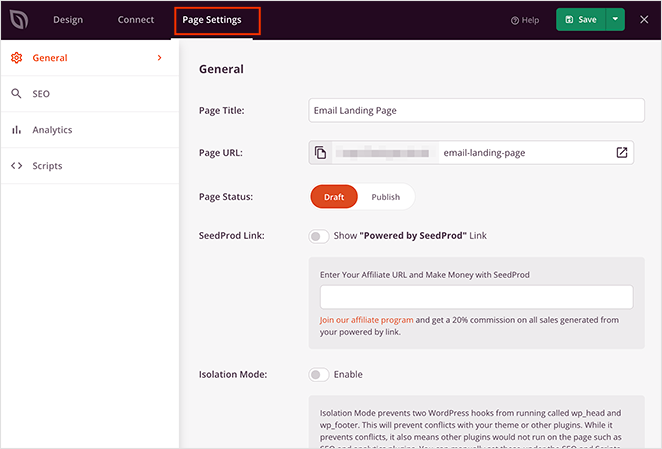
Você também encontrará opções para SEO e Análises (funciona com plugins como All in One SEO e MonsterInsights), e uma área de Scripts para coisas como pixels de rastreamento ou código personalizado.
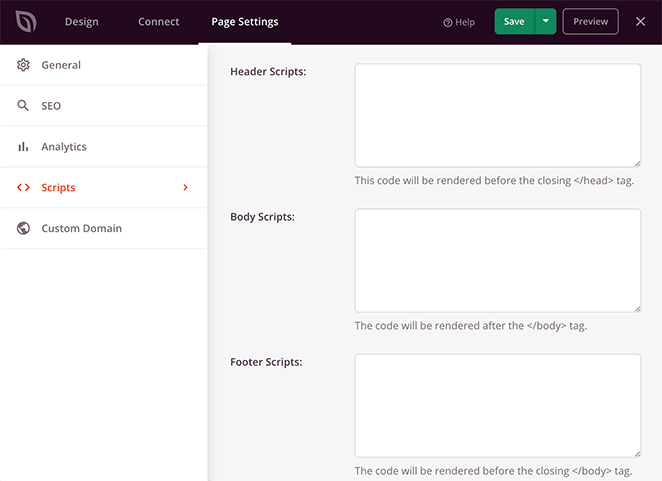
Se você estiver no Plano Pro, também poderá atribuir um domínio personalizado à sua página. Por exemplo, aponte uma página de "em breve" em vevelho.com para um novo domínio como novosite.com para começar a coletar assinantes antecipadamente.
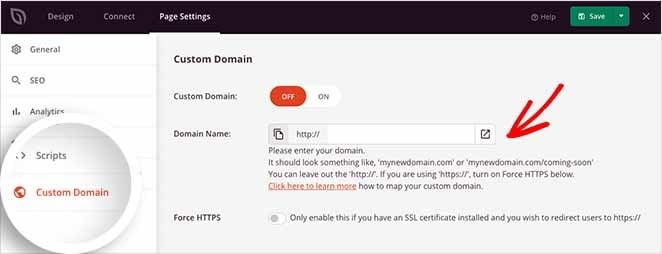
Depois de configurar essas configurações, clique em Salvar e retorne à aba Design.
Passo 7. Visualize Sua Página no Celular
Antes de publicar sua landing page, você vai querer ter certeza de que ela fica boa em telas de celular. Se não parecer correta em dispositivos móveis, você pode parecer pouco profissional e perder leads potenciais.
Felizmente, o SeedProd tem uma opção de visualização móvel integrada onde você pode pré-visualizar sua landing page em dispositivos móveis. Basta clicar no ícone Visualizar no Celular para ver como sua página fica em celular vs. desktop.
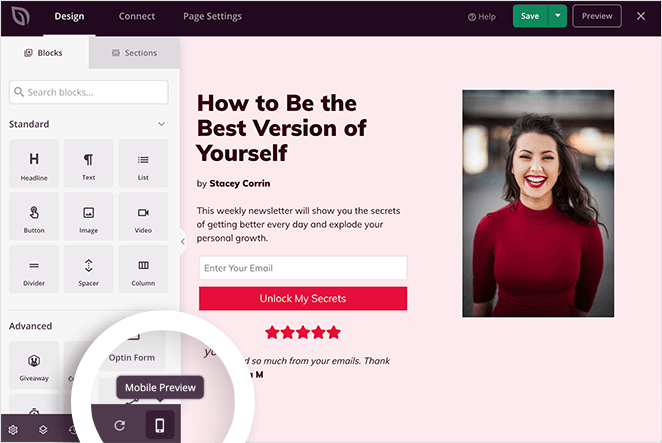
Se algo não parecer como deveria, você pode editar sua landing page móvel da mesma forma que faria com sua visualização de desktop.
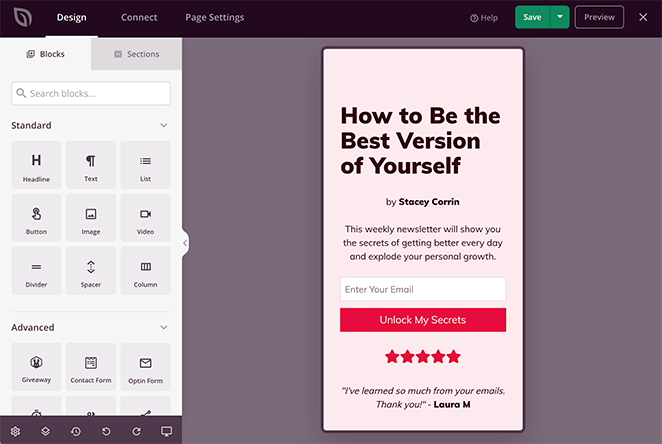
Quaisquer alterações que você fizer são aplicadas automaticamente a ambas as versões para manter as coisas consistentes.
Passo 8. Publique Sua Página do Mailchimp no WordPress
Agora chegou a hora de publicar sua landing page no WordPress, e esta etapa é igualmente fácil.
Para publicar sua página, clique na seta para baixo ao lado do botão Salvar no canto superior direito da sua tela. Em seguida, clique em Publicar.
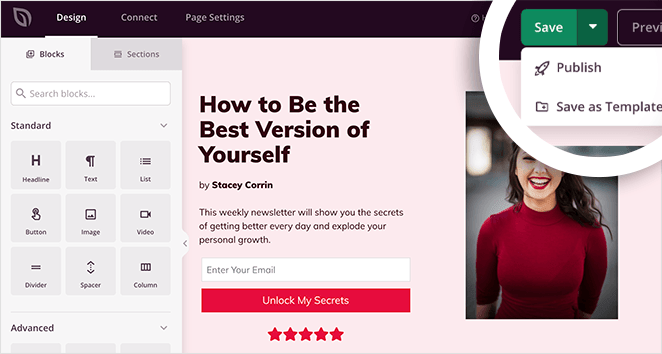
Em seguida, você verá um pop-up informando que sua página foi publicada.
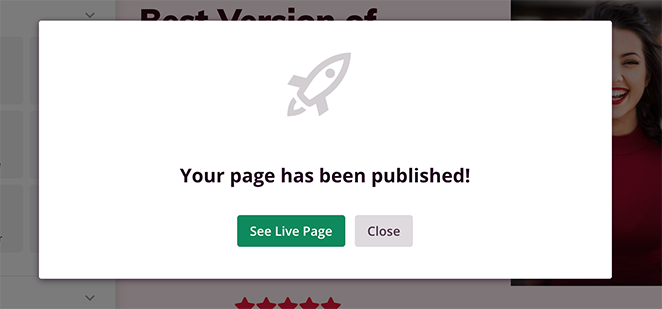
Vá em frente e clique no botão Ver Página ao Vivo para ver como sua nova landing page ficou.

O que fazer se sua conexão com o Mailchimp não estiver funcionando
Mesmo com as etapas concluídas, você pode encontrar alguns problemas. Aqui estão os três problemas mais comuns e como corrigi-los.
Erro de chave de API. Se o SeedProd não conseguir autenticar com o Mailchimp, a causa mais provável é um espaço no final da sua chave de API. Exclua a chave do campo do SeedProd, volte ao Mailchimp e gere uma nova chave, depois cole-a novamente com cuidado.
Assinantes não sincronizando. Abra a aba Conectar no SeedProd e verifique qual lista de público está selecionada em Salvar Detalhes da Integração. Se você tiver várias listas no Mailchimp, é fácil conectar-se à incorreta.
Formulário não capturando leads. Isso confunde as pessoas porque a integração do Mailchimp no nível da página e o bloco de Optin são separados. Certifique-se de que o bloco de Optin em sua página também esteja conectado ao Mailchimp, não apenas a configuração no nível da página.
Aumentando Sua Lista Após o Lançamento
Publicar sua página de inscrição por e-mail é apenas o primeiro passo. Aqui estão três coisas a fazer logo após a publicação.
Gere seu primeiro tráfego do Mailchimp. Envie uma campanha de e-mail para sua lista existente com um link para a nova página. Assinantes que indicarem amigos ou compartilharem o link podem gerar um impulso inicial sem anúncios pagos.
Configure uma automação de boas-vindas. No Mailchimp, crie um e-mail de boas-vindas que é acionado automaticamente quando alguém se inscreve através desta página. Um e-mail de boas-vindas oportuno constrói confiança antes que sua próxima campanha seja enviada.
Marque novos assinantes para segmentação. No Mailchimp, você pode atribuir até 5 tags a cada assinante que vier através desta página, o que permite segmentá-los dos membros da lista que se inscreveram em outro lugar. Configure isso antes de lançar para que cada novo assinante seja marcado desde o primeiro dia.
Perguntas Frequentes Sobre a Criação de Landing Pages do Mailchimp
Como incorporar uma landing page do Mailchimp no WordPress?
Você não pode incorporar uma página de destino hospedada pelo Mailchimp diretamente no WordPress. As páginas de destino do Mailchimp são páginas independentes que residem nos servidores do Mailchimp e não podem ser incorporadas em outro site. A melhor abordagem é criar sua página de destino de opt-in dentro do WordPress usando o SeedProd e conectá-la à sua audiência do Mailchimp. Dessa forma, a página fica no seu domínio e é totalmente personalizável.
O Mailchimp se integra com o WordPress?
Sim. O SeedProd se conecta ao Mailchimp via chave de API, então qualquer formulário de opt-in em sua página de destino alimenta diretamente sua lista de audiência do Mailchimp. Nenhum plugin de ponte de terceiros é necessário. Você também pode usar o plugin oficial do WordPress do Mailchimp para incorporar formulários de inscrição em posts e barras laterais, embora isso não lhe dê controle total da página de destino.
Posso usar o Mailchimp para criar uma página de destino?
Sim, o Mailchimp tem um construtor de páginas de destino integrado disponível em todos os planos, incluindo o gratuito. A limitação é que as páginas são hospedadas nos servidores do Mailchimp com URLs como mailchi.mp, e você só pode usar um domínio personalizado em um plano pago de Websites. Para a maioria dos proprietários de sites WordPress, criar a página no WordPress com o SeedProd oferece mais controle de design e um URL de marca desde o início.
Quais são as limitações das páginas de destino integradas do Mailchimp?
As páginas de destino integradas do Mailchimp não podem usar seu próprio domínio no plano gratuito, então os assinantes veem um URL mailchi.mp em vez da sua marca. Você não pode alterar a lista de audiência após a publicação da página, e recursos avançados como iframes e campos de mesclagem em páginas públicas exigem um plano pago. Criar sua página de destino do Mailchimp no WordPress em vez disso permite que você evite essas restrições completamente.
Sua página de destino do Mailchimp agora está ativa em seu próprio domínio, coletando assinantes diretamente em sua lista do Mailchimp. Você é o proprietário do URL e dos dados.
Procurando mais dicas? Confira nossos guias sobre melhores práticas para páginas de destino e crescimento da sua lista de e-mails.
Obrigado por ler! Adoraríamos saber sua opinião, então sinta-se à vontade para participar da conversa no YouTube, X e Facebook para mais conselhos e conteúdo úteis para expandir seus negócios.



